

为什么需要压缩Word文档?
在日常办公场景中,我们常常会遇到Word文档体积过大的困扰。比如一份包含大量高清图片的工作报告,可能轻松达到几十MB;一份学术论文若插入了复杂图表和公式,文件大小甚至会超过100MB。这种“巨无霸”文档不仅占用电脑和云盘的存储空间,更会在传输时带来诸多不便:
- 邮件发送受限:多数邮箱附件容量限制在25MB以内,超过则无法发送;
- 在线平台上传困难:企业网盘、共享文档平台对单文件大小有严格限制,大文件上传需等待数小时;
- 设备兼容性问题:老旧电脑或移动设备打开大型Word文档时,可能出现卡顿、崩溃甚至内容丢失;
- 分享效率低下:即使通过U盘传输,多个文件累积也会占用大量存储空间,且传输速度慢。
怎么压缩word文档?简单快速的方法

方法一:使用“汇帮超级压缩器”本地压缩(适用于高频压缩需求)
软件名称:汇帮超级压缩器
下载地址:https://www.huibang168.com/download/2NRKUn0jsI9J
1. 安装软件:通过搜索下载“汇帮超级压缩器”(注意选择正版软件,避免捆绑插件),安装后打开软件。
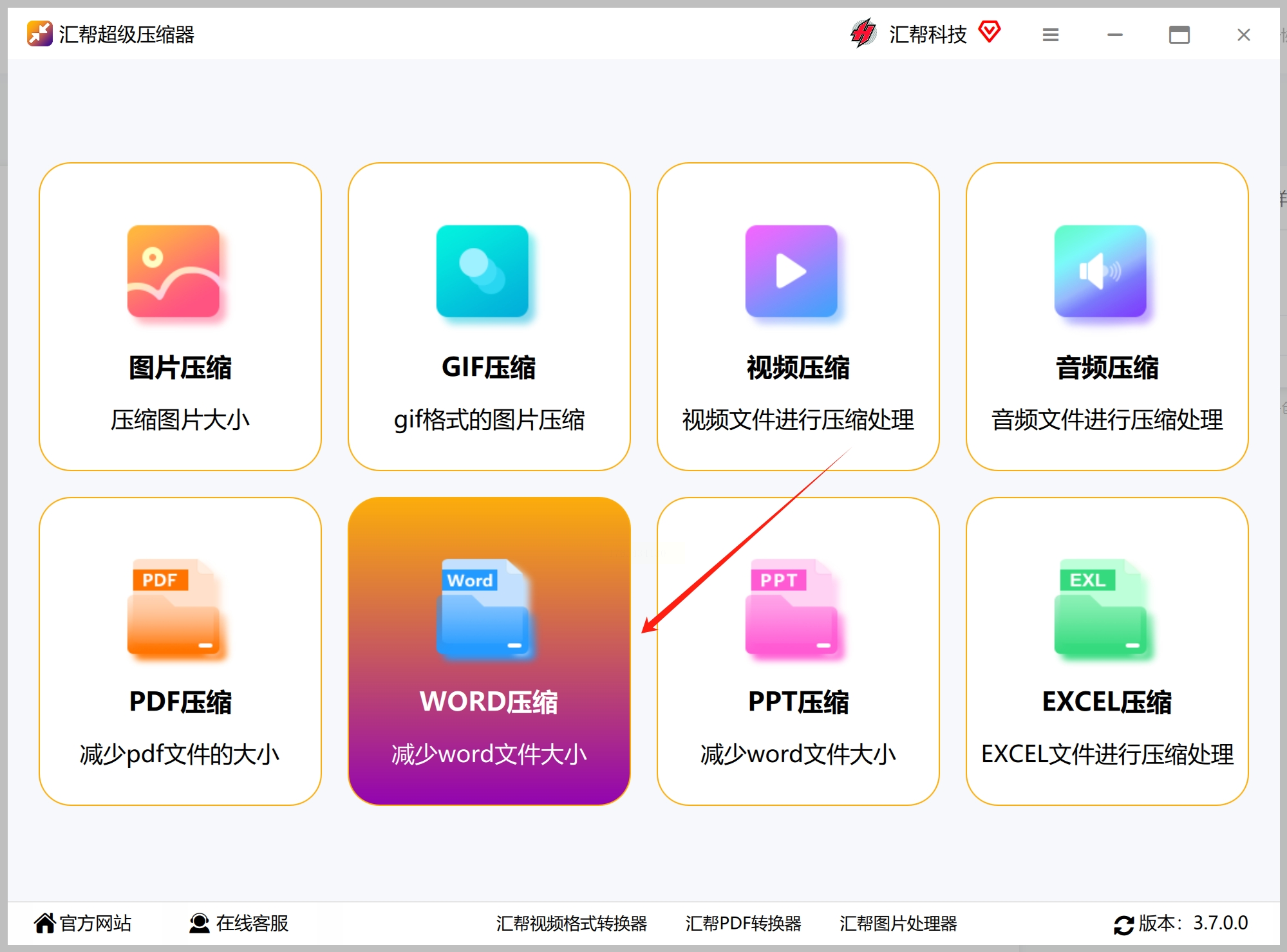
2. 导入文件:点击“添加文件”按钮,可导入单个或多个Word文档(支持拖拽操作),或直接将文件文件夹拖入软件界面。
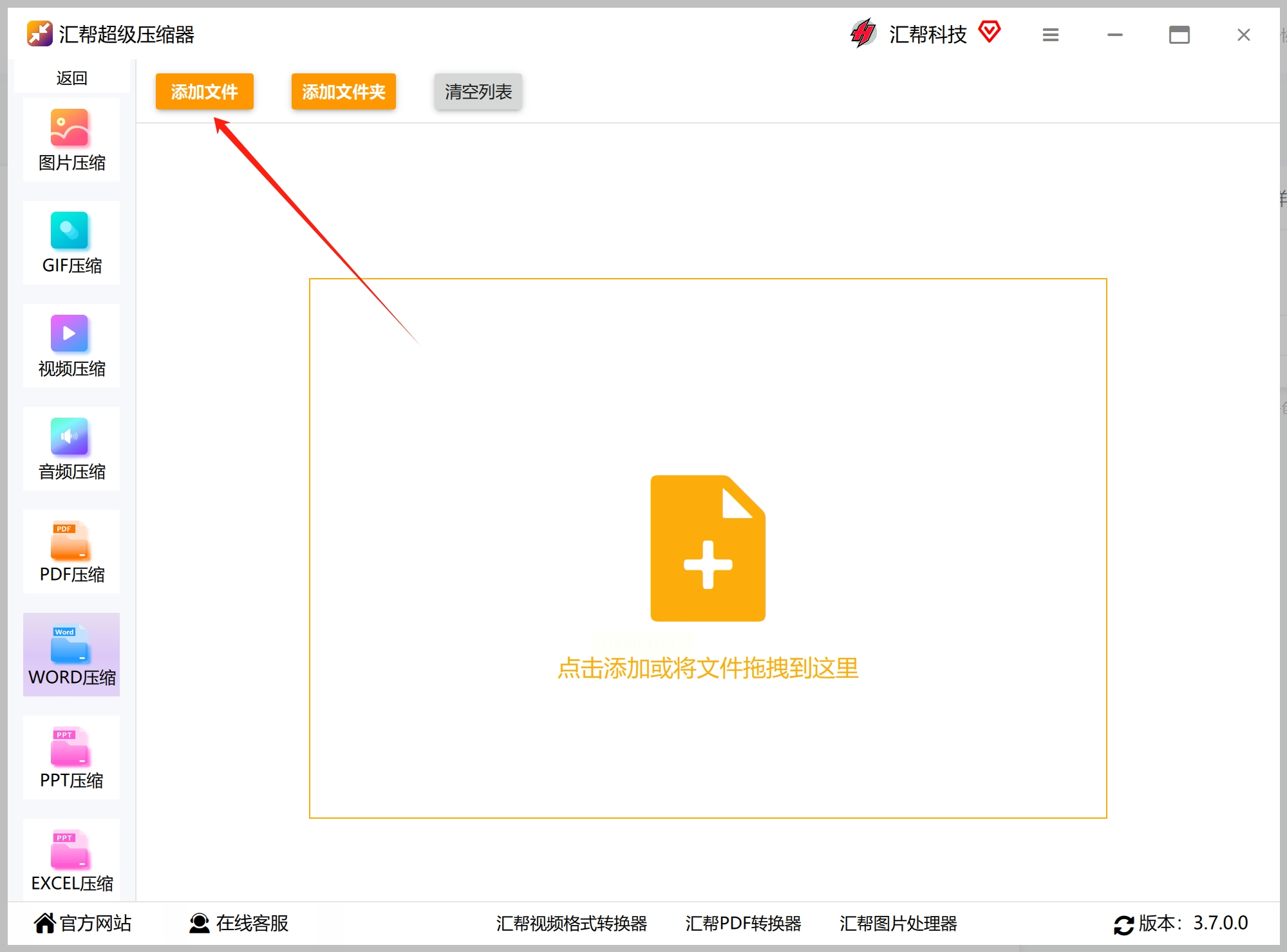
3. 设置参数:
- 压缩质量:调节(0-100),数值越小压缩越彻底,但可能损失图片细节;
- 输出目录:指定压缩后文件的保存路径(建议与原文件分开存储,便于对比);
- 格式转换:可选保留原格式或转为PDF(转换后体积通常更小)。
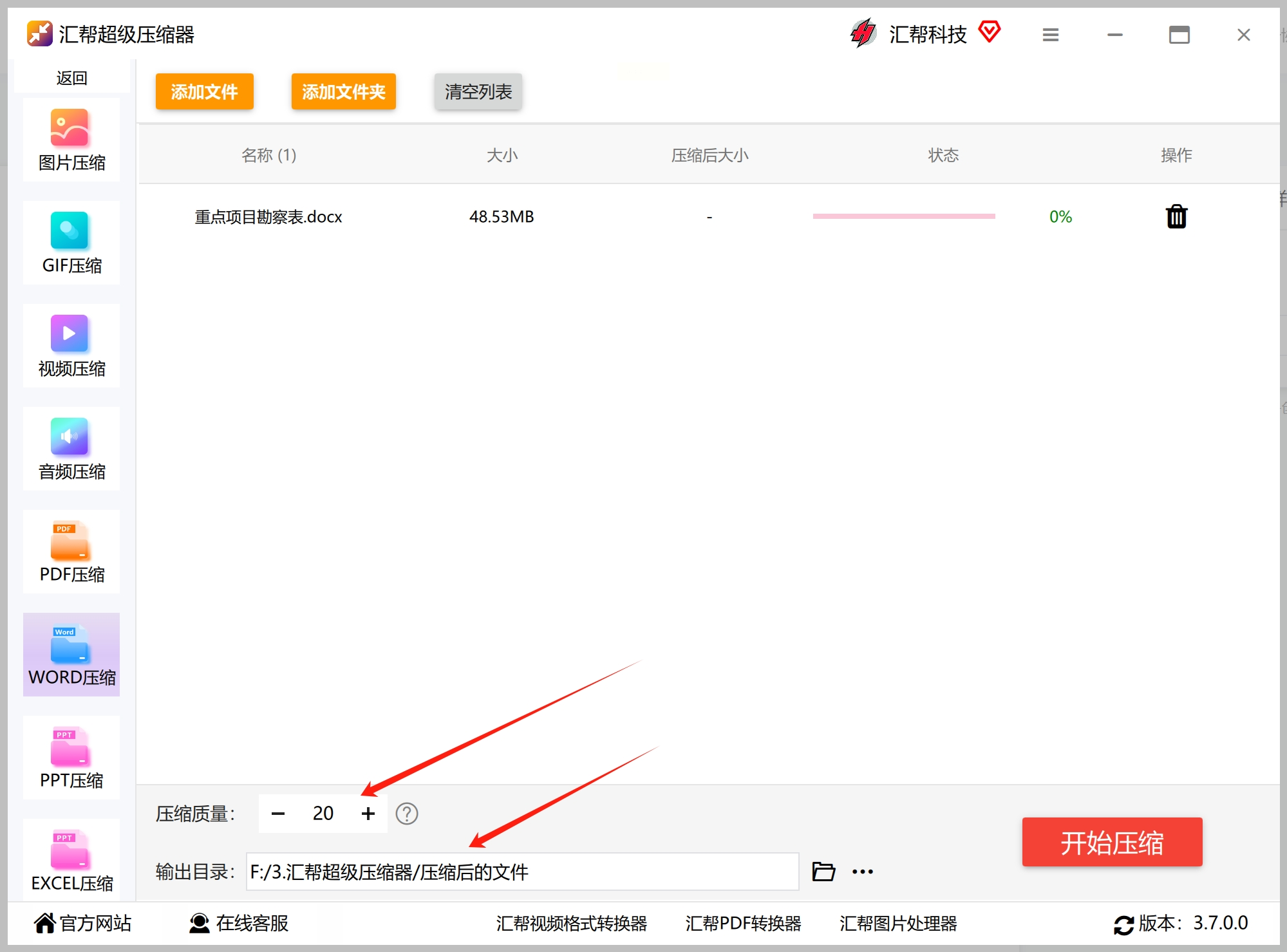
4. 执行压缩:点击“开始压缩”,软件显示实时进度条,完成后自动弹出压缩成功提示。

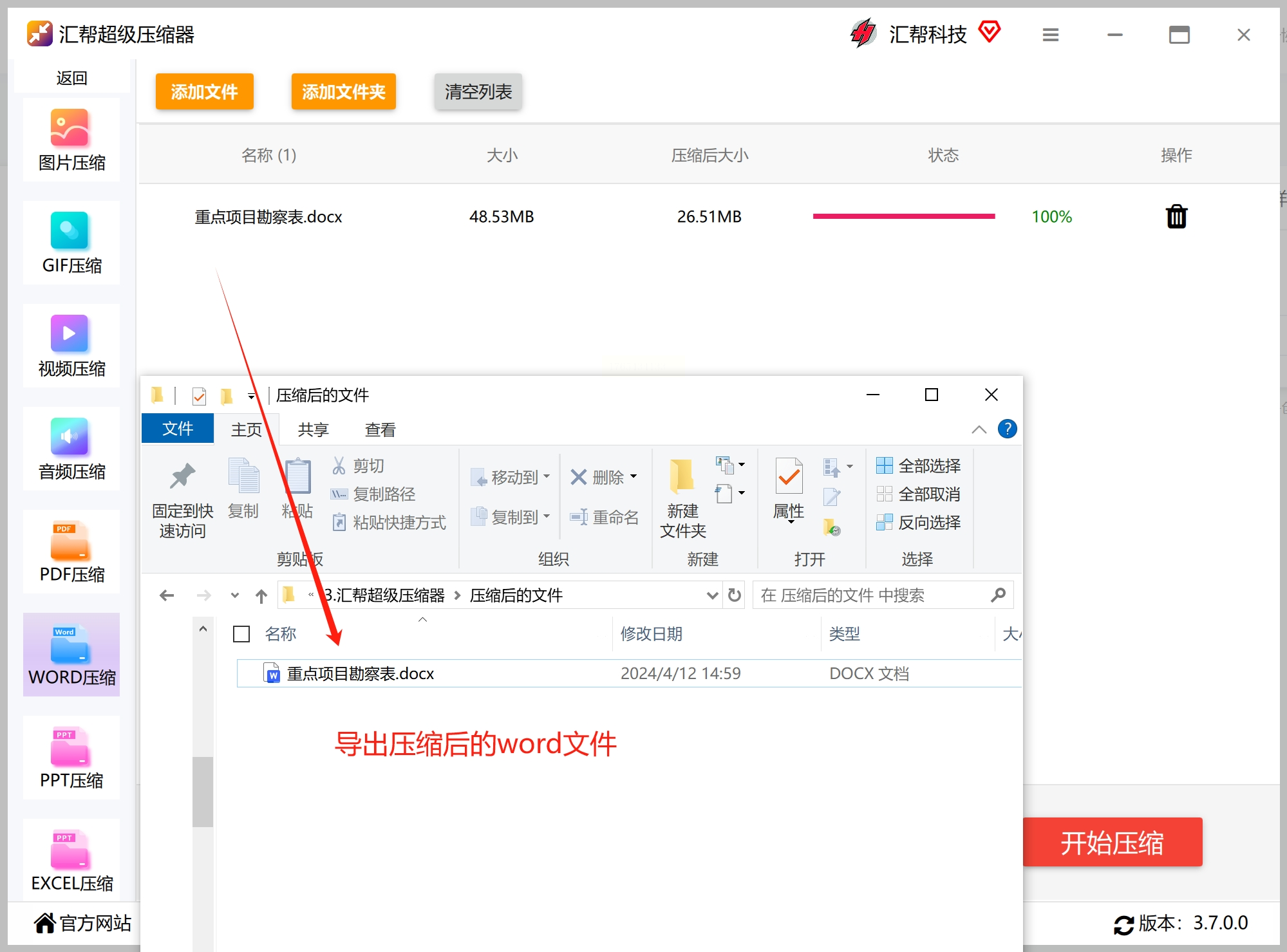
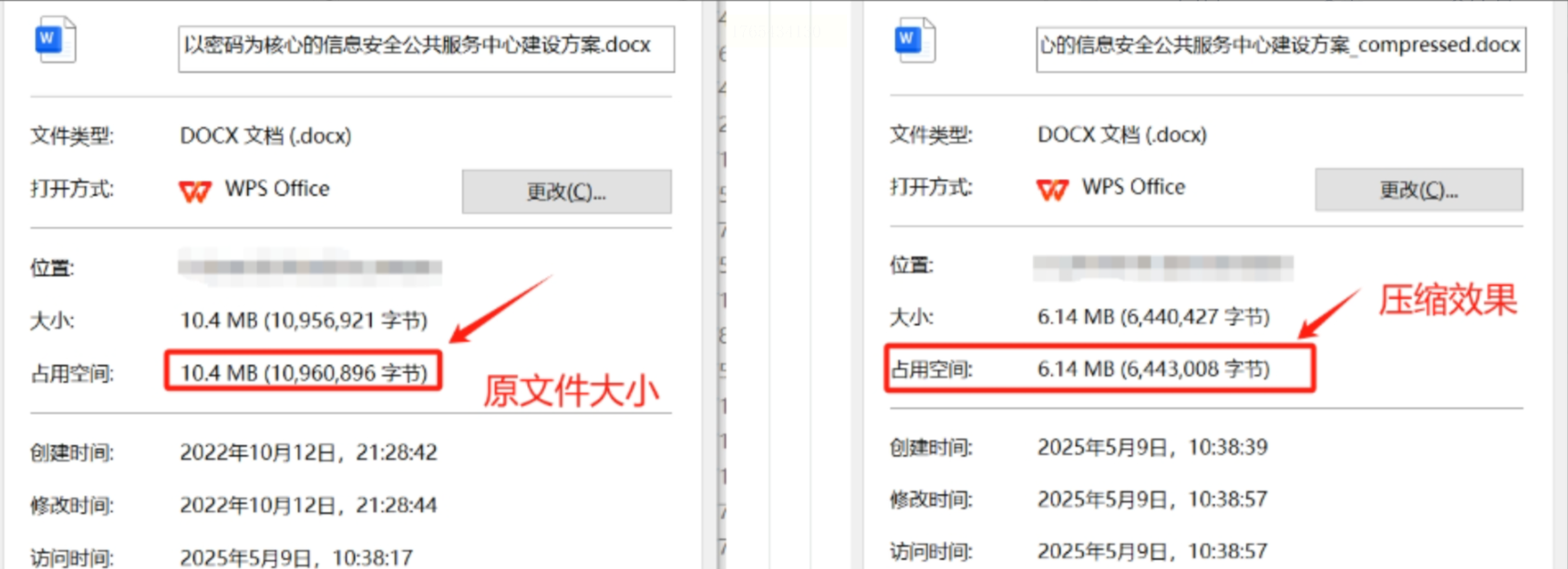
5. 验证效果:对比原文件与压缩后文件的属性(右键-属性),确认体积缩小且内容可正常打开。

方法二:使用ILoveOFD在线压缩工具帮我们压缩word文件
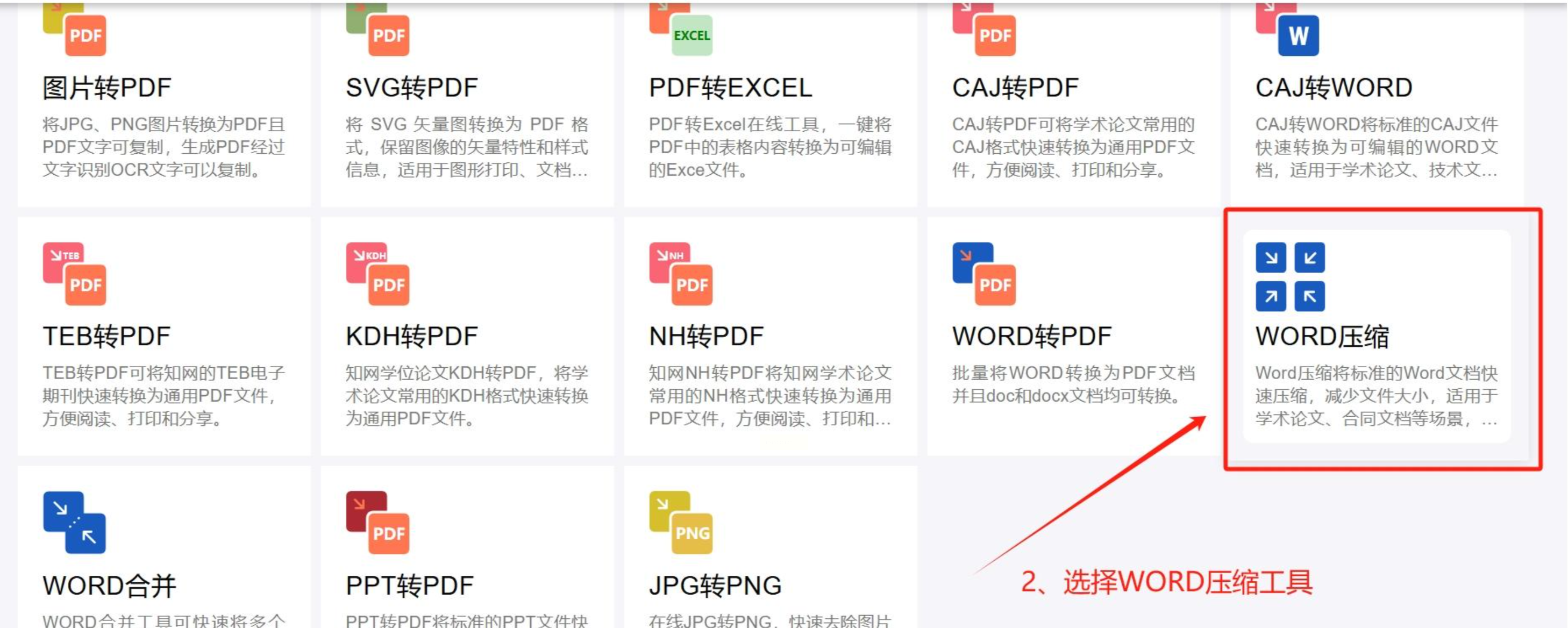
1. 打开工具:通过浏览器访问ILoveOFD在线平台,进入“WORD压缩”功能页面。
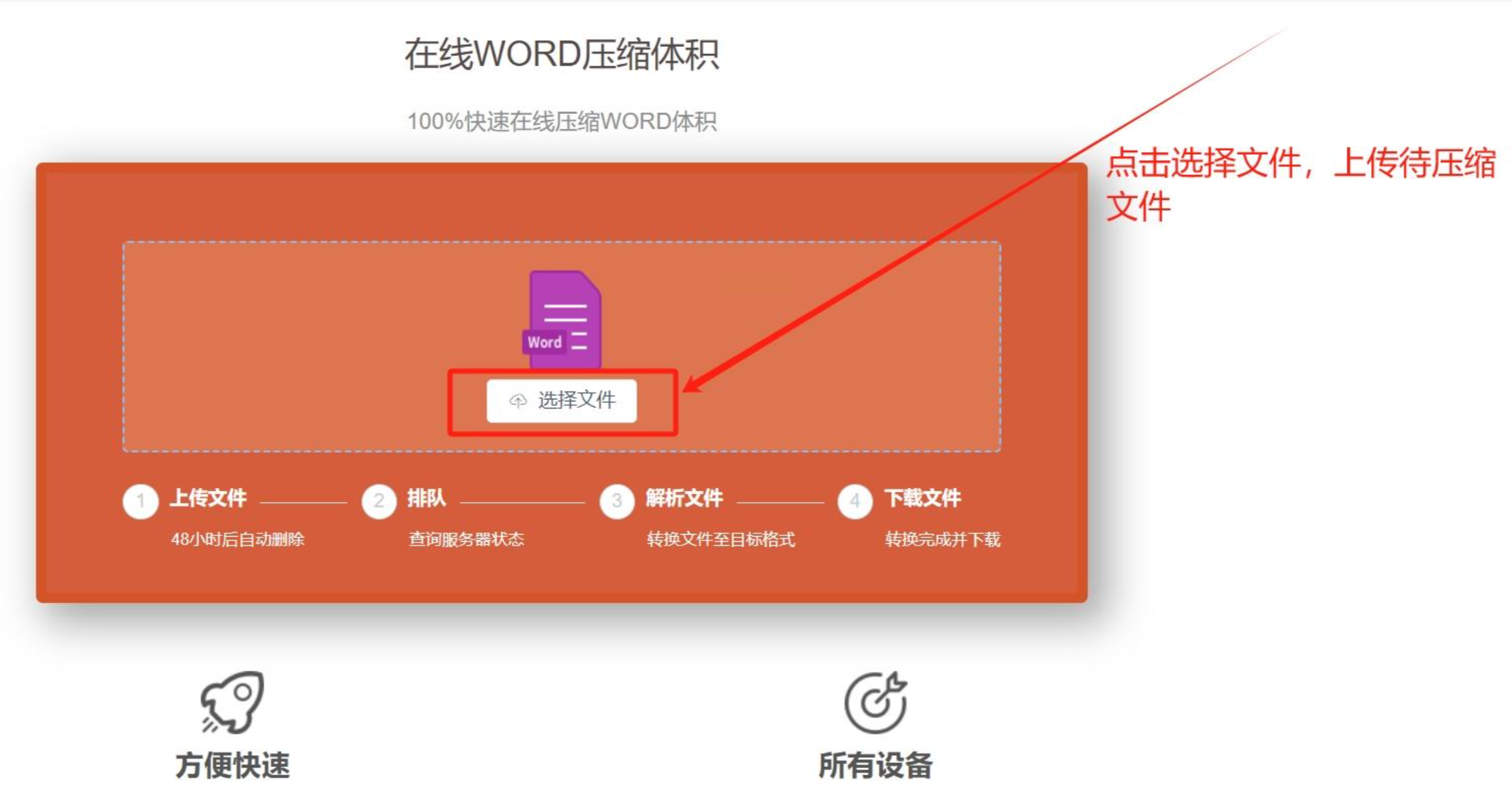
2. 上传文件:点击“选择文件”按钮,从本地电脑或云端导入待压缩的Word文档(支持. docx格式,单次最大50MB)。
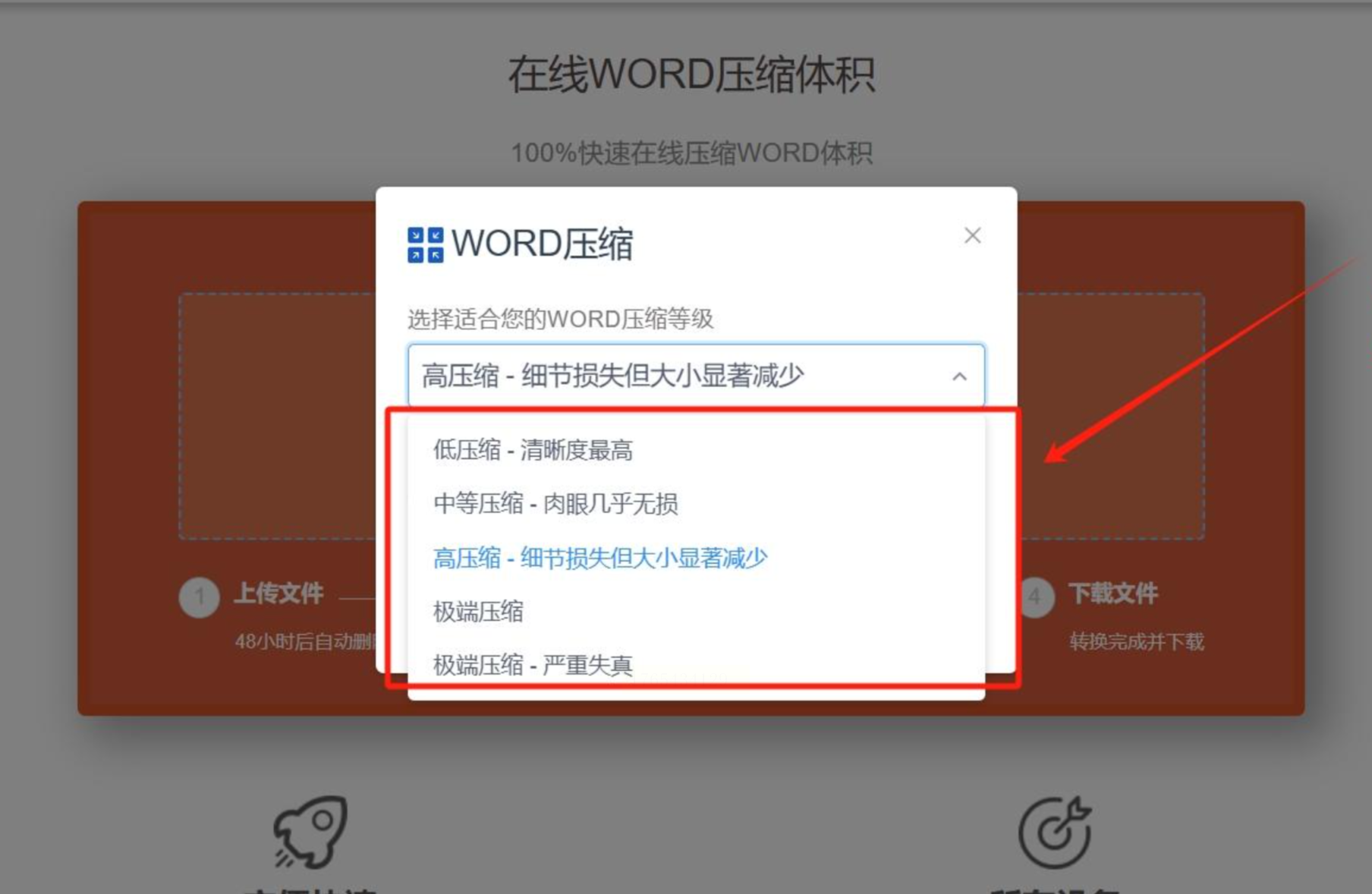
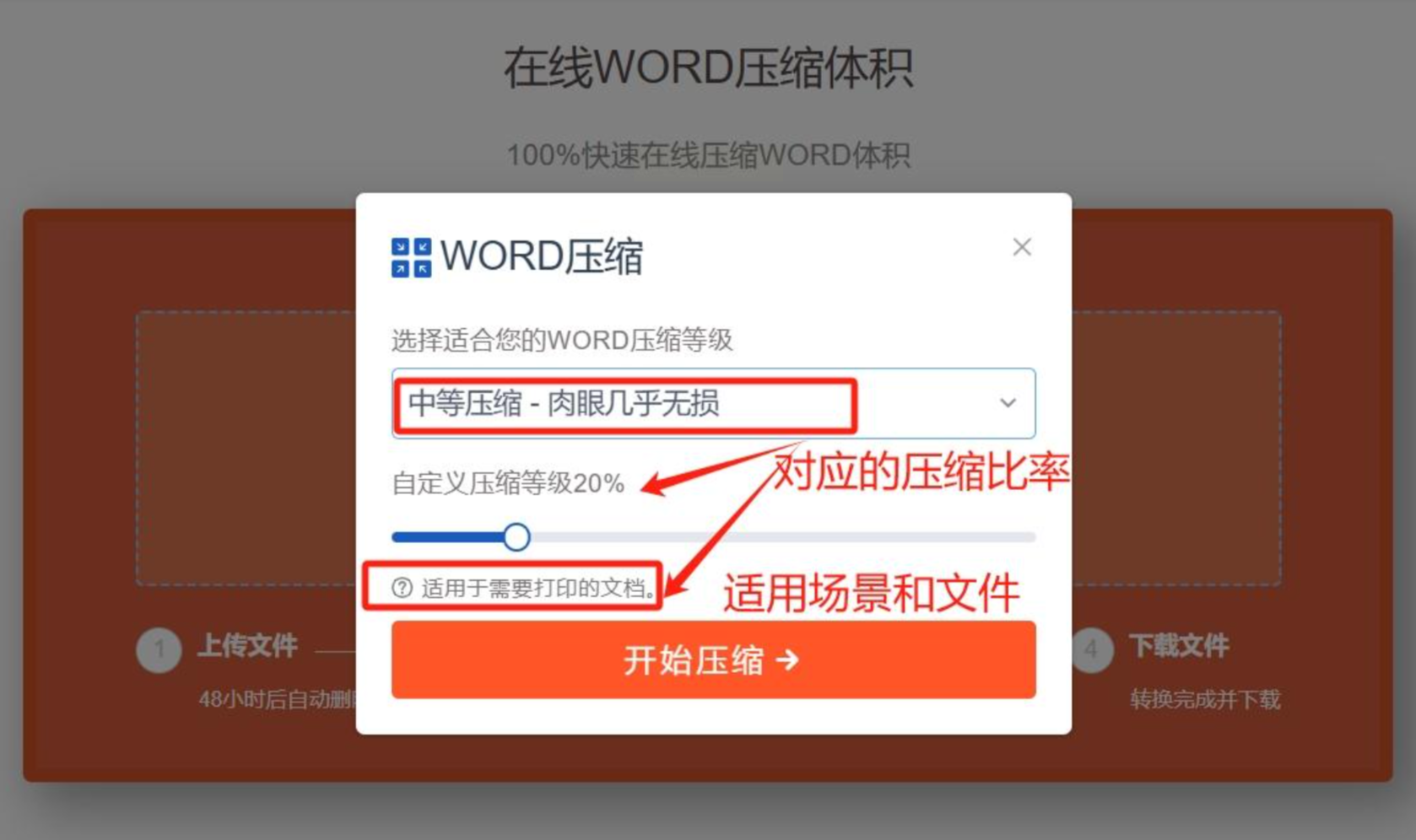
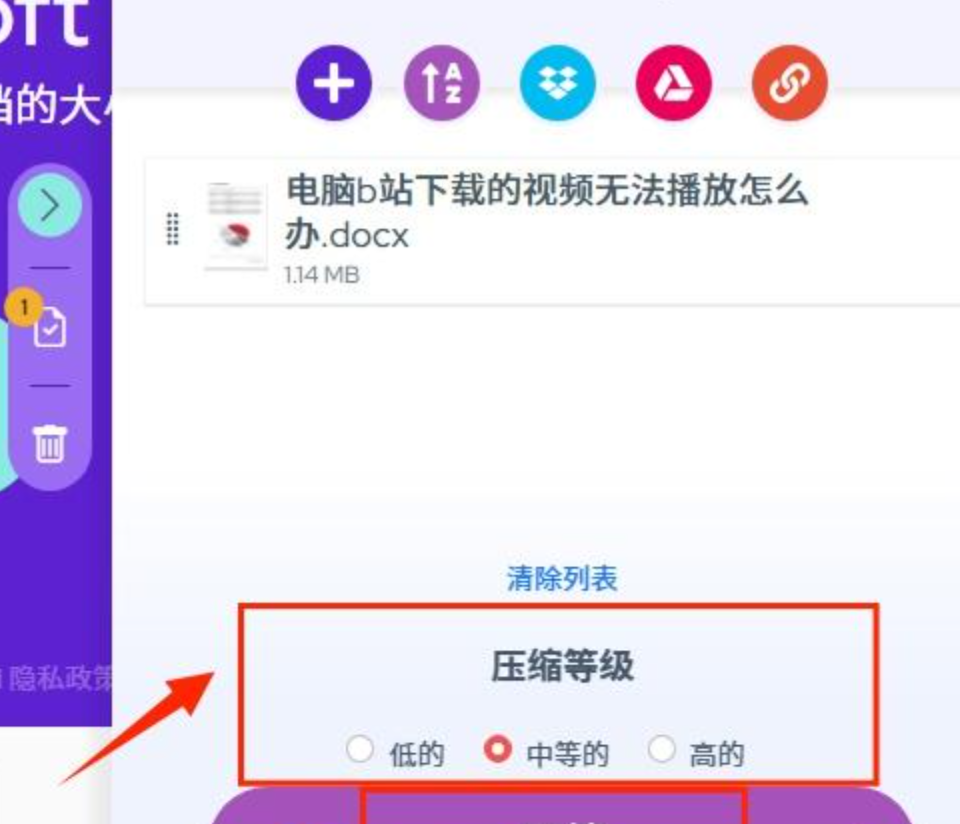
3. 选择压缩等级:提供“低压缩”(保留较高质量)、“标准压缩”(平衡体积与清晰度)、“深度压缩”(适合纯文字文档)三个选项,根据需求选择。
4. 执行压缩:点击“开始压缩”,系统自动处理文件。
5. 下载结果:压缩完成后,点击“下载”按钮保存压缩后的文件,也可选择“查看对比”功能对比原文件与压缩文件的大小差异。
方法三:Word自带图片压缩功能(适用于含图片的文档)
1. 打开文档:在Word中打开需压缩的文件,若文档含大量图片,可先按“Ctrl+A”全选图片。

2. 调用压缩工具:
- 方法A:点击顶部菜单栏“图片工具-格式”,在“调整”组中选择“压缩图片”;
- 方法B:点击“文件-另存为”,在弹出窗口左下角点击“工具”下拉菜单,选择“压缩图片”。

3. 设置压缩参数:
- 分辨率:选择“Web/屏幕”(96dpi,适合网页展示)或“打印”(300dpi,适合打印文档);
- 仅压缩所选图片:若只需压缩部分图片,勾选该选项;
- 删除图片的裁剪区域:勾选后可移除图片中未显示的冗余像素。

4. 确认压缩:点击“确定”后,Word会重新渲染图片并生成新文件,可选择“替换原图”或“另存为新文件”。
方法四:WPS“文件瘦身”功能也可以压缩word内存大小
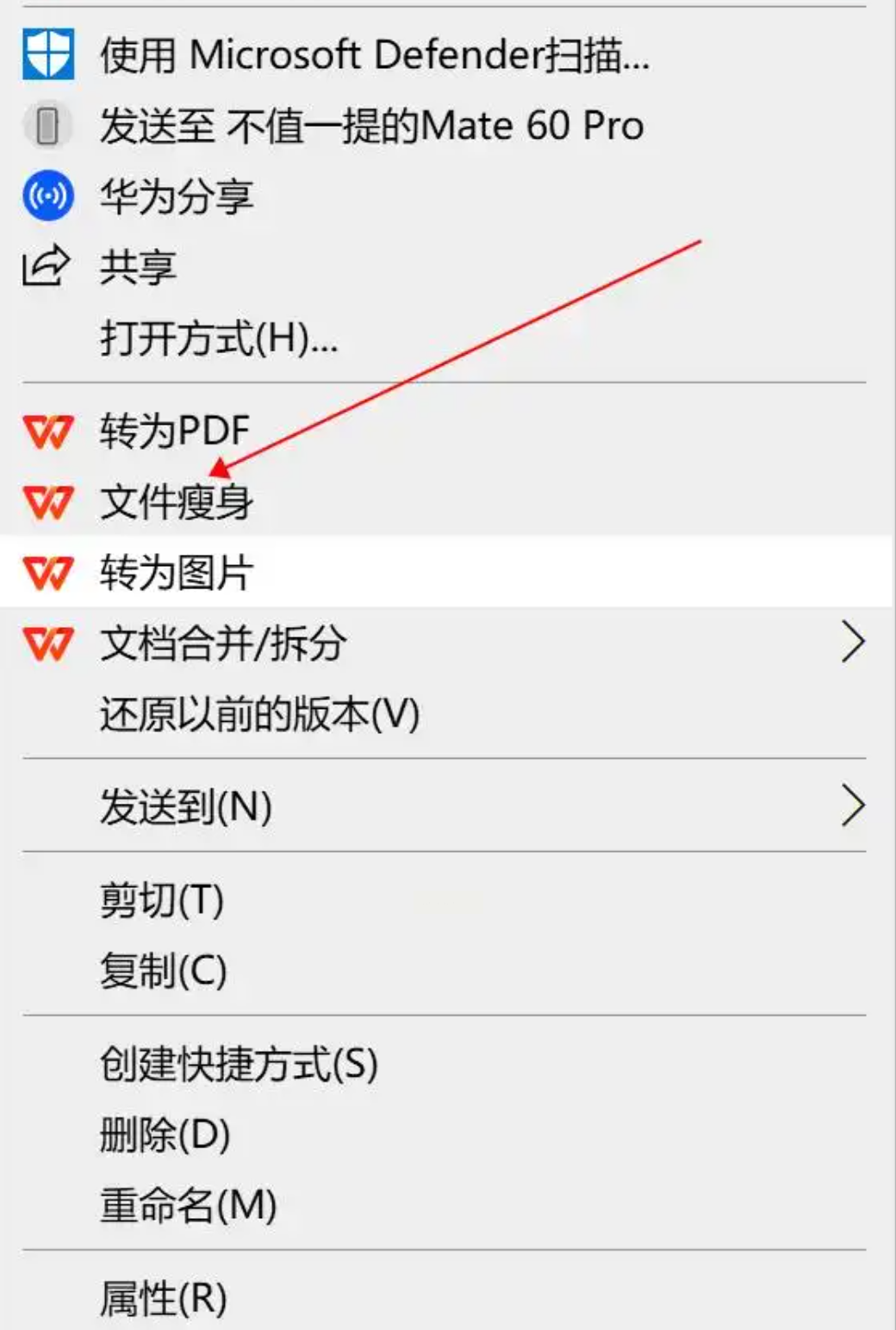
1. 选中文件:在WPS文件管理器中,右键点击目标Word文档,选择“文件瘦身”功能。
2. 选择压缩模式:
- 快速瘦身:自动压缩图片和格式冗余(适合普通文档,1分钟内完成);
- 深度优化:可手动调整图片分辨率、删除隐藏内容(适合需极致压缩的场景,如简历、短报告)。
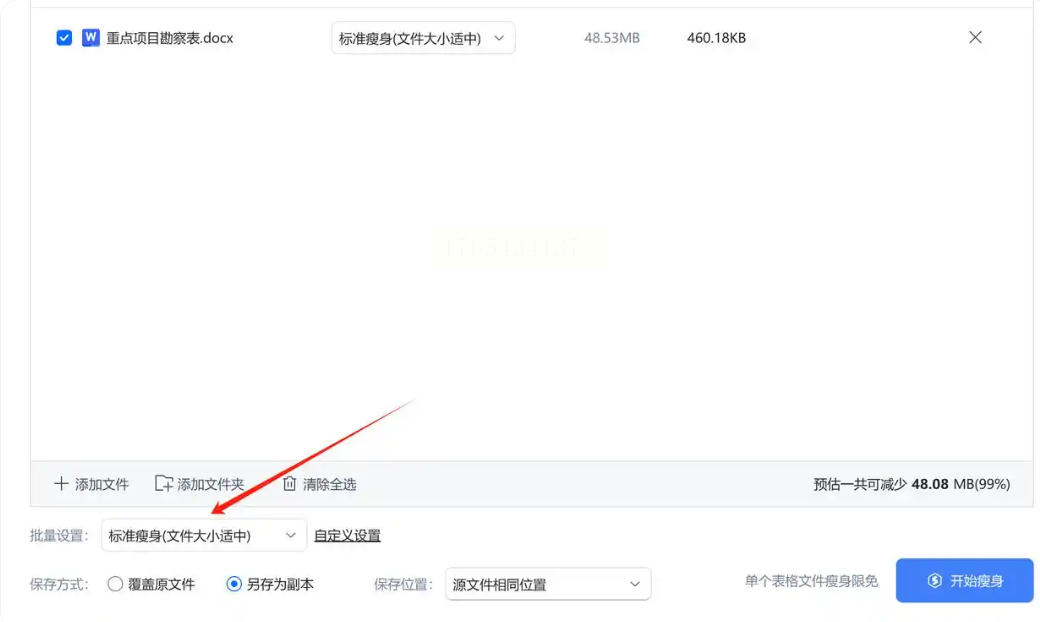
3. 预览与确认:压缩前会显示文件大小变化(如原15MB→压缩后6.8MB),确认后点击“开始瘦身”。
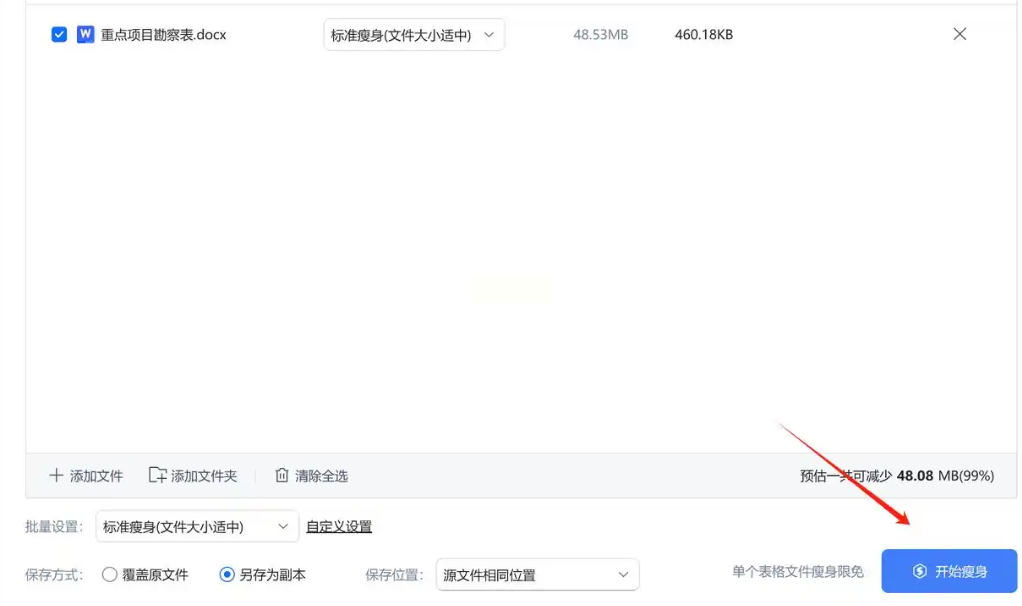
4. 导出文件:压缩完成后自动生成新文件,可选择“覆盖原文件”或“保存为副本”(建议保留副本以防格式错误)。
方法五:Acrobat转换压缩(适用于需长期归档的文档)
1. 导出PDF:打开Word文档,点击“文件-导出-创建PDF/XPS”,选择输出路径。

2. 设置压缩参数:
- 压缩图片:选择“标准”或“最小文件大小”,勾选“压缩所有图片”;
- 优化文本:勾选“嵌入字体”避免字体缺失,同时缩小文字文件体积;
- 禁用压缩:若需保留编辑功能,仅压缩图片和无关元素。
3. 完成转换:点击“发布”生成PDF文件,此时PDF体积已比原Word小50%以上。
4. 二次压缩:若需进一步减小体积,可在Acrobat中打开PDF,点击“文件-优化PDF”,调整图像分辨率至150dpi以下。

实际操作注意事项
1. 备份原文件:所有压缩操作前建议复制一份原文件,避免意外损坏;
2. 图片预处理:提前将Word中的图片压缩至合适分辨率(推荐Web格式,72dpi,大小≤1MB);
3. 测试兼容性:压缩后务必打开检查格式(如表格合并、公式显示、图片清晰度);
压缩Word文档本质是对文件数据的合理优化,而非简单“缩小”。在选择方法时,需平衡速度、质量、安全性三大要素。定期压缩历史文档(如每季度整理一次),不仅能释放存储空间,更能让电脑运行更流畅,让文档管理更高效。
