

在数字化办公场景中,图片文件已成为不可或缺的内容载体。无论是工作汇报中的数据图表、会议纪要里的截图,还是设计方案中的素材展示,大量图片的存储与传输常常面临空间占用与效率的双重挑战。根据调研数据显示,超过65%的职场人士每月会积累超过100张需要处理的图片文件,而传统单张压缩方式平均耗时是批量处理的8倍以上。本文从不同用户需求出发,结合技术能力与操作复杂度,整理了6种经过实测验证的图片压缩方案,涵盖专业级工具到轻量化在线工具,帮助用户根据自身场景快速选择合适的解决方案。
一、ImageMagick批量压缩
ImageMagick作为开源图像处理工具,通过命令行实现高效批量处理,适合需要自动化集成的场景。
操作步骤:
1. 安装配置:从官网下载对应系统版本的ImageMagick安装包,安装时勾选“Add to PATH”选项确保命令行可直接调用。
2. 准备工作:将待压缩图片统一放置在目标文件夹,打开系统命令行工具(Windows:Win+R输入cmd;Mac/Linux:直接启动终端)。
3. 执行压缩命令:输入以下格式命令,根据需求调整参数:
```bash
magick mogrify -path "输出路径" -quality 70% -resize 1200x800 *.jpg
```
- 参数解析:`-quality 70%`控制压缩质量(100%为原图,50%-70%为平衡画质的常用值);`-resize 1200x800`同步缩小图片尺寸;`-path`指定输出目录。
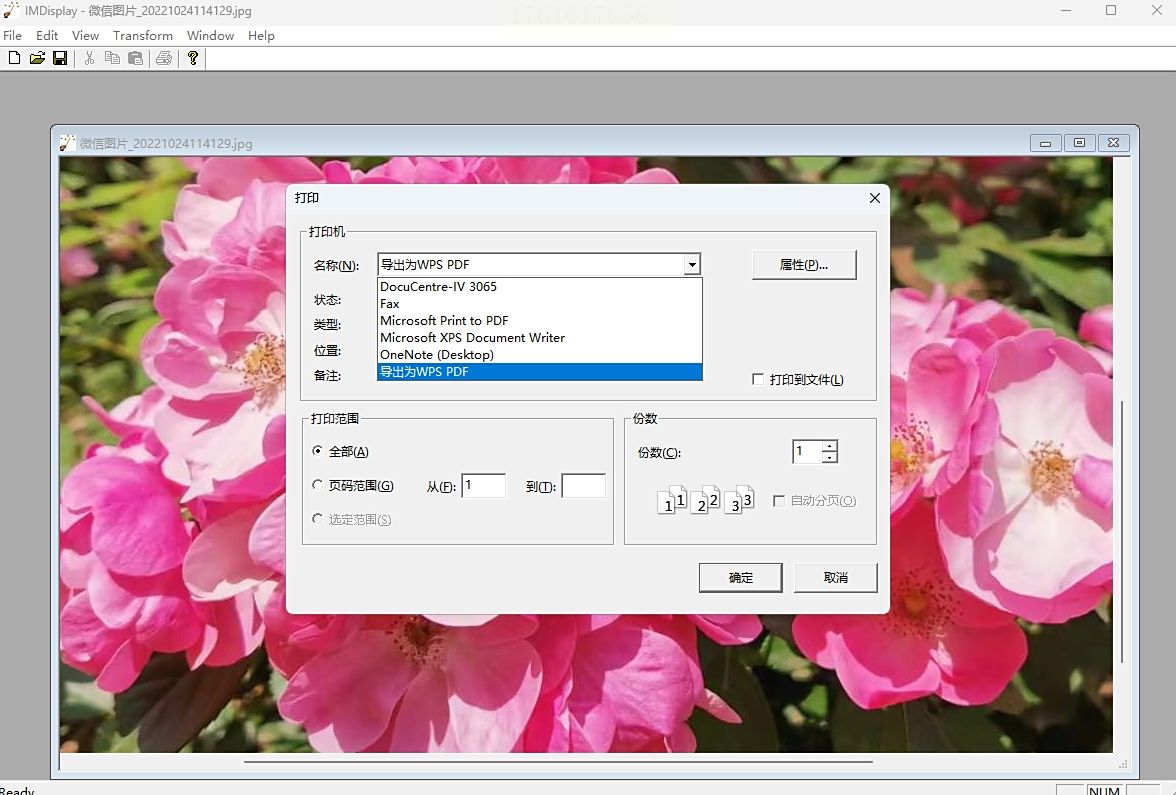
4. 验证结果:执行命令后,在目标文件夹查看生成的压缩图片,对比原文件大小确认效果。
优势与局限:
- 优势:支持每秒处理数十张图片,可嵌入脚本实现定时压缩,适合服务器端或自动化工作流
- 局限:需记忆基础命令格式,不直观,建议先在测试文件夹练习
进阶技巧:
- 压缩PNG图片时,可添加`-strip`参数去除元数据:`magick mogrify -path "output" -strip *.png`
- 批量转换格式:`magick mogrify -format webp *.jpg`将JPG转为WebP格式
二、汇帮超级压缩器
针对普通用户设计的一站式图片压缩工具,提供直观的图形界面和参数调节功能。
操作步骤:
1. 启动软件:打开软件后,在主界面选择“图片压缩”功能模块。
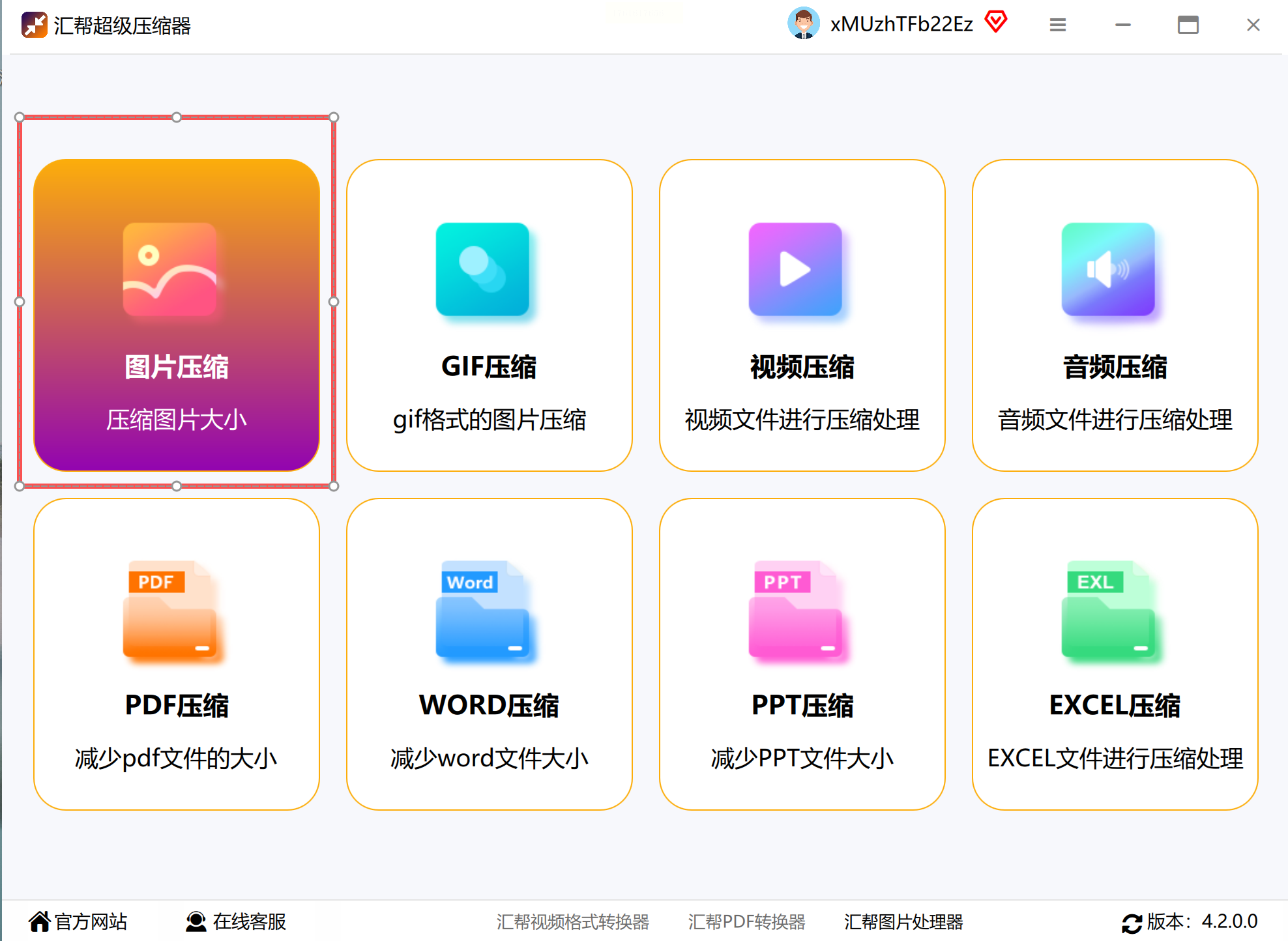
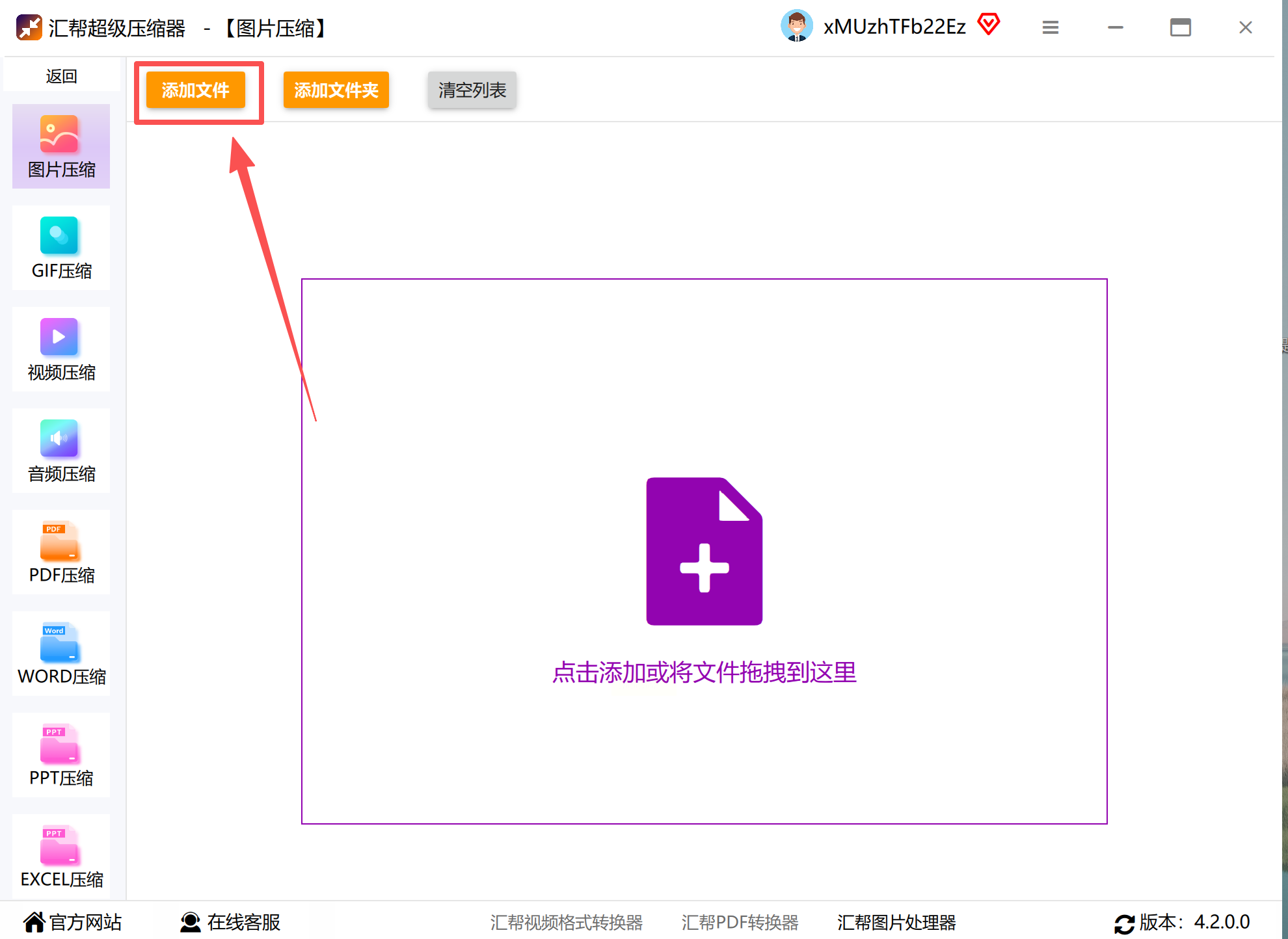
2. 添加文件:点击“添加文件”按钮,可通过文件夹选择或直接拖拽图片至操作区,支持JPG、PNG、GIF等主流格式。
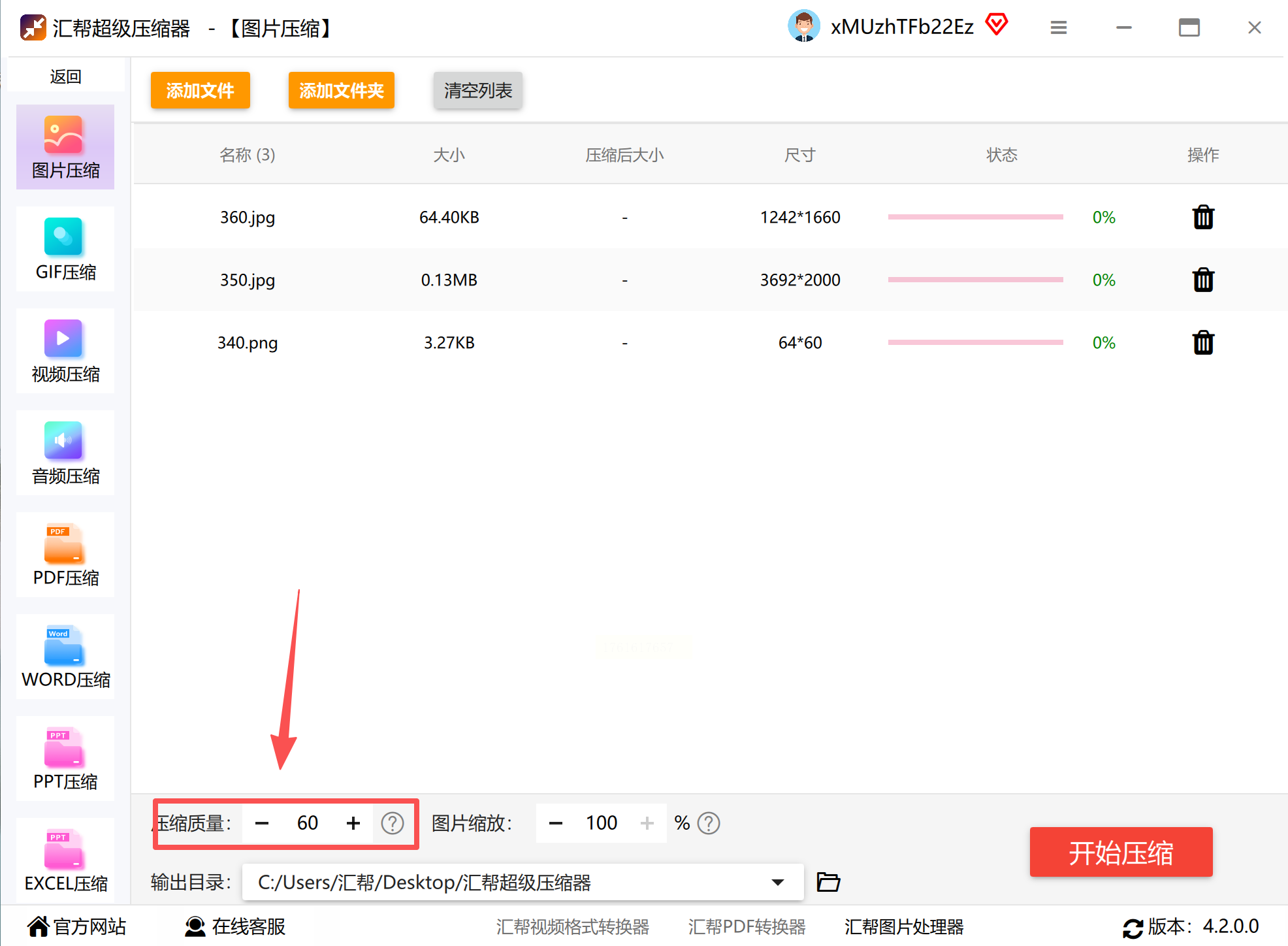
3. 参数设置:
- 压缩质量:拖动滑块设置(建议60-80%区间,数值过低会导致明显画质损失)
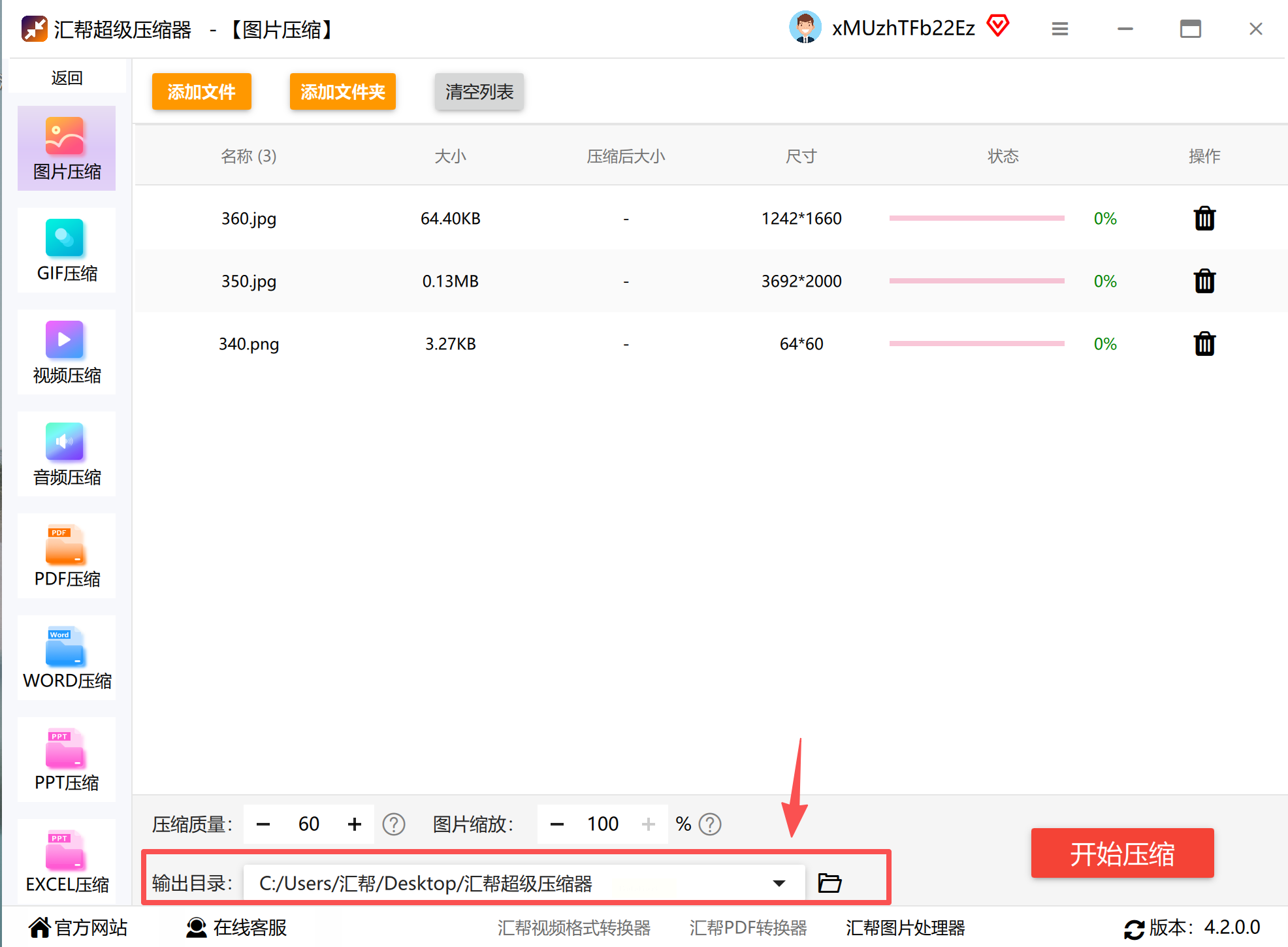
4. 路径设置:点击“浏览”选择输出文件夹,避免与原文件混淆
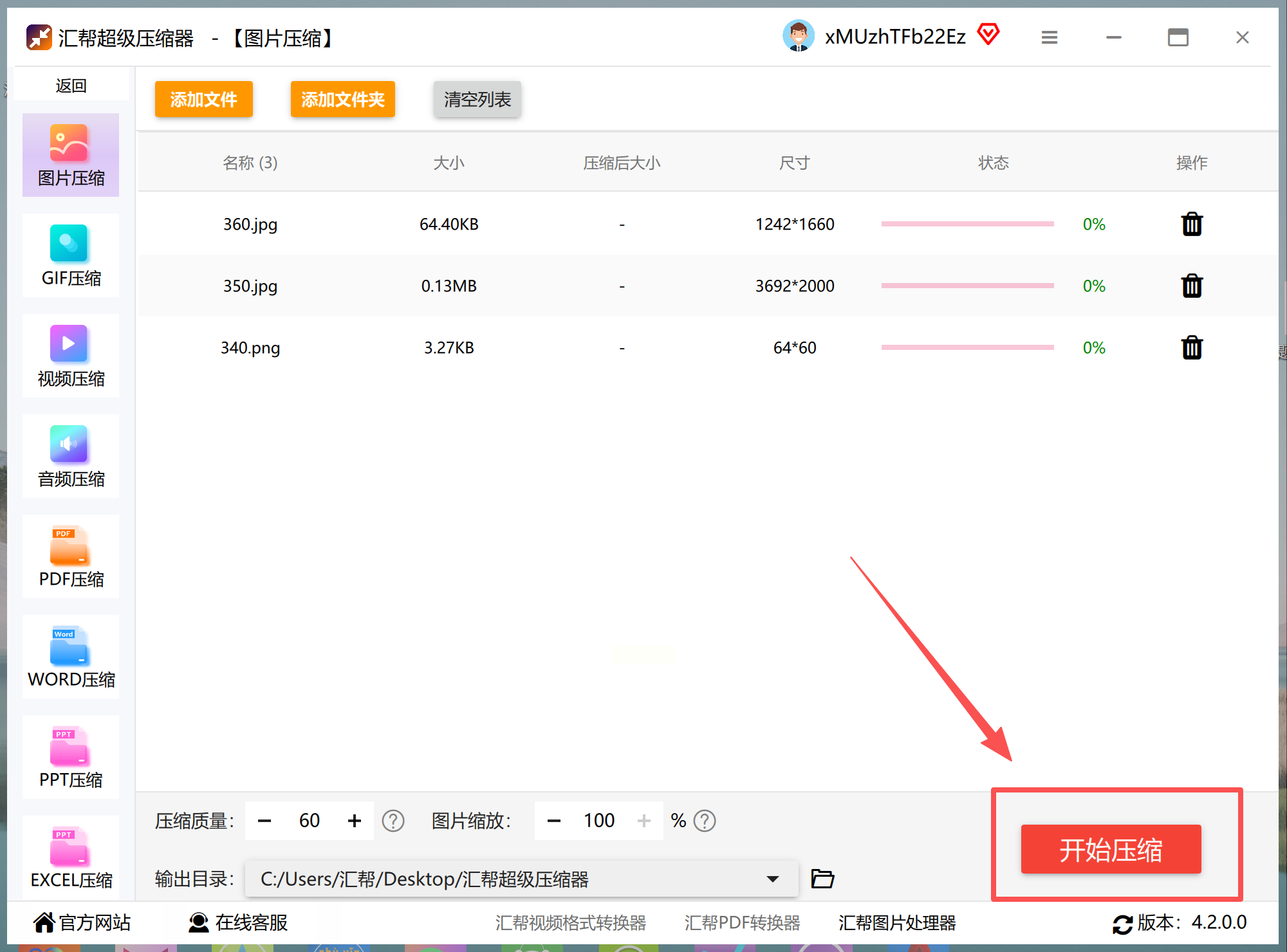
5. 执行压缩:点击“开始压缩”按钮,软件会显示实时进度条,完成后自动提示
优势与局限:
- 优势:操作全程可视化,无需专业知识,支持批量设置参数,适合新手快速上手
- 局限:部分高级功能需付费解锁,免费版可能存在水印残留
注意事项:
- 压缩过程中避免强行关闭软件,防止文件损坏
- 敏感文档建议使用本地工具而非云服务
三、Adobe Photoshop批量处理
适合有图像编辑需求的专业用户,通过脚本自动化实现高质量压缩。
操作步骤:
1. 打开图像处理器:启动Photoshop后,依次点击“文件”→“脚本”→“图像处理器”
2. 设置源与目标:在弹出窗口中,选择“选择文件夹”指定待处理图片来源,“选择文件夹”指定输出路径
3. 格式与质量设置:
- 格式:选择JPEG(如需保留透明则选PNG)
- 品质:拖动滑块至6-8(12为最高,单位1/100)
- 分辨率:根据用途设置(打印需300dpi,网页72dpi)
4. 高级选项:勾选“覆盖打开的文档”可应用动作预设,点击“运行”开始处理
5. 结果验证:处理完成后,通过“文件”→“存储为”检查压缩后尺寸和画质
优势与局限:
- 优势:支持复杂图像编辑与压缩同步,可保存动作预设实现一键压缩
- 局限:需付费订阅,安装包体积大(1GB以上),启动耗时较长
效率提升技巧:
- 创建动作预设:录制“存储为Web所用格式”步骤,保存为PSD文件,下次直接调用
- 批量处理智能对象:将图片作为智能对象导入,修改尺寸后自动更新压缩
四、Caesium Image Compressor
轻量级开源工具,支持多平台,适合追求隐私安全的用户。
操作步骤:
1. 安装软件:从官网下载对应系统版本(Windows/Mac/Linux),完成安装
2. 导入图片:点击“Add Images”按钮或直接拖拽文件夹至软件界面
3. 压缩参数配置:
- 压缩级别:选择“Preserve Quality”(保留画质)或“Maximum Compression”(极致压缩)
- 输出格式:支持转换为WebP(推荐)、PNG、JPEG
- 调整大小:可勾选“Resize images”并设置最大宽度
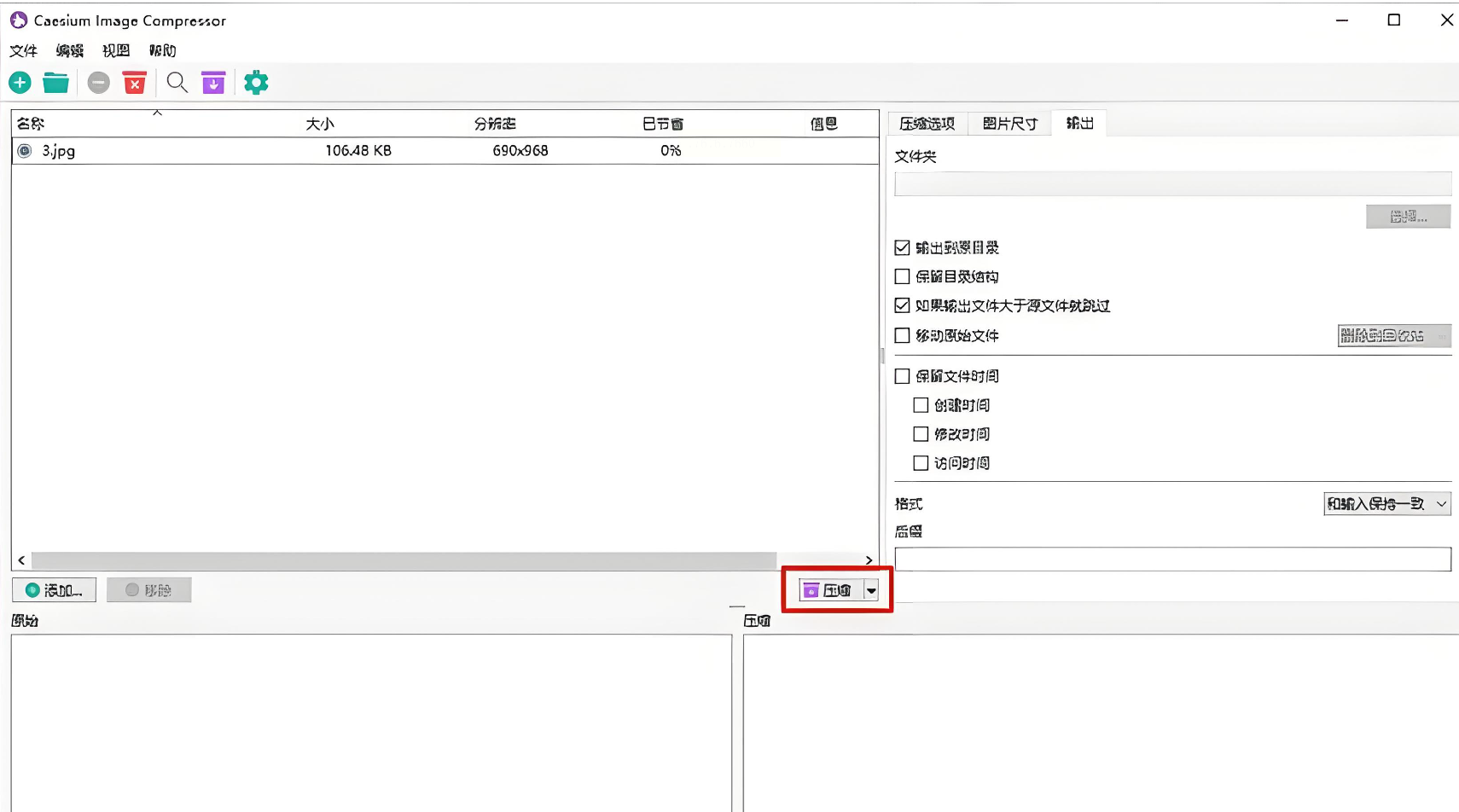
4. 开始压缩:点击右下角“Compress”按钮,软件自动处理所有图片
5. 导出结果:处理完成后点击“Open Output Folder”查看压缩文件
优势与局限:
- 优势:完全免费无广告,开源代码可验证安全性,支持拖放操作
- 局限:界面设计较简单,无高级编辑功能,压缩速度中等
使用建议:
- 压缩敏感图片时,优先选择本地工具而非在线服务
- 配合文件校验工具(如HashTab)验证压缩后文件完整性
五、TinyPNG批量处理
无需安装软件的云端压缩工具,适合临时少量图片处理。
操作步骤:
1. 进入网站:打开TinyPNG官网(https://tinypng.com/),点击“Batch Compress”进入批量处理界面
2. 上传图片:支持拖放多张图片(一次最多20张)或点击“Select Files”逐个添加
3. 自动压缩:系统自动开始压缩,进度条显示处理状态,无需手动干预
4. 预览与下载:压缩完成后点击“Download All”获取所有压缩文件,或单独下载
5. 高级设置:付费版支持选择压缩强度和格式,免费版仅支持基础参数

优势与局限:
- 优势:操作极简,无需安装,压缩算法先进(平均节省60%体积)
- 局限:依赖网络环境,大文件上传可能超时,隐私敏感内容不建议使用
替代工具推荐:
- 压缩GIF动画:ezgif.com(支持在线压缩GIF并保留动画效果)
- 批量转换格式:CloudConvert(支持多格式互转并保留EXIF信息)
六、Microsoft PowerPoint批量压缩
利用PPT自带功能处理演示文稿中的图片,无需额外工具。
操作步骤:
1. 插入图片:打开PPT,通过“插入”→“图片”添加需要压缩的图片,可批量插入多张
2. 图片压缩设置:
- 选中任意图片,点击“图片格式”选项卡→“调整”组→“压缩图片”
- 在弹出窗口中选择“仅应用于此图片”或“应用于所有图片”
- 分辨率选项:选择“网页”(640×480像素)、“打印”(300dpi)或自定义
3. 执行压缩:点击“确定”,PPT会自动压缩所有图片,状态栏显示处理进度
4. 导出图片:右键图片选择“另存为图片”,保存压缩后的图片至本地
优势与局限:
- 优势:完全免费,与PPT无缝集成,适合办公文档中的图片优化
- 局限:仅处理文档内图片,无法批量处理外部文件夹图片
高效办公技巧:
- 压缩后另存为PDF格式:体积比PPT更小,且支持一键分享
- 先压缩后合并图片:通过“图片组合”功能减少图片数量,进一步降低体积
掌握批量压缩图片的技能,不仅能有效节省存储空间,更能提升工作效率与协作体验。不同工具的选择应基于具体场景需求:追求极致压缩选ImageMagick或Photoshop,临时使用选在线工具,普通办公场景用PowerPoint内置功能。记住,压缩过程中需平衡画质与体积,避免过度压缩导致细节丢失。随着AI技术发展,新一代智能压缩工具已能自动优化图片质量,未来可重点关注此类集成AI算法的解决方案,让图片处理更加智能化、人性化。
