

你是不是也经常遇到这样的烦心事?手机相册动不动就提示存储空间不足,电脑硬盘里塞满了各种会议照片、设计素材,传个文件吧,又因为体积太大老是发送失败。图片这东西,现在真是离不开,可它占起地方来也真不客气。一个个手动处理?几百张图片摆在那儿,光想想就头大。别急,这篇教程就是来给你排忧解难的。
今天小编手把手教你6种批量压缩图片的实在方法。从需要安装的电脑软件,到打开浏览器就能用的在线工具,我都给你捋得明明白白。跟着步骤走,你很快就能从“存储焦虑”里解放出来,让图片管理变得轻松又高效。
方法一:用好“汇帮图片处理器”,它是个多面手
软件名称:汇帮超级压缩器
下载地址:https://www.huibang168.com/download/2NRKUn0jsI9J
第一步,找到并启动它。
双击打开软件,界面挺清爽的,进去第一眼,你就能看到“图片压缩”这个功能选项,点它进去就对了。
第二步,把要“减肥”的图片送进去。
添加图片这里,它给了你两个选择,都很方便。你可以点击界面中间那个大大的“+”号按钮,然后就像平时打开文件夹选文件一样,把需要的图片一一选中。我更喜欢另一个更“懒人”的方法:直接打开存放图片的文件夹,用鼠标把那些图片文件,像拖东西一样,一股脑儿拖到软件窗口里。
第三步,关键来了,调设置。
图片都进去之后,这里有个“压缩质量”的选项,旁边是个百分比数字。这个数越小,压得就越狠,图片体积会变得很小,但画质损失也可能更明显。
旁边可能还有个“图片缩放”的选项。这个主要是改图片尺寸的。如果你不想改变图片原来的长宽比例,就让它保持100%别动。当然,如果你确实需要把图片统一缩小到某个尺寸,比如全变成宽度800像素,那就在这里设置好。
第四步,选个“停车场”。
压缩好的图片记得点一下“输出目录”选一个你自己熟悉的文件夹。
第五步,按下“开始键”。
好了,前面的准备工作都做完了。那就放心地点击那个“开始压缩”或者“立即压缩”的按钮吧。然后你会看到一个进度条开始跑,喝口水,稍等片刻。
第六步,验收成果。
进度条跑完,提示压缩成功。这时候,你就去刚才自己选的那个输出文件夹里看看。点开图片属性对比一下,是不是发现文件大小明显瘦身了?而用眼睛看,画质似乎又没差太多。这就对了!
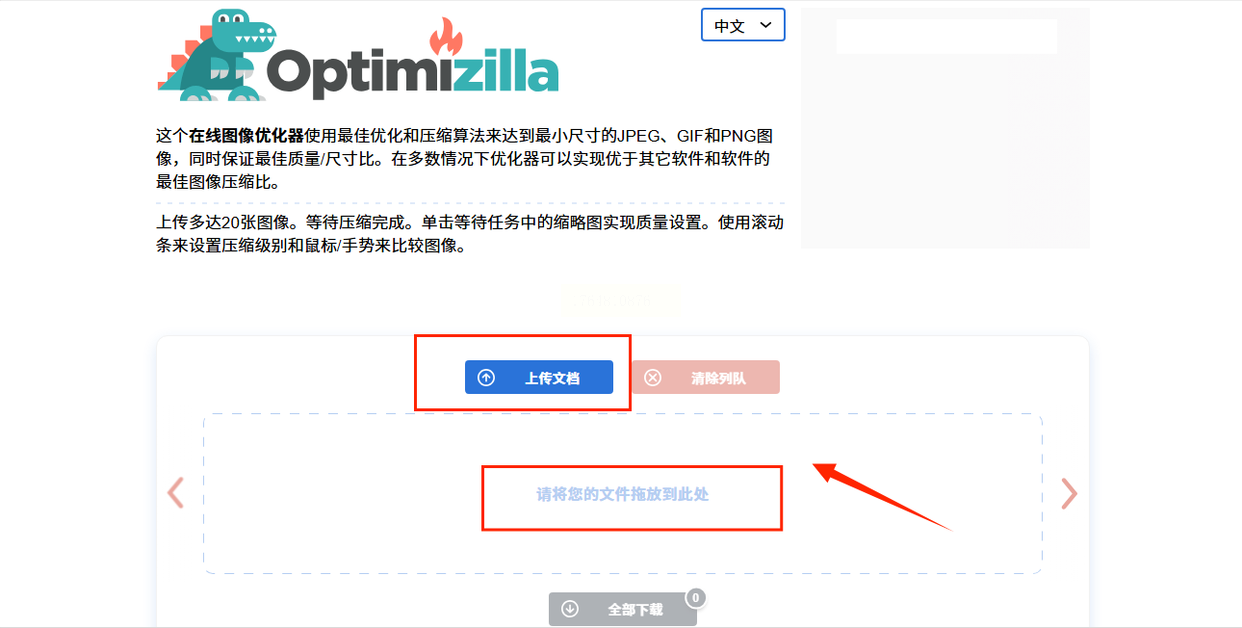
方法二:在线工具“Optimizilla”,打开网页就能用
操作很简单:
首先,用浏览器打开它的网站。首页上,你会看到一个很明显的上传区域。你可以点击那个区域,从电脑里选择图片,也可以直接把图片文件拖到那个区域里。它支持一次上传多张。
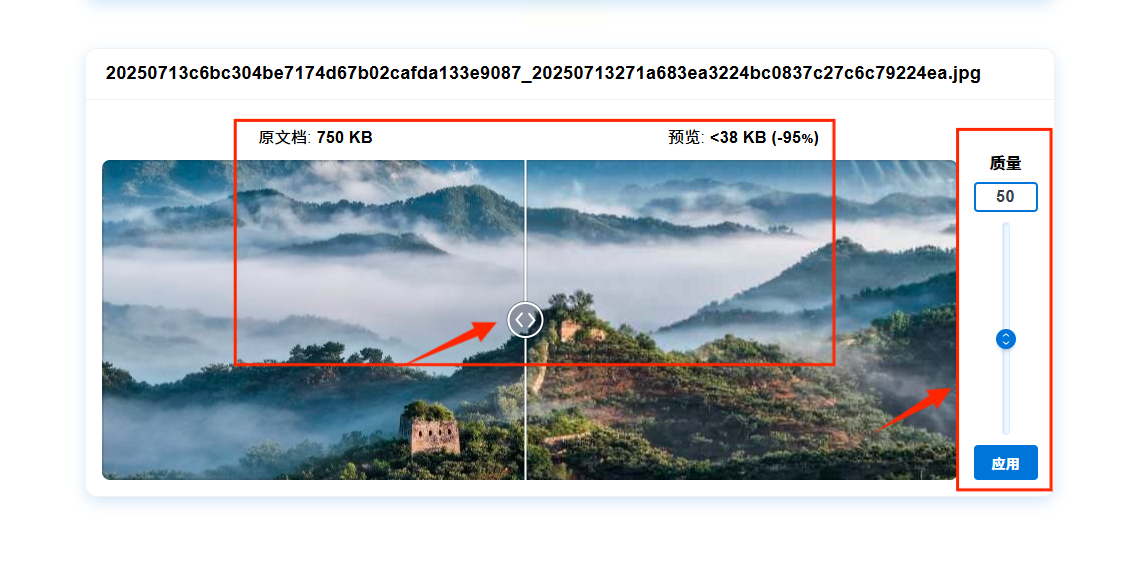
图片上传后,你会看到每张图下面都有一个小滑块。拖动这个滑块,就能实时调整压缩级别。一边拖,一边就能在旁边看到压缩后的大概体积,非常直观。你可以根据这个预览,决定压得多狠。
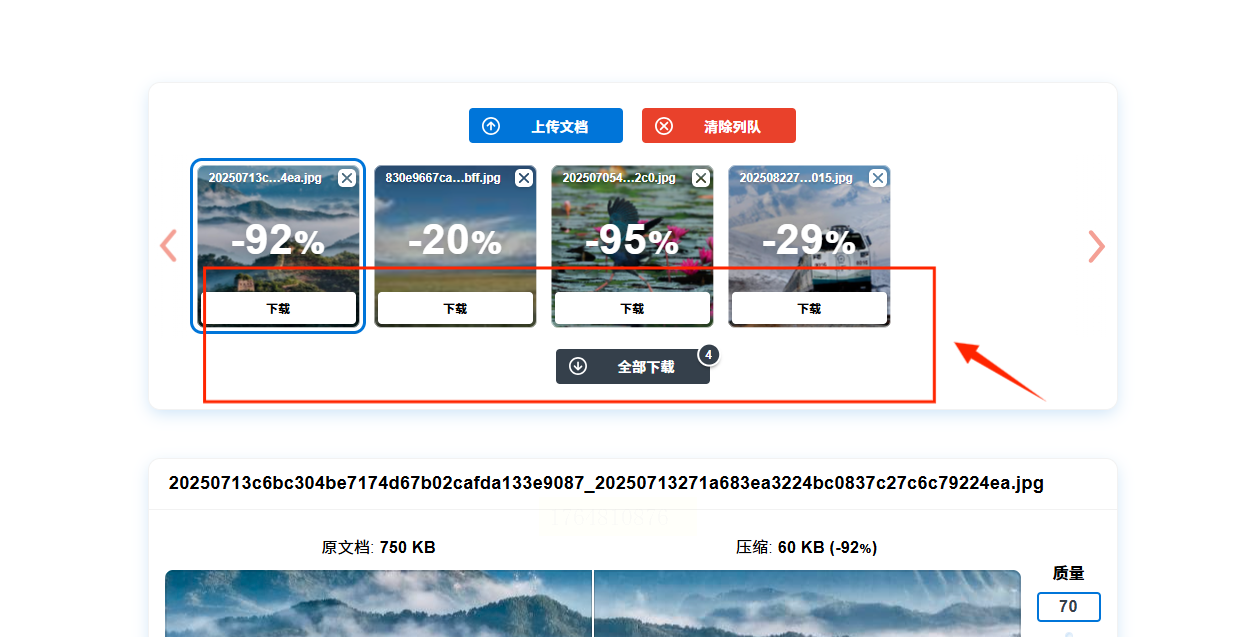
都调好了之后,你可以选择一张张下载,也可以点击“Download All”这样的按钮,把所有压缩好的图片打包成一个压缩文件,一次性下载到电脑里,特别省事。
方法三:用好“汇帮超级压缩器”,它是个多面手
第一步,找到并启动它。
双击打开软件,界面挺清爽的,进去第一眼,你就能看到“图片压缩”这个功能选项,点它进去就对了。
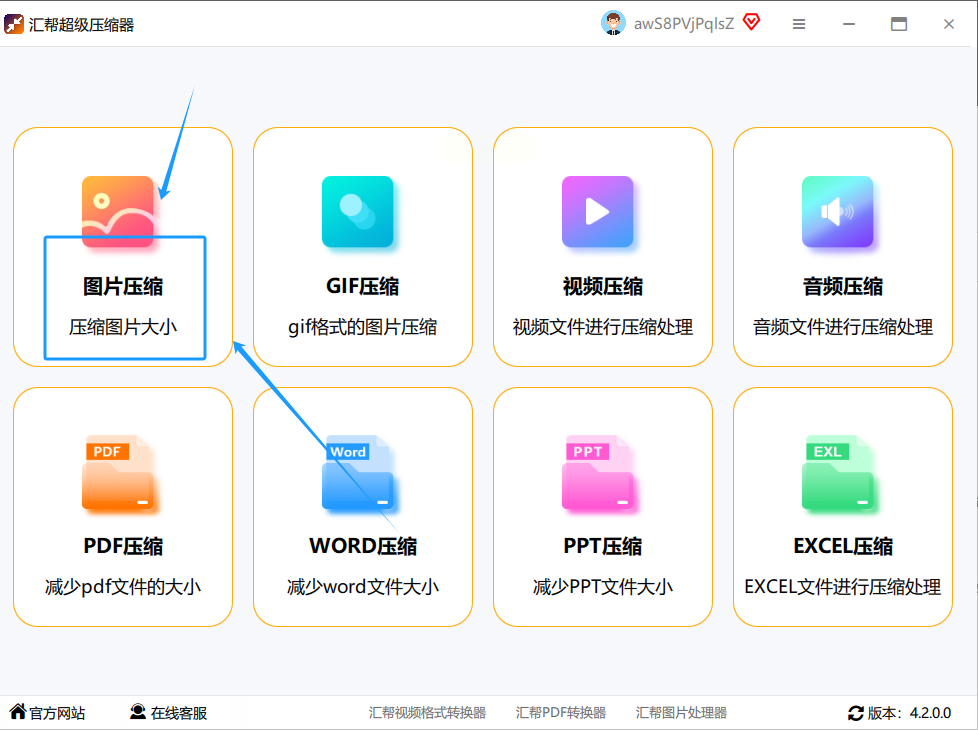
第二步,把要“减肥”的图片送进去。
添加图片这里,它给了你两个选择,都很方便。你可以点击界面中间那个大大的“+”号按钮,然后就像平时打开文件夹选文件一样,把需要的图片一一选中。我更喜欢另一个更“懒人”的方法:直接打开存放图片的文件夹,用鼠标把那些图片文件,像拖东西一样,一股脑儿拖到软件窗口里。
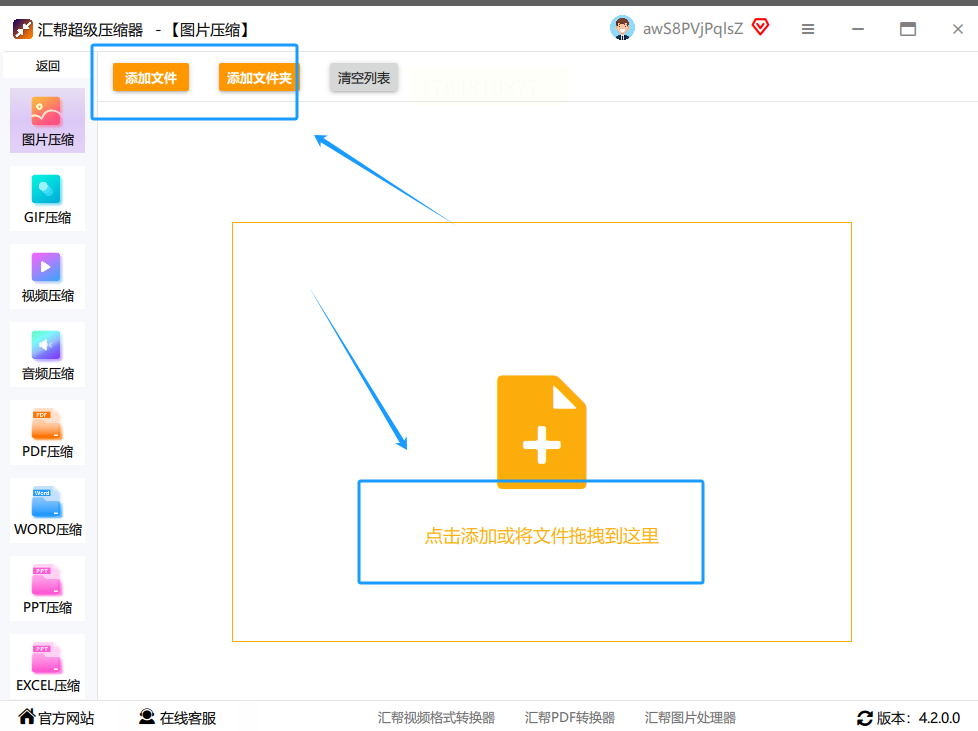
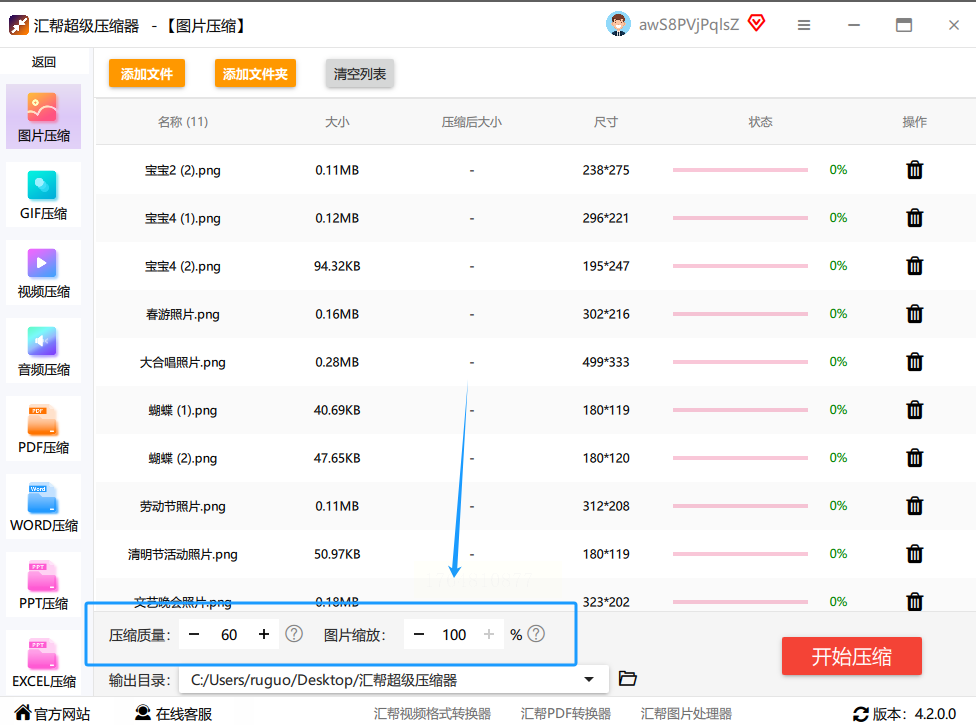
第三步,关键来了,调设置。
图片都进去之后,这里有个“压缩质量”的选项,旁边是个百分比数字。这个数越小,压得就越狠,图片体积会变得很小,但画质损失也可能更明显。
旁边可能还有个“图片缩放”的选项。这个主要是改图片尺寸的。如果你不想改变图片原来的长宽比例,就让它保持100%别动。当然,如果你确实需要把图片统一缩小到某个尺寸,比如全变成宽度800像素,那就在这里设置好。
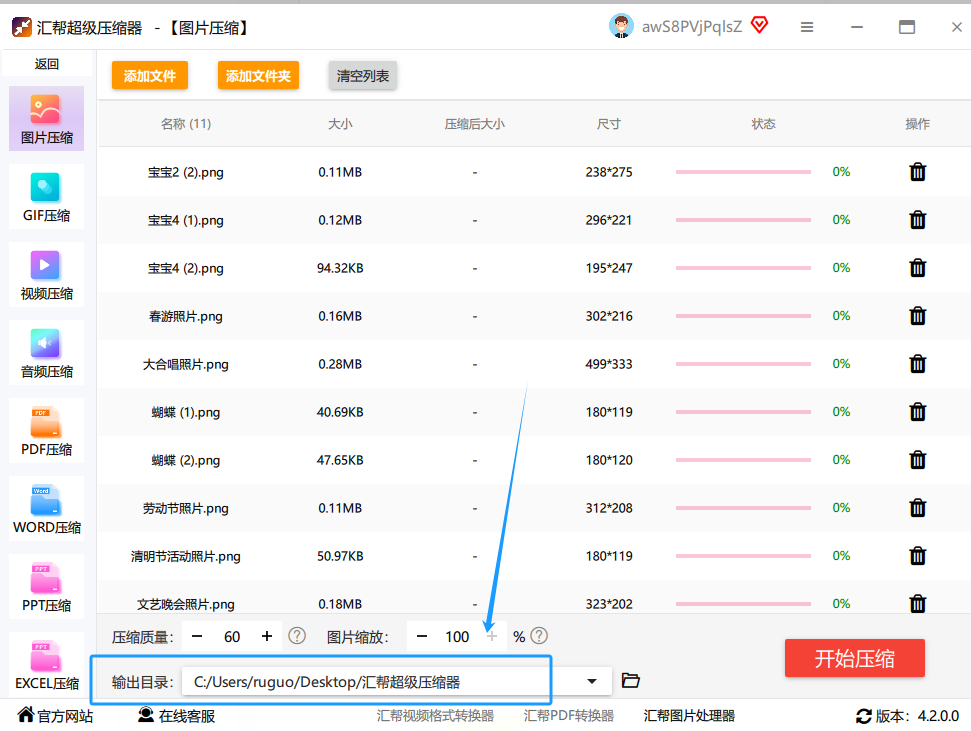
第四步,选个“停车场”。
压缩好的图片记得点一下“输出目录”选一个你自己熟悉的文件夹。
第五步,按下“开始键”。
好了,前面的准备工作都做完了。那就放心地点击那个“开始压缩”或者“立即压缩”的按钮吧。然后你会看到一个进度条开始跑,喝口水,稍等片刻。
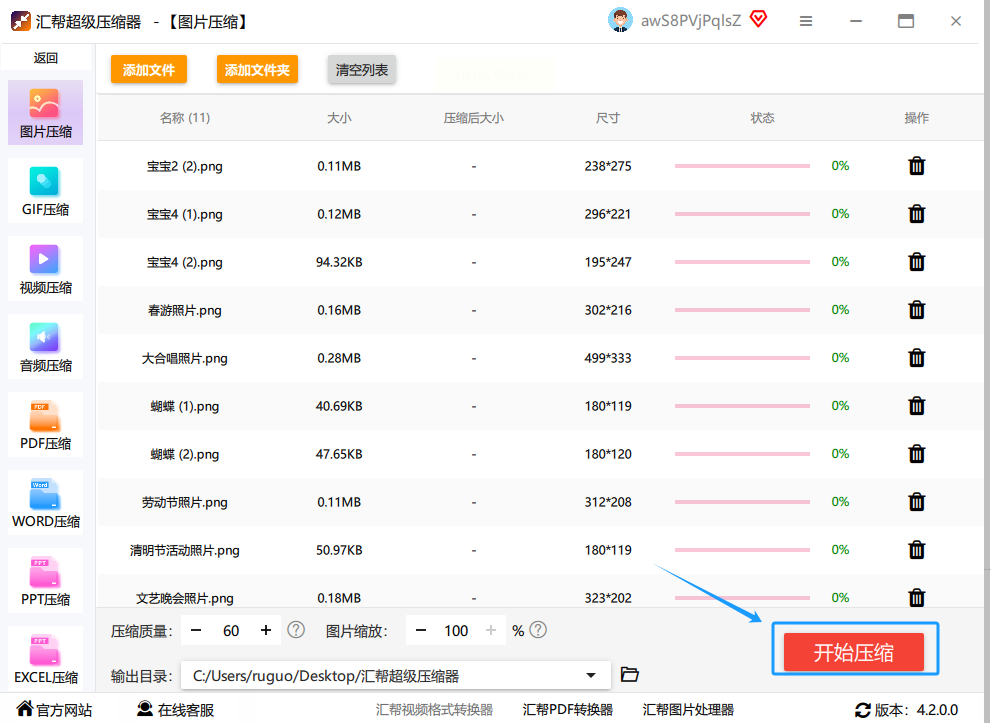
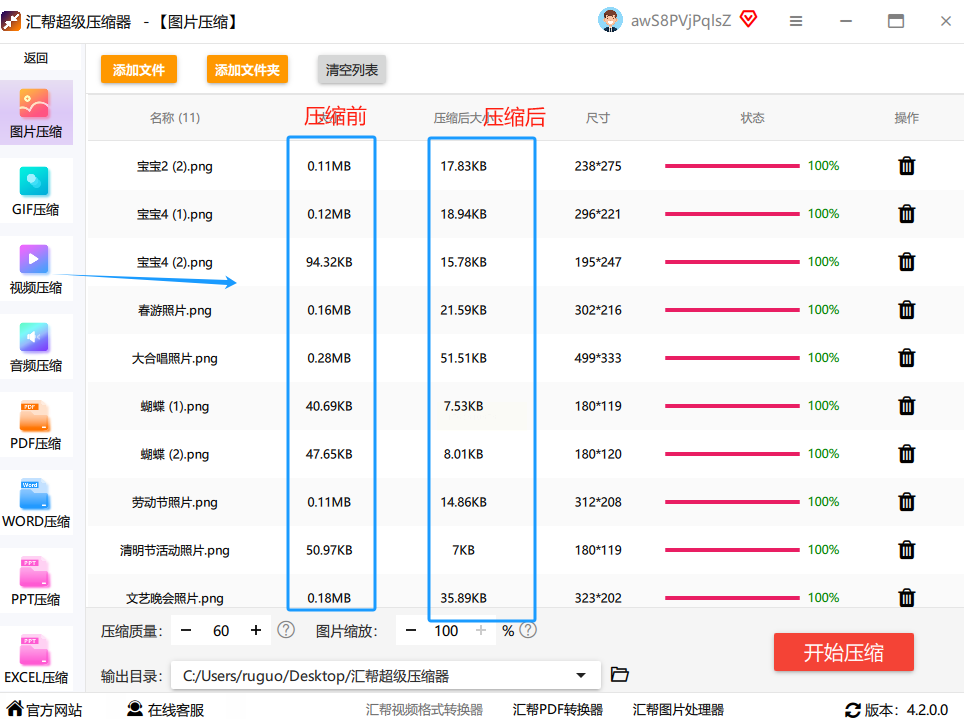
第六步,验收成果。
进度条跑完,提示压缩成功。这时候,你就去刚才自己选的那个输出文件夹里看看。点开图片属性对比一下,是不是发现文件大小明显瘦身了?而用眼睛看,画质似乎又没差太多。这就对了!
方法四:另一款在线工具“PicCompress”
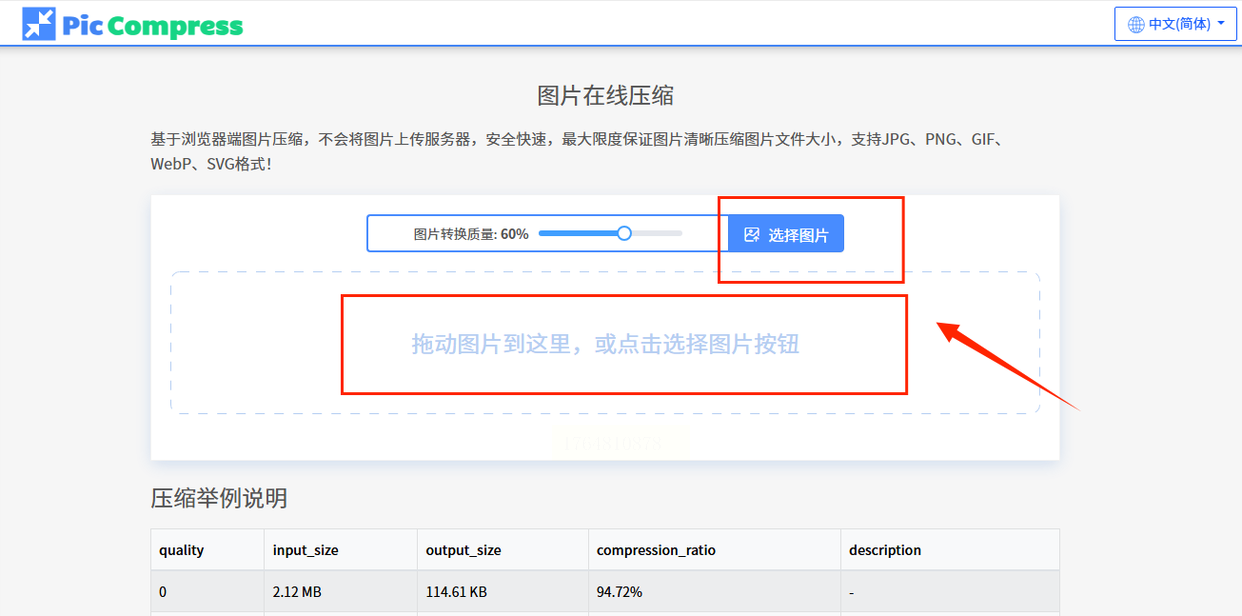
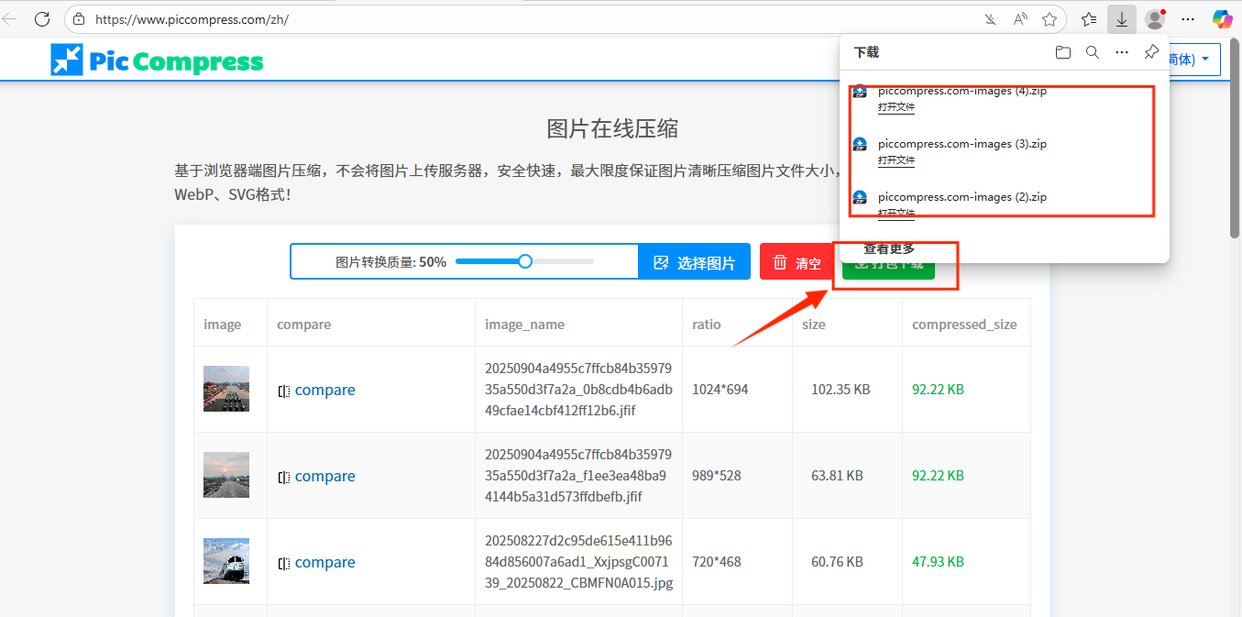
你进入网站,把图片拖进去或者点按钮上传。
它也会显示每张图压缩前后的体积对比。
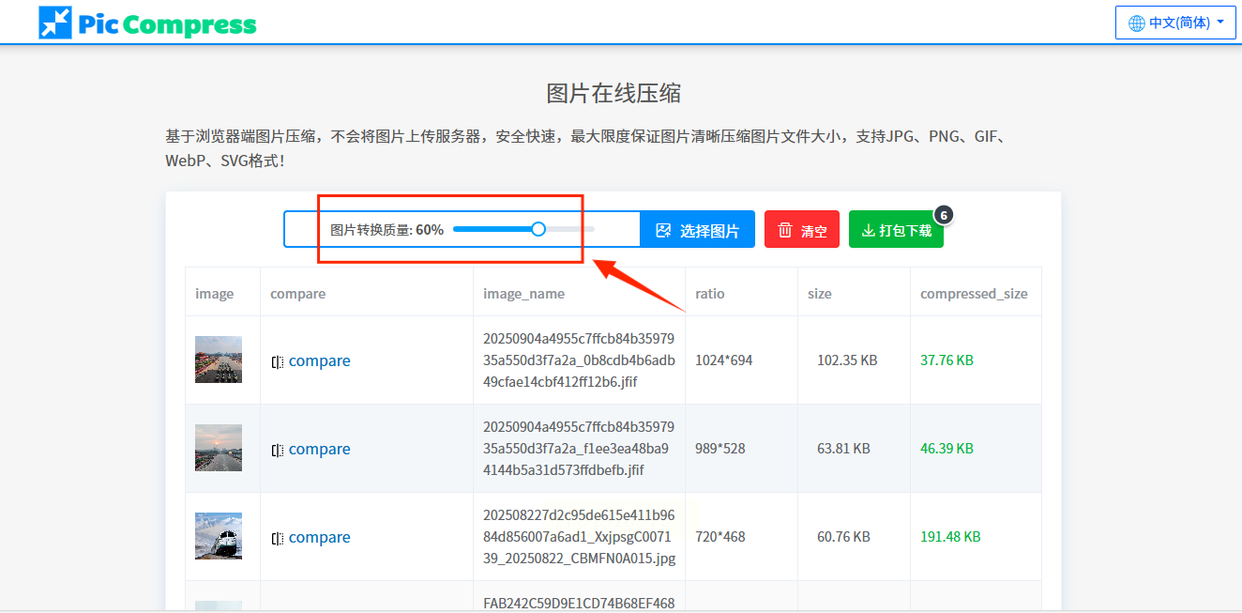
调整一下质量滑块,然后直接点击“打包下载”,就能得到一个包含所有图片的压缩包。
方法五:“万能图片编辑器”里的批量功能
你打开软件,在菜单或功能列表里找找“批量处理”或“批量压缩”这样的字眼。
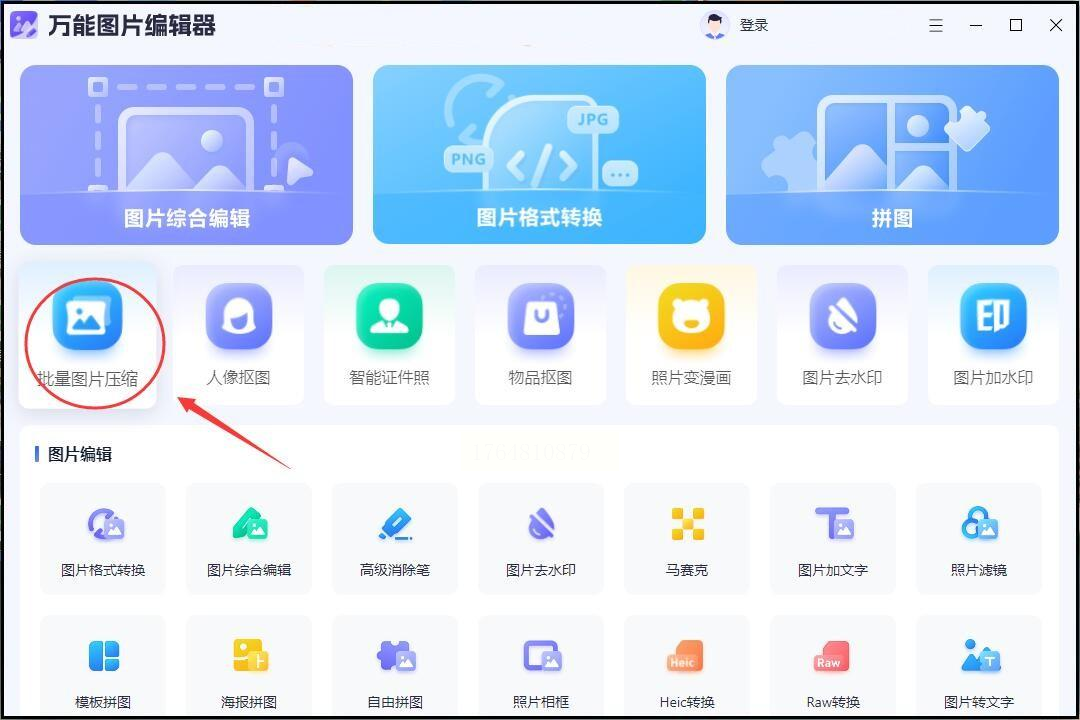
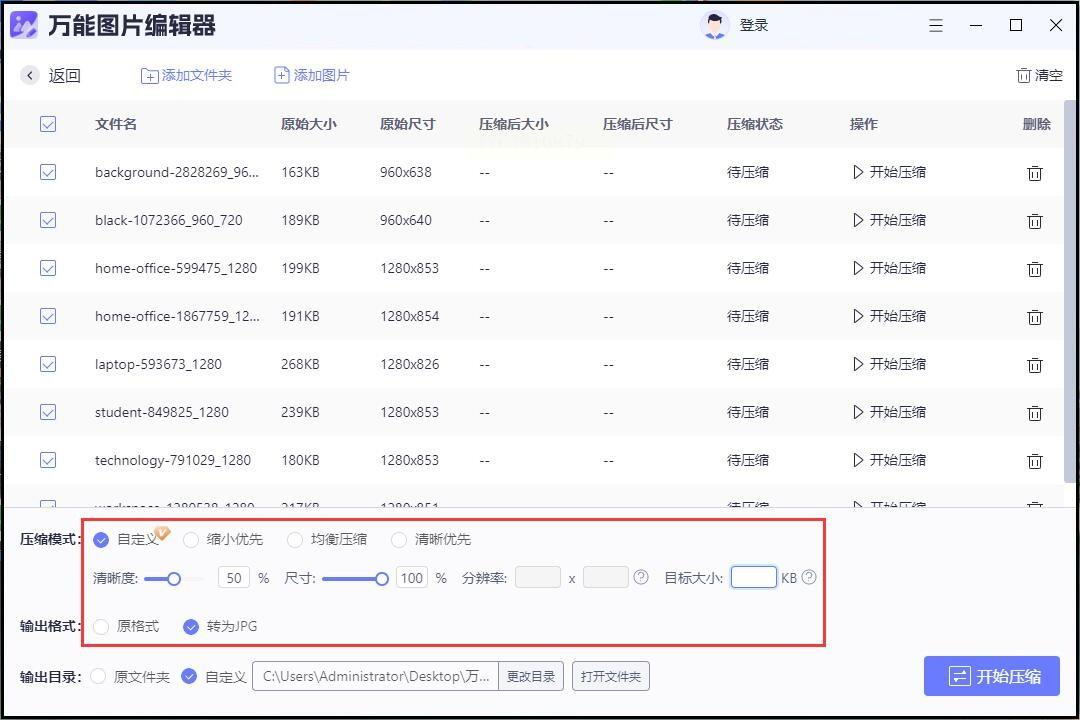
点进去,把图片添加进来。它的设置选项可能会更专业一点,比如可以单独设置压缩后的清晰度、精确的尺寸、分辨率,甚至可以直接设定“我要把每张图都压到200KB以下”这样的目标大小。设置好之后,点开始,它就自动按你的要求批量处理了。
方法六:自动压缩工具“tinify”
最后再说一个在线的“tinify”,这个工具的特点是“自动化”。你打开网站,把图片拖进去,它就会自动开始压缩,不需要你手动调整参数。
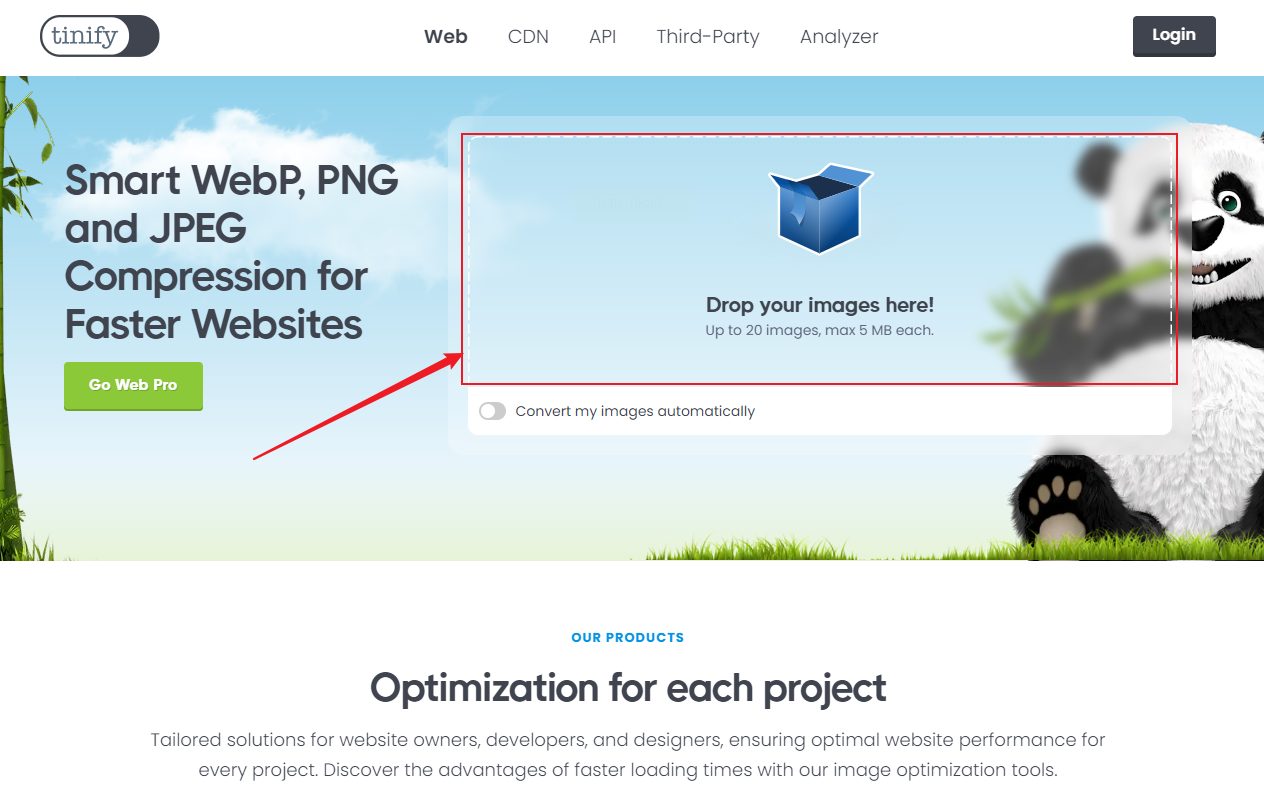
它会用自己的算法,在尽量保持质量的同时找到最佳压缩率。压缩完成后,页面会显示节省了多少空间,然后你需要手动点击保存每一张图片。
在使用这些方法时,有几点小提醒,你可得留心:
1. 源文件备份要做好:在进行批量压缩,尤其是使用“极限压缩”模式之前,强烈建议你把原始图片文件夹复制一份,做个备份。压缩过程通常是不可逆的,一旦覆盖了原图,再想找回高清版本就难了。这是最重要的一条!
2. 先试一张,再批量搞:面对一大批图片,特别是它们来源、格式、用途各不相同时,别急着全选压缩。最好先挑出一两张有代表性的图片,用你选定的方法和参数试压缩一下。下载回来,在不同设备上看看效果,确认清晰度、色彩都在可接受范围内,再放心地对整个图库进行批量操作。
3. 理解“有损压缩”:我们讨论的这些压缩方法,绝大多数都属于“有损压缩”。这意味着,为了减小体积,它会永久性地丢弃一些图像数据。我们的目标是在“肉眼难以察觉明显差异”和“体积显著减小”之间找到那个甜点。所以,对于需要印刷、作为重要设计底稿等对画质有极高要求的图片,请谨慎压缩,或者务必保留原始文件。
4. 注意在线工具的安全与隐私:使用在线工具时,尽量避免上传包含个人隐私信息、身份证件、合同文件等敏感内容的图片。虽然大多数正规网站会声明在一定时间后删除上传的文件,但多一分小心总没错。
希望这份详细的指南能真正帮到你。管理数字生活,其实就从处理好每一张图片开始。动手试试吧,你会发现,给图片“瘦身”成功的那一刻,心情也会跟着轻松不少!如果还有什么疑问,或者发现了更好的使用技巧,随时可以再来聊聊。
