

在日常工作中,PSD文件几乎是设计师、摄影师和图形处理人员必不可少的格式。它能够保留图层、蒙版、通道等复杂信息,是进行图像编辑和后期处理的重要工具。然而,PSD文件的“优点”也带来了“痛点”——文件体积过大。一张普通的PSD文件可能就已经达到几十MB甚至上百MB,而多个大尺寸的PSD文件叠加在一起,很容易占满硬盘空间,影响电脑运行速度;传输时更是一大难题,无论是通过电子邮件、云盘,还是即时通讯工具,都可能因为文件过大而被拒绝上传、传输中断,甚至影响团队协作效率。
特别是在项目协作中,设计师可能需要频繁地将PSD文件发送给客户、团队成员或印刷厂,如果文件太大,不仅影响沟通效率,还可能增加出错率。因此,学会如何有效压缩PSD文件,是每个图形处理从业者必备的技能。接下来,我们将详细介绍几种实用的压缩方法,帮助你轻松解决PSD文件过大带来的烦恼。
快速减小PSD文件体积,释放存储空间,高效工作新技巧
方法一:使用“汇帮超级压缩器”软件压缩psd内存
1. 下载并安装:前往“汇帮超级压缩器”官网下载安装包,按照提示完成安装。
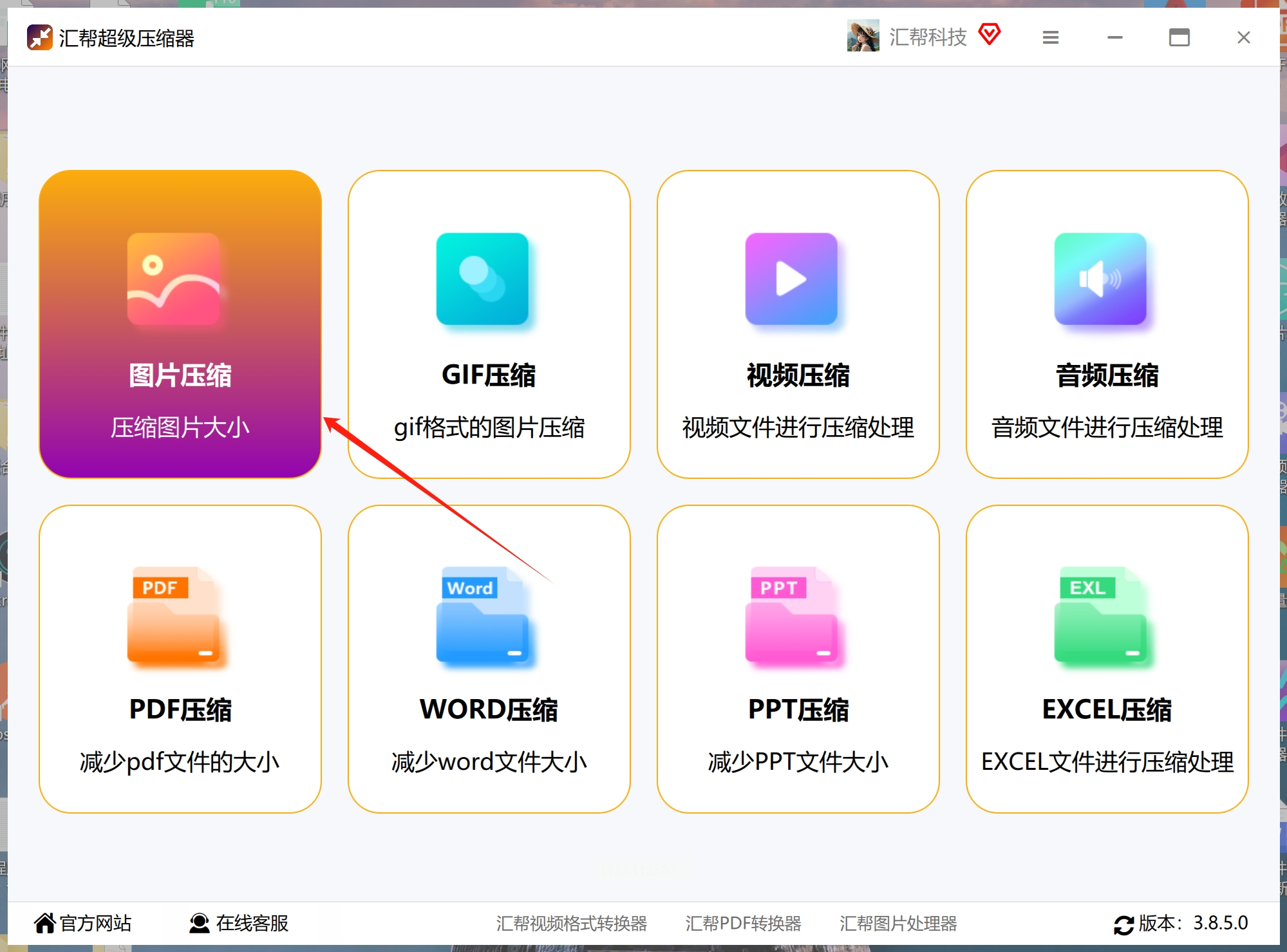
2. 添加文件:打开软件后,点击“图片压缩”选项,将需要压缩的PSD文件直接拖入软件中,支持批量添加,不限制文件数量和大小。
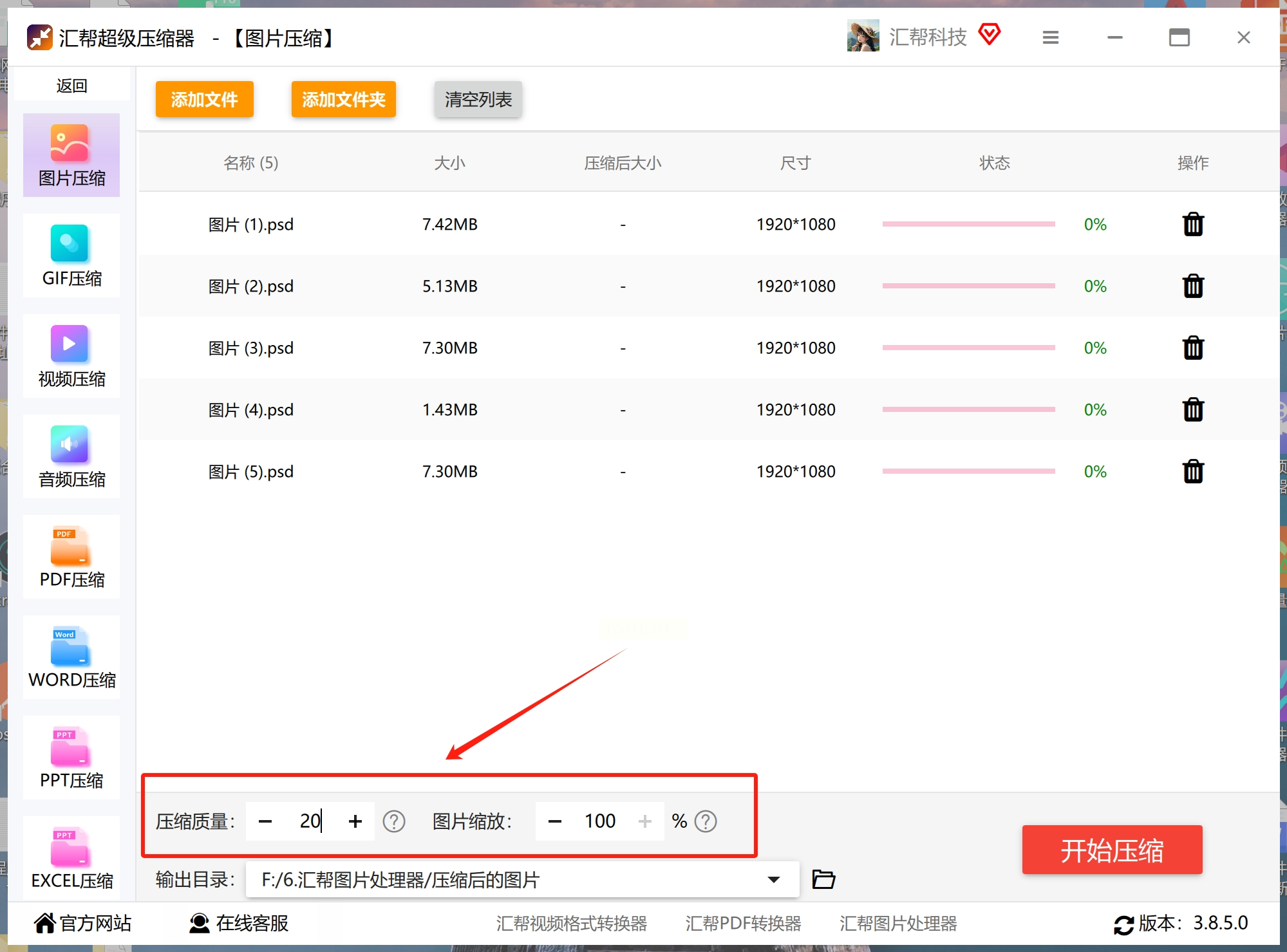
3. 设置压缩参数:在底部设置栏中,可以选择压缩质量和图片缩放比例。压缩质量越低,文件体积越小,但画质可能有所下降;若需要调整图片尺寸,也可以在这里修改。
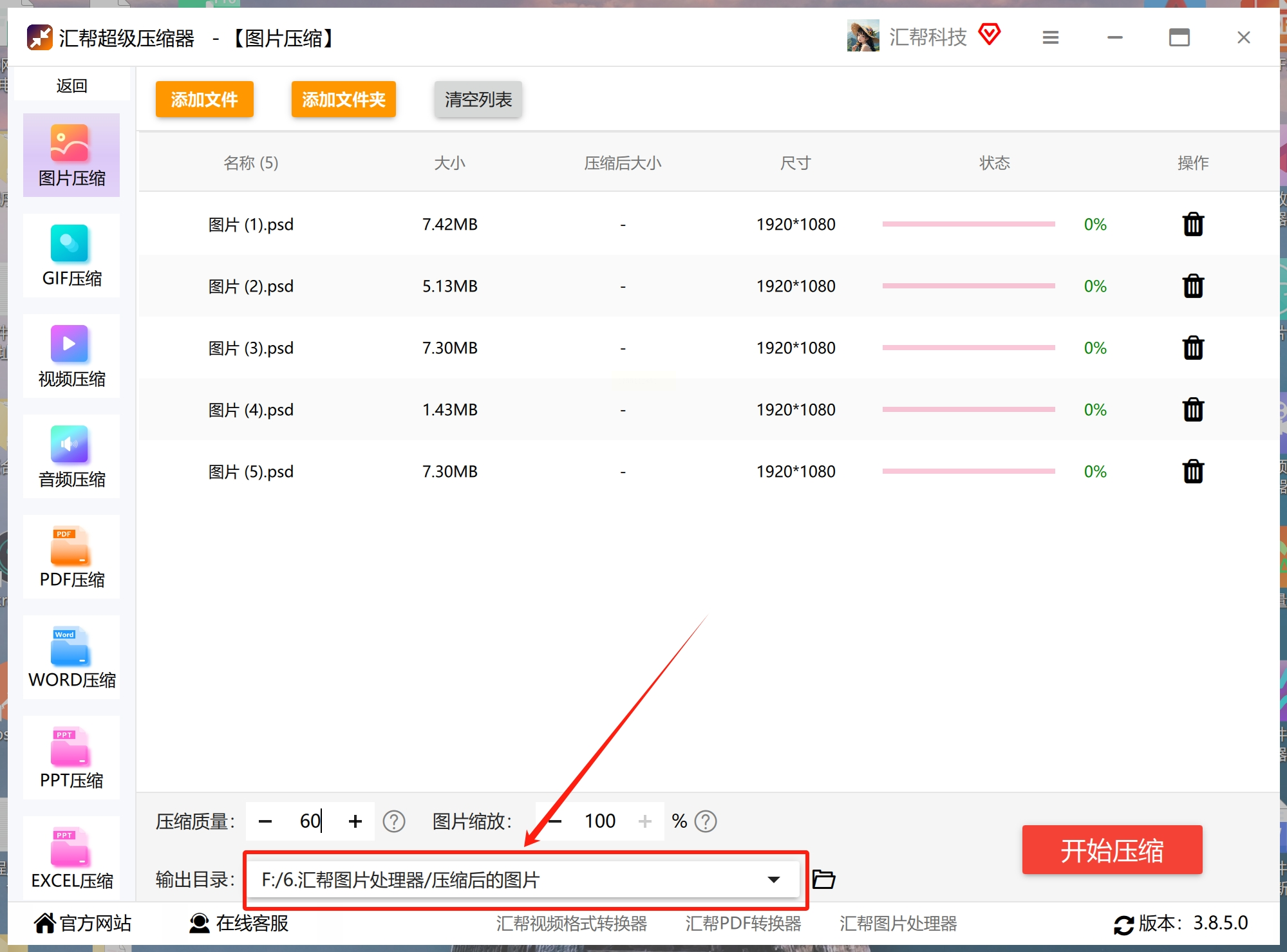
4. 设置输出目录:在软件中指定压缩后的文件保存位置,便于后续查找。
5. 开始压缩:点击“开始压缩”按钮,软件将自动处理文件。压缩完成后,可在指定目录中找到压缩后的PSD文件。
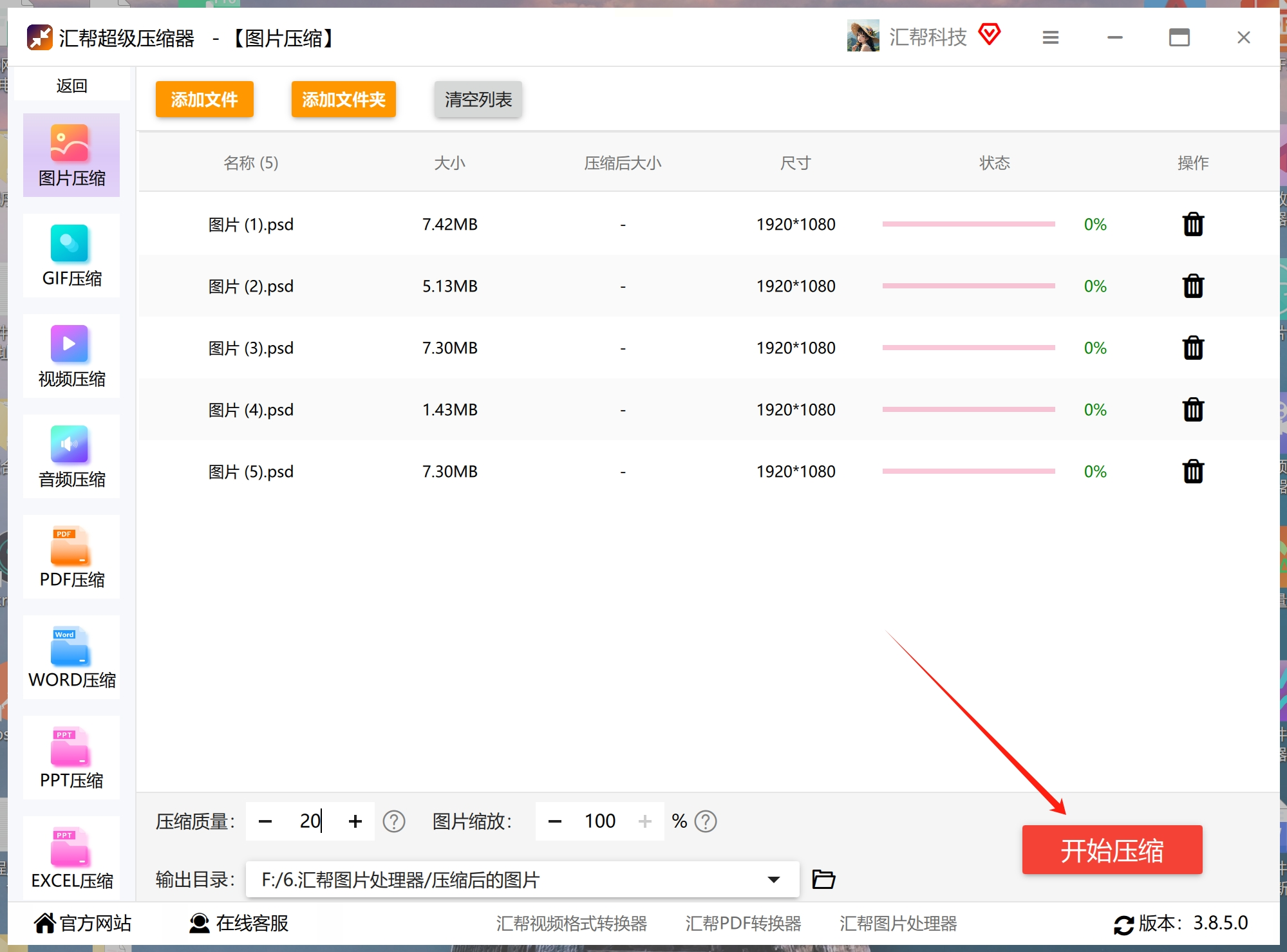
注意:如果压缩后文件大小仍不理想,可以适当调低压缩质量,但注意不要过度压缩,以免影响画质。
方法二:使用Smaller PSD插件进行无损压缩
如果你经常使用Photoshop进行设计,Smaller PSD 是一个非常实用的插件,它能够在保存PSD文件时自动压缩文件大小,而且支持无损压缩,不会影响图片的清晰度和图层信息。
操作步骤:
1. 下载插件:前往Smaller PSD插件的官方网站,下载并解压压缩包。
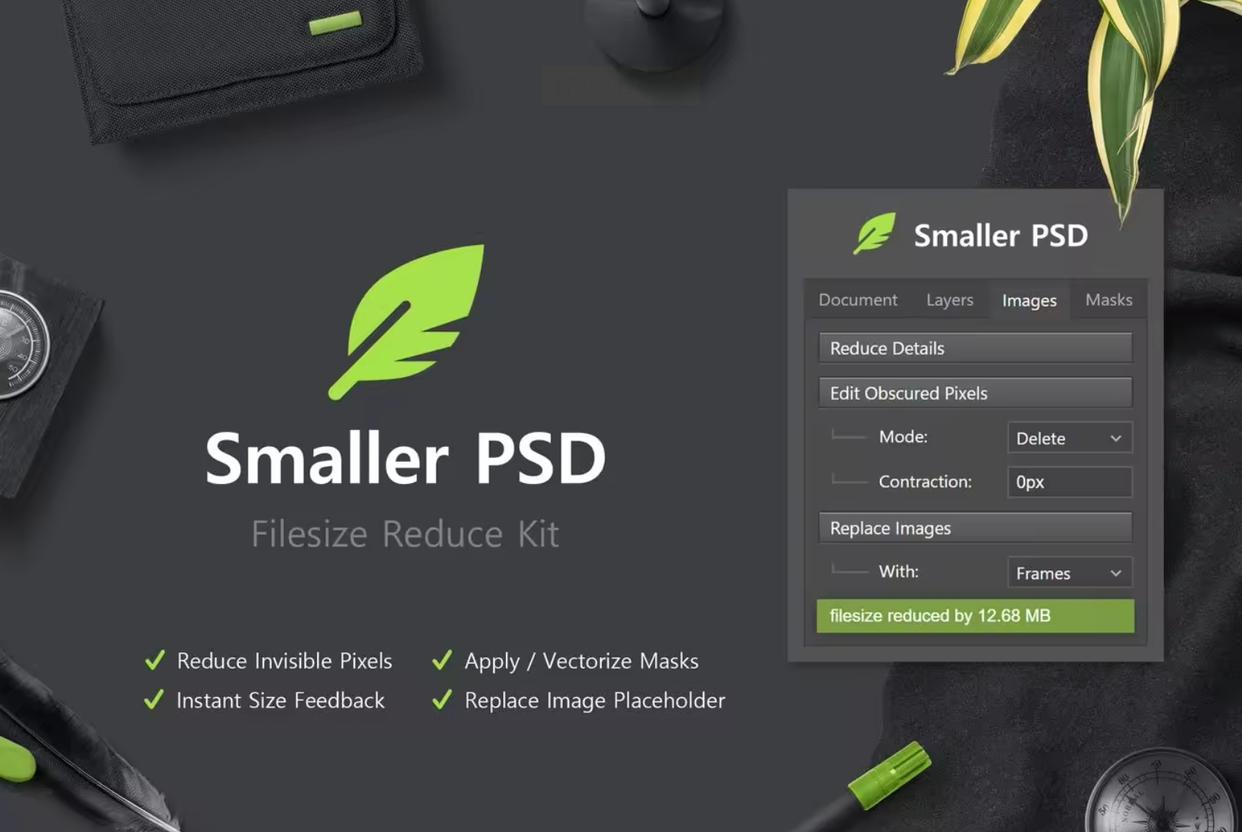
2. 安装插件:将解压后的文件夹复制到电脑的以下路径:`C:\Program Files\Common Files\Adobe\CEP\extensions`(如果没有该路径,可以新建一个)。
3. 重启Photoshop:安装完成后,重新启动Photoshop,插件就会自动生效。
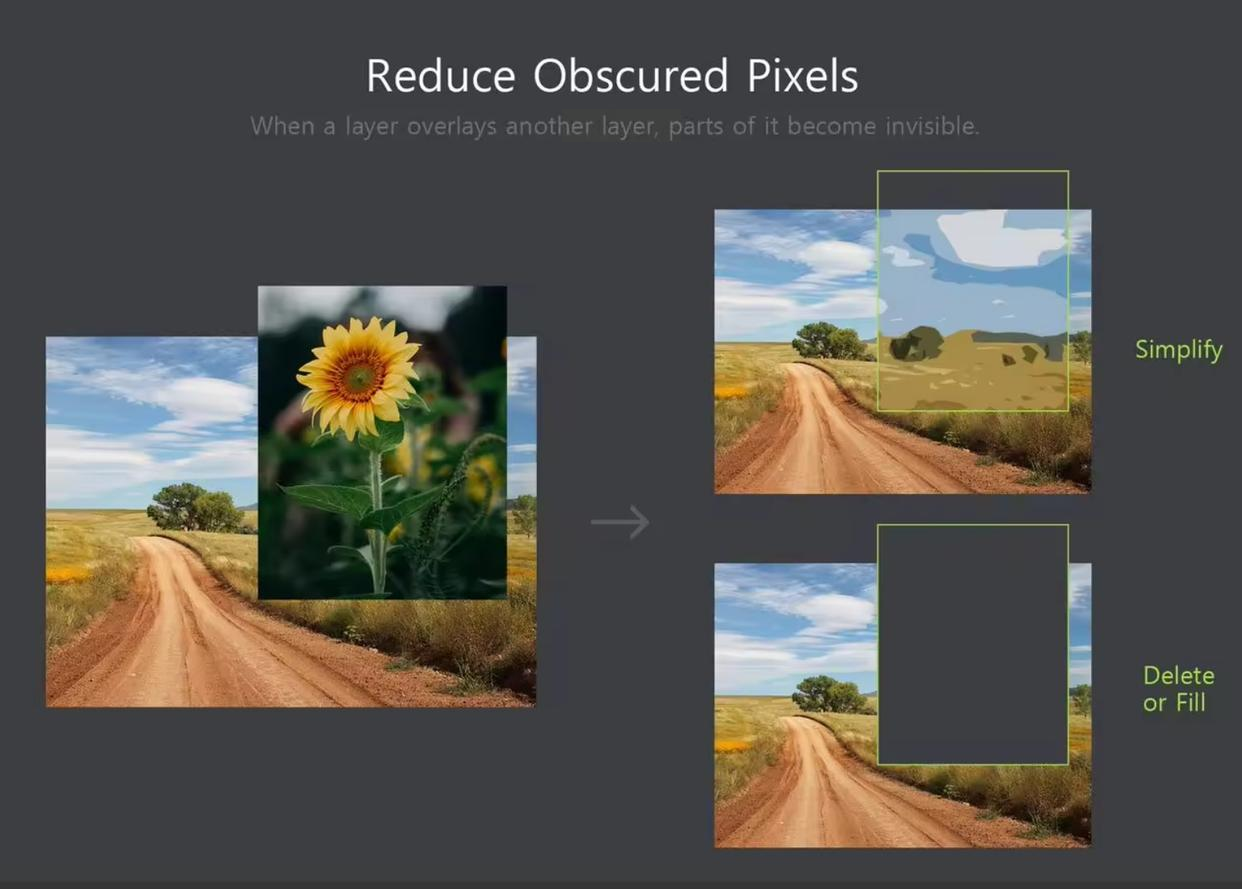
4. 保存时自动压缩:在保存PSD文件时,插件会自动优化图层结构,例如合并不可见图层、删除冗余像素、应用蒙版等,从而有效减小文件体积。
5. 解决插件警告:如果Photoshop提示“插件未经正确签署”,请运行插件自带的注册表文件(通常是.reg格式),导入后即可正常使用。
注意:Smaller PSD插件适用于Photoshop CC 2018及更高版本,使用前请确认自己的Photoshop版本是否兼容。
方法三:使用PSD编辑工具进行压缩
如果你是经常使用PSD编辑工具的用户,那么这种方法对你来说应该不陌生。虽然学习成本略高,但掌握后可以灵活地进行各种优化操作。
操作步骤:
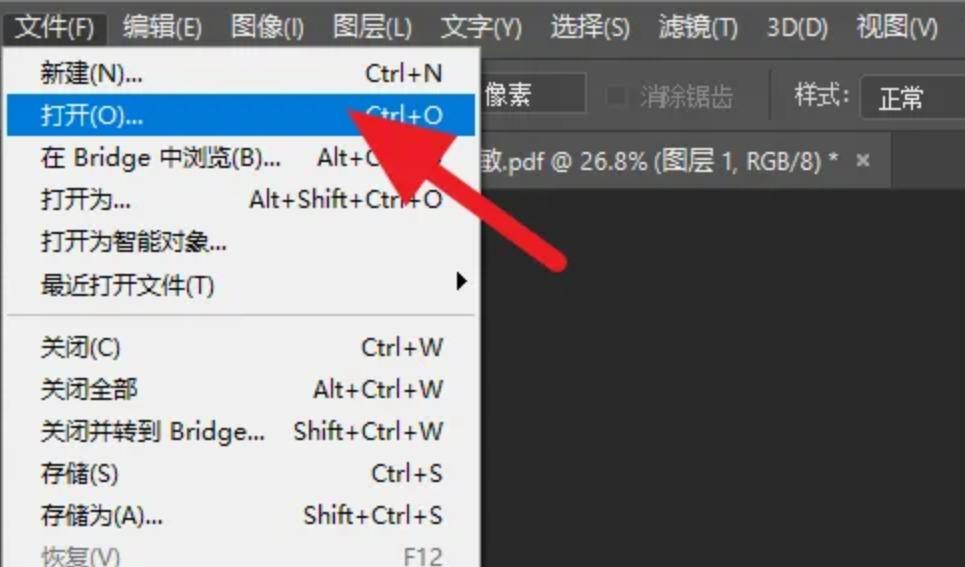
1. 打开PSD编辑器:双击启动PSD编辑器,点击左上角的“文件”菜单,选择“打开”,在弹出的窗口中选择需要压缩的PSD文件。
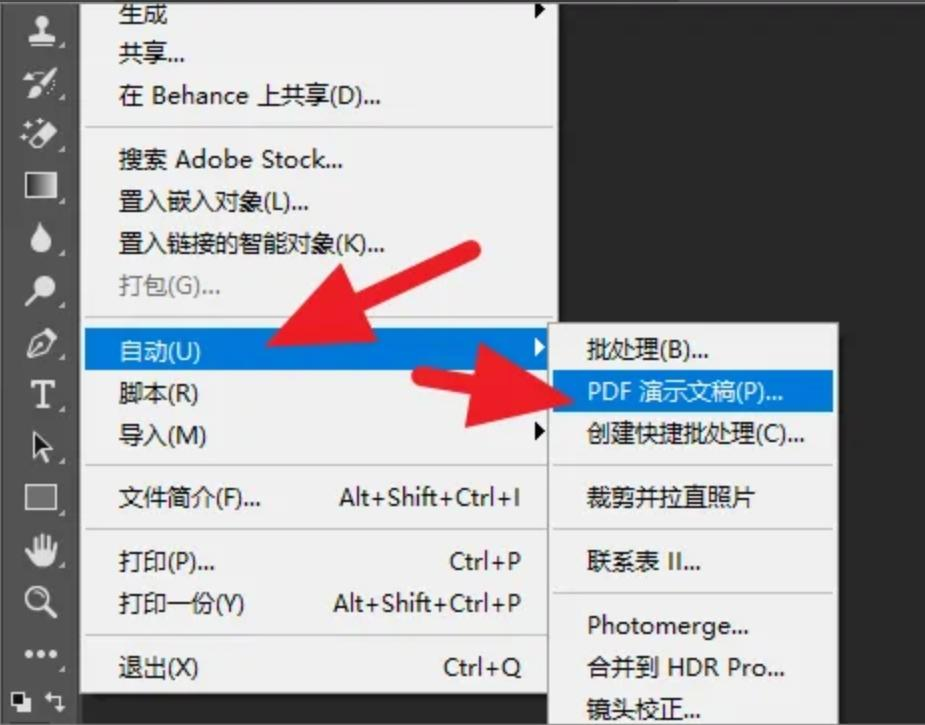
2. 转换为PDF格式:依次点击顶部菜单栏的“文件”→“自动”→“PDF演示稿”,在弹出的设置窗口中,勾选“添加打开的文件”选项,确保当前PSD文件被纳入转换列表。
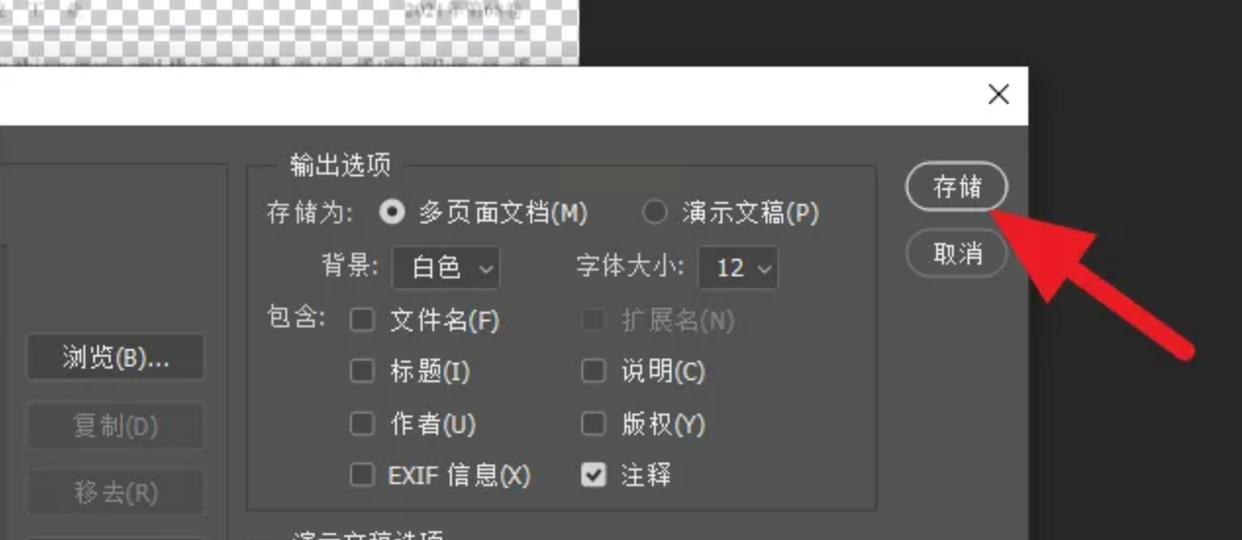
3. 保存文件:设置好后,点击“存储”按钮,选择保存路径并命名文件,系统将自动将PSD文件转换为PDF格式,从而实现文件压缩。
注意:这种方法虽然可以有效压缩文件大小,但PDF格式无法再进行图层编辑,因此适用于最终输出或分享用途,不适合用于后期修改。
方法四:使用“优灵压缩大师”软件
1. 下载并安装:访问“优灵压缩大师”官网,下载并安装软件。
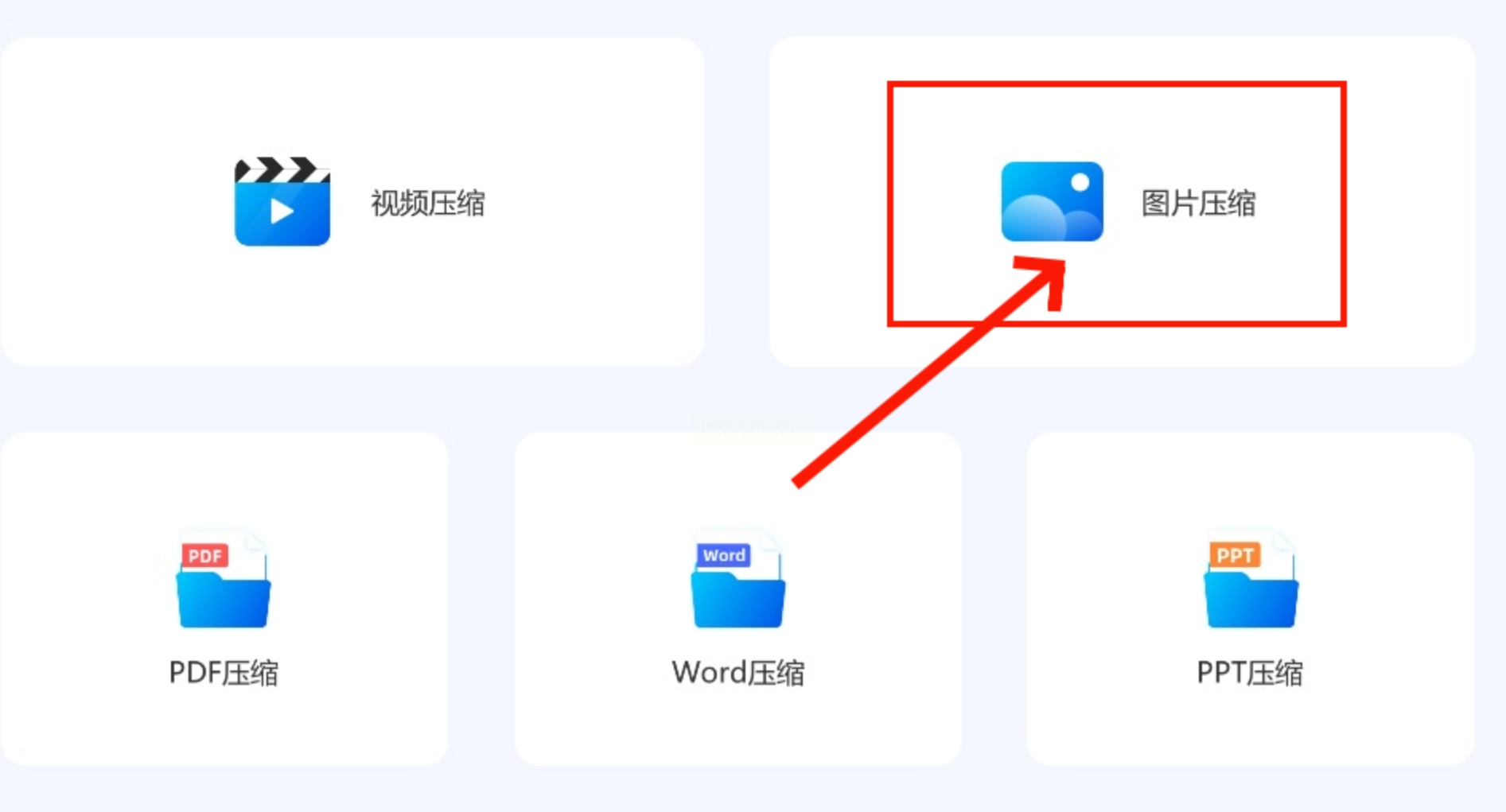
2. 添加文件:打开软件后,点击“添加文件”按钮,将需要压缩的PSD文件添加到软件中。
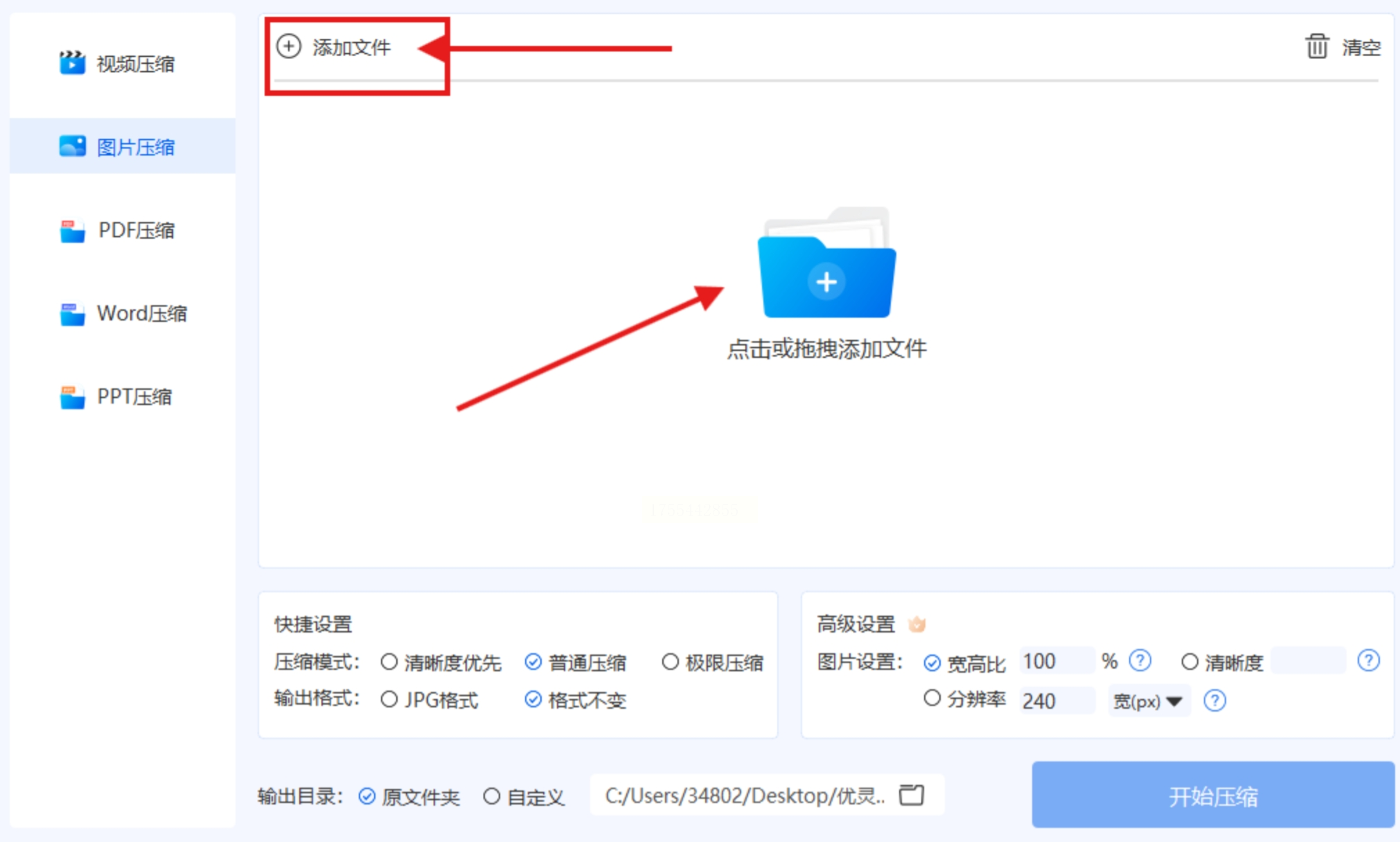
3. 设置压缩模式:在软件界面中选择合适的压缩模式(如“高质量压缩”或“极致压缩”)。
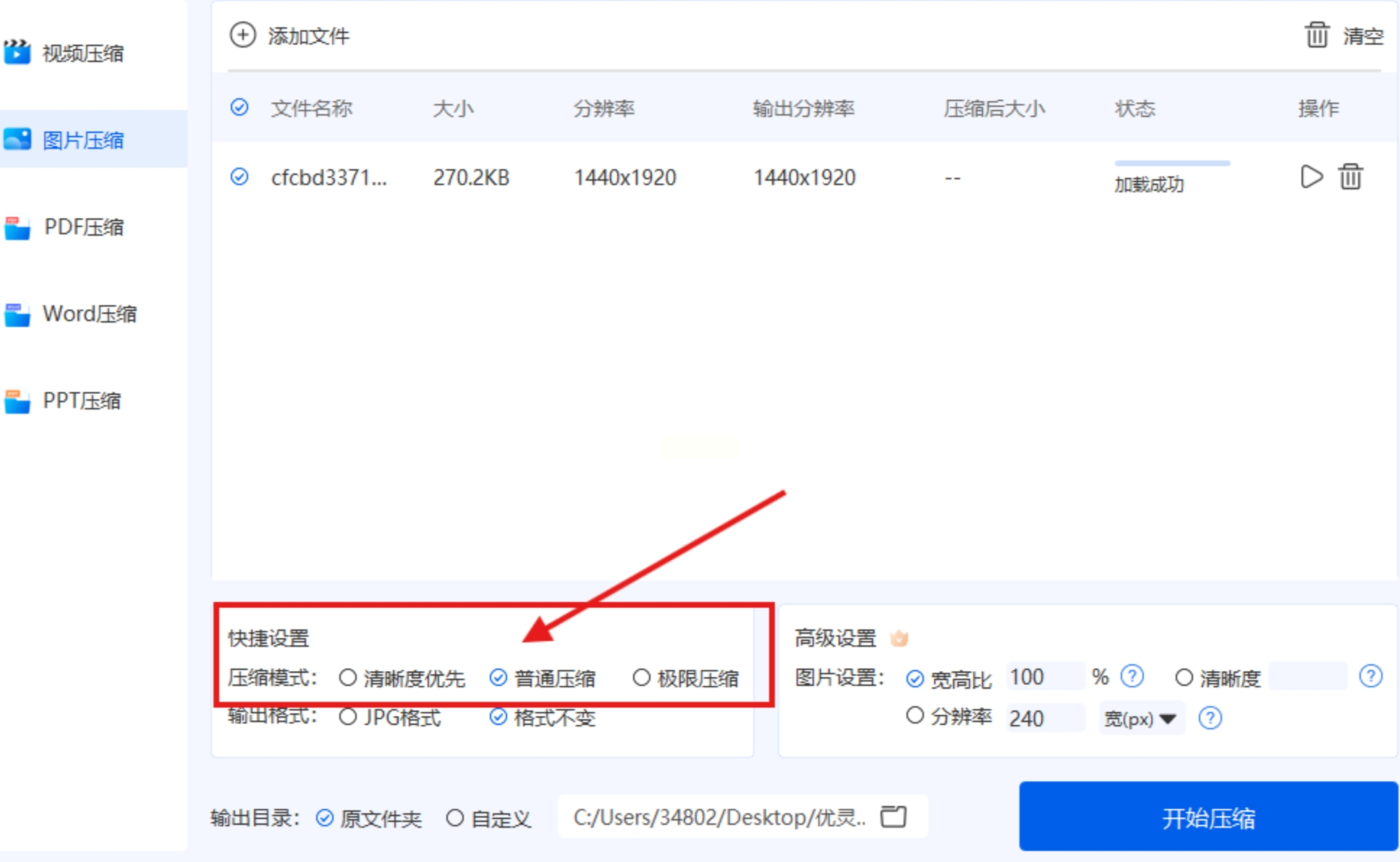
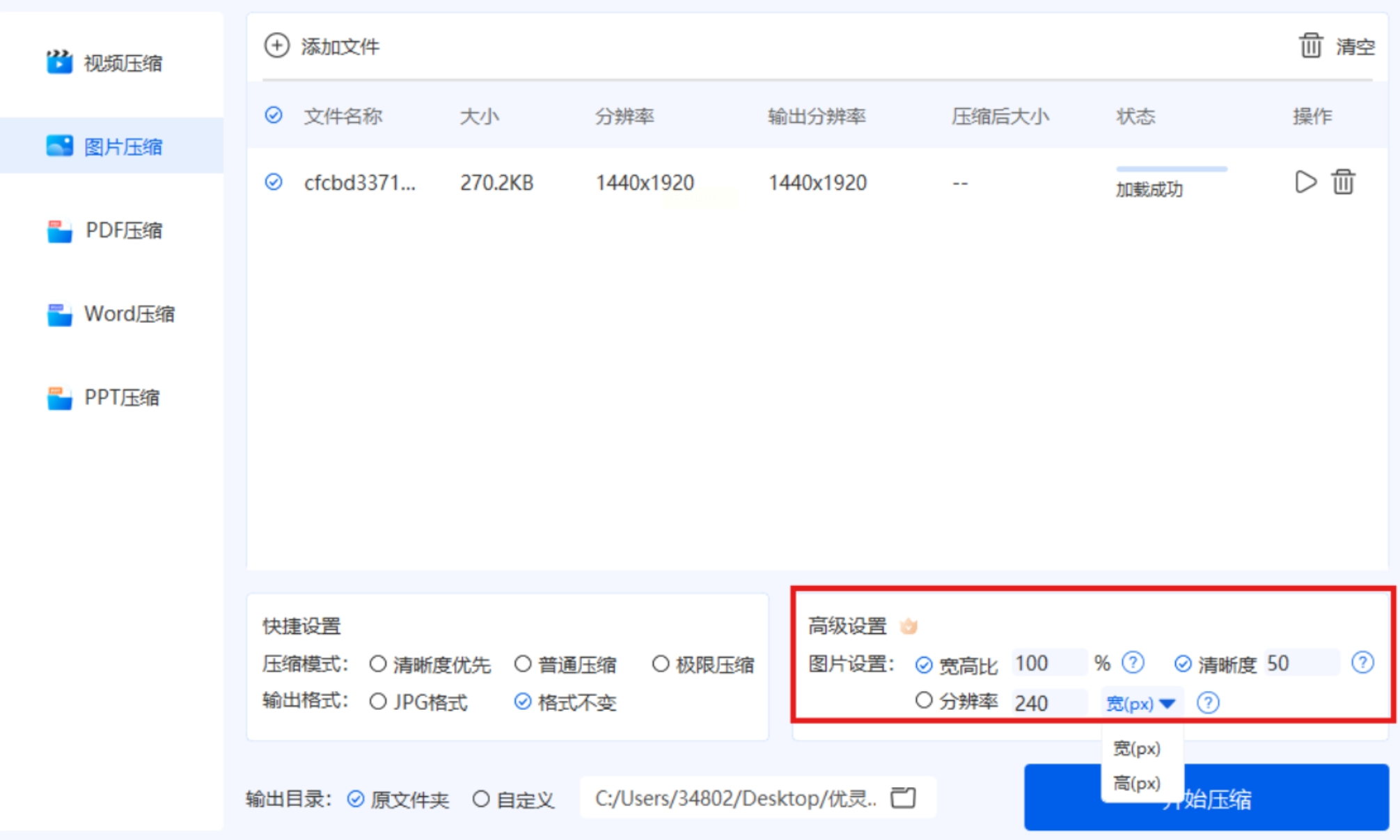
4. 设置宽高比例:根据需要调整图片的宽高比例,可以保持原图比例,也可以自定义。
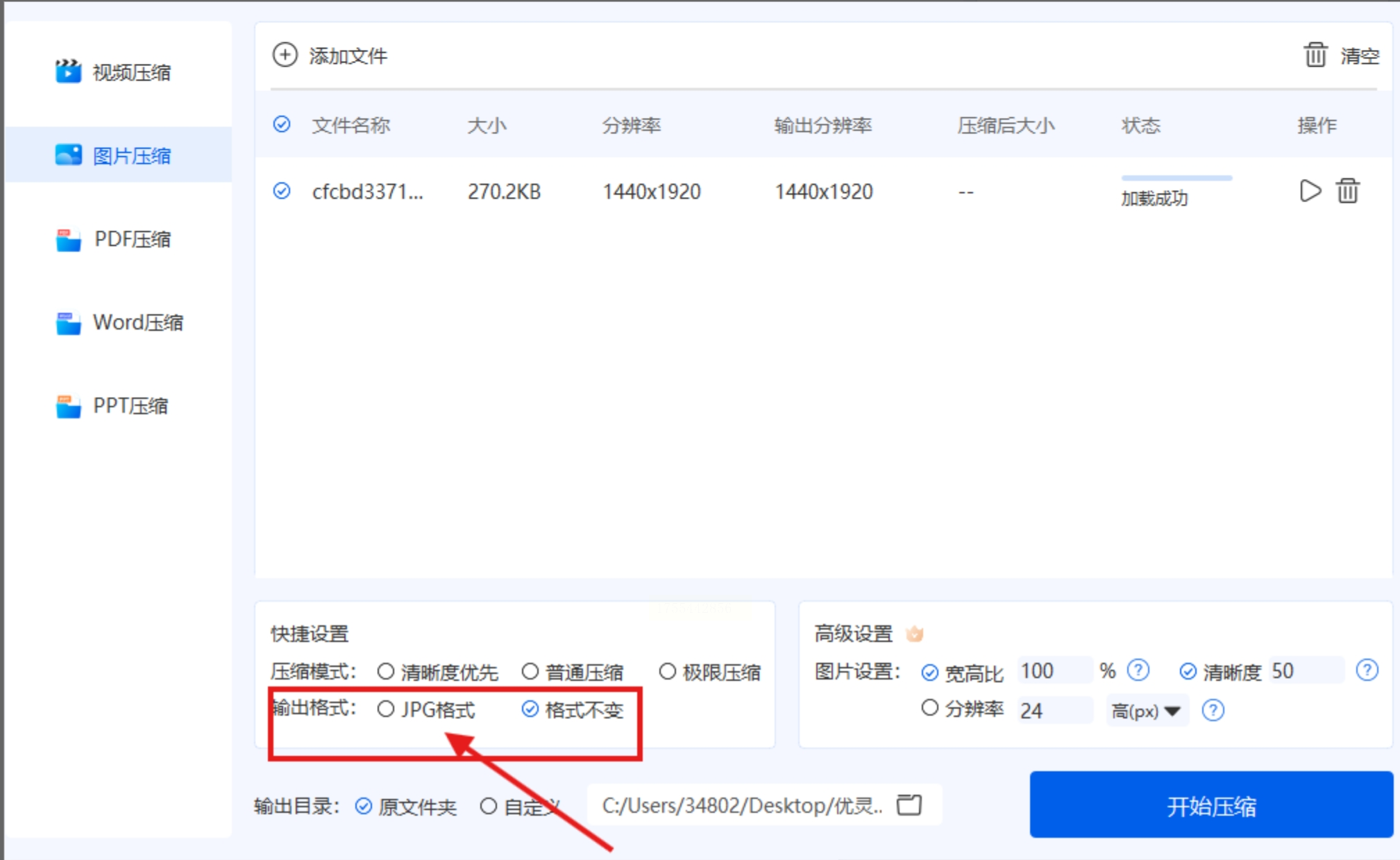
5. 设置输出格式:可以选择是否将PSD文件转换为其他格式,如JPG、PNG等。如果不希望转换,可选择“格式不变”。
6. 设置输出目录:指定压缩后的文件保存路径。
7. 开始压缩:点击“开始压缩”按钮,等待处理完成后,即可在指定目录中找到压缩后的文件。
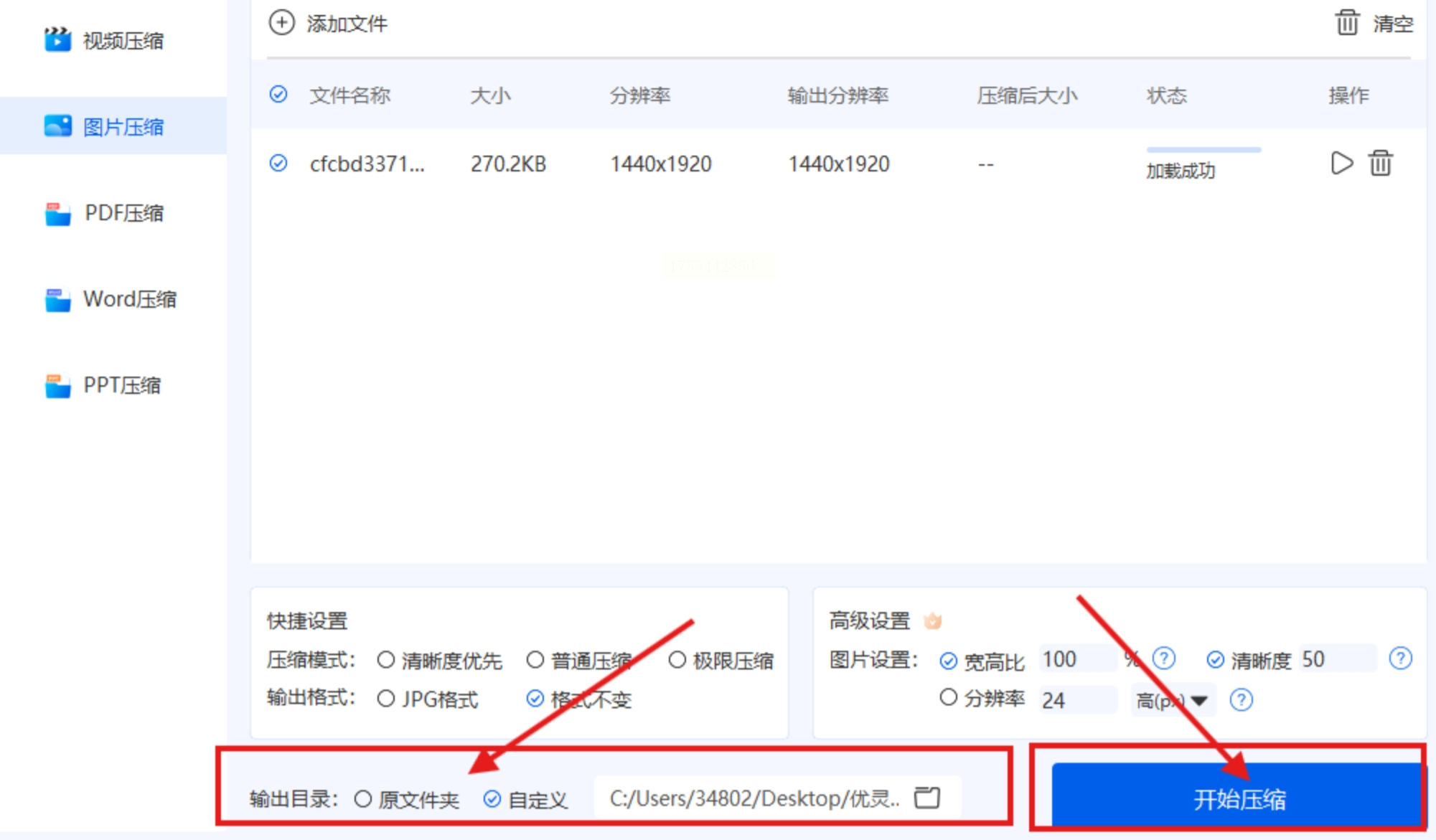
注意:如果文件压缩后质量不理想,可以尝试调整压缩模式或调整图片比例。
通过以上四种方法,我们已经掌握了多种压缩PSD文件的实用技巧,无论是使用插件、专业软件,还是Photoshop自带功能,都可以帮助我们有效地减小文件体积,提高存储和传输效率。
实际操作中需要注意以下几点:
1. 选择合适的压缩方式:如果需要保留图层信息,建议使用Smaller PSD插件或Photoshop的“Photoshop PDF”功能;如果只是用于分享,使用“汇帮超级压缩器”或“优灵压缩大师”更为方便。
2. 注意画质与体积的平衡:压缩质量设置过低会导致画质下降,建议在压缩后检查文件效果,必要时可进行多次调整。
3. 备份原始文件:在进行压缩前,建议先备份原始PSD文件,避免因误操作导致数据丢失。
4. 使用云盘或专业传输工具:对于特别大的文件,建议通过专业云盘(如Dropbox、Google Drive)或文件传输工具(如WeTransfer)进行传输,以避免网络波动和传输失败。
5. 定期清理无用文件:在项目完成后,建议定期清理和归档不再使用的PSD文件,避免硬盘空间被占满。
掌握这些方法后,你就可以在不牺牲工作效率和文件质量的前提下,轻松应对PSD文件过大带来的各种问题。希望这些技巧能帮助你更好地进行图形处理工作!
