

在数字化时代,图片作为信息传递的重要载体,其存储与传输效率直接影响工作和生活体验。无论是上传社交平台、发送邮件,还是维护网站性能,图片大小的优化都至关重要。大尺寸图片不仅占用更多存储空间,还会拖慢网页加载速度,甚至导致文件传输失败。面对这一普遍需求,掌握高效的图片压缩方法成为必备技能。本文将系统介绍6种实用压缩方案,帮助你轻松应对各种场景下的图片大小限制问题。
方案1:汇帮超级压缩器:专业高效的压缩工具
软件名称:汇帮超级压缩器
下载地址:https://www.huibang168.com/download/2NRKUn0jsI9J
1. 软件介绍与优势
汇帮超级压缩器是一款专注于图片与文件压缩的专业工具,无需复杂操作即可实现高质量压缩。它支持批量处理,可同时压缩多张图片,且输出文件自动备份,避免原始数据丢失。软件采用智能算法,在压缩过程中平衡文件大小与清晰度,既保证压缩效果,又不影响视觉体验。特别值得一提的是,其本地处理模式确保文件传输安全,无需担心内容泄露风险,适合处理敏感信息或隐私图片。
2. 详细操作步骤
步骤一:下载安装
首先通过官方渠道搜索“汇帮超级压缩器”,进入官网下载安装包。完成安装后,双击桌面图标启动软件,首次打开会自动提示功能引导界面,直接点击“图片压缩”模块进入主操作区。
步骤二:批量上传图片
在主界面点击“添加文件”按钮,可选择单个或多个图片文件,也支持直接拖拽文件夹到上传区域。软件支持JPG、PNG、GIF等主流格式,一次最多可导入50张图片,大大提升处理效率。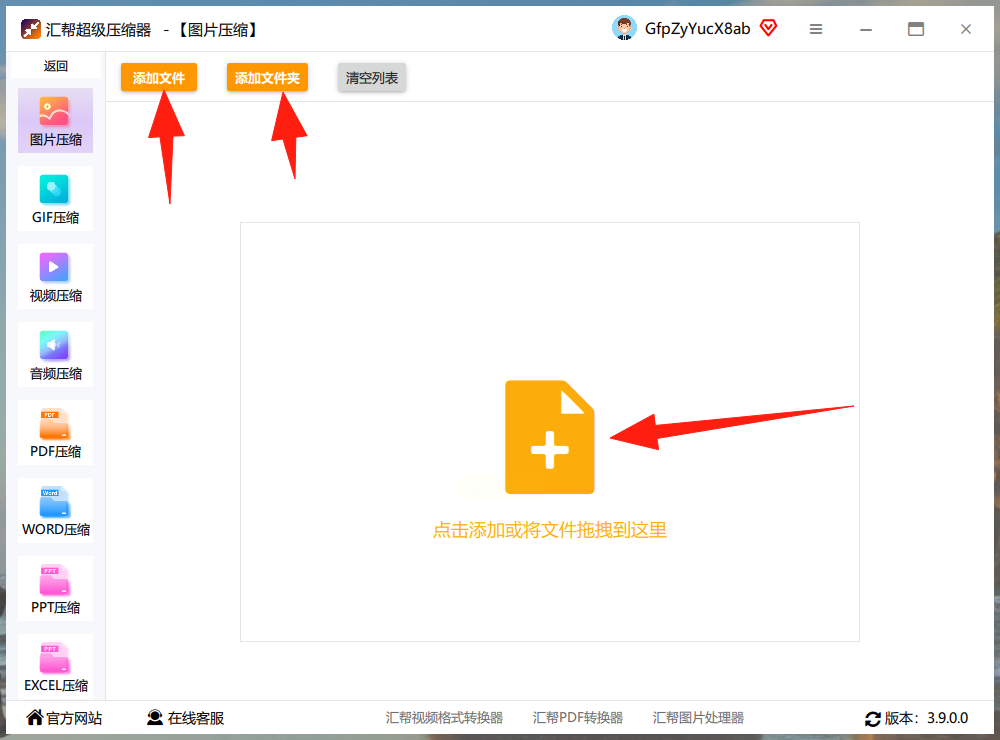
步骤三:自定义压缩参数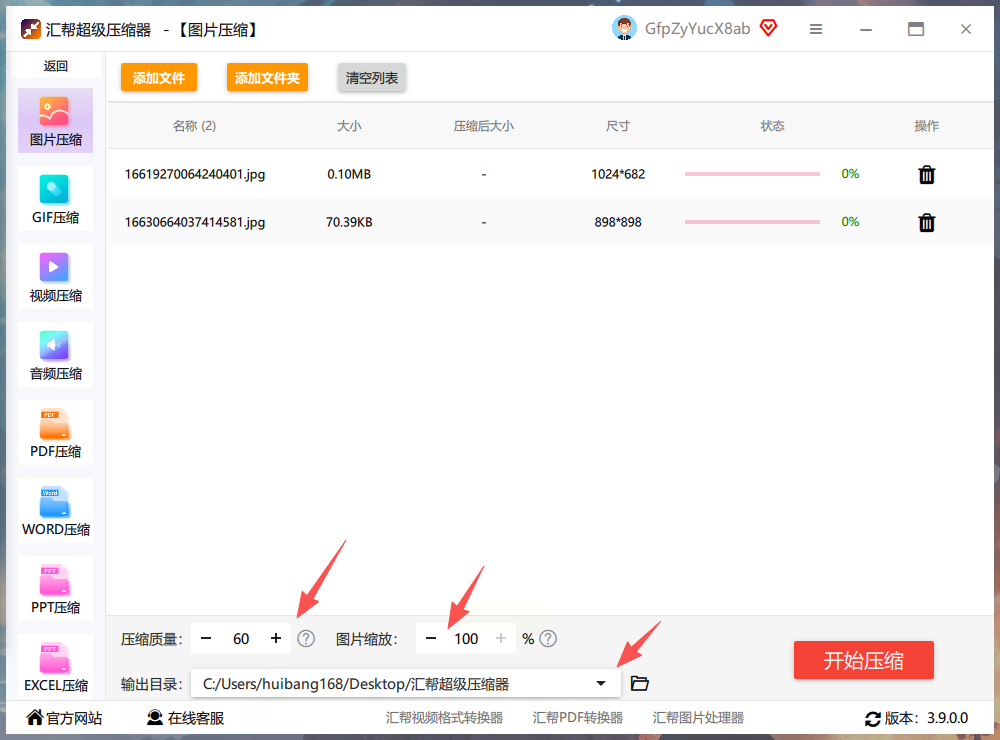
- 压缩质量:通过滑块调节,数值范围0-100,默认70。数值越低,文件越小但画质略有损失;数值越高,压缩程度小但文件体积接近原图。
- 图片缩放:支持宽高比例锁定,可手动输入百分比(如100为原图尺寸,80即缩小20%)。
- 输出目录:点击“浏览”选择压缩后文件的保存位置,避免覆盖原图。
步骤四:开始压缩与查看结果
设置完成后点击“开始压缩”,进度条会实时显示处理状态。压缩完成后,软件会自动打开输出目录,或在界面右侧生成压缩后的图片预览。原图会自动备份至软件默认的“备份”文件夹,防止误操作丢失原始数据。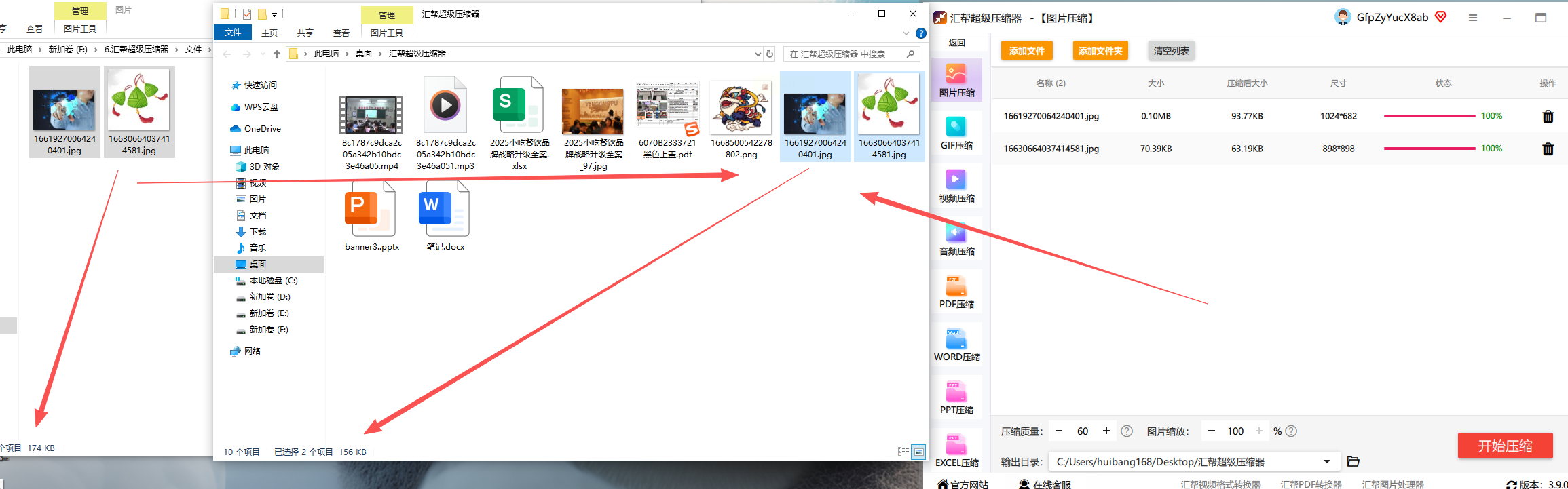
方案2:改图鸭(综合型图片处理工具)
改图鸭是一款集图片编辑与压缩于一体的工具,适合需要兼顾创意设计的场景。它支持批量处理和多种格式转换,操作界面简洁直观。
操作步骤:
1. 安装后打开软件,点击左侧“批量图片压缩”功能;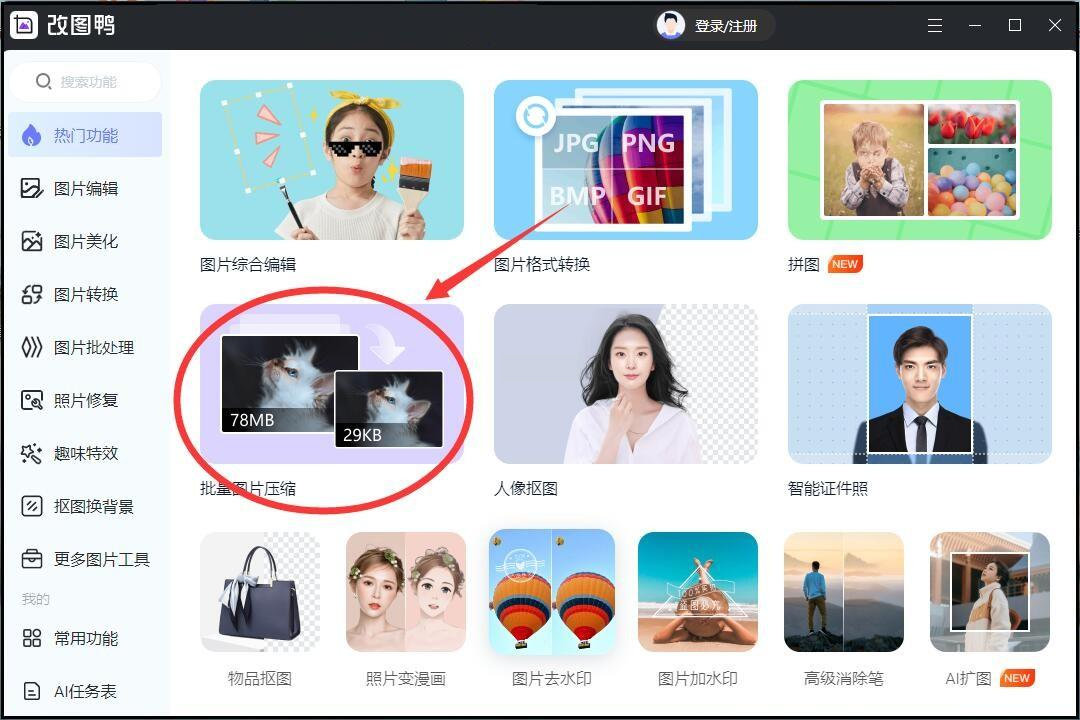
2. 上传需要压缩的图片(支持拖放操作);
3. 在“压缩设置”中选择模式:“常规压缩”“极致压缩”或自定义参数(如目标大小、尺寸调整);
4. 点击“开始压缩”,完成后可直接预览或导出至指定路径。
方案3:Photoshop(专业图像编辑工具)
Photoshop作为专业图像处理软件,适合需要精细调整的场景,通过参数设置实现精确压缩。
操作步骤:
1. 打开图片后,点击顶部菜单“文件”→“存储为Web所用格式”;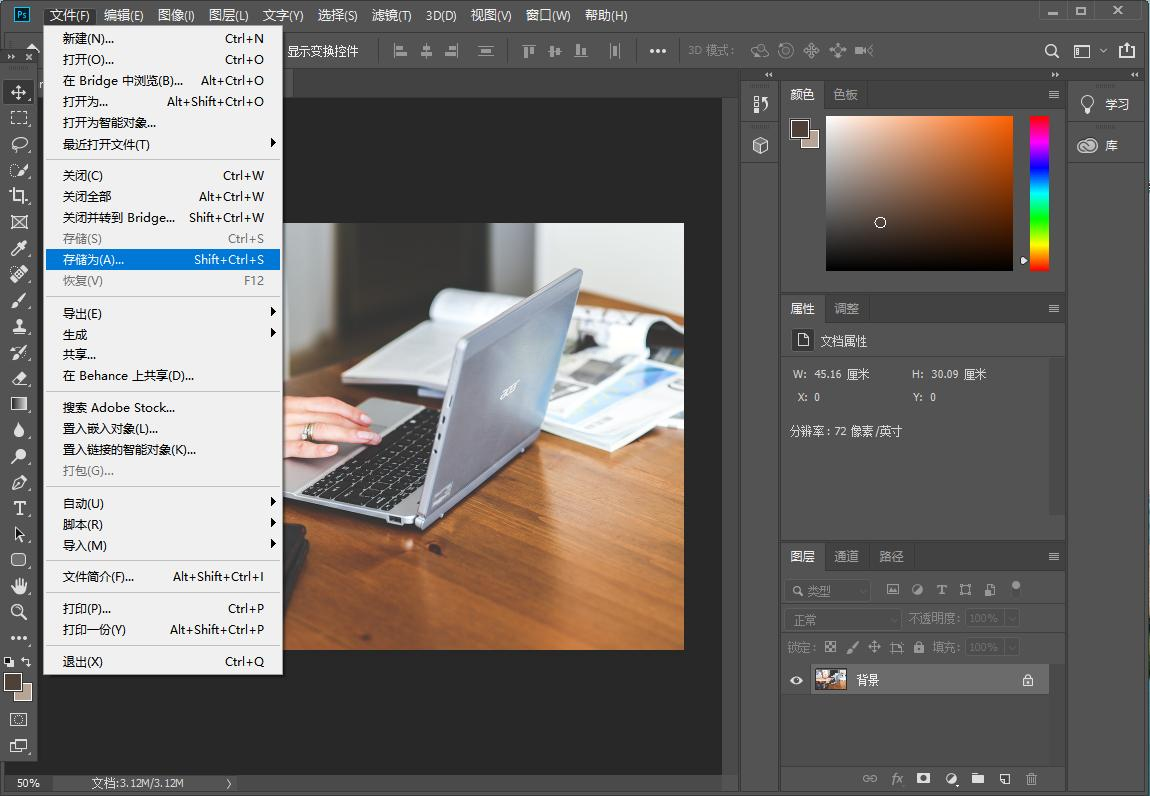
2. 在弹出窗口中选择格式(如JPEG),拖动“品质”滑块调整压缩程度;
3. 点击“存储”,选择输出路径即可。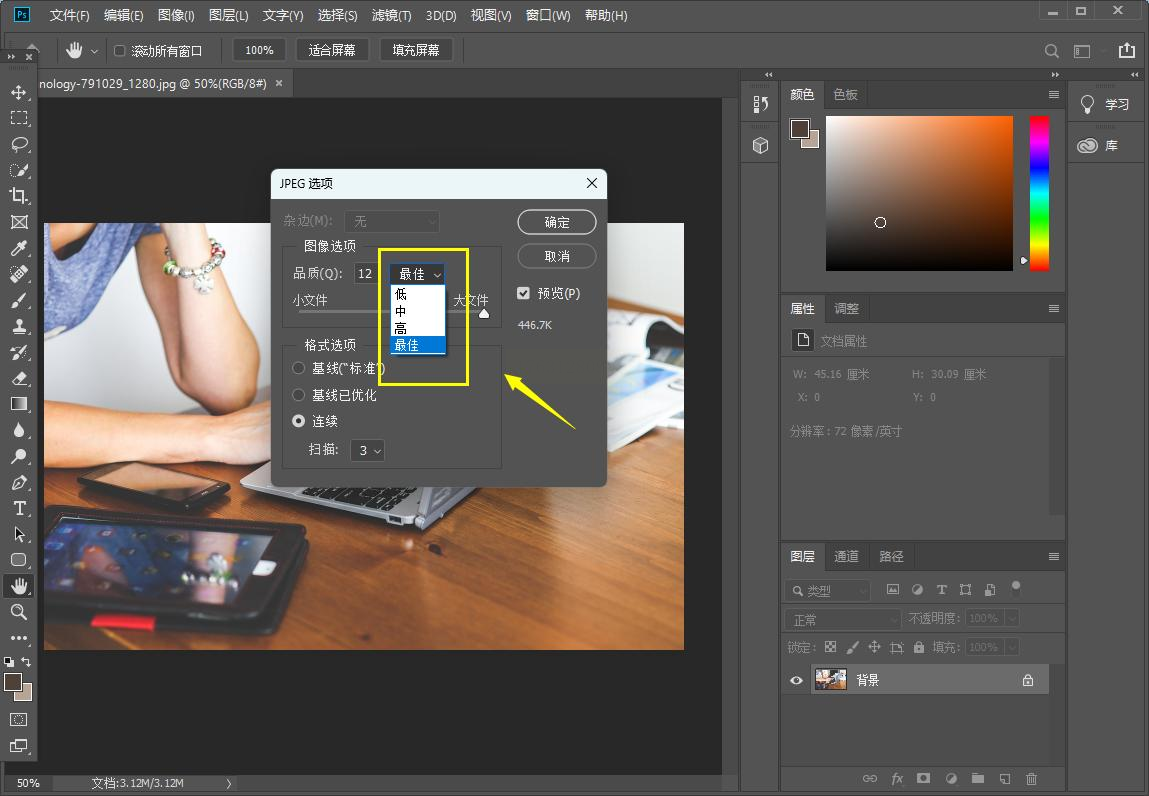
方案4:美图秀秀(轻量化图像处理工具)
美图秀秀主打手机端,但电脑版同样支持图片压缩,适合快速处理日常照片。
操作步骤:
1. 打开图片后,点击右上角“保存与分享”;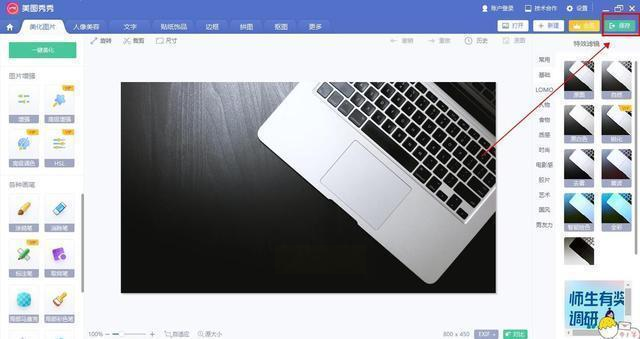
2. 在弹出窗口中选择“压缩画质”,通过滑动条降低画质以减小体积;
3. 确认后点击“保存”,生成压缩后的图片。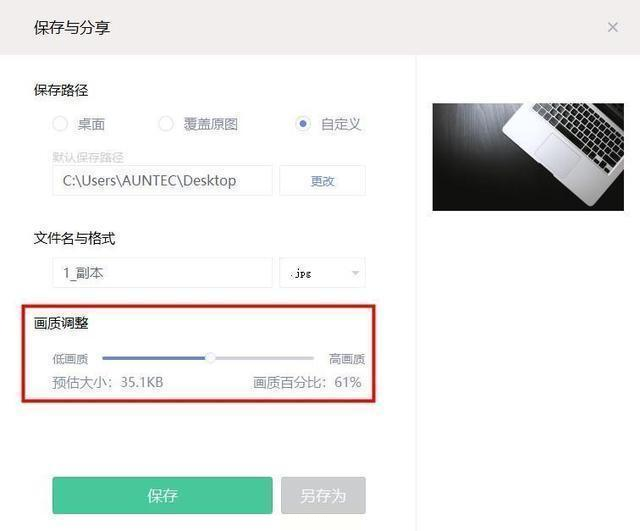
方案5:TinyPNG(在线压缩工具)
TinyPNG通过云端智能算法压缩图片,无需安装软件,适合临时处理或小文件需求。
操作步骤:
1. 打开浏览器访问TinyPNG官网;
2. 点击“选择文件”上传图片(支持单张或多张);
3. 自动开始压缩,完成后点击“下载”获取压缩文件。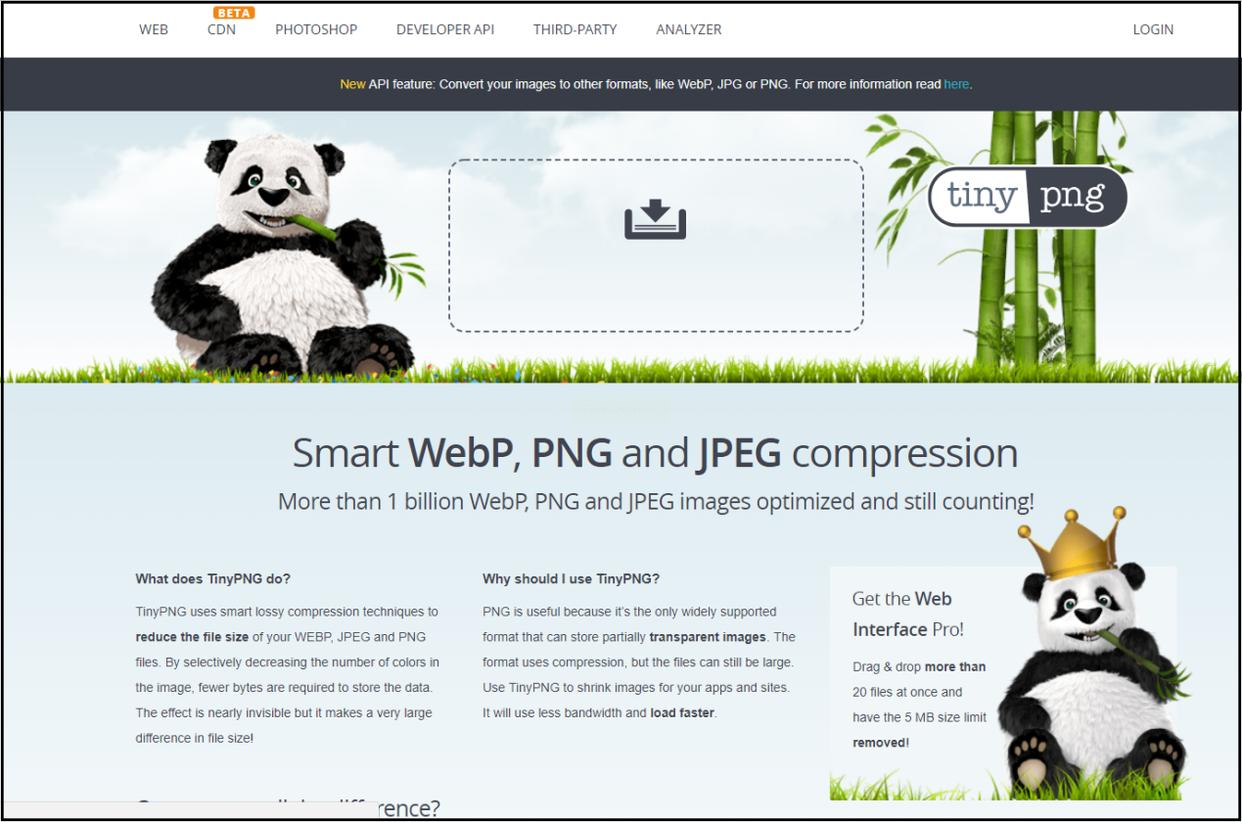
方案6:画图工具(系统自带基础工具)
Windows系统自带的画图工具,适合快速压缩小文件且无额外安装需求。
操作步骤:
1. 右键点击图片选择“打开方式”→“画图”;
2. 点击顶部菜单“重新调整大小”,取消勾选“保持纵横比”;
3. 手动设置水平/垂直像素值(如原图1000×800改为600×480);
4. 按Ctrl+S保存,压缩后的文件体积会显著减小。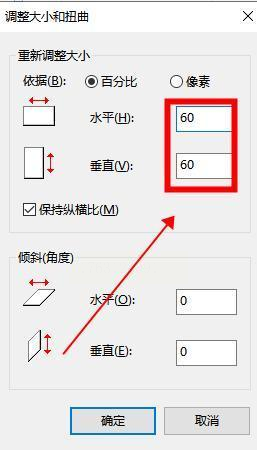
方案7:万能图片编辑器(批量处理利器)
适合需要批量转换格式的场景,支持多种输出格式选择。
操作步骤:
1. 打开软件后选择“批量图片压缩”;
2. 导入图片文件夹,设置压缩参数(如目标格式、质量、尺寸);
3. 点击“开始压缩”,完成后自动整理输出文件。
需要注意的是,任何压缩工具都需在合法合规范围内使用,严禁处理涉及版权、隐私的图片。通过合理设置参数,大多数场景下压缩后的图片质量完全能满足日常使用需求,既节省存储空间,又提升文件传输效率。希望本文介绍的方法能帮助你轻松解决图片压缩难题,让工作与生活更加高效便捷。
