

为什么需要图片无损放大功能?
在现代职场和生活场景中,我们经常需要处理图片的放大需求——无论是设计师为客户制作的海报需要打印在更大尺寸上,摄影爱好者想把风光照放大后装裱,还是家长想把孩子的童年照片打印成大幅艺术照,这些时候“放大后图片依然清晰”都是核心诉求。但现实中,普通的图片放大软件(比如系统自带的画图工具)只会让图片变得像马赛克一样模糊,尤其是当你找不到原始高清图片时,这种困扰会更明显。
这里教你四个方法帮我们无损放大图片。
怎么无损放大图片?这几个方法帮你实现

无损放大图片方法一、汇帮图片无损放大器
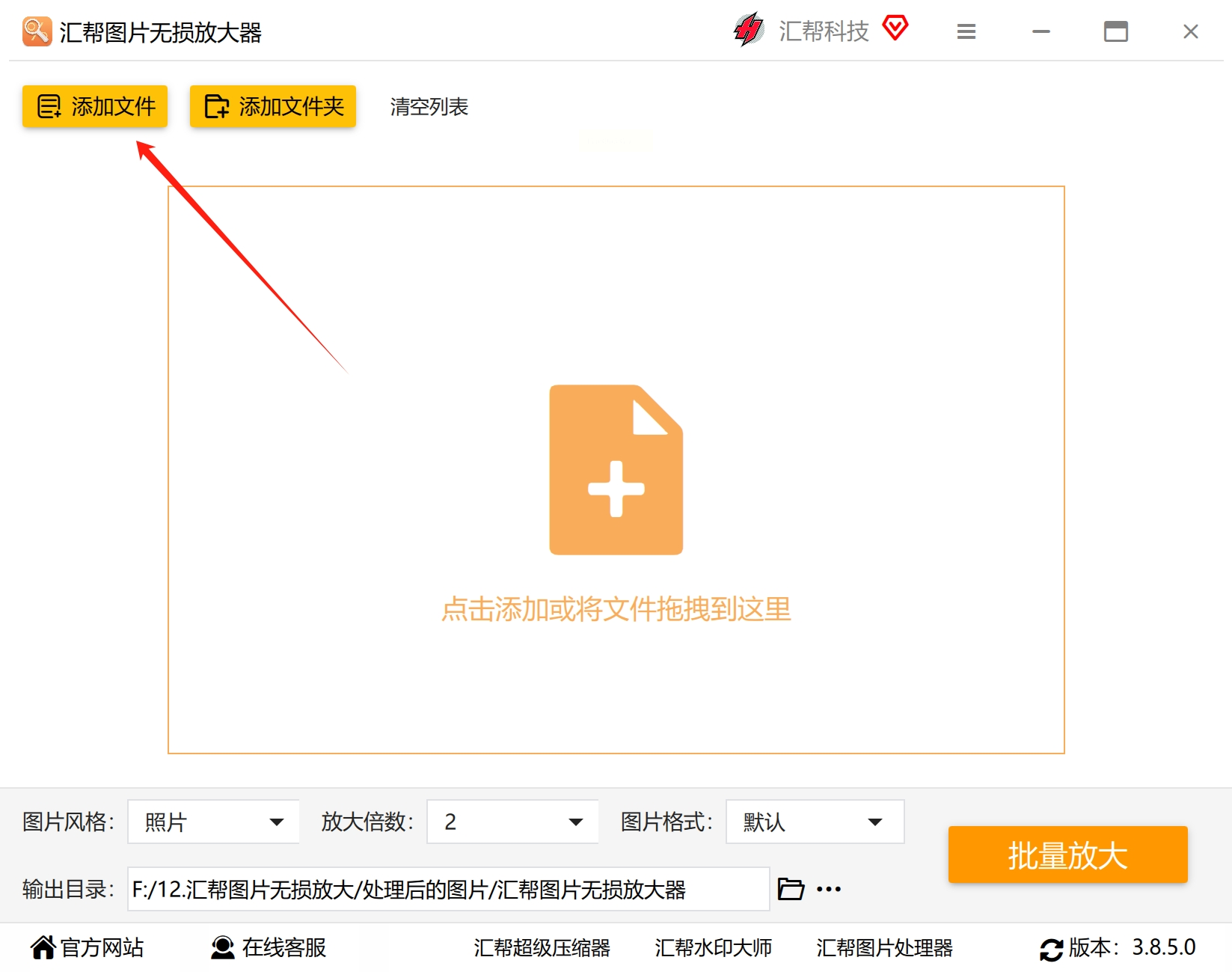
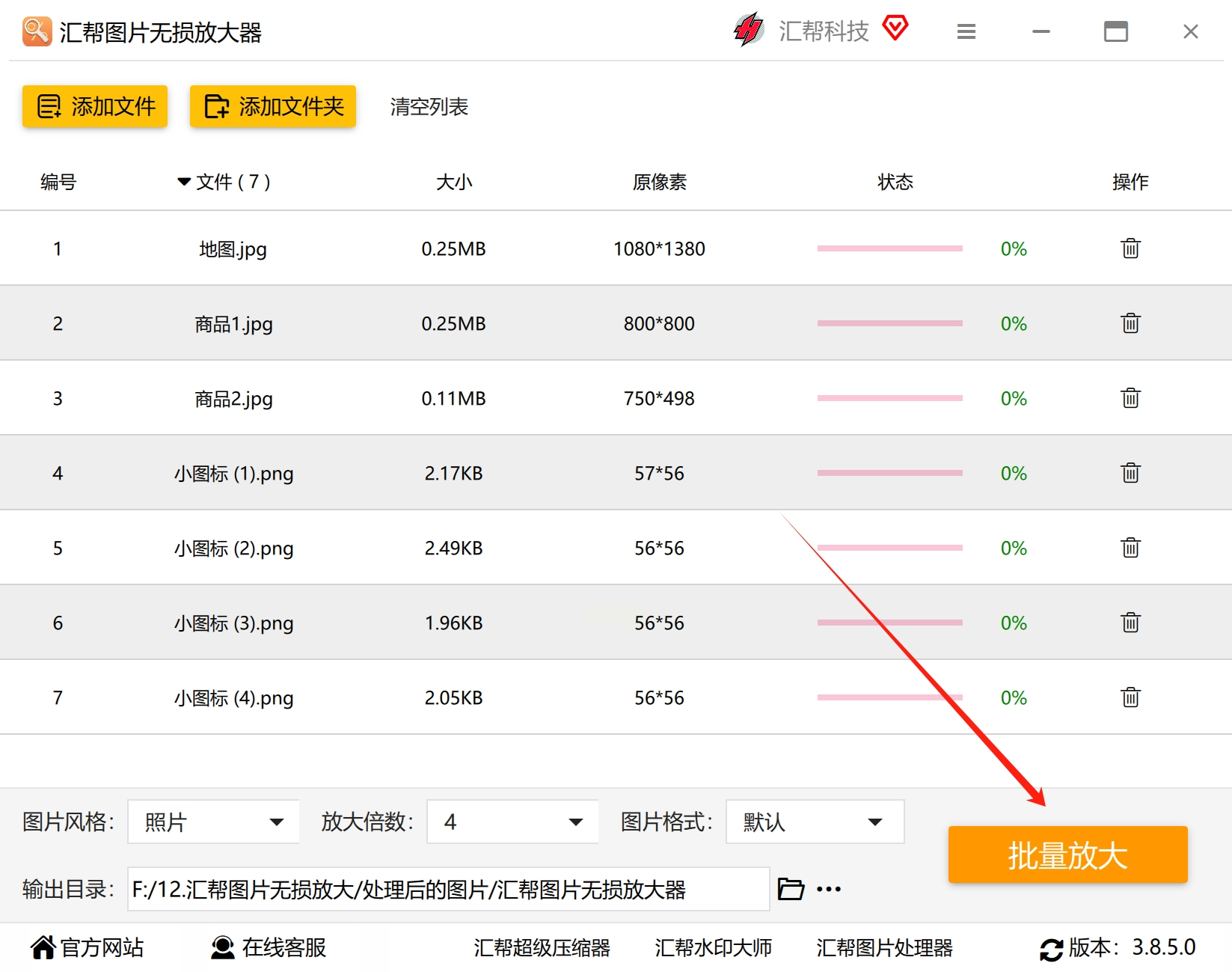
1. 下载安装:在浏览器搜索“汇帮图片无损放大器”。首次打开软件时,系统可能会要求注册,按提示完成即可。打开后界面会显示“添加文件”按钮。
2. 批量导入图片:点击左上角的“添加文件”,可以一次导入多张图片(支持拖放操作更快捷),也能通过“添加文件夹”批量导入同文件夹下的所有图片。
3. 设置放大参数:
- 图片风格:默认选“照片”,如果是动漫图选“动漫”模式(效果会更自然);
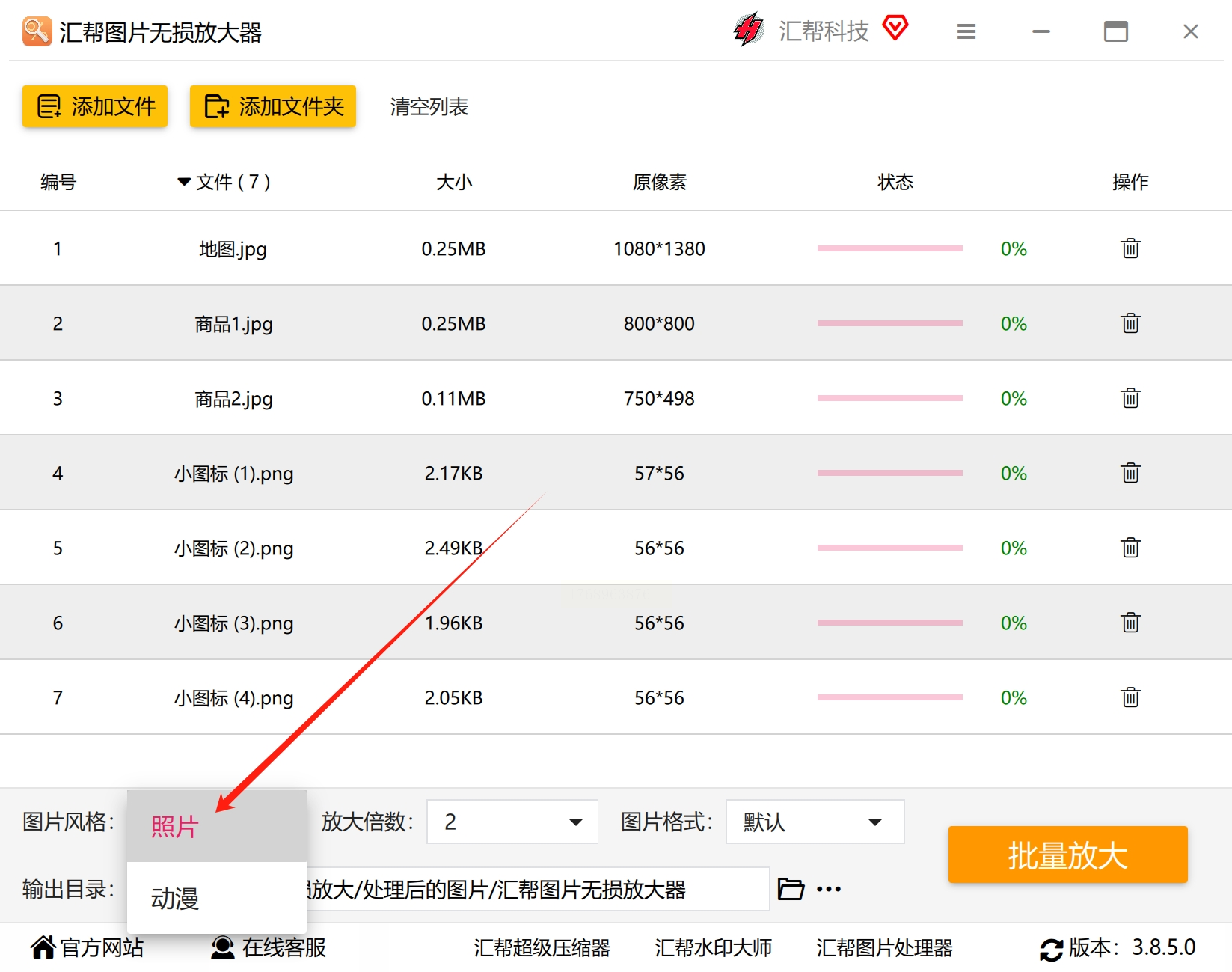
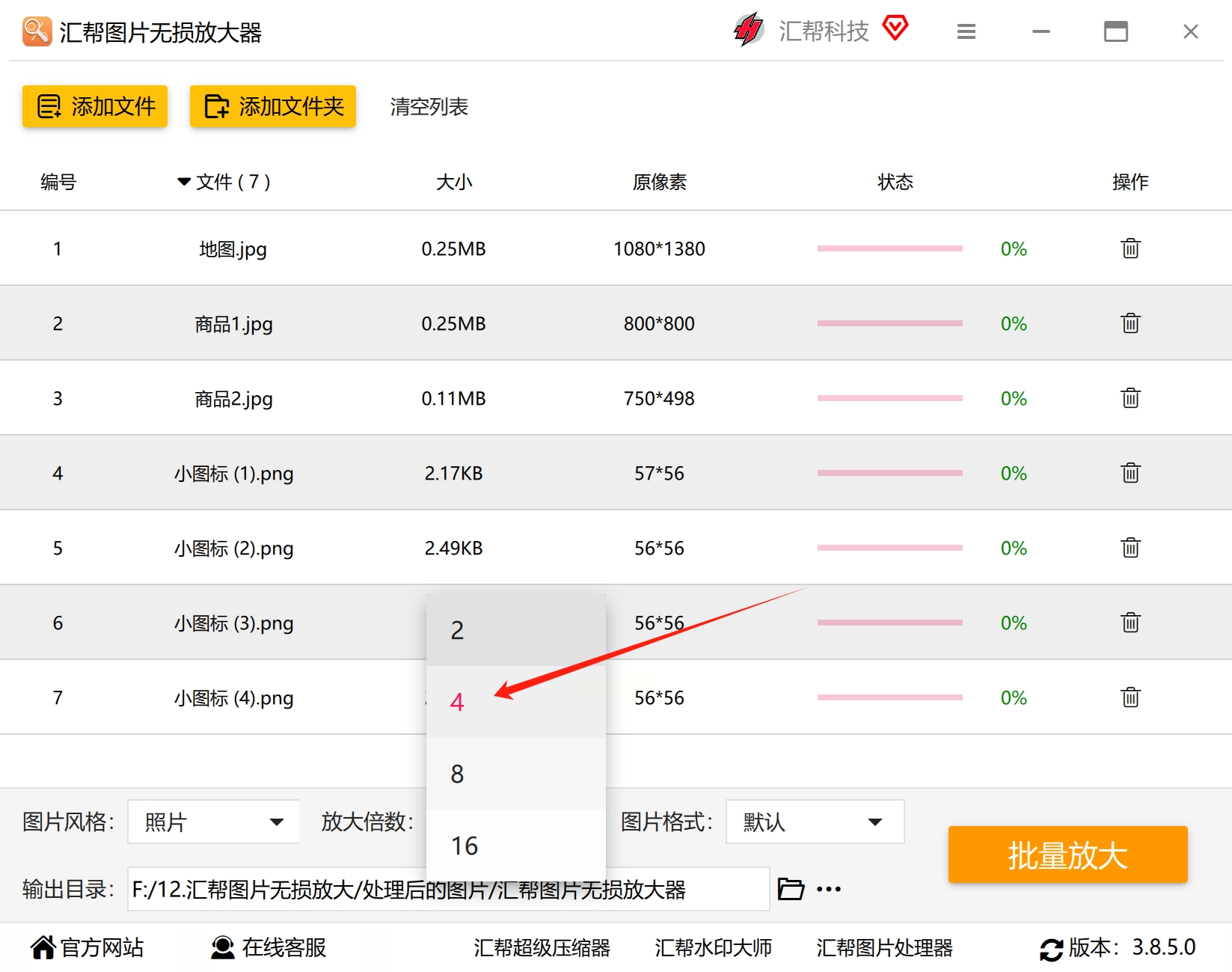
- 放大倍数:这里有2/4/8/16倍可选,直接选择“4倍”;
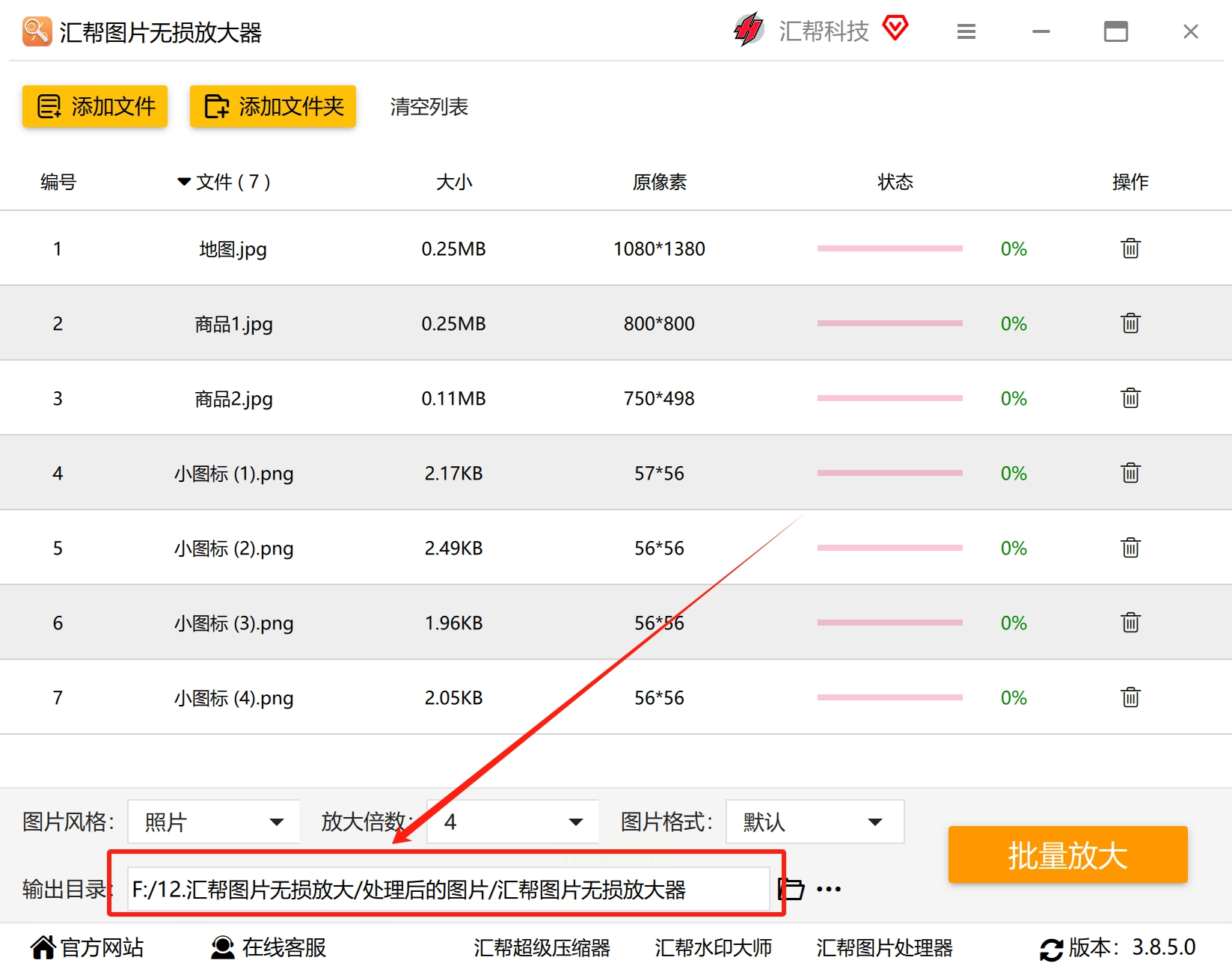
- 输出目录:点击“浏览”按钮选择保存路径,建议单独建个文件夹方便找图;
4. 开始放大:点击右下角的“开始放大”,软件会自动处理图片(本地版比在线工具速度快,单张图片约3-5秒)。完成后会弹出“处理完成”提示。
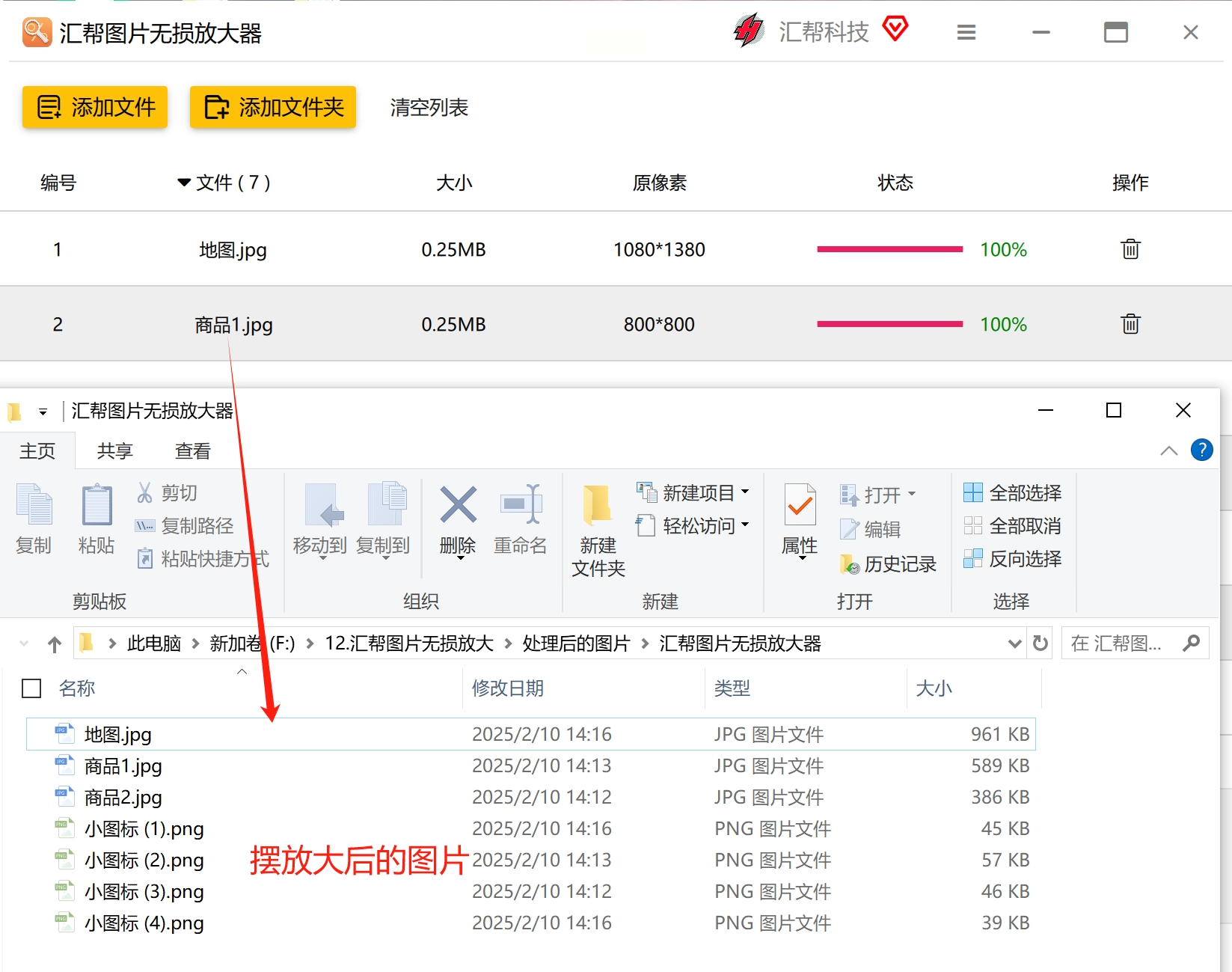
5. 效果验证:打开输出文件夹,对比原图片和放大后的图片。重点看文字细节(比如海报上的小字)、边缘线条(比如产品轮廓)是否清晰,和原图相比如果放大后像素依然均匀,没有出现色块或锯齿,就算成功了。
无损放大图片方法二、万能图片转换器:一站式图片处理平台
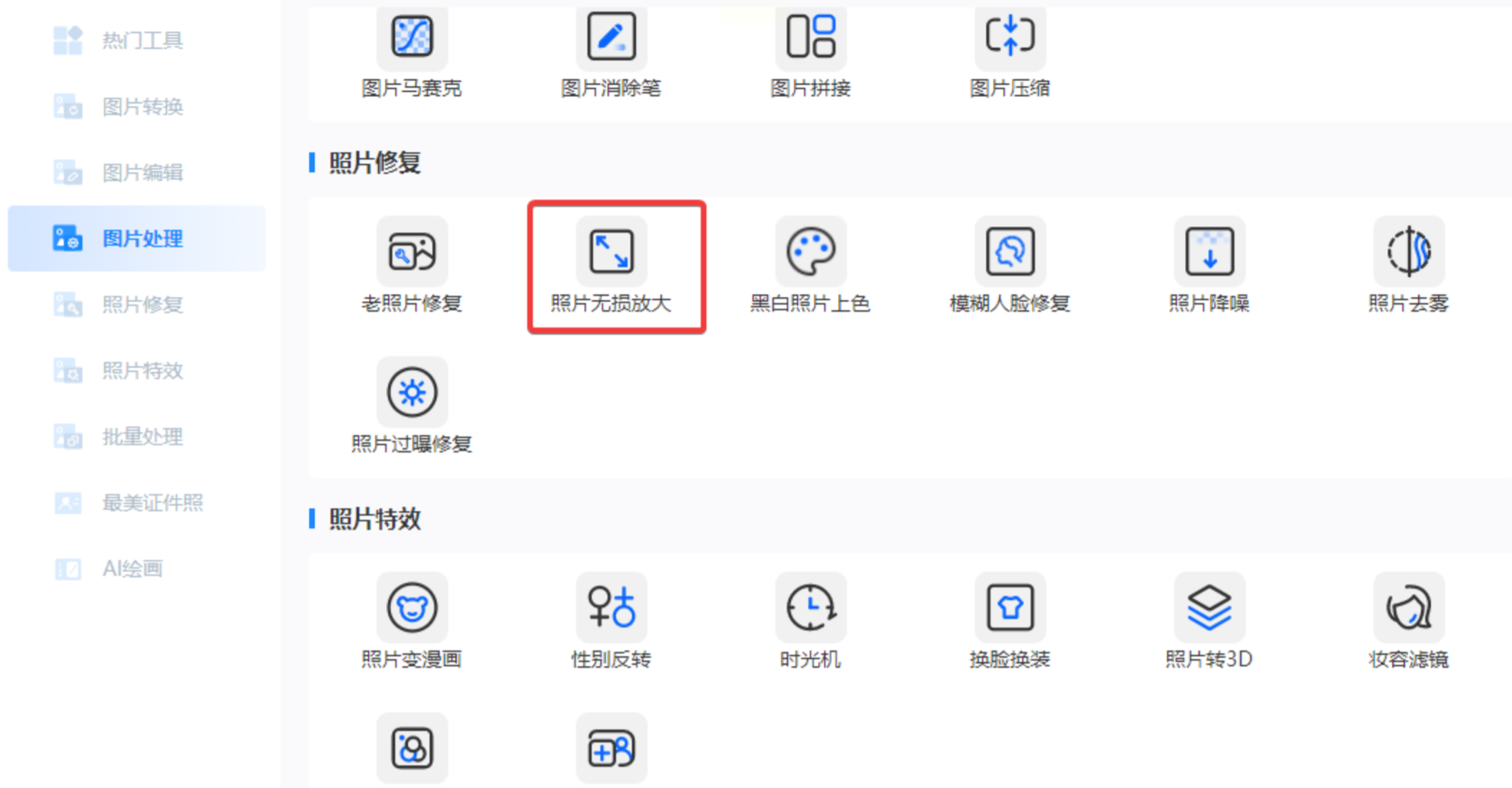
1. 定位功能入口:打开软件后,左侧菜单栏找到“照片修复”分类,点击后在子菜单里选择“照片无损放大”。
2. 上传图片:点击“添加图片”按钮,从本地选一张需要放大的图片(支持jpg/png/gif等格式),上传后右侧会显示原始尺寸参数(比如原尺寸是1000×1000像素)。
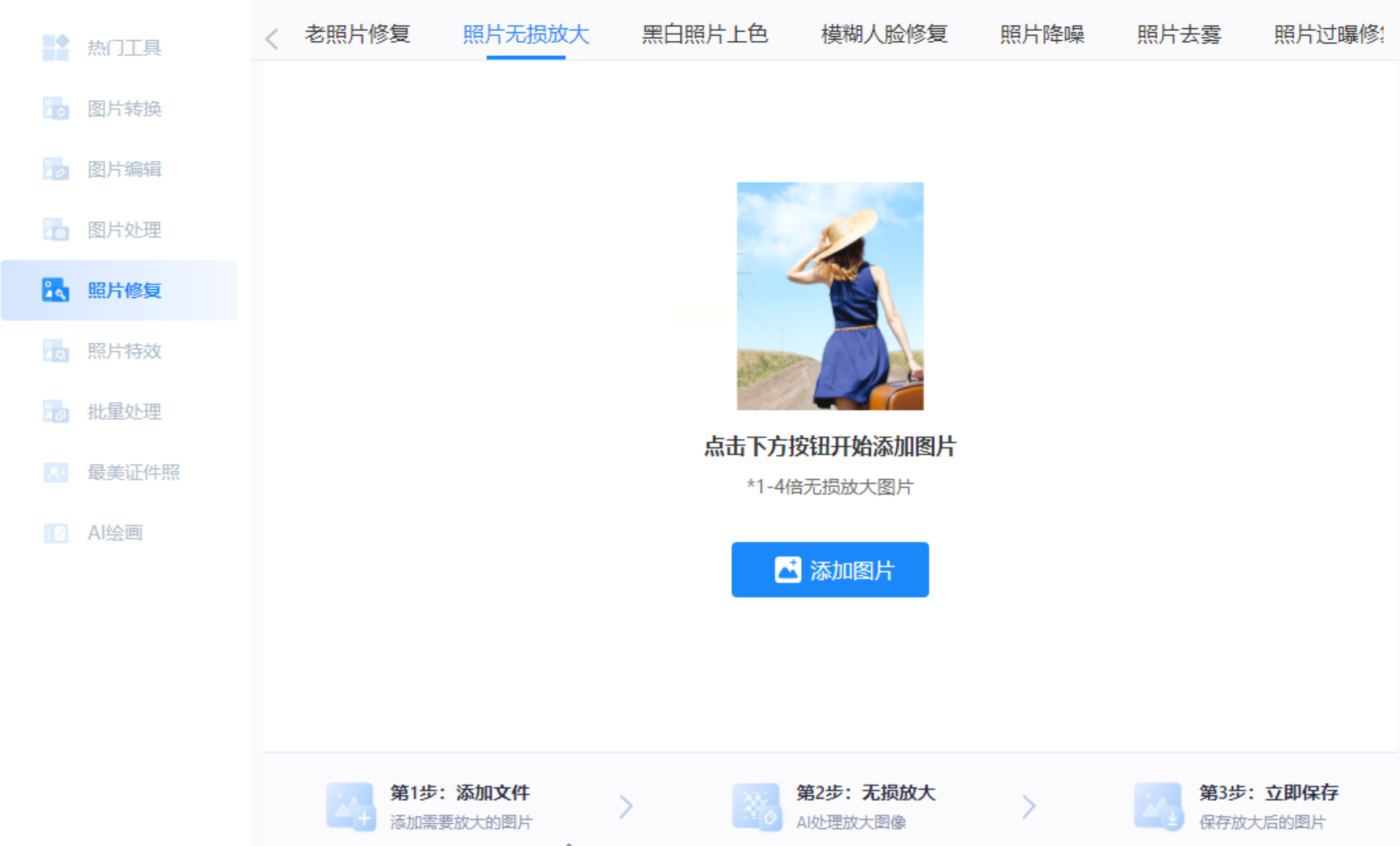
3. 选择放大倍数:在右侧面板能看到放大选项,从1X到4X可调,你可以直接选择“4倍”,软件会实时计算新尺寸(比如原尺寸1000×1000,放大后会变成4000×4000)。
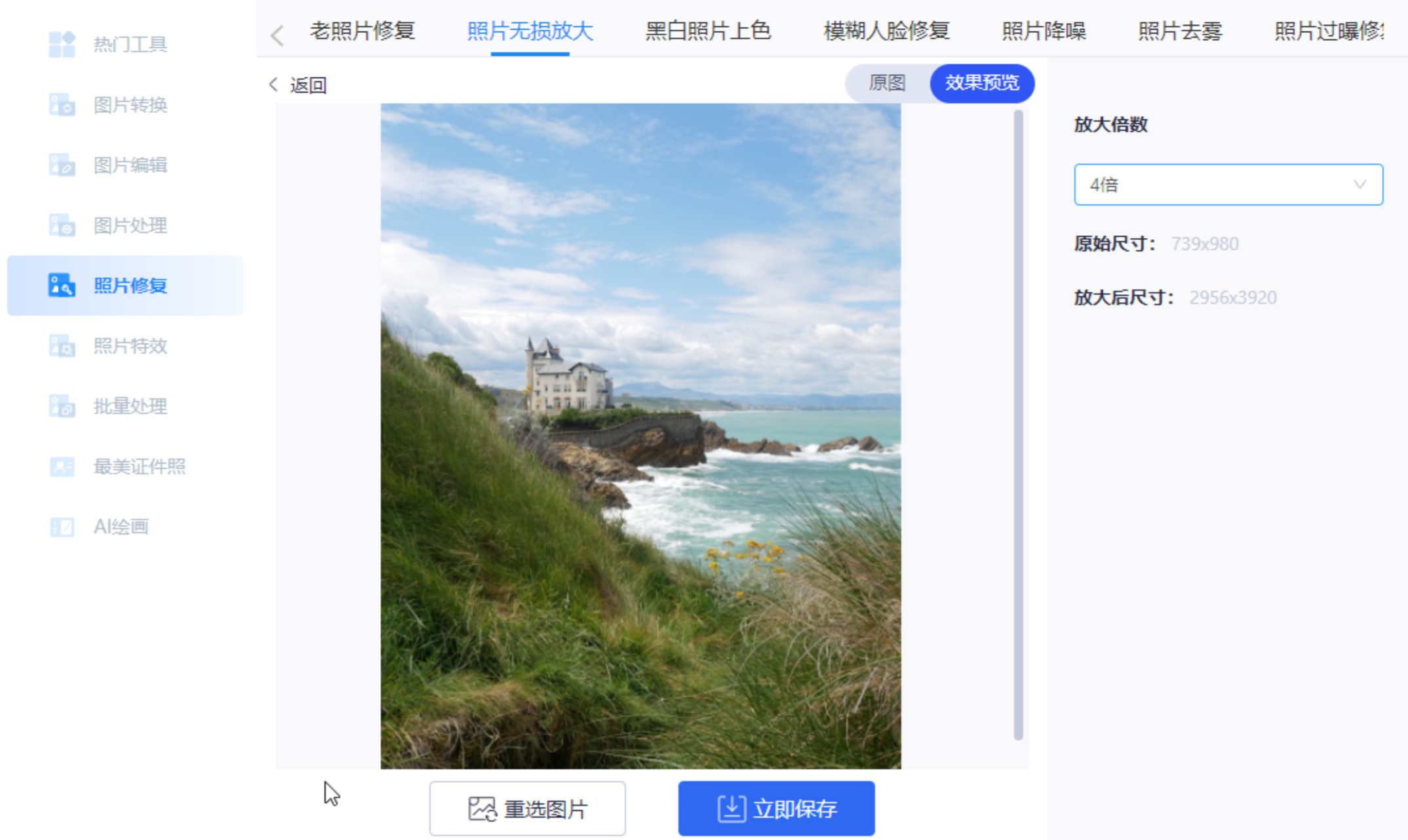
4. 二次放大技巧:如果一次放大4倍后效果还不够,可把第一次放大后的图片再次上传,选择更高倍数(比如从4X改为6X),但注意:放大倍数越高,图片细节损失可能越大,所以建议优先用4倍处理。
5. 导出图片:点击“立即保存”,软件会输出高清图片,保存路径默认是原目录,也能自定义修改保存位置。
无损放大图片方法三、Topaz Gigapixel 算法方法
1. 软件安装与启动:从官网下载软件安装包,安装时选择“自定义安装路径”(建议放在非系统盘)。启动后界面简洁,点击“Open”按钮导入图片。
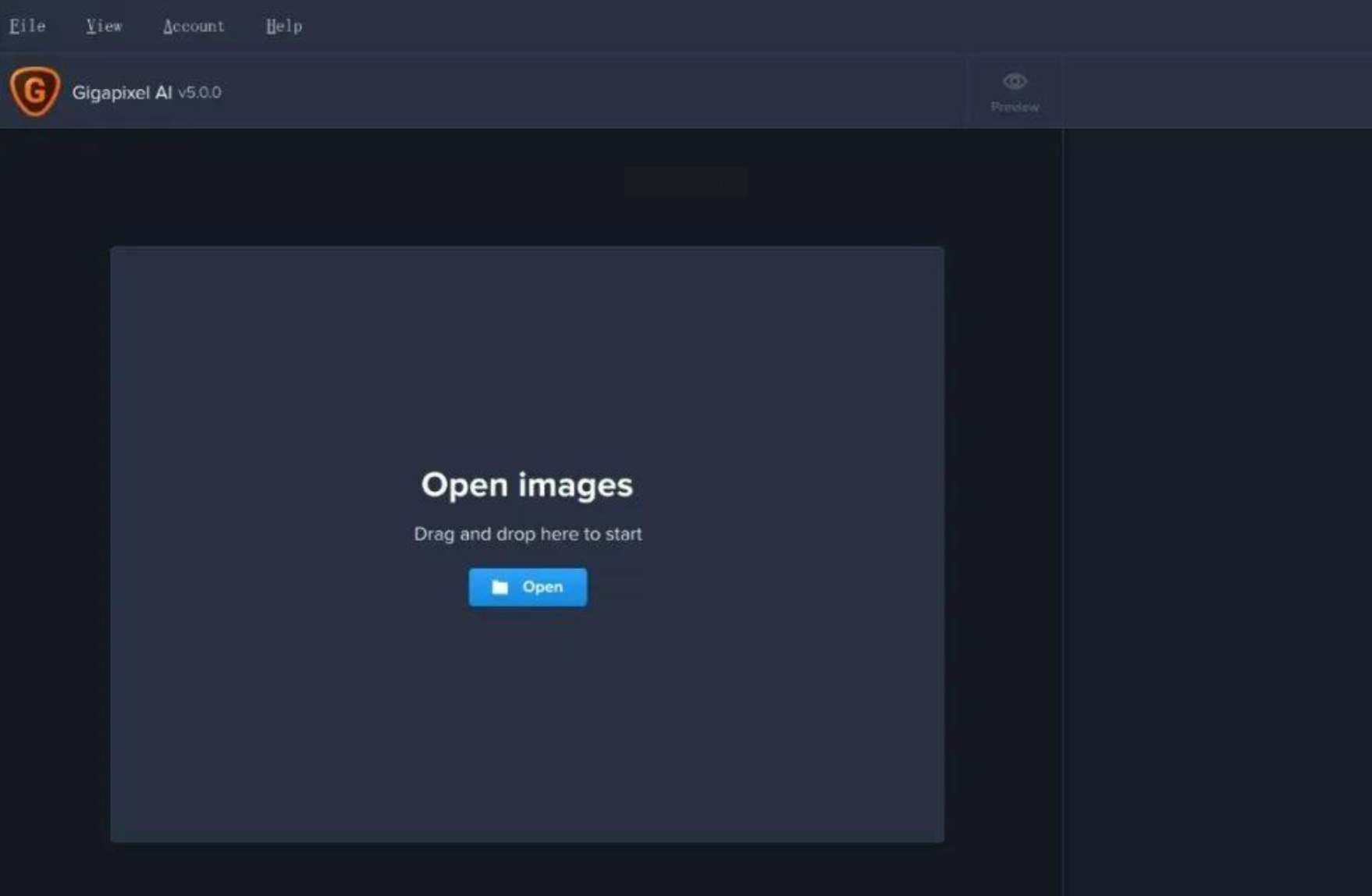
2. 参数设置:
- 图像分辨率:选择“4倍”或更高倍数;
- 降噪强度:保持“中”或“低”,避免过度降噪导致细节丢失;
- 锐化程度:默认0.5即可,太大会让边缘生硬;
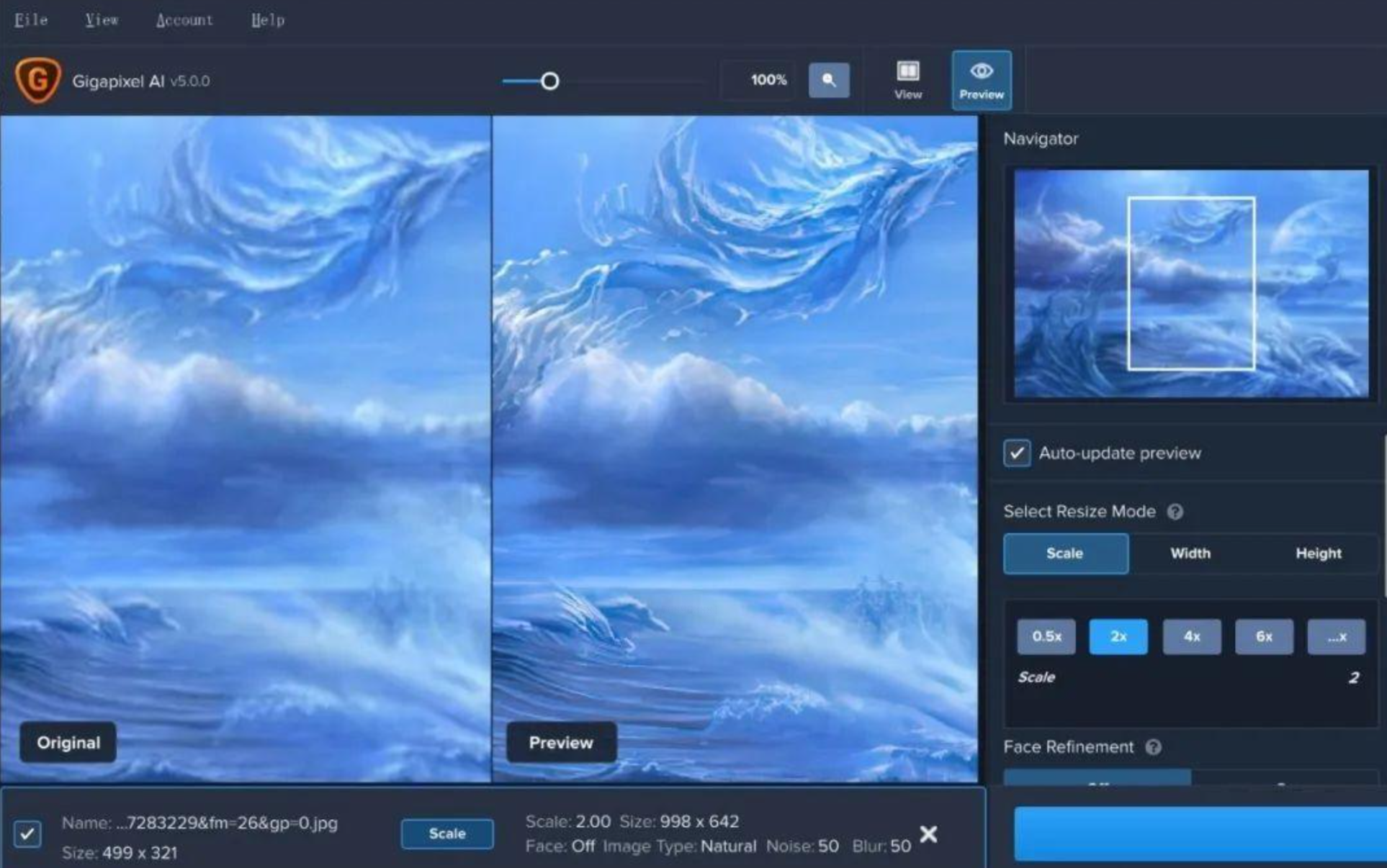
3. 效果预览:软件处理速度较慢(单张约10-20秒),但AI会自动对比原图和放大后的效果,右侧会显示实时的预览对比框。
4. 放大与导出:处理完成后,点击右下角的“Save”按钮,选择导出格式(建议PNG保留透明度,JPG适合照片)并设置保存路径。
无损放大图片方法四、百雀图像工具箱在线处理工具
1. 在浏览器搜索“酷雀图像工具箱”,进入页面后找到“AI图片无损放大”功能(首页就能看到)。
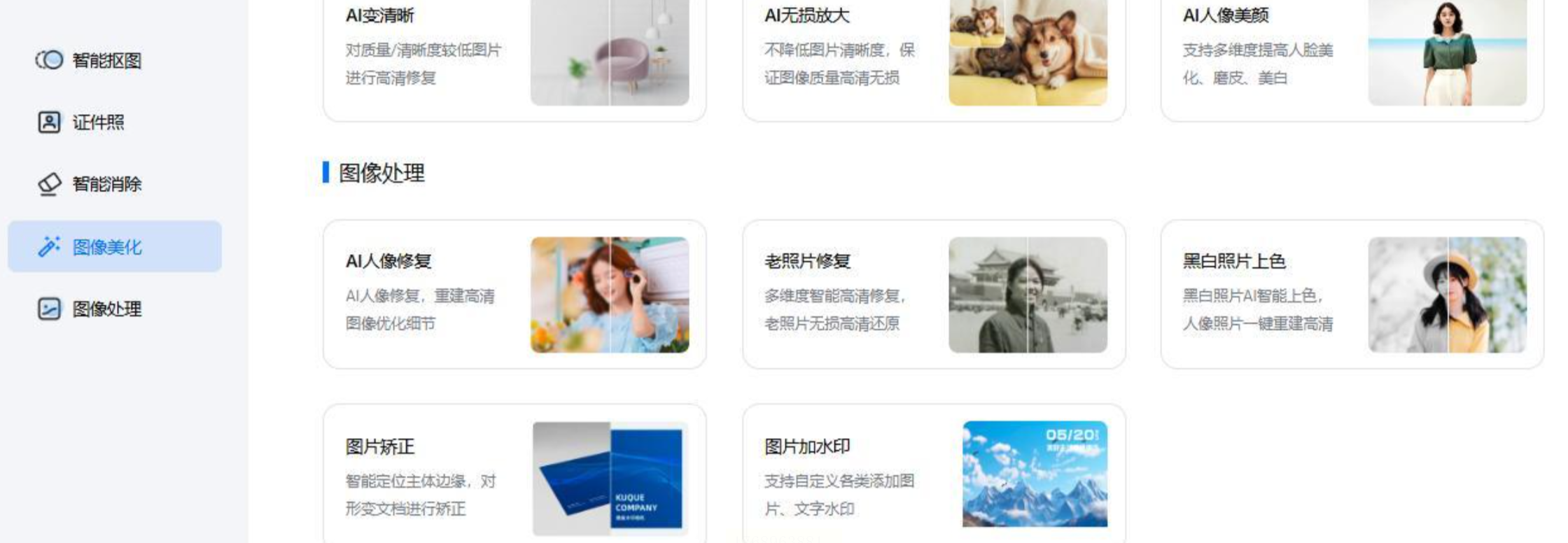
2. 上传图片:点击“上传图片”按钮,选择电脑里的图片文件(单张不能超过10MB,否则可能处理失败,大文件建议用本地工具)。
3. 选择放大倍数:右侧面板选“4倍”,系统会自动开始处理(进度条会显示处理百分比)。
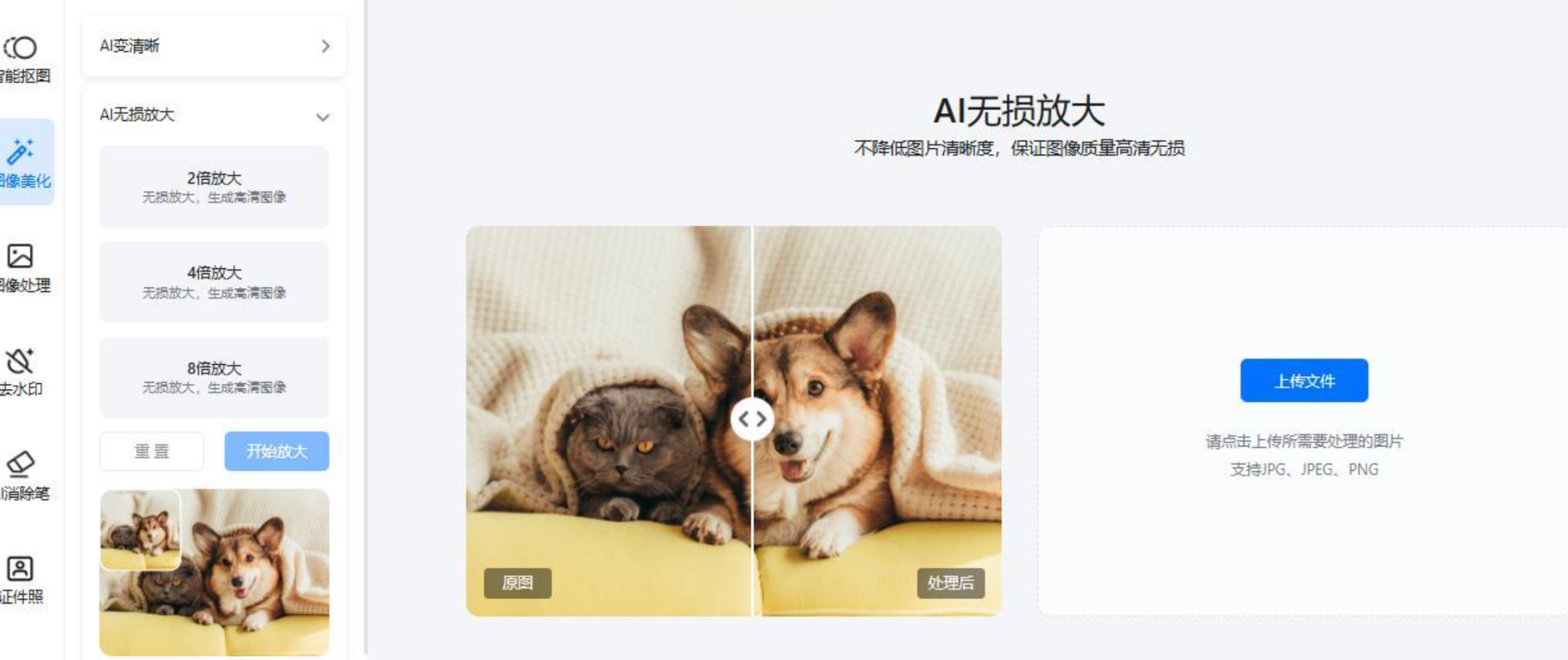
4. 下载结果:处理完成后点击“下载”按钮保存图片到电脑中即可
掌握图片无损放大技术,本质是给图片“补充”丢失的像素信息。需要强调的是,它只能让图片在合理范围内恢复清晰度,不能创造出原图没有的信息。比如一张500×500像素的图片,放大4倍后是2000×2000像素,但像素总量从25万变成400万,相当于“补全”了150万像素,这时候就需要算法有足够的能力分析图片内容。如果你遇到一张模糊到无法辨认的图片,建议先尝试用补全工具处理后再放大。
