

你是不是也遇到过这种情况:手机拍了几百张照片,存在几十上百个文件夹里?想发朋友圈时却要一个个文件夹翻找,整理时更是头大如斗?别急,今天就给你带来4个超实用的方法,不用懂编程、不用复杂操作,哪怕是电脑小白,跟着步骤做也能把分散在各个文件夹的图片一键汇总到一个地方!

一、用「汇帮文件名提取器」快速汇总图片(最省力的方法)
软件名称:汇帮文件名提取器
下载地址:https://www.huibang168.com/download/wGi5oWZ2FL8S
操作步骤(超详细拆解):
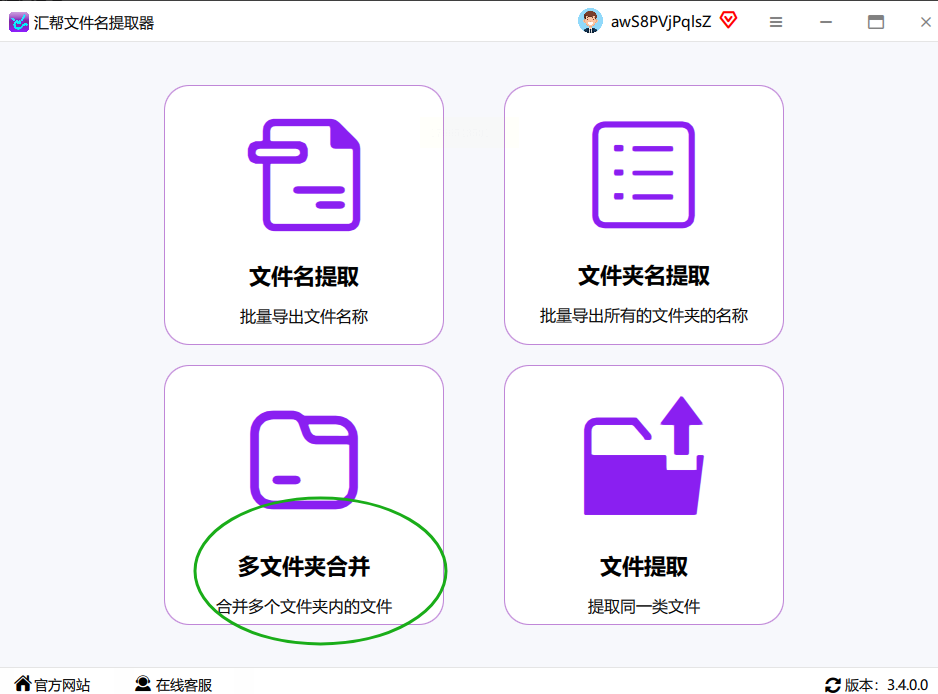
第一步:打开软件,选对功能
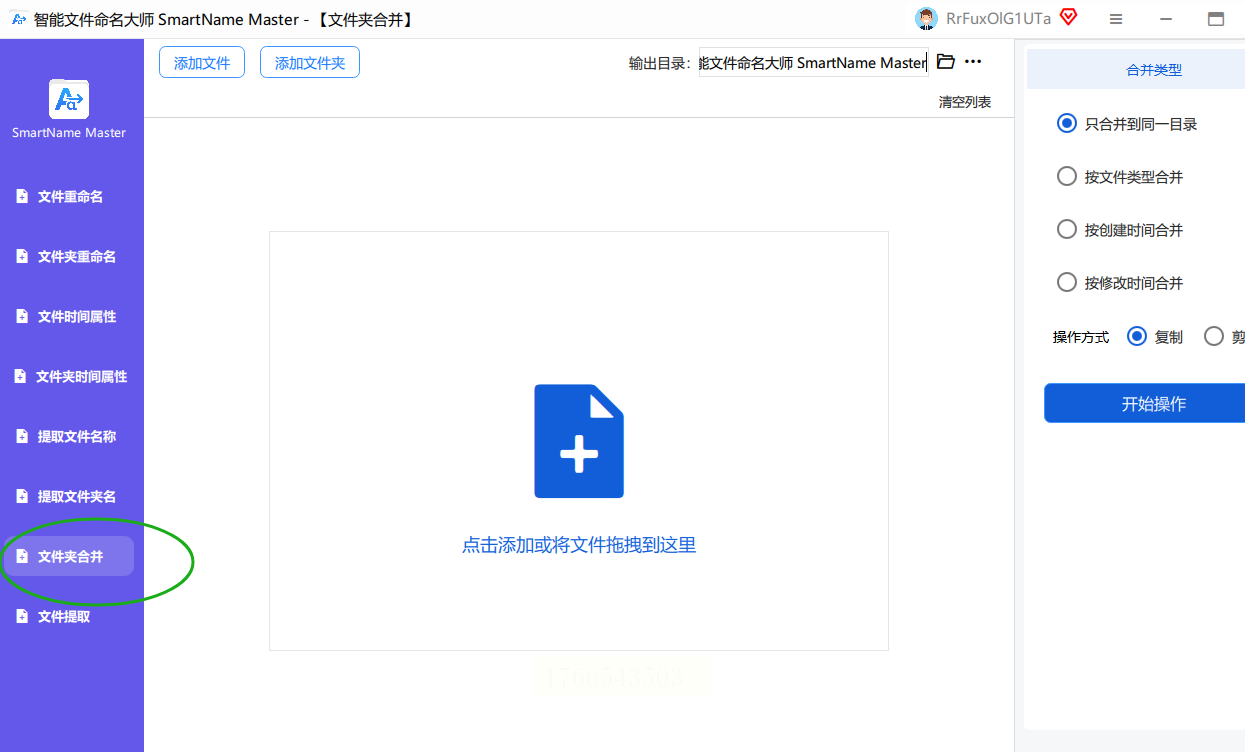
先打开「汇帮文件名提取器」,界面是不是很清爽?就像手机相册一样,左边是功能区,咱们直接点【文件提取】!这个功能专门用来处理各种文件的汇总,界面设计得很直观,完全不用看说明书,上手就能用。
第二步:把所有文件夹“打包”拖进来
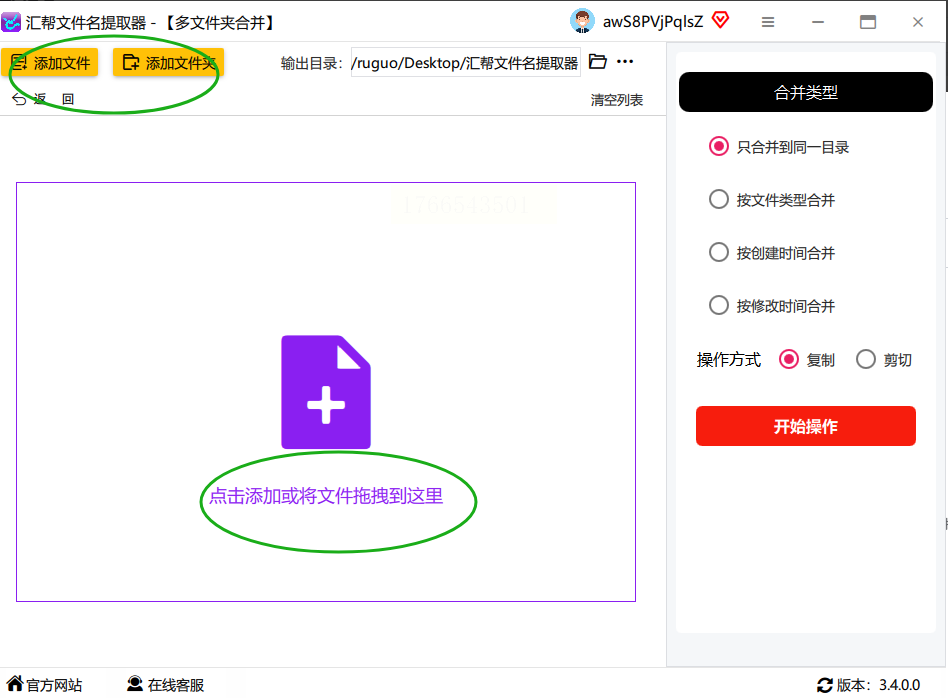
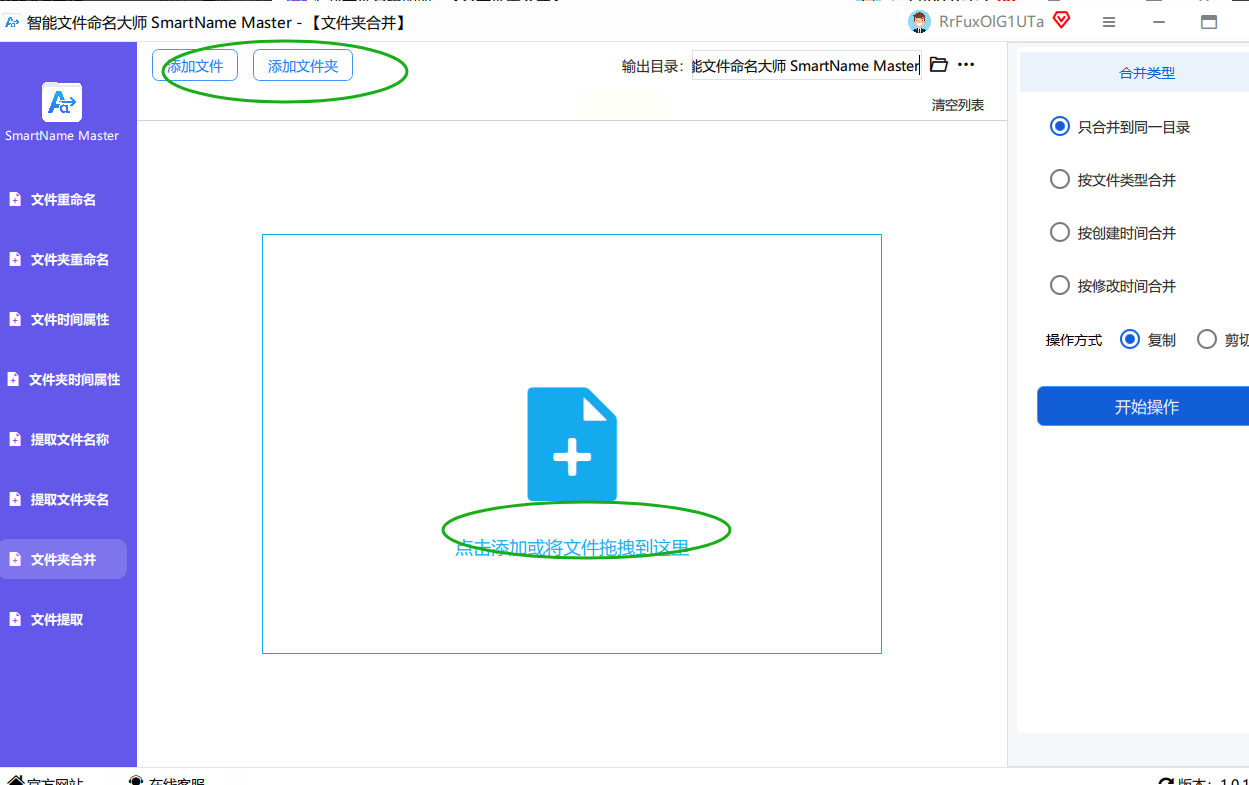
界面中间有个大大的「添加文件夹」按钮,你可以点这个按钮一个个选文件夹,也可以直接用鼠标把文件夹拖进去——就像平时把文件拖到U盘一样简单。比如你有10个文件夹,直接从桌面拖过去就行,不管是10个还是50个,它都能一次性识别,数量再多也不会卡顿,亲测100个文件夹也能秒加载!
第三步:设置“新家”,勾选关键选项
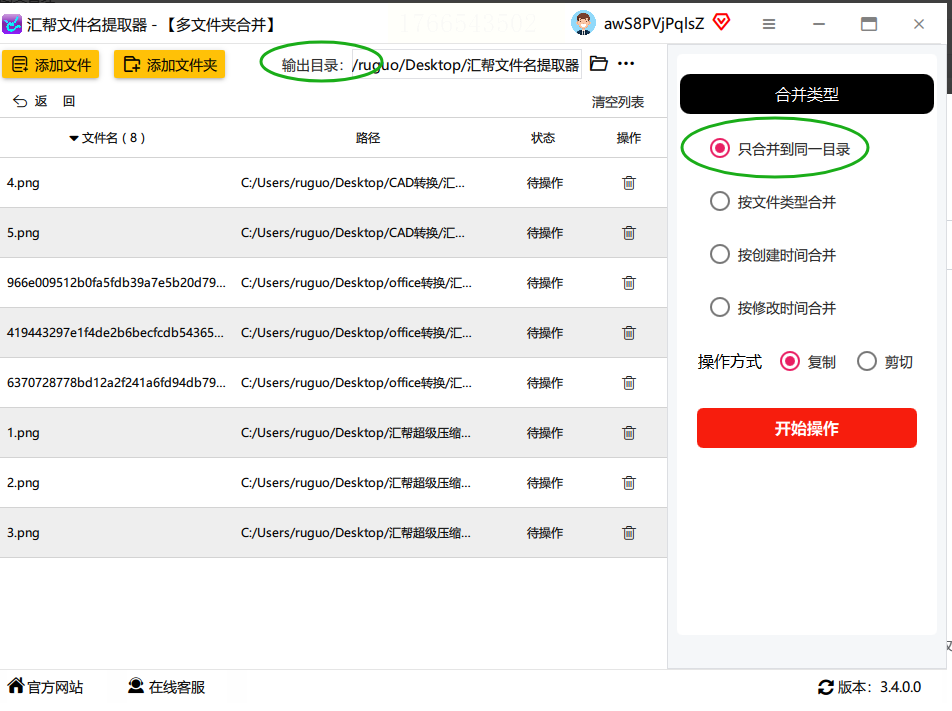
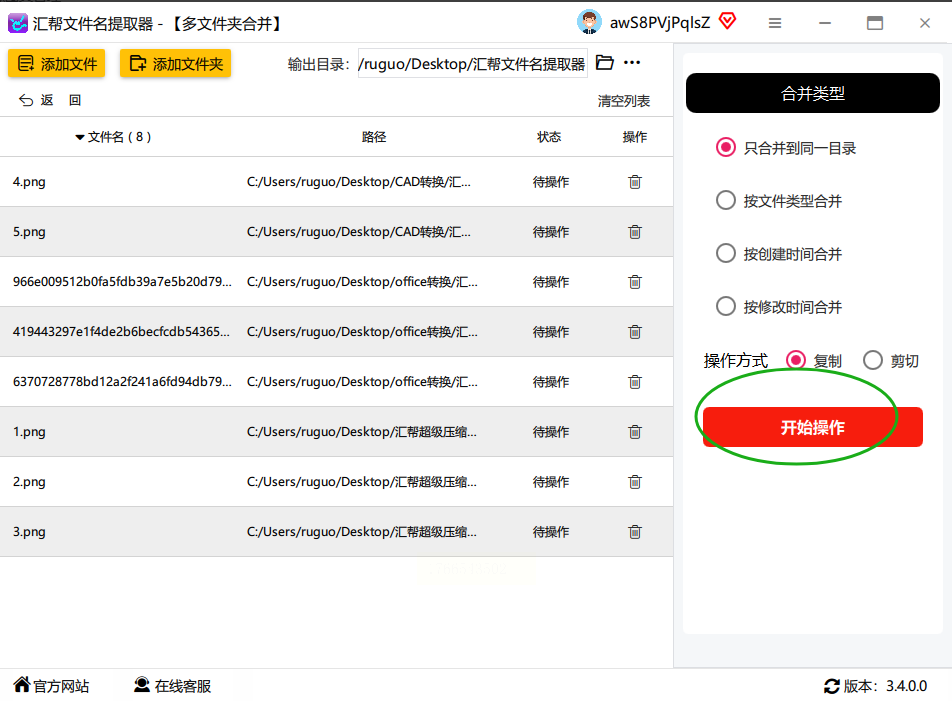
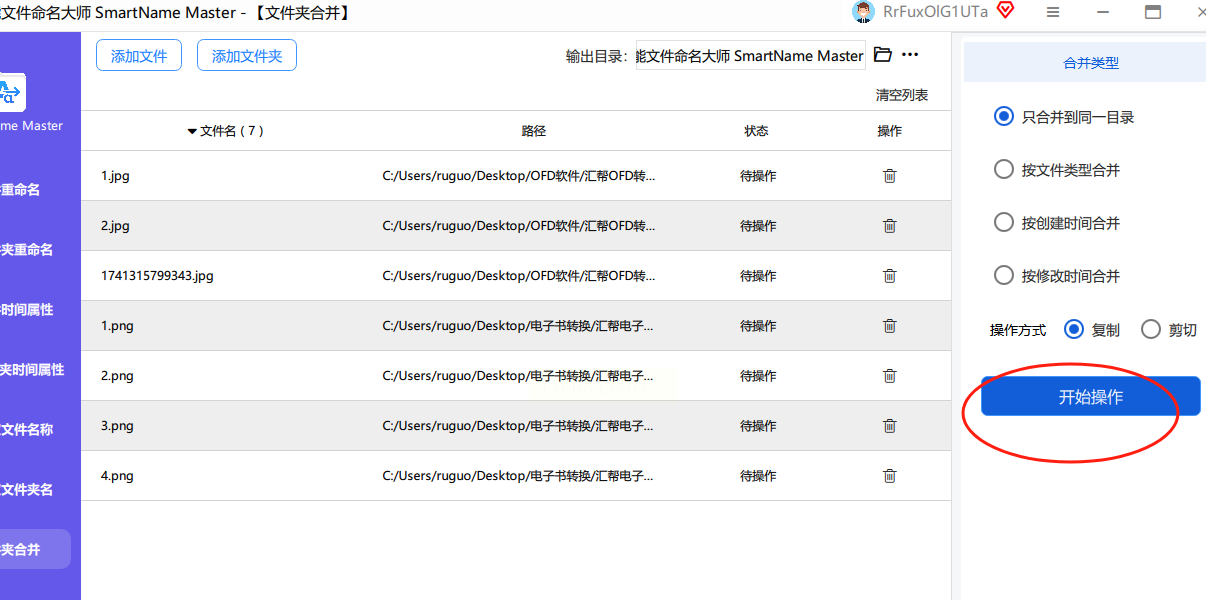
重点来了!选好文件夹后,得给图片找个“新家”。点「输出目录」旁边的文件夹图标,选个你常用的位置,比如桌面新建一个叫「图片大合集」的文件夹,这样方便后续查找。一定要勾选「仅合并至同一目录」,这个选项就像给图片们定了个“最终目的地”,防止它们乱跑,比如有的软件如果不勾选,可能会把图片复制到原文件夹,那就白忙活了!
第四步:一键开始,等进度条走完
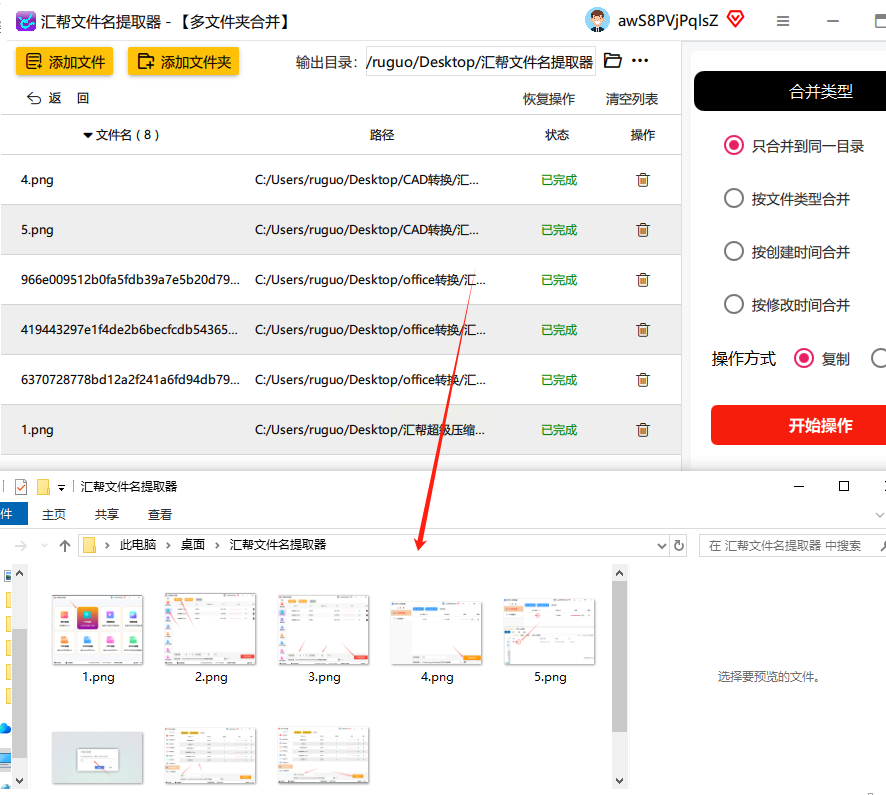
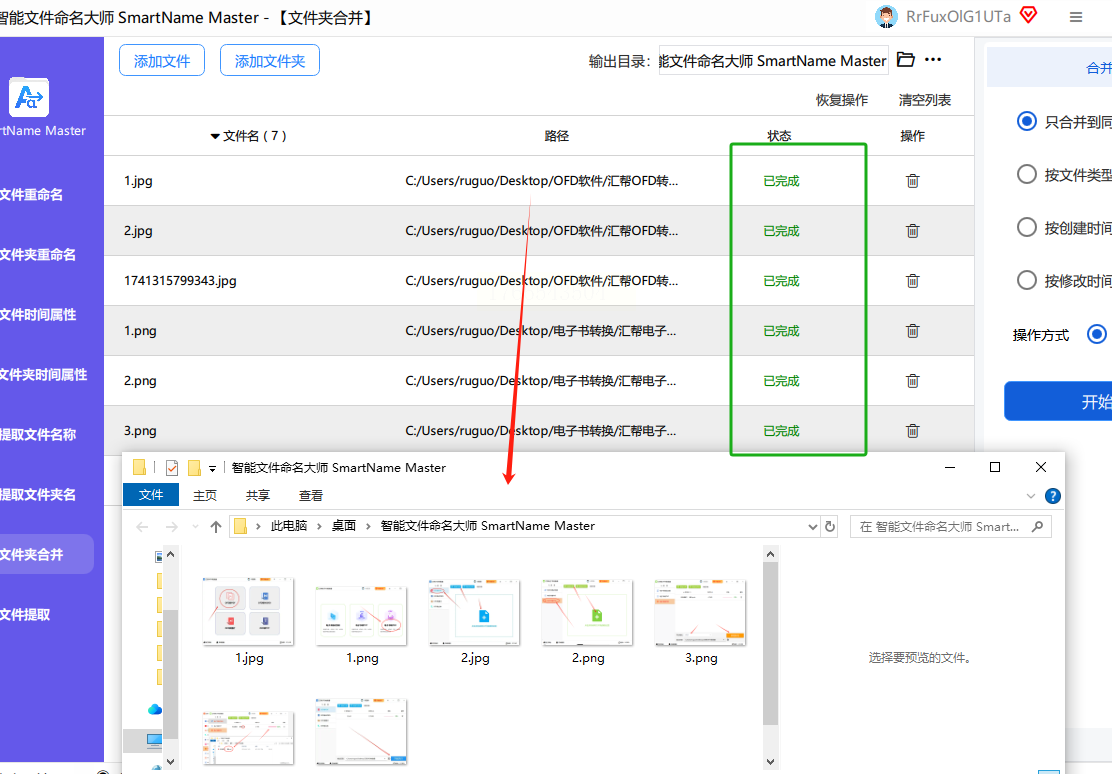
最后点右下角的「开始操作」,软件就会自动帮你把所有图片搬到新文件夹里。进度条会显示当前处理到哪个文件夹,等进度条走完,你去「图片大合集」文件夹里看看,是不是所有图片都整整齐齐在里面了?
二、用「汇帮文件名提取器」进阶玩法(适合复杂场景)
操作步骤:
1. 打开软件,选【文件提取】后,在「添加文件夹」里把所有包含图片的文件夹拖进去;
2. 点击「文件类型筛选」,勾选「仅保留图片格式」(比如JPG、PNG、RAW等),这样就不会提取到其他格式的文件了;
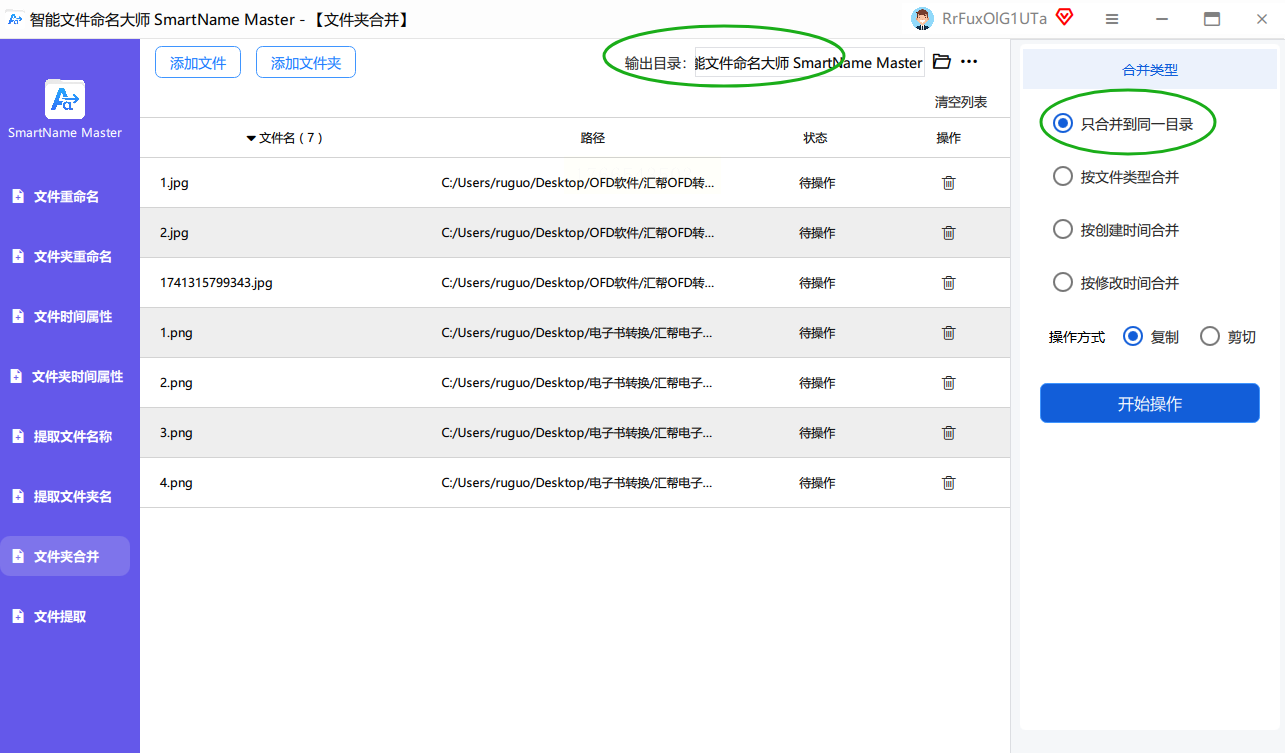
3. 然后选输出目录,点「开始操作」,软件会自动过滤掉非图片文件,只把图片汇总到新文件夹,是不是超贴心?
三、用系统自带的搜索+复制粘贴(适合少量文件夹)
操作步骤:
1. 新建一个目标文件夹:在桌面右键→新建→文件夹,命名为「我的图片汇总」,放在容易找到的地方(比如桌面);
2. 打开所有目标文件夹:按Win+E打开资源管理器,把所有需要汇总的文件夹都打开,并排放在桌面上,方便操作;
3. 用搜索功能定位图片:在其中一个文件夹里,按Ctrl+F打开搜索框,输入图片格式(比如jpg、png、jpeg),系统会自动筛选出所有图片;
4. 全选+复制:按Ctrl+A全选所有搜索到的图片,或者右键→复制;
5. 粘贴到目标文件夹:回到新建的「我的图片汇总」文件夹,按Ctrl+V粘贴,所有图片就会复制过来啦!
四、用「文件批量改名高手」复制到目标文件夹
操作步骤:
1. 打开软件,在「文件智能管理箱」里找到「文件批量复制工具」,点击进入;
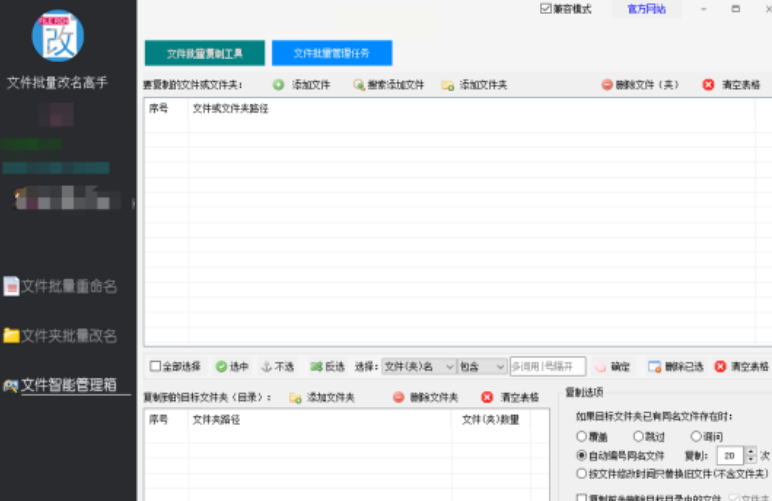
2. 点击「添加文件」,把所有文件夹里的图片一个个拖进来,或者按Ctrl+A全选多个文件(支持拖拽多个文件夹);
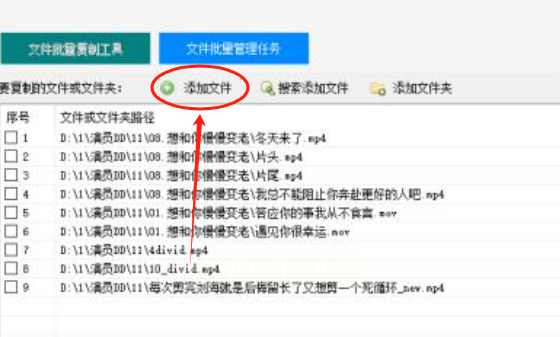
3. 在「复制到的目标文件夹」里,点「添加文件夹」,选择你要汇总到的目标文件夹;
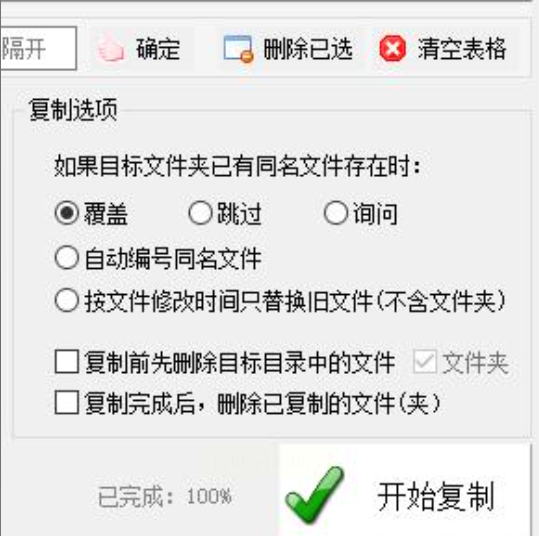
4. 勾选「复制后保留源文件」(如果想保留原文件的话),或者直接选「覆盖目标文件」(如果想替换重复图片);
5. 点击「开始复制」,软件会自动把不同文件夹的图片复制到目标文件夹,等进度条走完,就能看到结果啦~

五、避坑注意事项:
1. 软件操作时别同时开太多程序:尤其是用复杂软件处理大量文件时,别同时开浏览器、微信这些占用内存的软件,不然可能导致软件卡顿或崩溃;
2. 复制前先备份原文件:虽然软件或系统工具一般不会删除原文件,但保险起见,最好先备份一份,万一操作出错还有挽回的余地;
3. 检查图片格式和数量:用搜索或软件处理时,先确认是否所有图片都被包含,比如有些文件夹可能有隐藏文件、或者你漏选了某个文件夹;
4. 定期整理文件夹:不管用哪个方法,整理完后记得给目标文件夹重命名(比如“2023年旅游照汇总”),这样下次找的时候更方便;
怎么样,现在是不是觉得处理多个文件夹的图片没那么难了?其实整理文件就像给房间大扫除,一开始可能觉得麻烦,但用对了工具和方法,很快就能把“杂乱的房间”变成“整洁的家”。
记住,别再为找图片浪费时间啦,赶紧收藏这篇教程,下次遇到图片汇总问题直接用起来!要是觉得好用,记得分享给身边有同样困扰的朋友,一起解放双手,享受高效整理的快乐~
