

在日常工作中,我们经常会遇到图片格式不兼容的尴尬。比如,你辛辛苦苦从网上下载的高清PNG素材,放到某个老旧系统里却显示不了;或者印刷店师傅要求必须提供BMP格式的原图,不然就印不出想要的效果。这时候,你就需要png转bmp这个技能了。别担心,这事儿没你想的那么复杂,今天小编就跟大家掏心窝子分享几个亲测好用的方法,特别是其中一款批量处理的神器,保证你看完就能上手。
png转bmp其实很简单!分享4个高效转换技巧,赶紧收藏备用
 #### 方法一:使用“汇帮图片处理器”批量完成png转bmp(首推)
对于图片处理这件事,我的原则就是“能批量,绝不一张张改”。今天要介绍的第一种方法,用到的是汇帮图片处理器,它简直就是为咱们这种需要高效办公的“懒人”量身打造的,能把png转bmp的操作变得像喝水一样简单。
下面是具体的操作步骤,包教包会:
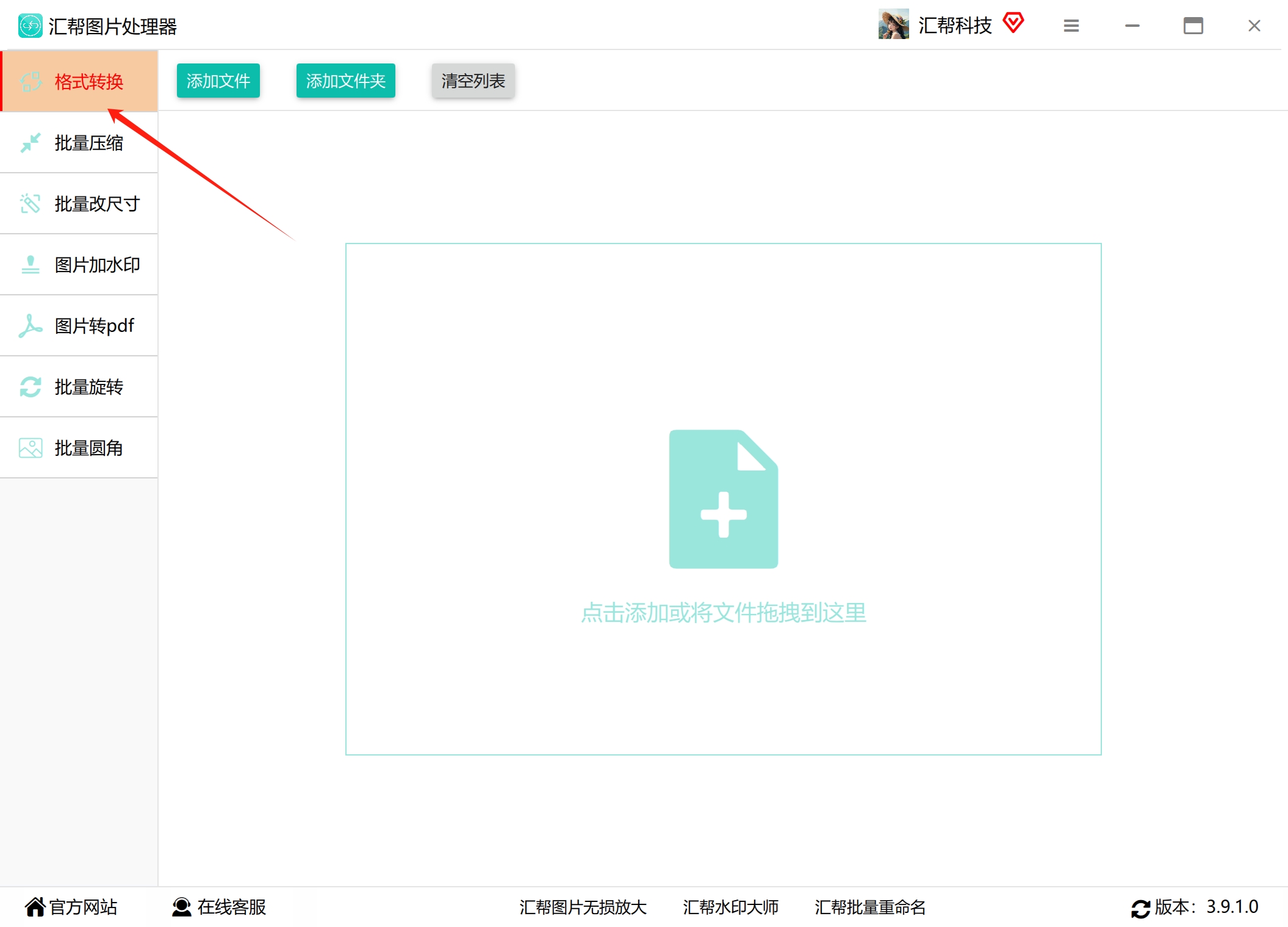
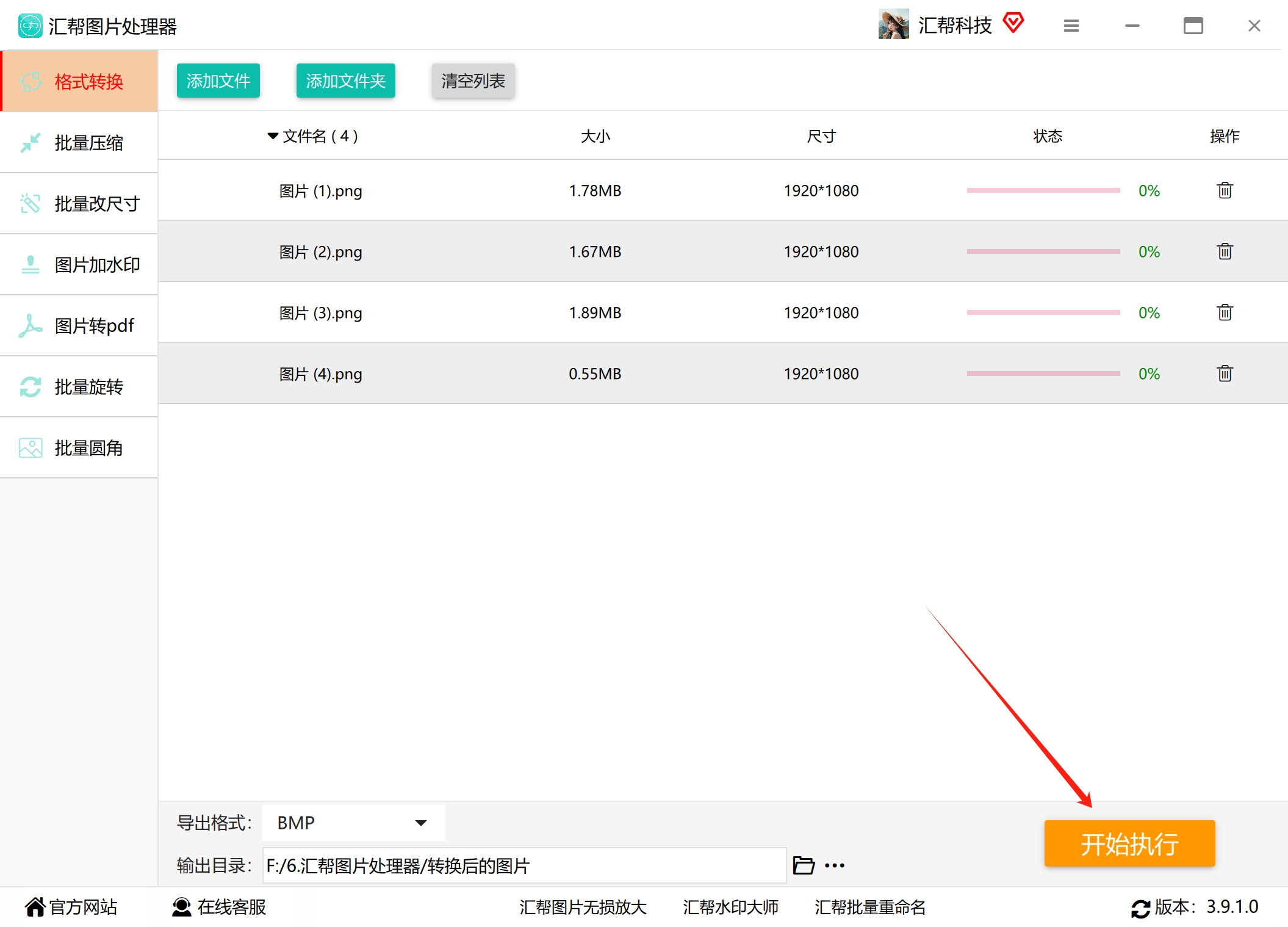
步骤1. 启动软件后,你会看到一个干净整洁的主界面。别被各种功能吓到,直接在左侧菜单栏里找到“格式转换”这个选项,然后点进去。
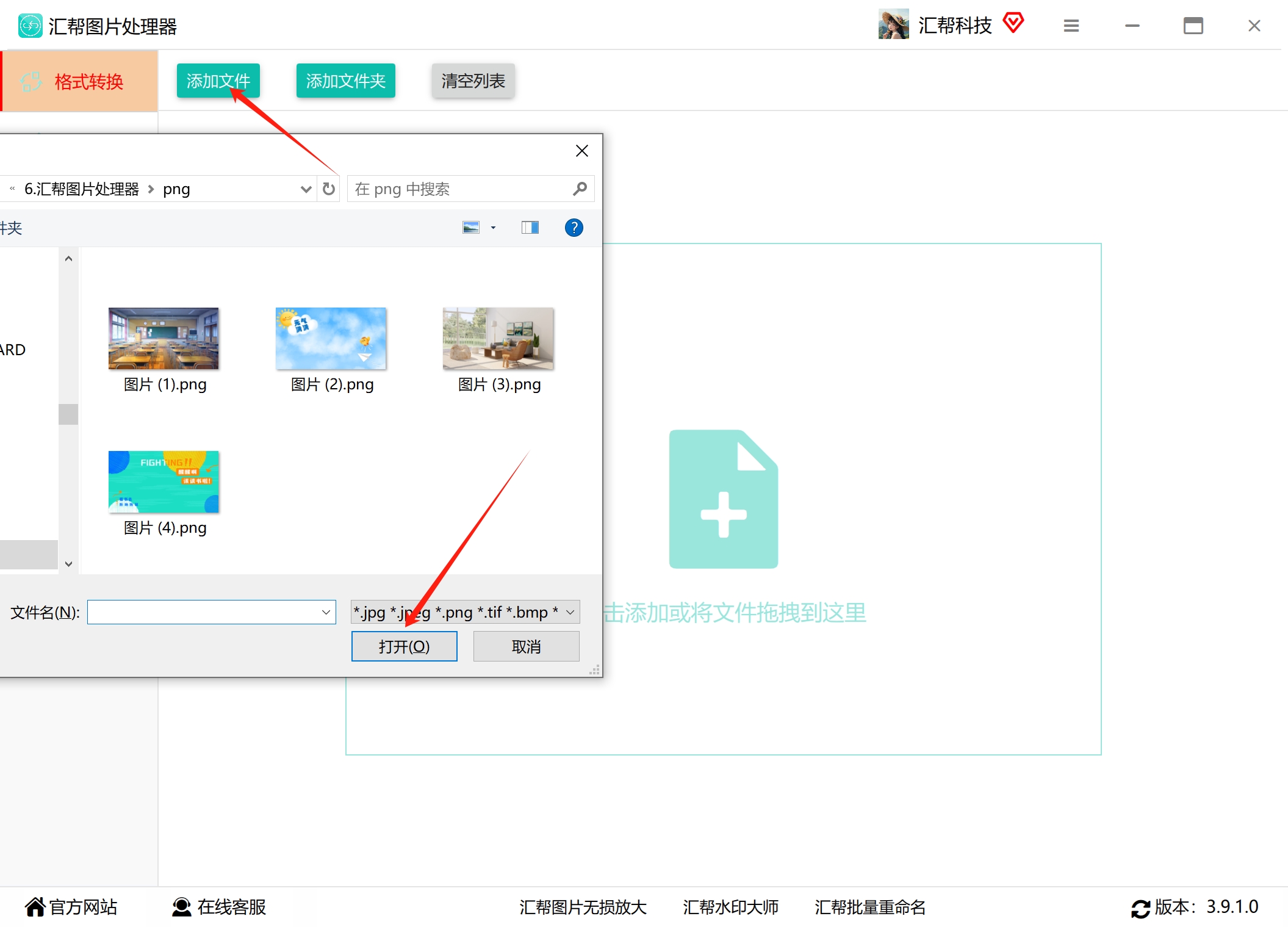
 步骤2. 图片怎么导入?简单!点击界面中央那个大大的“添加文件”按钮。在弹出的文件夹窗口里,按住键盘上的
 Ctrl 键不撒手,然后用鼠标把你想要转换的PNG图片一个一个点中,最后点击“打开”,所有的图片就排好队等你处理了。
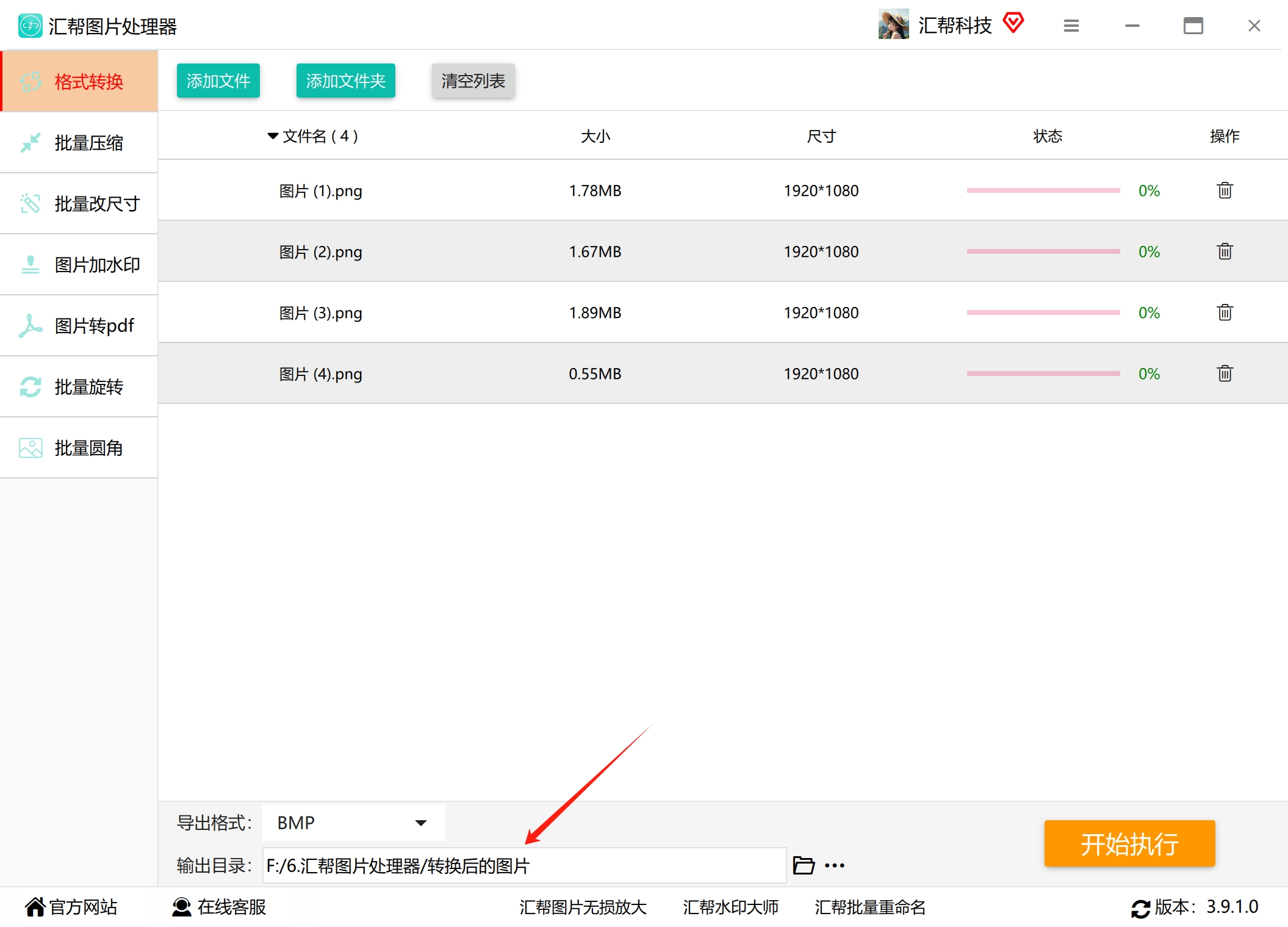
 步骤3. 图片全加进去了,我们来设置一下输出格式。在软件的下方区域,你会看到一排设置选项,在“输出格式”右边的下拉框里,找到并选择“BMP”。注意一下字母是大写的,选好后就别动了。
 步骤4. 转换后的文件你想放哪儿?点击“输出目录”右边那个小小的文件夹图标,然后选择你电脑里想存放这些BMP图片的文件夹。我一般会专门建一个“转换完成”的文件夹,方便后面找。
 步骤5. 一切准备就绪!点击界面右下角的“开始执行”按钮。这时候,你就看着进度条往前走,软件会自动开始批量转换。你可以去喝杯水,或者刷刷手机,一点都不耽误事。
 步骤6. 偷个懒的功夫,转换就完成了。系统会弹出一个“操作成功”的提示框,点击里面的“打开文件夹”按钮,就会自动跳转到你刚才设置的那个目录,所有的BMP图片已经安安静静地躺在那里了。
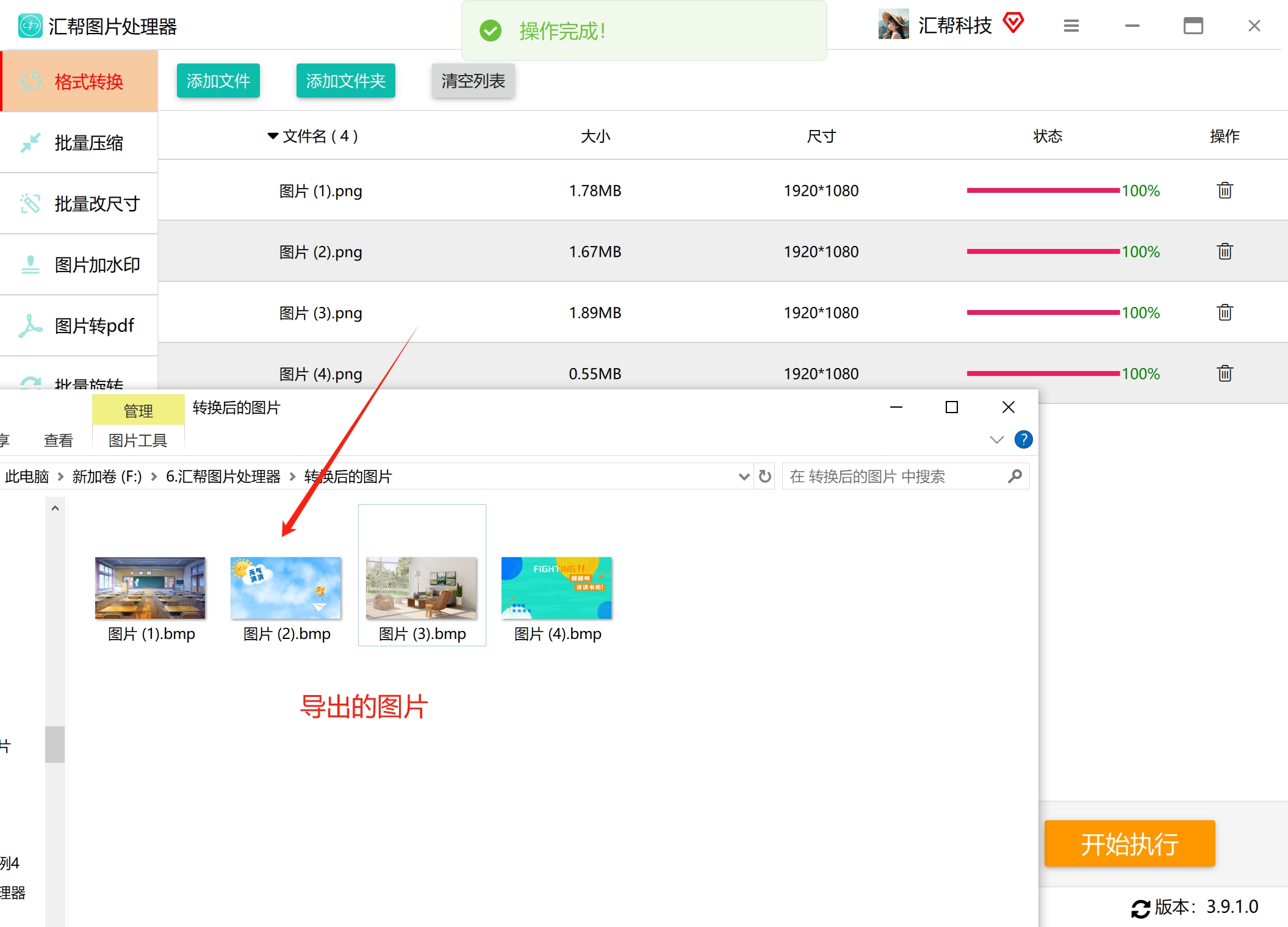 这个方法是我平时用得最多的,因为太省心了,一次就能搞定几十上百张图片的png转bmp操作,效率直接起飞。
方法二:利用系统自带的“画图”工具快速转换
如果你的手头只有一两张图需要转,又不想下载专门的软件,那你的电脑里其实就藏着一个“扫地僧”——系统自带的“画图”工具。别看它简单,对付这种基础格式转换绰绰有余。下面两种方式都能打开它:
-
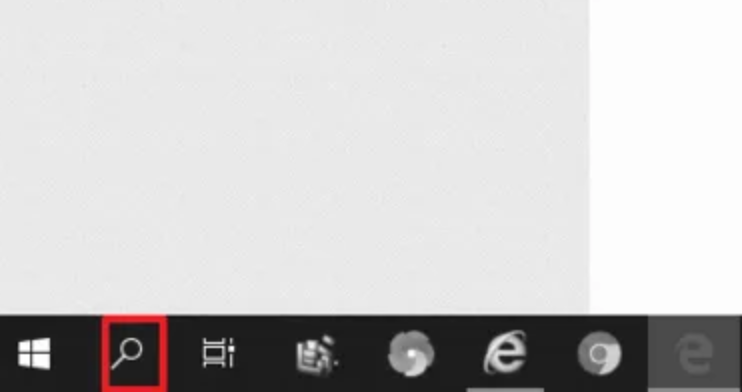
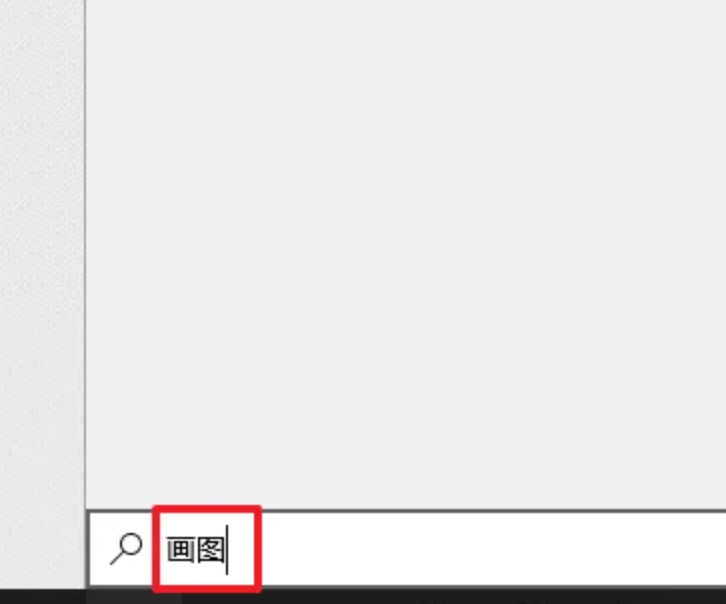
方式A: 点击电脑左下方的“田”字(开始菜单)图标。在搜索框里直接输入“画图”两个字,然后点开它就行。
-
方式B: 用画图软件打开一张PNG图片。
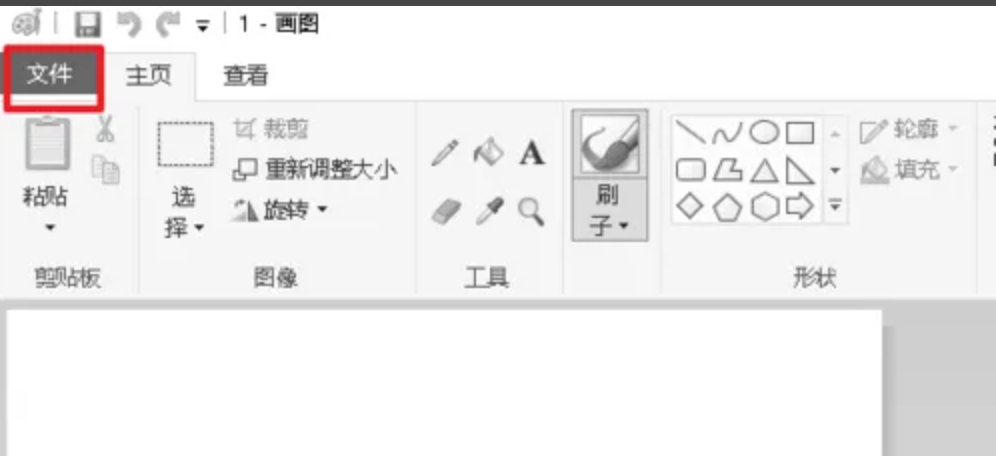

图片打开后,点击左上角的“文件”按钮,把鼠标移到“另存为”上,在弹出的格式列表里选择“BMP图片”。然后找个地方保存起来,这张图就完成png转bmp了。
 这个方法最大的优点就是“零门槛”,不需要任何额外操作。但缺点也很明显,一次只能搞一张,图多了就比较累人。
方法三:使用“迅捷图片转换器”进行批量转换
除了汇帮,市面上还有不少好用的转换工具。比如迅捷图片转换器,它的操作逻辑也很简单,适合需要换着工具使用的朋友。
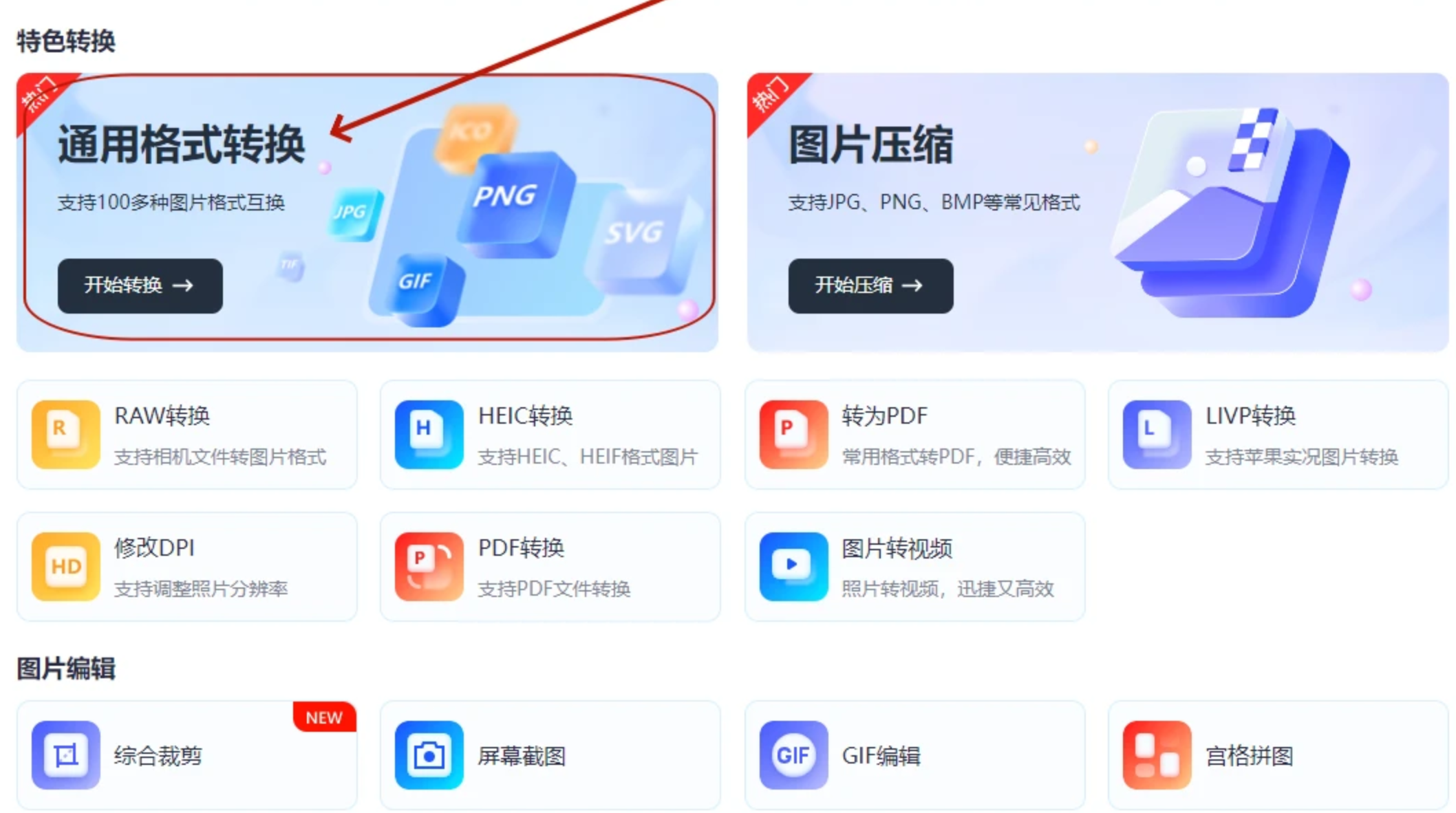
步骤1. 打开软件,在主界面找到“通用格式转换”功能,点击它。
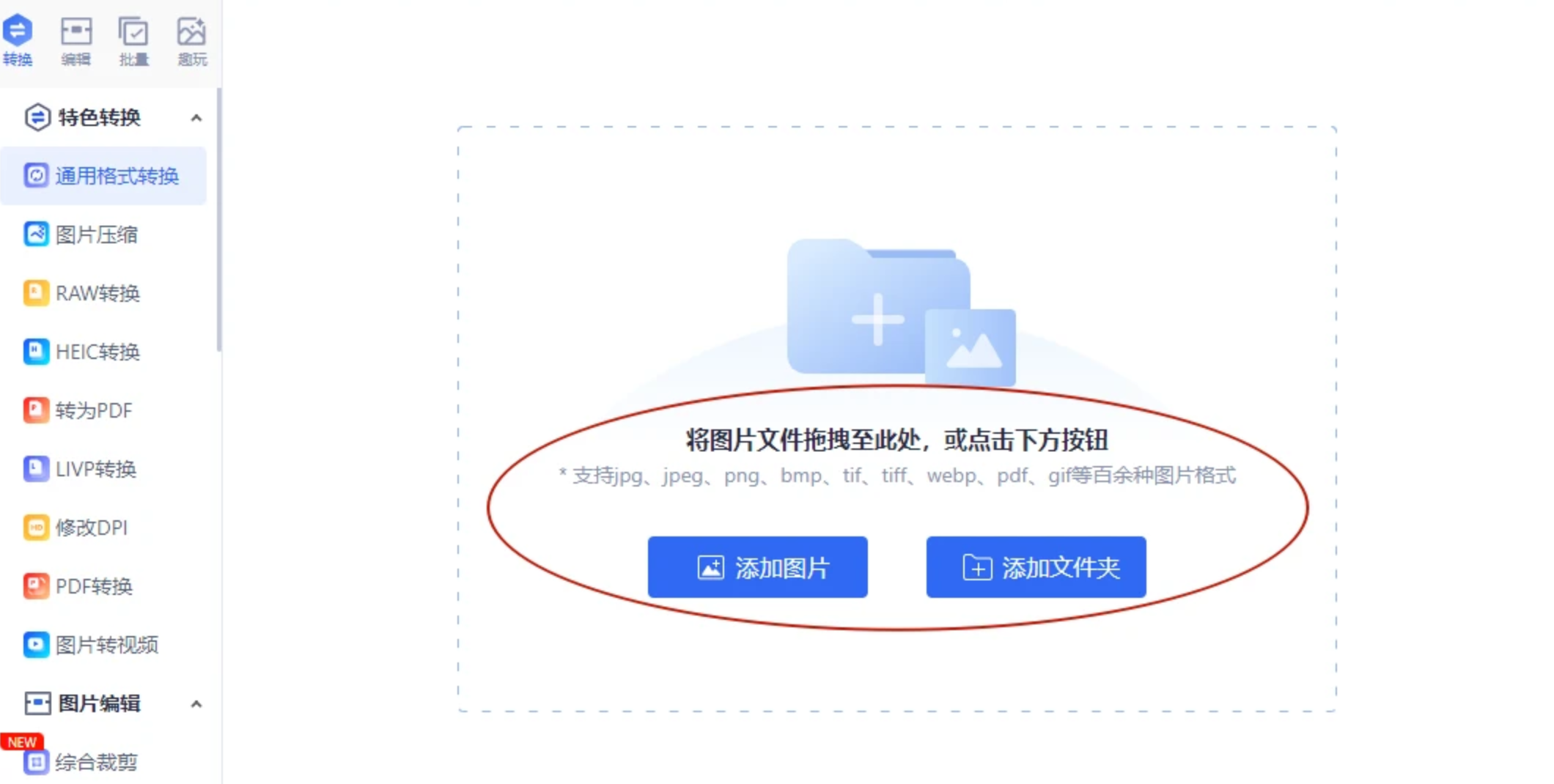
 步骤2. 点击“添加文件”按钮,或者直接把PNG图片从文件夹里拖拽到软件界面上。
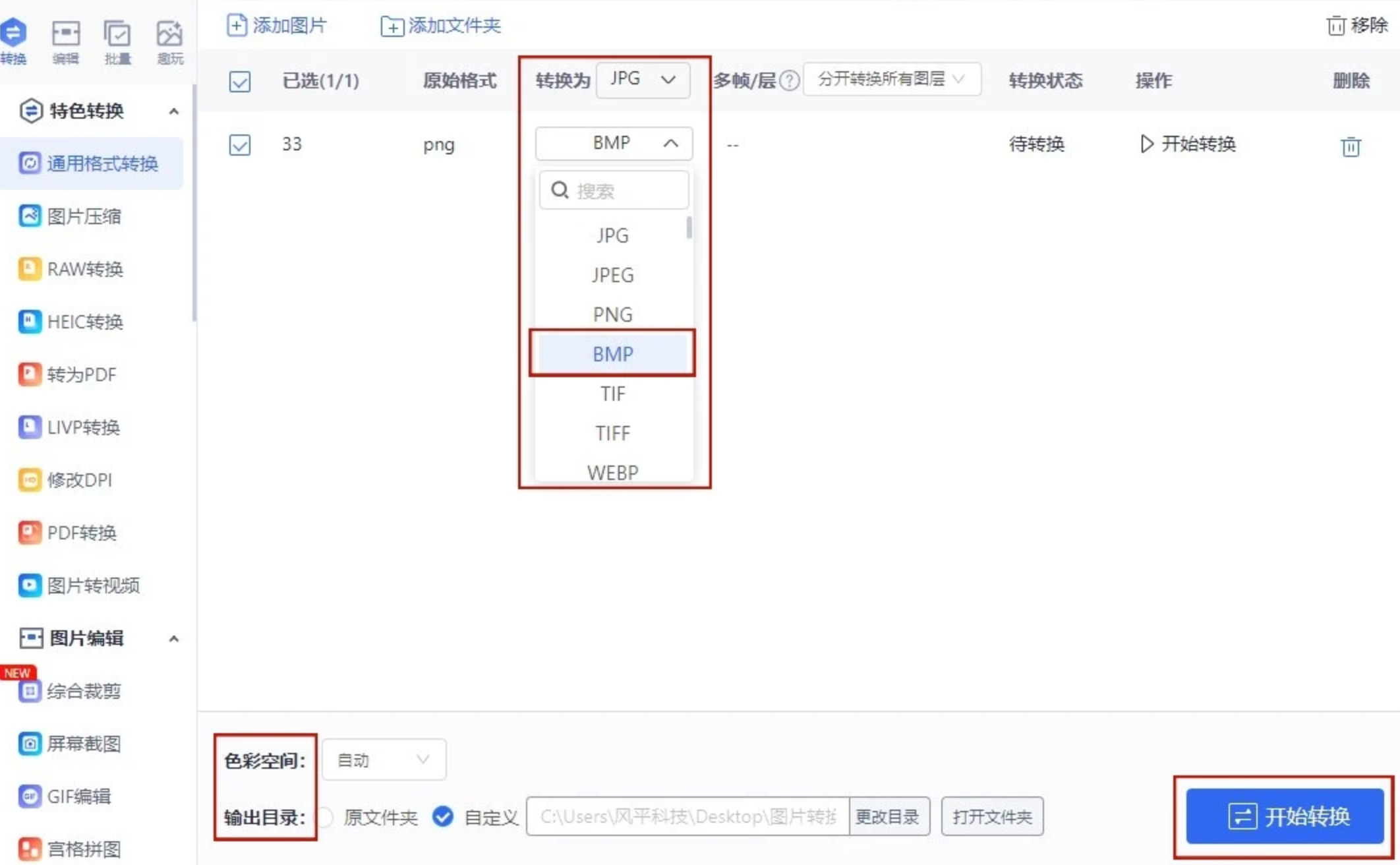
 步骤3. 在“转换为”选项里,把输出格式选定为BMP。之后,点击右下角的“开始转换”。等进度条跑完,转换好的BMP文件就都保存到你预先设定好的目录里了。
 这个方法同样支持批量操作,对于需要处理几十张图片的场景来说,比用画图一张张点要快得多。
方法四:更简单的方法——“优速图片格式转换器”
还有一款叫优速图片格式转换器的软件,我也用过好几次,用户体验也不错,步骤大同小异。
步骤1. 安装好软件后,在主界面上点击左侧的“格式转换”功能。
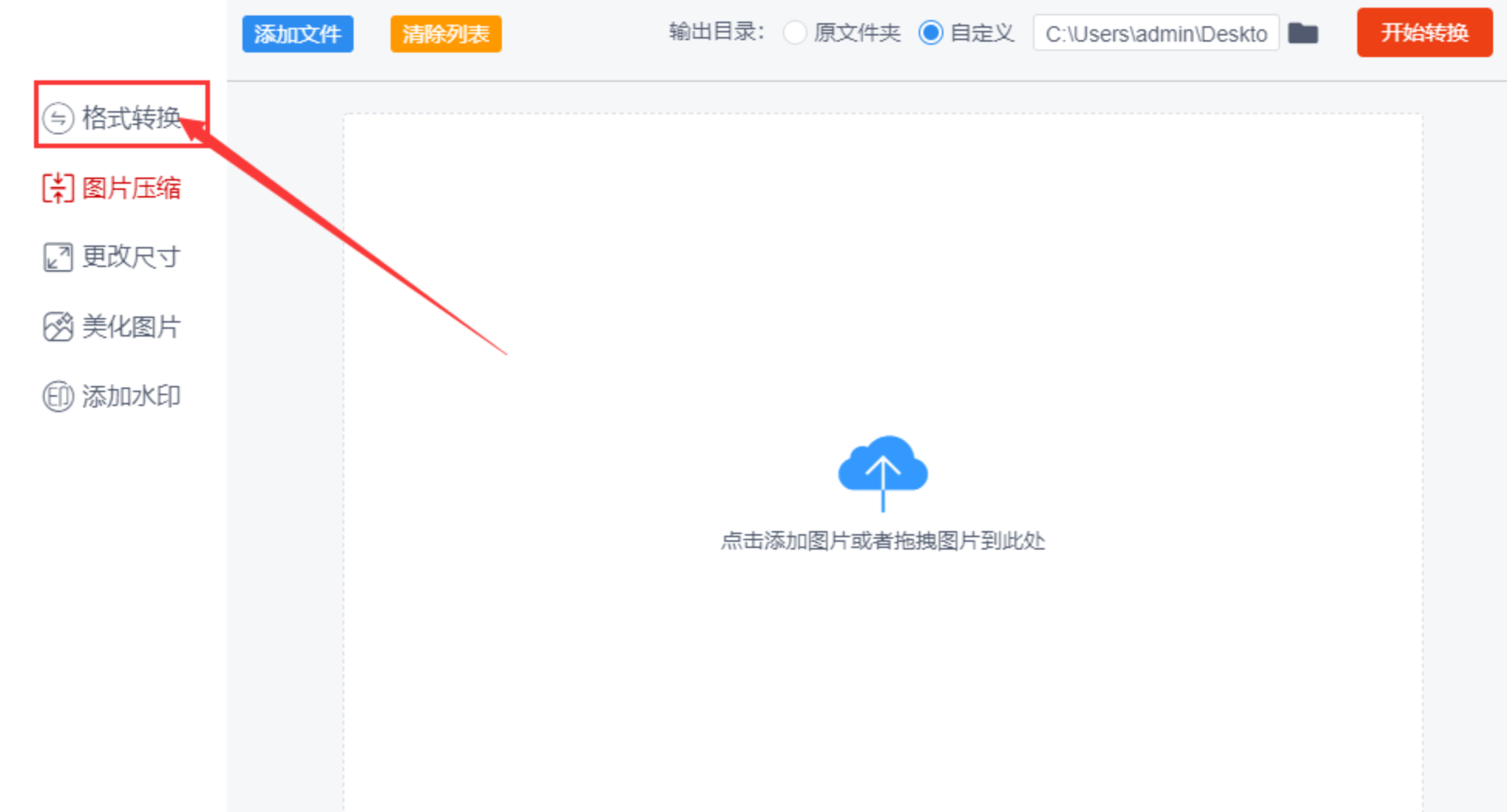 步骤2. 点击“添加文件按钮”,把你手上所有的PNG图片都拖进去。这个软件同样支持一次性添加多张图片,也就是我们常说的批量导入,省时间。
 步骤3. 图片都添加进来之后,在下面的格式选择区域,点击选择“bmp”作为输出格式。然后,自信地点击右上角那个醒目的红色“开始转换”按钮,等着它处理完就行。
 步骤4. 转换完成的一瞬间,软件会自动弹出你刚刚转换好的BMP文件所在的文件夹,省得你再去翻找了,直接就能用。默认情况下,文件是保存在电脑桌面上的。
其他方法补充
除了上面几种本地软件,网上还有在线转换工具,比如Zamzar。它不需要安装,上传文件选好格式就能转,但速度比较依赖网速,而且免费版对文件大小和数量有限制。
总的来说,这几种方法各有千秋。如果你追求极致效率和批量处理,首选就是“汇帮图片处理器”,它能把png转bmp变成一件非常简单的事情。如果只是临时应急一两张图,系统自带的画图工具绝对够用了。希望今天的分享能帮你真正解决图片转换的烦恼,下次遇到类似问题,就能从容应对啦!
