

动态图转静态图怎么操作?快速导出GIF每一帧为JPG格式的方法
你是不是遇到过这种情况?——
- 想打印一张动态GIF里的精彩瞬间,但打印店说“动态图打不了,得转成JPG”;
- 做PPT时,GIF太大导致文件卡顿,只想用其中一帧当静态图;
- 或者单纯想拆解GIF,看看每一帧长啥样……
别急!今天这篇教程就是你的救星。
方案一:用《汇帮图片处理器》——最方便快捷的本地处理
步骤详解:
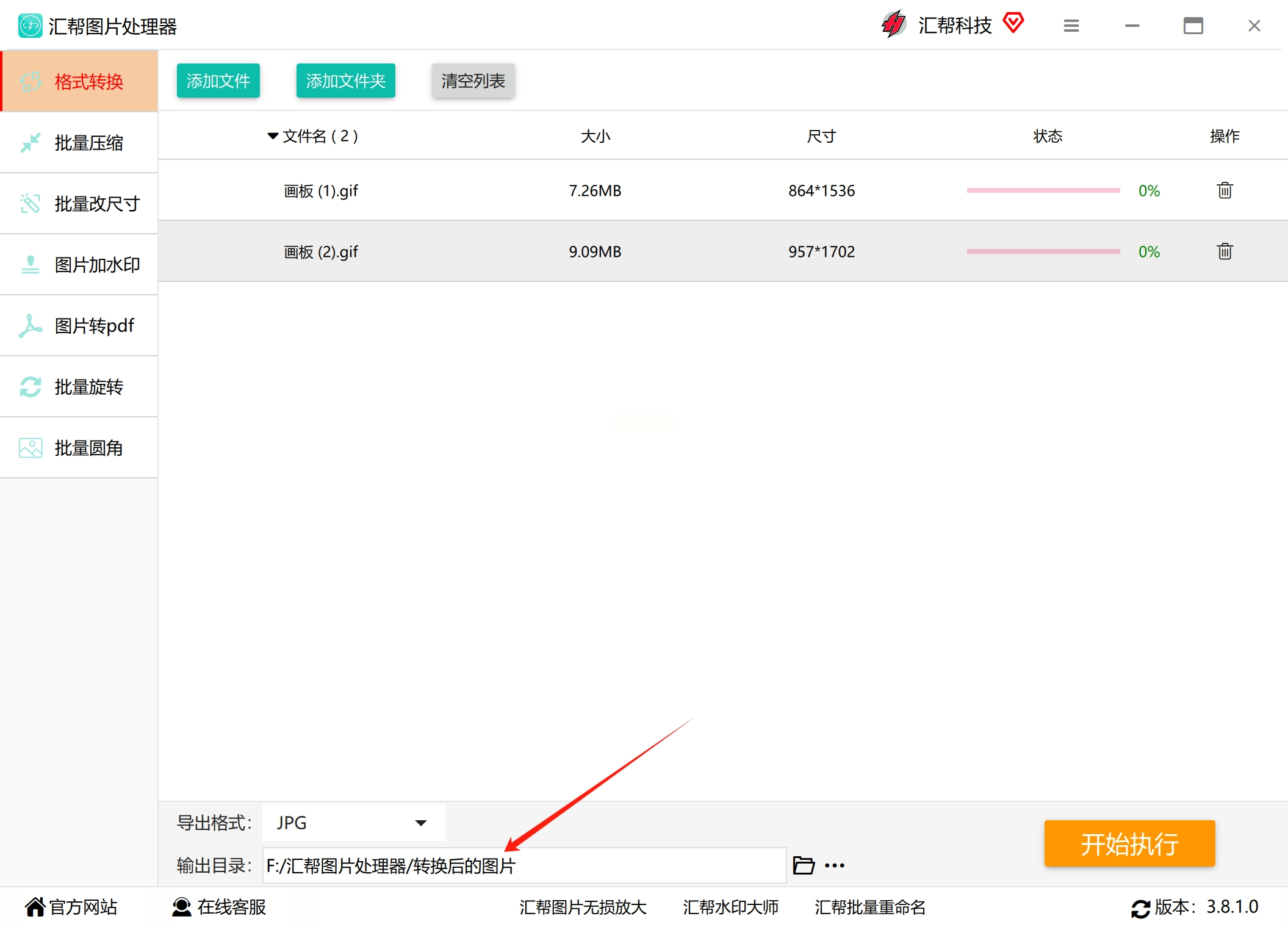
1. 打开软件:安装后启动,左侧菜单栏找到“格式转换”,点它!
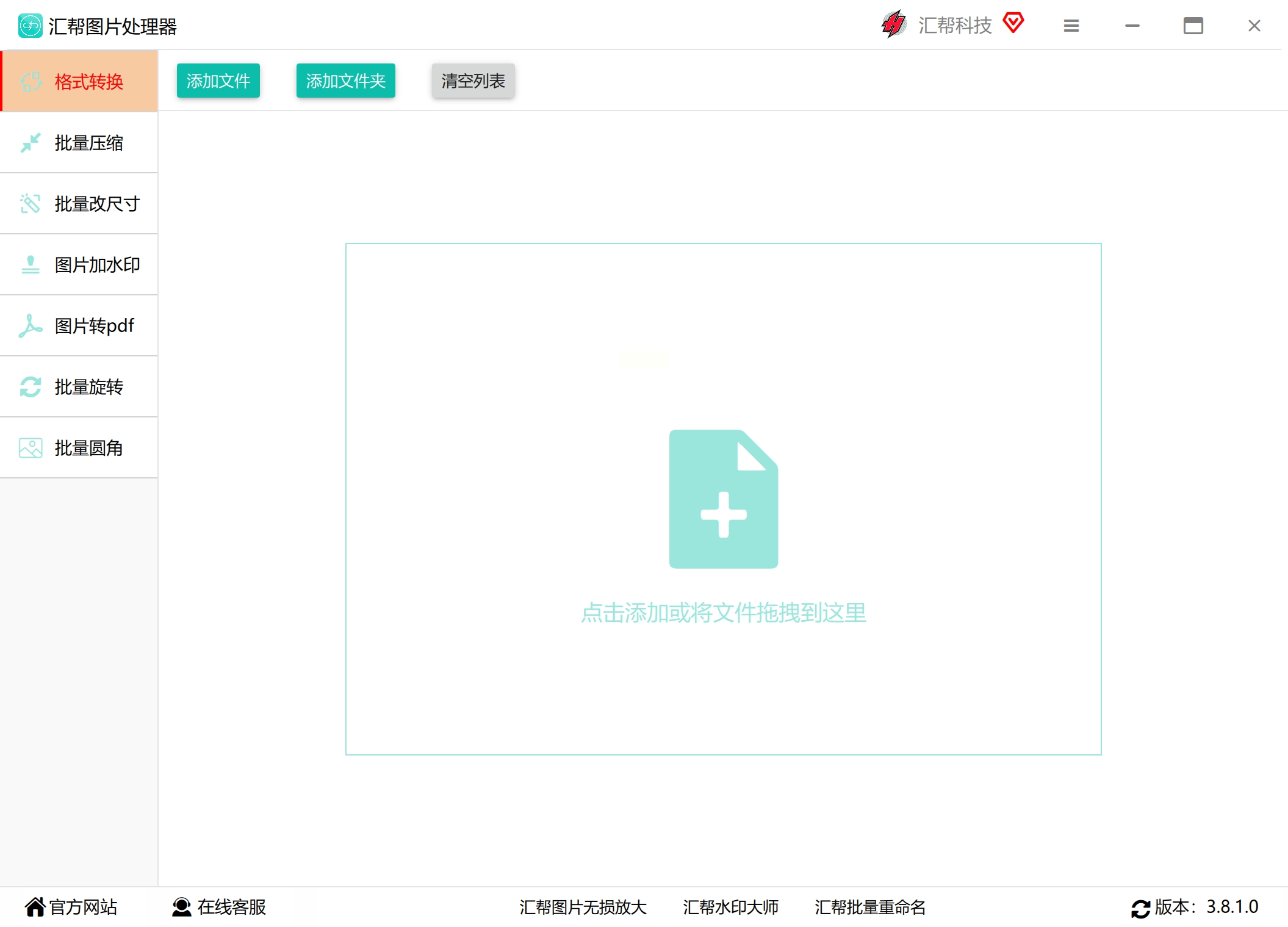
2. 添加文件:点击“添加文件”按钮,选中你的GIF。支持批量添加,一次性拖100张都行,不限制数量。
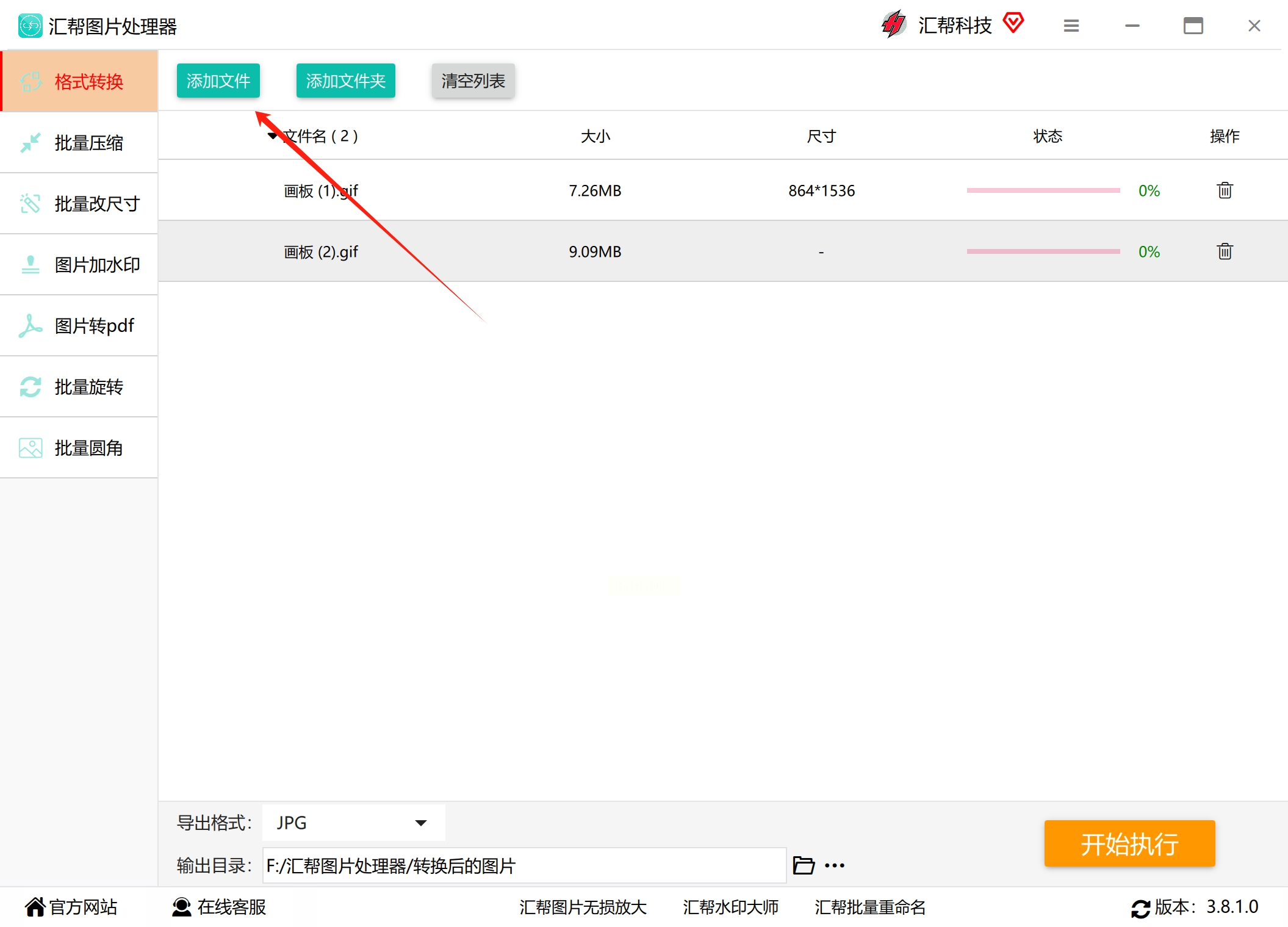
3. 选输出格式:底部“导出格式”里,勾选JPG。
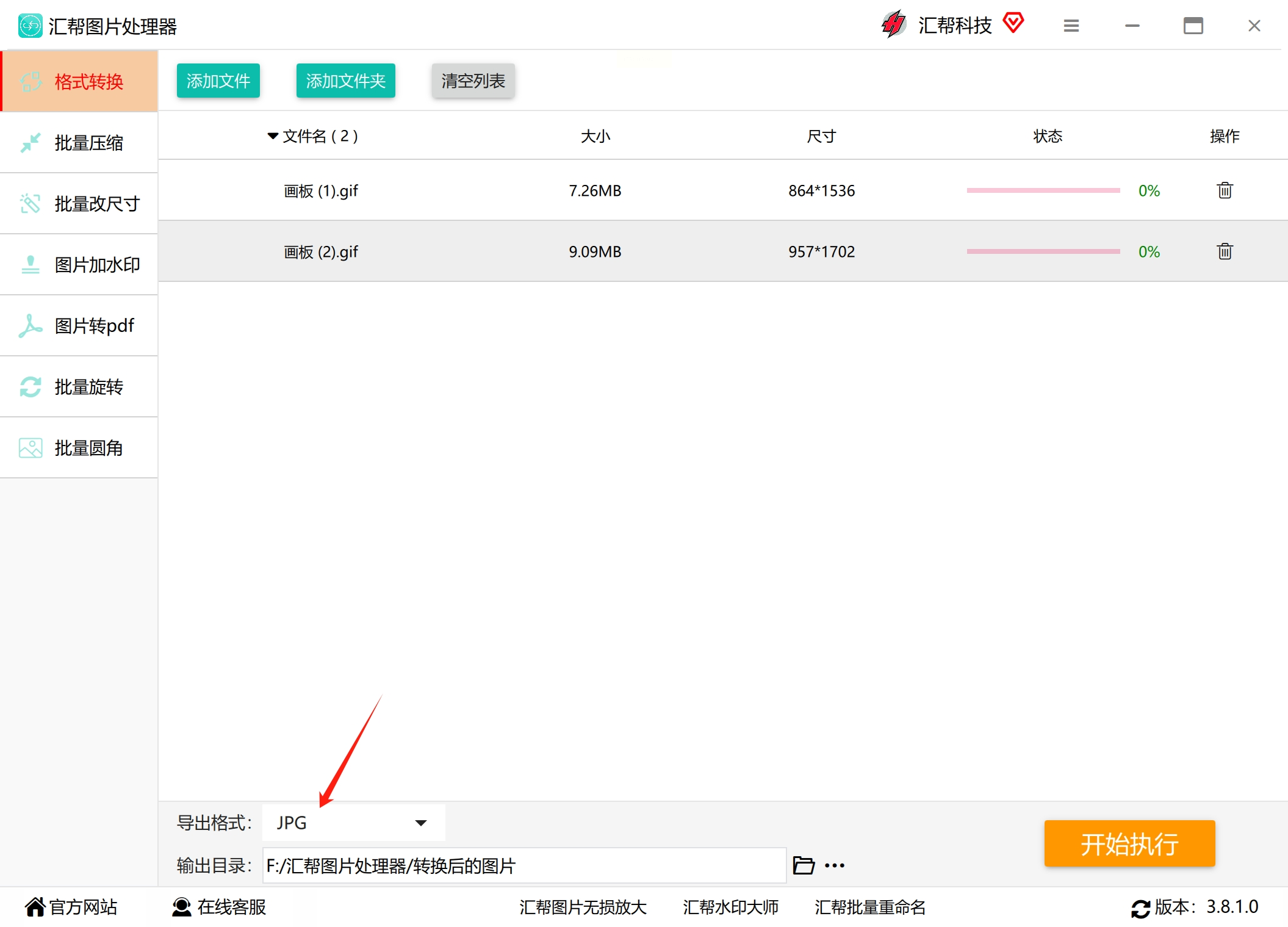
4. 定保存位置:点击“输出目录”,选个你能找到的文件夹(别选桌面,会乱!)。
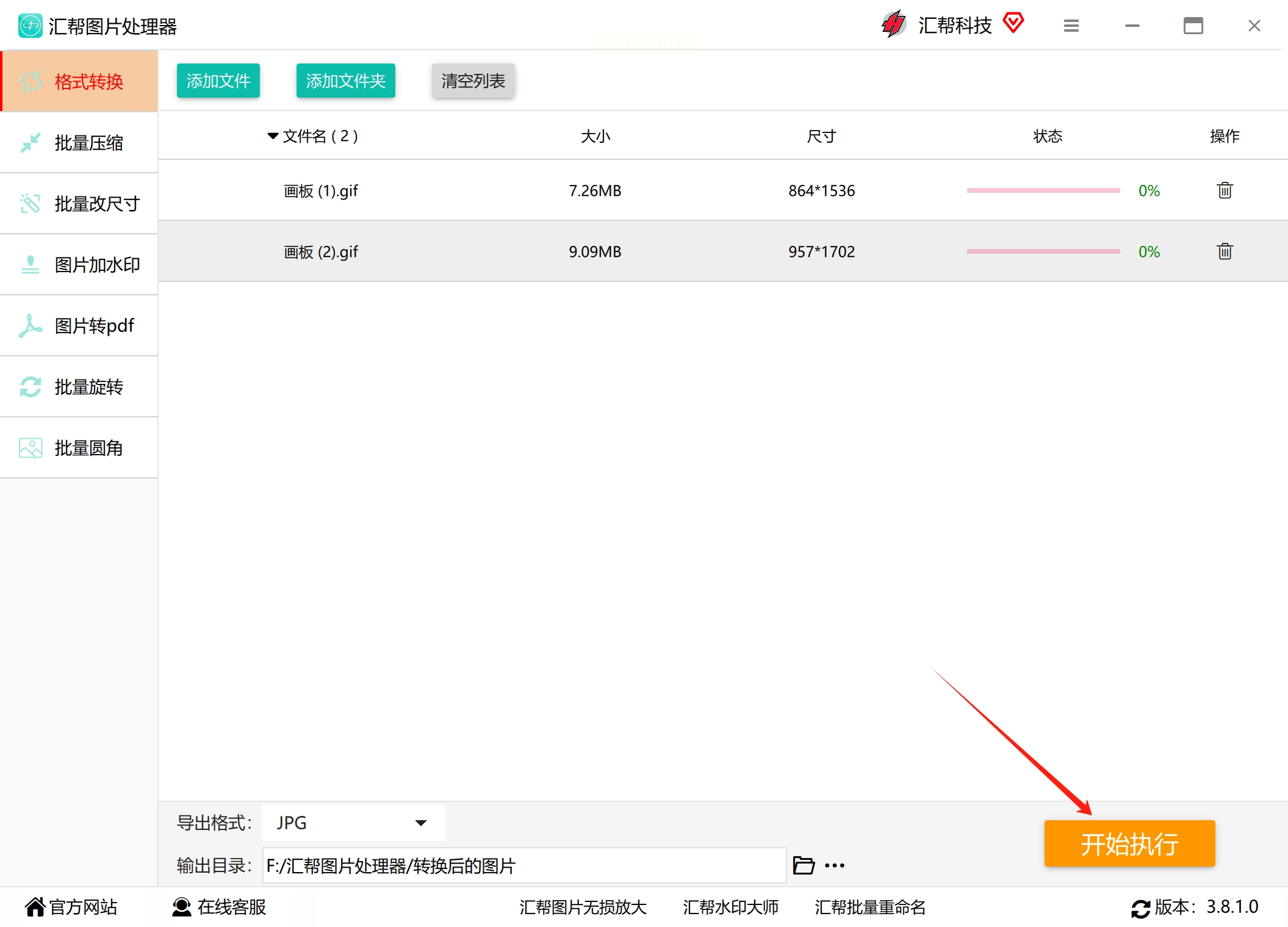
5. 一键转换:点击“开始执行”,等进度条跑完,搞定!
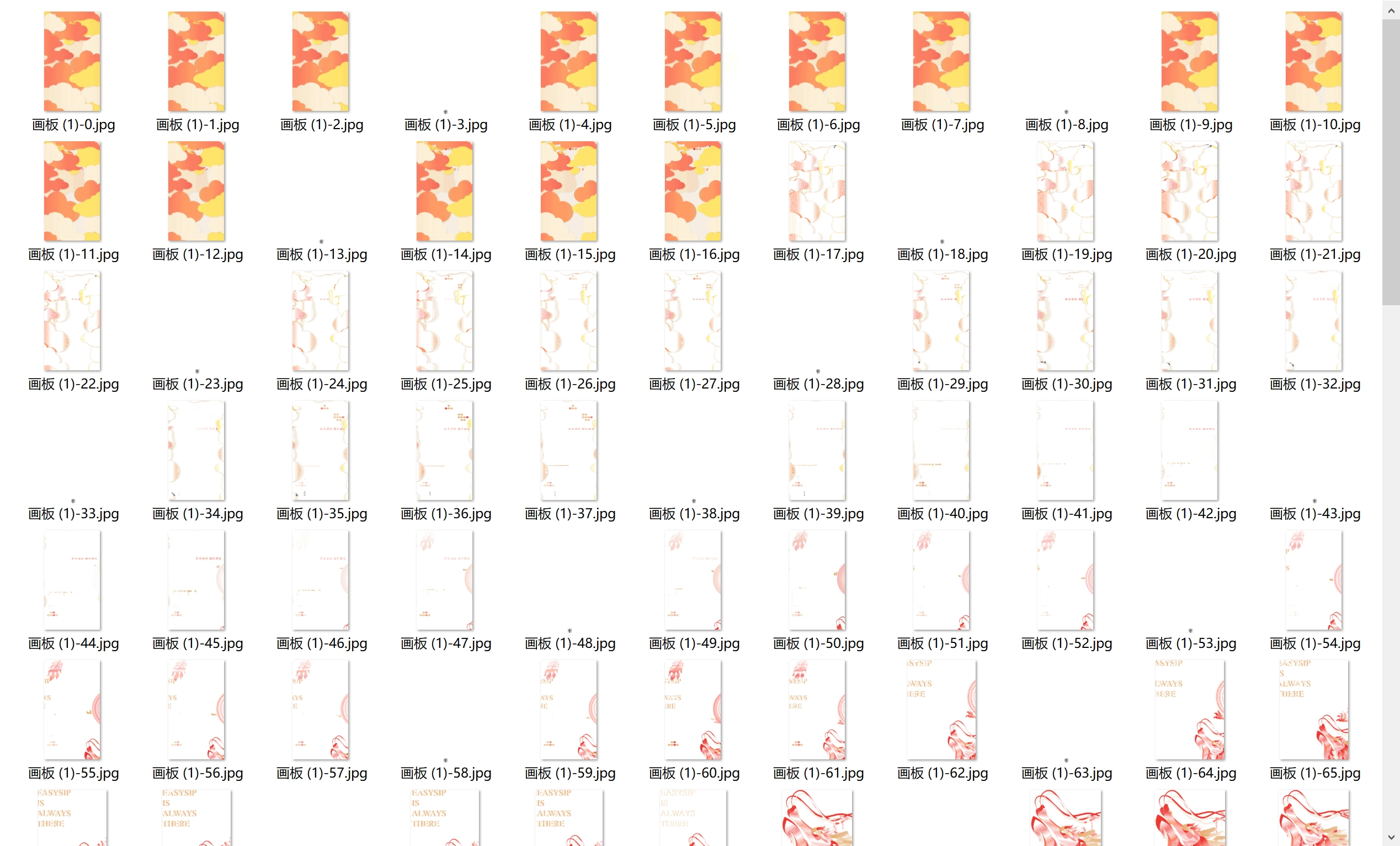
转出来的静态图片
方案二:用PS手动导出——适合技术党
适合人群:电脑有PS,且就转一两张图。
操作步骤:
1. 用PS打开GIF,图层面板里会显示所有帧;
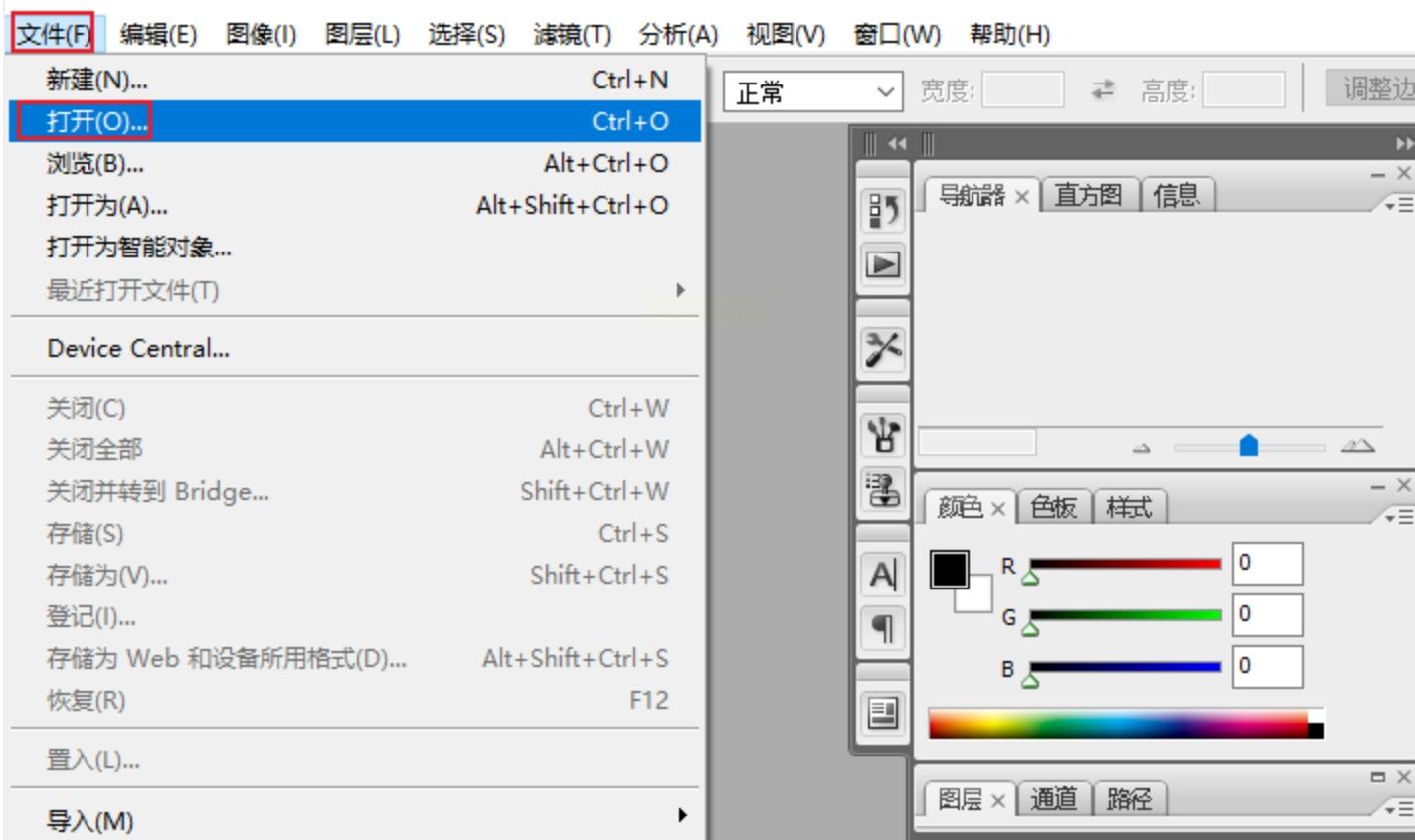
2. 关掉其他帧的“小眼睛”(只留你要的那一帧);
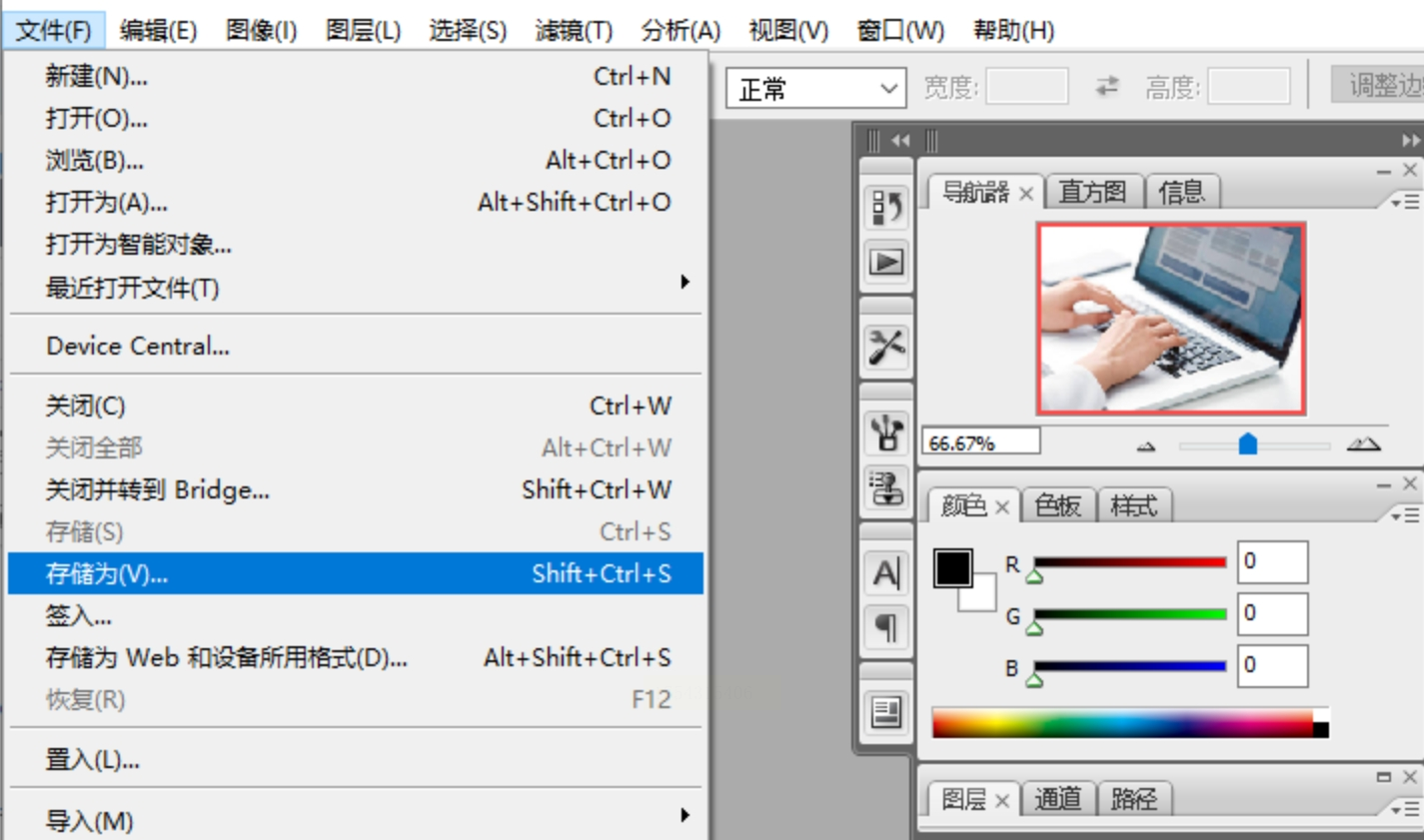
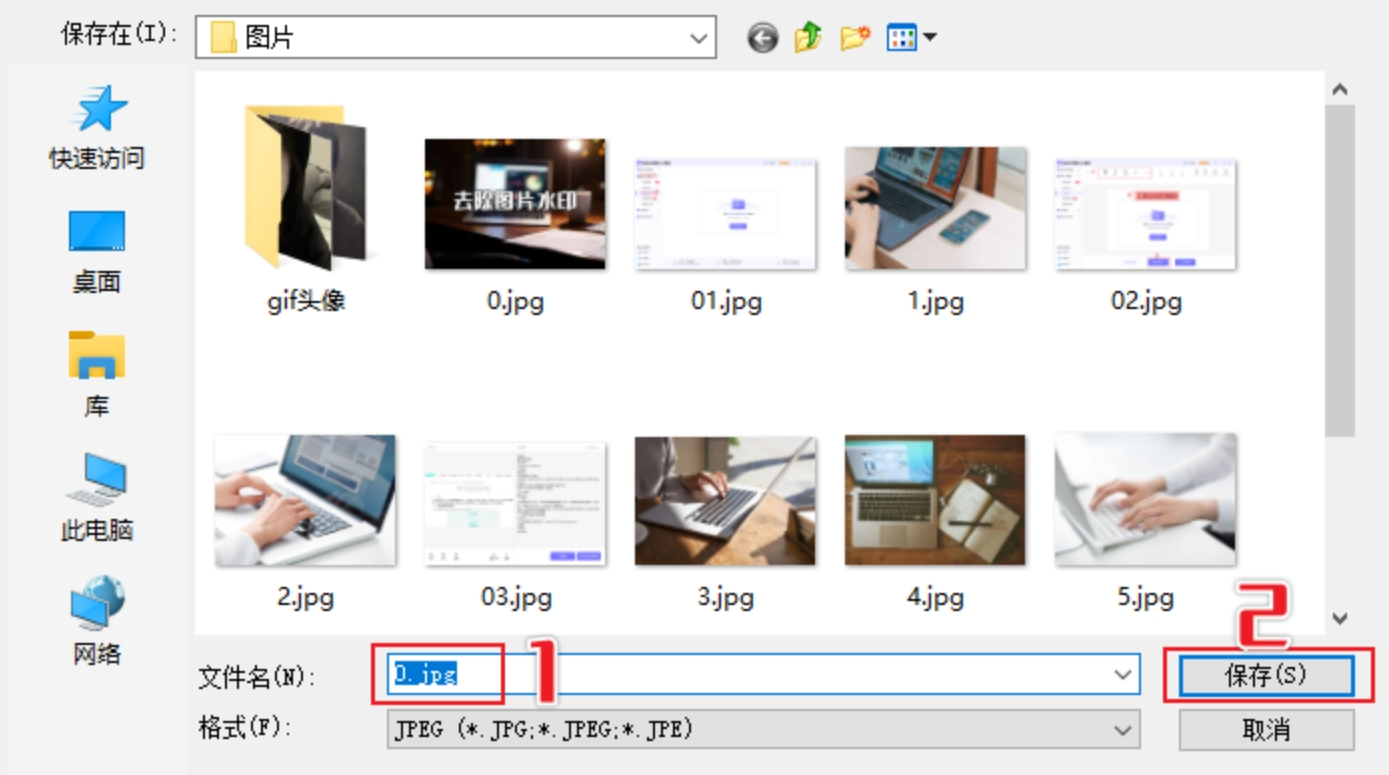
3. 点击“文件→存储为”,选JPG格式保存。
痛点:
- 如果GIF有100帧?你得手动操作100次……
- 背景有杂色?还得用魔术棒工具抠图,麻烦!
方案三:在线工具——应急用
步骤:
1. 浏览器搜Aconvert,进官网;
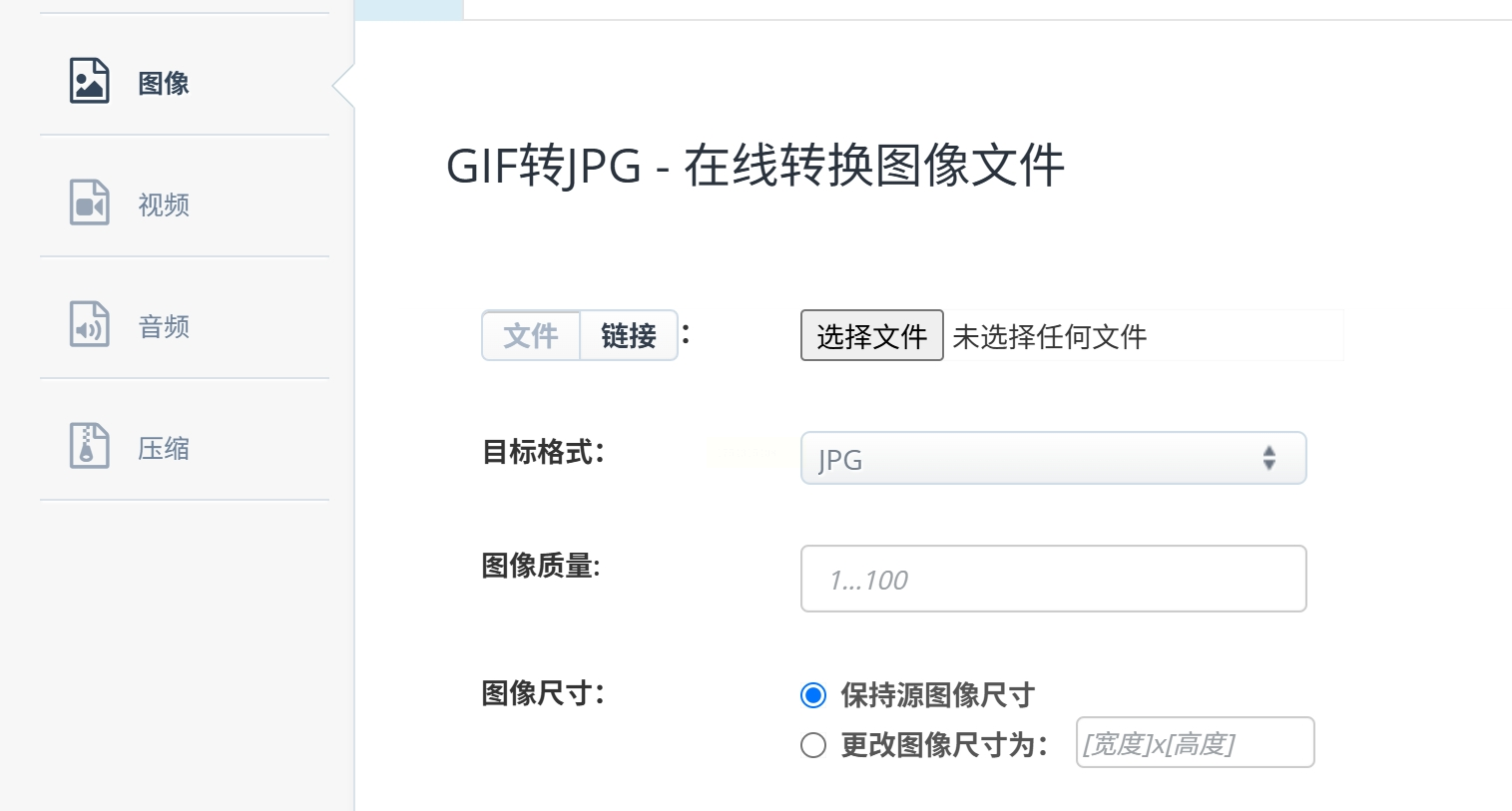
2. 上传GIF,选JPG格式;
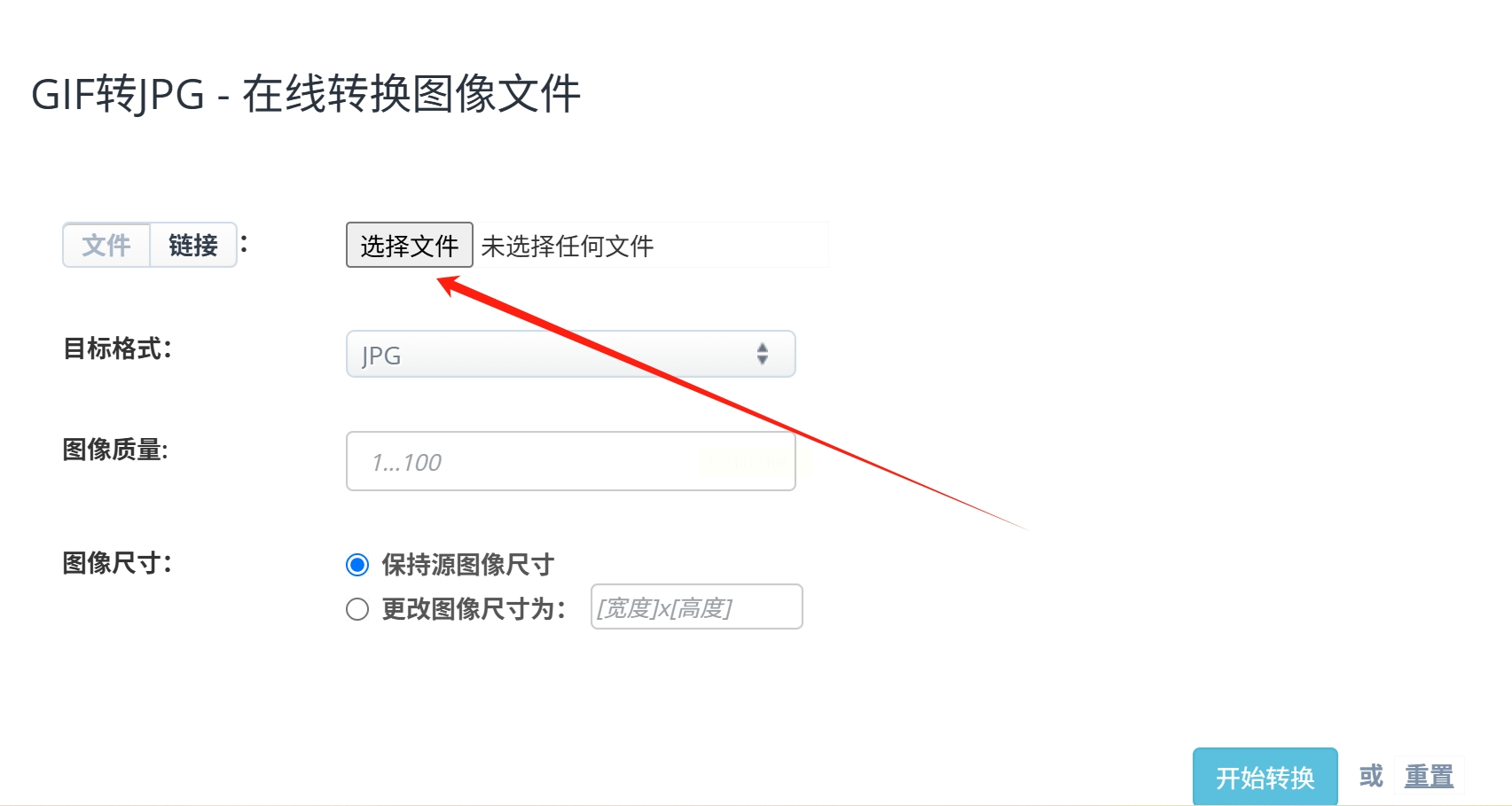
3. 等它转完,下载图片。
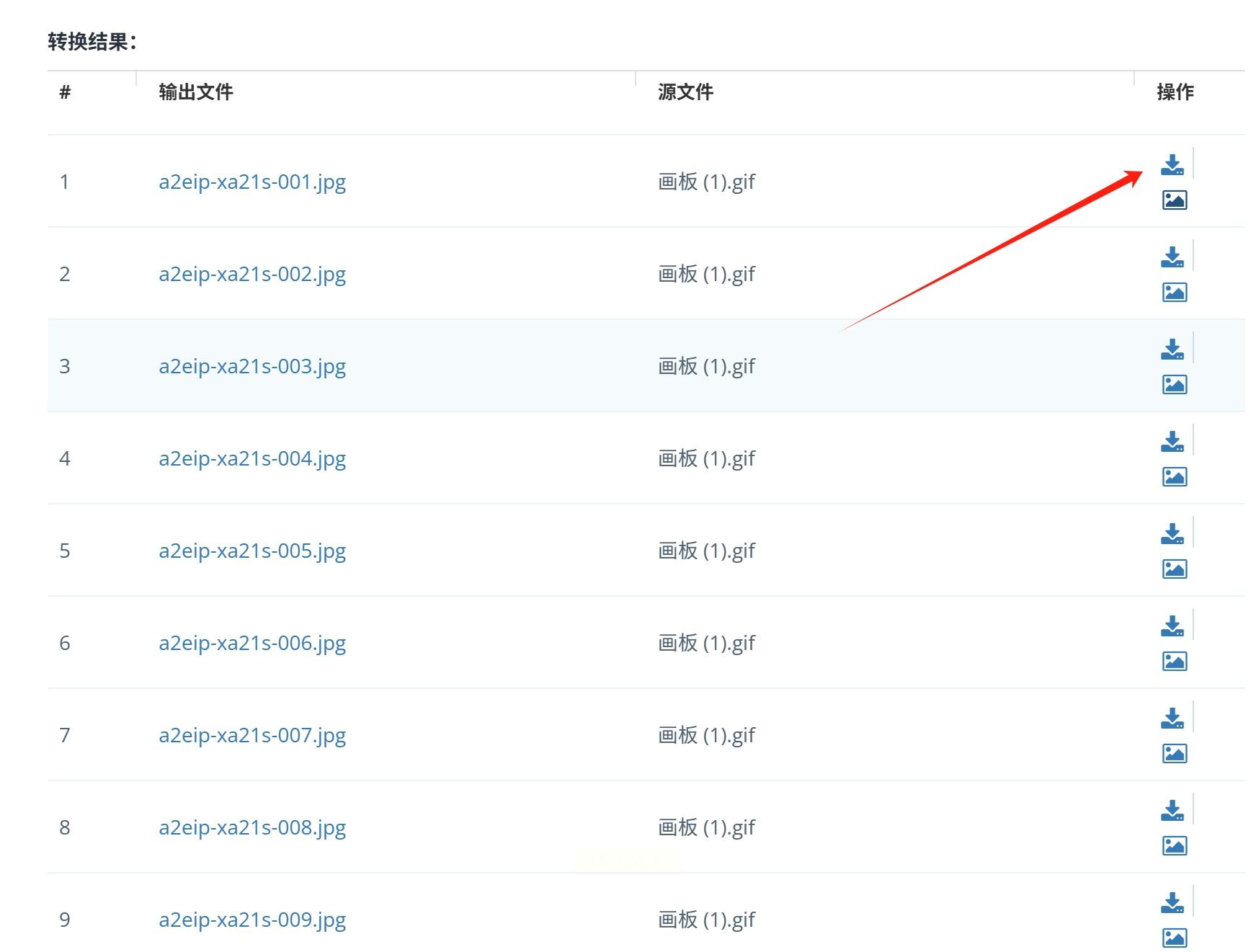
缺点:
- 网络差时可能失败;
- 大文件要排队,急用的时候能急死你!
常见问题解答
Q1:转换后的JPG模糊怎么办?
A:用《汇帮图片处理器》时,勾选“高质量输出”选项,画质无损!
Q2:能转换超大GIF吗?
A:汇帮支持500MB以内的文件,普通GIF完全无压力。
Q3:软件收费吗?
A:基础功能免费,批量处理等高级功能需付费(但比PS便宜多了!)。
怎么选择合适的转换方法?
- 懒人首选:直接用汇帮,安全省心;
- 技术流:PS慢慢折腾;
- 临时需求:在线工具凑合用。
