

在日常办公或文件归档时,tiff转换成PDF 是高频刚需——扫描件、传真件、设计稿常以tiff格式存储,但tiff文件体积大、兼容性差,不便于传输与打印。不少用户试过右键改后缀、截图重存等土办法,结果不是文件损坏就是画质受损。tiff转换成PDF 其实有标准且高效的路径,这篇文章整理了6种实测可行的方法,其中第一种为主推方案,操作最省心,强烈建议优先掌握。
 ### 主方法:tiff转换成PDF,用专业批量工具一键搞定
针对 tiff转换成PDF 的需求,推荐使用汇帮图片处理器。该工具支持批量导入、格式全面、转换速度与画质均有保障,对零基础用户极其友好。您可在搜索引擎中查找该软件名称进入官网下载,双击安装包,按提示点击“下一步”即可完成安装。
操作步骤如下:
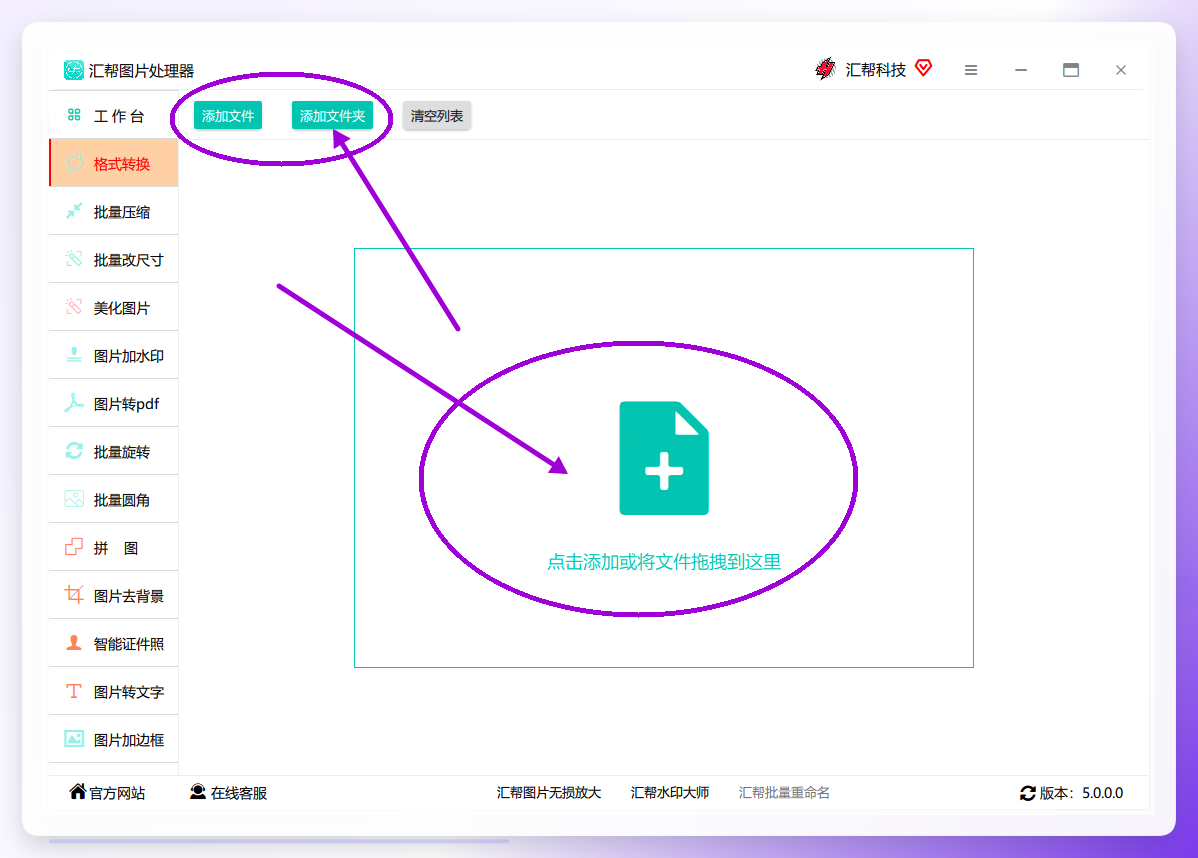
- 选择功能模块:打开【汇帮图片处理器】,左侧选择“格式转换”。
 2. 批量添加文件:点击【添加文件】或直接拖拽tiff文件至界面,支持批量上传,节省大量重复操作时间。
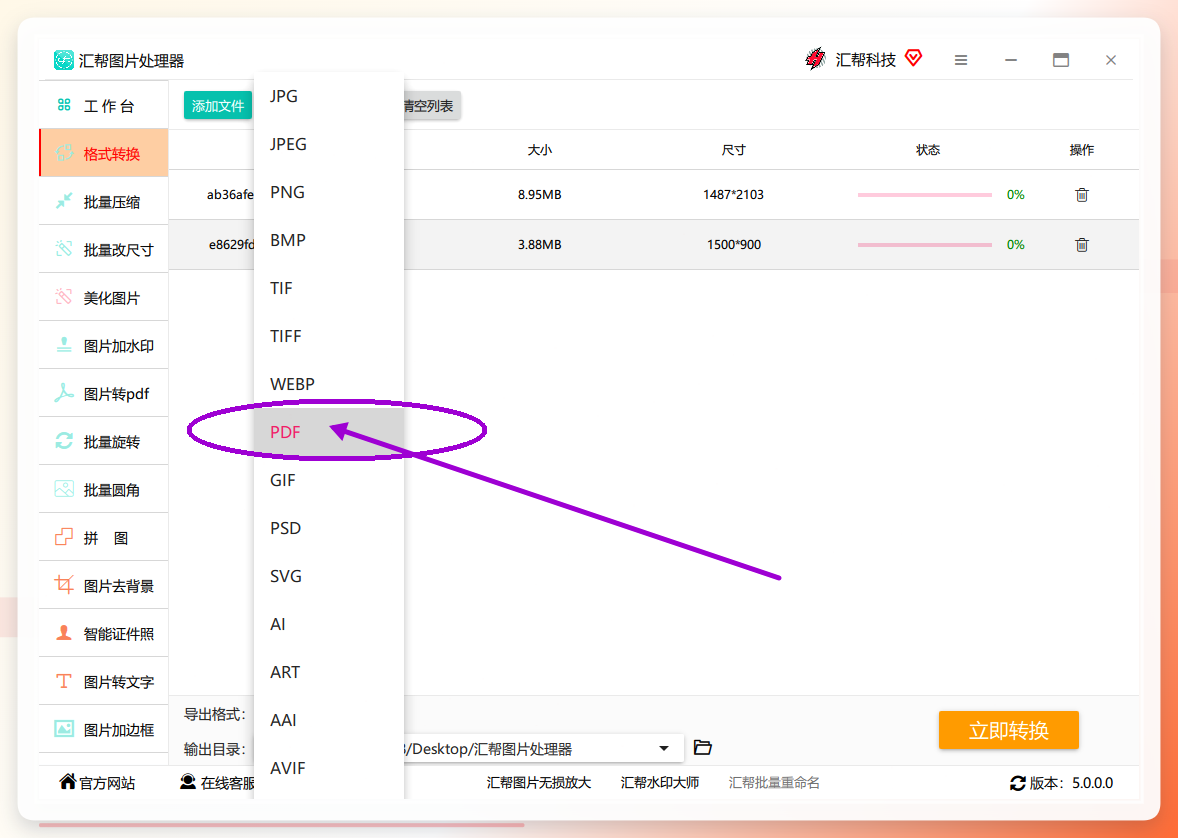
 3. 设定输出格式:文件上传后在下方选择导出格式,支持多种目标格式,此处以PDF为例。
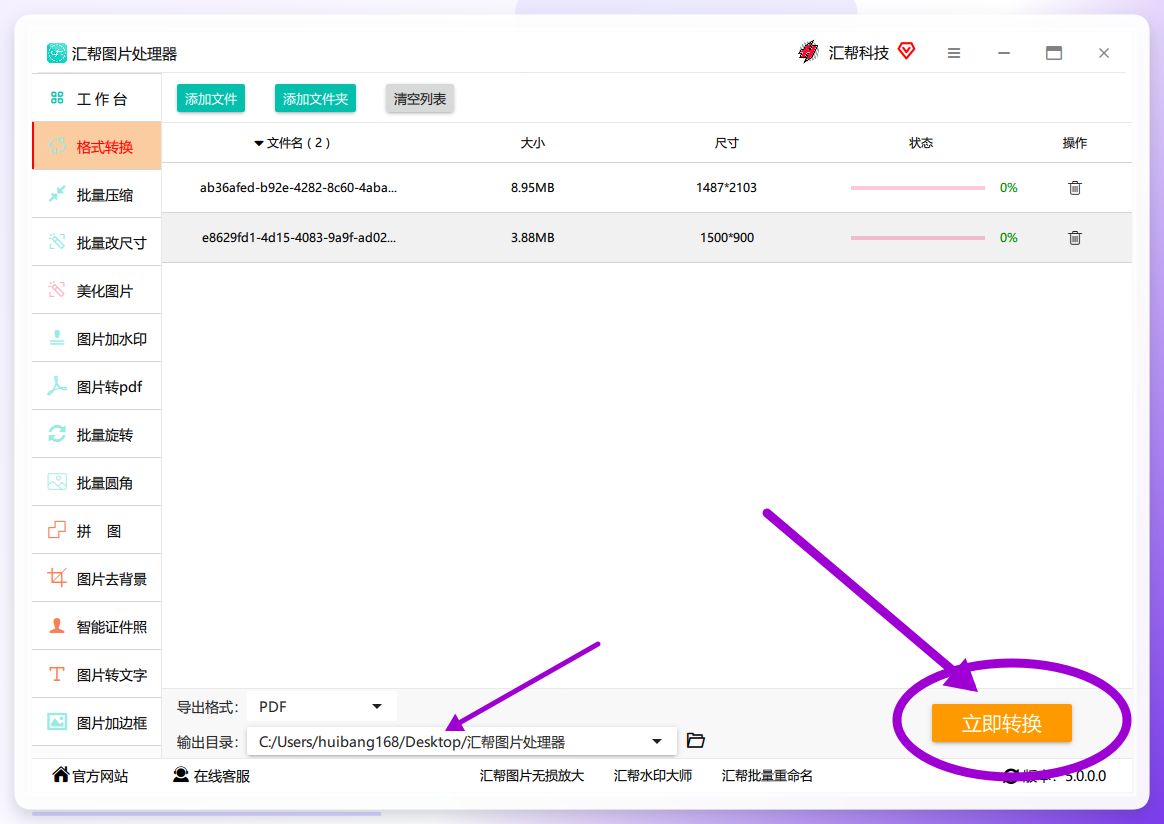
 4. 指定输出目录:选择文件保存位置,随后点击右下角的【立即转换】按钮。
 5. 完成转换:转换完成后,输出目录中即可看到生成的PDF文件。
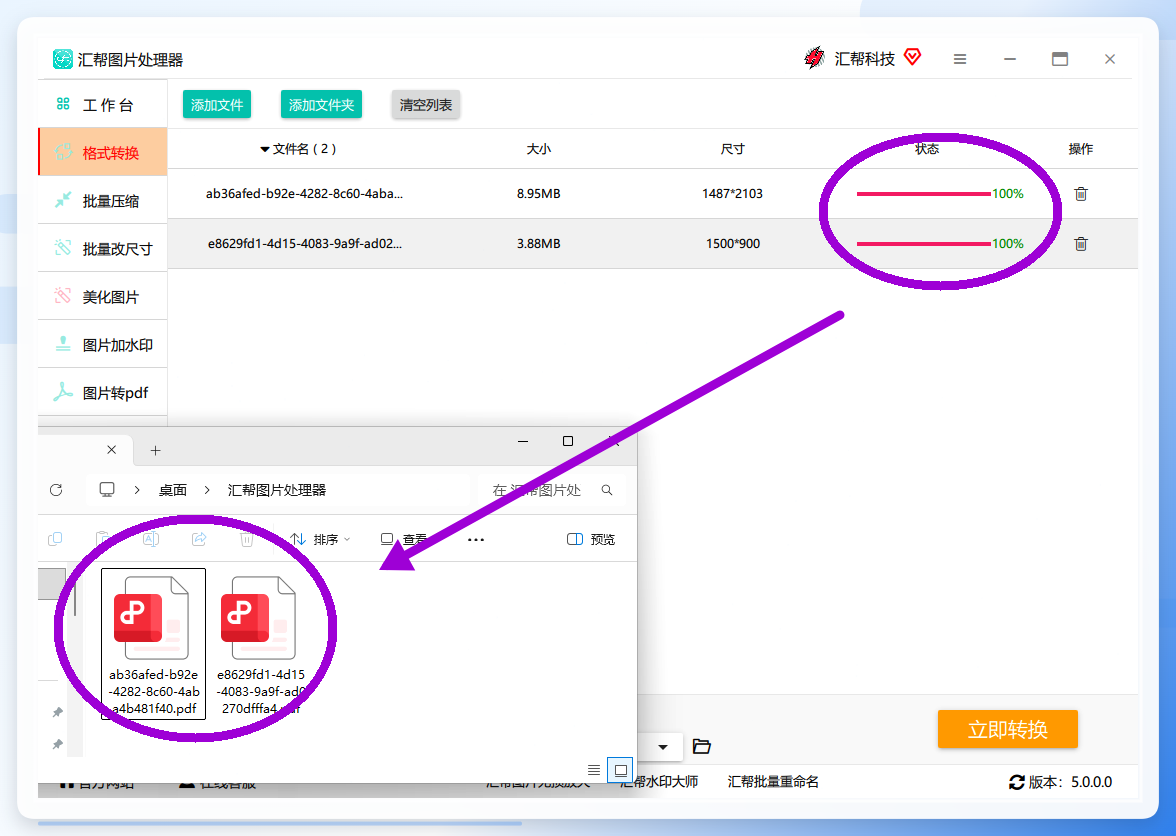 这套流程从添加文件到输出成果,整体耗时极短。对比逐张另存为的方式,tiff转换成PDF 的效率提升了不止一个量级,且画质无损,适合批量扫描件处理。
方法二:在线转换网站(零安装)
如果您不想安装任何软件,可借助在线转换平台完成 tiff转换成PDF 操作。推荐使用Convertio、iLovePDF等主流站点,上传tiff文件后选择输出为PDF,点击转换即可下载。此方式适合处理单个或少量文件,但需注意文件大小限制与网络上传速度,且敏感文件不建议上传至公网服务器。
方法三:WPS Office自带转换功能
国产办公软件WPS也内置了格式转换能力。使用WPS打开tiff文件,在“输出为PDF”或“另存为”功能中选择PDF格式,即可完成 tiff转换成PDF 任务。这种方式适合电脑已安装WPS的用户,操作路径短,但单次仅能处理一个文件,批量场景下效率偏低。
方法四:Windows自带打印功能
利用系统自带的Microsoft Print to PDF虚拟打印机,同样能实现 tiff转换成PDF,全程无需额外安装工具。只需用照片查看器打开tiff文件,按快捷键 Ctrl+P 调出打印窗口,打印机选择“Microsoft Print to PDF”,点击打印并设置保存路径即可。此方法适合应急场景使用,但需要注意原图分辨率不足时,导出PDF清晰度可能受到影响。
方法五:专业图片编辑软件(Photoshop等)
若您已安装Photoshop或同类图像处理软件,也可通过“打开文件—另存为—选择PDF格式”完成 tiff转换成PDF 单张处理。此方案优势在于可在转换前对图像进行裁剪、调色等精细化编辑,适合对输出品质有较高要求的场景。代价是需要熟悉软件操作,且批量处理能力几乎为零。
方法六:命令行工具(进阶用户)
熟悉命令行的用户,可借助ImageMagick等开源工具实现快速转换。输入一条指令即可将单个或文件夹内所有tiff文件批量输出为PDF。例如:
magick *.tiff output.pdf
此方式脚本化能力强,适合技术背景用户进行批处理自动化,但普通用户上手门槛较高,出现异常时排查难度也大。
风险提示与进阶建议
tiff转换成PDF 过程中需留意三点:其一,多页tiff文件转换前确认软件是否支持多页拆分或合并,避免输出结果缺页;其二,批量转换前建议先处理单个文件验证输出路径与命名规则;其三,涉及保密文件时,优先选择本地处理工具而非在线平台。
若追求更高效率,可在汇帮图片处理器中预先设置好输出目录与格式参数,后续拖入文件即可一键转换,省去重复配置时间。对于每月处理超百份扫描件的用户,这套流程能显著压缩文件归档时间。妥善解决 tiff转换成PDF 这一环节,整个电子化流程的顺畅度会提升不少。如果您遇到批量转换或画质异常的问题,tiff转换成PDF怎么操作 这一搜索词下也能找到更细分的参考方案,结合本文的主推工具即可稳步落地。
