

在日常办公和学习中,PDF文件因其格式稳定、内容不易篡改的特性,成为了文件传输和存储的首选格式之一。为了保护PDF文件中的敏感信息,许多人会对其进行加密处理,设置打开密码或编辑权限密码。然而,当我们需要频繁使用这些加密PDF文件时,每次输入密码都显得繁琐不便,甚至可能因忘记密码而陷入尴尬。本文将详细介绍三种实用的PDF解密方法,帮助你高效、安全地解除PDF密码限制,让文件使用更加便捷。
怎么解除pdf文件密码?教你三个快速解锁的实用技巧
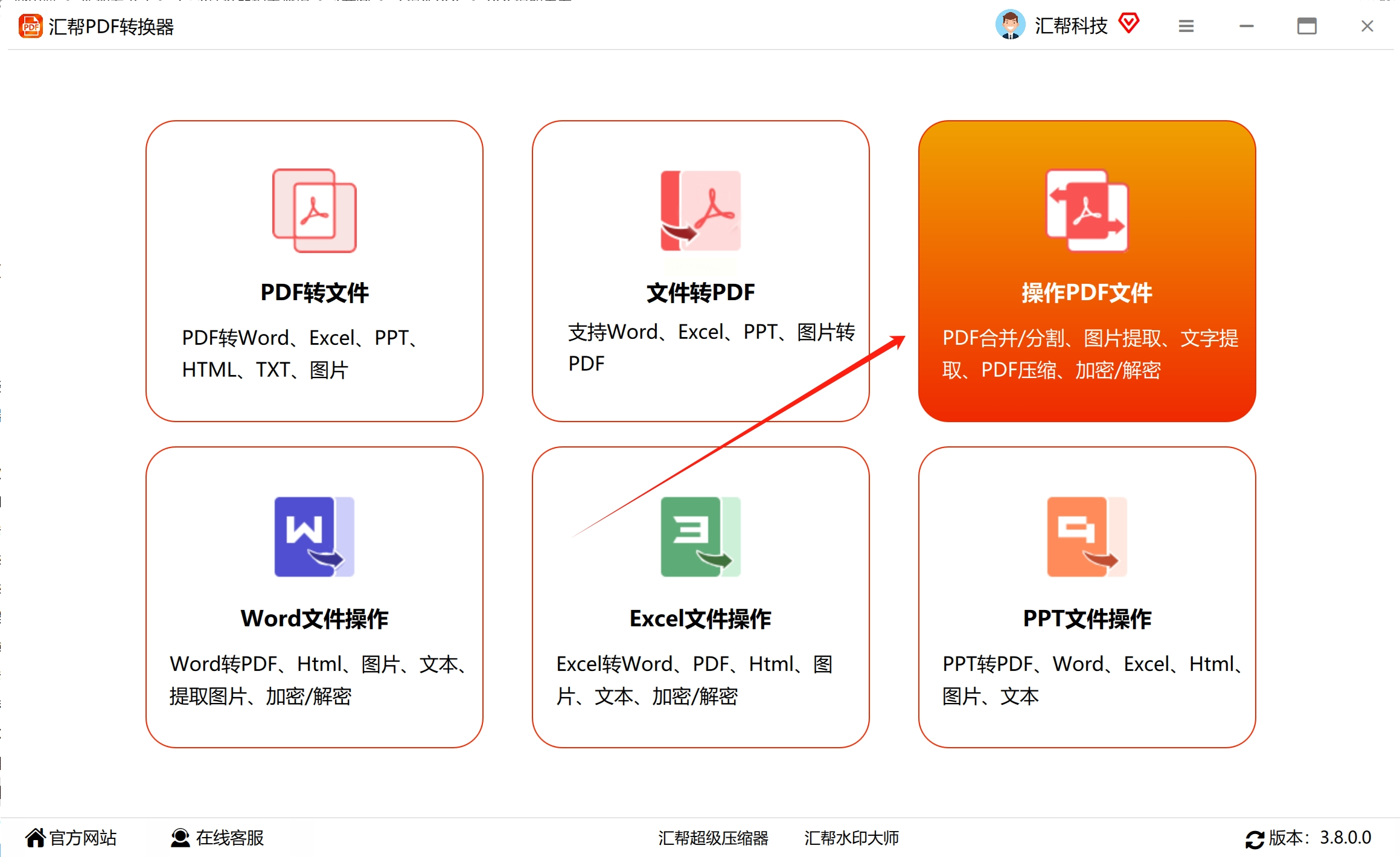
方法一:使用专业PDF转换器(以“汇帮PDF转换器”为例)
1. 下载并安装软件
在浏览器中搜索“汇帮PDF转换器”官方网站,下载适合Windows或Mac系统的安装包,按照提示完成安装。安装完成后,双击桌面图标打开软件。
2. 选择解密功能
打开软件后,在主界面中找到“操作PDF文件”模块,点击进入功能列表。在功能选项中,你会看到“PDF解密”“PDF加密”“PDF合并”等常用工具,选择“PDF解密”功能。
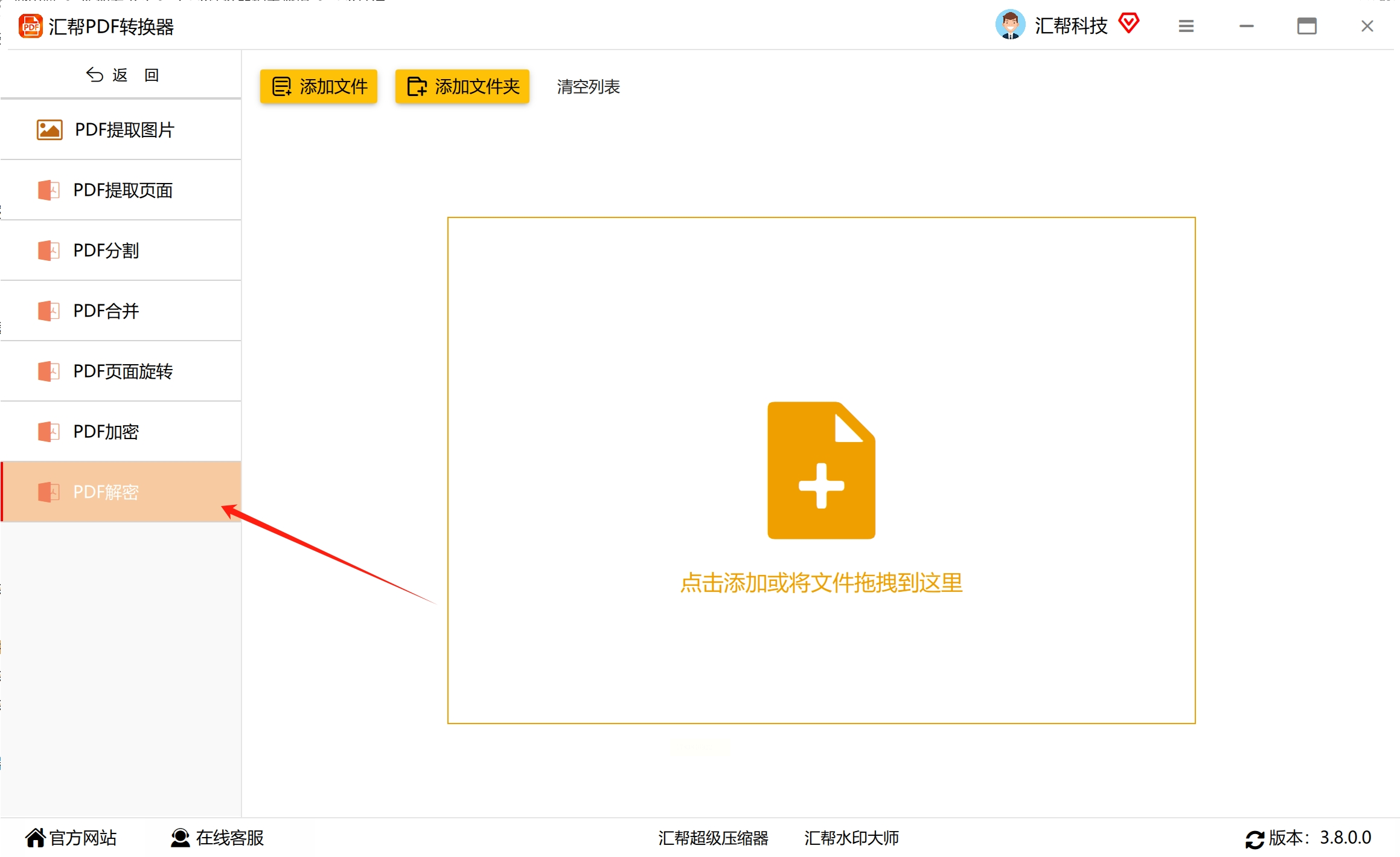
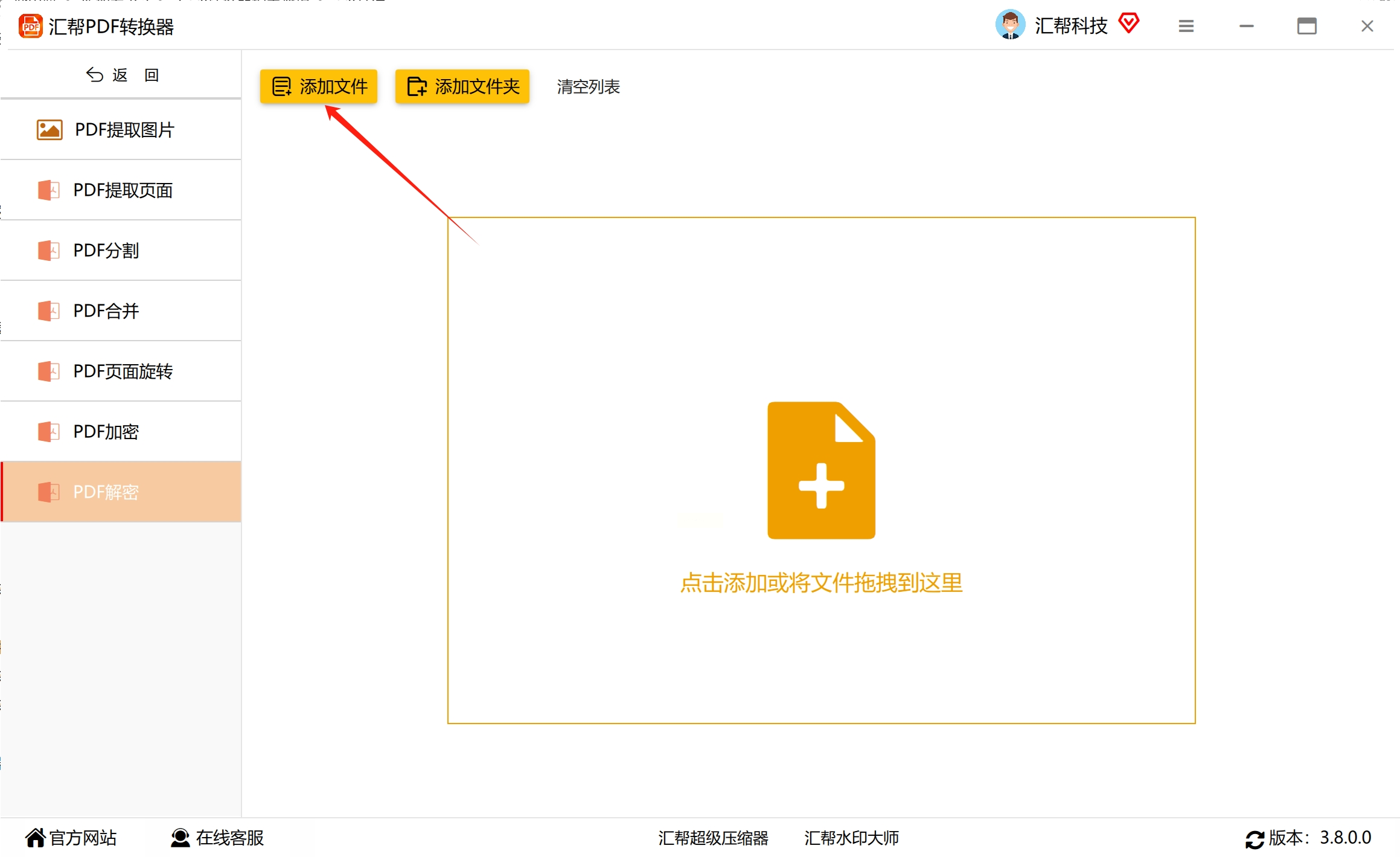
3. 添加需要解密的PDF文件
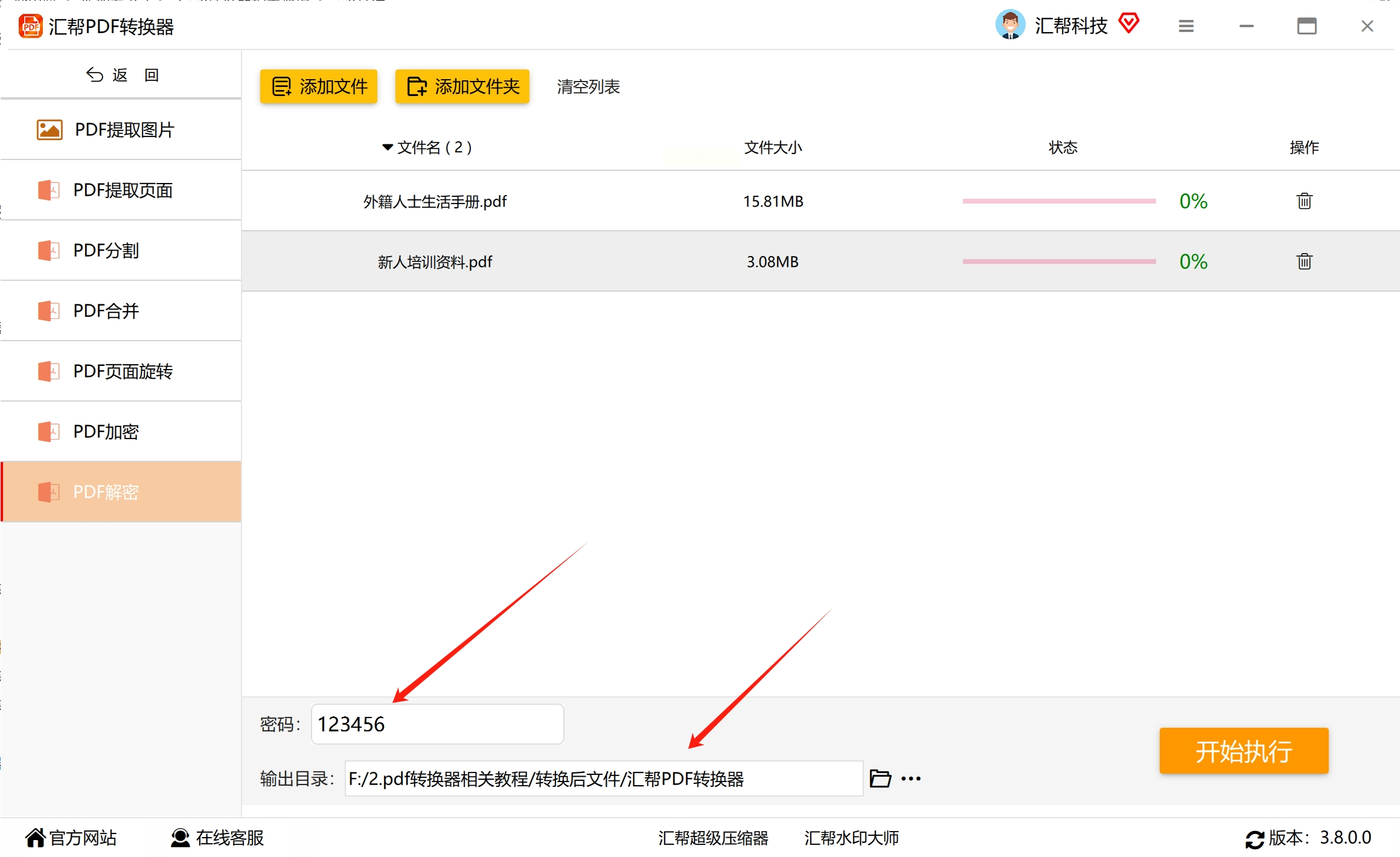
点击“添加文件”按钮,在弹出的文件选择窗口中找到目标PDF文件,选中后点击“打开”;也可以直接将文件从文件夹拖拽到软件界面中,支持批量添加多个文件,且对文件大小无严格限制。
4. 输入密码并确认解密
在软件底部的密码输入框中,输入PDF文件的原始密码(注意区分打开密码和编辑权限密码)。若文件仅限制编辑权限,可能无需输入打开密码,但需确认是否有额外的权限密码。
5. 开始解密并导出文件
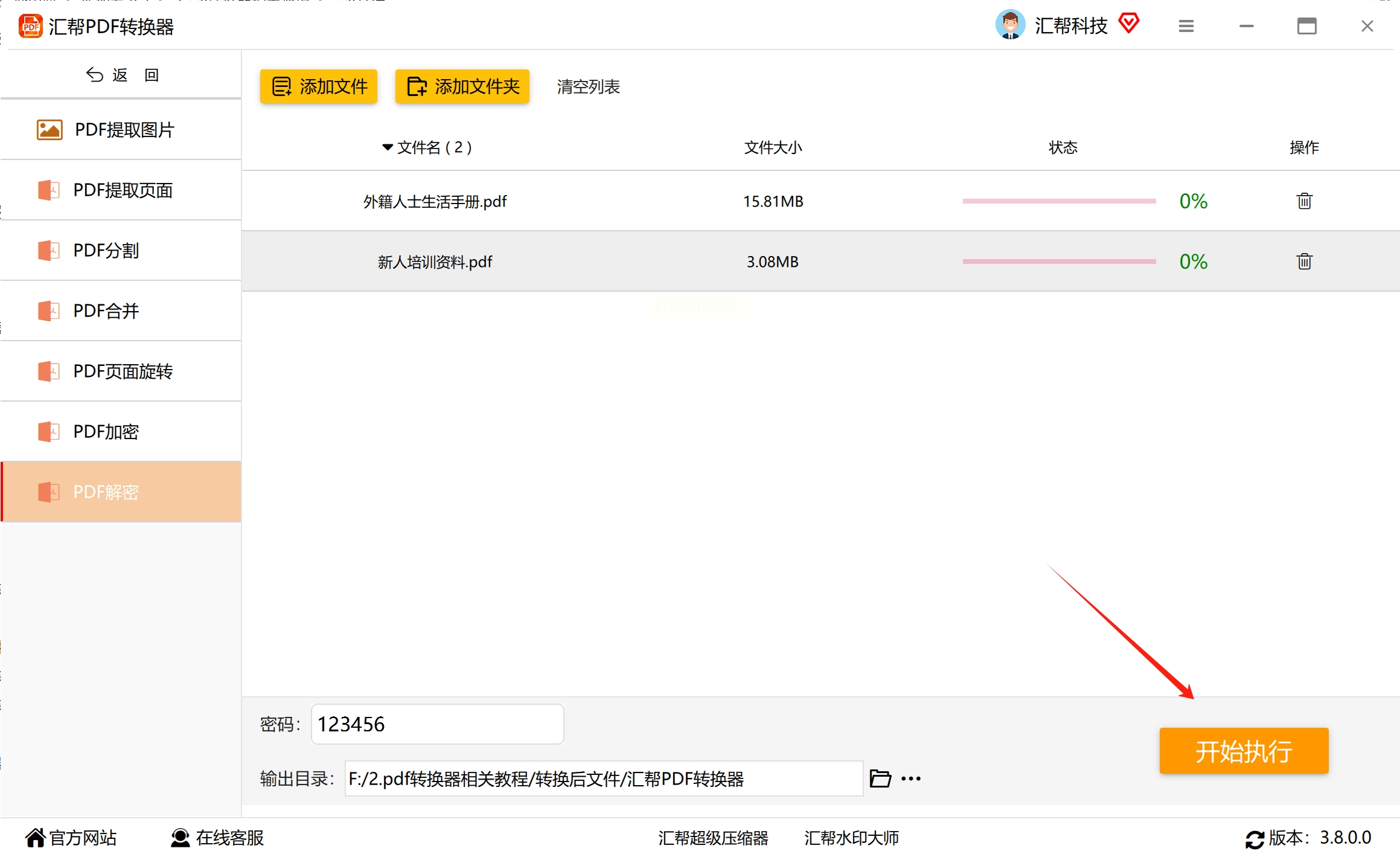
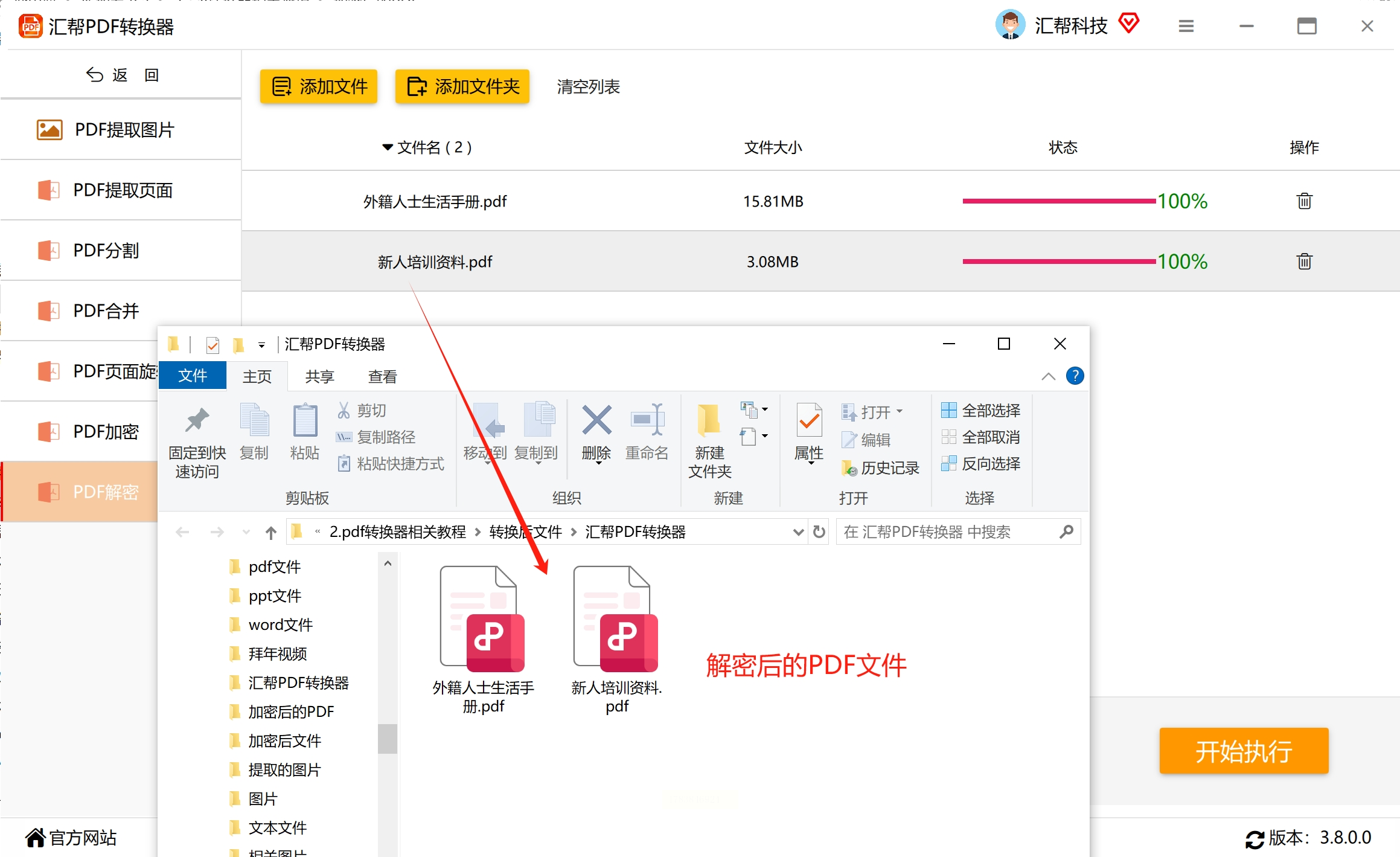
确认密码无误后,点击“开始执行”按钮,软件将自动处理文件。解密过程通常只需几秒到几分钟(取决于文件大小),完成后会显示“解密成功”提示。此时,你可以在软件默认的输出目录中找到解密后的PDF文件,双击即可直接打开,无需再次输入密码。
方法二:使用PDF解密大师(奥凯丰 PDF解密大师)
1. 区分密码类型,选择对应功能
- 解除打开密码:若你记得PDF的打开密码,但希望简化后续操作,可直接使用“解除限制”功能;若忘记密码,可使用“找回密码”功能。
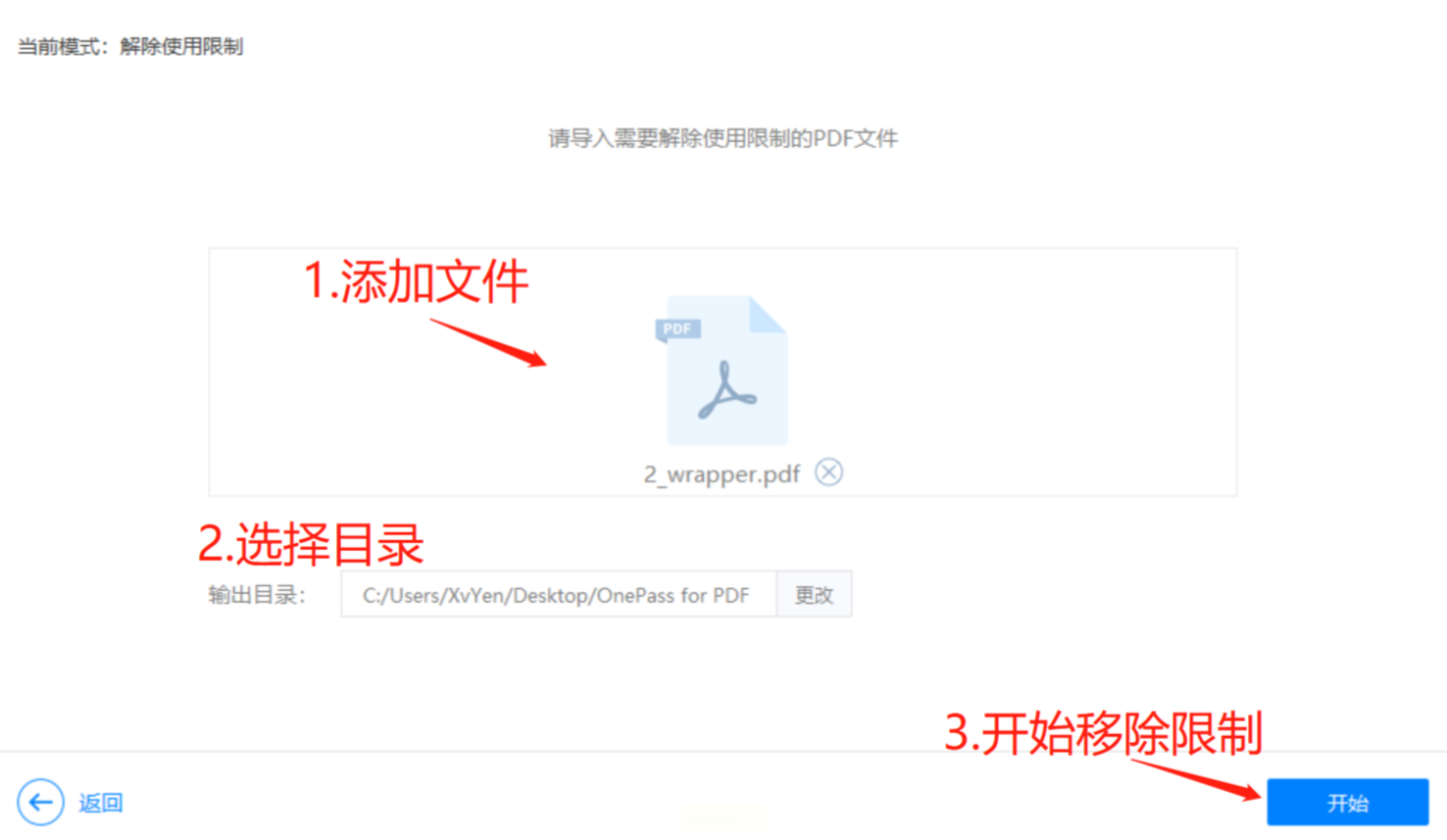
- 解除编辑限制:若PDF仅限制编辑权限(如无法复制、修改),直接使用“解除限制”功能,无需密码。
2. 找回打开密码(适用于遗忘密码的情况)
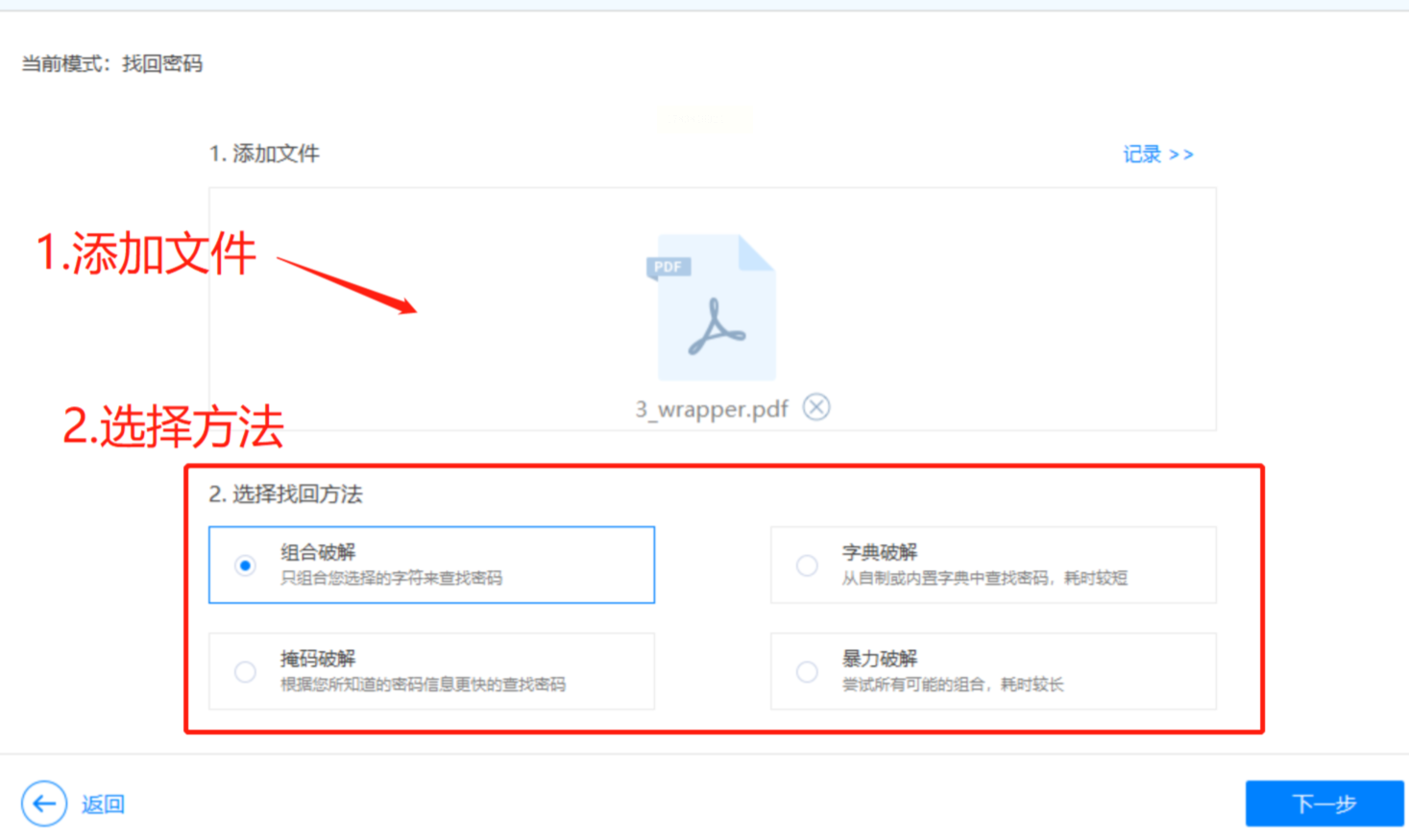
点击“找回密码”按钮,软件提供四种找回方法:
- 暴力破解:通过系统自动尝试常见密码组合(如数字、字母组合),适合简单密码。
- 字典破解:使用预设的密码字典(如常见密码列表)进行匹配,适合有规律的密码。
- 彩虹表破解:利用已存储的哈希值快速匹配密码,适合加密强度较低的文件。
- 自定义破解:若你记得密码的部分特征(如长度、包含数字),可手动设置条件缩小范围。
选择一种方法后,点击“开始找回”,软件会自动扫描密码,成功后会显示密码提示,此时可复制密码进行解密。
3. 解除编辑限制(适用于已知密码或无需密码的情况)
若仅需解除编辑限制(如无法复制、打印),直接将PDF文件拖拽到软件界面,点击“开始”按钮,软件会自动移除权限限制,无需输入密码。解密完成后,文件将自动保存到默认目录,可直接打开编辑。
方法三:使用PDF编辑器(以Adobe Acrobat或国产编辑器为例)
情况一:已知PDF密码,需解除打开密码
1. 打开PDF并进入编辑模式
导入加密PDF后,若文件仅限制编辑权限,直接点击“编辑PDF”按钮(不同软件名称可能不同,如“填写和签名”“评论”等)。

2. 移除编辑限制
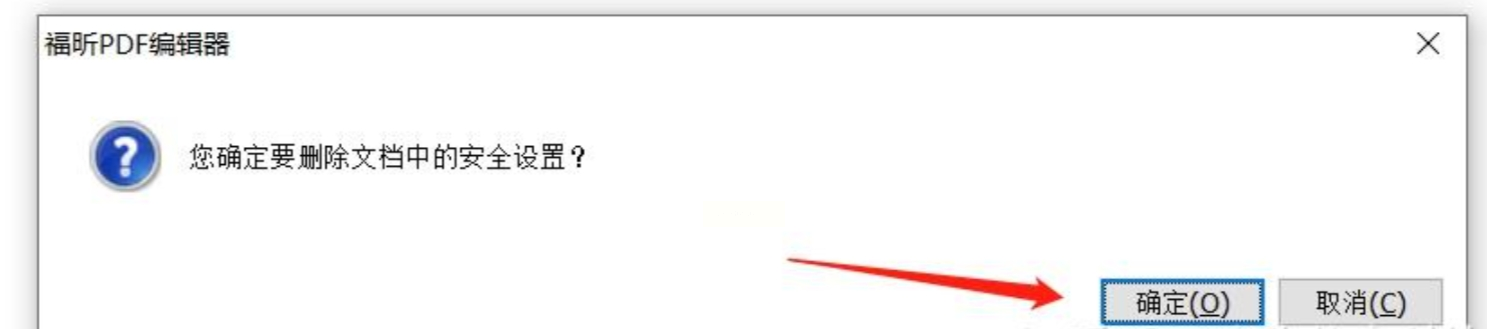
在编辑界面中,点击“保护”菜单(或“工具”→“保护”),选择“限制编辑”→“移除限制”,软件会自动检测并移除编辑权限限制,无需输入密码。
通过上述三种方法,我们可以轻松解除PDF密码限制,其核心好处包括:
1. 提升工作效率:无需重复输入密码,文件打开和编辑速度加快,尤其适合高频使用的文件。
2. 降低协作成本:加密文件的共享和协作变得更顺畅,避免因密码问题影响团队沟通。
3. 保障数据安全:解密后的文件仍可通过备份、权限管理等方式继续保护,无需担心信息泄露。
学习这些办公技巧的价值不仅在于解决眼前的问题,更在于培养数字化工具的使用能力。在信息爆炸的时代,高效处理文档、灵活运用工具已成为职场和学习中的核心竞争力。掌握PDF解密方法,能帮助我们在面对复杂文件时更从容,同时也为后续的格式转换、内容提取等高级操作打下基础。
最后提醒:加密PDF的核心目的是保护信息安全,解密操作仅适用于合法合规的场景。在使用任何解密工具时,请遵守法律法规和文件版权要求,避免滥用或侵犯他人权益。
