

一、操作前准备
在开始转换前,先确认你的电脑环境是否满足要求:
硬件环境
- 电脑配置:至少4GB内存,建议8GB以上(处理复杂文档或批量转换时更流畅)
- 硬盘空间:至少剩余100MB用于临时文件,转换后图片文件需额外存储空间
软件环境
- Windows系统:Win7/Win10/Win11(不支持Mac系统)
- 已安装的软件:
- Adobe Acrobat(专业版,可选)
- 转换工具(如汇帮PDF转换器,需提前安装)
- 浏览器(如Chrome、Edge,用于在线转换)
- 截图工具(系统自带,如Win10截图工具)
二、为什么要把Word转成JPG?
有时候发文档给别人看,对方手机或旧电脑可能打不开Word文件。或者需要把Word里的内容做成图片放到PPT里,这样格式不会乱。还有就是要在朋友圈、网页上分享,用图片格式更方便。这时候word变成jpg就很实用了,内容、排版都能原封不动地保存下来,轻松解决格式兼容问题。
三、转换方法介绍
方法一:用Adobe Acrobat(专业版转换)
适合需要处理PDF和Word混合格式,且对word变成jpg质量要求高的情况,步骤如下:
1. 打开Adobe Acrobat,点左上角【文件】→【打开】,找到要转换的Word文件
2. 点击上方【工具】→【导出PDF】,在弹出的窗口里选【图像】格式(左边菜单)
3. 格式选【JPEG】,分辨率可以选300dpi(清晰度高)或默认
4. 点右下角【导出】,选个保存文件夹,点【保存】就完成了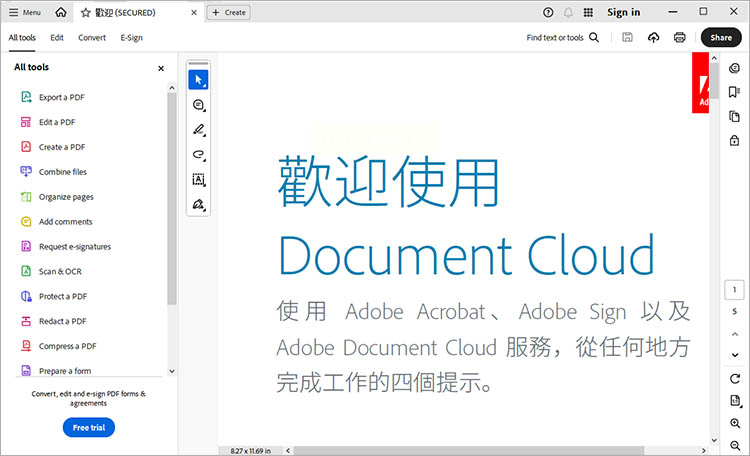
方法二:用汇帮PDF转换器(新手友好型)
这个工具专门处理文件转换,轻松实现word变成jpg,操作简单还不用操心内容安全。
1. 打开汇帮PDF转换器,左侧菜单选【Word文件操作】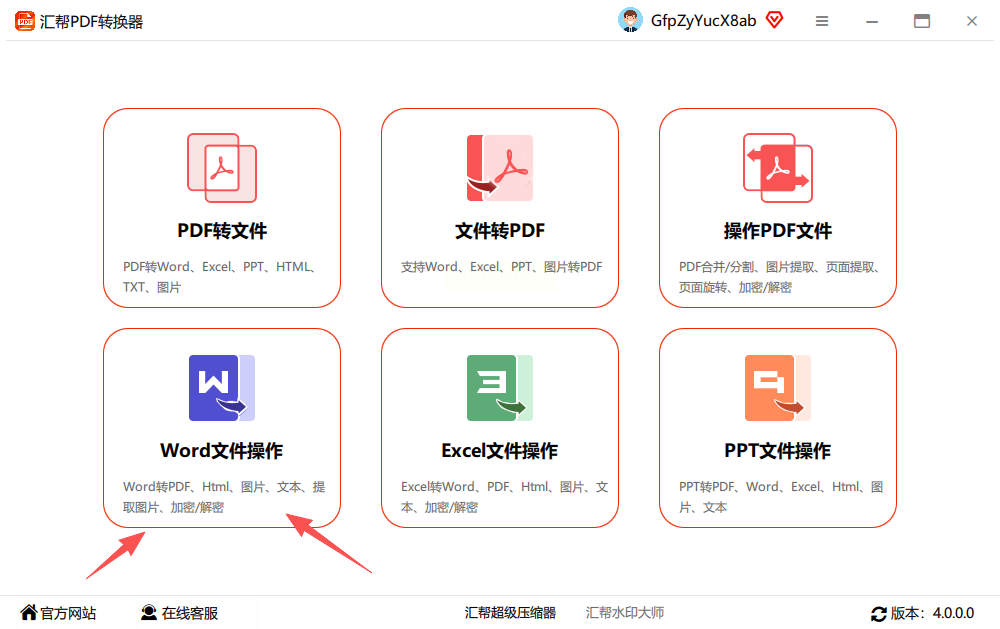
2. 右侧点【添加文件】,支持一次传多个Word文件(批量转换超方便)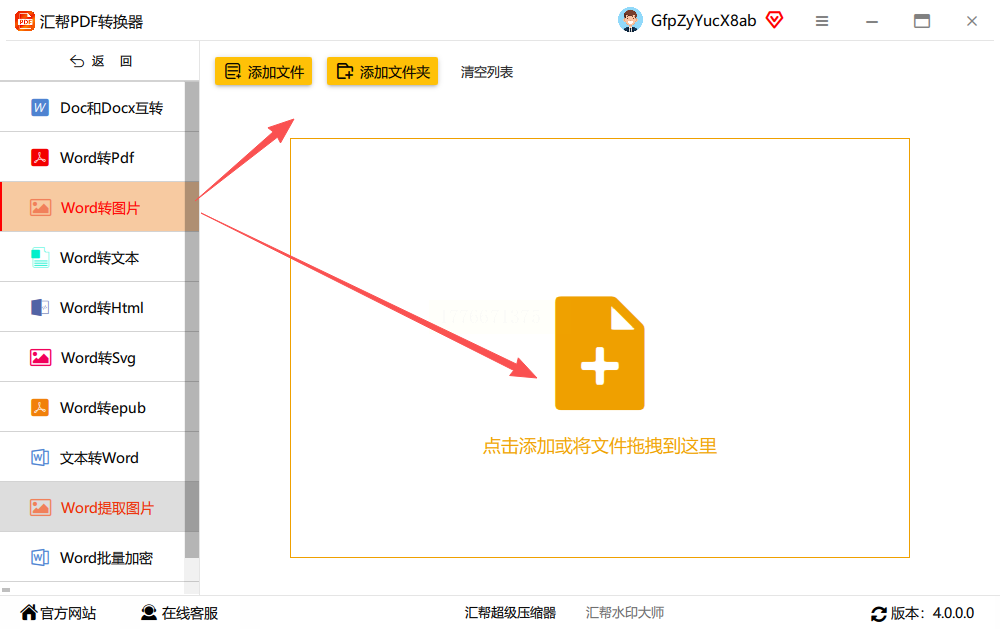
3. 选【Word转图片】功能,下方可以勾【拼接成长图】(如果Word内容多的话)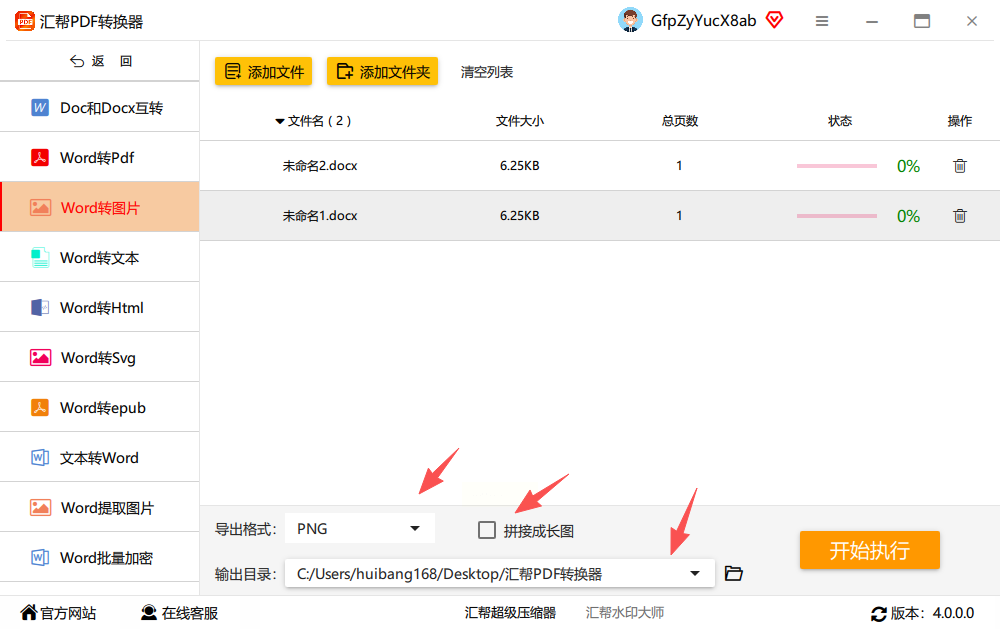
4. 导出格式选【JPG】,设置好保存路径(比如存到桌面)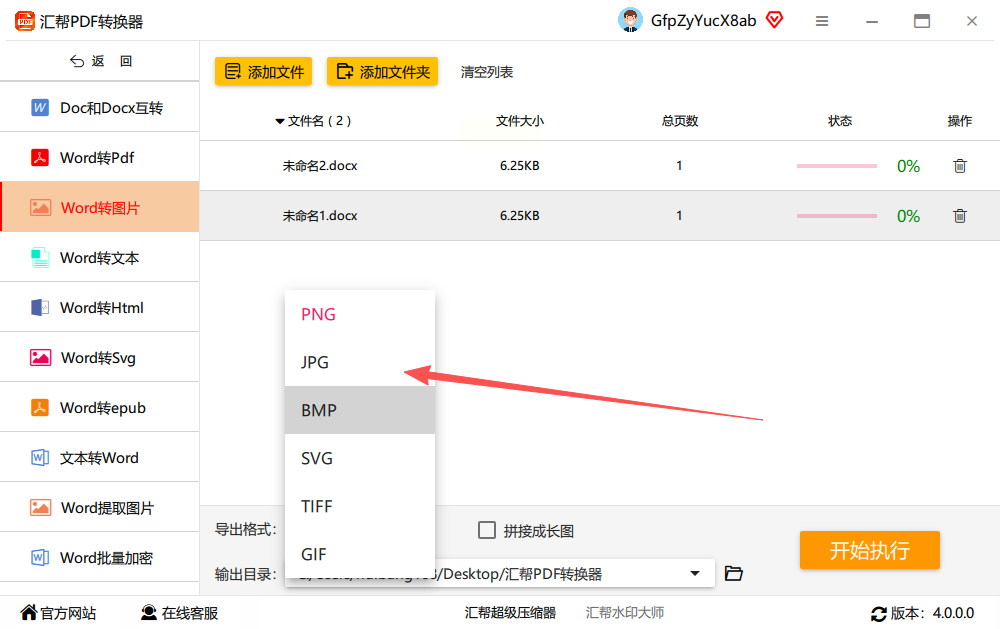
5. 点【开始执行】,等进度条走完就好了,转换完自动备份原文件(找不到原图的话去备份文件夹看看)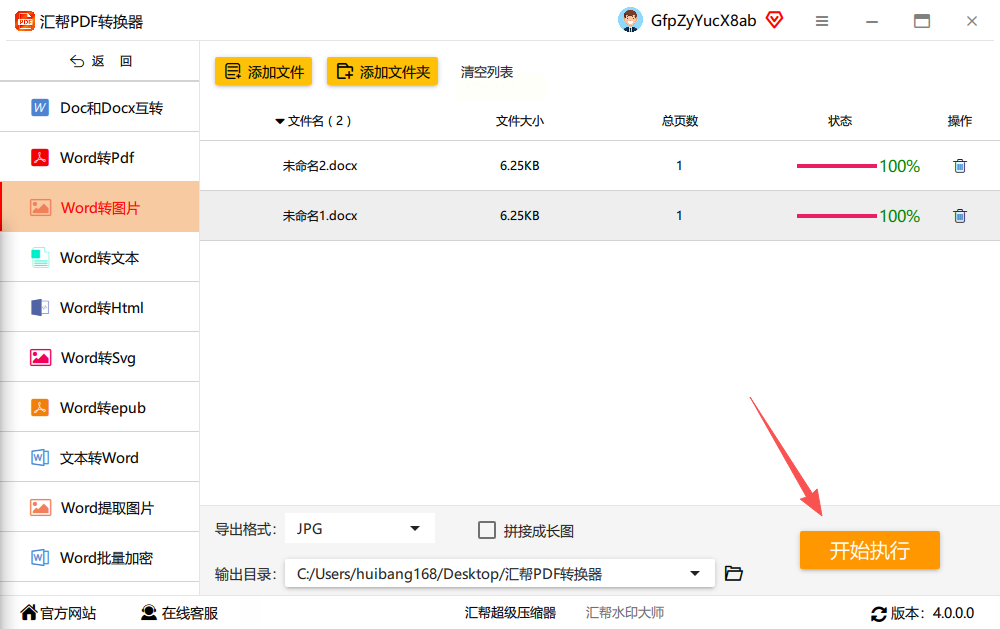
*安全提示:汇帮PDF转换器采用本地处理,文件在转换后会自动删除临时缓存,不会上传到云端,内容完全可控,不用担心隐私泄露。*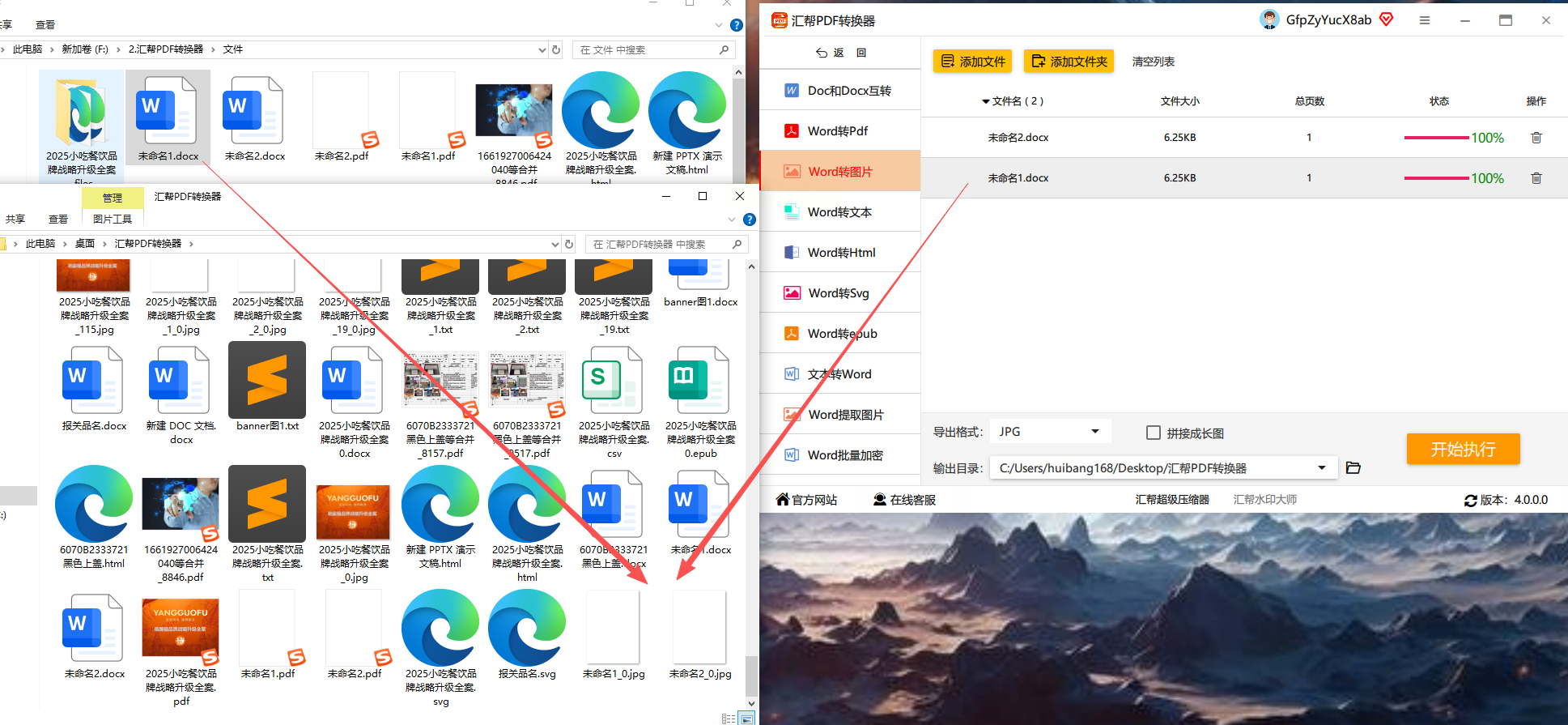
方法三:用全能Office转换大师(多格式支持)
适合经常处理办公文件的用户,快速搞定word变成jpg很省心,步骤:
1. 打开软件,选【Word转图片】功能(和汇帮类似但界面不一样)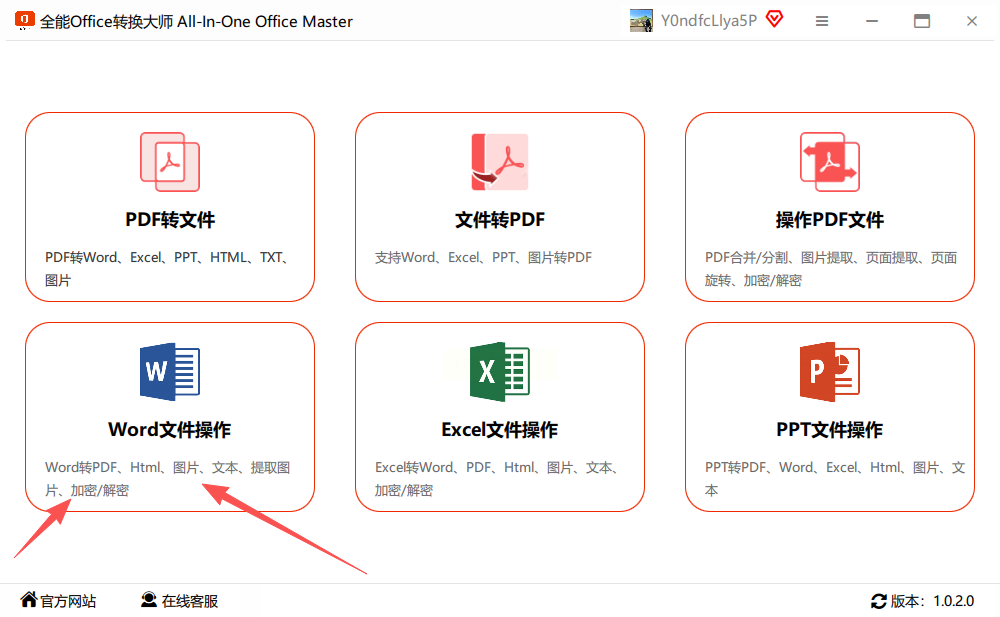
2. 点【上传文件】,一次能选多个Word文档(批量转换很实用)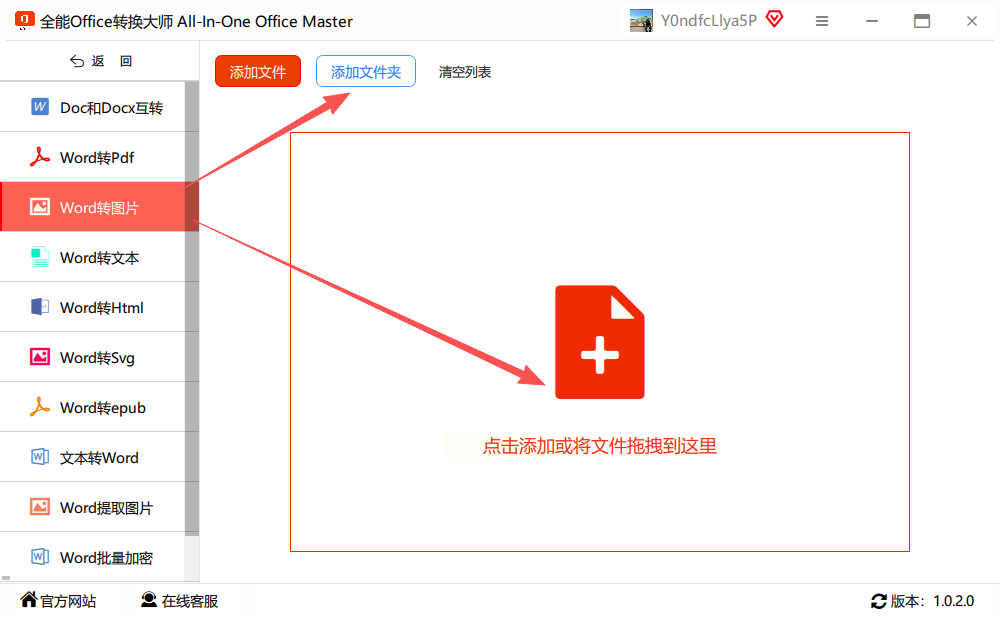
3. 格式选【JPG】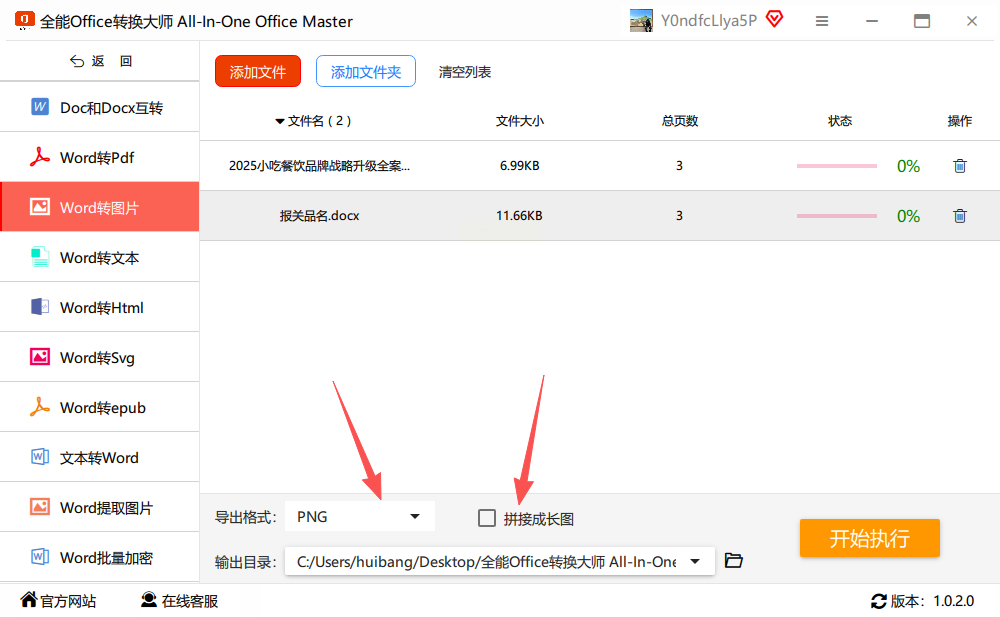
4. 直接点【开始转换】,等一会儿就好,文件会自动生成在指定位置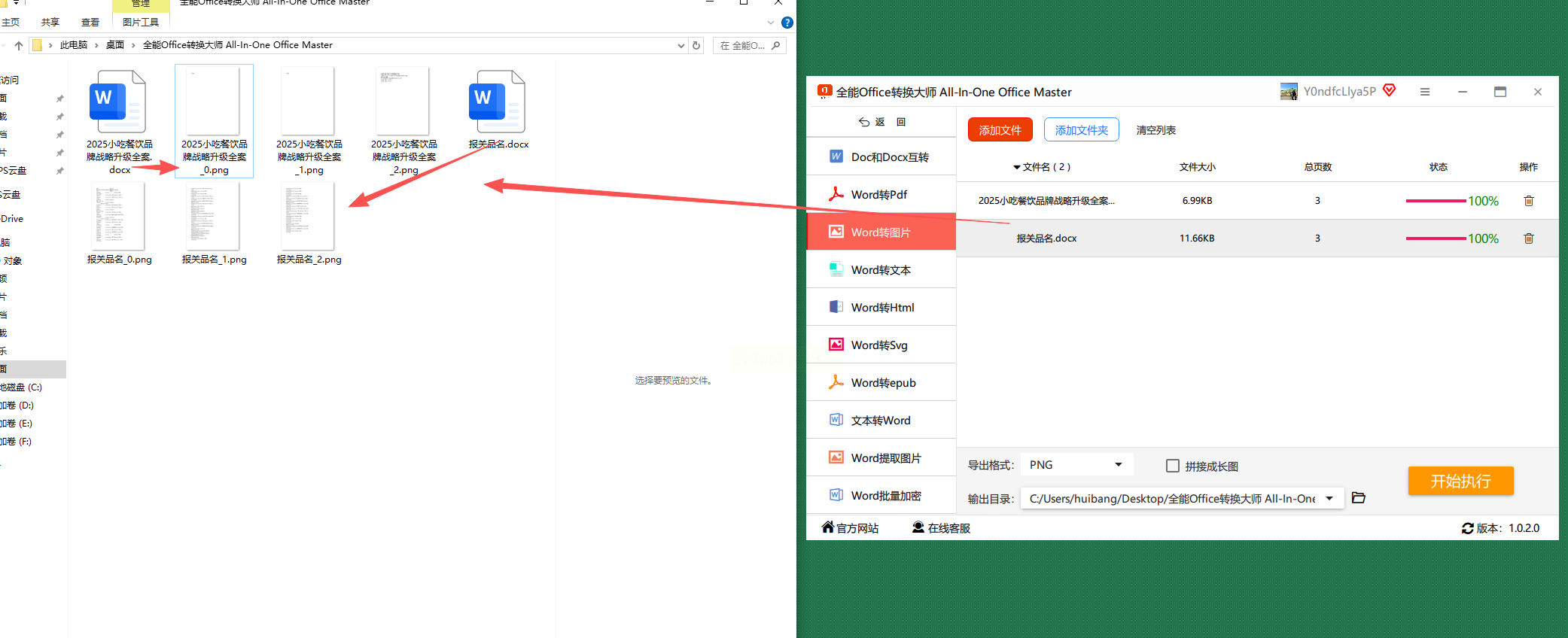
方法四:在线转换(Convertio)
不用安装软件,用浏览器就能搞定,适合临时转换小文件,应急做word变成jpg很合适。
1. 打开浏览器,输入Convertio官网(注意认准正规网址,直接搜转换工具也行)
2. 点【选择文件】,从电脑里选Word文件(最大支持100MB单个文件)
3. 格式选【JPG】,可以调图片质量(80%就够用了)
4. 点【Convert】,等转换完成后点【下载】到本地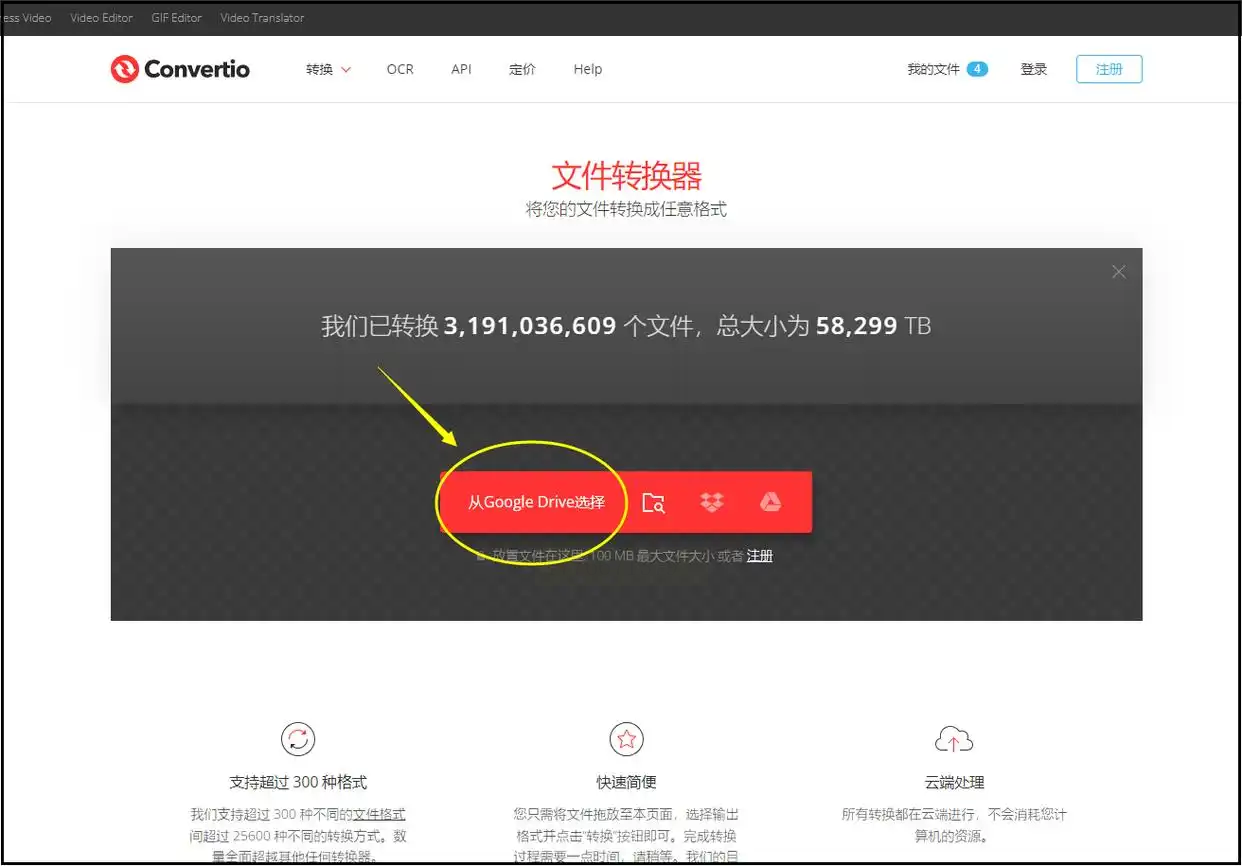
方法五:系统截图工具(最简单应急法)
适合只需要转换部分内容,不想用其他软件的情况,快速实现局部word变成jpg:
1. 打开Word文档,把要转的页面翻到需要截图的部分
2. 按键盘【PrtScn】键(截取整个屏幕),或者按【Alt+PrtScn】(只截当前窗口)
3. 打开系统自带的【画图】工具(Win10/11直接搜“截图工具”)
4. 点【粘贴】,然后用裁剪工具切掉多余的边框,点【保存】选JPG格式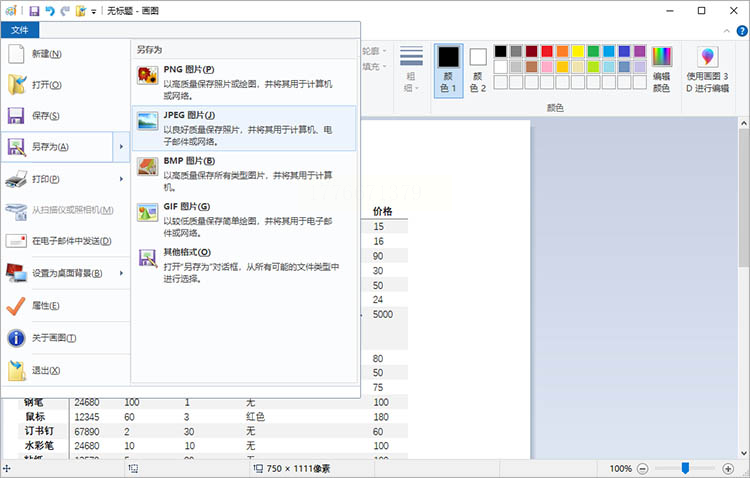
四、常见问题解决
Q:转换后图片模糊怎么办?
A:在导出时选300dpi分辨率(Acrobat或汇帮工具里都有这个选项)
Q:批量转换怎么操作?
A:用汇帮或全能工具都支持多选文件,上传时按住Ctrl键选多个Word文件
Q:转换后找不到文件?
A:汇帮工具会自动备份,在【备份】文件夹里找;在线工具可能要检查网络是否卡顿
五、使用注意事项
1. 别用太复杂的字体,比如艺术字,可能转换后显示乱码
2. 图片保存时选JPG格式,比PNG小,传输更快
3. 重要文档先备份,避免转换时格式错误
4. 用在线工具时注意文件大小,超过100MB可能转换失败
六、注意这些细节
转换过程中别中途关闭软件,尤其是转换多个文件时。如果电脑卡机,重启后重新转换一次。还有转换后的图片如果太大,可以用画图工具缩小尺寸(右键→调整大小→设为80%宽度),方便发邮件或传微信。
七、总结
如果是新手,推荐用汇帮PDF转换器,操作简单还安全;要是有Adobe软件,用专业版更稳定。在线转换适合偶尔用一次的情况,截图适合临时截取部分内容。不管用哪种方法,转换完成后最好检查一下图片清晰度,确保内容都能看清。这样以后发文件、做课件、分享资料就方便多了,不用再为格式问题发愁,轻松搞定word变成jpg需求啦。
