

大家好啊,最近好多朋友问我怎么把PNG图片转成PDF格式,说是整理文件或者发资料的时候用得上。其实这个需求挺常见的,PNG图质量好但占空间,转成PDF既方便管理又能防止被随便改,也就是png转换pdf,今天我就把自己用过的几个靠谱方法整理出来,都是不用安装软件也能搞定的,有在线工具也有本地软件,看完你肯定能找到适合自己的。
一、汇帮PDF转换器(最推荐新手)
操作步骤:
打开后首页点“文件转PDF”,进去选“图片转pdf”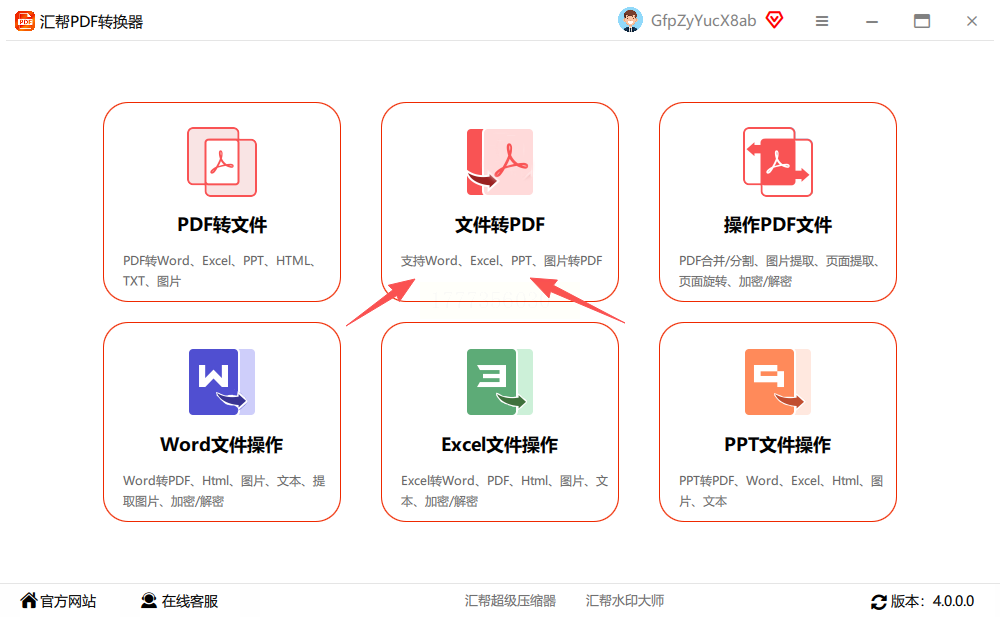
左边选这个功能,右边直接拖PNG文件进来,支持批量放一堆文件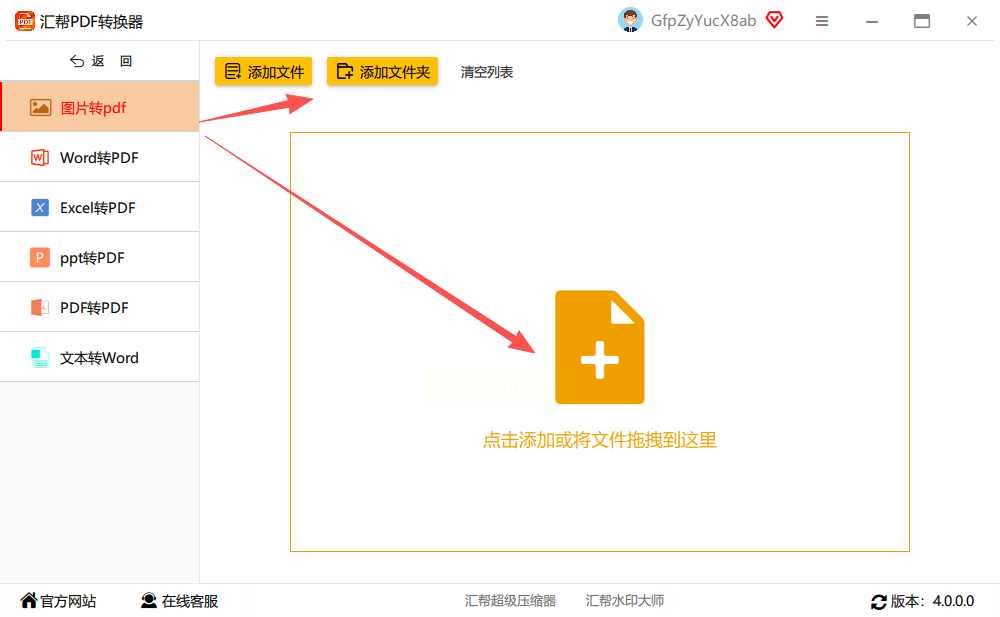
勾选“合成一个PDF”,设置选“自动检测”更准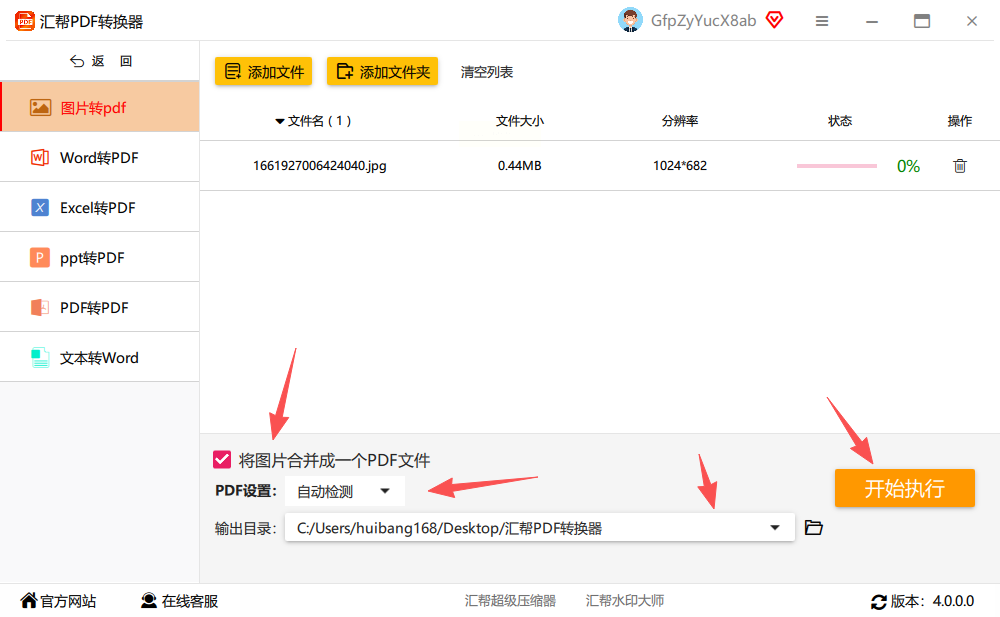
选好保存位置,点开始转,等一会儿就生成了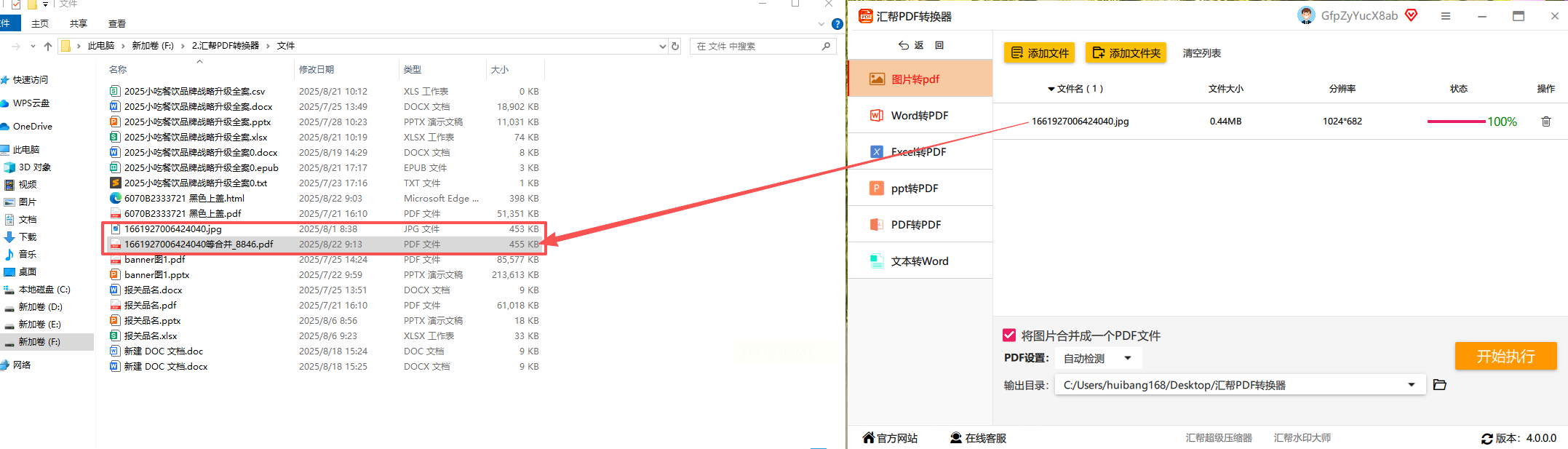
适用场景:电脑里有多个PNG要合并成一个PDF,比如简历里的证件照、产品图,适合经常处理图片、需要批量进行png转换pdf的人。
核心优势:不用注册账号,上传完直接转,原图会自动备份,对电脑小白很友好,而且转换速度比在线工具快,批量处理png转换pdf也不卡。
二、pdf365(适合网页操作党)
操作步骤:
直接点进去就能看到“图片转pdf”,不用登录
点“选择文件”把PNG拖进去,能同时传多个
选“合并成一个PDF”还是“分开存”,然后点开始转换
转换完点文件名旁边的下载,直接存到本地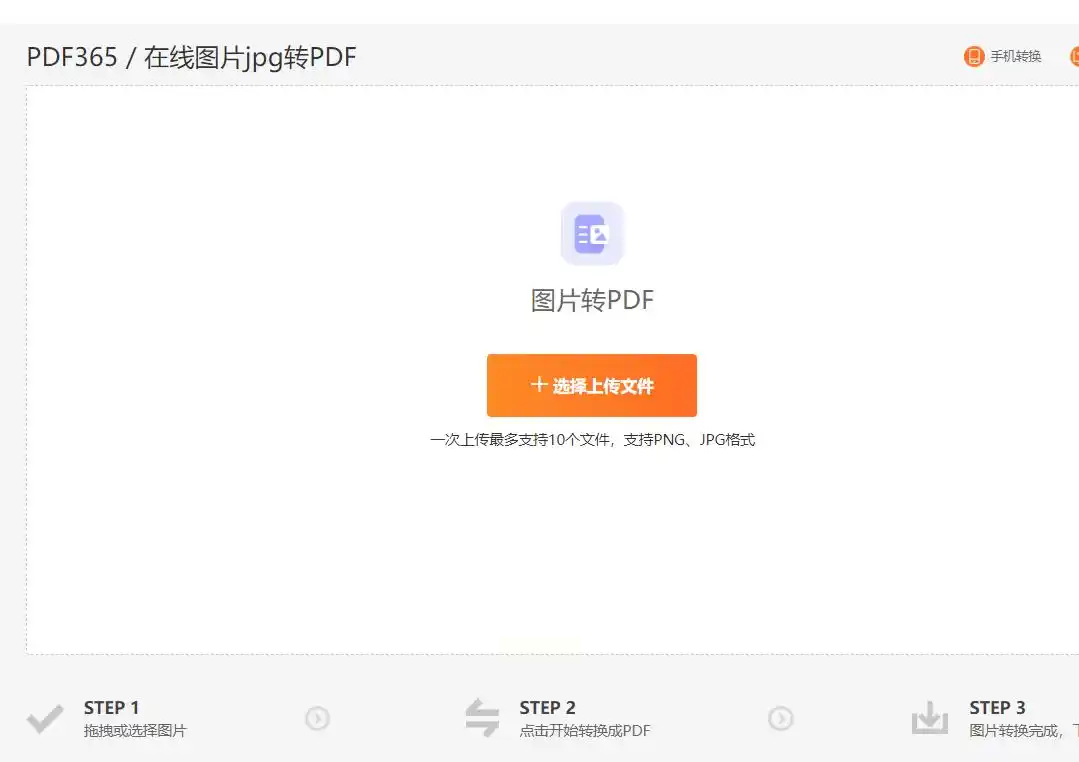
适用场景:临时用一次,不想下载软件的,比如在手机或者别人电脑上处理png转换pdf。
核心优势:完全在线操作,不用安装任何东西,转换过程在浏览器里完成,就是文件大小有限制,单个文件别超过100MB,适合应急性png转换pdf。
三、轻闪在线PDF工具(细节控首选)
操作步骤:
首页左上角点“PDF工具”,找到“PNG转PDF”
点击“添加文件”,可以设置页面方向(横/竖)、尺寸大小
边距默认就行,点“转换为PDF”就搞定了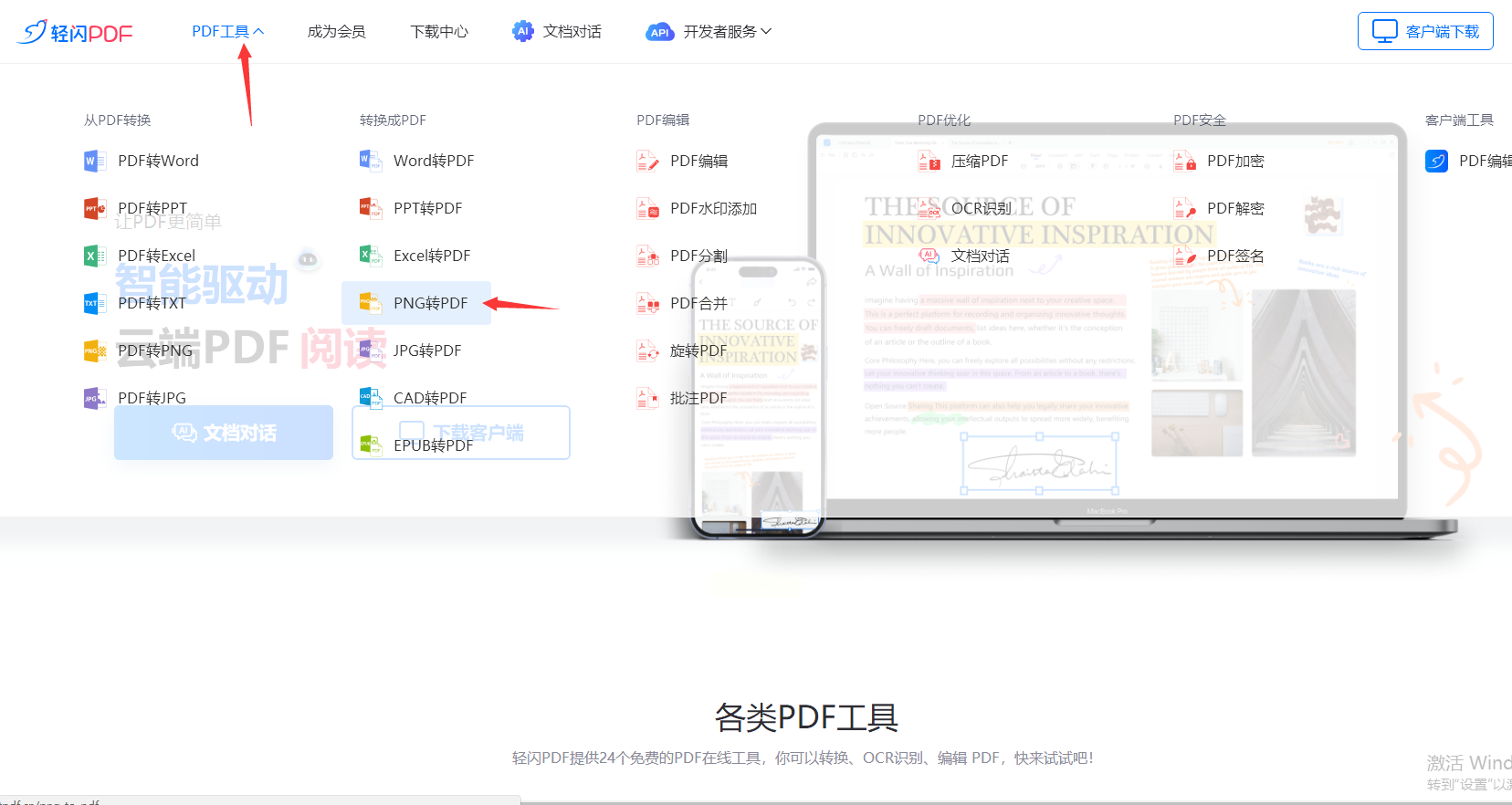
适用场景:需要调整PDF格式细节的,比如图片尺寸要固定,或者要加页边距的png转换pdf情况。
核心优势:能自定义页面参数,比如把图片设成A4大小,适合做报告、作品集的人,不过转换后要手动下载,步骤比汇帮多一步,精准完成png转换pdf。
四、WPS(办公族必备)
操作步骤:
打开WPS新建一个空白文档
把PNG图片拖到文档里,调整位置和大小
点右上角“文件”→“另存为”,格式选PDF
选好保存位置,点确定就生成了
适用场景:已经在用WPS写文档的,比如写论文、做PPT时要插入图片,直接在文档里完成png转换pdf最方便。
核心优势:和办公软件无缝衔接,转换后的PDF和原图排版一致,缺点是需要先打开软件,而且图片太多会有点卡,适合办公场景下的png转换pdf。
五、convertio(多格式转换党)
操作步骤:
网站里直接拖PNG文件,最多传100MB单个文件
格式选PDF,其他设置默认就行
点“转换”,等一会儿就能下载了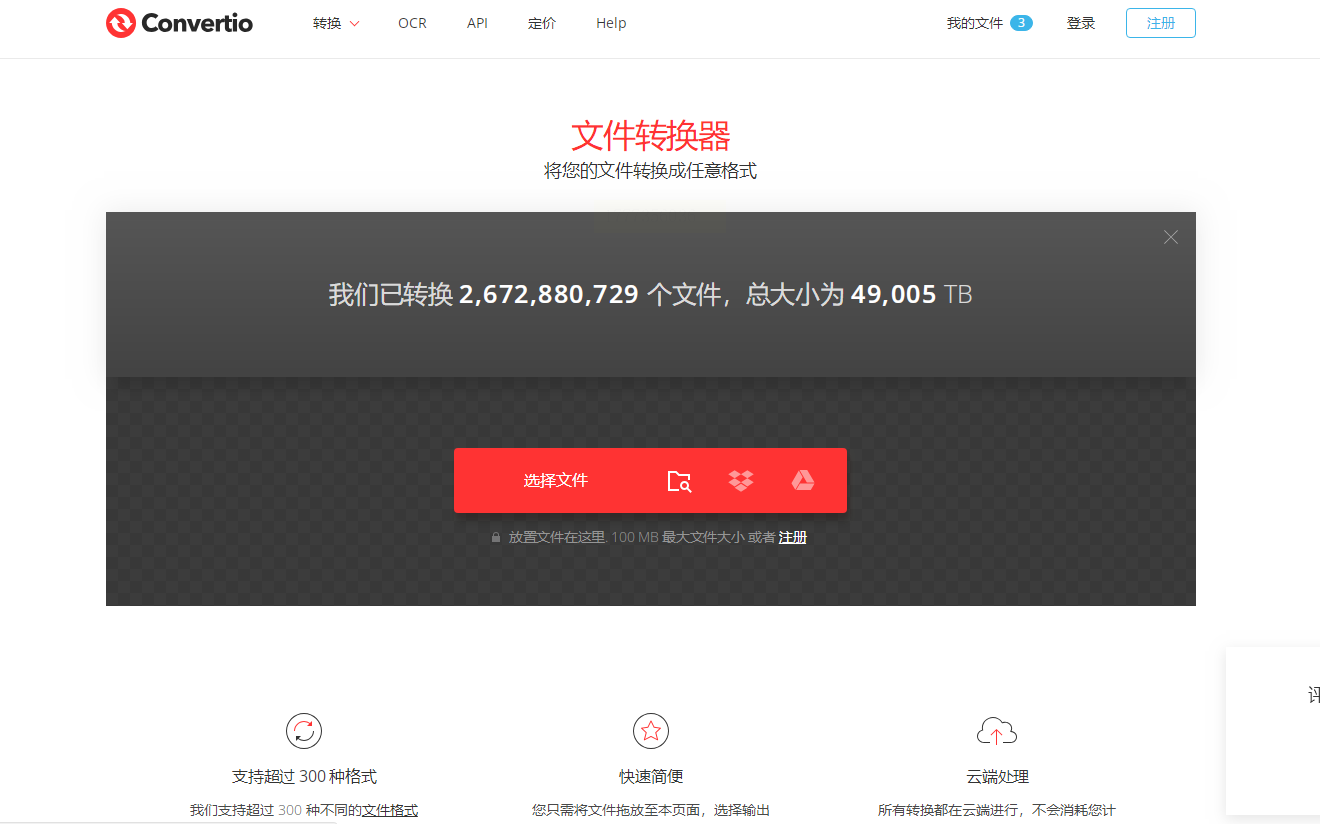
适用场景:除了PNG还需要转其他格式,比如JPG、Word转PDF的,适合经常处理不同文件,偶尔需要png转换pdf的人。
核心优势:能处理十几种格式,界面简单,就是转换速度不稳定,有时候要等比较久,兼顾多种格式转换的同时也能完成png转换pdf。
六、pdfdo(批量处理小能手)
操作步骤:
找到“图片转PDF”功能,上传多个PNG
可以选“图片合并”还是“分开转PDF”
设置页面尺寸,比如A4、A3,然后点转换
适用场景:需要把PNG拆分成多个PDF文件的,比如每个图片单独存成一个PDF,适合做资料分类、批量进行png转换pdf的人。
核心优势:支持调整页面方向,对图片分辨率没压缩,适合需要高清PDF的场景,比如合同扫描件,高清完成png转换pdf。
工具选择指南
- 选汇帮:电脑上有多个PNG,想快速合并成一个PDF,要自动备份原图,高效完成png转换pdf
- 选pdf365:手机端或临时用,不想装软件,直接网页操作,应急png转换pdf
- 选WPS:已经在写文档,图片和PDF要一起排版,比如做汇报PPT,同步完成png转换pdf
- 选convertio:偶尔要转其他格式,比如Excel转PDF,用它更省心,兼顾png转换pdf需求
用户痛点复盘:
- 别用需要安装的软件,除非你确定会经常用,不然卸载麻烦
- 在线工具要注意文件隐私,敏感文件别用不知名平台,尤其是进行png转换pdf时
- 批量转换时先检查图片顺序,有的工具合并后顺序会乱
结尾内容
现在知道怎么把PNG转PDF了吧?其实png转换pdf最关键是看你用的场景:日常处理图片选汇帮,临时用选pdf365,办公族直接用WPS。这些工具都不用下载安装,打开就能用,而且转换后都能备份原图,不用担心文件丢失。如果觉得操作复杂,记得先看教程再动手,尤其是批量转换的时候,先拖几个小文件试试效果。最后提醒大家,PNG转PDF后最好检查一遍内容,确保图片没模糊、顺序没乱,这样用起来才方便~ 有其他好用的工具也可以在评论区分享哦!
