

一、为什么需要将PDF转为不可编辑文件?
在数字化办公与信息传播的过程中,PDF文档凭借其跨平台兼容性和格式稳定性,已成为企业文档流转、学术资料分享、合同协议签署等场景的首选格式。然而,当文档中包含敏感数据(如财务报表、客户信息、专利内容)或核心知识产权时,如何防止他人未经授权修改、复制或传播内容,成为保障信息安全的关键问题。
此时,将PDF转为不可编辑格式不仅能避免内容被随意篡改,还能通过权限控制实现分级访问,是平衡信息共享与安全保护的有效手段。本文将详细拆解7种实用方法,涵盖软件设置、格式转换、密码加密等维度,帮助读者根据实际需求选择最优方案。
怎么把pdf设置成只读文件格式?四实用技巧教你搞定
方法1:使用汇帮PDF转换器转为图片格式(格式转换方案)
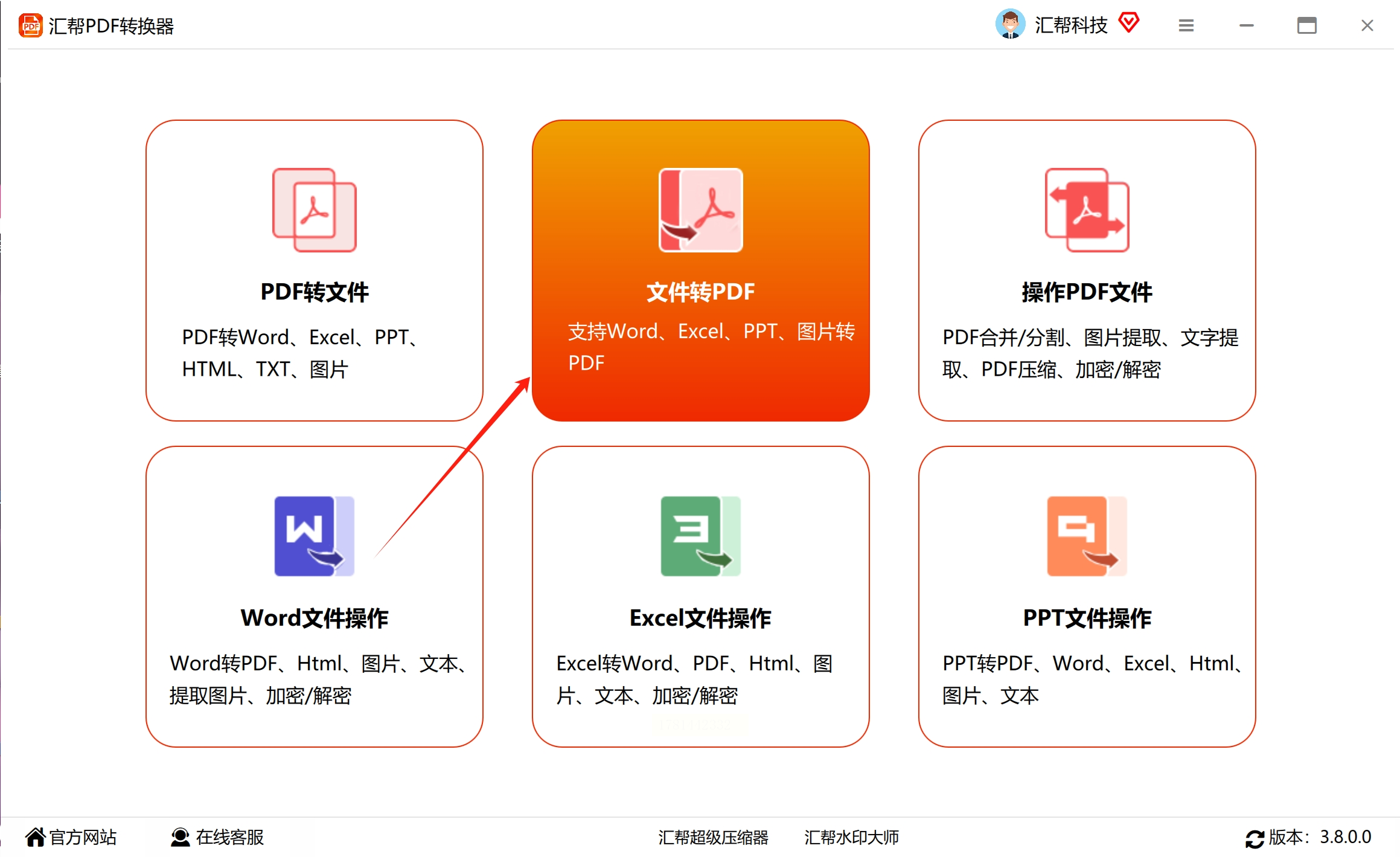
1. 选择转换功能
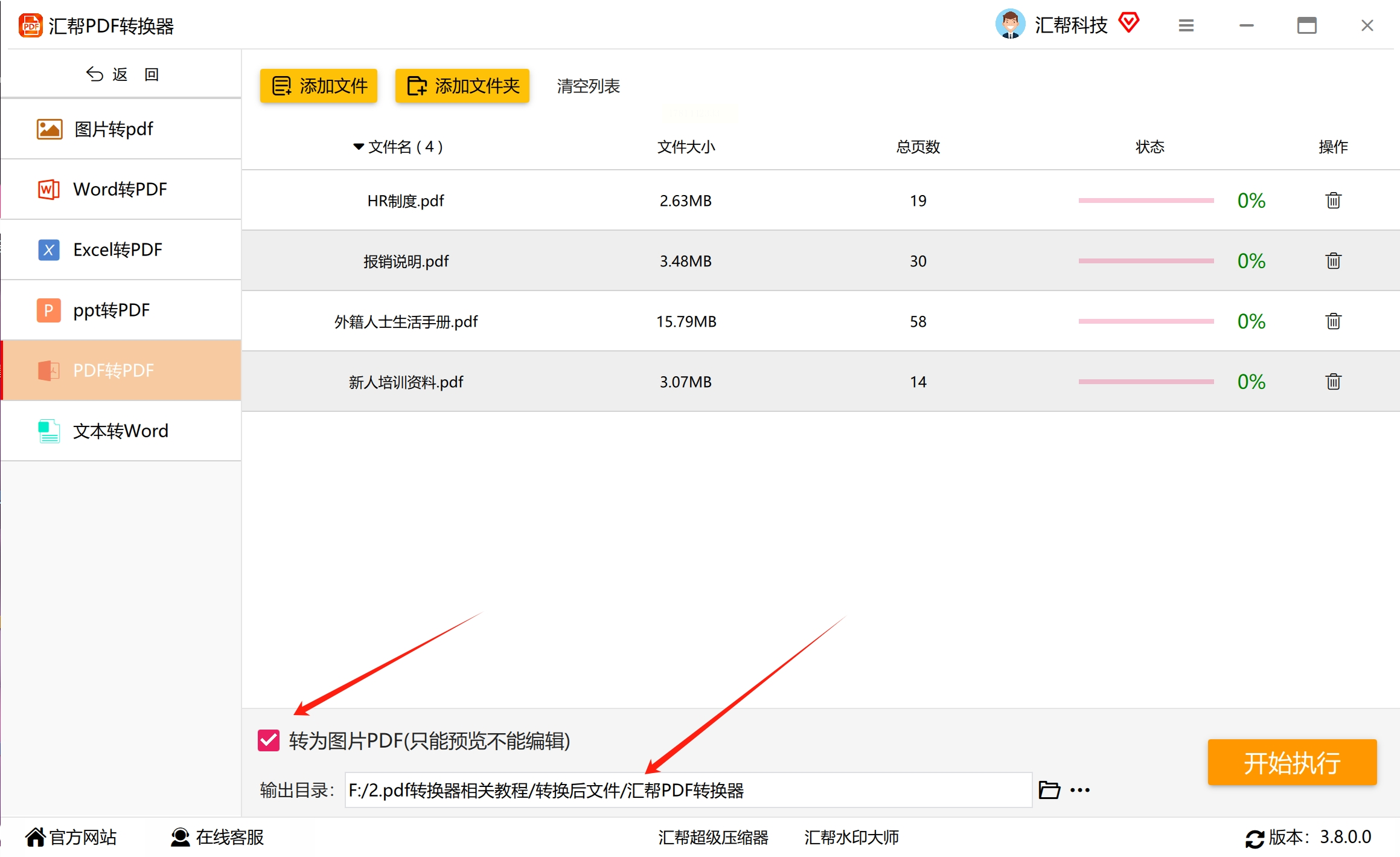
打开汇帮PDF转换器,在主界面点击「文件转PDF」-「PDF转PDF」,进入格式转换模块。
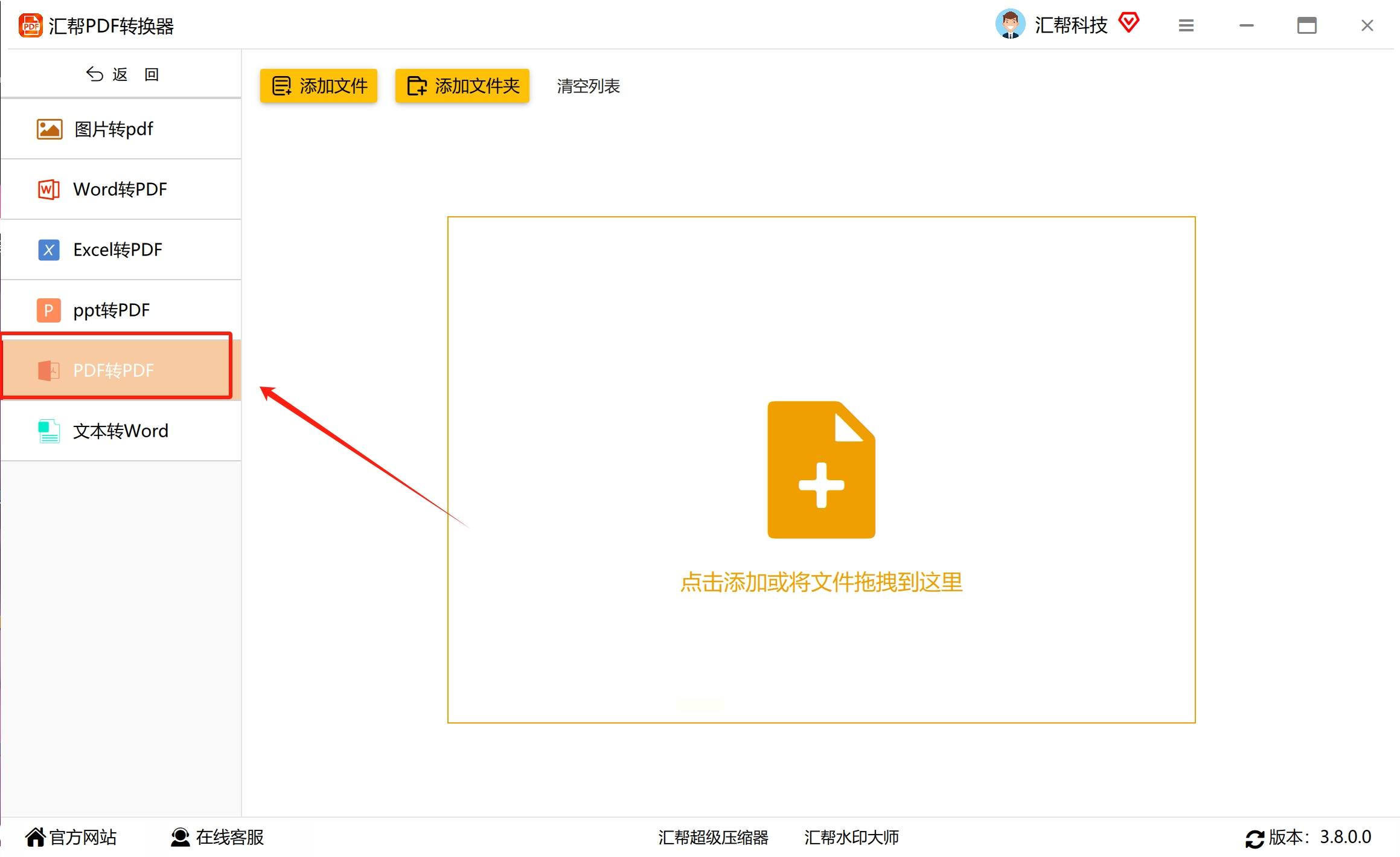
2. 导入与参数设置
点击「添加文件」按钮批量导入PDF,支持拖放操作。在右侧参数面板选择「转为图片PDF」选项,此模式会将PDF页面转换为图片格式嵌入新PDF,实现内容锁定。
3. 输出设置与执行
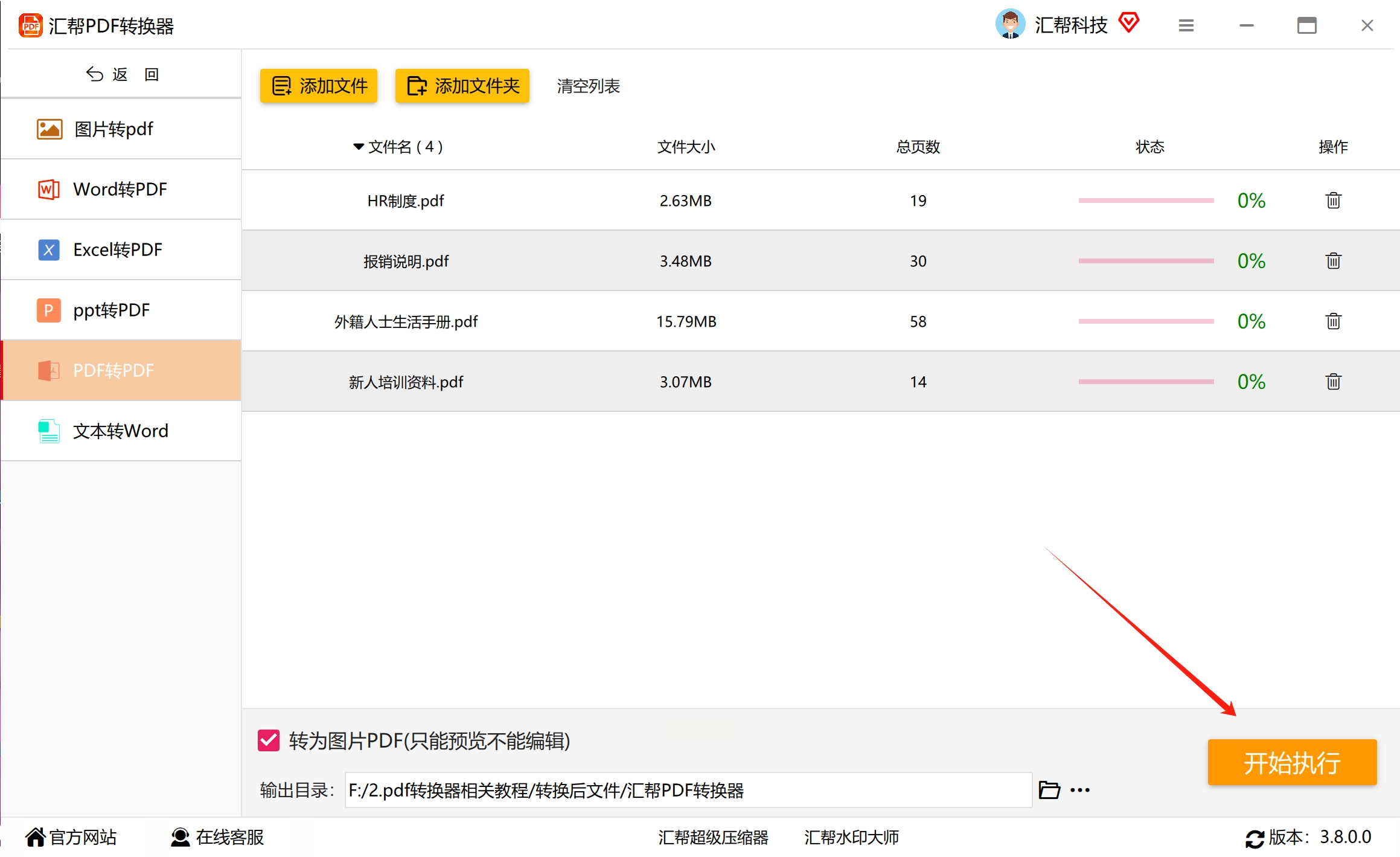
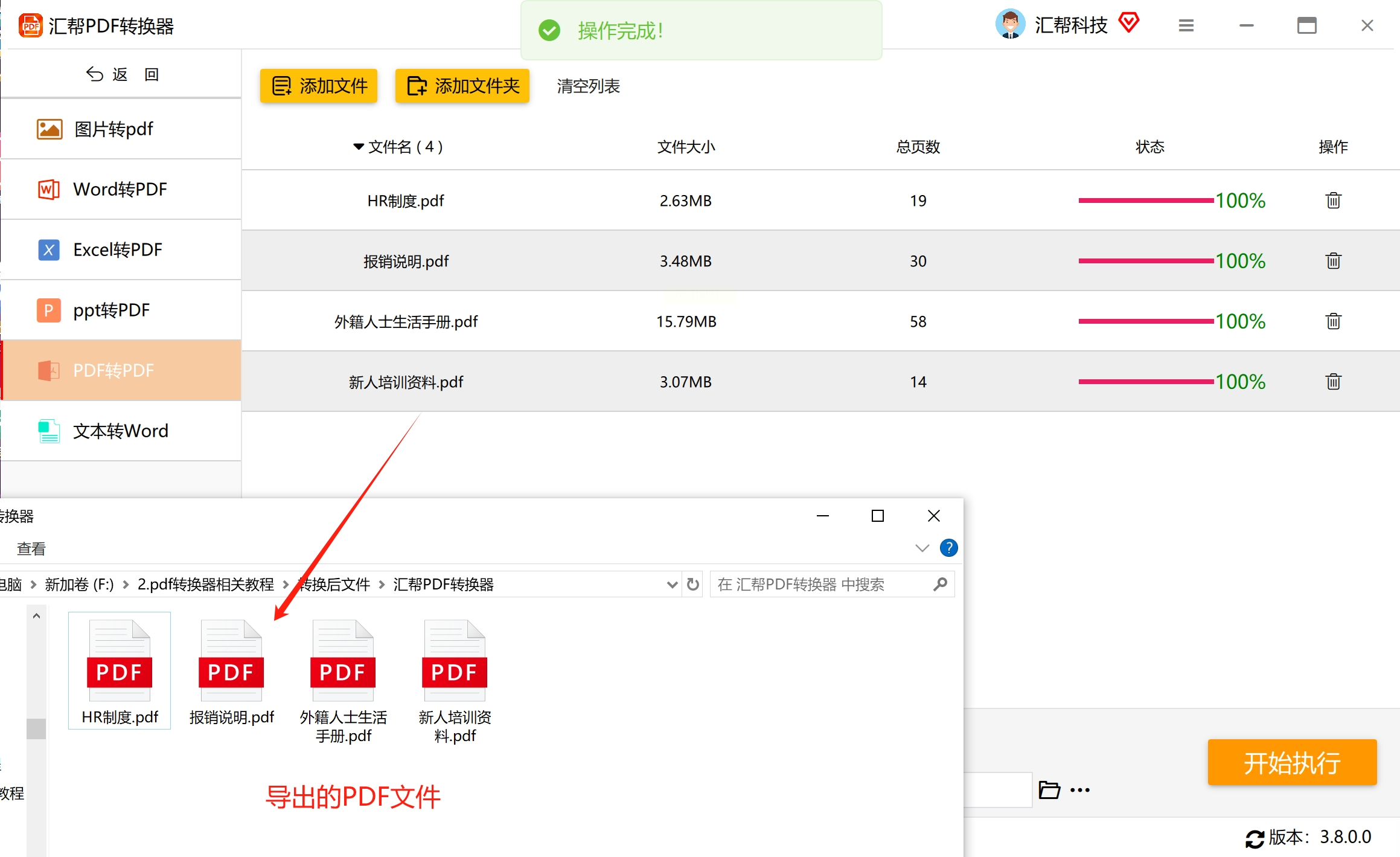
选择输出目录,点击「开始执行」。转换完成后,新生成的PDF将无法通过常规文本编辑工具修改,仅能以图片查看模式浏览。
方法2:优速PDF工厂批量转换为图片(高效批量处理方案)
1. 选择转换功能
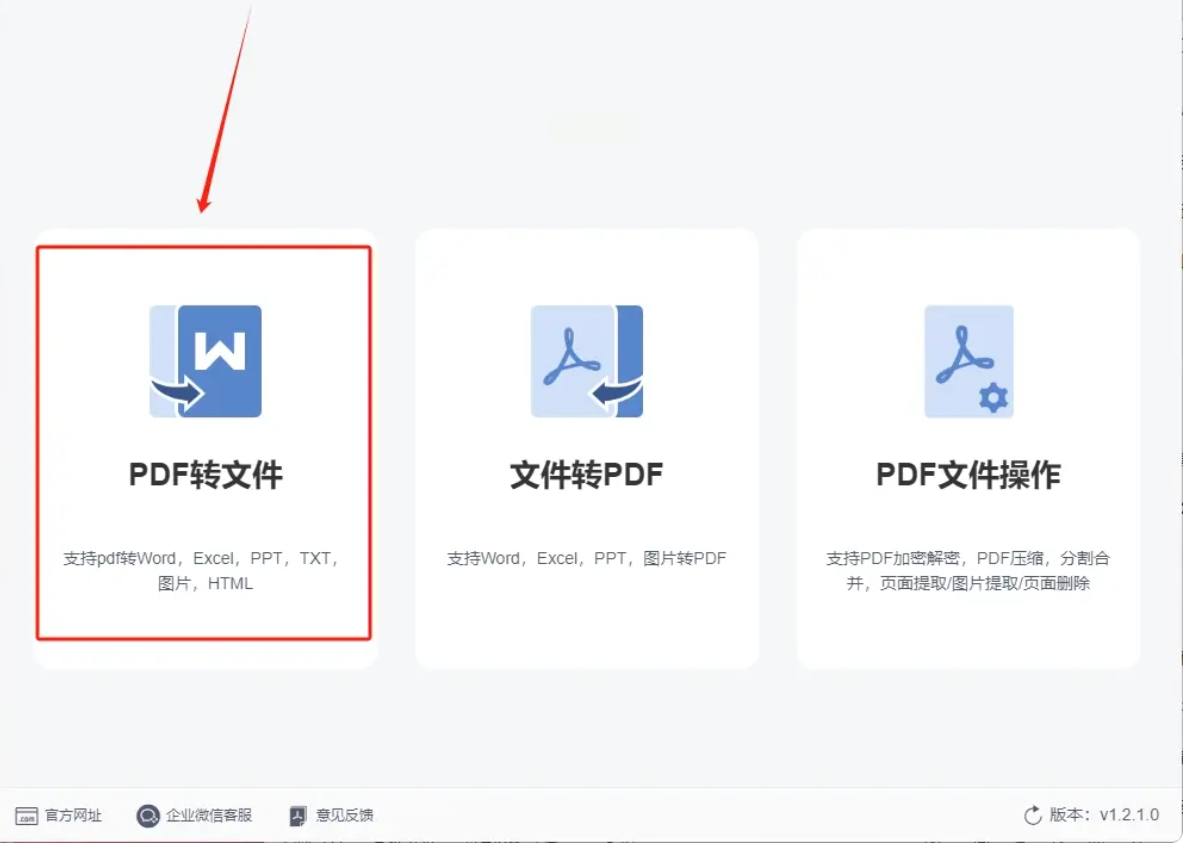
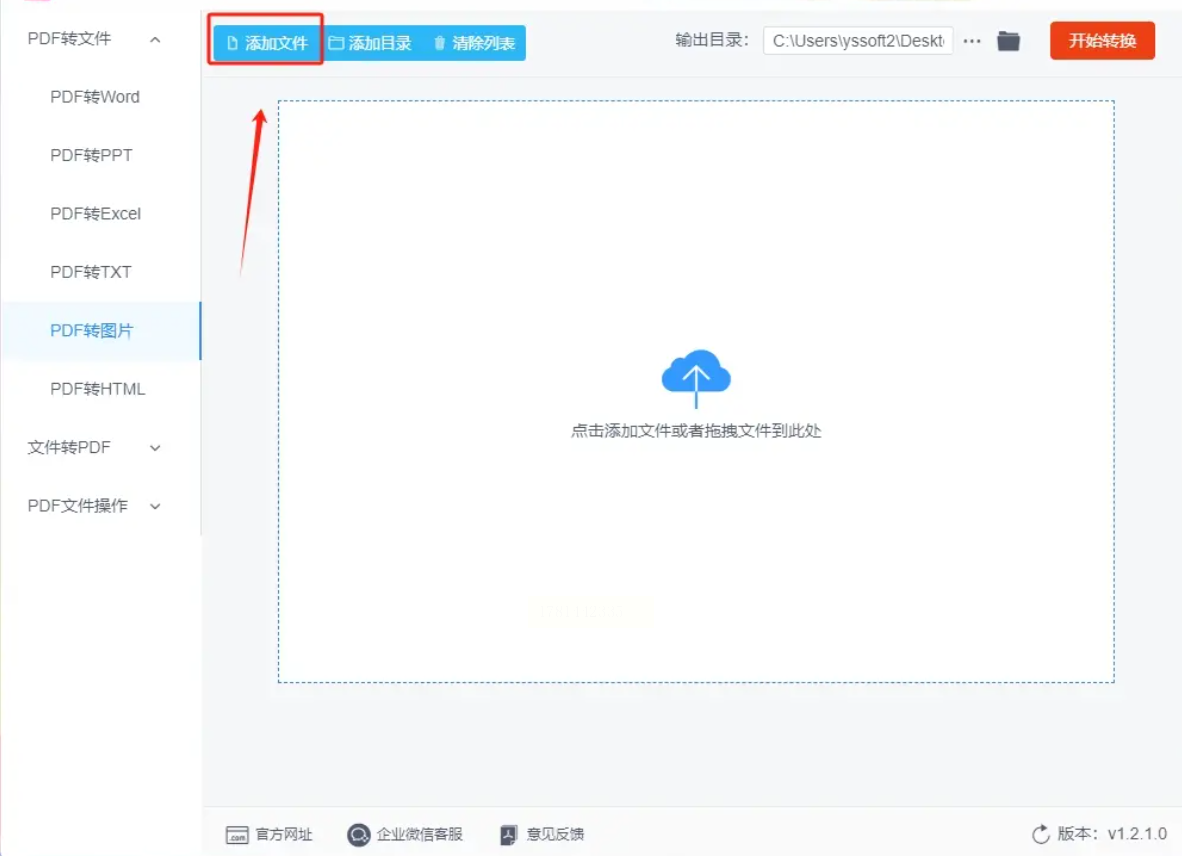
安装优速PDF工厂后,在主界面点击「PDF转文件」-「PDF转图片」。
2. 文件导入与参数配置
点击「添加文件」导入单个或多个PDF,支持批量处理。在右侧设置页面范围(如仅转换第1-5页),勾选「图片质量」参数(建议选择72dpi以上)。
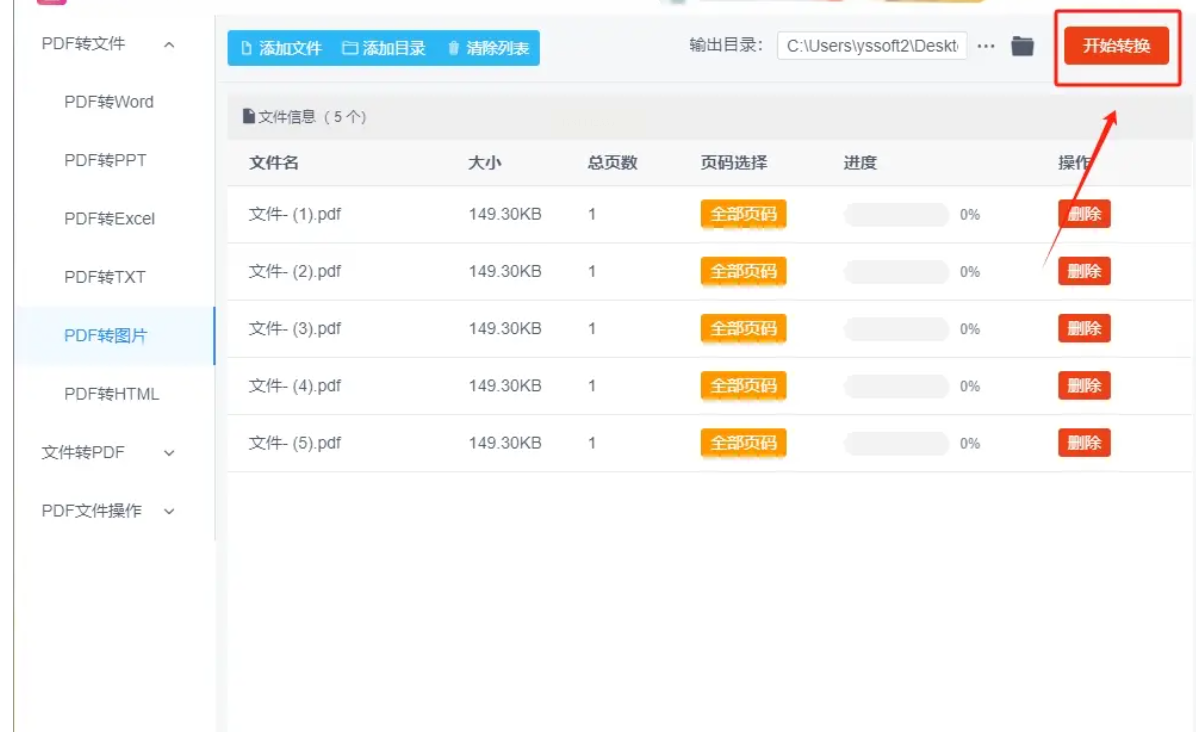
3. 执行转换与结果查看
点击「开始转换」,进度条显示转换状态。完成后自动打开输出目录,生成的图片文件以原始PDF页面顺序排列,可直接用于查看但无法编辑。
方法3:使用全能PDF转换助手在线加密(轻量化在线方案)
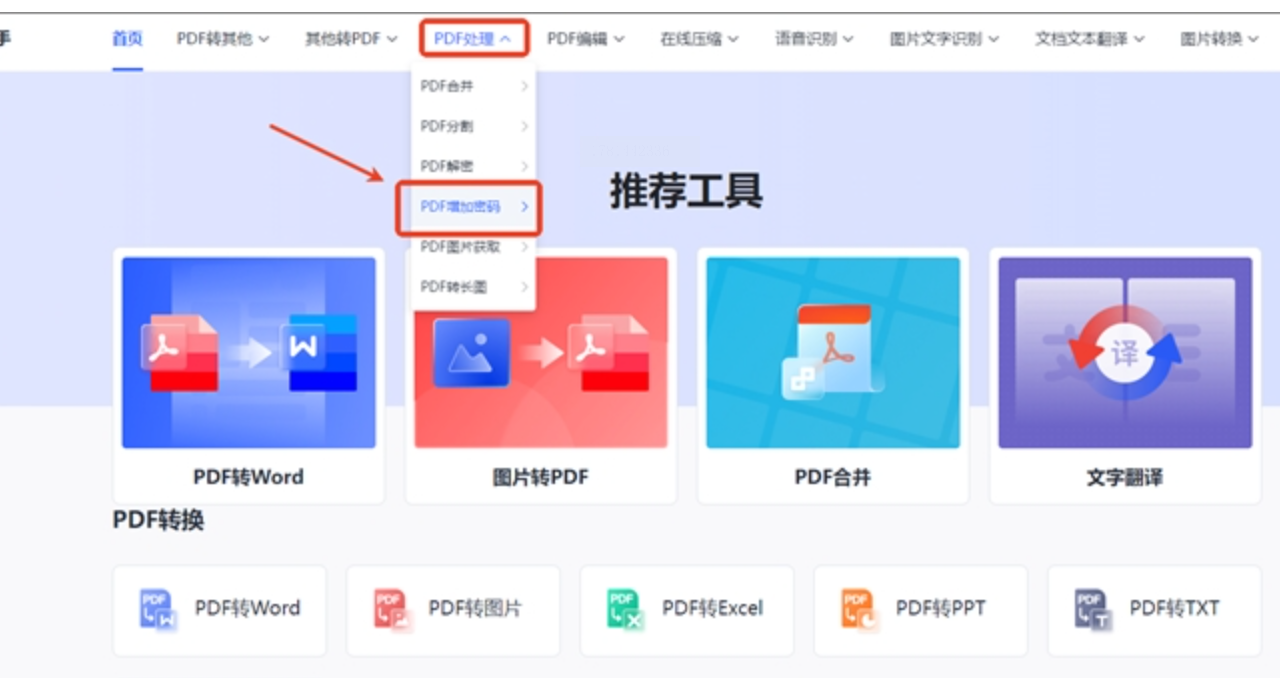
1. 选择加密功能
打开全能PDF转换助手官网,在「PDF处理」模块选择「PDF增加密码」功能。
2. 文件上传与密码设置
点击「选择文件」上传目标PDF,支持单文件(≤20MB)或多文件批量上传。输入密码(建议包含大小写字母+数字+特殊符号),点击「开始处理」。
3. 下载加密文件
处理完成后可直接预览加密效果,点击「下载」获取加密后的PDF。此时用户需输入密码才能打开文件,默认禁止编辑。
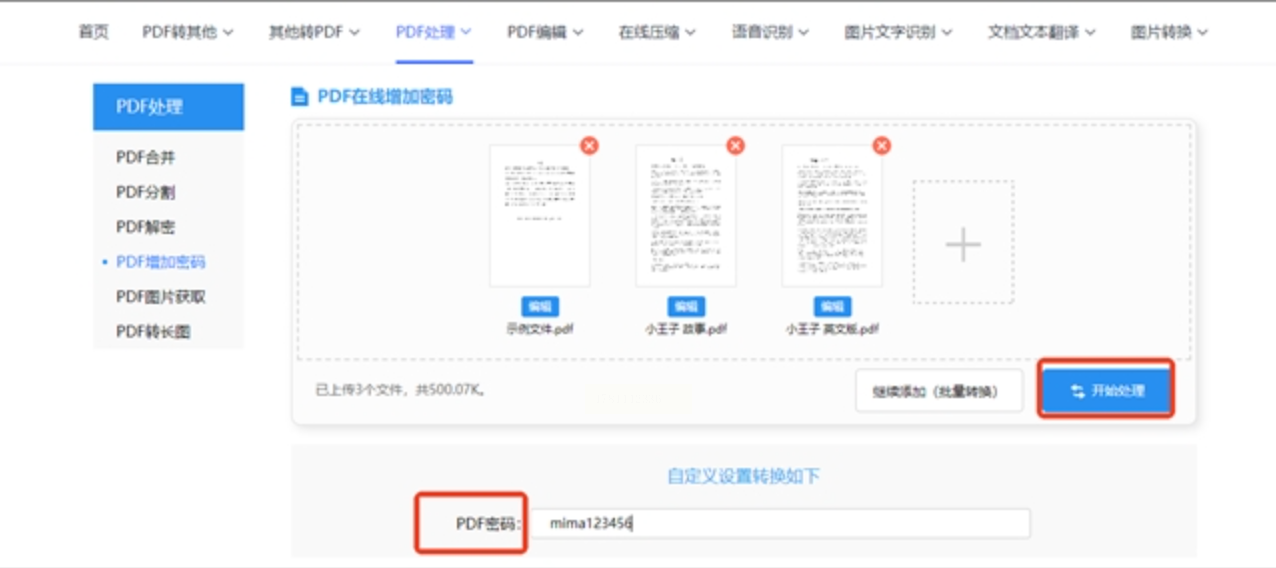
优势:无需安装软件,操作步骤少;不足:免费版限制文件大小与处理数量,需付费解锁高级功能。
方法4:极光PDF设置密码保护(基础安全方案)
1. 打开PDF文档
启动极光PDF,通过「文件」-「打开」导入目标文件。
2. 设置安全性
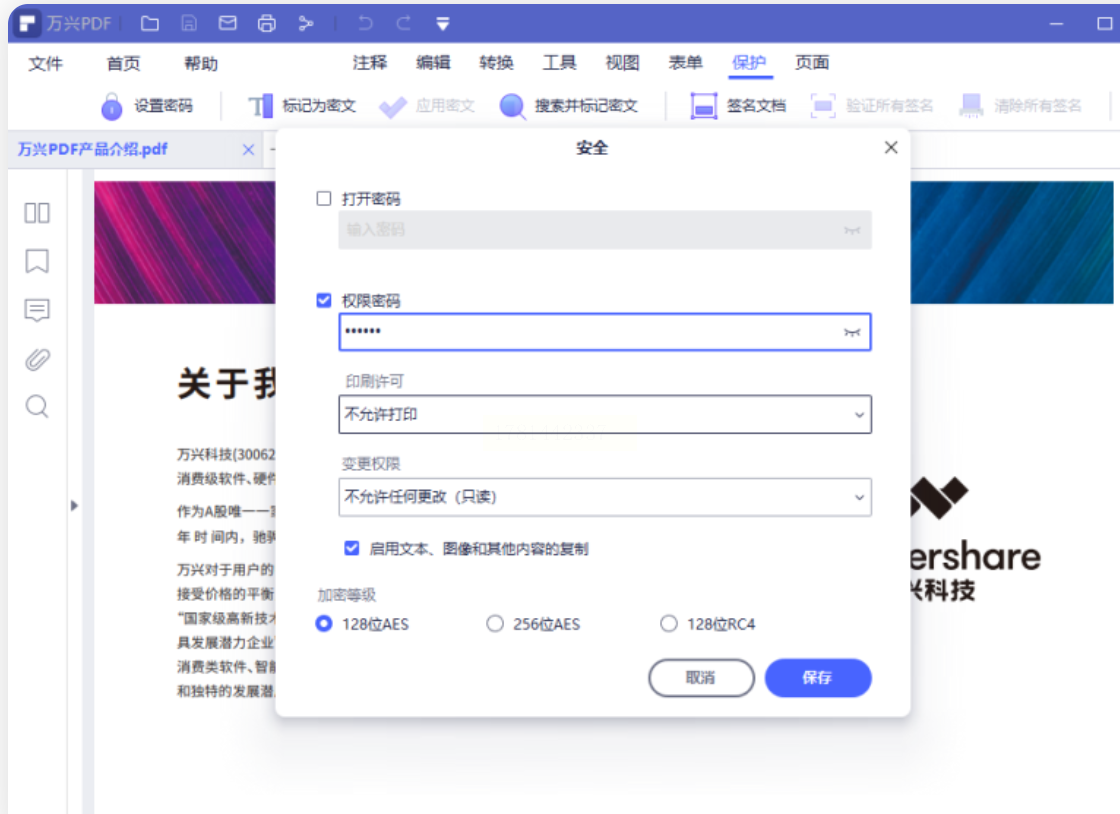
点击「文件」菜单中的「保护文档」,选择「设置密码」选项。
3. 配置密码与权限
输入用户密码(用于打开文件)和所有者密码(用于修改权限),在「权限设置」中勾选「禁止编辑」「禁止复制」,点击「应用」保存。
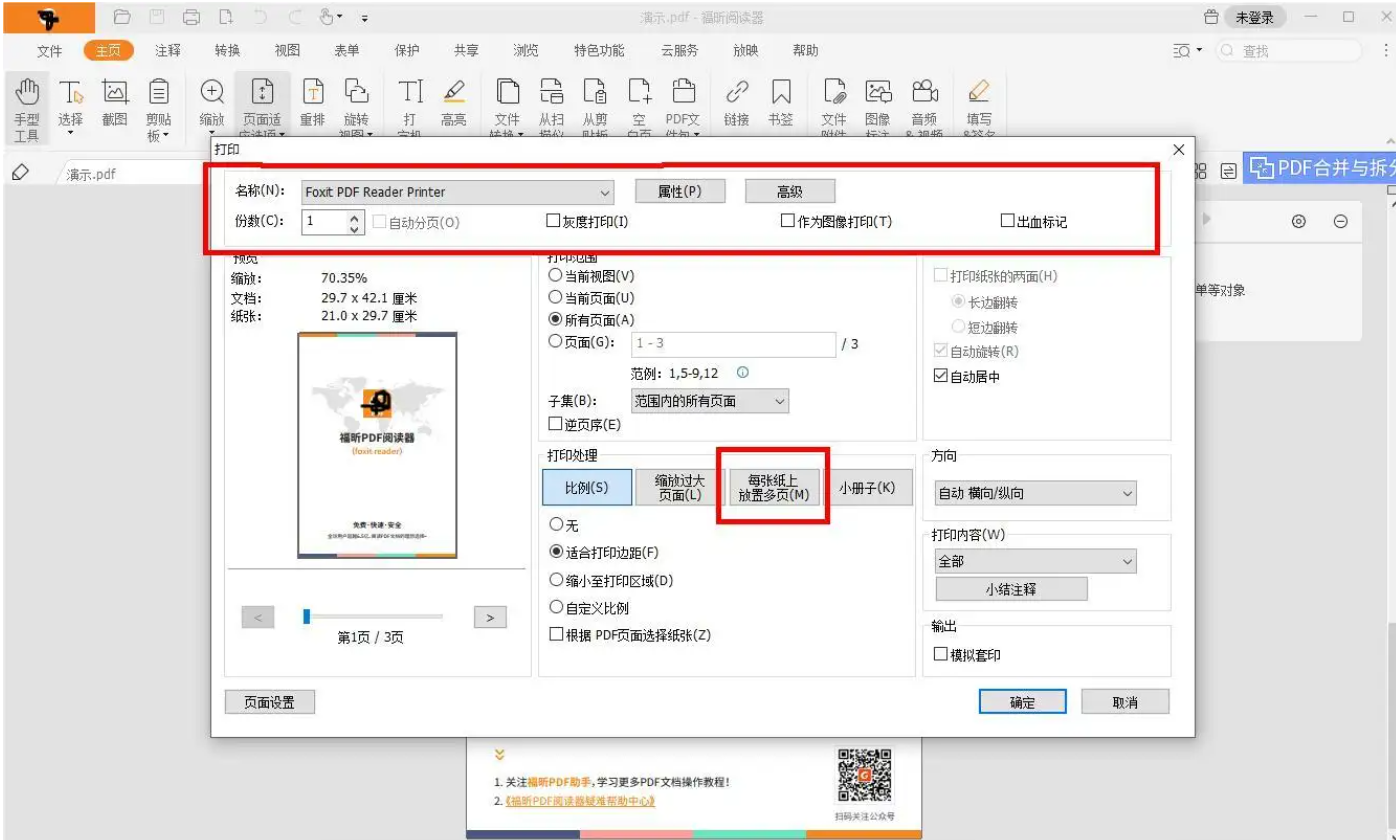
将PDF转为不可编辑文件的核心是通过「权限控制」「格式转换」「密码加密」三种技术手段实现内容保护。对于普通用户,推荐优先使用「全能PDF转换助手」(在线加密)或「福昕阅读器打印转换」(轻量方案);对于企业级用户,建议采用「福昕PDF编辑器」或「万兴PDF」进行精细化权限管理。
最后,提醒读者:所有操作需在合规范围内进行,未经授权的PDF内容处理可能涉及法律风险。建议优先使用正版软件,确保数据安全与操作合法性。掌握这些技能后,您将能更从容地应对各类文档安全需求,在信息共享与安全保护间找到最佳平衡点。
