

在日常办公和学习中,PDF文件的合并操作是一项高频需求。无论是整理会议纪要、整合项目资料还是提交规范文档,将多个PDF文件合并成一个文件,也就是pdf合并成一个pdf,都能显著提升效率,让文件管理和传输更加便捷。本文将详细介绍6种不同工具的PDF合并方法,涵盖专业软件、办公套件和特色工具,帮助你根据需求选择合适的方案,轻松实现pdf合并成一个pdf。
一、工具一:Adobe Acrobat(专业级PDF处理)
Adobe Acrobat作为行业标杆级PDF工具,其合并功能以稳定性和规范性著称,适合需要严格文档管理、经常进行pdf合并成一个pdf操作的场景。
操作步骤
打开软件后,在主界面找到「合并文件」选项;
点击「添加文件」,依次导入2个需要合并的PDF文件;
在文件列表中拖动调整顺序,确认无误后点击「合并」按钮;
选择保存路径,稍等片刻即可生成合并后的PDF,顺利完成pdf合并成一个pdf。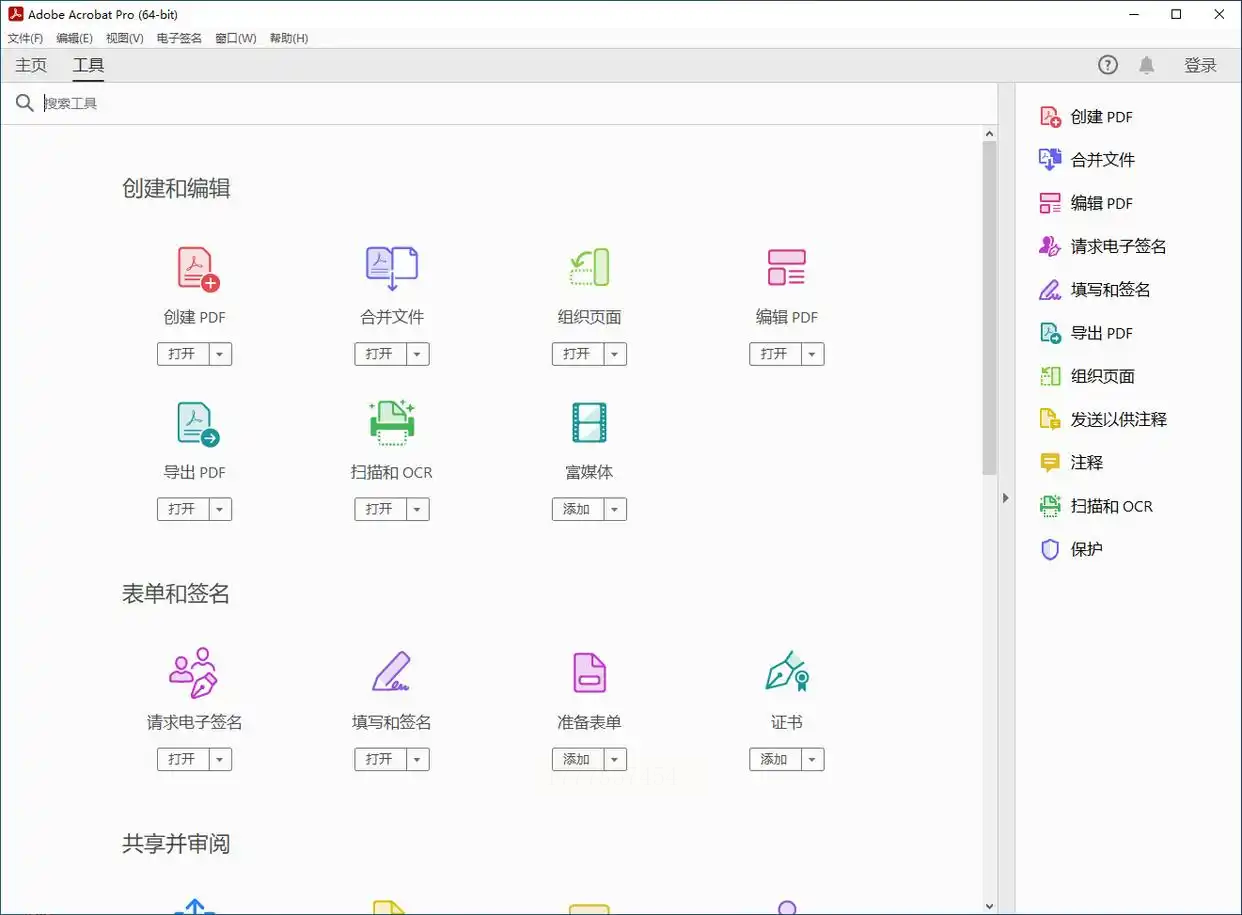
二、工具二:汇帮PDF转换器(简单高效的批量处理)
汇帮PDF转换器是一款专注于PDF格式操作的工具,支持批量处理和自定义页码范围,操作步骤清晰易懂,批量实现pdf合并成一个pdf超省心。
操作步骤
打开软件后,点击左侧菜单栏的「操作PDF文件」;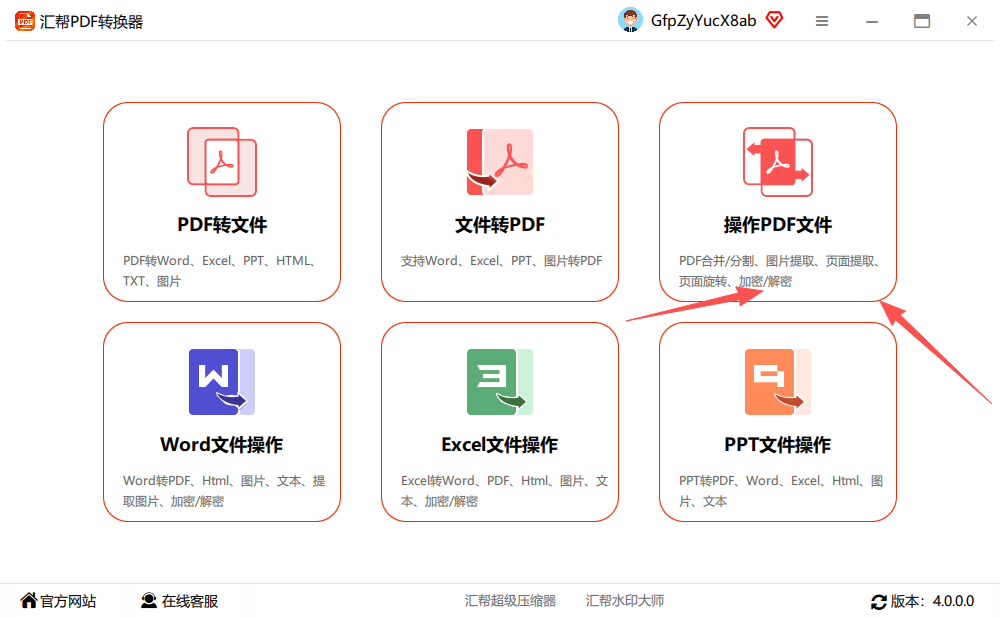
点击「添加文件」按钮,支持一次性上传多个PDF文件,大小和数量均无限制;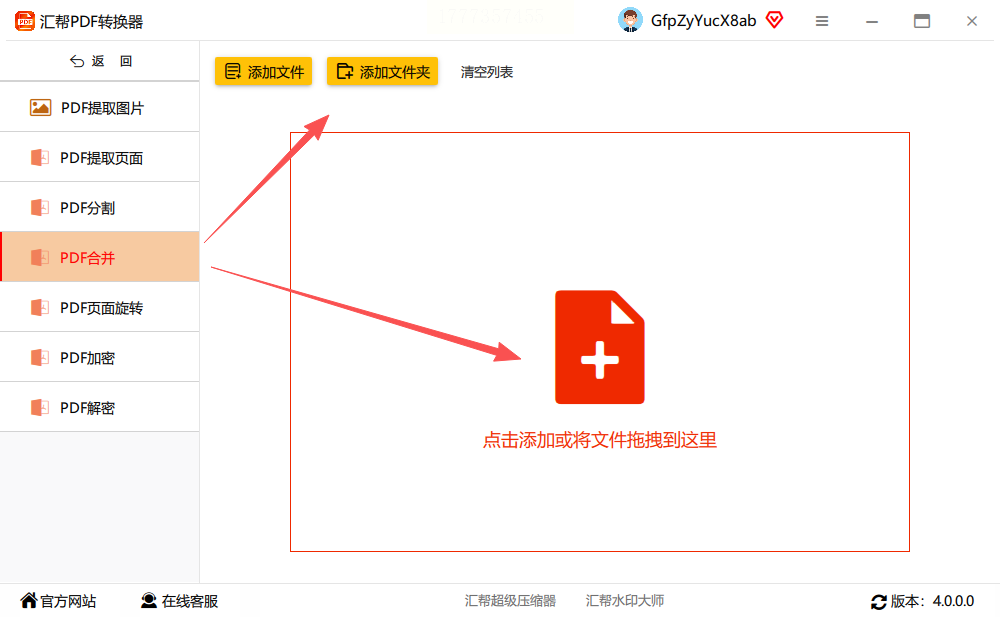
上传完成后,点击「页码设置」进入页面范围选择界面;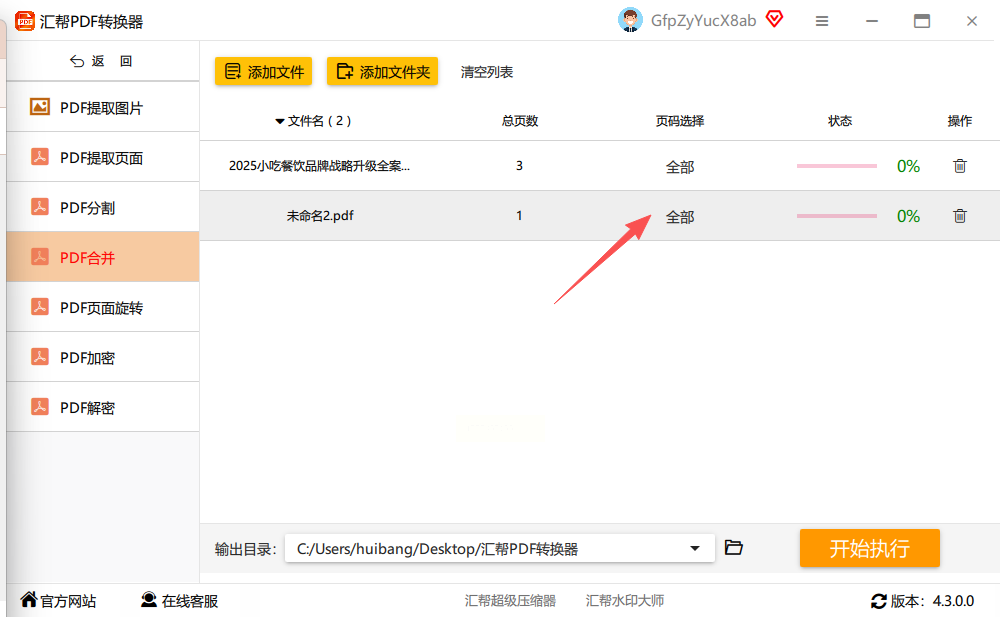
在页码设置中选择需要保留的页面范围(如全部页面),点击「确定」;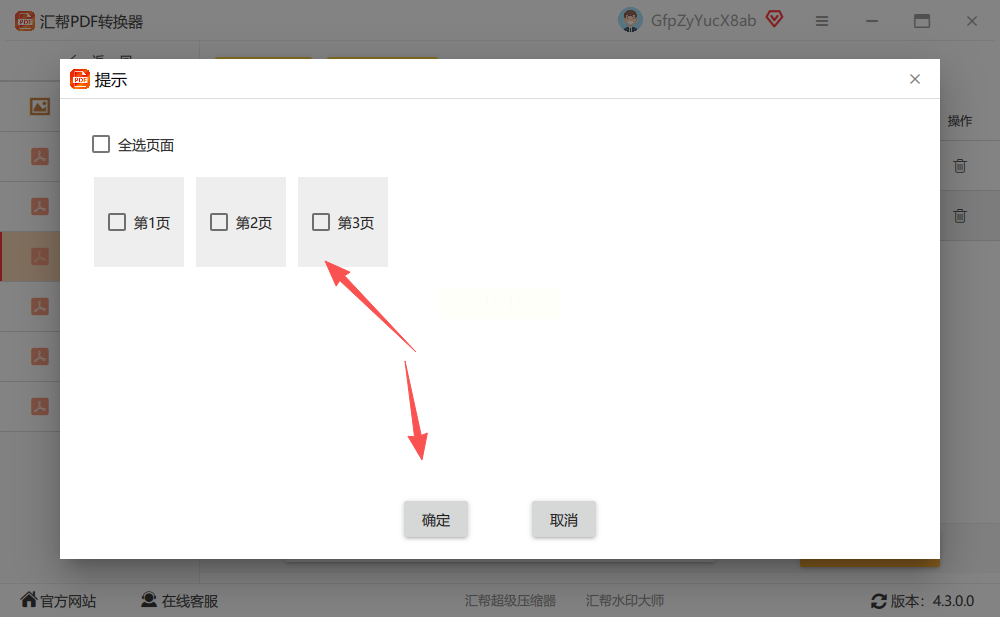
选择输出目录(可自定义保存位置),点击「开始执行」;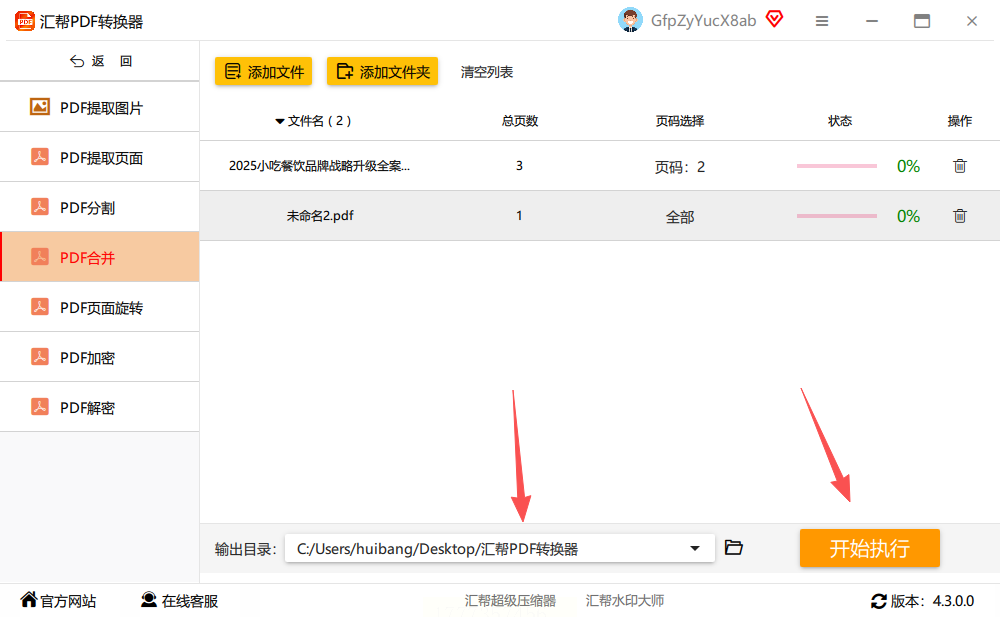
处理完成后,软件会自动弹出结果文件夹,合并后的文件已生成,轻松搞定pdf合并成一个pdf。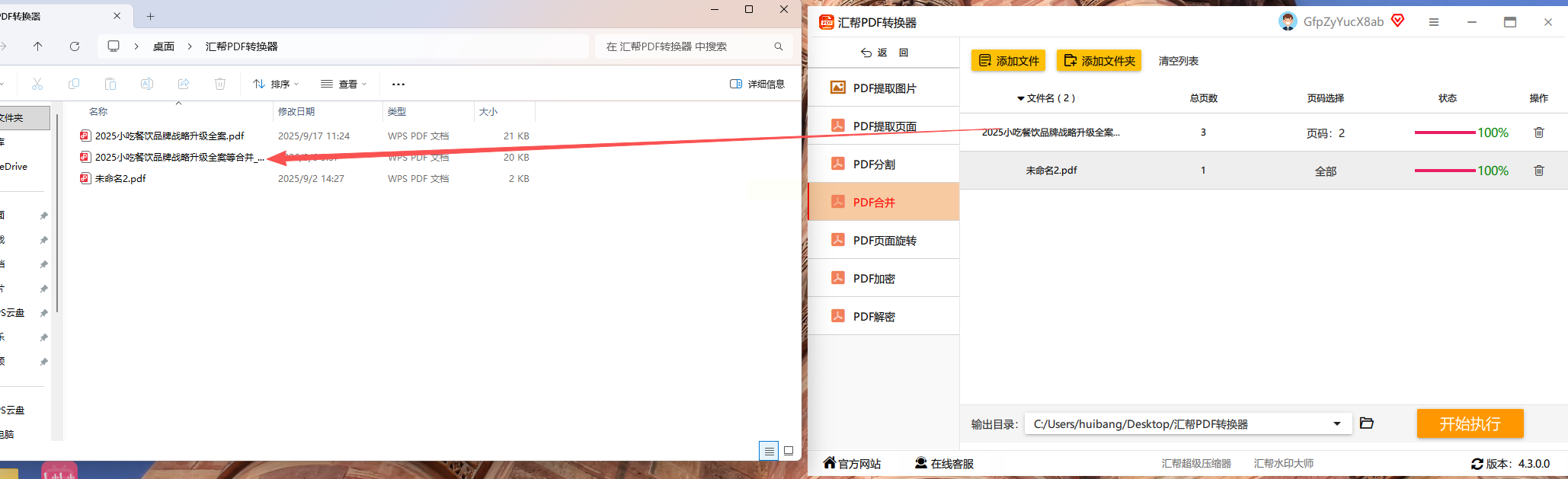
三、工具三:Foxit PDF Editor(多场景编辑工具)
福昕PDF编辑器不仅支持合并,还具备批注、编辑和页面调整等功能,适合需要综合处理PDF,同时偶尔需要pdf合并成一个pdf的用户。
操作步骤
打开软件后,点击顶部菜单栏的「合并」功能;
点击「添加文件」导入PDF文件,可同时选择多个文件;
确认文件顺序无误后,点击「合并」按钮;
在弹出的导出窗口中设置文件名和保存路径,点击「保存」即可完成pdf合并成一个pdf。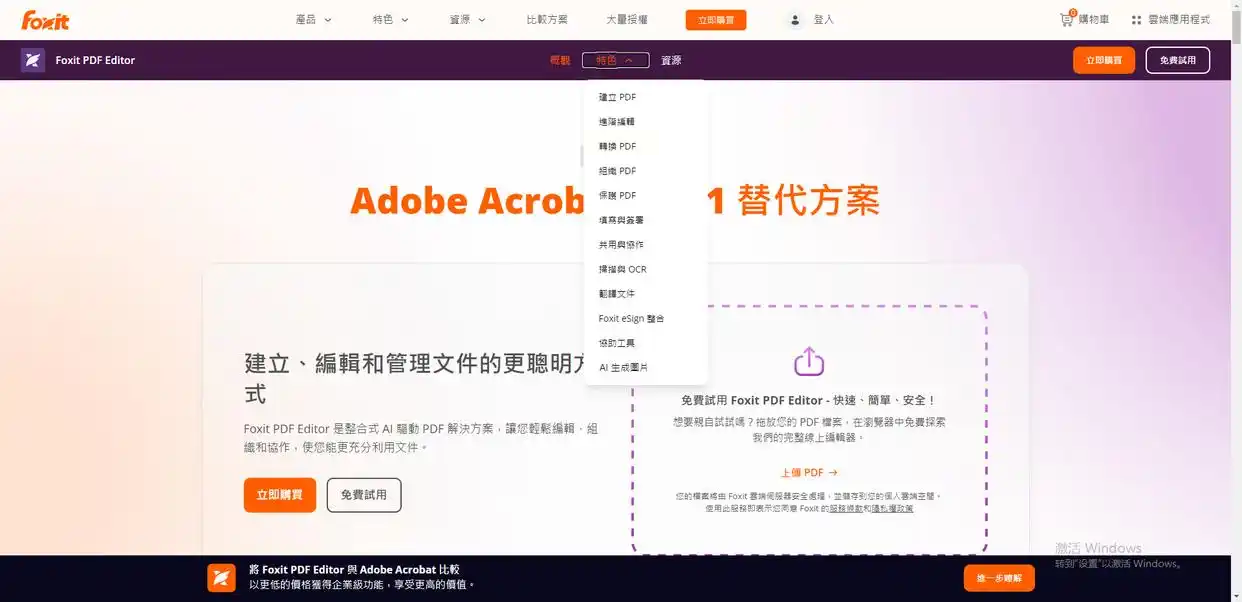
四、工具四:WPS Office(办公套件集成方案)
WPS作为主流办公软件,其PDF模块整合在「PDF工具」中,操作流程与Office套件无缝衔接,日常办公时pdf合并成一个pdf用它最便捷。
操作步骤
打开WPS软件,点击顶部「PDF」选项卡;
在功能区找到「合并文档」按钮,点击进入操作界面;
点击「添加文件」导入PDF文件,可批量添加;
可在右侧设置合并范围(如全部页面或自定义范围),并修改输出文件名;
选择保存位置后点击「开始合并」,等待处理完成即可导出,快速实现pdf合并成一个pdf。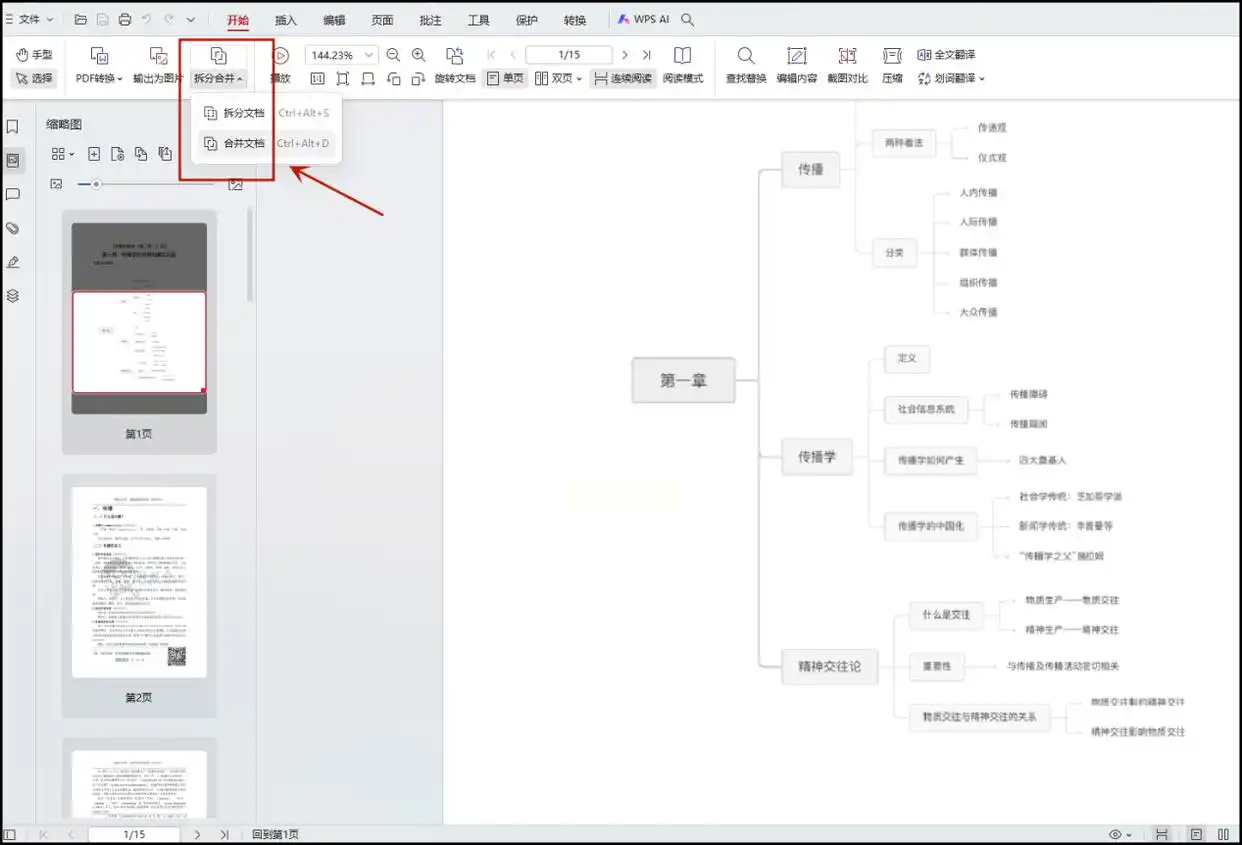
五、工具五:搜狗输入法(轻量化在线处理)
搜狗输入法的工具箱内置PDF转换器,无需单独安装软件,适合临时有pdf合并成一个pdf需求、不想额外装软件的用户。
操作步骤
打开搜狗输入法,点击状态栏的工具箱图标(扳手形状);
在工具箱中找到「PDF格式转换」功能并点击进入;
选择「PDF操作」分类下的「合并PDF」;
点击「添加文件」导入PDF文件,支持多文件同时上传;
设置输出名称和保存路径,点击「开始合并」;
处理完成后,系统会自动打开结果文件夹,临时应急pdf合并成一个pdf超方便。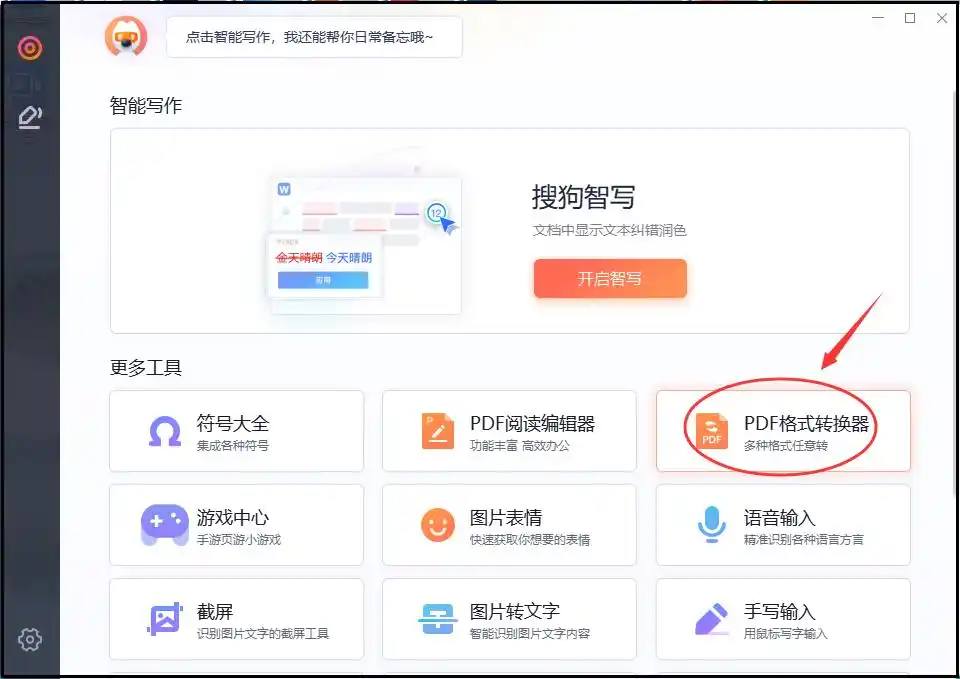
六、工具六:全能Office转换大师(全能型格式工具)
全能Office转换大师支持PDF与其他格式的双向转换,合并功能与汇帮类似,适合批量处理场景,批量进行pdf合并成一个pdf效率很高。
操作步骤
打开软件后,点击「操作PDF文件」功能;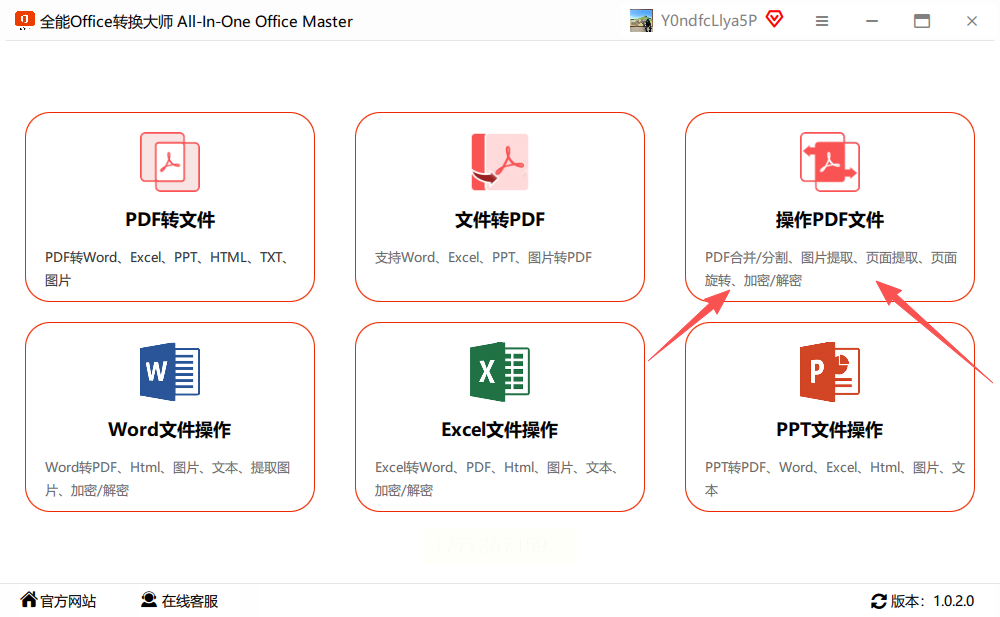
点击「添加文件」上传需要合并的PDF文件,支持批量导入;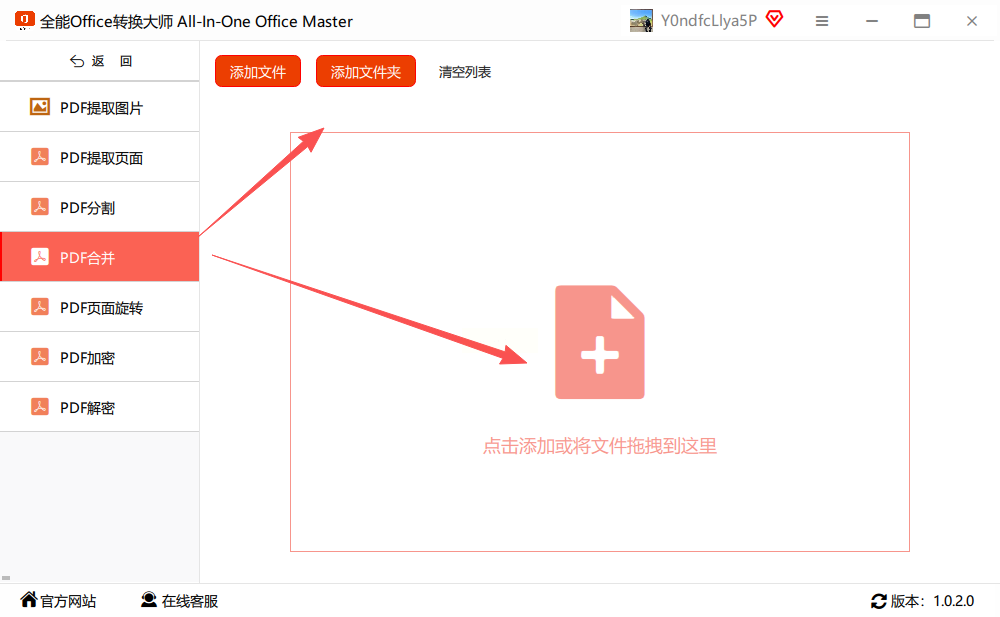
在文件列表中调整合并顺序,可通过勾选选择保留页面范围;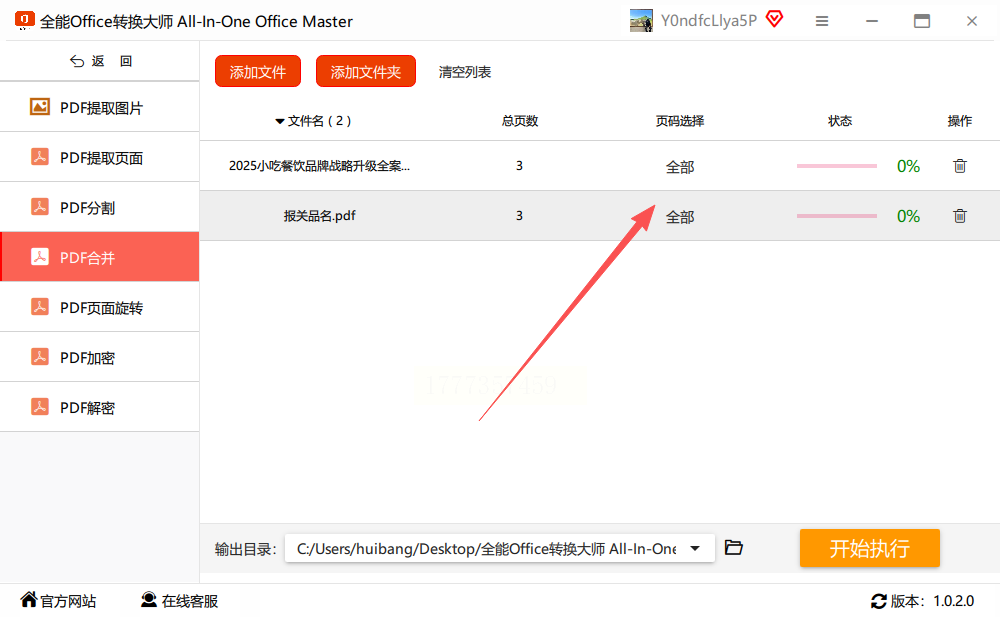
设置输出目录(默认在原文件夹,可自定义);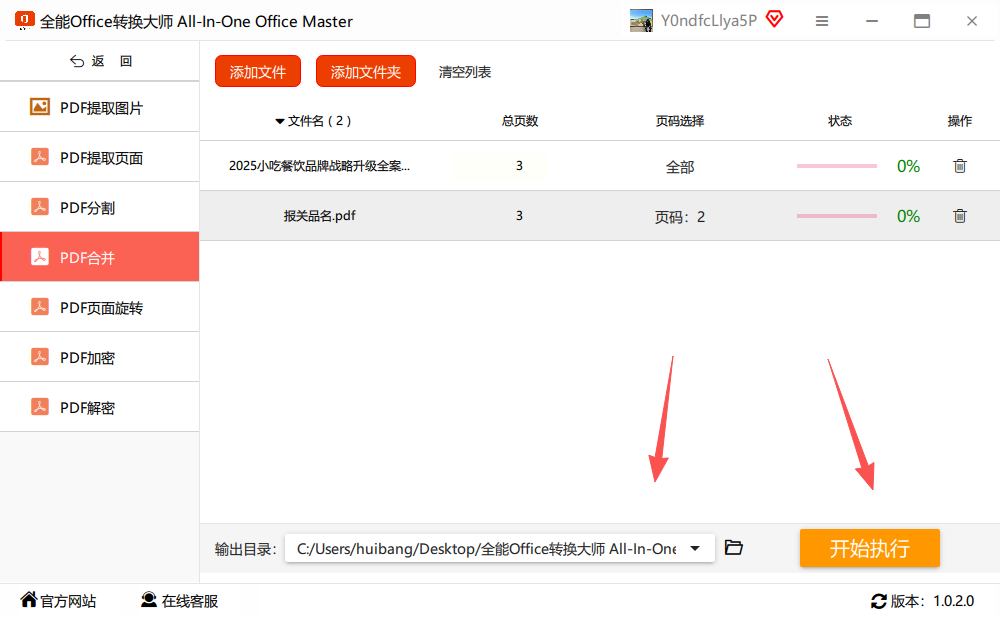
点击「开始转换」,等待进度条完成后,合并文件自动生成,轻松实现批量pdf合并成一个pdf。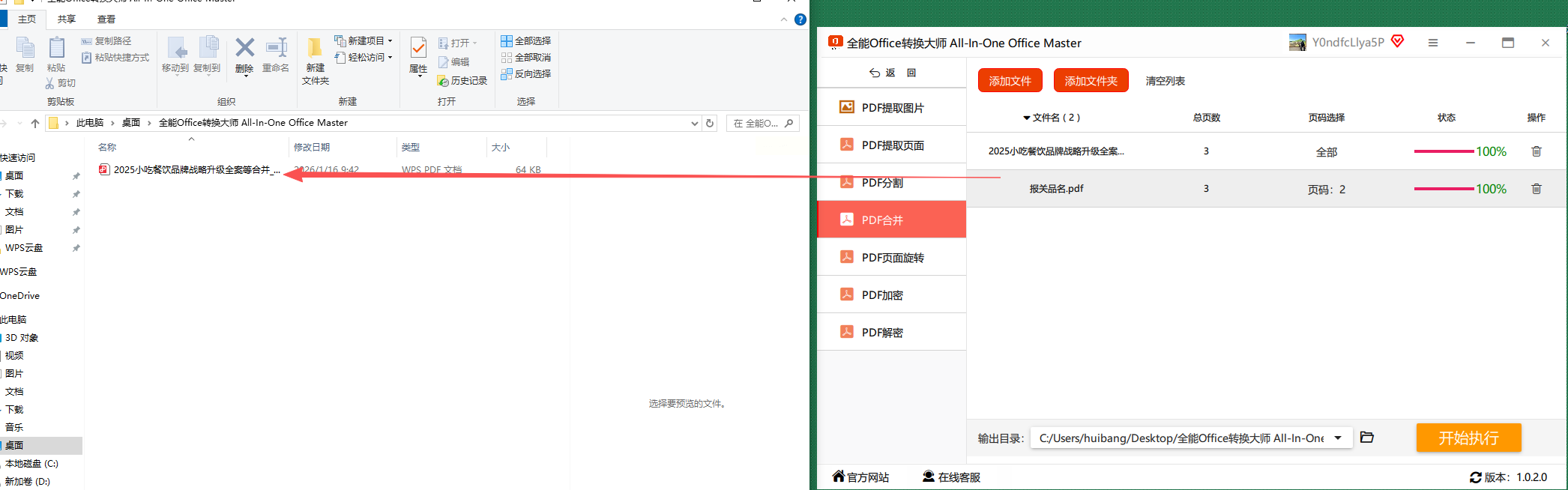
六、总结与使用建议
以上工具各有特点:专业需求选Adobe Acrobat,批量处理用汇帮或全能转换大师,综合办公用WPS,临时处理选搜狗输入法,无论哪种需求都能轻松完成pdf合并成一个pdf。
实用技巧:
- 合并前务必检查文件顺序,避免内容错位;
- 若需保留原始格式,优先选择专业PDF工具(如Adobe、福昕);
- 批量处理时,建议使用支持自定义页码的工具(如汇帮、WPS),可精准控制合并范围。
选择工具时,可根据日常使用习惯决定——经常办公的用户推荐WPS,注重效率的用户可选汇帮PDF转换器,追求功能全面的用户则适合Adobe Acrobat。通过以上方法,无论是单个文件合并还是批量处理,都能快速完成PDF文件的整合工作,轻松实现pdf合并成一个pdf。
