

一、为什么需要批量提取Word图片?
在日常办公中,我们经常需要从Word文档中提取图片用于其他用途。比如在整理项目资料时,复用历史报告中的产品对比图;学术写作中引用文献插图时,需要单独获取高清图片;向客户展示资料时,导出单张产品图比传输整个Word文件更便捷。然而手动一张张右键另存图片不仅耗时,还可能因格式转换导致图片失真。本文将详细介绍四种不同场景下的高效提取方法,帮助你快速解决这一问题。

方法一:使用“汇帮PDF转换器”批量提取word中图片
1. 首次使用时会自动完成初始化设置,界面左侧显示完整功能菜单。
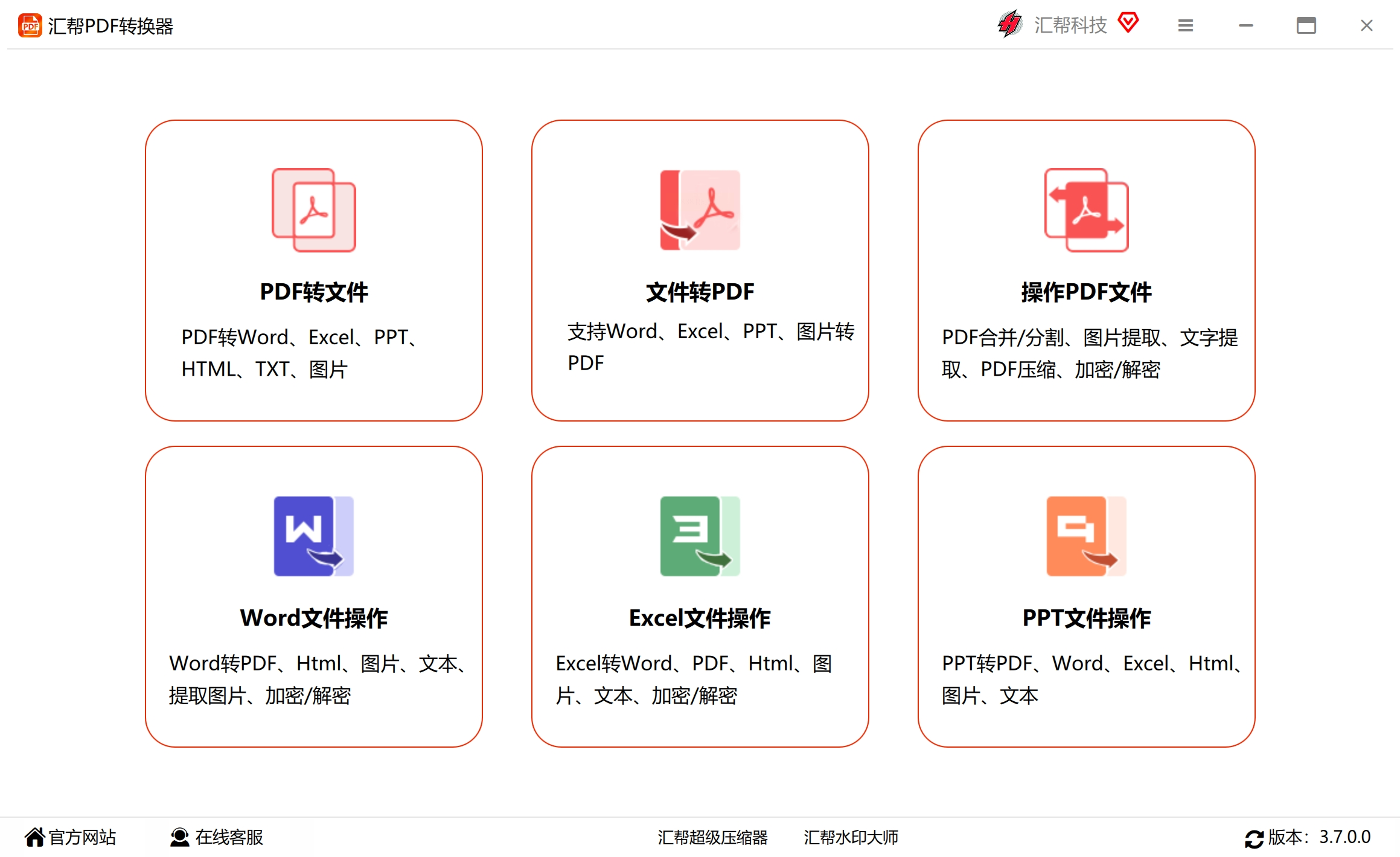
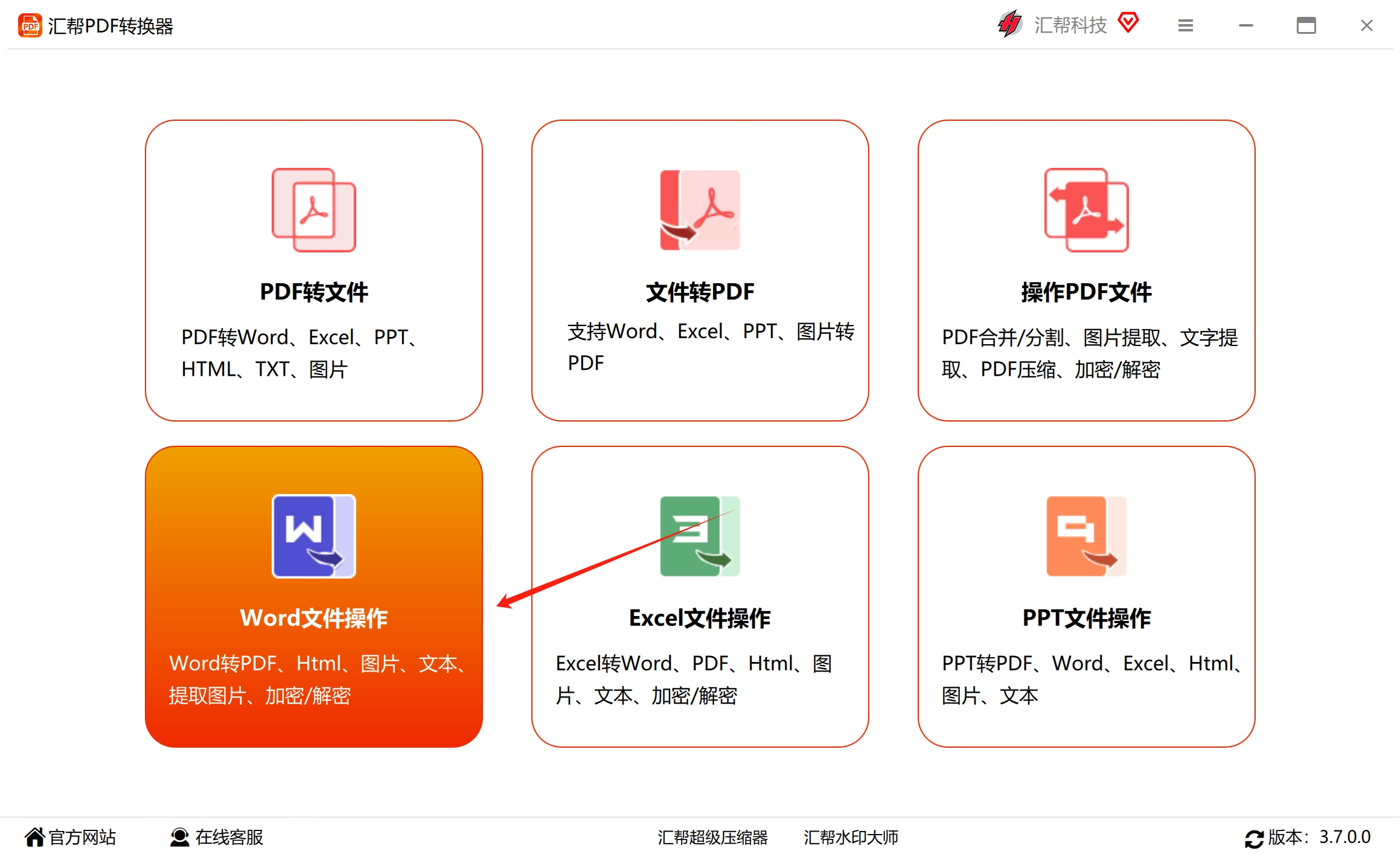
2. 选择功能模块
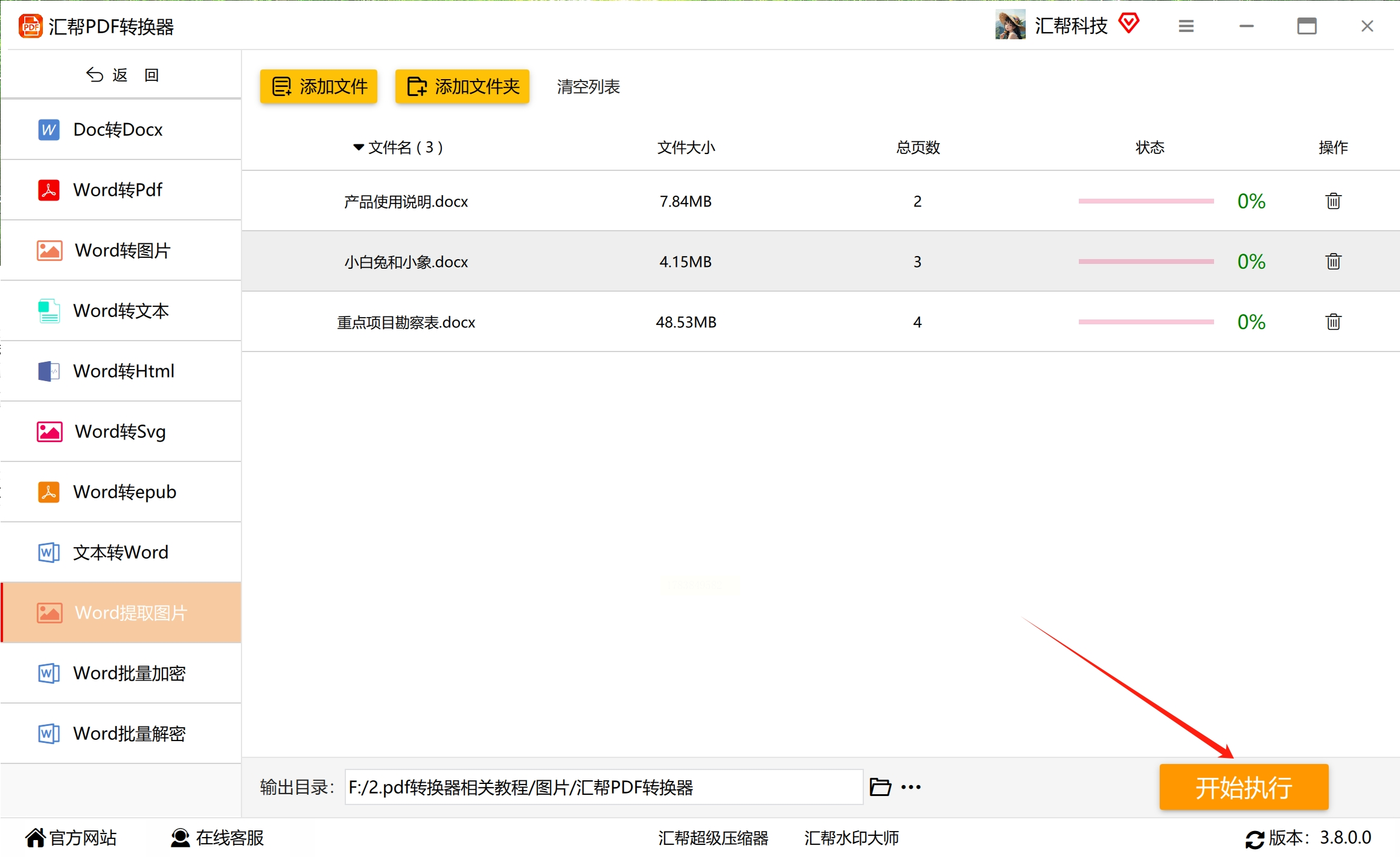
在左侧功能栏找到「Word文件操作」分类,点击进入后选择「Word提取图片」选项。该功能支持doc、docx格式文件,可自动识别文档中的嵌入图片、图表、SmartArt图形等元素。
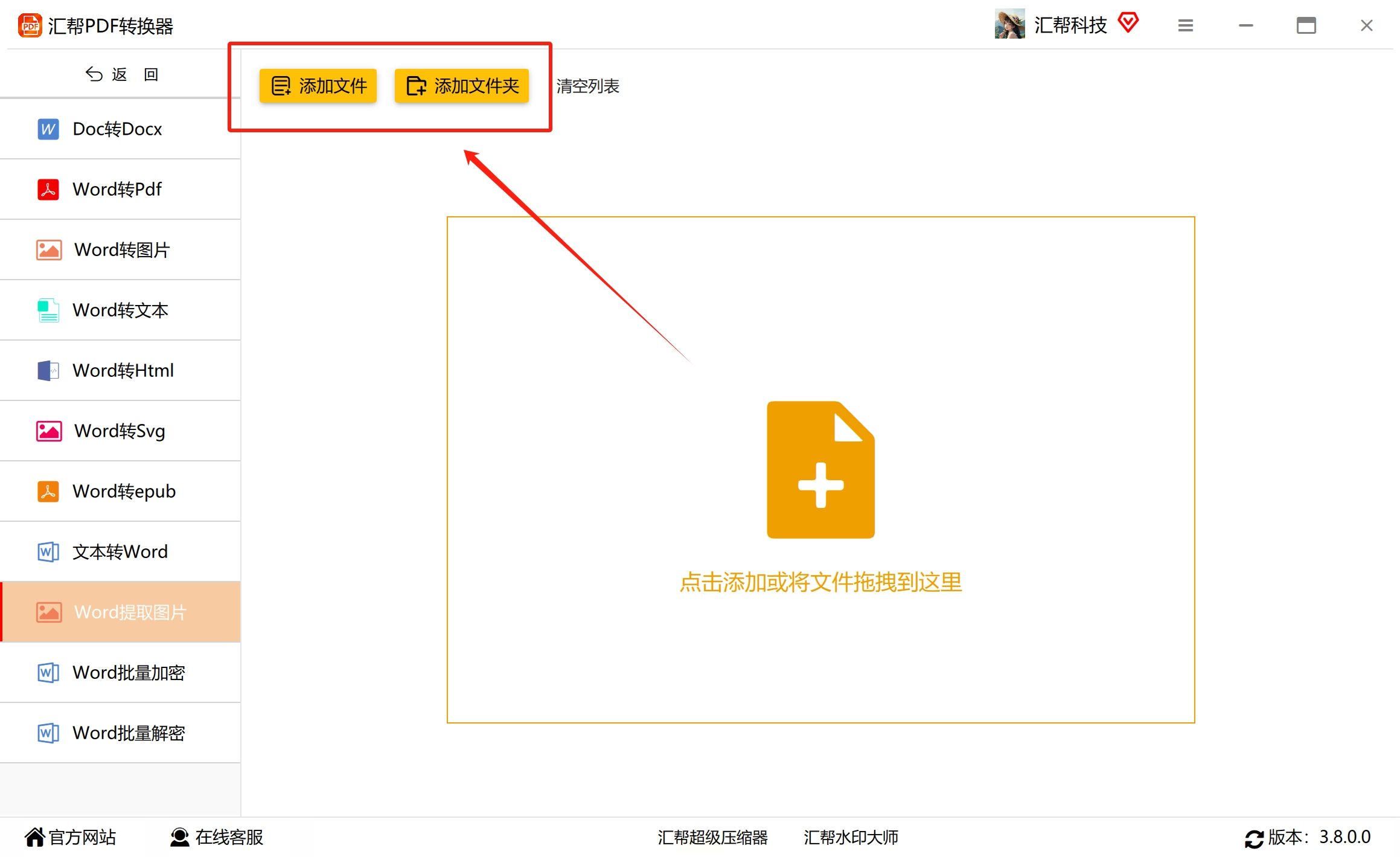
3. 批量添加文件
点击界面左侧的「添加文件」按钮,在弹出的文件浏览器中选择目标Word文档。支持批量添加(无数量限制),也可通过「添加文件夹」功能一次性导入整个文件夹的所有文档,大幅提升处理效率。
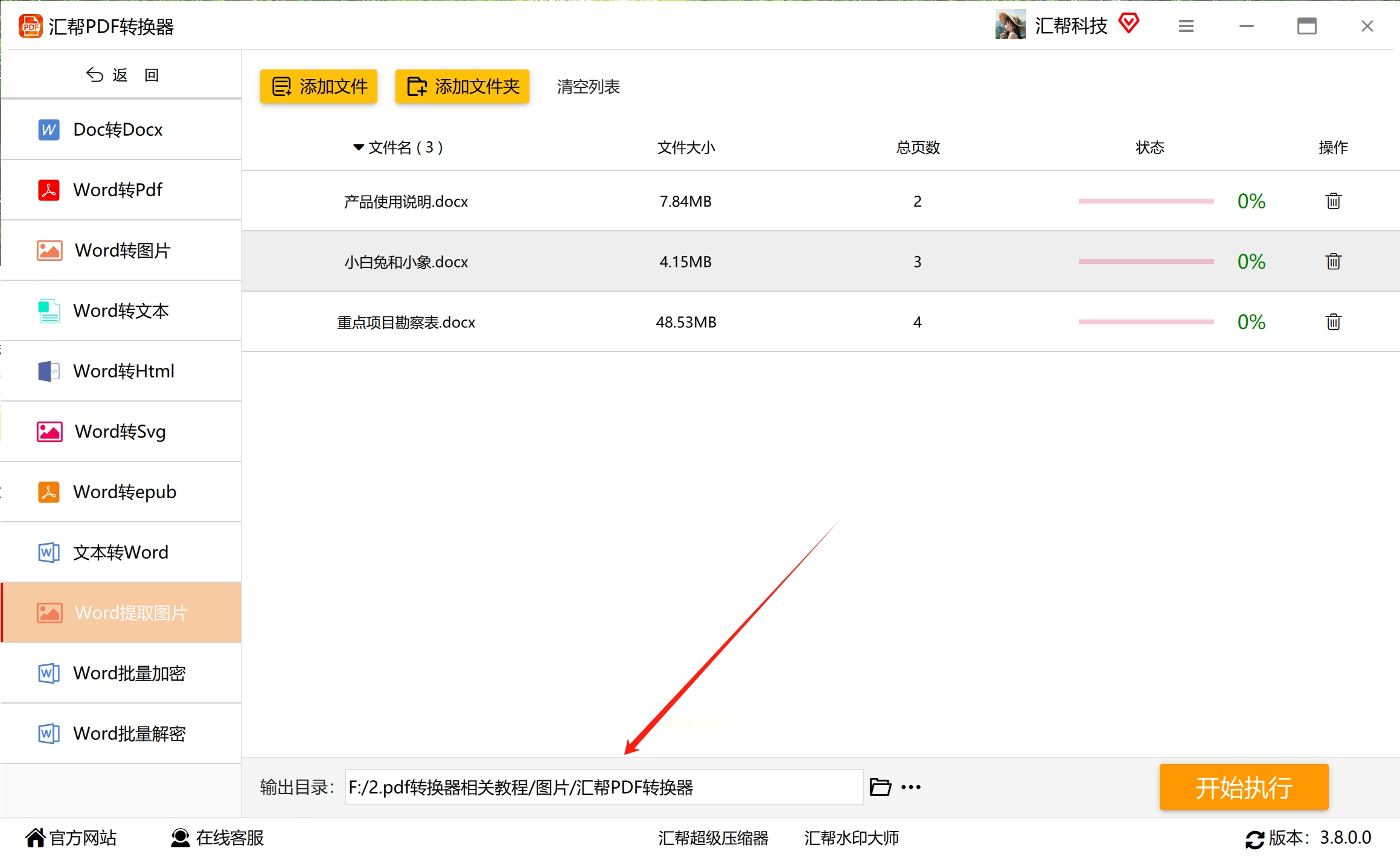
4. 设置保存路径
点击「浏览」按钮选择目标文件夹,建议提前创建专门的图片管理文件夹,方便后续整理。可勾选「按文档名创建子文件夹」选项,自动为每个提取的图片创建独立目录。
5. 执行提取操作
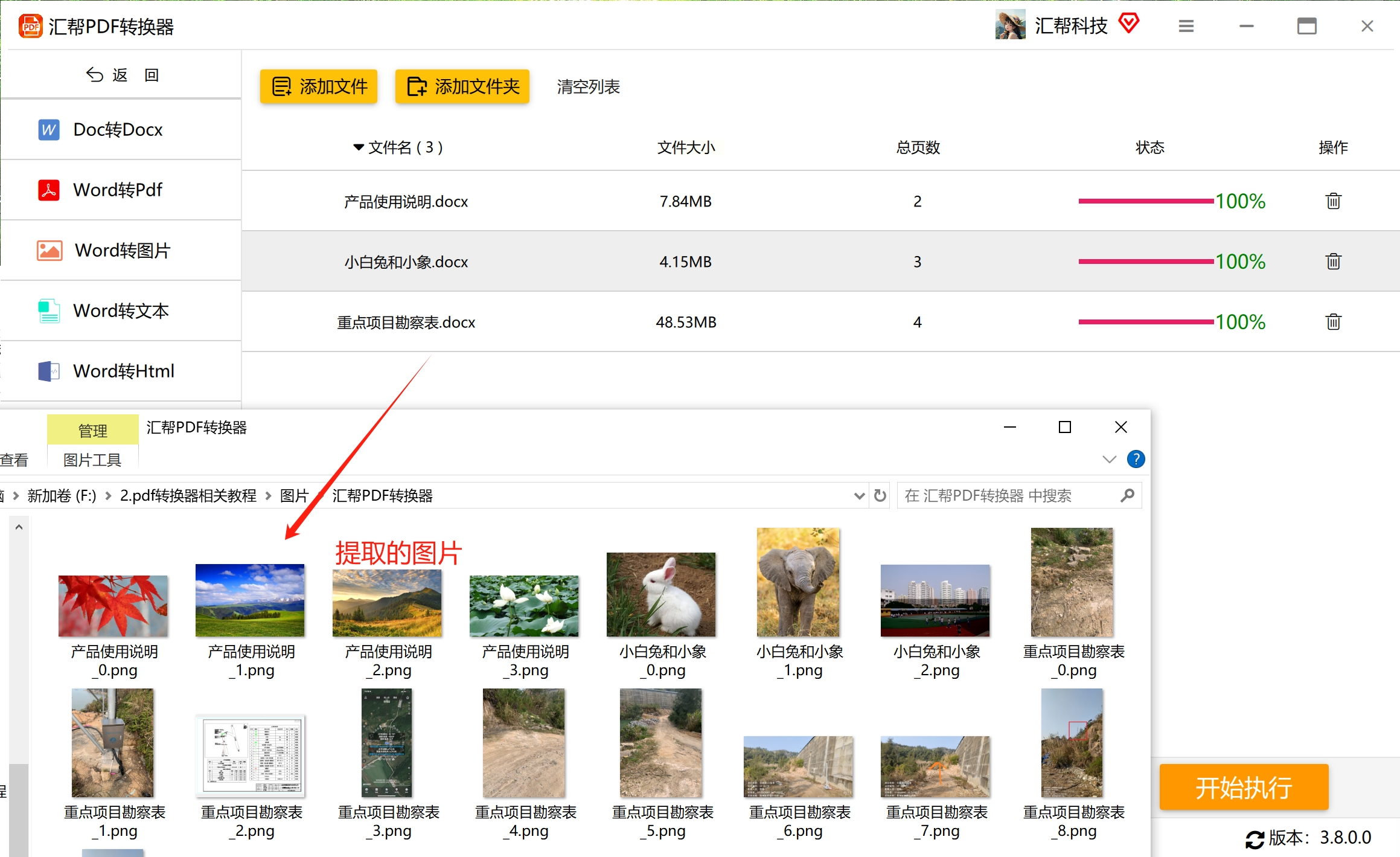
确认参数无误后点击「开始执行」,软件将自动解析文档内容,进度条会实时显示提取状态。完成后会弹出「操作完成」提示,点击「打开文件夹」即可查看所有提取的图片。
方法二:利用Word自带功能提取word中图片
1. 修改文件扩展名
找到目标Word文档,右键点击选择「重命名」,将扩展名.docx改为.rar(注意:若系统隐藏扩展名,需先在「文件资源管理器」-「查看」-「文件扩展名」中勾选显示)。重命名时会弹出确认提示,点击「是」确认更改。
2. 解压处理
系统会自动用默认压缩软件打开该文件,解压后生成一个同名文件夹。若未自动解压,可手动右键点击.rar文件选择「解压到当前文件夹」。
3. 定位图片文件
打开解压后的文件夹,找到名为「word」的子文件夹(若直接显示word文件,可能是重命名时扩展名修改错误)。进入「word」文件夹后,找到「media」文件夹——这里存放着所有图片资源。
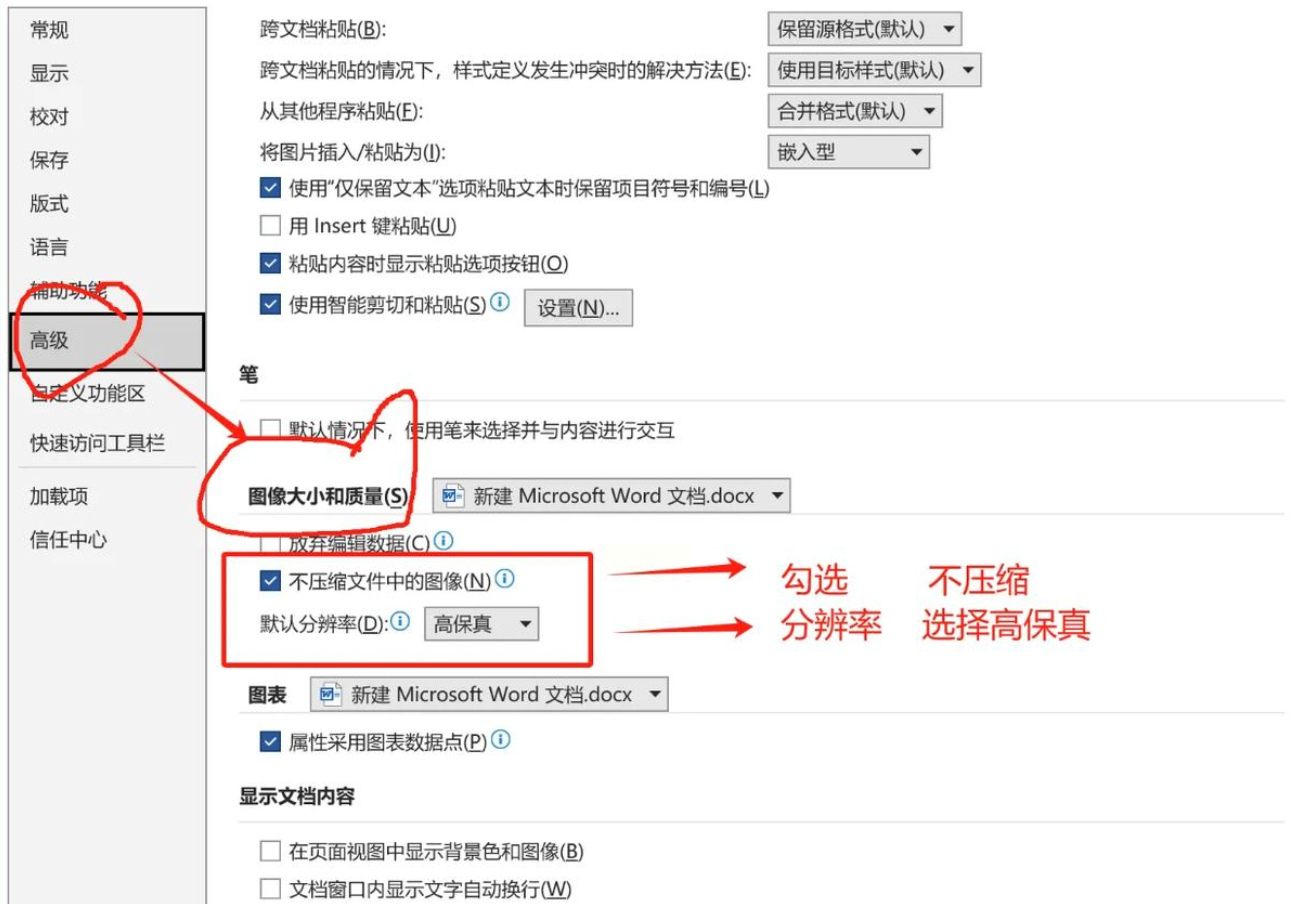
4. 复制图片
在media文件夹中,图片按插入顺序命名(如"image001.jpeg"),直接选中所有图片文件(可按Ctrl+A全选),复制到目标位置即可。
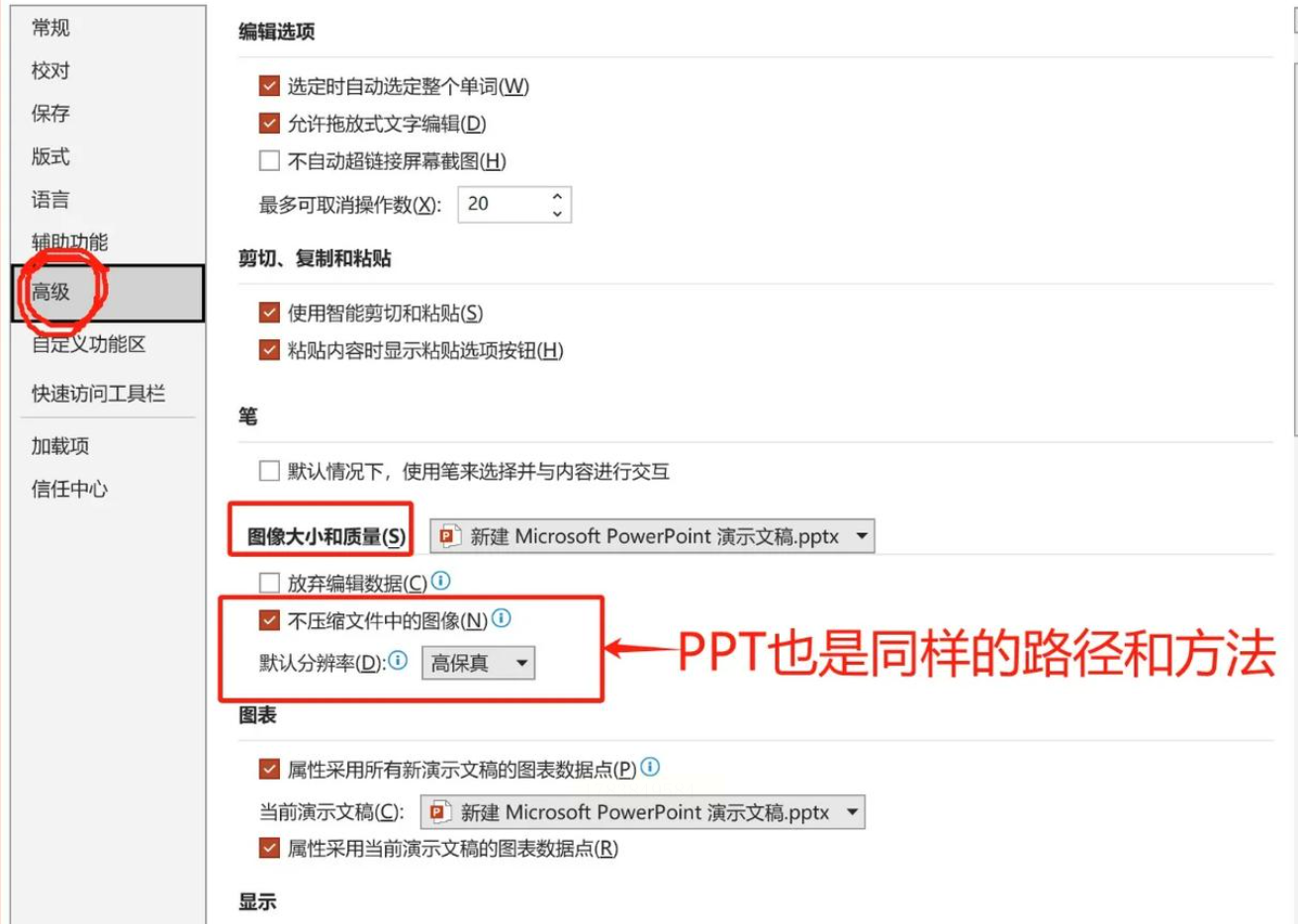
方法三:使用在线转换工具(Docxkit)提取word中所有图片

1. 选择在线平台
、访问Docxkit,在首页找到「Word图片提取」功能入口。该平台支持DOC和DOCX格式
2. 上传Word文档
点击「选择文件」按钮,从本地电脑中选择需要处理的Word文件。支持拖放操作,大文件会显示上传进度条。
3. 开始提取图片
上传完成后点击「开始提取」,系统会自动解析文档内容并提取所有图片。处理时间取决于文档大小和图片数量,一般几秒到几十秒不等。
4. 下载图片压缩包
提取完成后,系统会生成一个ZIP压缩包,包含所有图片。点击「下载」按钮保存到本地,解压后即可查看所有图片。
方法四:通过格式转换为HTML文件提取word中的图片
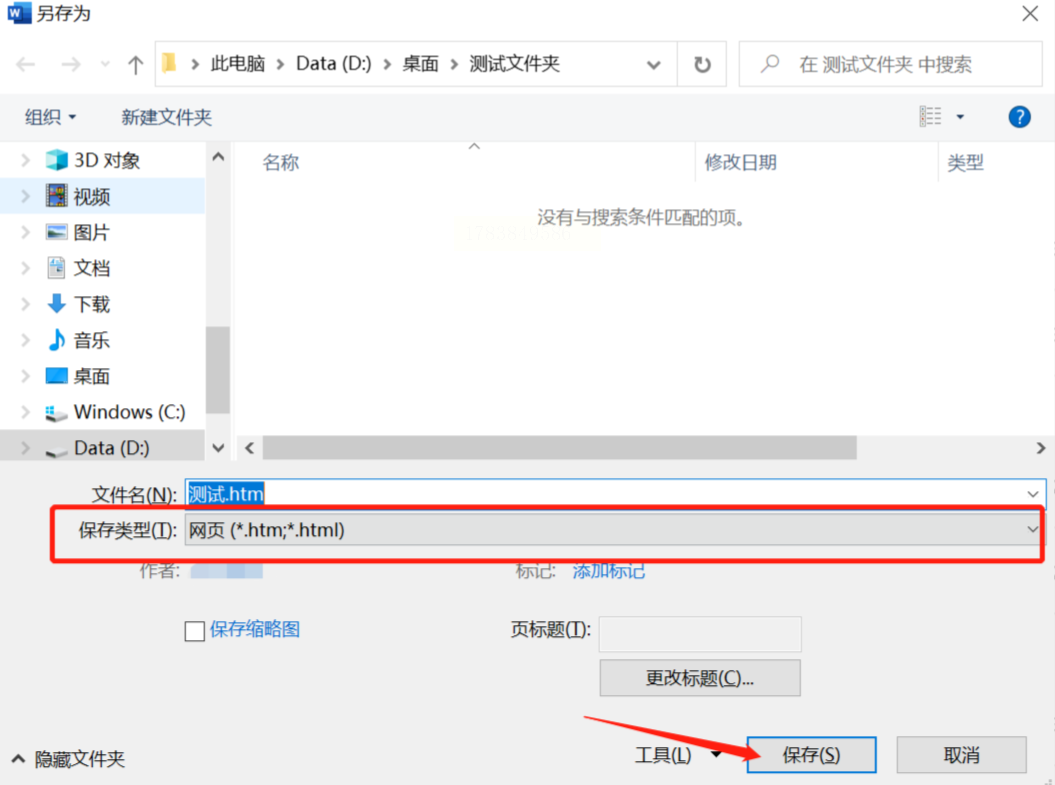
1. 另存为网页格式
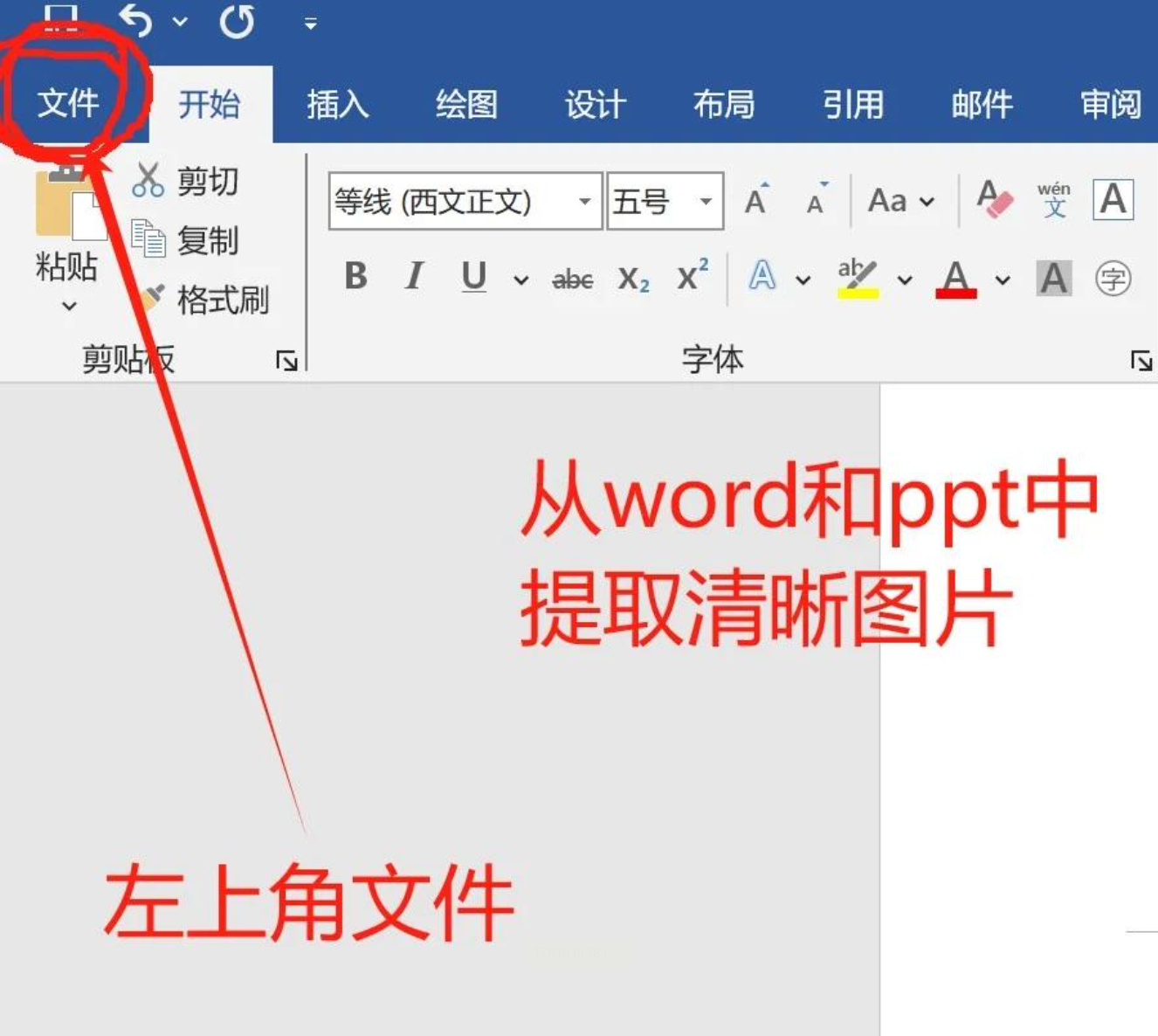
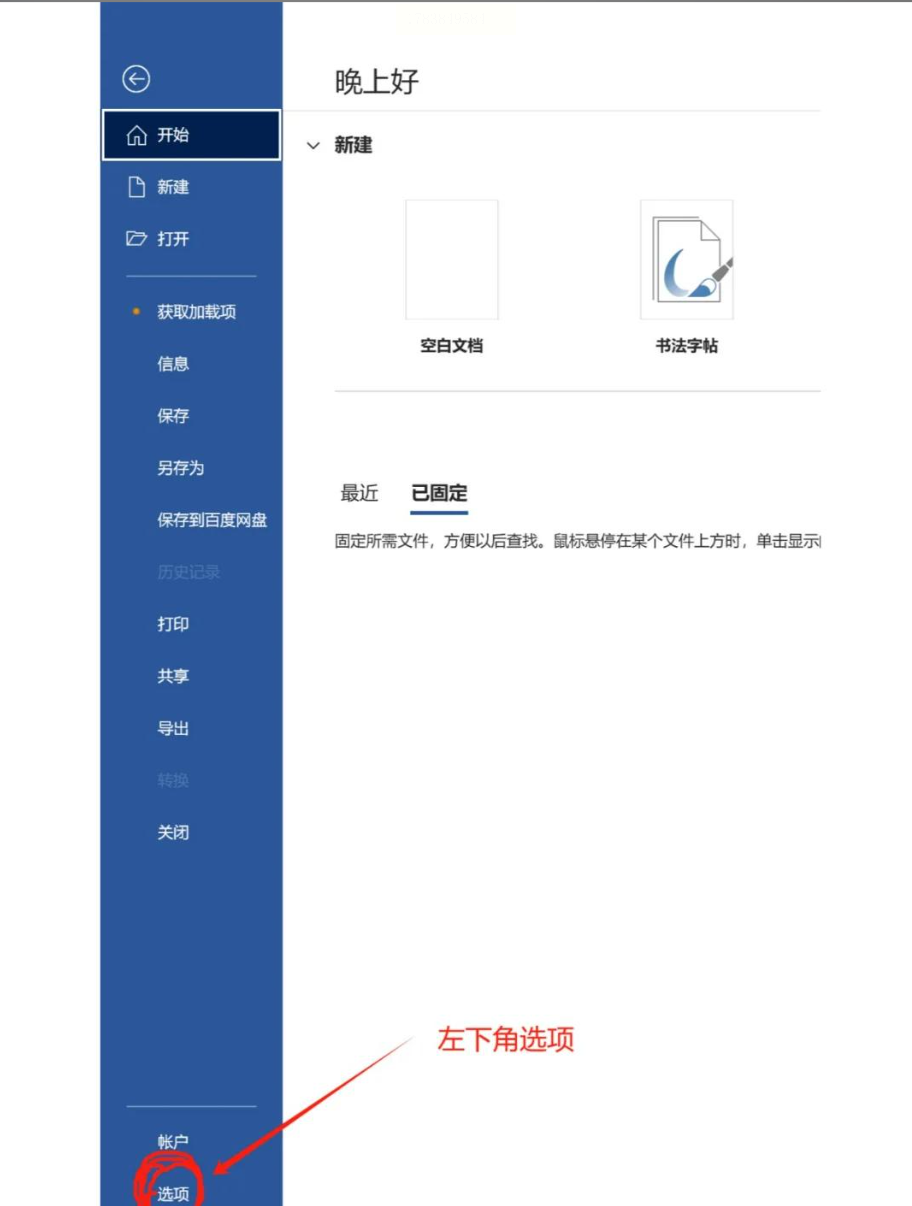
打开目标Word文档,点击左上角「文件」-「另存为」,在「保存类型」下拉菜单中选择「网页(.html)」格式,设置保存路径后点击「保存」。
2. 生成图片文件夹
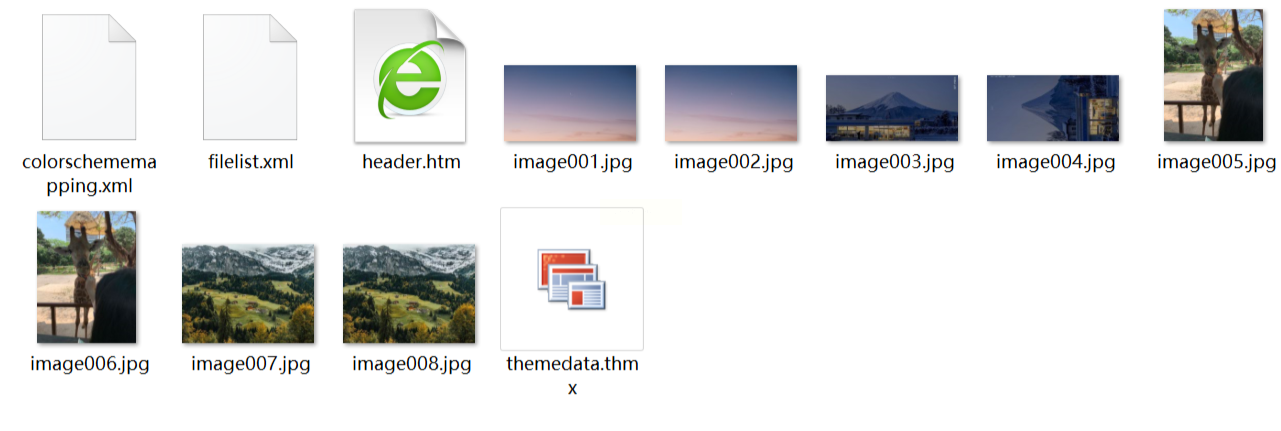
保存完成后,系统会自动生成一个同名文件夹,包含HTML文件和图片资源。注意:若未生成文件夹,可能是格式设置错误,需重新检查保存类型。

3. 查看图片资源
打开生成的文件夹,找到「images」或「media」子文件夹(不同版本Word可能命名不同),里面存放着所有提取的图片文件,可直接复制使用。
图片提取看似简单,但在实际办公中却能极大提升效率。选择合适的方法需要根据场景灵活调整:处理多份文档时优先使用专业软件,临时处理可选Word自带功能,无软件环境则用在线工具。建议优先尝试汇帮PDF转换器,其批量处理能力和稳定性在同类软件中表现突出。无论使用哪种方法,都需注意保留原始图片质量和文件安全,养成定期备份的习惯。希望这些方法能帮助你高效解决图片提取问题,让文档处理工作更加轻松!
