

在现代办公场景中,PDF格式凭借其跨平台兼容性和格式稳定性成为文档分享的首选格式。但当我们需要保护文档内容安全时,如何将PDF转为不可编辑状态就变得尤为重要。无论是企业内部的合同文件、学术研究报告,还是个人隐私资料,防止他人随意修改、复制内容都能有效降低信息泄露风险。本文将详细介绍三种实用方法,帮助大家根据不同需求选择合适的工具,轻松实现PDF文档的权限控制。
pdf如何设置不可编辑模式?简单的三个方法分享

方法一:使用汇帮PDF转换器生成图片化PDF
1. 安装并打开软件
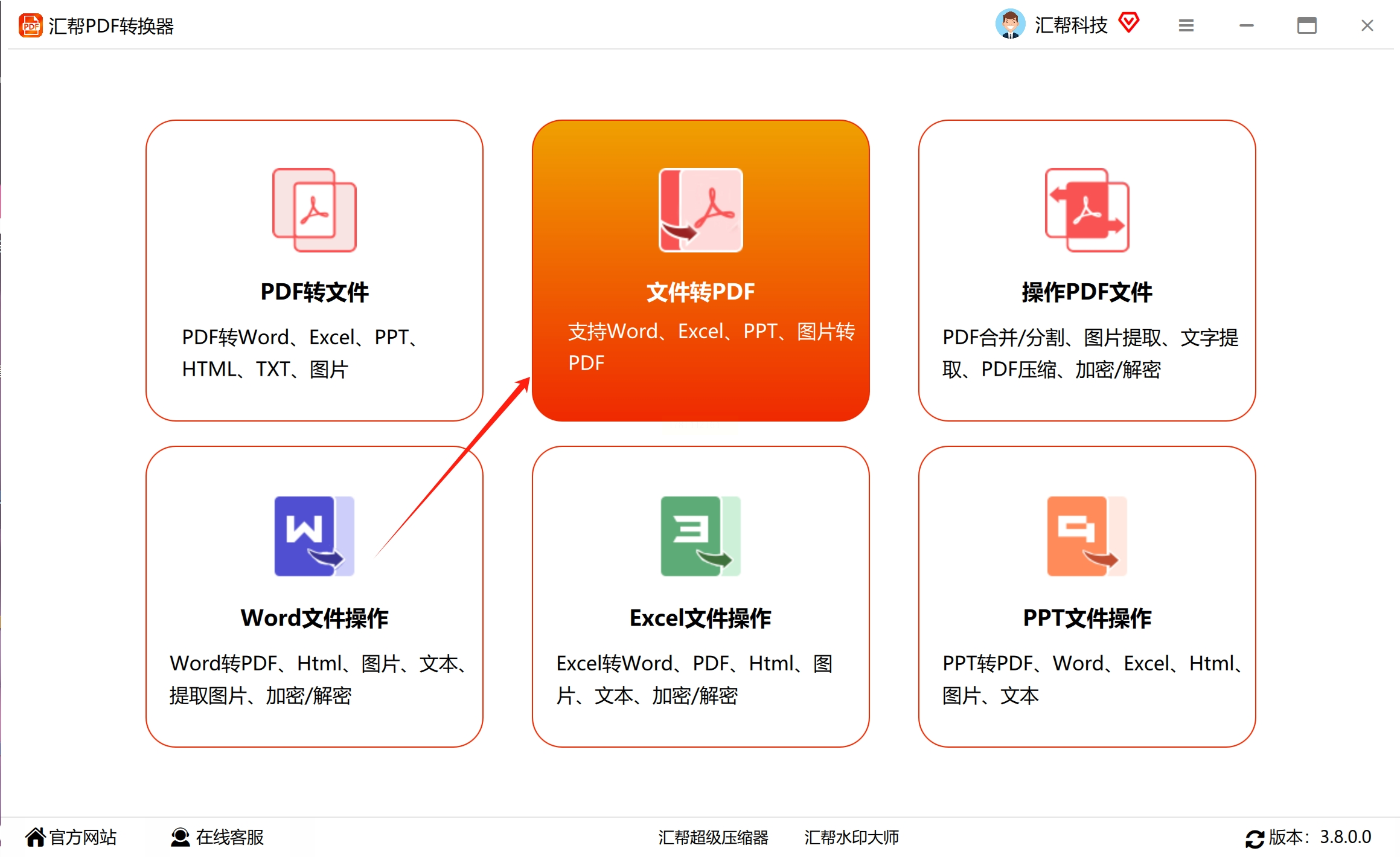
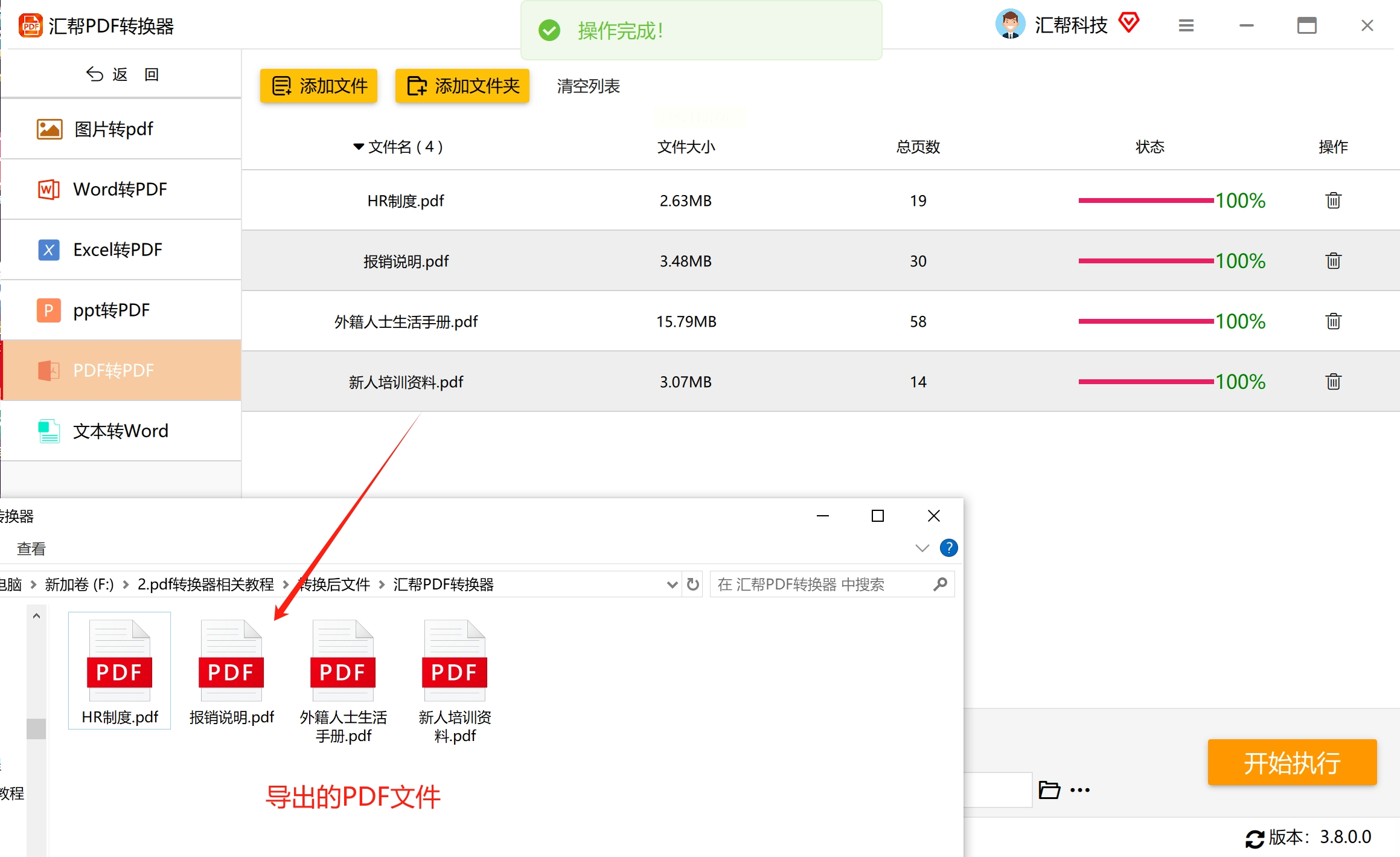
下载汇帮PDF转换器,打开后选择“PDF工具”模块中的“转为图片PDF”功能。
2. 导入文件并设置转换模式
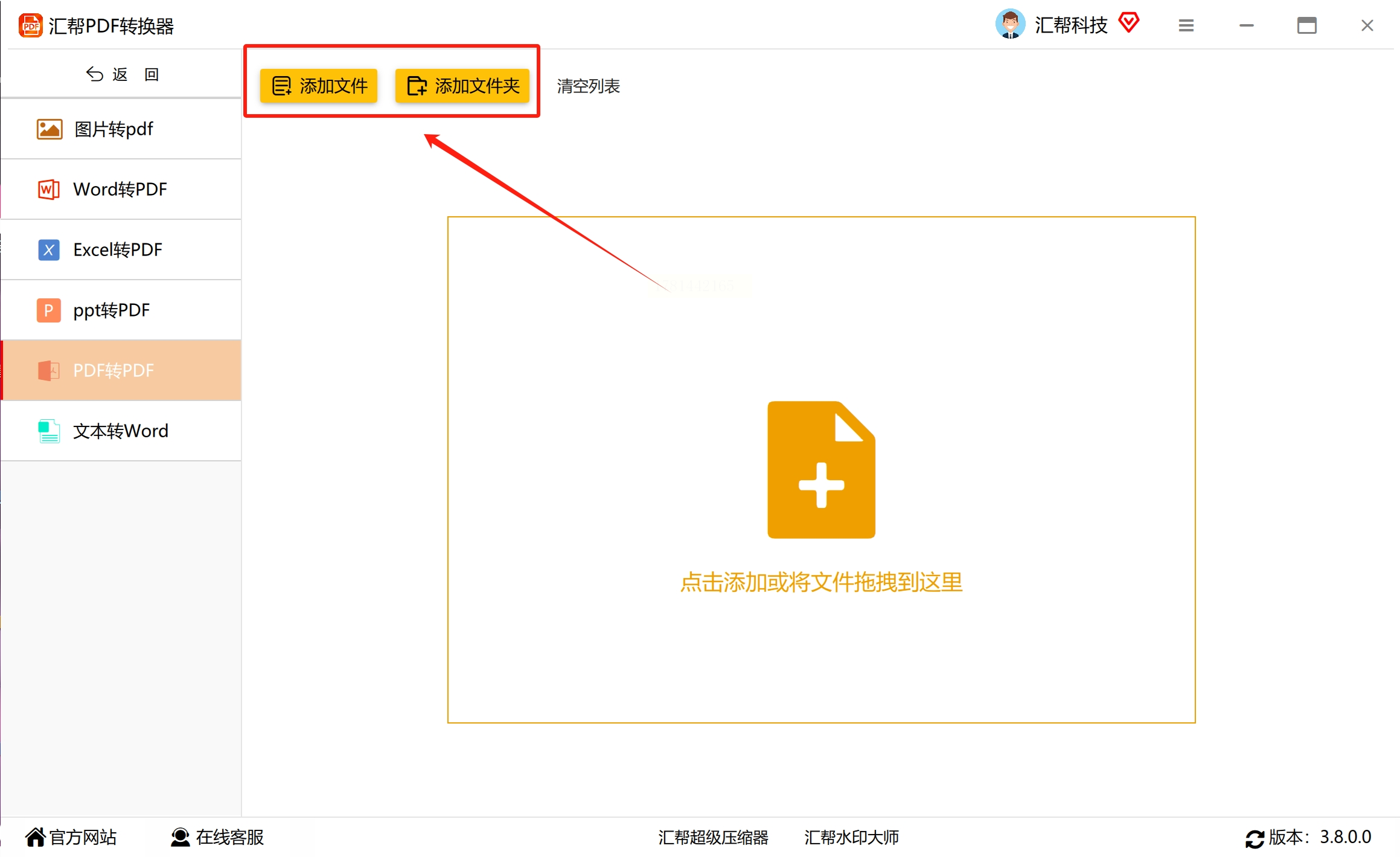
- 点击“添加文件”按钮,可批量导入多个PDF文件(支持拖放操作);
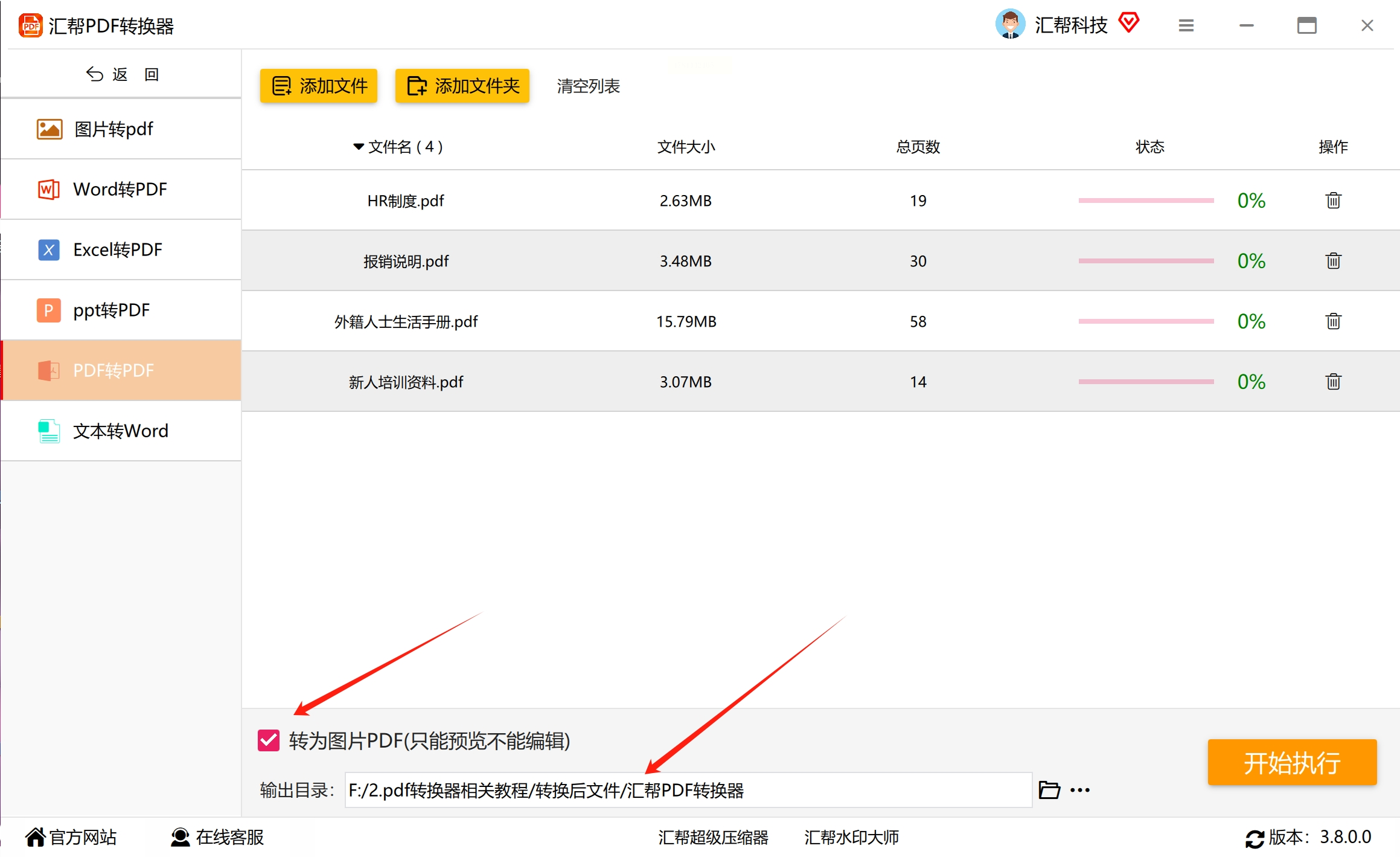
- 在界面右侧选择“图片模式”(即转为图片格式的PDF),此时所有文字会以图片形式呈现,无法被文本编辑软件识别。
3. 选择输出路径并开始转换
- 设置转换后文件的保存位置(建议单独创建文件夹分类管理);
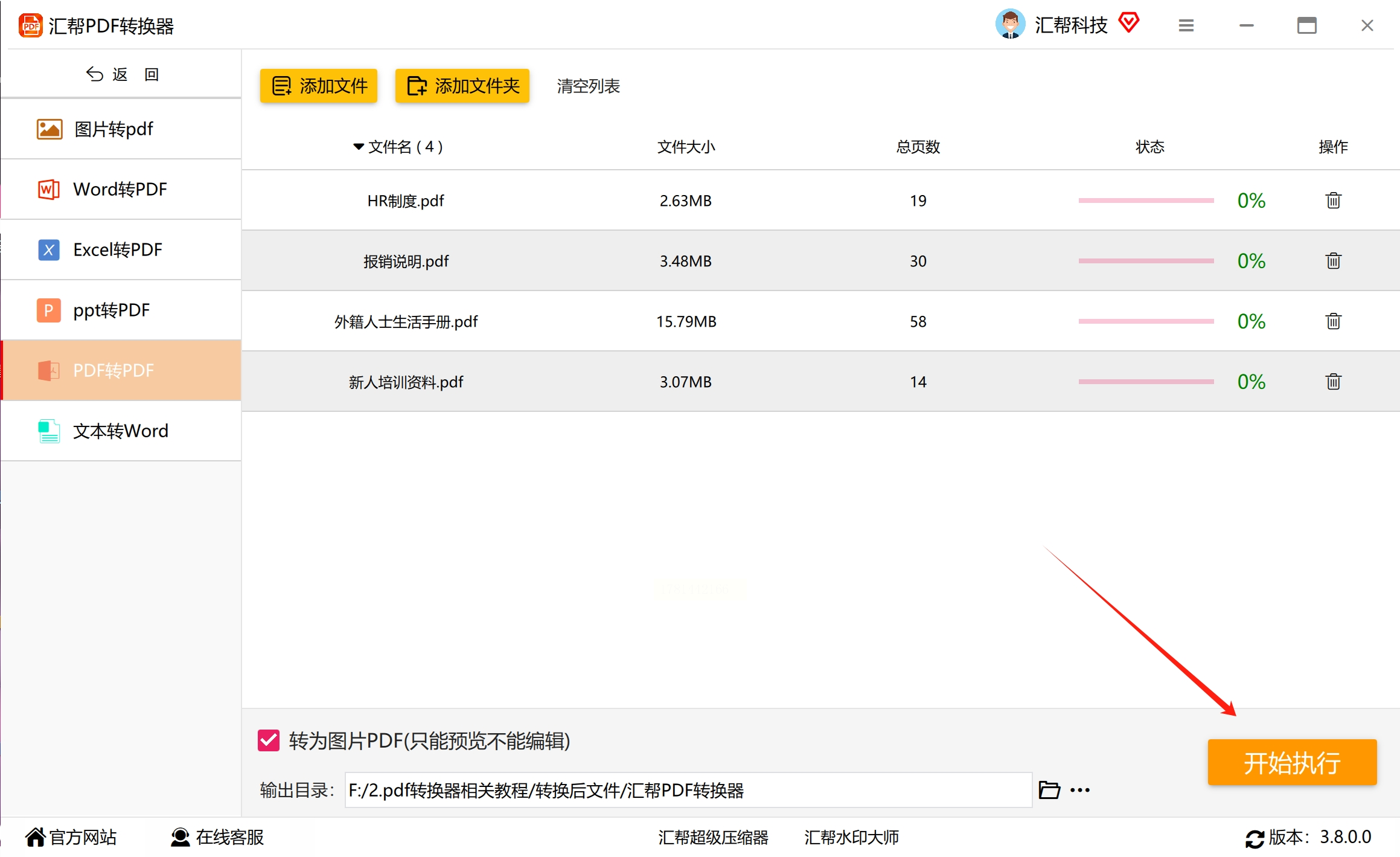
- 点击“开始转换”,软件会自动处理每一页PDF,转换完成后生成的文件将无法进行文字编辑。
方法二:使用小兴PDF编辑器设置权限密码
1. 安装并打开软件
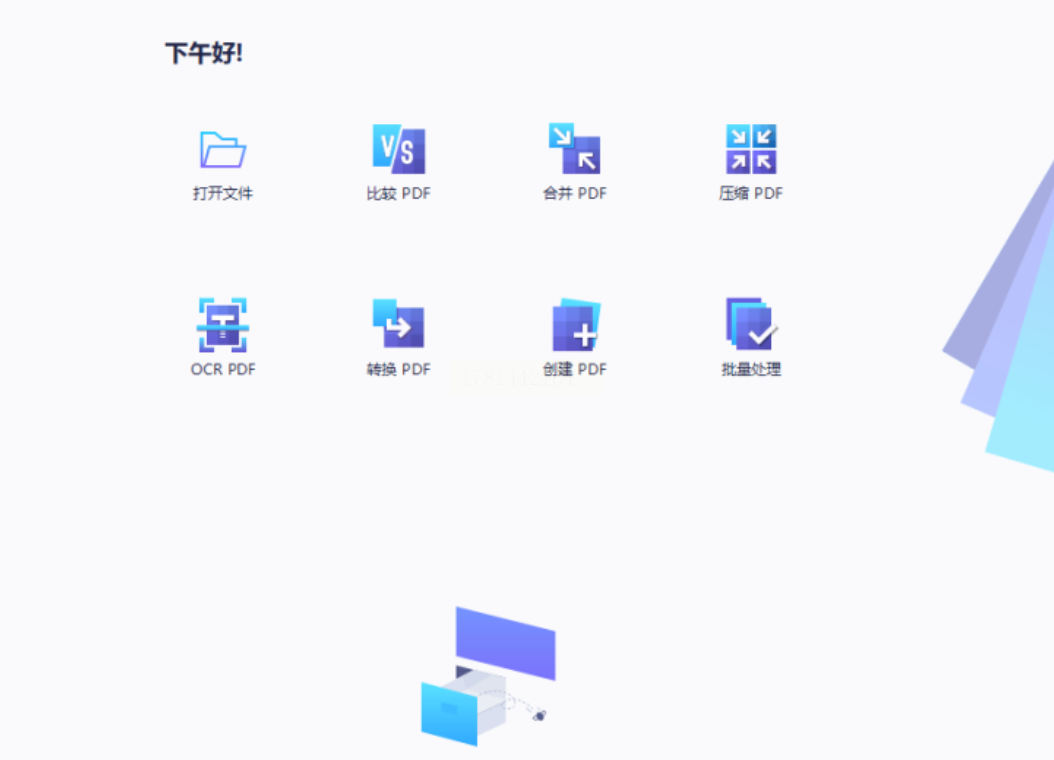
首先在电脑上安装万兴PDF编辑器(官网可下载免费试用版),打开软件后点击左上角“打开文件”,选择需要加密的PDF文档导入。
2. 进入权限设置界面
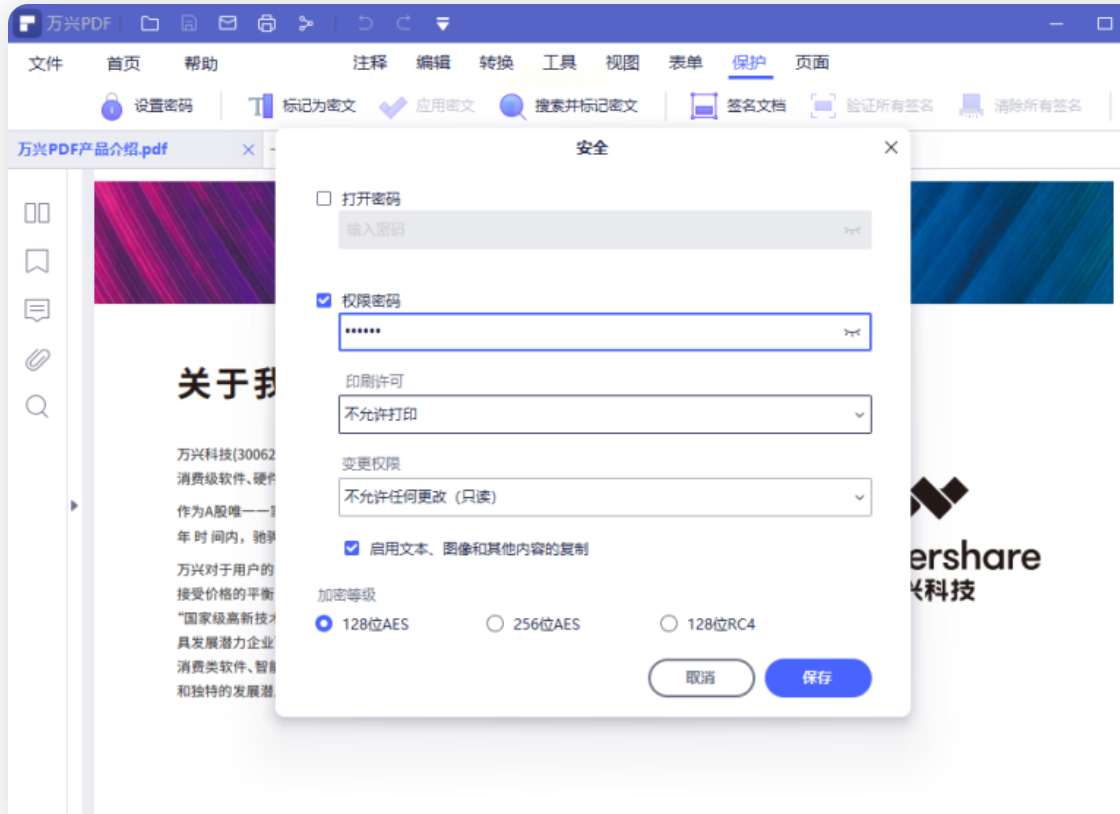
在软件顶部菜单栏找到“保护”选项卡,点击后选择“加密文档”功能。在弹出的对话框中:
- 勾选“限制编辑”和“限制复制”选项(可根据需求选择具体权限);
- 若需密码保护,在“用户密码”栏输入8位以上包含大小写字母、数字的强密码;
- 可设置“所有者密码”单独控制高级权限(如打印、编辑权限)。
3. 确认并保存文档
点击“应用”按钮后,软件会自动生成加密后的PDF文件。此时打开文件时,系统会提示输入密码,验证通过后才能进行编辑操作。
方法三:使用在线工具“全能PDF转换助手”加密PDF
1. 访问在线平台
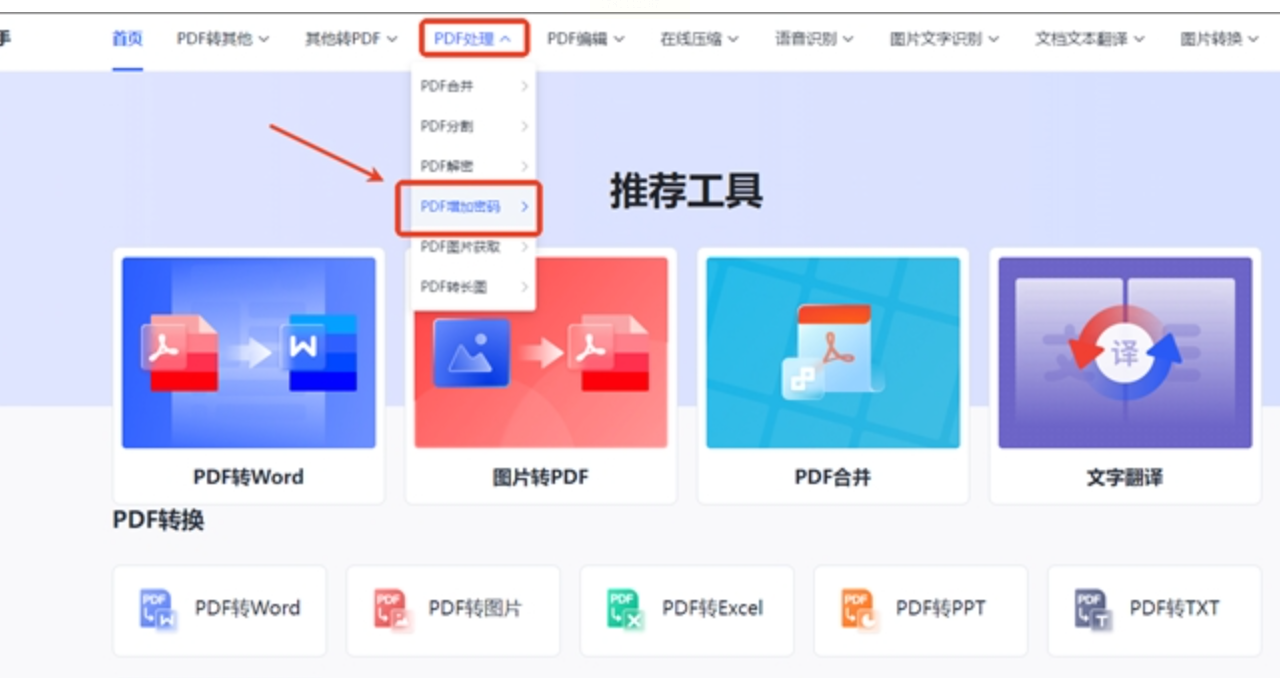
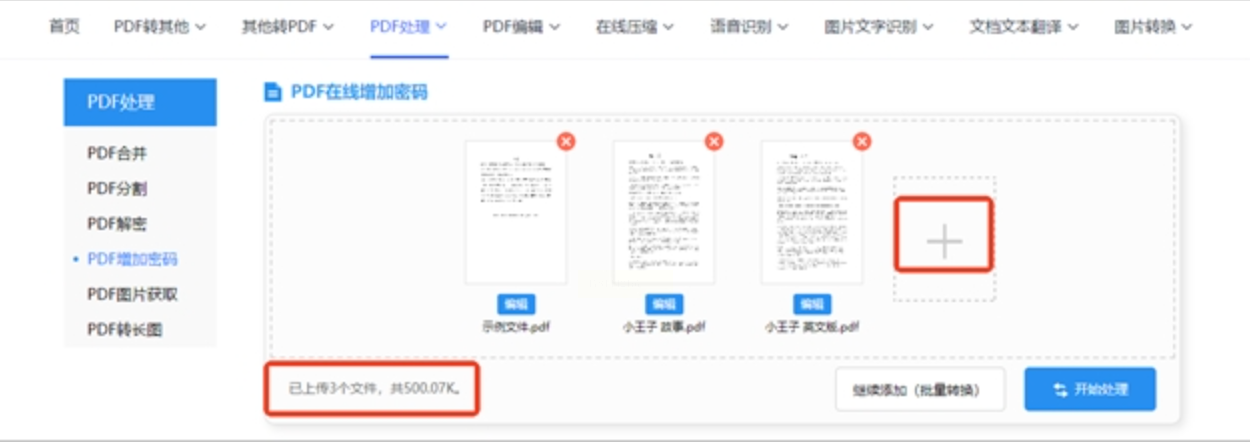
打开浏览器进入“全能PDF转换助手”官网(无需注册登录),在首页选择“PDF处理”→“PDF增加密码”功能。
2. 上传并设置密码
- 点击“选择文件”按钮,可单次上传单个文件或同时上传多个文件(支持批量加密);
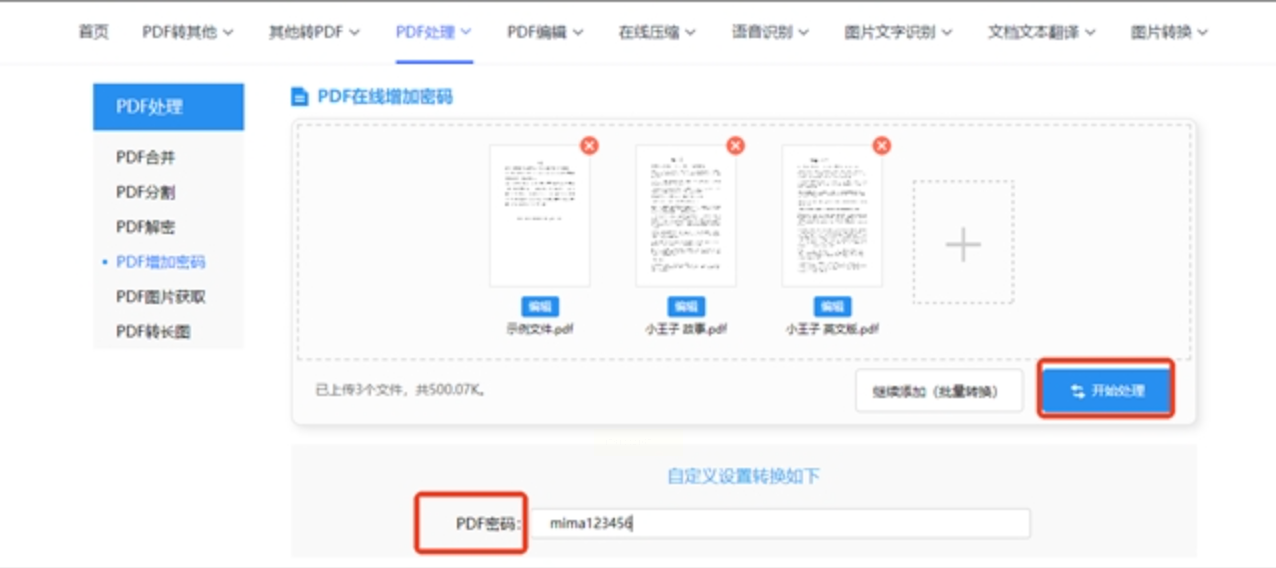
- 输入密码时建议使用“字母+数字+符号”组合(如“Abc123!@#”),并勾选“仅查看”选项限制编辑权限。
3. 完成加密并下载
点击“开始处理”,系统会在3-5秒内完成加密(根据文件大小调整),处理完成后可直接预览或下载加密后的文件。
随着办公场景日益多元化,掌握这些小技巧能让我们在竞争中更高效地管理信息资产。建议大家根据自身需求选择合适工具,逐步形成自己的文档安全管理习惯。
通过本文介绍的三种方法,你可以根据实际场景灵活选择工具。无论是需要精细权限控制的万兴PDF,还是适合批量转换的汇帮PDF,或是追求便捷的在线工具,都能帮助你轻松实现PDF的不可编辑化。记住,安全管理的核心在于“适度控制”——既保护重要信息,又不影响合理的工作协作。希望这些实用技巧能为你的日常办公带来便利!
