

平时写文档经常需要转PDF,也就是word转为pdf,要么担心格式乱掉,要么怕别人随便改内容。今天整理了几个亲测好用的方法,从免费到专业,适合不同需求,记得收藏慢慢看。
一、汇帮PDF转换器
这个工具我用着还挺顺手的,主要是免费还支持批量word转为pdf。打开后在左侧找到“word转pdf”这个选项,然后把要转的Word文件拖进去就行,支持单个也能批量上传,像做毕业论文那种需要转几十份的就很适合。上传完直接点开始转换,输出路径可以自己改,不想占C盘空间就选个常用的文件夹,转完会自动生成新的PDF文件,原来的Word文档还能留着。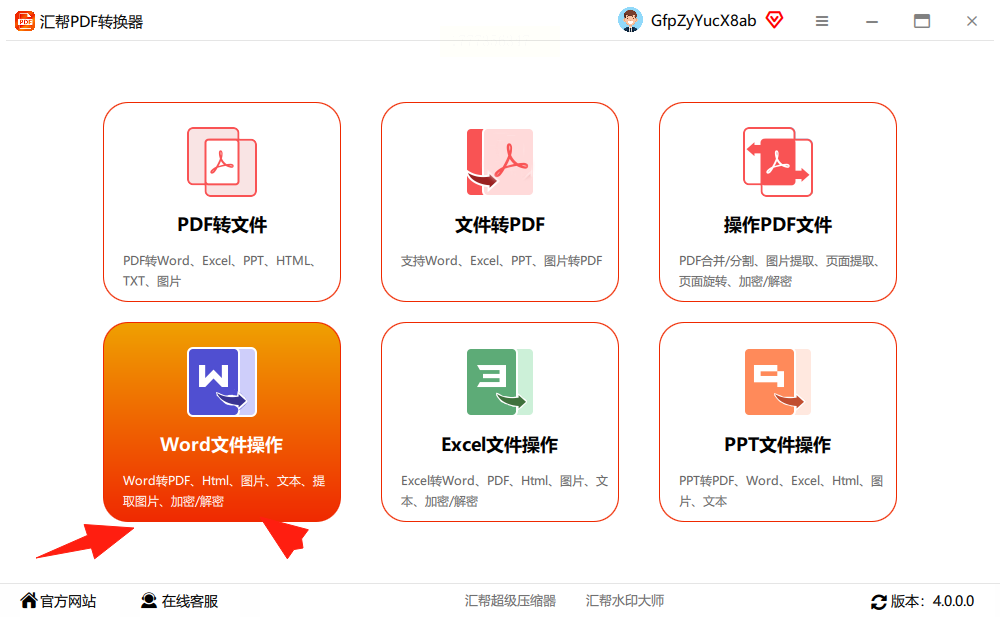
二、WPS软件
如果电脑装了WPS的话,其实不用特意下载别的工具。不过要注意哦,转换PDF功能现在是会员专属了,要是没会员的话可以先试试导出成图片格式也行。要是有会员的话,打开Word文档后点左上角的“文件”,里面有个“输出为PDF”,直接点开始输出就完事了,速度还挺快的,适合日常办公中简单的word转为pdf操作。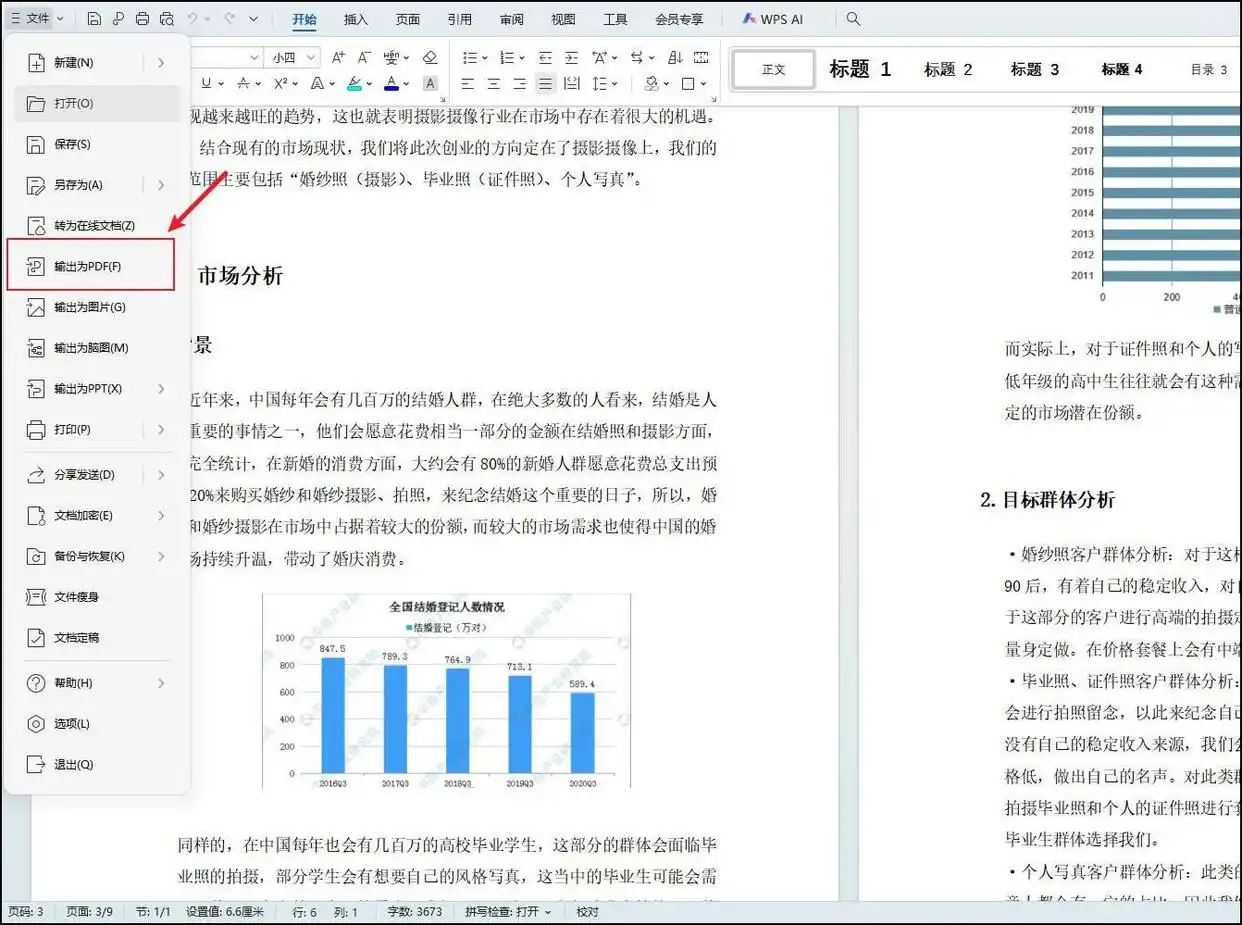
三、Adobe Acrobat DC
这个是专业级的PDF工具,不光能转格式还能编辑,适合对word转为pdf格式要求高的场景。打开后在左侧菜单找到“创建PDF”,然后把Word文件导进去,它会自动识别内容,排版基本不会乱。但缺点是软件有点大,而且转换速度可能不如在线工具快,不过对于商业合同、正式报告这种要求高的文档,用它转出来的效果会更规范,适合经常处理专业文档的小伙伴。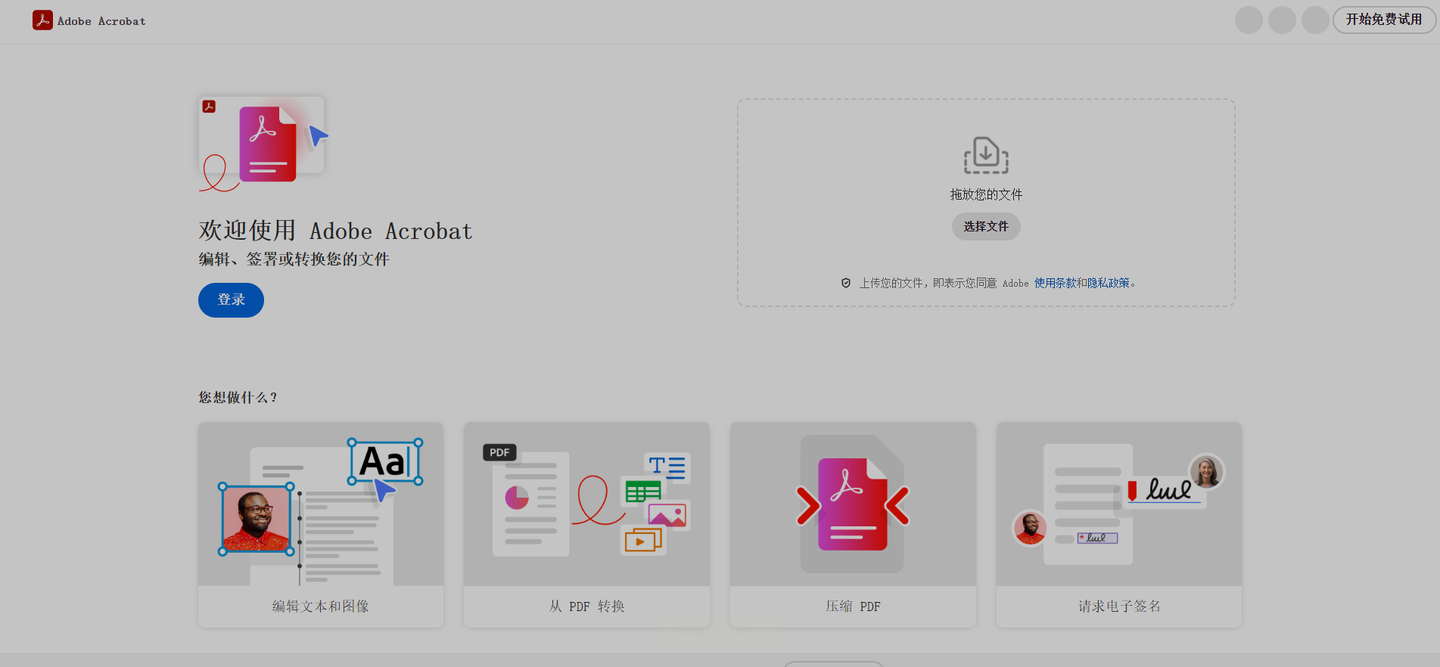
四、掌上识别王
这个是手机端的工具,不过电脑上也能用模拟器或者网页版。主要是能处理图片和文档混合的内容,比如从手机里拍的纸质文件转成PDF,偶尔也能满足word转为pdf的应急需求。操作很简单,打开后点“Word转PDF”,把文档添加进来,点开始转换就行,转换完直接保存到手机相册或者电脑文件夹里,适合偶尔需要快速转换的场景,比如在外面临时转个会议记录。
五、全能office转换大师
这个和汇帮有点像,也是本地软件,批量word转为pdf很省心。界面分的很清楚,左侧选“Word文件操作”,然后右边就看到“word转pdf”,上传文件支持批量,比如你有十几个文件夹里的Word,直接点文件夹上传就行。转换的时候可以自己选保存位置,不像有的工具默认在C盘,这点挺人性化的。转完会自动生成一个新的PDF,原来的文件不会被覆盖,这点很好,不怕丢源文件。
六、ILovePDF在线版
如果不想装软件,直接用浏览器打开网页版的也行,临时进行word转为pdf很方便。打开网址后找到“Word转PDF”功能,把文件拖进去,不用注册就能用,而且转换过程很稳定,不会因为网络不好导致失败。转完后点下载到本地就行,免费版的话每天能转几个文件,适合偶尔用的人,像学生党交作业这种情况就很合适。
七、PDF24 tools在线工具
这个工具是国外的,英文界面可能有点不习惯,但功能挺全的,也能轻松实现word转为pdf。进去后找到“convert to PDF”,然后上传Word文件,转换完直接下载。它还有合并、压缩这些功能,适合需要处理多个PDF的情况。不过要注意别选到别的功能,比如有的小伙伴手滑点到加密功能就麻烦了,得仔细看看选项。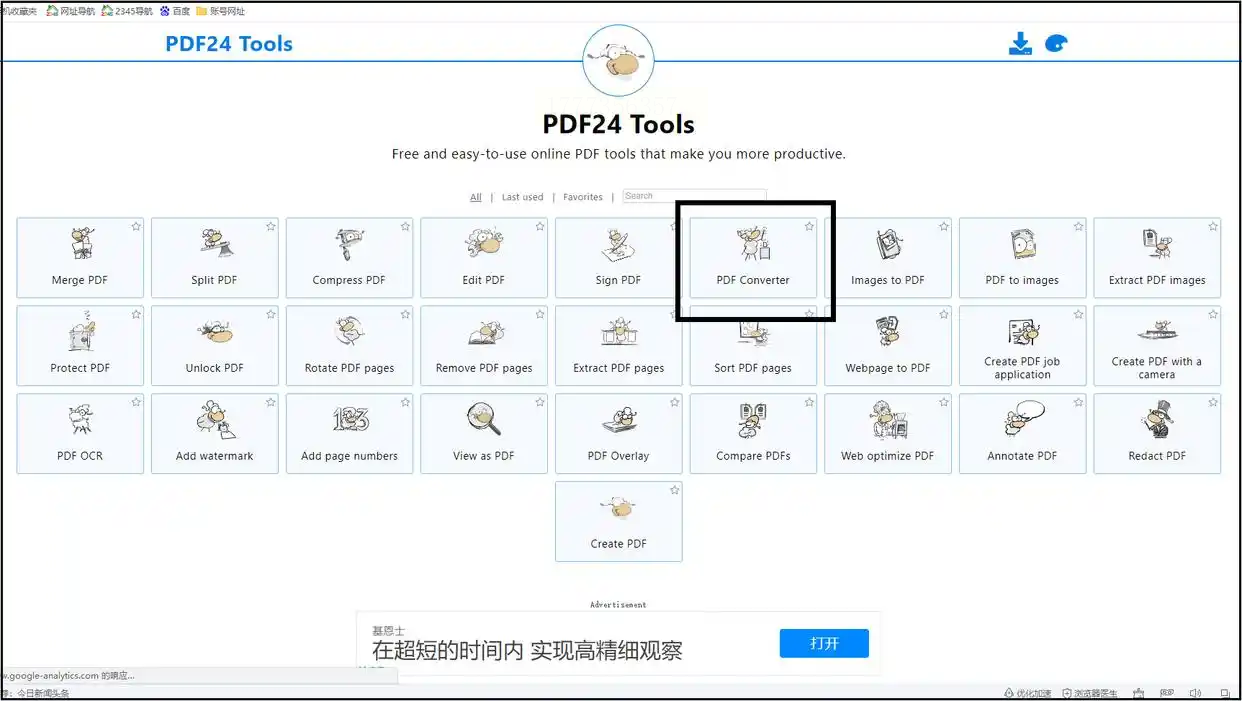
八、用户痛点复盘
- 格式乱掉:选专业工具比如Adobe Acrobat DC或者汇帮,这两个word转为pdf时对格式保留更好
- 需要批量转换:用汇帮或者全能office转换大师,支持一次传多个文件
- 没会员想免费转:用WPS的图片导出功能(虽然不是纯PDF但也算替代方案),或者ILovePDF的在线免费版
- 手机端需要转换:掌上识别王或者用微信小程序直接上传转,适合移动办公
九、工具选择指南
- 学生党/偶尔用:选ILovePDF在线版或者掌上识别王,免费还不用装软件,满足基础word转为pdf需求
- 日常办公批量转:汇帮PDF转换器或全能office转换大师,本地软件速度快
- 专业文档/排版要求高:Adobe Acrobat DC,虽然要花钱但效果最稳
- 有WPS会员:直接用WPS自带功能,省事儿又方便
十、小技巧分享
转换的时候记得把Word里的图片、页眉页脚都检查一遍,有时候word转为pdf格式转换失败是因为这些细节没处理好。如果转换后PDF太大,用在线压缩工具(比如ILovePDF的压缩功能)减小体积,方便发邮件或者存云盘。要是遇到转换后文字显示不全,可能是字体问题,把Word里的字体换成宋体或者黑体再试一次,这样兼容性更好。
其实现在不管是电脑软件还是在线工具,都挺成熟的,根据自己的需求选就行。要是嫌麻烦就用WPS,要是追求效果就用Adobe,学生党选免费的在线工具最合适。记得转换后检查一遍PDF内容,确保页码和格式都对,避免返工哦!
