

很多时候,我们需要把PPT转换成图片格式。比如给客户发文件担心格式错乱,在朋友圈展示PPT内容怕文件不支持,或者手机端预览时需要清晰的图片版本。其实转换PPT格式并不复杂,轻松搞定ppt转图片,利用日常软件就能完成,不需要额外下载工具或花费费用。下面就给大家分享5种简单实用的转换方法,操作步骤清晰,跟着做就能快速上手。
方法一:使用汇帮PDF转换器
步骤一:进入功能界面
打开汇帮PDF转换器后,在主界面找到“PPT文件操作”模块,点击进入相关功能区,这里专门适配ppt转图片操作,上手很简单。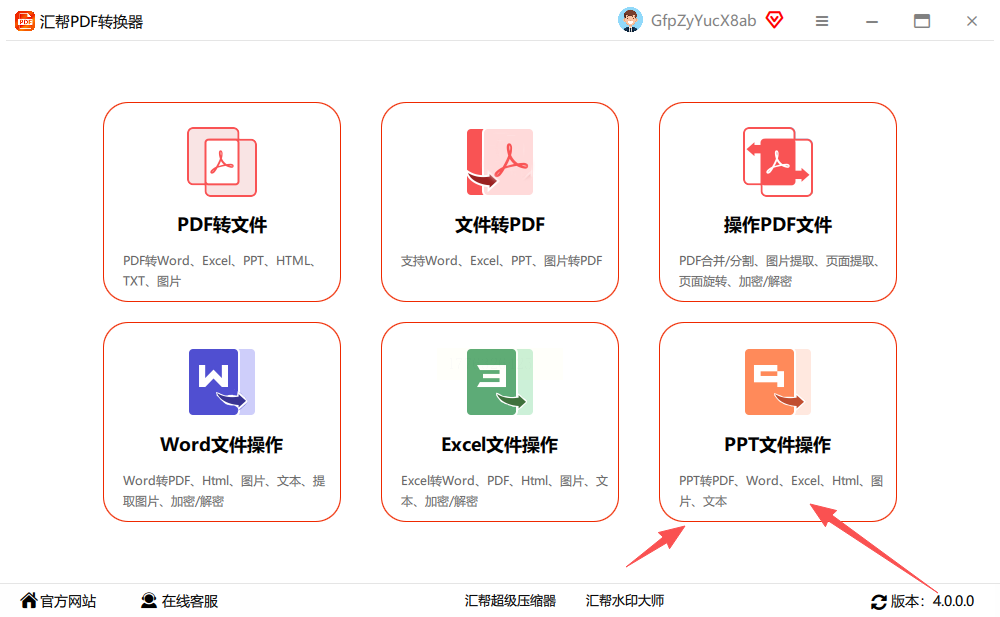
步骤二:上传PPT文件
在左侧操作栏选择“PPT转图片”功能,然后在右侧区域点击上传文件,支持批量拖拽多个PPT文件,文件大小也没有限制,操作起来很方便,批量做ppt转图片更省心。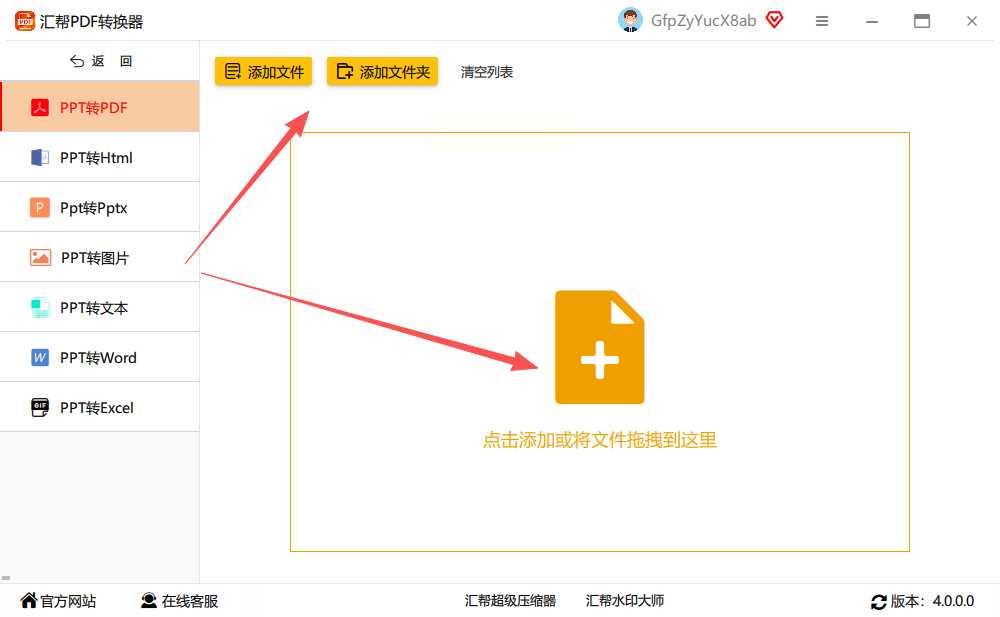
步骤三:设置导出格式
上传完成后,系统会自动显示可导出的图片格式选项,常见的JPEG、PNG等格式都在这里,根据你的需求选择对应的格式即可,完美适配ppt转图片的各种场景。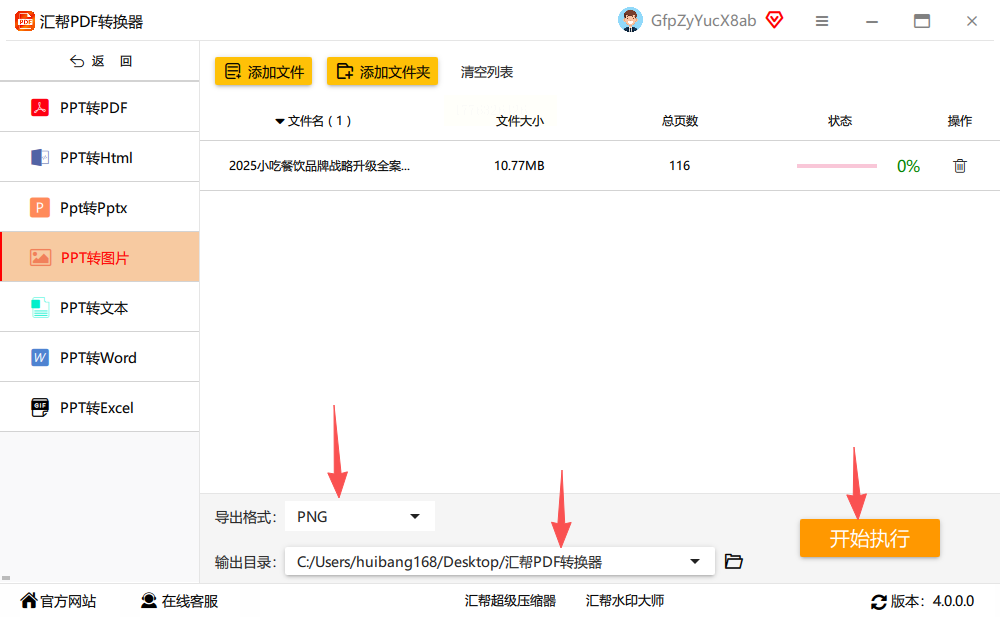
步骤四:选择保存位置
在底部找到“浏览”按钮,设置好图片的保存路径,确认无误后点击“开始执行”。转换过程很快,完成后会自动生成新的图片文件,原来的PPT文件还会自动备份,方便后续查看。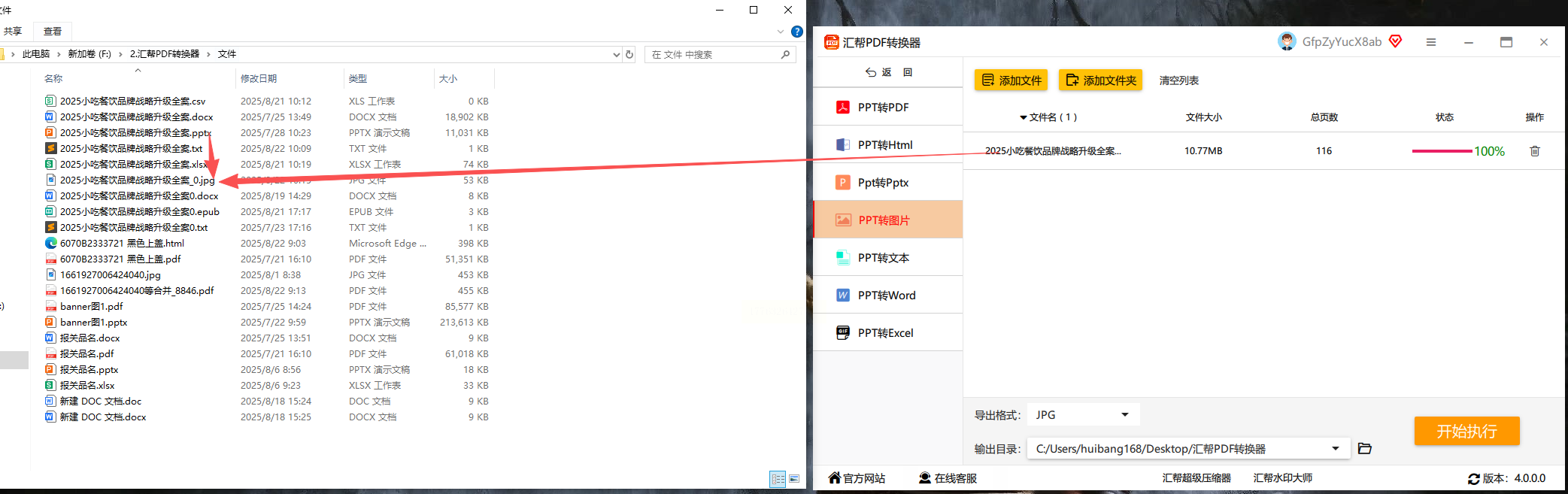
方法二:使用全能Office转换工具
步骤一:打开软件并选功能
打开全能Office转换大师,在功能列表中选择“PPT文件操作”,进入转换界面,专门用于ppt转图片,功能很精准。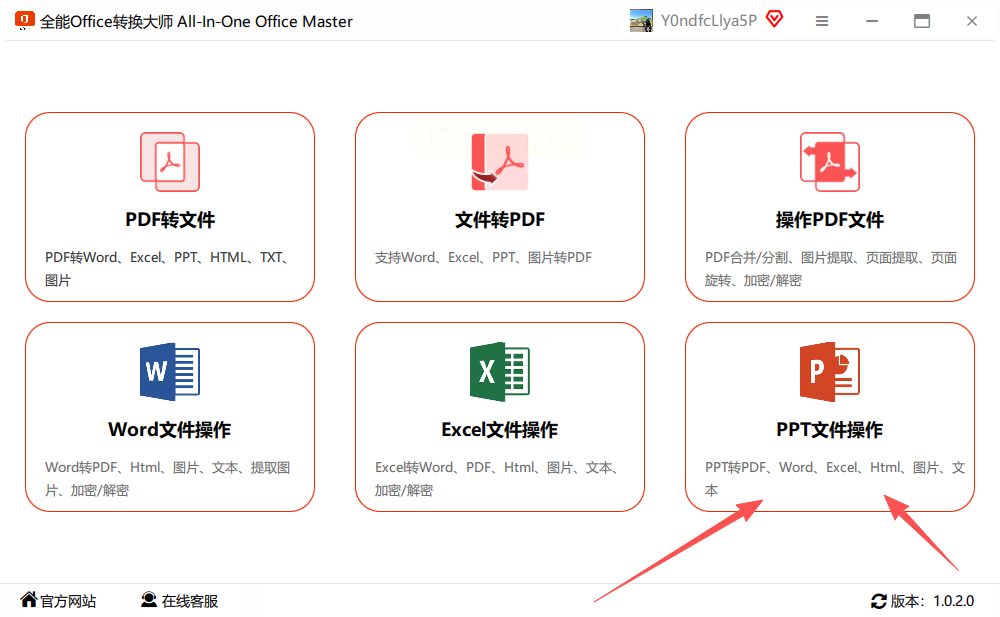
步骤二:上传PPT文件
左侧选择“PPT转图片”功能,右侧区域点击上传文件,支持批量上传,文件大小和数量都不会受限。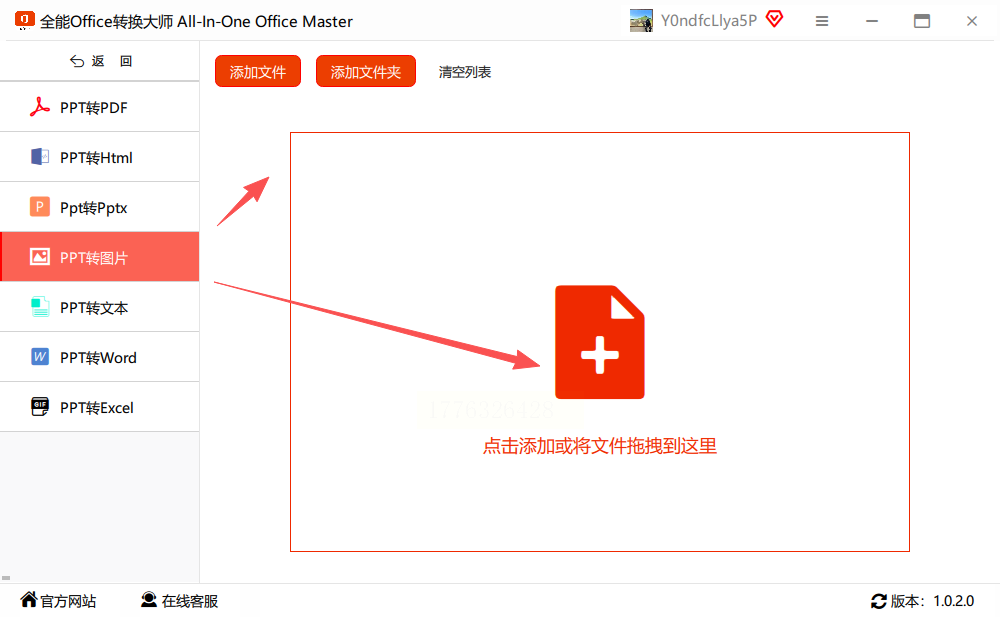
步骤三:设置导出参数
上传成功后,系统会显示可导出的图片格式,选择你需要的格式(如JPEG或PNG),然后设置图片质量和分辨率。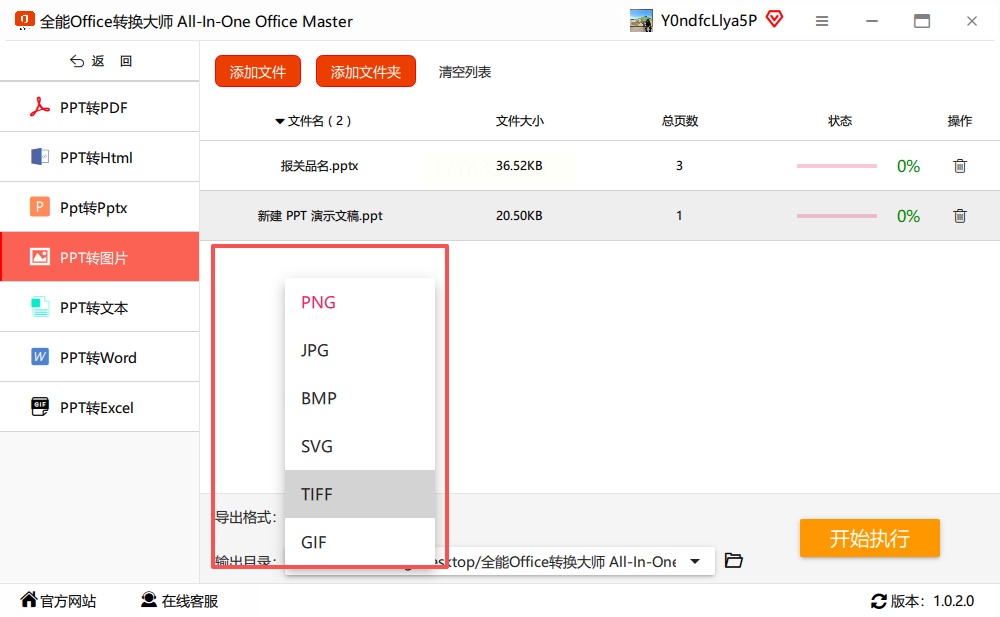
步骤四:开始转换并保存
选择好保存路径后,点击“开始转换”按钮,等待进度条完成即可。转换完成后,图片文件会自动保存到你指定的位置,原PPT文件也会保留备份。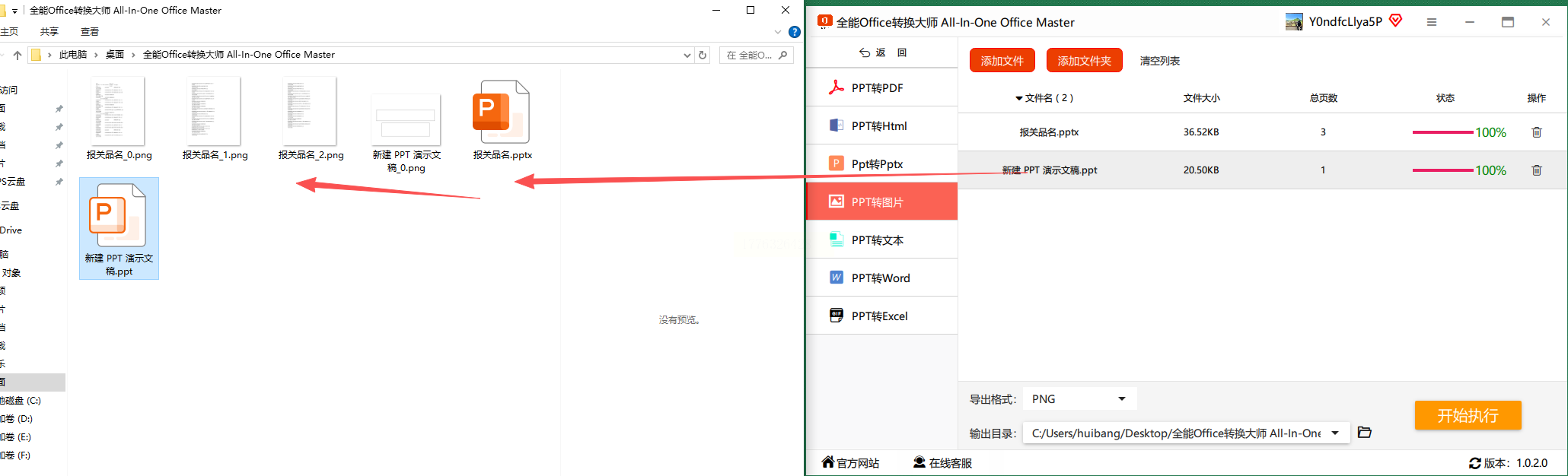
方法三:PPT自带的“另存为”功能
步骤一:打开PPT文件
打开需要转换的PPT文件,点击左上角的“文件”菜单,选择“另存为”选项,不用额外装软件,就能完成ppt转图片。
步骤二:选择图片格式
在弹出的保存窗口中,点击“保存类型”下拉菜单,找到“JPEG文件交换格式”或“PNG可移植网络图形格式”。
步骤三:选择导出范围
点击“保存”后,系统会询问你是导出“所有幻灯片”还是“仅当前幻灯片”,根据需求选择对应的选项。
步骤四:完成转换
确认设置后,图片就会自动生成并保存到指定位置,整个过程不需要额外操作,适合快速转换单页或少量幻灯片,临时做ppt转图片超方便。
方法四:Google Slides在线转换
步骤一:上传并打开PPT
将PPT文件上传到Google Drive,用Google Slides打开文件。
步骤二:选择下载格式
点击顶部菜单栏的“文件”,选择“下载”,在下拉菜单中找到“JPEG图像”或“PNG图像”选项。
步骤三:导出图片
根据需要选择导出格式,系统会自动生成对应的图片文件并下载到本地。这种方法适合习惯在线办公的用户,操作简单且无需安装软件,在线就能完成ppt转图片。
方法五:WPS演示的图片导出功能
步骤一:打开PPT文件
在WPS演示中打开需要转换的PPT,点击顶部菜单栏的“文件”选项。
步骤二:选择导出为图片
在文件菜单中找到“导出为图片”,点击后会弹出导出设置窗口,专门适配ppt转图片需求。
步骤三:设置导出参数
在窗口中选择导出范围(单页或全部)、图片格式(JPEG/PNG)和保存位置,还可以调整图片质量。
步骤四:完成导出
点击“确定”后,WPS会自动生成图片文件,转换完成后可以直接查看导出的图片。
总结与注意事项
以上5种方法各有优势:汇帮PDF转换器和全能Office工具适合批量转换和格式设置,批量做ppt转图片效率超高;PPT自带功能适合快速单页转换;Google Slides适合在线办公场景;WPS演示则适合常用办公软件的用户。
转换时建议注意以下几点:
1. 图片格式选择PNG适合需要透明背景的场景,JPEG适合普通图片展示;
2. 转换多页PPT时,尽量选择批量转换功能,节省时间;
3. 转换前建议检查PPT内容是否有错别字或排版问题,避免图片导出后内容不完整。
这些方法操作都很简单,即使是电脑新手也能轻松掌握。收藏这篇教程,下次需要转换PPT时直接使用,不用再为格式问题烦恼,轻松搞定ppt转图片。
