

在数字阅读日益普及的今天,EPUB格式凭借其跨平台适配性和自动排版优势,成为电子阅读的首选格式。无论是将小说、论文、读书笔记还是课堂资料转换为EPUB,都能解决docx文档在不同设备上排版错乱、屏幕适配性差的问题。本文将从基础到进阶,为你提供3种实用的Word转EPUB方法,覆盖零基础快速转换、批量处理、精细排版等不同场景需求。
电脑端怎么把docx转epub格式?三个方法轻松搞定
docx转epub方法一:使用汇帮PDF转换器(电脑端)工具批量转换
1. 软件安装与界面熟悉
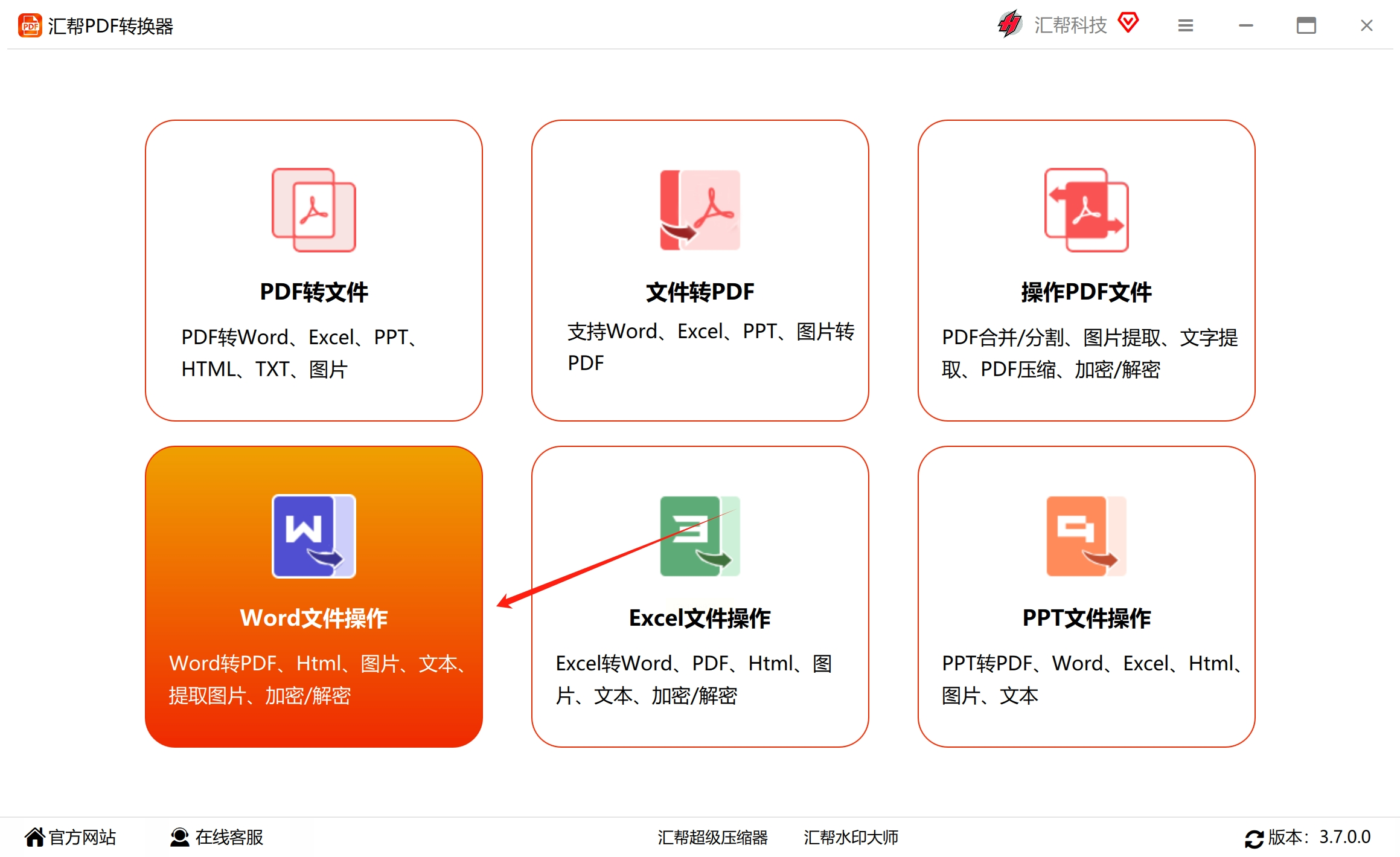
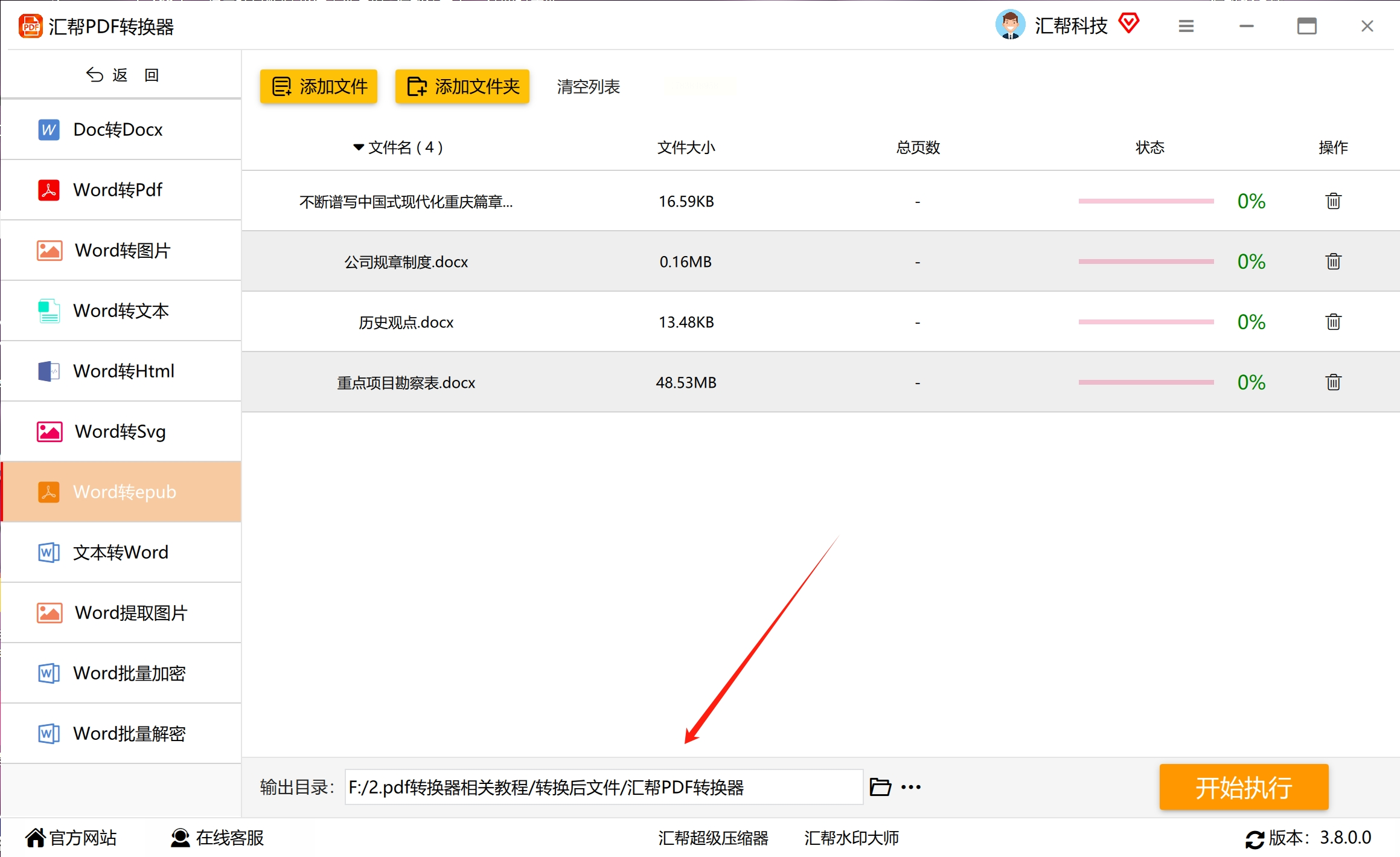
下载汇帮PDF转换器安装包,安装完成后打开软件。左侧功能栏选择「Word文件操作」→「Word转EPUB」,界面将显示文件列表区、设置区和输出目录选择区。
2. 添加Word文件
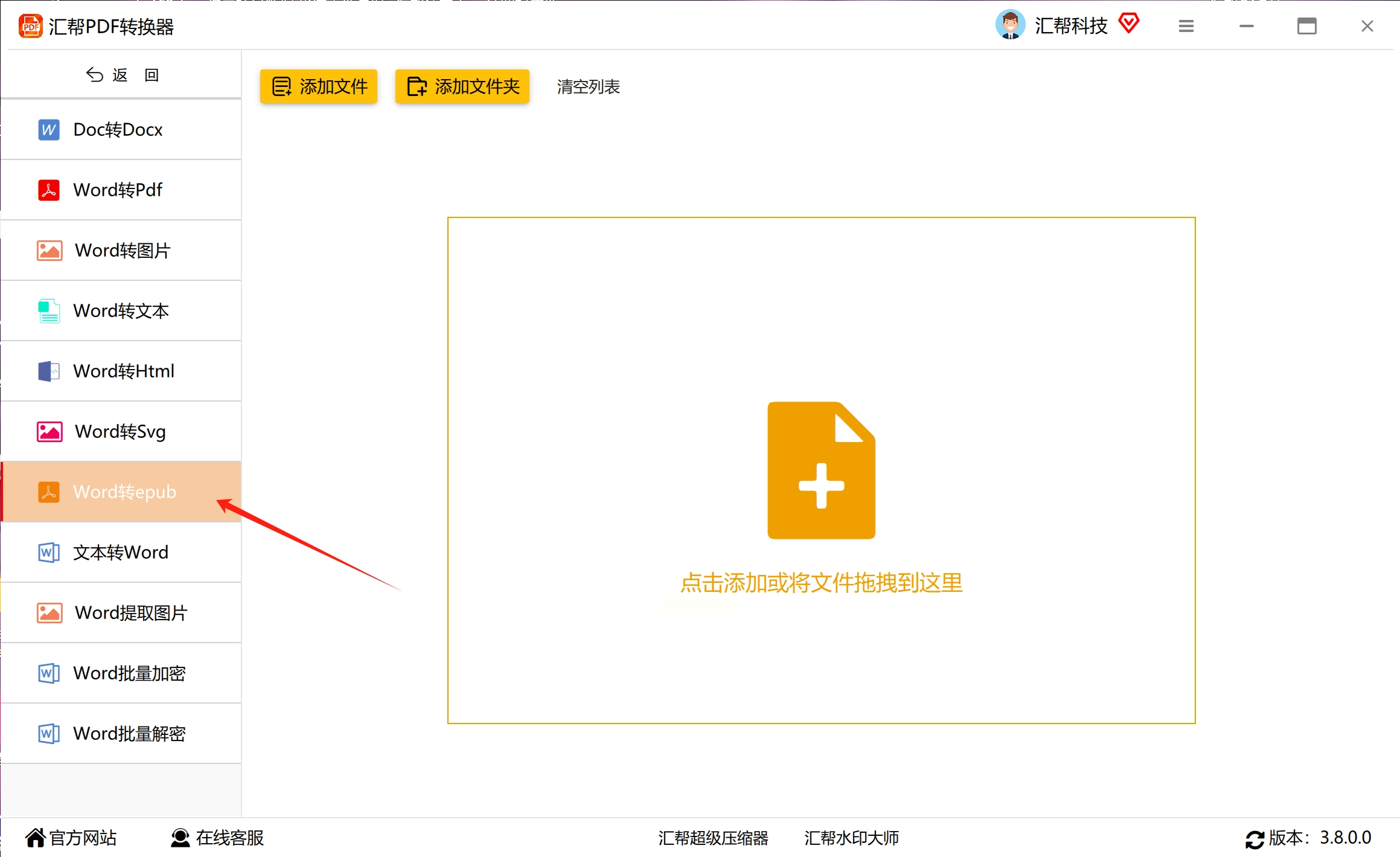
通过「添加文件」按钮或直接拖拽功能,将多个Word文档导入软件(支持批量拖放,一次最多导入20个文件)。导入后可预览文件名,确认无误后继续。
3. 设置输出参数
- 输出目录:点击「浏览」选择目标文件夹(建议新建专门的EPUB文件夹)。
4. 执行批量转换
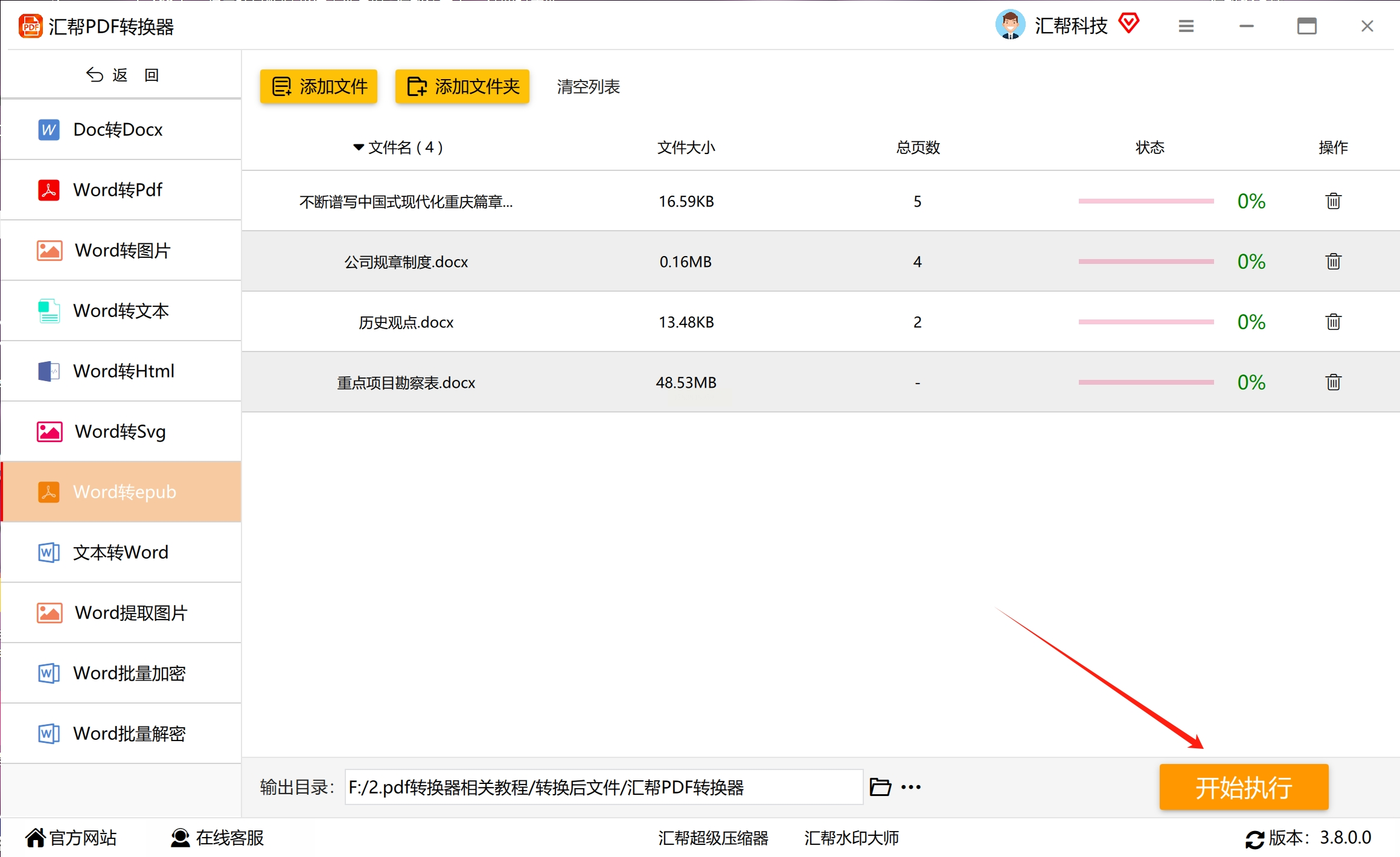
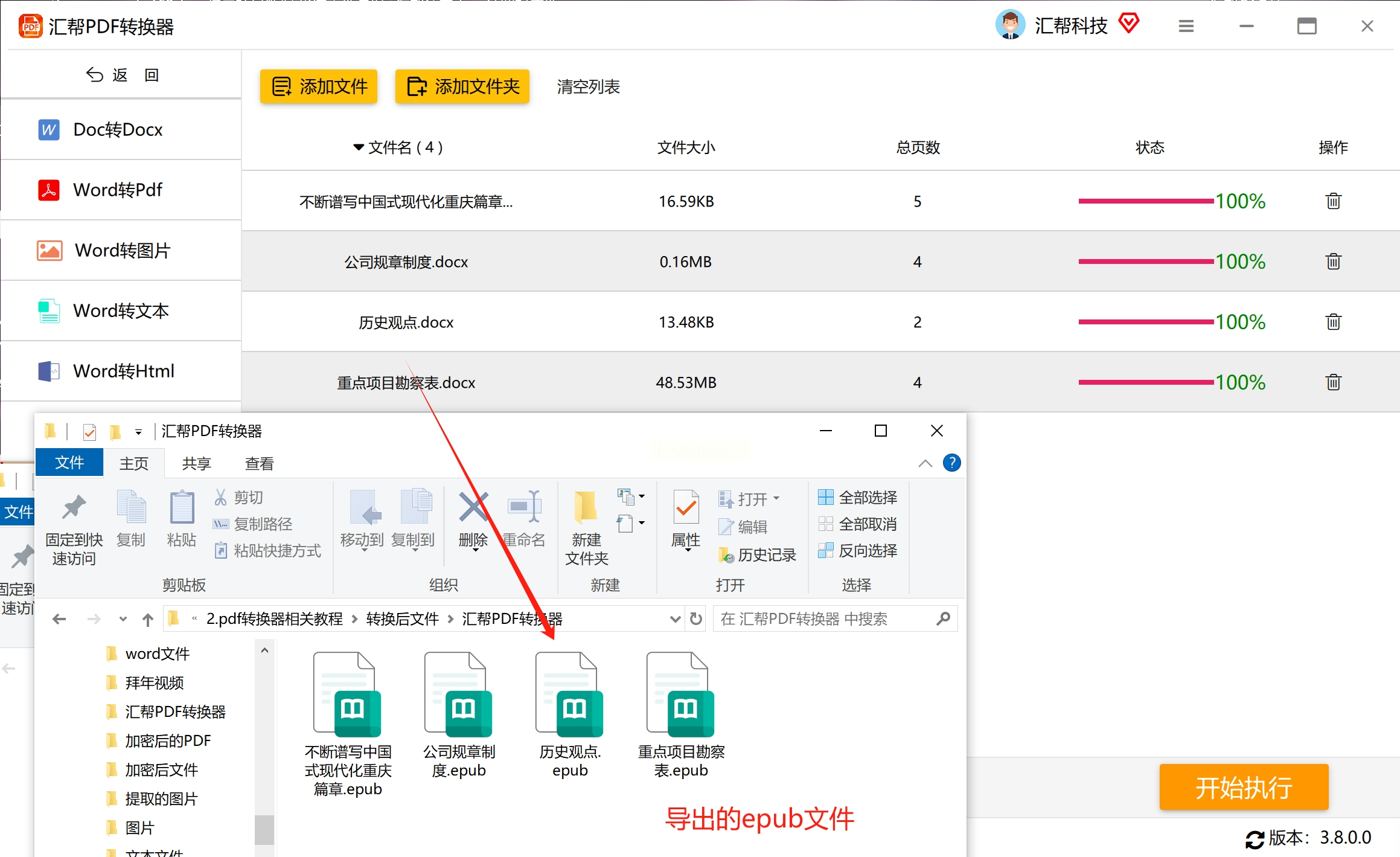
点击右下角「开始执行」,软件将自动处理所有文件,进度条显示转换状态。完成后在指定目录中即可找到EPUB文件,支持直接打开验证。
docx转epub方法二:Docs Online在线转换
1. 上传Word文档
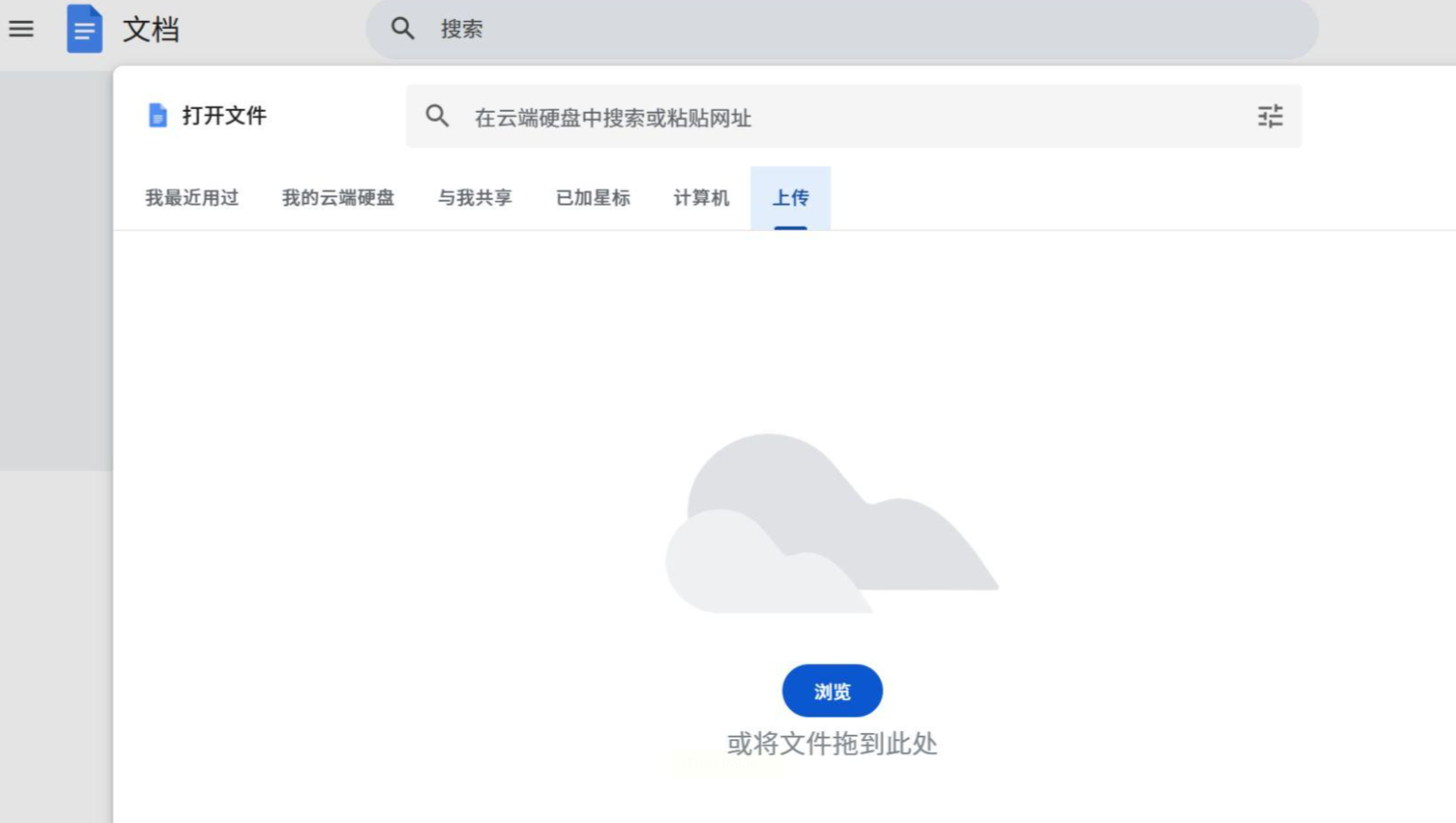
打开Docs,点击右上角「+」新建文档,选择「文件」→「打开」→「上传」,通过「浏览」按钮选择本地Word文件(支持doc/docx格式)。
2. 导出为EPUB格式
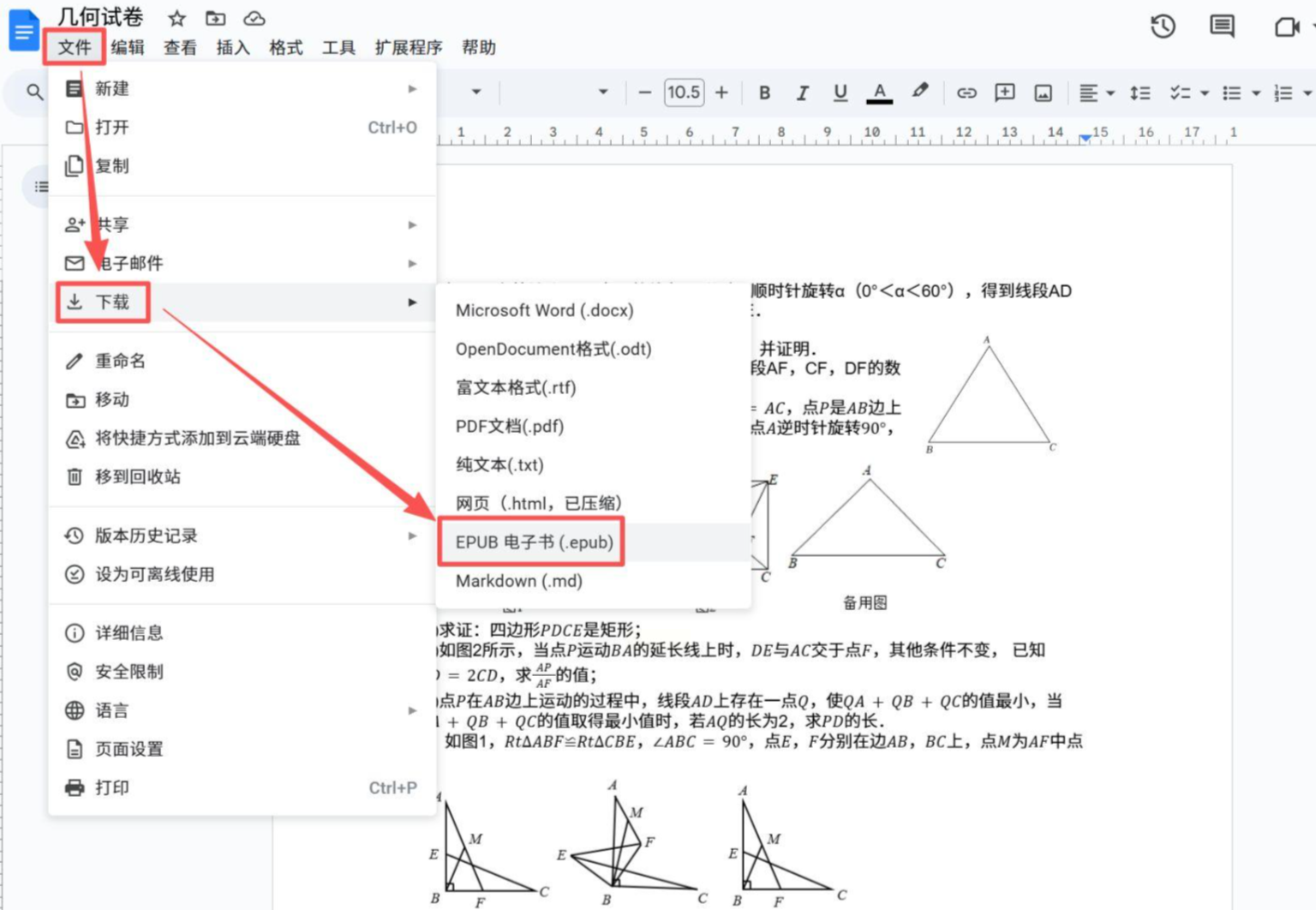
点击「文件」→「下载」→「EPUB电子书」,系统将自动生成EPUB文件并保存至本地。转换过程约需30秒-2分钟,取决于文档大小。
3. 验证与调整
下载后用电子书阅读器打开,检查图片、表格、页码是否正常显示。若需调整格式,可在Docs中修改原文档后重新导出。
docx转epub方法三:Python自动化转换(适合会编程的朋友使用)
1. 环境准备
- 安装Python(勾选「Add Python to PATH」)。
- 打开终端执行:`pip install python-docx epubgen`(分别用于处理Word和生成EPUB)。
2. 编写转换脚本
新建文本文件,命名为`word2epub.py`,粘贴以下代码:
```python
from docx import Document
from epubgen import epub
# 读取Word文档
doc = Document("input.docx") # 替换为你的Word文件名
# 创建EPUB内容
book = epub.EpubBook()
book.set_identifier("unique_id")
book.set_title("文档标题")
book.add_author("作者名")
# 添加章节内容
for para in doc.paragraphs:
book.add_item(epub.EpubHtml(
content=para.text,
file_name=f"chapter_{para._element.xml_id}.xhtml"
))
# 生成EPUB
epub.write_epub("output.epub", book)
```
3. 执行与调试
将脚本文件与Word文档放在同一目录,打开终端执行`python word2epub.py`。若需处理图片,需将图片路径写入代码并调整路径参数。
掌握Word转EPUB的技能,不仅能提升个人阅读体验,更能将文档转化为高效的知识管理工具。从简单的Docs转换到专业的Python自动化处理,不同场景下的工具选择能让你应对各种文档转换需求。建议优先尝试汇帮PDF转换器进行批量处理,兼顾稳定性与格式保留;学生群体可使用Google Docs快速转换;编程爱好者则可通过Python代码实现个性化转换。记住,无论选择哪种方式,保持原始文档的备份与格式验证是确保转换质量的关键。希望本文能帮助你轻松应对各类文档转换需求,开启更高效的数字阅读之旅!
