

在日常办公和学习中,我们经常需要将Word文档转换为PDF格式。为什么要这么做呢?因为PDF格式具有跨平台兼容性——无论对方使用电脑还是手机、平板,PDF文件都能保持一致的排版和内容,不会出现因字体缺失导致的格式错乱;同时它还具备安全性,可以设置密码限制编辑和打印,非常适合分享正式文件、提交作业或存档重要资料。无论是职场新人需要规范提交报告,还是学生要给老师发送论文,掌握Word转PDF的方法都是提升效率的必备技能。
本文将详细介绍9种实用的转换方法,涵盖软件工具、系统自带功能和在线平台,从简单的单文件转换到批量处理,从本地安装到免安装操作,满足不同场景下的需求。无论你是电脑小白还是追求效率的办公达人,都能找到适合自己的方法。
Word变成PDF方法一、使用专业转换工具:汇帮PDF转换器(支持批量+离线)
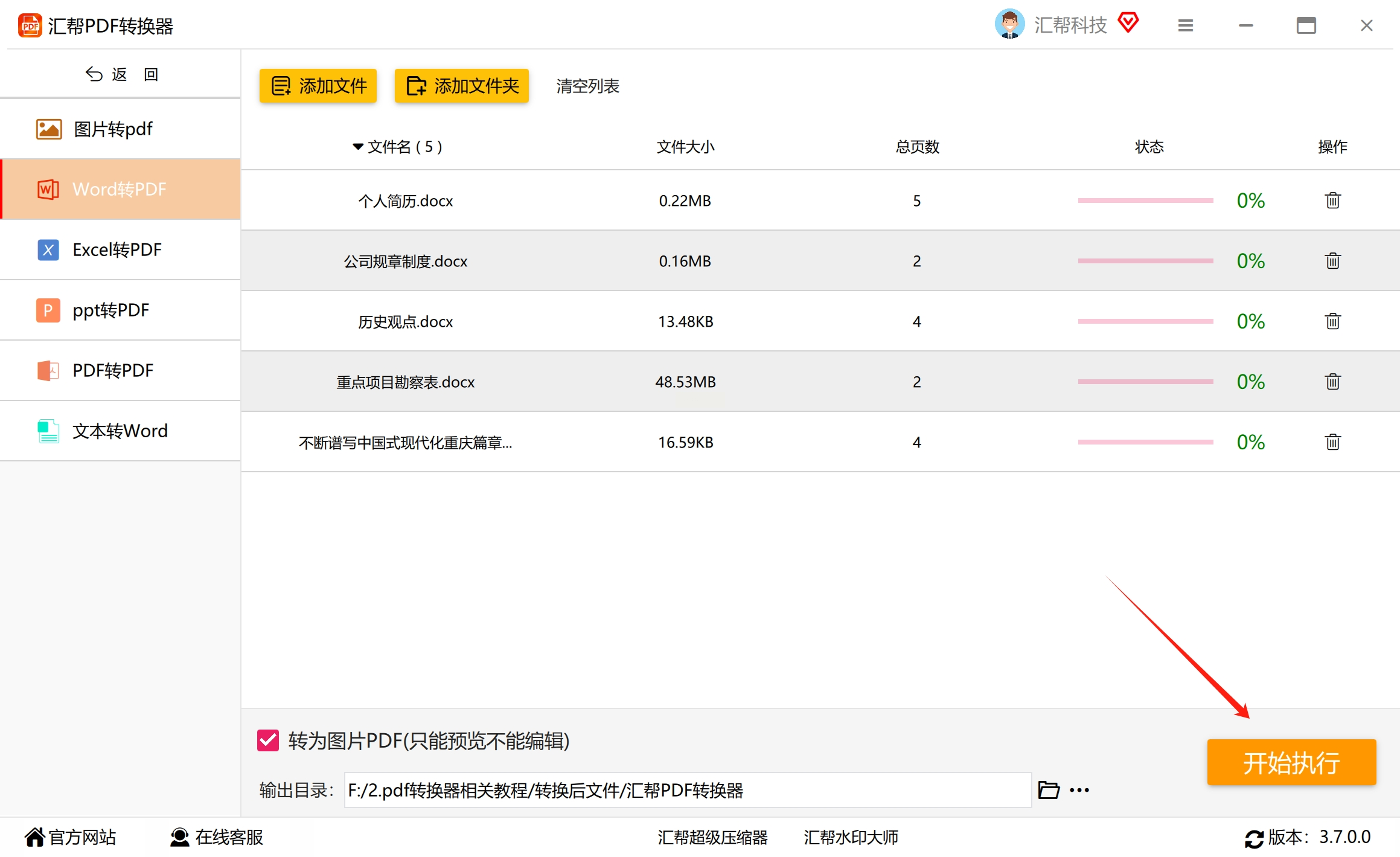
1. 安装与启动:双击桌面上的软件图标打开汇帮PDF转换器,首次使用需完成简单的安装向导。软件界面分为"文件转PDF"、"PDF转文件"等功能区,点击"文件转PDF"进入转换界面。
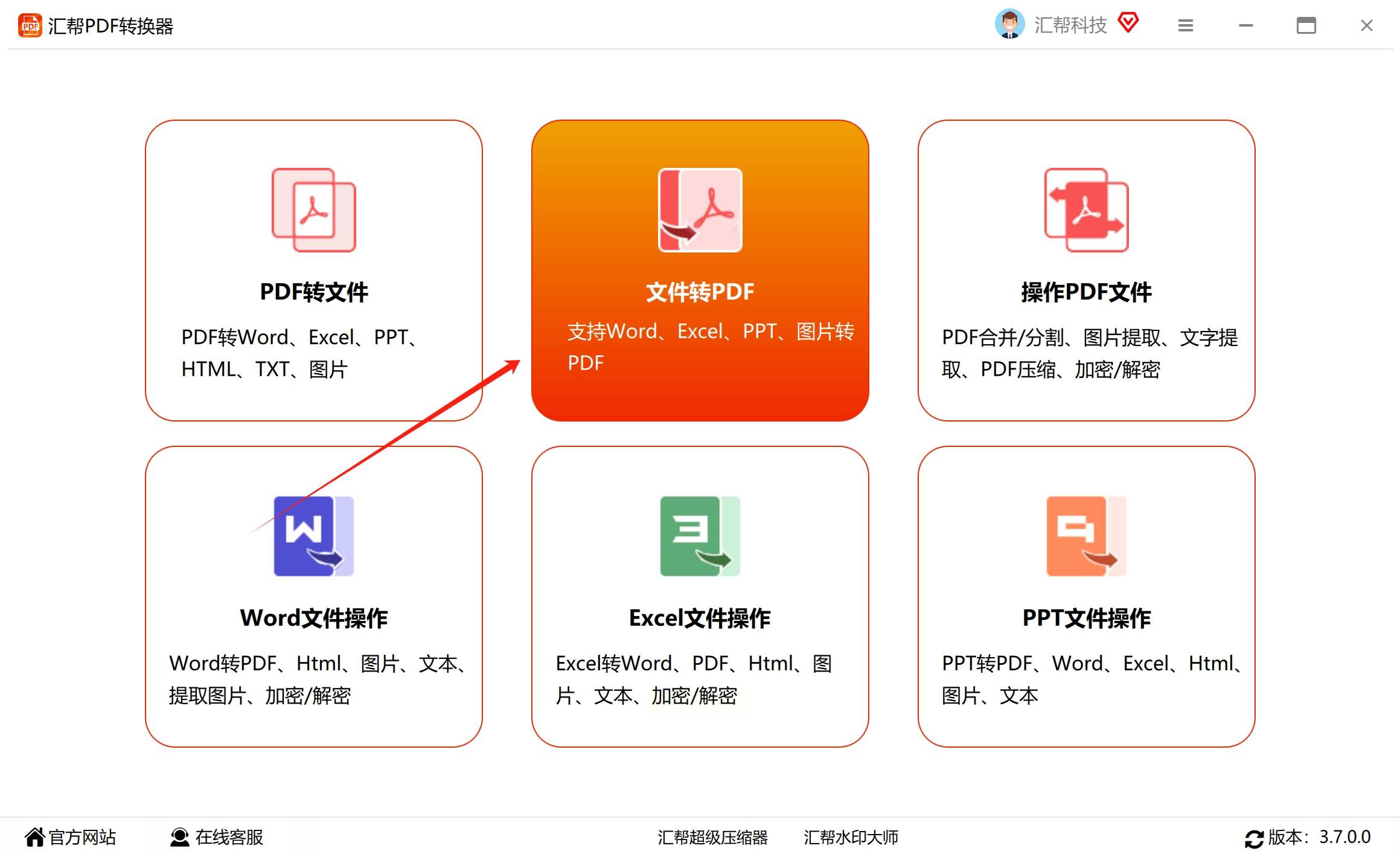
2. 选择转换类型:在左侧文件类型列表中,点击"Word转PDF"选项,此时界面会显示"添加文件"和"添加文件夹"两个按钮。
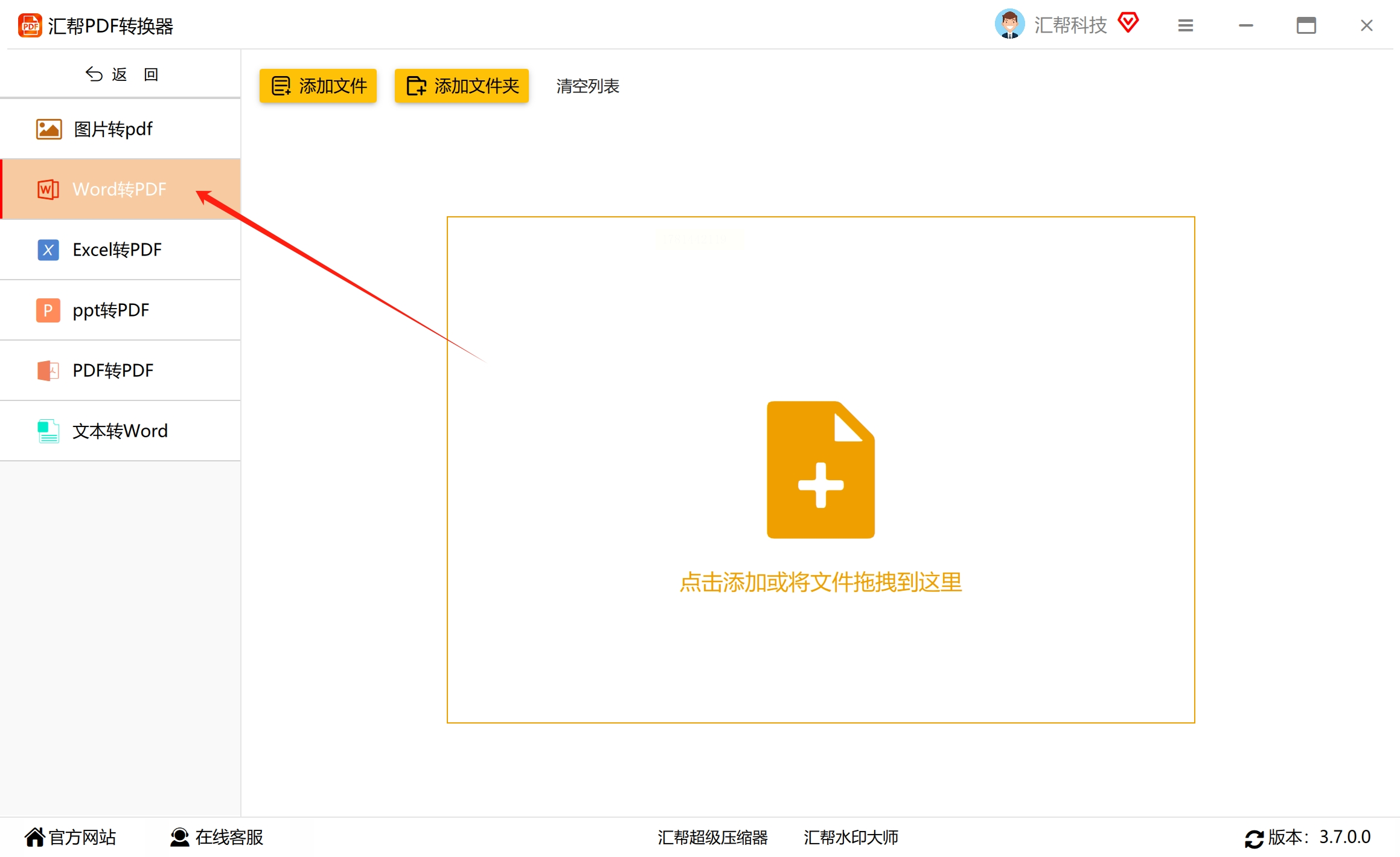
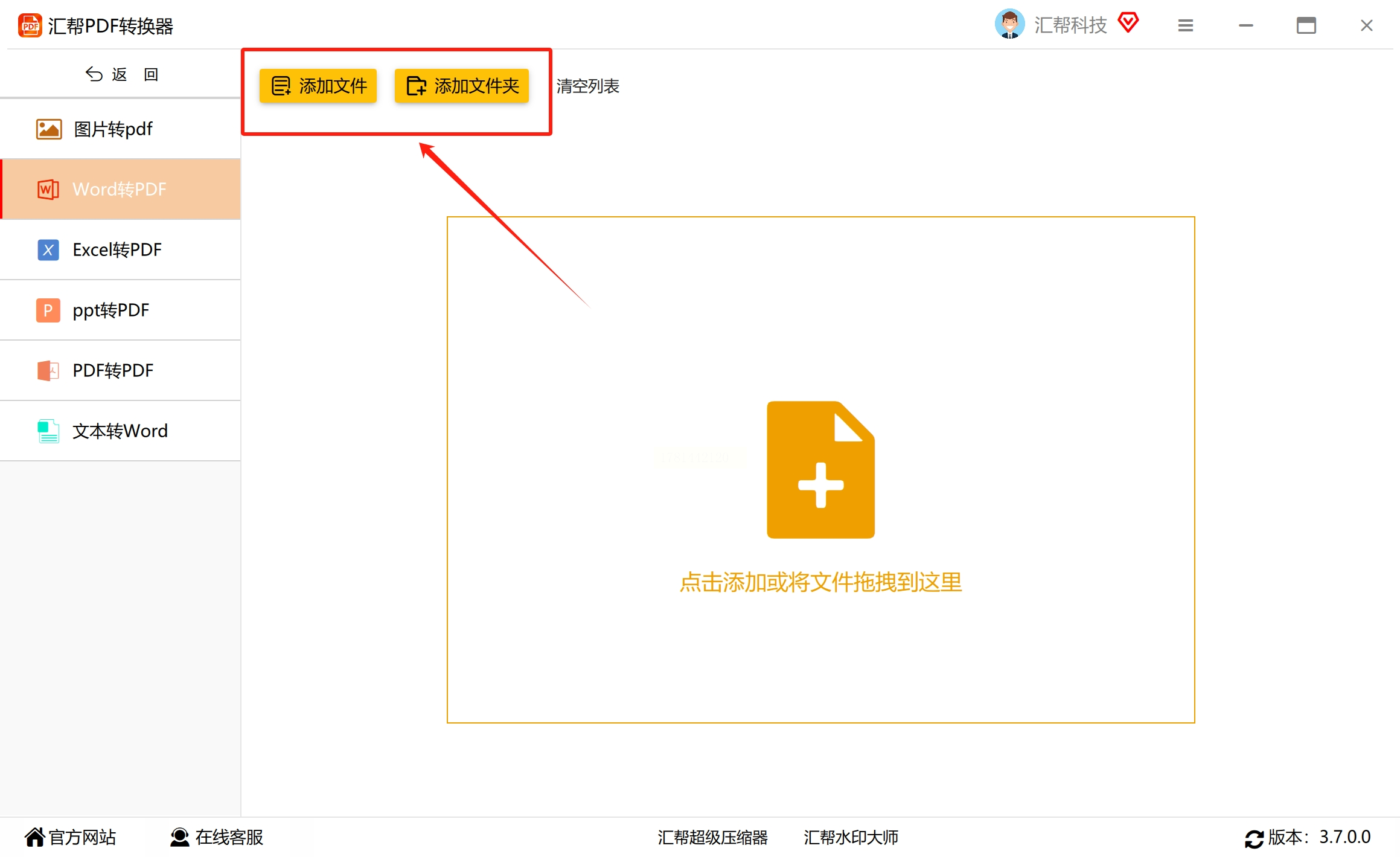
3. 批量导入文件:
- 若只需转换单个文件:点击"添加文件",在弹出的文件浏览器中选中目标Word文档(支持doc、docx格式)。
- 若需批量转换:点击"添加文件夹",直接导入包含多个Word文件的文件夹,软件会自动识别所有Word文档。
4. 设置转换参数:
- 图片PDF选项:若需防止PDF被编辑,可勾选"转为图片PDF(只能预览,不能编辑)",此时生成的PDF会以图片形式保存,无法复制文字。
- 自定义保存路径:点击"浏览"按钮,选择转换后PDF文件的存放位置(建议新建一个专门的文件夹便于查找)。
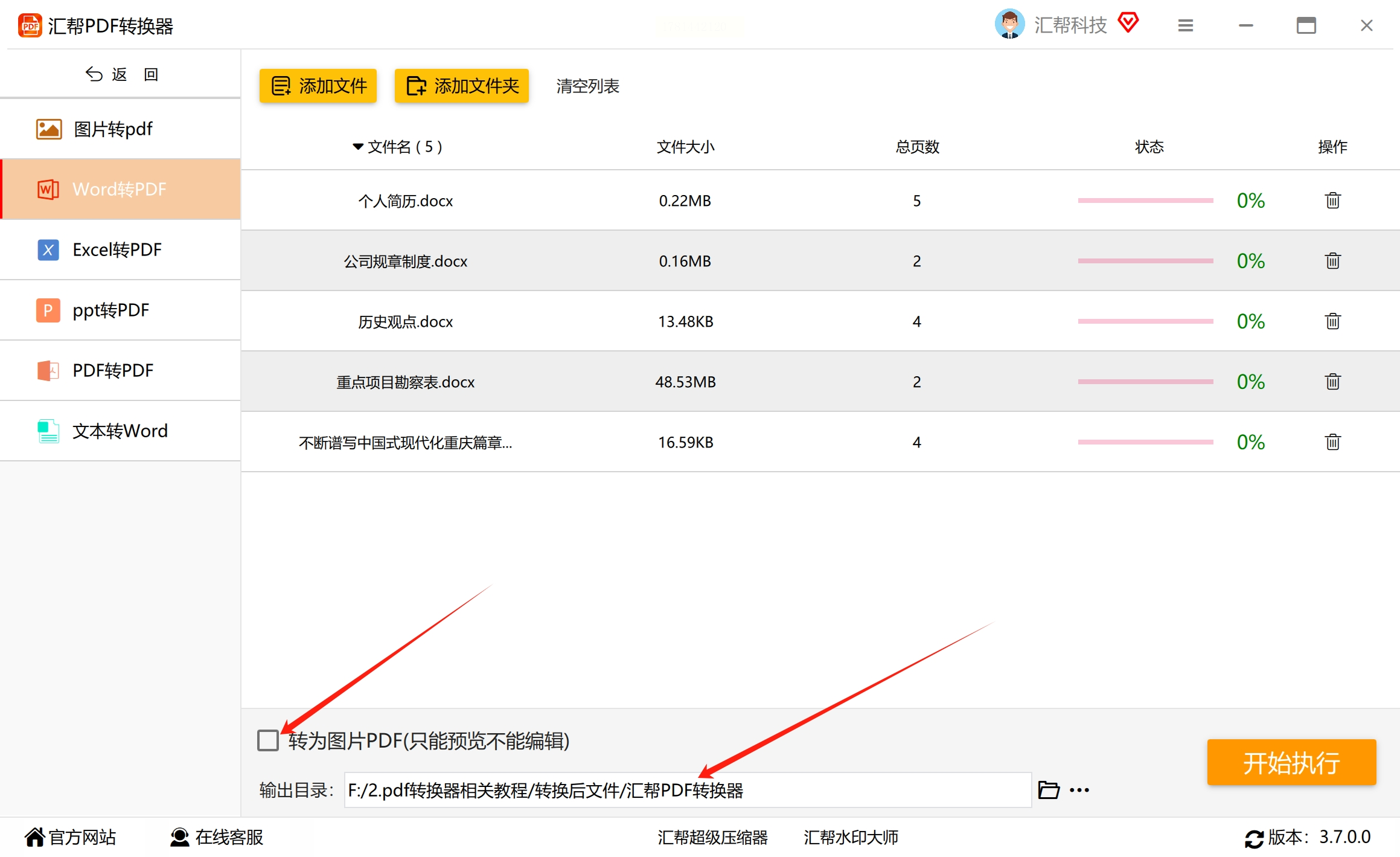
5. 开始转换:确认所有设置无误后,点击右下角"开始执行"按钮,软件会依次处理所有文件。
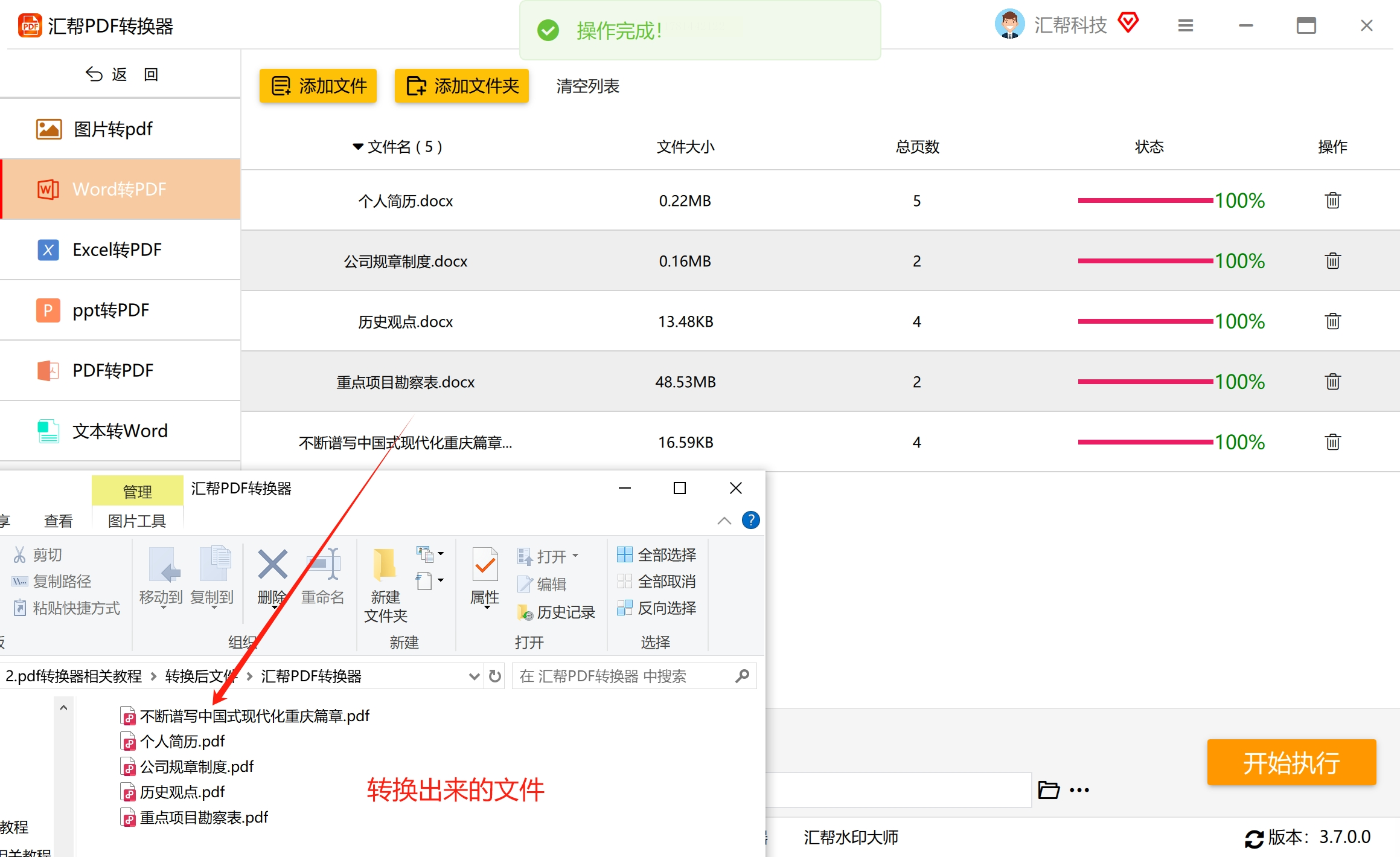
6. 验证成果:转换完成后,软件会弹出"转换成功"提示,点击"打开文件夹"即可查看生成的PDF文件。建议检查封面、页眉页脚等关键内容是否完整。
Word变成PDF方法二、Pro DC(PDF编辑转换)
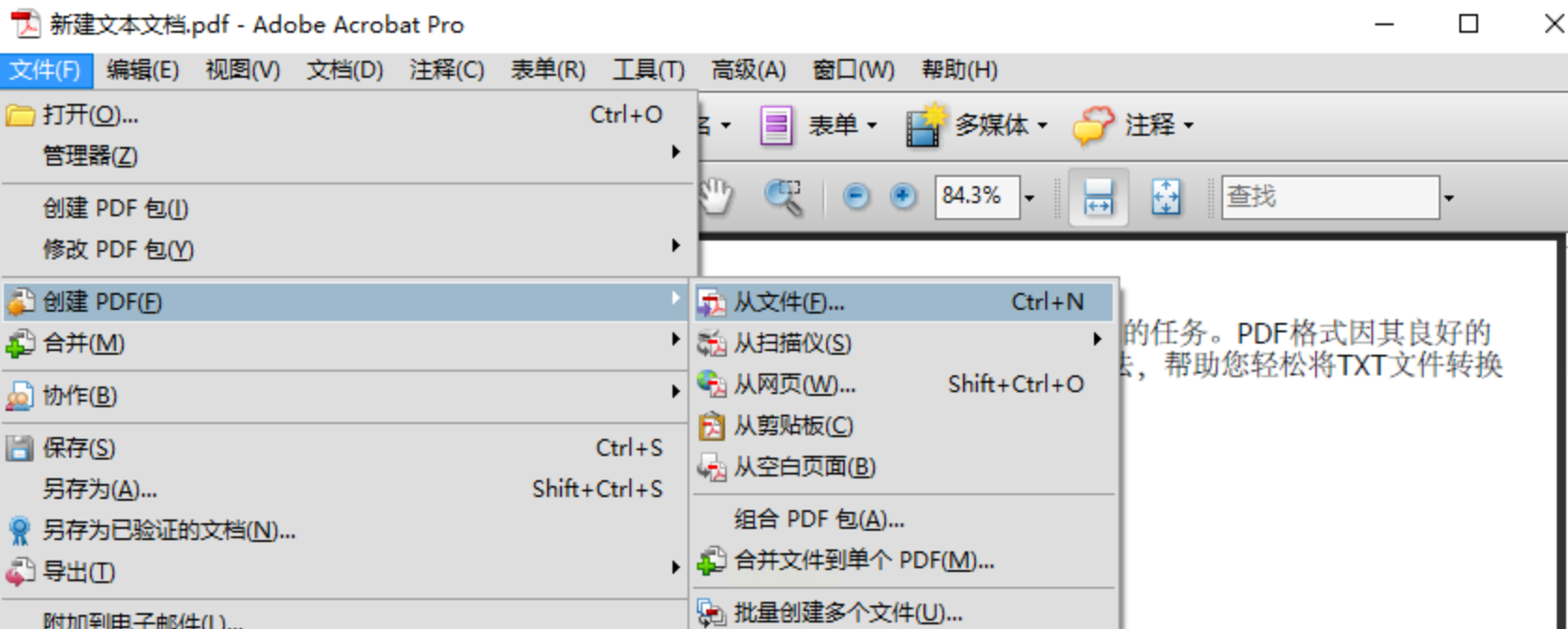
1. 创建PDF文件:
- 点击左上角"文件"菜单,选择"创建"→"从文件创建PDF"。
- 在弹出的文件选择窗口中,按住Ctrl键可多选多个Word文档(支持批量转换)。
2. 转换与编辑:
- 系统会自动完成转换,生成的PDF可直接在软件内编辑(如添加水印、插入签名)。
- 若需保留Word中的可编辑目录,转换时需勾选"优化PDF以保留Word结构"(在"更多选项"中设置)。
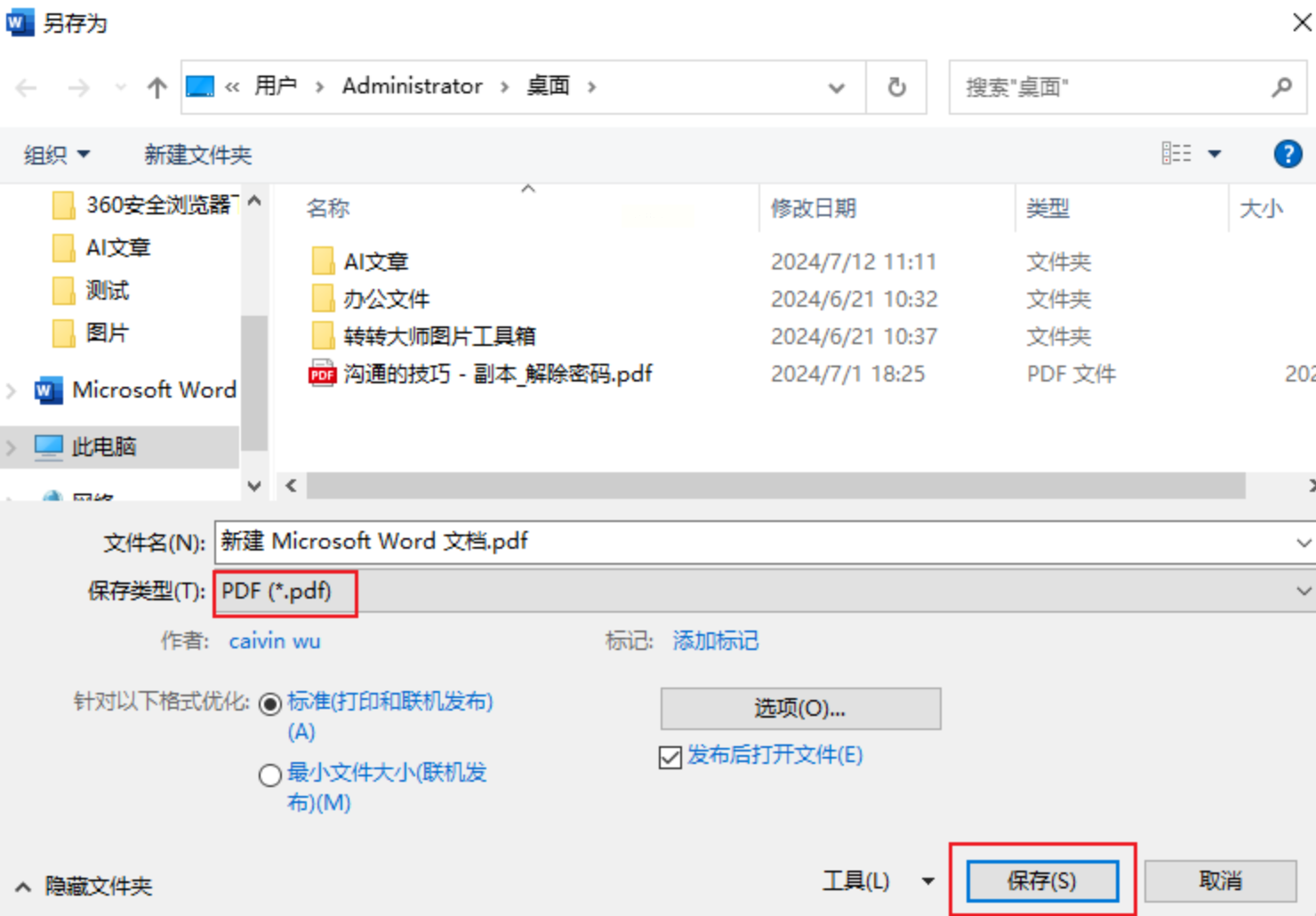
3. 高级设置:
- 点击"文件"→"属性",可设置PDF的标题、作者等元数据。
- 如需加密保护,点击"文件"→"保护"→"限制编辑和打印",设置打开密码和权限密码。
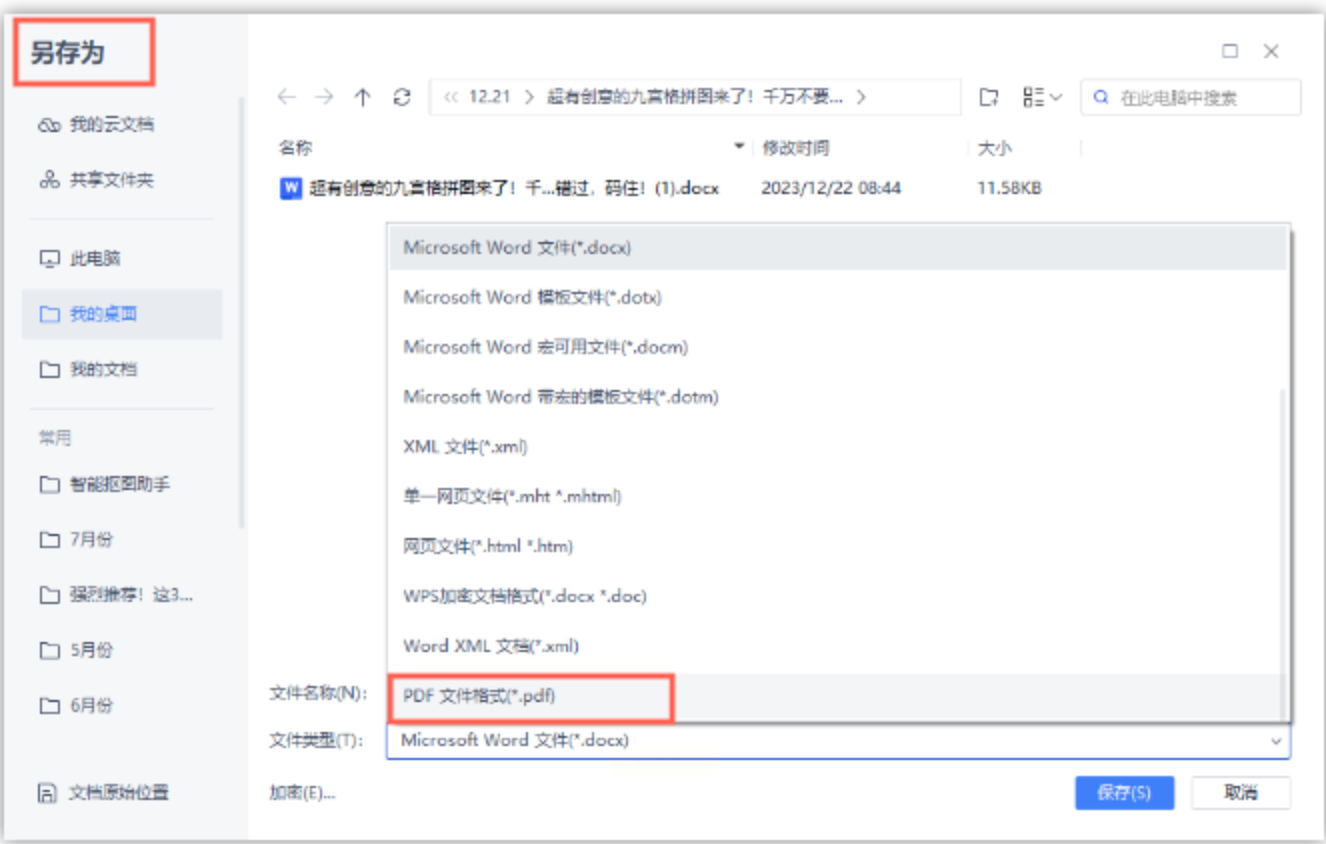
Word变成PDF方法三、在线转换工具
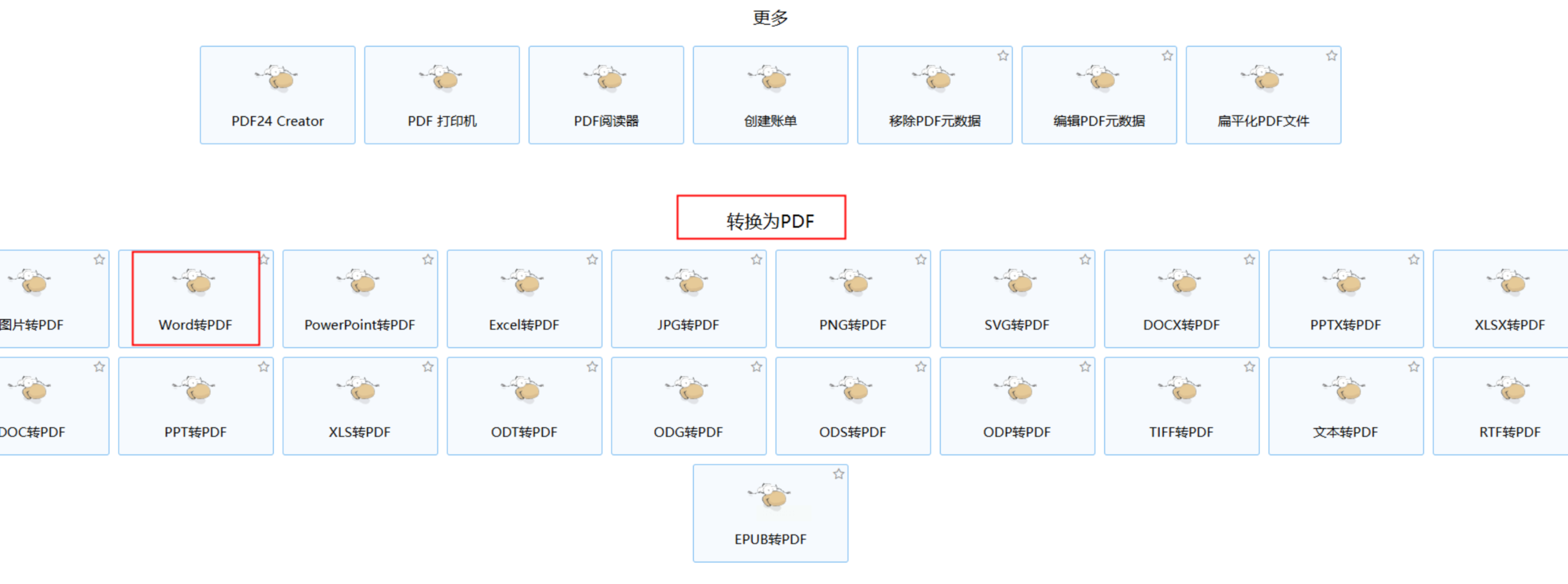
1. 进入在线转换页面。
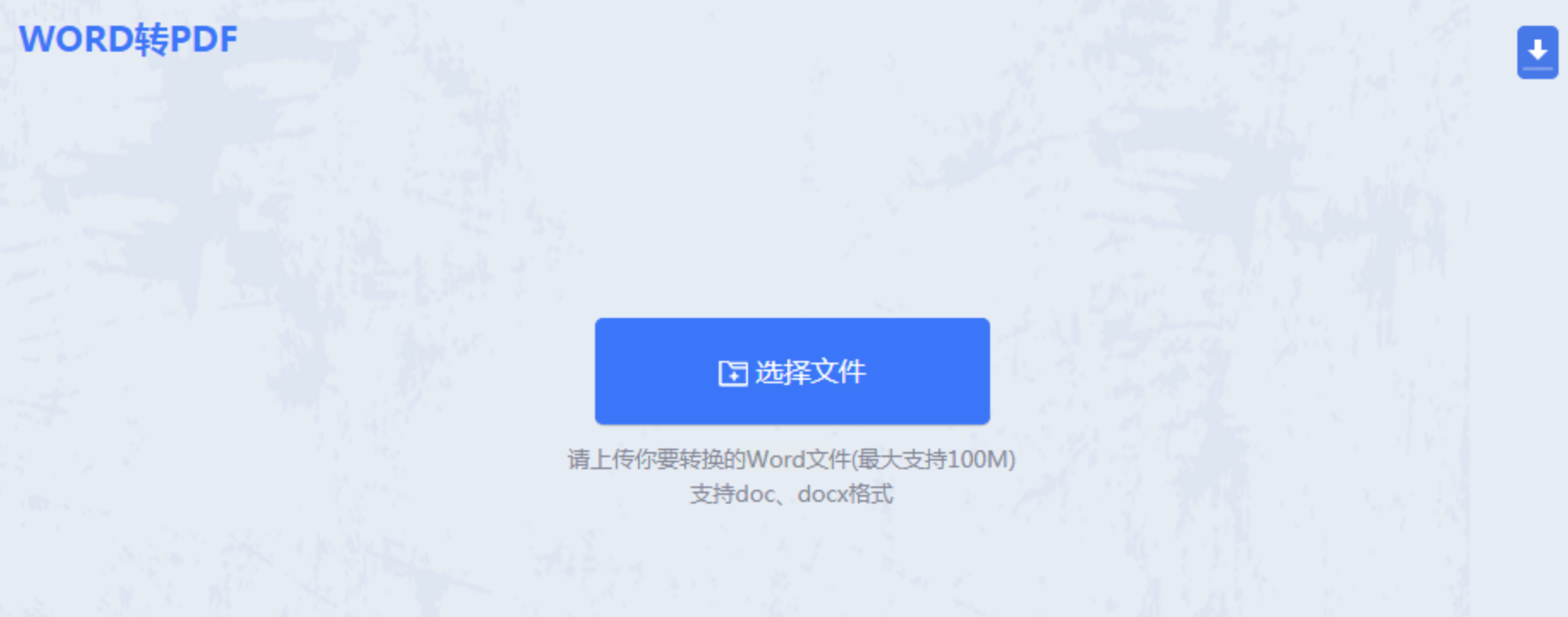
2. 选择转换类型:在页面中点击"Word转PDF"按钮,进入文件上传界面。
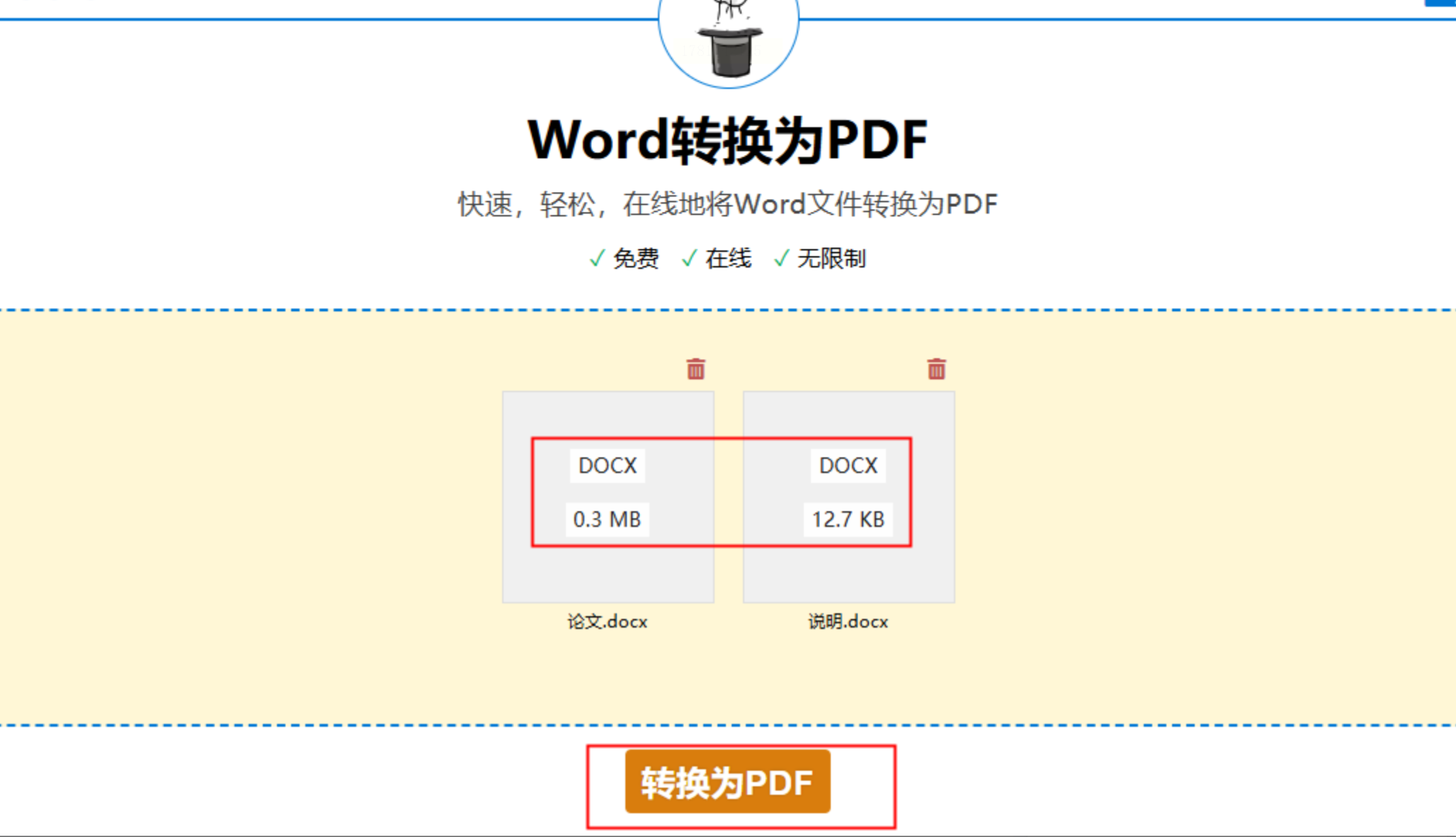
3. 上传文件:
- 点击"选择文件"按钮,从本地电脑选择Word文档(支持拖放操作,直接将文件拖到上传区域更快捷)。
- 若需转换多个文件,可点击"添加更多文件"按钮,最多支持同时上传20个文件。
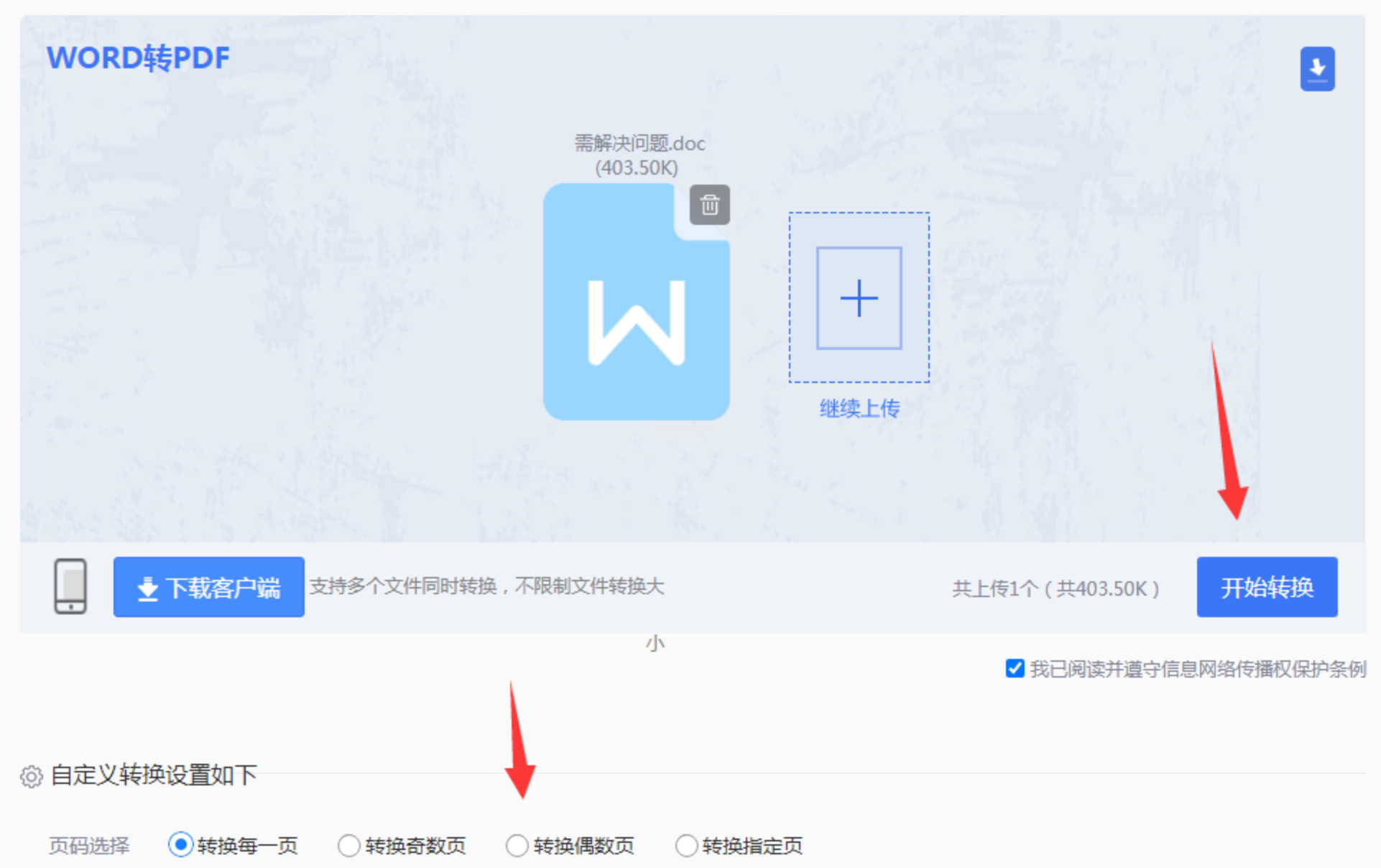
4. 开始转换:点击"开始转换"按钮,系统会自动处理文件。转换速度取决于文件大小和网络状况,一般3页文档约10秒。
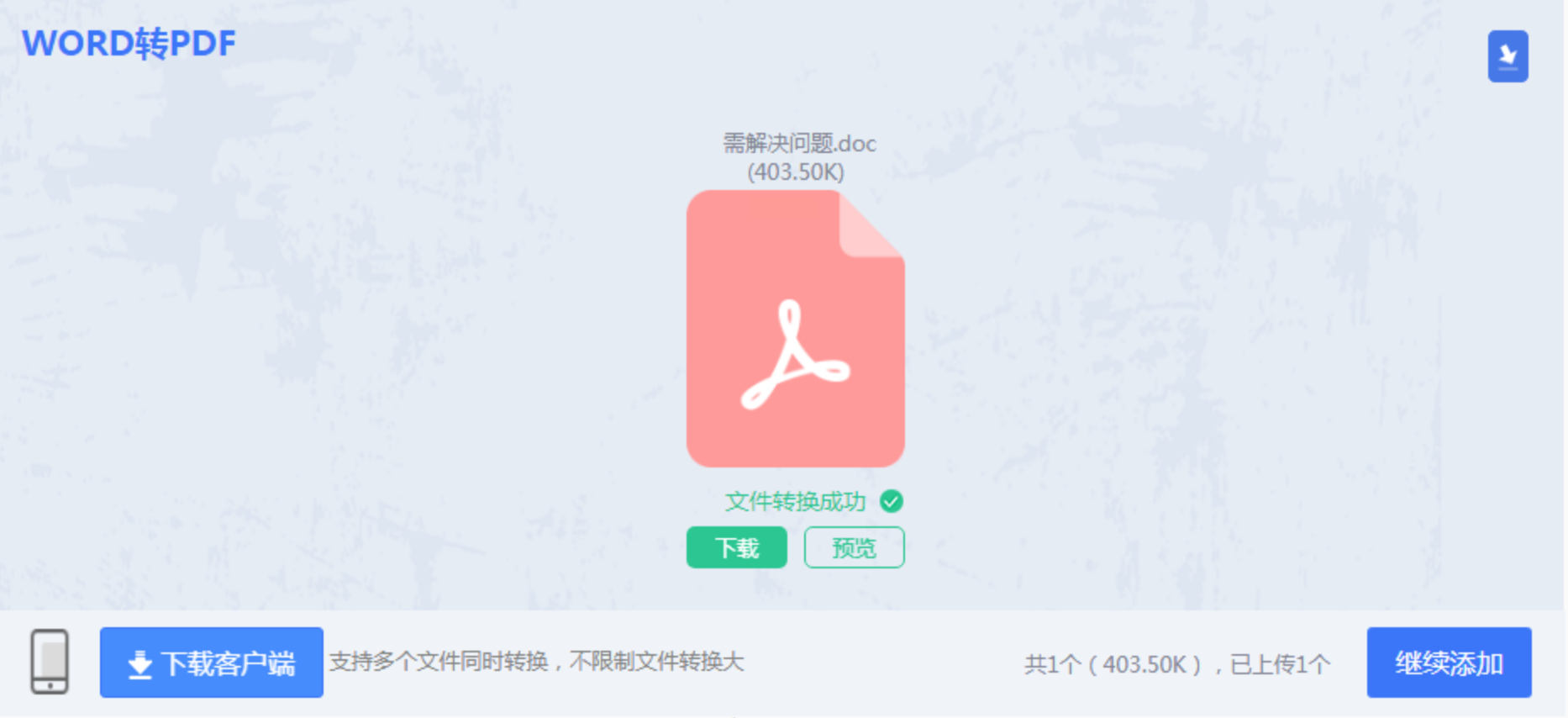
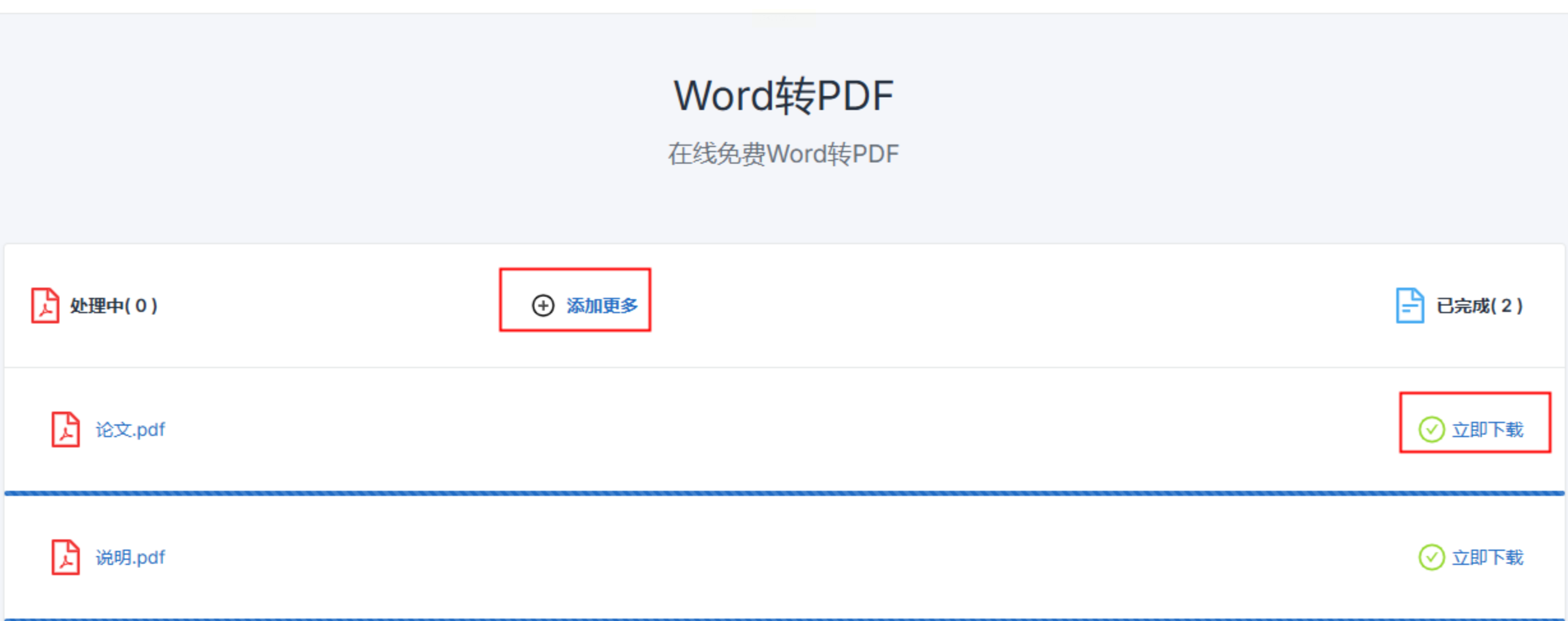
5. 下载成果:转换完成后,点击"下载"按钮,系统会自动生成ZIP压缩包(内含所有转换后的PDF文件)。
Word变成PDF方法四、PDFTools(在线工具箱)
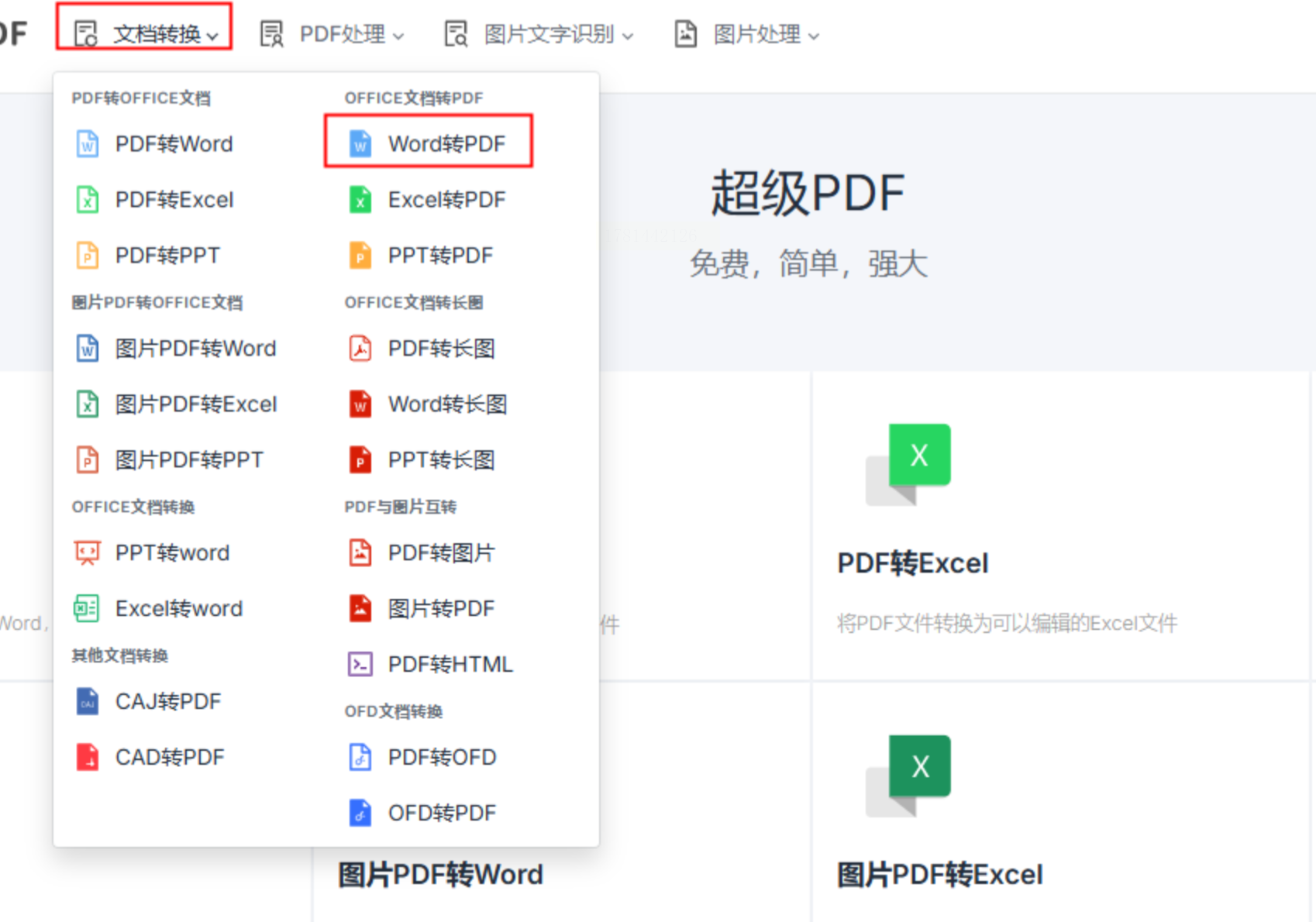
1. 访问工具,进入Word转PDF专用页面。
2. 上传Word文件:点击"选择文件"按钮,选择目标Word文档(支持拖放)。
3. 高级设置:
- 可勾选"自动调整页面大小"保持原格式。
- 如需优化PDF大小,可勾选"压缩PDF文件"(仅针对图片多的文档效果明显)。
4. 开始转换:点击"转换"按钮,系统会在服务器端处理文件。
5. 下载结果:转换完成后,点击"下载"按钮保存PDF文件。
Word变成PDF方法五、多格式转换工具,Convertio
1. 进入转换页面页面默认显示"Word to PDF"功能。
2. 添加文件:点击"Choose Files"按钮,或直接将Word文件拖入上传区域。
3. 设置参数:
- 在"输出设置"中,可选择PDF版本(如PDF/A用于长期存档)。
- 如需合并多个Word为一个PDF,可勾选"合并文件"选项。
4. 开始转换:点击"Convert"按钮,系统开始处理文件。
5. 下载与分享:转换完成后,点击"Download"下载PDF。
无论你是学生、职场新人还是资深办公达人,选择合适的转换方法能大幅提升工作效率。记住,最好的工具往往是最适合自己当前场景的工具。通过实践,你会逐渐形成自己的转换习惯,让文档格式处理变得像复制粘贴一样简单。
