

在日常办公中,PDF文件的加密保护越来越重要。当我们需要分享合同、报告或个人资料时,设置密码(也就是pdf设置密码)可以有效防止他人随意查看内容。今天我就来分享6个亲测好用的PDF加密方法,都是普通电脑用户能轻松操作的,不需要复杂技术知识。
一、PDF加密基础科普
给PDF加密码其实是通过加密算法对文档内容进行保护,也就是我们常说的pdf设置密码,常见分为两种:打开密码(限制打开文件)和权限密码(限制打印、复制等操作)。加密方法有在线工具、专业软件等,各有优缺点:
- 在线工具:优点是无需安装软件,适合临时处理;缺点是文件传输可能存在隐私风险,部分免费工具会限制文件大小或加水印。
- 专业软件:优点是加密更安全,支持高级权限设置;缺点是部分软件需要付费,安装后占用电脑空间。
注意事项:加密前建议先备份原文件,避免操作失误导致内容丢失;不同工具设置的密码需牢记,忘记无法恢复。
二、6个简单实用的PDF加密方法
方法一:使用pdf2go在线工具
工具特点:免费在线PDF处理平台,支持加密、转换等多种功能,操作简单,临时做pdf设置密码超方便。
步骤:
1. 打开浏览器,在搜索栏输入“pdf2go”进入官网(无需下载安装)
2. 在首页找到“加密PDF”功能,点击进入加密页面
3. 点击“选择文件”,从电脑中找到需要加密的PDF文档上传
4. 输入打开密码(至少8位,包含数字和字母更安全),勾选“添加密码保护”
5. 点击“加密”按钮,等待处理完成后点击“下载”保存加密后的PDF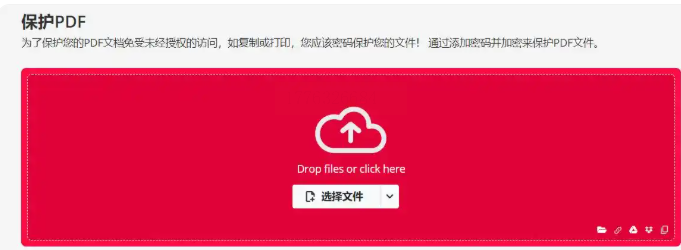
方法二:使用汇帮PDF转换器
工具特点:支持批量加密,界面简洁,适合处理多个文件,轻松完成pdf设置密码,有免费版和付费版。
步骤:
1. 打开软件(提前下载安装,Windows系统直接运行)
2. 在左侧菜单选择“操作PDF文件”功能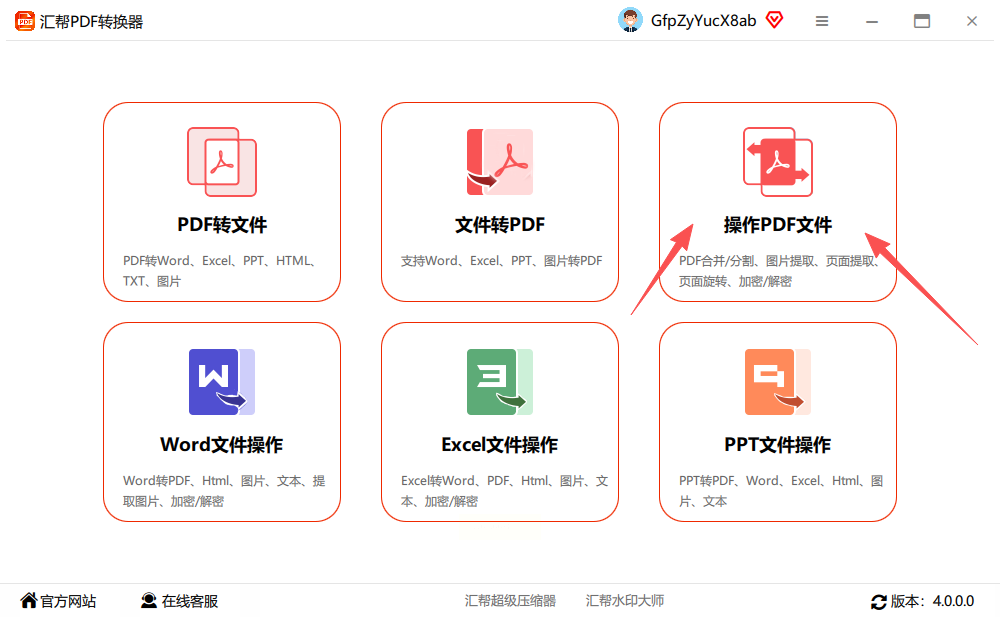
3. 点击“添加文件”,可以同时拖入多个PDF文件(支持批量处理)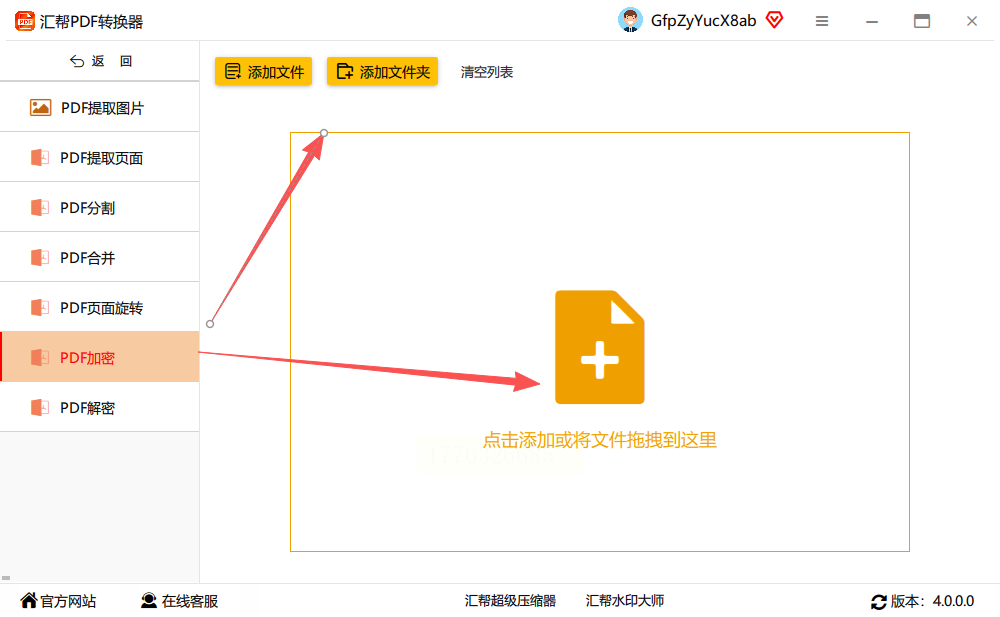
4. 在弹出的窗口中输入打开密码,确认后选择输出路径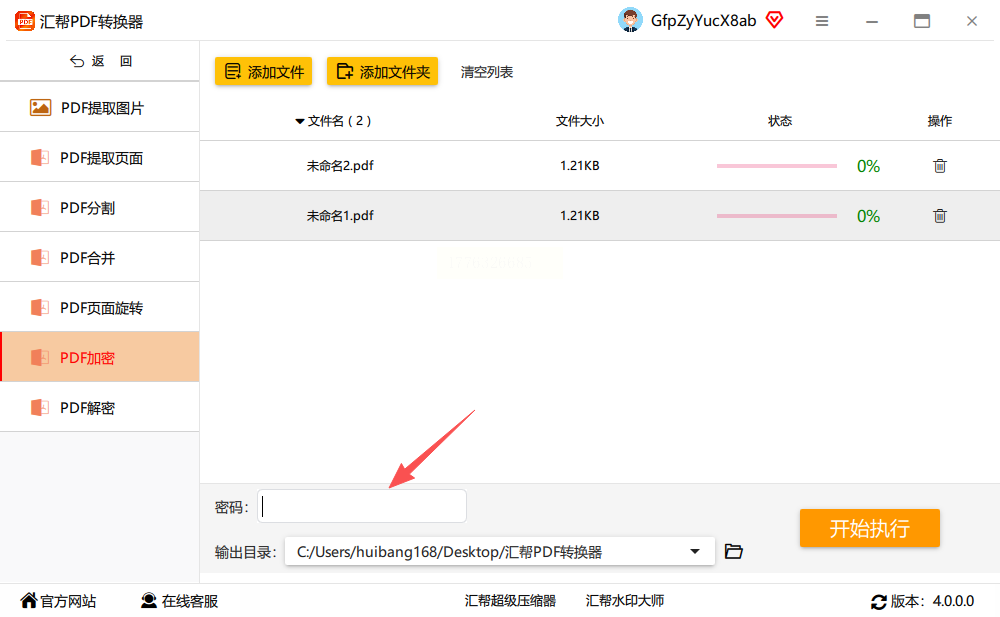
5. 点击“开始加密”,完成后在指定位置找到加密后的文件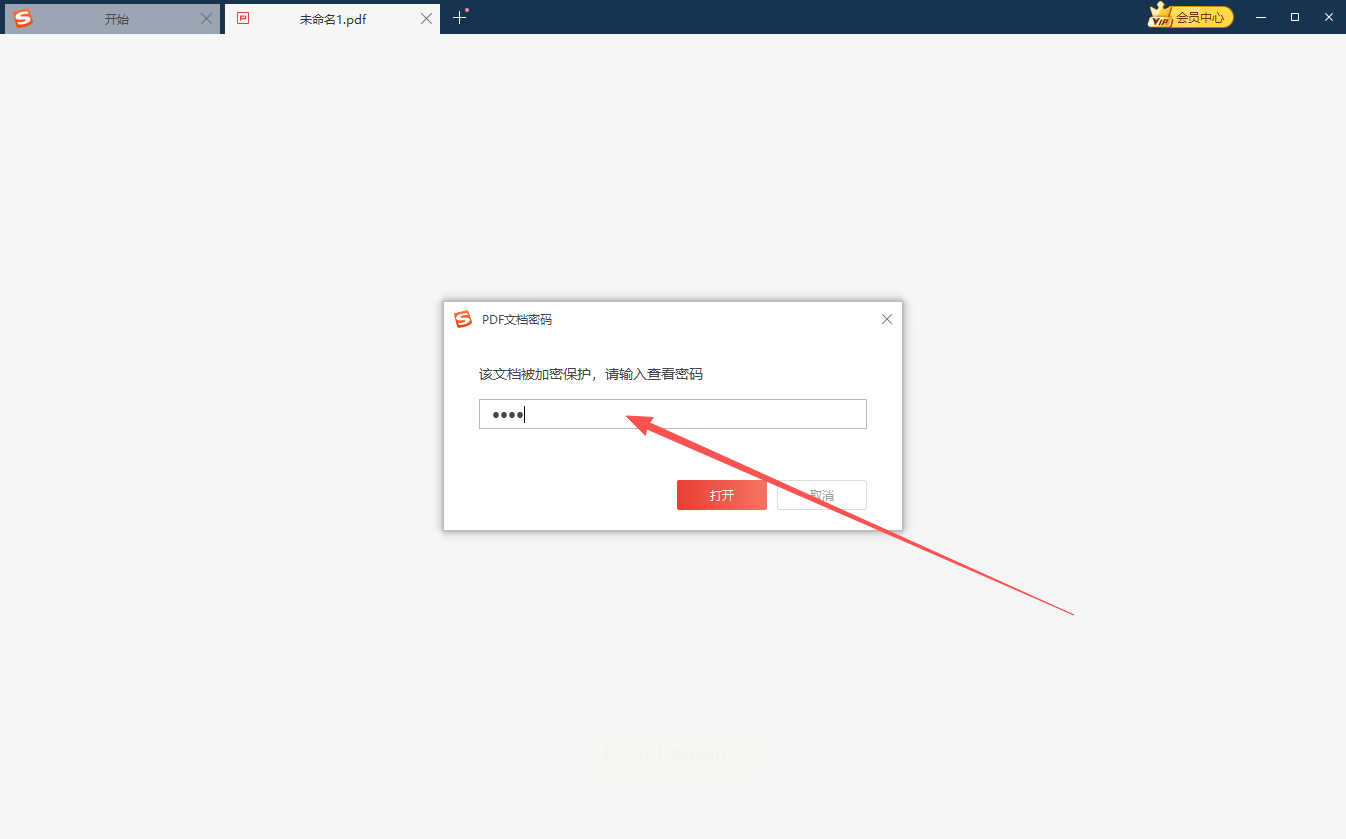
方法三:AI PDF助手WEB版
工具特点:支持智能指令操作,适合喜欢简洁界面的用户,操作流程简单,不用复杂步骤就能完成pdf设置密码。
步骤:
1. 打开AI PDF助手网页版(手机/电脑浏览器均可使用)
2. 点击“上传文件”按钮,选择要加密的PDF文档
3. 在文本框中输入指令:“加密这个PDF,密码是123456”(指令格式可自定义)
4. 点击“执行”等待处理(约10-30秒,取决于文件大小)
5. 处理完成后点击“下载”按钮,保存加密后的PDF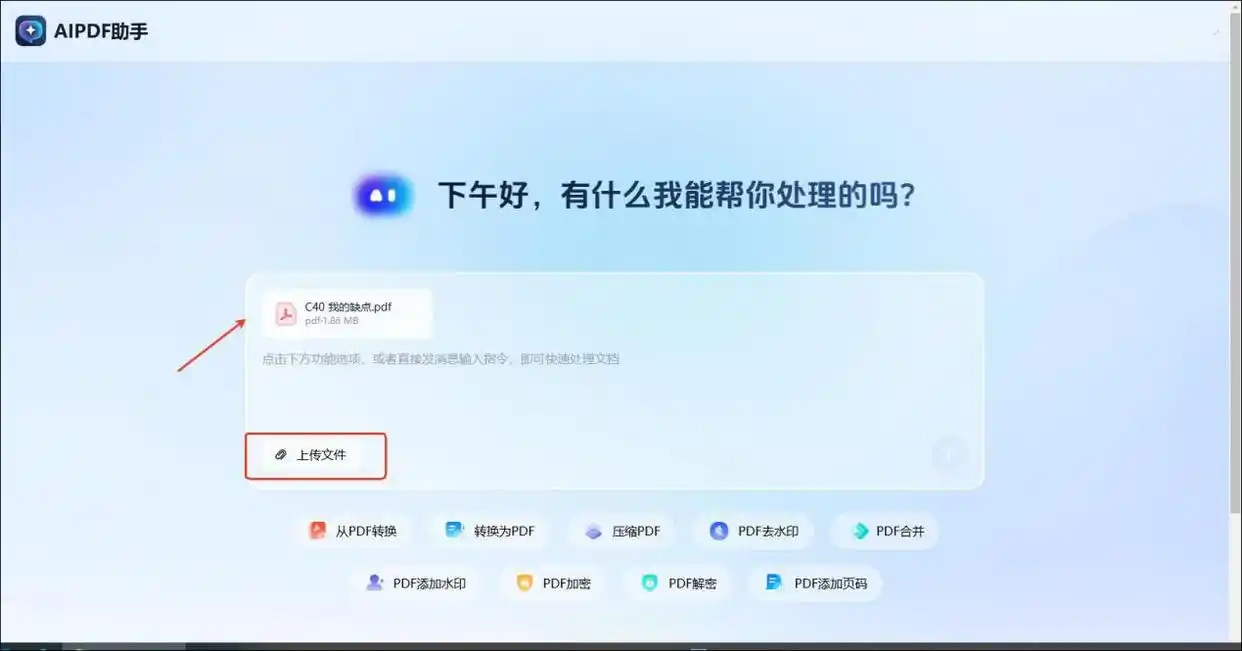
方法四:PDF Architect软件
工具特点:功能全面,支持免费版和付费版,界面专业适合办公场景,专业做pdf设置密码更靠谱。
步骤:
1. 打开PDF Architect软件(需提前安装,官网可下载试用版)
2. 点击左上角“文件”→“打开”,选择需要加密的PDF
3. 点击顶部菜单栏“安全”选项卡,选择“加密文档”
4. 在弹出窗口中设置“打开密码”(输入后需再次确认)
5. 可选设置“权限密码”(如禁止打印、复制),点击“确定”保存
方法五:clever PDF在线工具
工具特点:功能丰富,包含加密、转换、压缩等一站式服务,无需安装,快速完成pdf设置密码。
步骤:
1. 打开clever PDF官网(浏览器直接访问)
2. 在工具列表中找到“加密PDF”选项
3. 点击“选择文件”,上传需要加密的PDF文档
4. 输入密码(建议包含大小写字母和数字),点击“加密并下载”
5. 系统自动处理后,点击下载按钮保存加密文件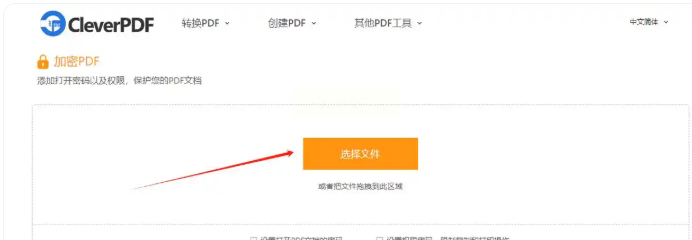
方法六:使用浏览器内置功能(极简方式)
工具特点:无需额外安装任何软件,适合临时处理,部分浏览器支持,应急做pdf设置密码很便捷。
步骤:
1. 用Chrome/Edge浏览器打开PDF文件(直接双击文件打开)
2. 点击右上角“打印”按钮(快捷键Ctrl+P)
3. 在打印设置中选择“保存为PDF”格式
4. 点击“更多设置”,找到“保护PDF”选项
5. 输入密码后点击“保存”,生成加密PDF
三、不同场景选择建议
1. 临时处理小文件:推荐方法一、三、五(在线工具,无需安装)
2. 批量处理多文件:使用方法二(汇帮PDF转换器,支持批量操作)
3. 专业办公需求:选择方法四(PDF Architect,支持权限管理)
4. 手机端处理:可使用手机自带的WPS/Adobe Acrobat应用,步骤类似
四、总结与温馨提示
以上6种方法覆盖了不同场景和需求,从免费在线工具到专业软件,普通用户都能轻松上手。关键提醒:加密密码要定期更换,避免长期使用简单密码;重要文件建议同时设置打开密码和权限密码(如禁止编辑)。
如果遇到工具操作问题,可先查看工具首页的“帮助”文档,或在软件设置中寻找“加密教程”。记住,PDF加密(也就是pdf设置密码)是保护隐私的基础手段,养成加密习惯能有效避免信息泄露风险。
希望这些方法能帮到大家,后续会分享更多办公效率工具,有其他问题欢迎留言交流~
