

前台上周三晚上十一点多,一口气给我发了六条语音,每条都四十多秒。点开一听,全是问dwg怎么转成pdf的——她手上有一批施工图要发给甲方,对方电脑没装CAD,文件发过去就是打不开……
这事其实不复杂。把dwg转成PDF,跨平台兼容的问题当场就没了,收件人用什么设备都能看。我们团队现在固定用汇帮CAD转换器处理这类需求,批量转、图层不丢,下面把完整操作和另外几种方法一并说清。
 ## 一、批量图纸怎么转成pdf?我们团队的固定流程
先说结论:汇帮CAD转换器能一次性把多个dwg文件转成PDF,图形精度、图层属性、文字样式都会保留下来,发出去的图纸对方打开就是完整的样子。
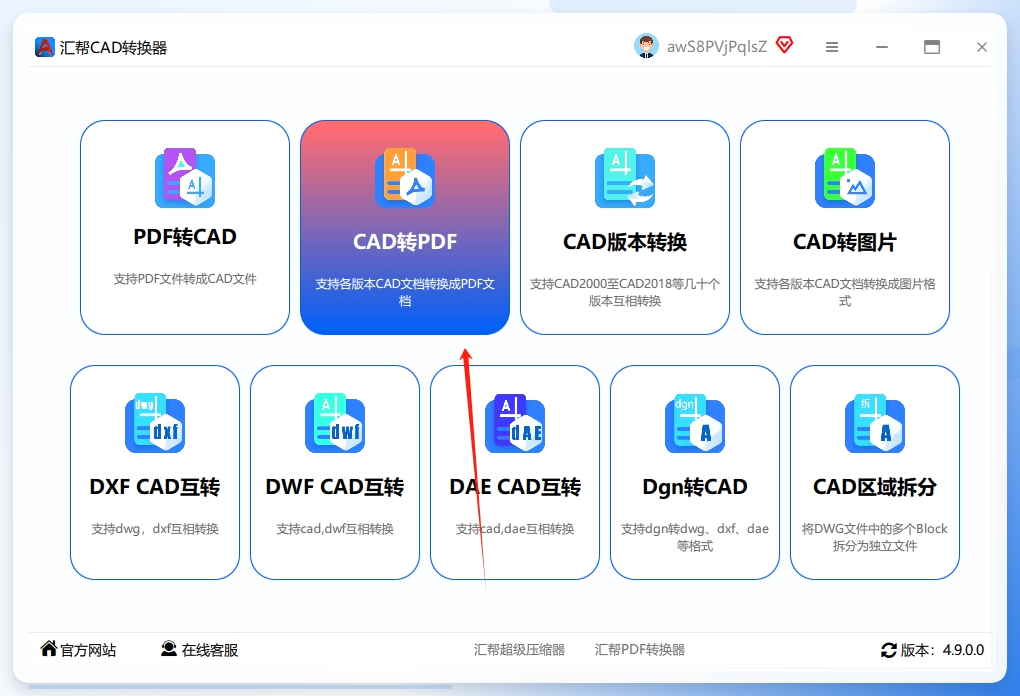
第一步:首次使用的话,打开搜索引擎搜“汇帮CAD转换器”,从官方渠道下载安装。装好后启动软件,在主界面点“CAD转PDF”,进入对应操作页面。
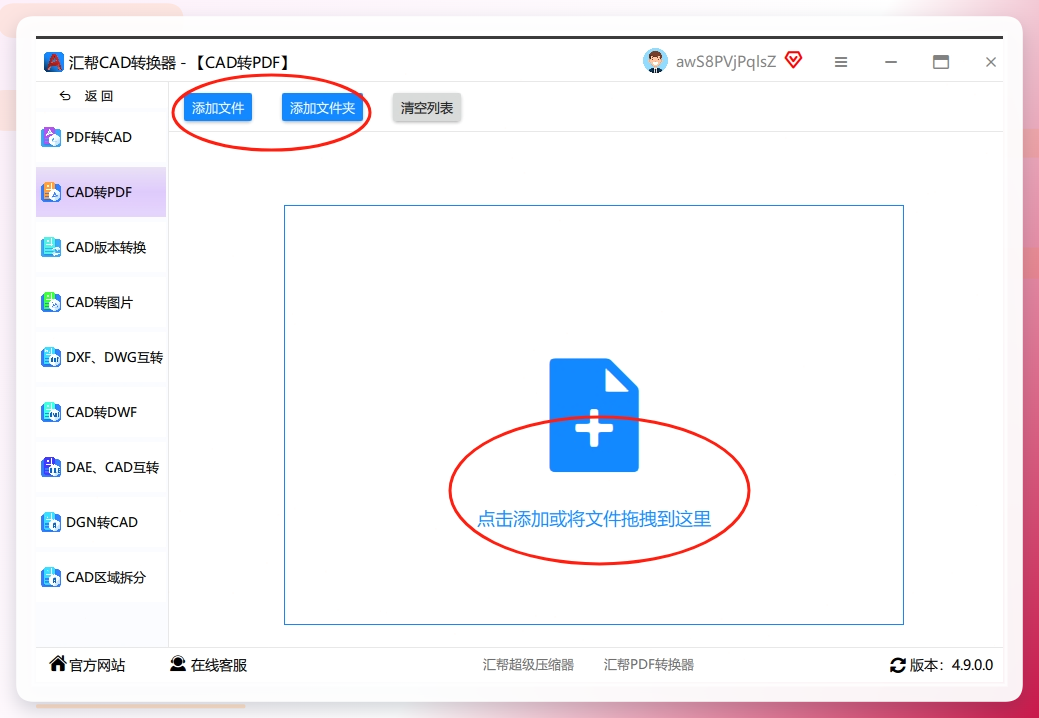
 第二步:点界面上的“添加文件”按钮,在本地磁盘里找到要转的dwg文件选中添加。支持批量,多个文件可以一次全选。更省事的做法是直接把文件拖进软件窗口,松手就导入完成。
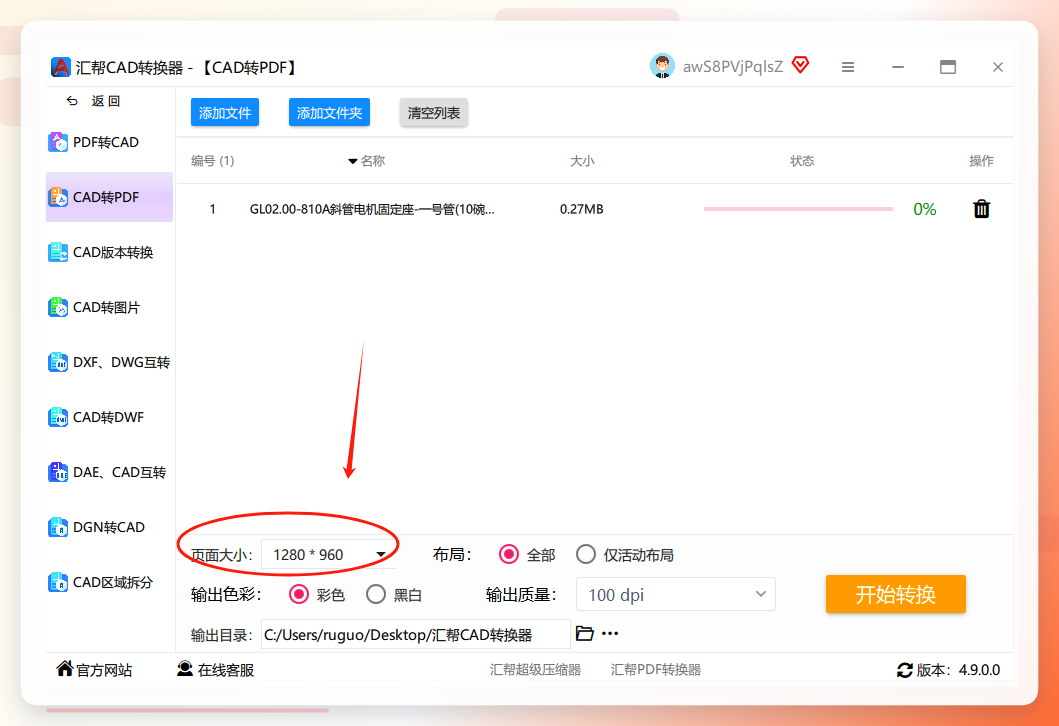
 第三步:看软件底部,有页面大小设置项,默认是1280*960。按图纸的实际用途从下拉菜单里挑合适的尺寸就行——这一步讲究的是匹配输出场景,不是越大越好。
 第四步:导出类型有两个选项,“全部布局”和“单个布局”。要把dwg里所有布局都转成PDF就选前者;只想转某一个特定布局,选后者。
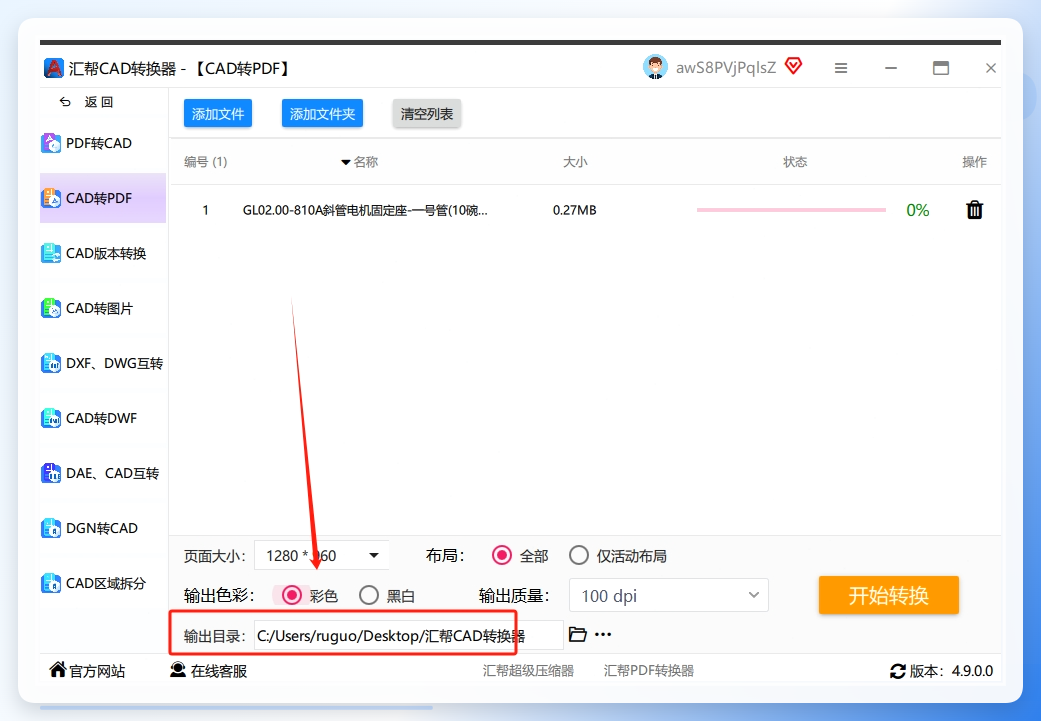
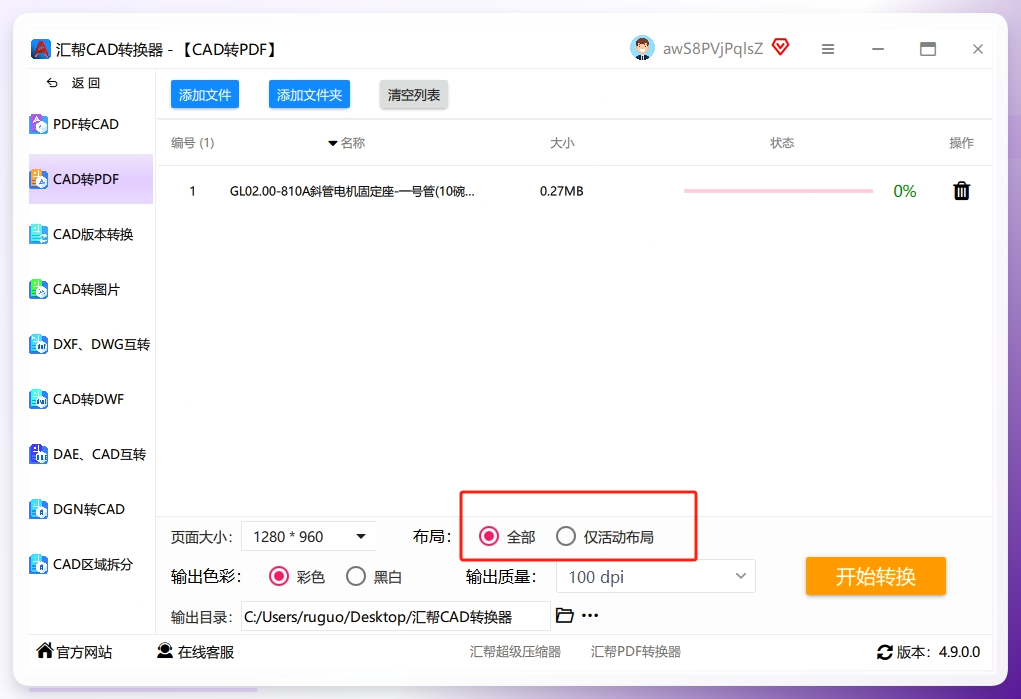 第五步:设一个输出目录。点“输出目录”设置按钮,在弹出的文件夹选择窗口里指定存放路径,转完的文件都归到那里,找起来顺手。
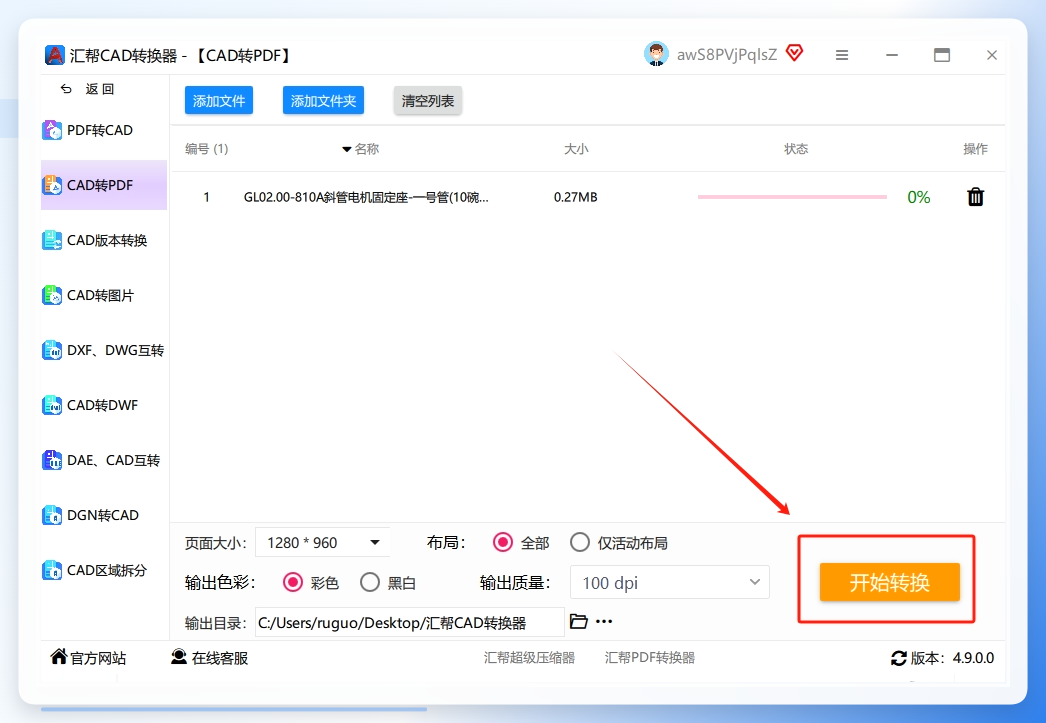
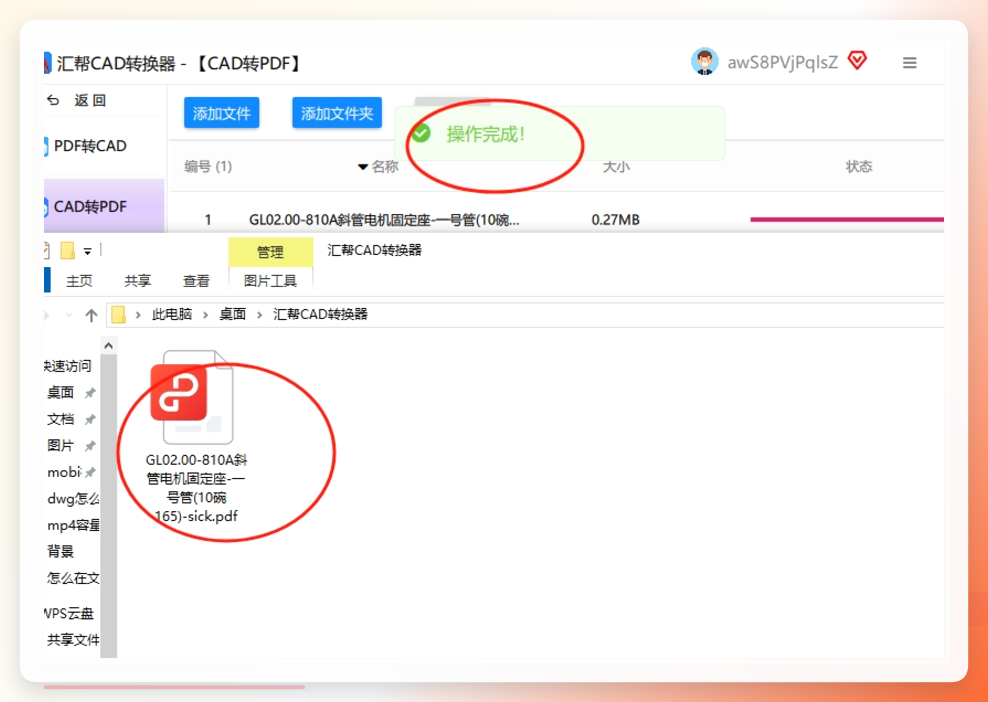
 第六步:点“开始转换”,软件按你设好的参数执行。转完后会自动打开输出目录,PDF文件就在里面,直接拿去用。
 转换完成后,输出目录里就能看到生成的PDF文件了。
 要点提醒:第三步的页面尺寸如果设得太小,复杂图纸的标注文字在PDF里会挤成一团;设之前先想清楚这份文件是打印还是屏幕查看。另外,输出目录建议单独建一个文件夹,别和源文件混在一起——前台那次就是混着放,转完找了十分钟。
二、临时转一两张图,AutoCAD自带功能也能顶
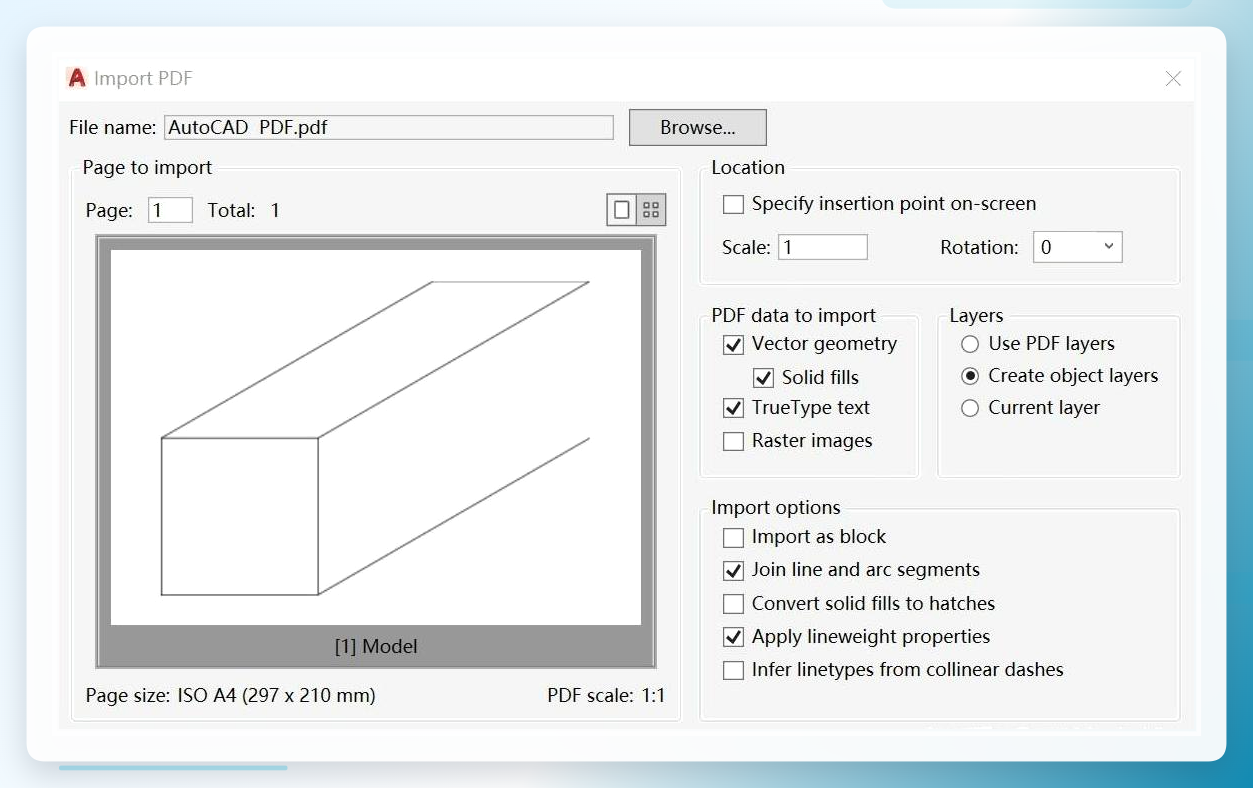
手上只有一两张图、又不想装额外工具的时候,AutoCAD本身就能干这活。
打开dwg文件,在顶部菜单栏点“打印”,打印机名称那一栏选【DWG To PDF.pc3】;接着设页面范围、打印样式和分辨率,确认无误后点“保存”,PDF就生成了。适合偶尔用一次的场景,批量转的话一张张来会比较磨人。
 ## 三、DraftSight的打印路径,习惯用它的可以走这条
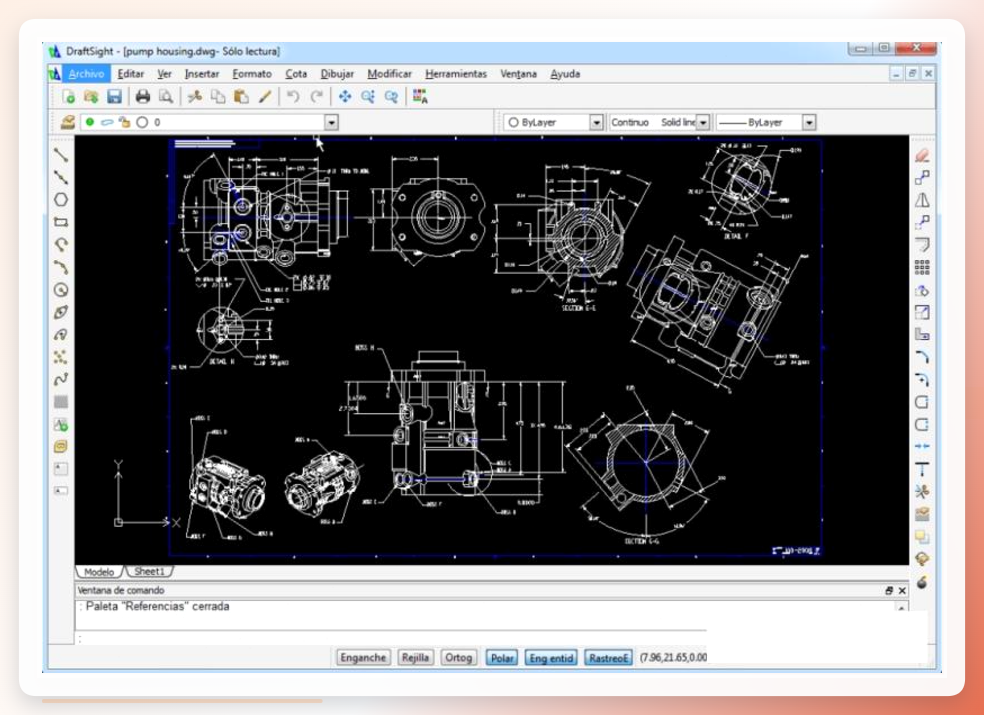
DraftSight用户转PDF不用换软件,走打印通道就行。
打开软件导入dwg文件,按Ctrl+P调出打印设置对话框;在打印机列表里挑一个虚拟PDF打印机;把输出格式确认为PDF,再调纸张大小、比例这些参数;点“打印”或“确定”,转换就开始了。路径清晰,就是得先装这个软件。
 ## 四、另外五种方法,按场景挑着用
方法一:用系统自带虚拟打印机(Windows通用)
- 打开dwg文件所在软件,按Ctrl+P进入打印界面;
- 打印机下拉框里选“Microsoft Print to PDF”;
- 设置纸张方向和输出范围,点“打印”;
- 弹窗里给文件命名、选保存位置,确认即可。
不用装任何东西,缺点是复杂图纸的线宽表现不如专业工具讲究。
方法二:在线转换工具(适合临时救急)
- 浏览器打开一个在线CAD转换站点;
- 点上传按钮把dwg文件传上去,等它解析完;
- 输出格式选PDF,按需调整页面参数;
- 点转换,完成后下载文件。
适合手边没有软件、文件又不涉密的场景。图纸含敏感信息的话,上传前要掂量一下。
方法三:手机端CAD看图类App
- 在应用商店装一个支持CAD格式的看图App;
- 打开App导入手机里的dwg文件;
- 在分享或导出菜单里选“导出为PDF”;
- 选好保存路径,确认导出。
在外面跑工地、临时要给对方看一眼图纸的时候上手快,精细排版还是回电脑上弄。
方法四:命令行工具(适合有技术底子的)
- 装好支持批量转换的命令行工具;
- 打开终端,切到dwg文件所在目录;
- 输入转换命令,指定输入文件和输出格式为PDF;
- 回车执行,等进度跑完,到输出目录取文件。
批量处理效率高,但要记命令参数,新手容易卡在第一步。
方法五:浏览器插件辅助导出
- 在浏览器扩展商店装一个CAD预览类插件;
- 用浏览器打开dwg文件,插件会自动渲染预览;
- 点插件面板里的导出按钮,格式选PDF;
- 指定下载位置,保存文件。
适合已经在浏览器里看图的场景,插件兼容性因浏览器版本而异,装之前看一眼更新日期。
方法六:手动截图拼接(应急用)
- 打开dwg文件,把视图缩放到合适比例;
- 用截图工具分区截取图纸内容;
- 把截图粘进图片处理软件里按顺序拼好;
- 导出为PDF格式。
只建议在实在没有工具、又急着要一张图的时候用,精度和文字清晰度都打折扣。
方法七:格式转换类办公软件
- 打开一款支持CAD格式的办公转换软件;
- 在转换功能里选“CAD转PDF”;
- 导入dwg文件,设置输出参数;
- 点开始转换,完成后到指定目录取文件。
这类软件功能杂、CAD支持深度参差,转之前先用一张图试效果。
五、几个容易忽略的细节
图层和字体:转之前确认图纸里的字体是系统已装的,缺字体会导致PDF里文字变成问号或方框。图层方面,冻结的图层在部分工具里不会被输出,转完记得核对一遍。
页面尺寸匹配:A3图纸却按A4尺寸导出,内容会被裁掉边。设尺寸前先看图纸原始幅面。
文件命名:批量转的时候,输出文件名默认跟源文件走,如果源文件名是“新建文件1”这种,转完一堆PDF分不清谁是谁,建议转之前先把源文件命名规范好。
关于汇帮CAD转换器的局限:它主打CAD转PDF这条线,如果你需要的是PDF反向转回可编辑的dwg,得另找对应工具,别在这上面绕弯路。
六、读者追问
问:dwg转成pdf之后,图纸上的标注还能编辑吗?
答:PDF是固定版式格式,标注文字在PDF里通常不可直接编辑。需要改图的话,回到dwg源文件改完再转一次。
问:一批几十个文件,转的时候要一个个添加吗?
答:不用。汇帮CAD转换器支持批量选中,也可以直接把整批文件拖进界面,一次导入完成。
问:什么情况下不适合用这类转换工具?
答:需要保留CAD可编辑属性、或者要做参数化修改的场景,转PDF反而多一道手续。另外涉及保密要求的图纸,用在线工具前要评估传输风险。
七、收个尾
图纸发出去打不开这件事,说到底就是格式没对上。汇帮CAD转换器走批量路线,图层和文字样式保留得住;临时转单张,AutoCAD自带打印和DraftSight也能应付;手机端和在线工具补的是场景空缺。三条要点收拢一下:转之前检查字体和图层状态,页面尺寸按图纸实际幅面设,输出目录单独建文件夹别混放。
至于后面会不会有更省事的批量方案出来,我还在留意,有新发现再来说。
