

前阵子帮朋友处理一批活动照片,她突然问我:图片修改时间能改吗怎么改?原来她要把去年拍的图整理成“本月素材”交上去,结果文件属性里的日期对不上号,急得直冒汗。其实这种需求不算少见——有人是为了保护隐私,有人纯粹是文件管理需要。我自己折腾了七八种工具,踩过坑也遇到过真香款,下面把还能用的几个法子整理出来,顺序不分好坏,你按自己情况挑就行。
 先说汇帮元数据编辑器怎么操作
这款软件在电脑上用,支持批量处理,算是我目前找到的比较省心的路子。整个流程走下来大概两三分钟。
1、下载安装包到自己电脑上,双击运行。安装过程没什么好说的,一路点“下一步”就完事。装好之后桌面会多出一个图标,打开它,在主界面里找到【图片元数据编辑】这个入口点进去。
2、点“添加文件”或者“添加目录”把要改时间的图片导进去。这里有个小技巧——直接把文件夹拖拽到软件窗口里,比一个个选快得多。JPG、PNG、BMP、GIF这些常见格式都认,一次丢几百张进去也没见卡顿。
3、图片列表下方有个「常用元数据」区域,创建时间、修改时间、拍摄时间都列在那儿。每个属性右边有个小铅笔图标,点它就能弹出时间修改窗口。
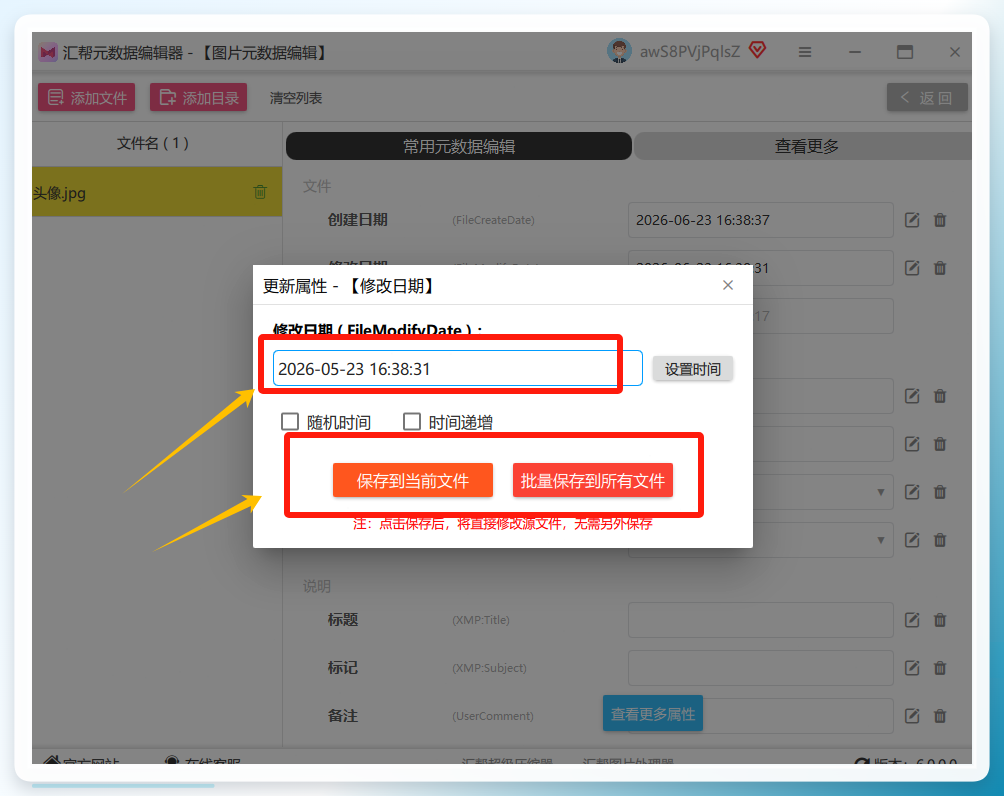
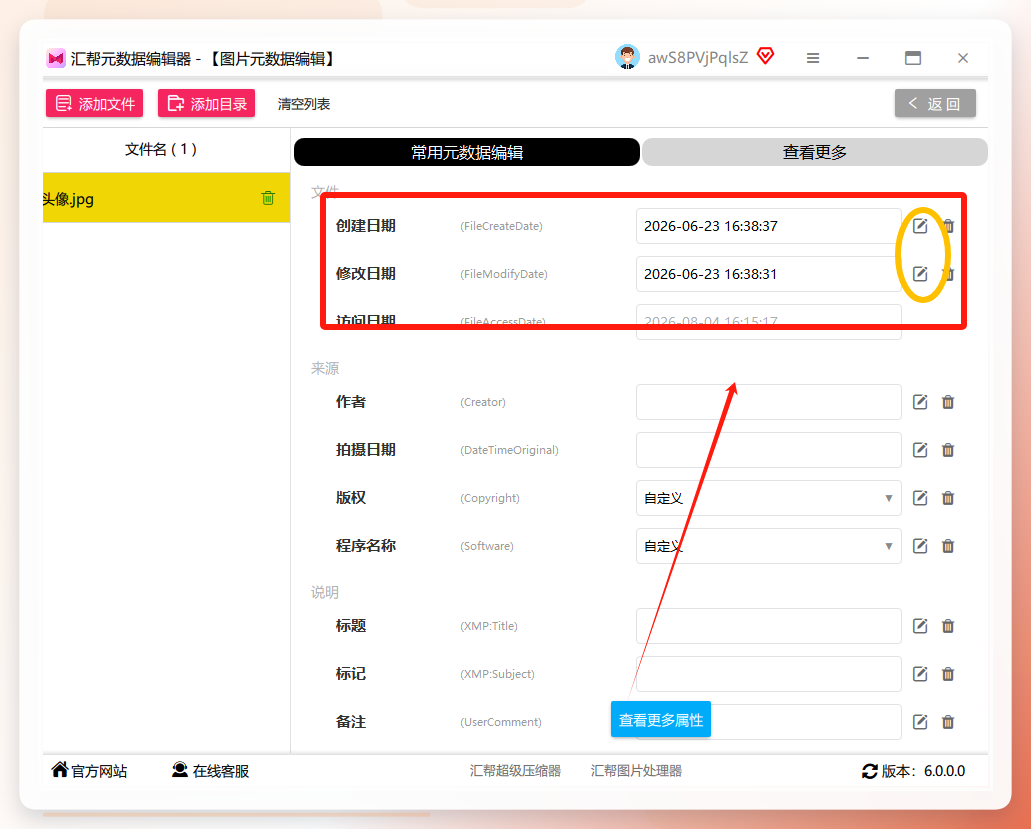 4、在弹出的框里输入你想要的日期和时间,格式参照“2024-01-15 14:30:00”这样填。填完点“保存到所有文件”,软件会自动把列表里所有图片都处理掉。只想改单张的话,选“保存到当前文件”就行。
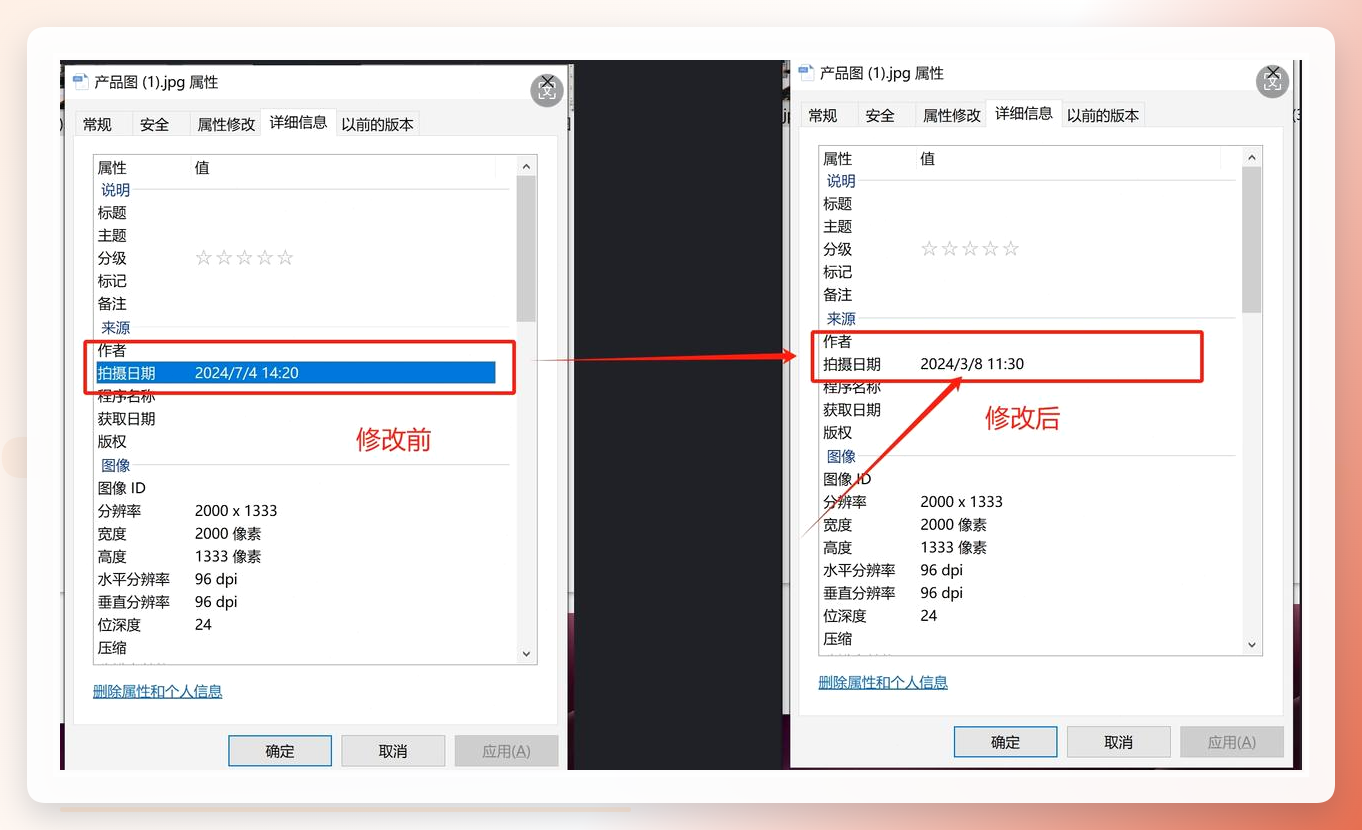
 改完之后怎么验证?右键点图片选“属性”,切到“详细信息”标签页,拍摄日期那一栏已经变成你设定的时间了。
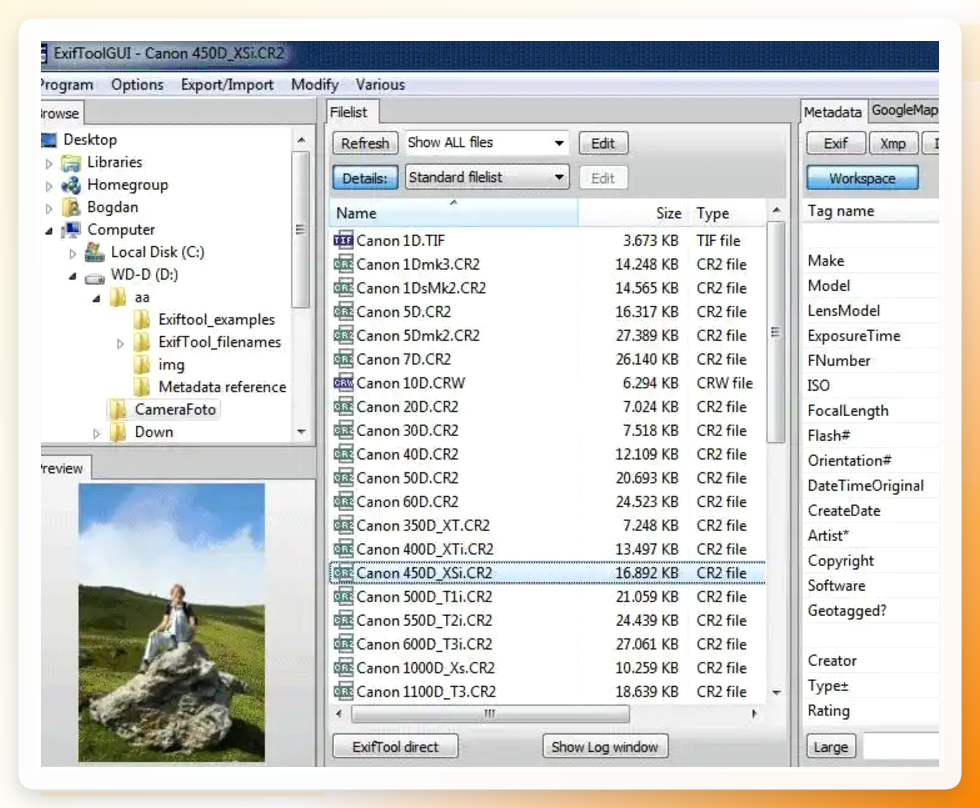
 ExifTool GUI 也是个选择
这工具稍微偏技术向一点,但用顺手了效率不低。
打开软件,点主界面上的“Add Files”按钮,选中目标图片导入。导入后右侧列表会自动加载元数据,找到“File Modification Date/Time”这一项。双击它,弹窗里设置新的日期和时间,精确到分秒,点“OK”。要批量改的话,按住Ctrl键多选图片,重复上面的设置动作。最后点“Save”保存,再去文件夹里右键查看属性确认一下就好了。
 手机上也能改——kown634小工具
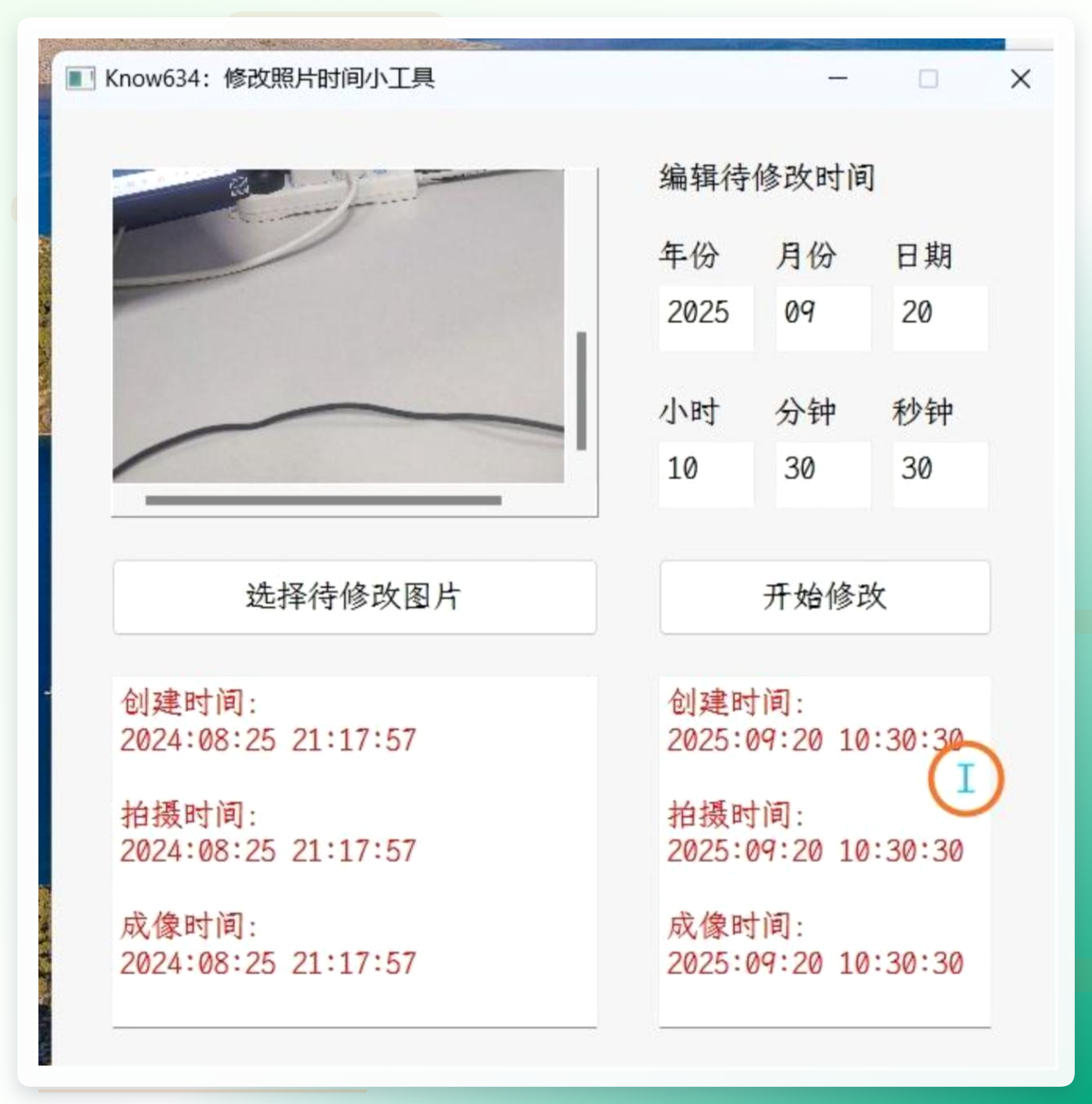
有时候人不在电脑前,手机拍完就想直接改时间。去应用商店搜kown634这个修改照片时间的小工具,下载安装。打开后把图片传进去,在右侧编辑修改时间,设成你要的日期,点“开始修改”。完成之后回到相册看图片信息,时间已经变了。
 Photoshop 其实也能干这活
很多人不知道PS除了修图还能改元数据。打开软件,文件→打开,选图片。菜单栏里点“窗口”→“元数据”,面板打开后找到“创建时间”和“修改时间”,点后面的时钟图标,选新日期时间,确定,保存文件。步骤不多,就是每次只能处理一张,图多了会比较烦。
再补两个法子
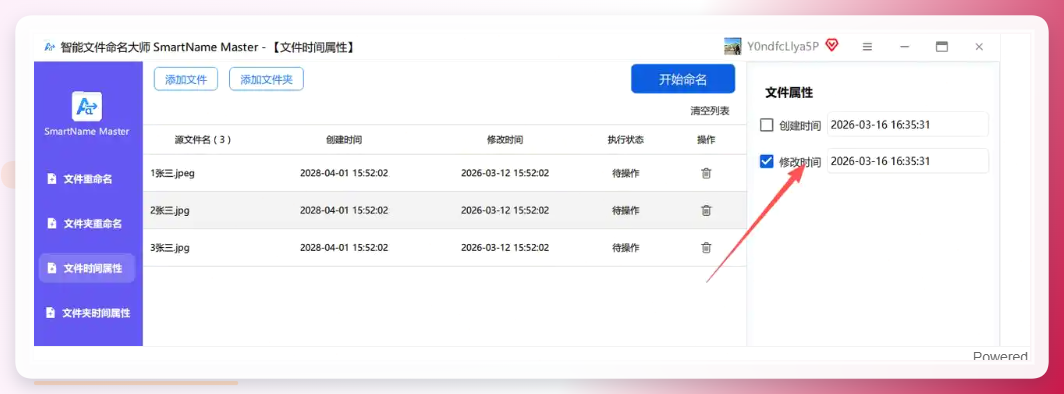
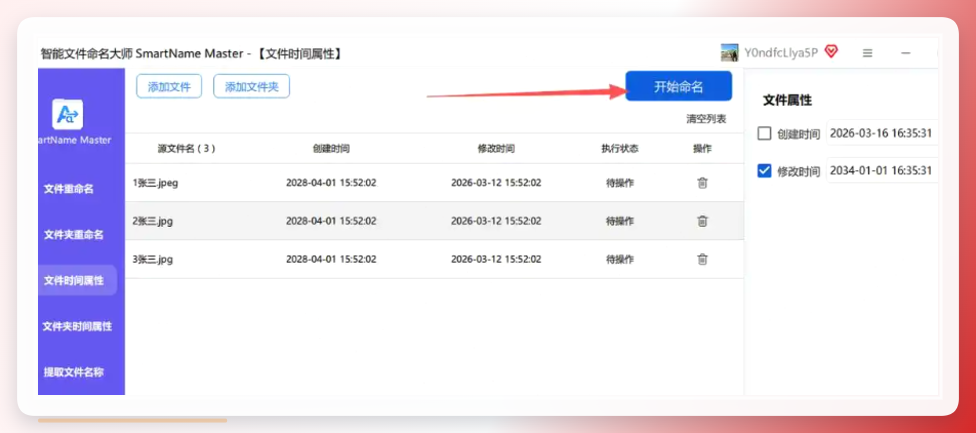
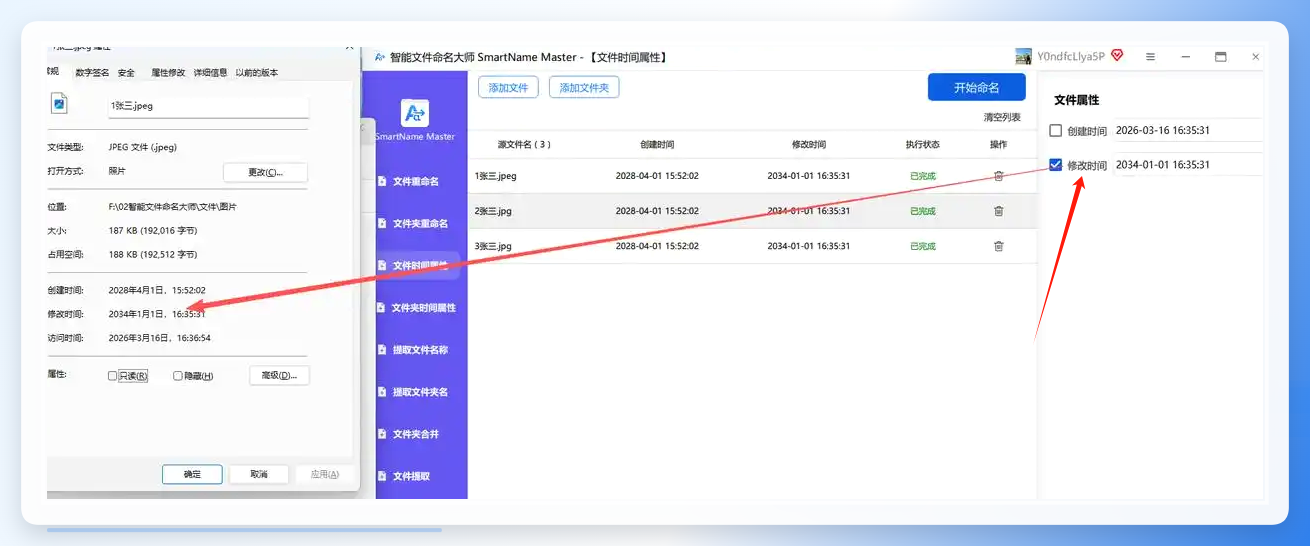
智能文件命名大师——打开软件选“文件时间属性”,上传图片,右侧勾选“修改时间”再点按钮,弹窗里设好新时间保存,最后点“开始执行”。处理完去属性里核对就行。


 还有一个偏门路子是用Windows自带的PowerShell命令行,输入一行设置文件时间的指令就能改,适合懂点技术的朋友。不过对大多数人来说,上面那几个带界面的工具已经够用了。
几点提醒
改时间之前最好把原图备份一份,万一改错了还能找回来。另外不同软件读取的元数据字段可能不一样,有的看“拍摄时间”,有的认“修改时间”,改完后多用几种方式验证一下。图片修改时间能改吗怎么改这个问题,说到底就是选个顺手的工具、按步骤操作的事,没什么门槛。
哦对了,如果你只是偶尔改一两张图,在线工具也能凑合用——但涉及隐私照片的话,还是本地软件更稳妥些。批量处理的话,汇帮那个确实省事,ExifTool适合喜欢折腾的,手机端kown634应急不错。各取所需吧。
