

在数字时代,图片文件的大小常常成为传输和存储的难题。无论是填写电子表格时证件照超限,还是发送产品图时因文件过大导致邮件失败,亦或是手机照片导入电脑后硬盘空间告急,这些场景都需要我们掌握图片压缩大小的实用技巧。今天就为大家详细介绍6种经过验证的图片压缩方法,帮助你在保持画质的同时,高效减小文件体积。
一、Windows照片应用:基础快速调整
Windows系统自带的照片应用是处理简单图片的便捷选择,适合临时需要快速完成图片压缩大小的情况。打开需要压缩的图片后,点击右上角的"调整大小"选项,即可进入尺寸设置界面。在这里可以选择预设的像素尺寸,比如将高清图片(3000×2000)调整为1000×700,系统会自动按比例缩小文件大小。虽然功能相对基础,仅支持像素调整,但对于日常快速压缩需求而言,无需额外安装软件,直接在系统内操作即可完成。
二、汇帮超级压缩器:批量智能压缩
对于需要高效处理多张图片的场景,汇帮超级压缩器是值得推荐的工具,能快速完成批量图片压缩大小操作,还能兼顾画质。其操作流程简单直观:
1. 启动软件:打开后选择"图片压缩"功能模块,界面清晰展示各项参数选项。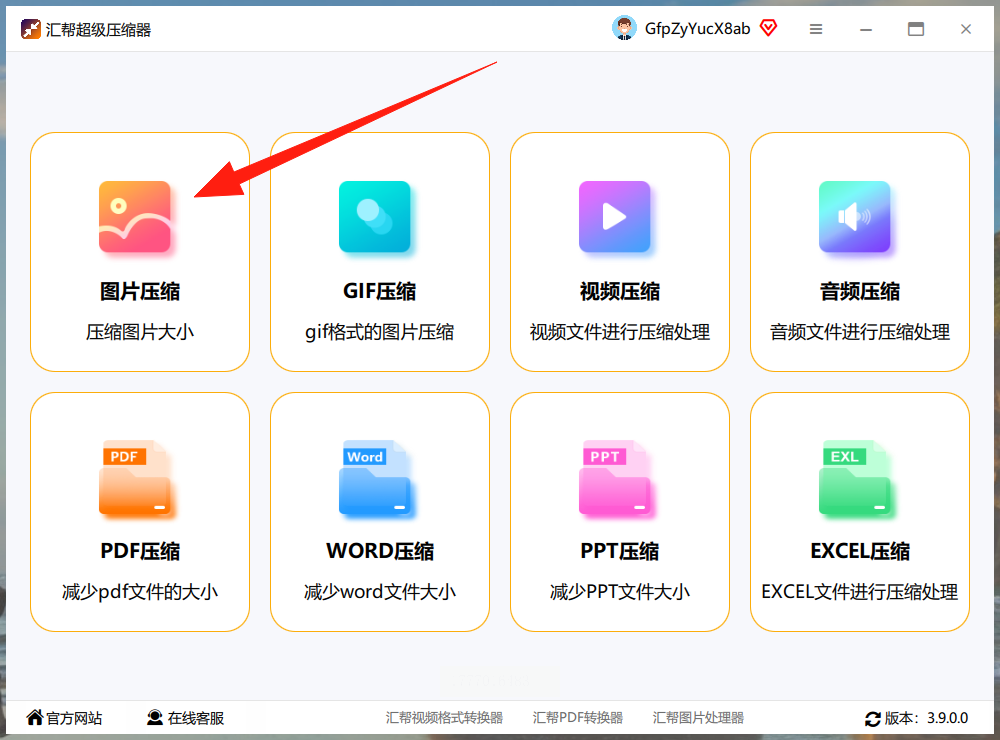
2. 上传文件:支持单个文件或文件夹拖拽上传,批量处理多张图片更便捷。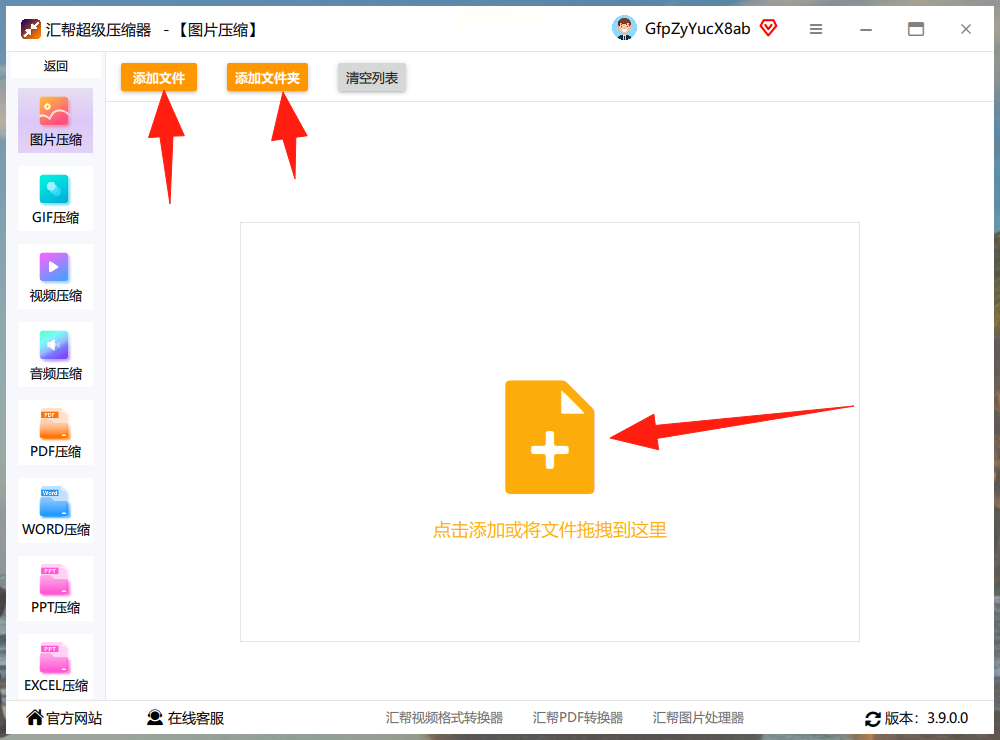
3. 参数设置:在压缩界面可调整三项关键参数:
- 压缩质量:数值越小文件体积越小,但需注意保持画质平衡
- 图片缩放:默认宽高比同步调整,可根据需求自定义尺寸
- 输出目录:自由选择保存路径,默认存储在桌面,也可指定其他位置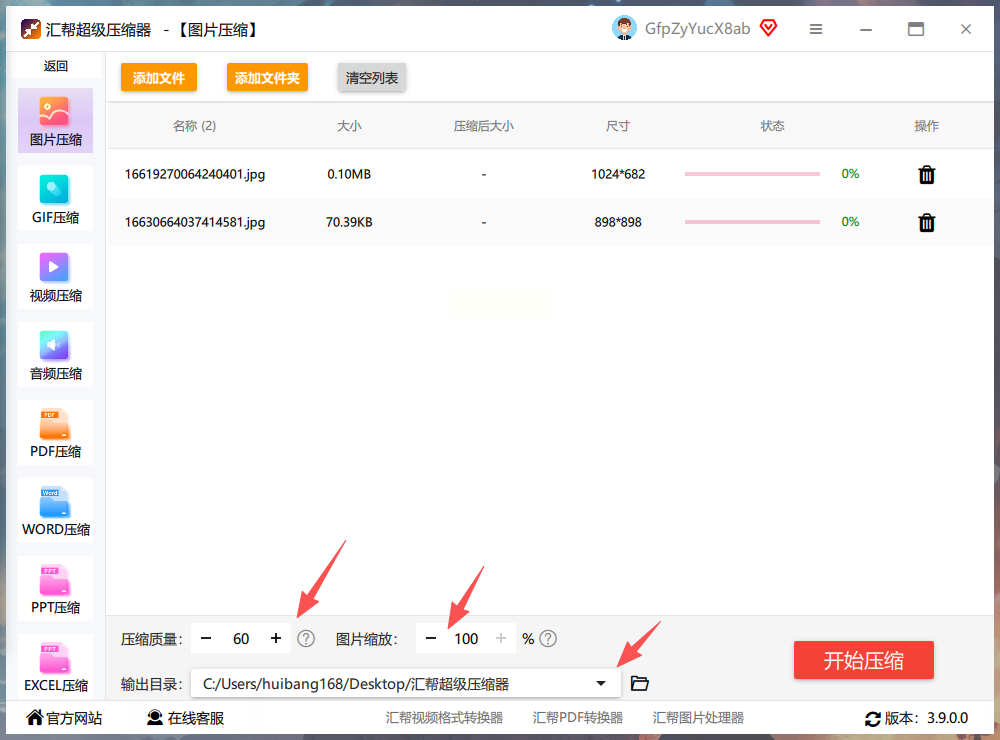
4. 执行压缩:点击"开始压缩"后,软件会自动处理并生成压缩文件,同时保留原图备份。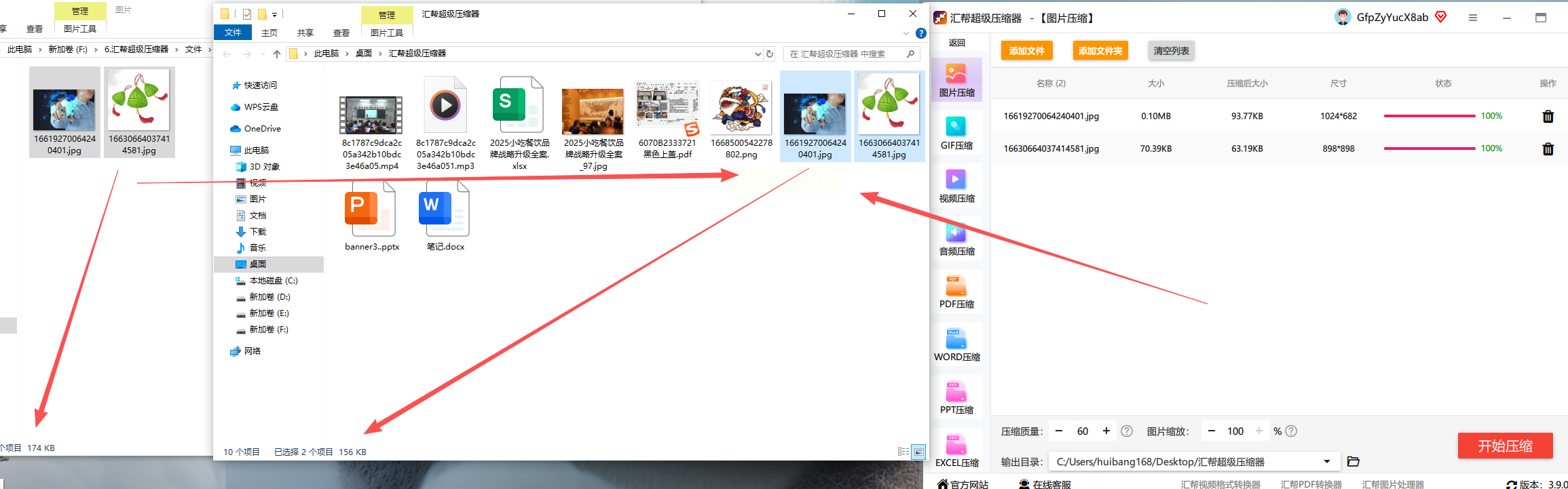
特别值得注意的是,该软件采用本地处理模式,所有图片在电脑端完成压缩,无需上传云端,有效保障文件隐私安全。对于需要频繁处理图片的用户,这种本地压缩工具既高效又可靠。
三、社交软件传输助手:简单分享式压缩
借助微信或QQ的文件传输助手,也能实现快速图片压缩,适合偶尔需要图片压缩大小的临时场景。操作步骤如下:
1. 在电脑端打开传输助手对话框,选择"发送文件"
2. 不要勾选"原图"选项,系统会自动启用压缩算法
3. 接收文件后点击"另存为",将压缩后的图片保存到本地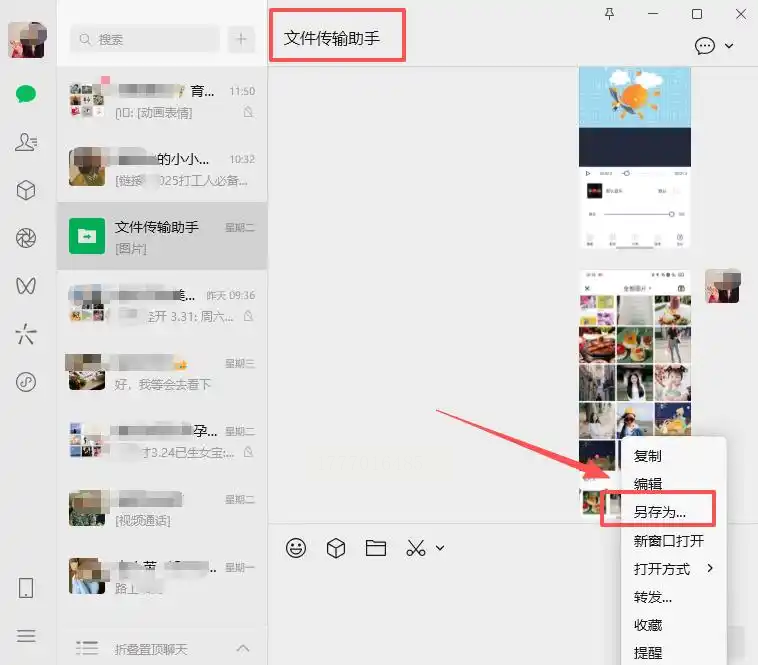
这种方法适合偶尔需要压缩1-2张图片的情况,无需安装专业工具,利用社交软件自带的压缩功能即可快速解决。但需注意单次传输的文件大小限制,适合小体积图片的临时处理。
四、Adobe Photoshop:专业级画质控制
作为专业图像处理软件,Photoshop提供了精细化的压缩选项,能精准控制图片压缩大小,适合对画质要求较高的场景。对于需要保留部分细节的图片,可按以下步骤操作:
1. 打开图片后,通过"图像大小"对话框调整像素尺寸(如将分辨率从300dpi降至72dpi)
2. 选择"存储为Web所用格式",在弹出的对话框中:
- 选择JPEG格式,调整品质数值(12级-100级,通常设置60-80级平衡画质)
- 或选择PNG-8/PNG-24格式,保留透明背景同时减小体积
3. 点击"存储",生成优化后的图片文件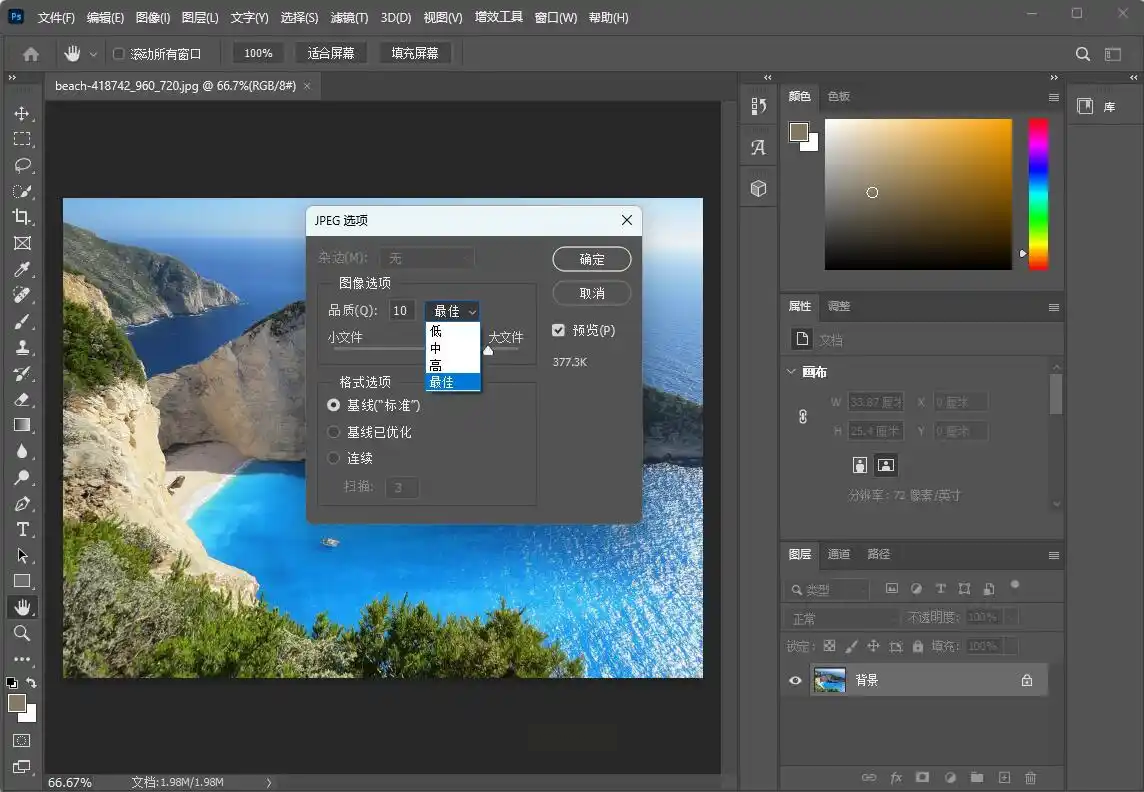
Photoshop适合对画质要求较高的场景,比如产品设计图或需要精细编辑的照片,但操作相对复杂,适合有图像处理基础的用户。
五、在线工具CAESIUM:网页端轻量处理
无需安装软件的网页工具CAESIUM提供了在线压缩功能,适合临时少量图片压缩大小的需求。打开网站后:
1. 直接拖放图片到上传区域,支持JPG/PNG/WebP格式
2. 可选择"质量优先"或"大小优先"两种压缩模式
3. 按需调节质量参数(0-100级),或指定最大文件大小
4. 点击"全部下载",获取压缩后的文件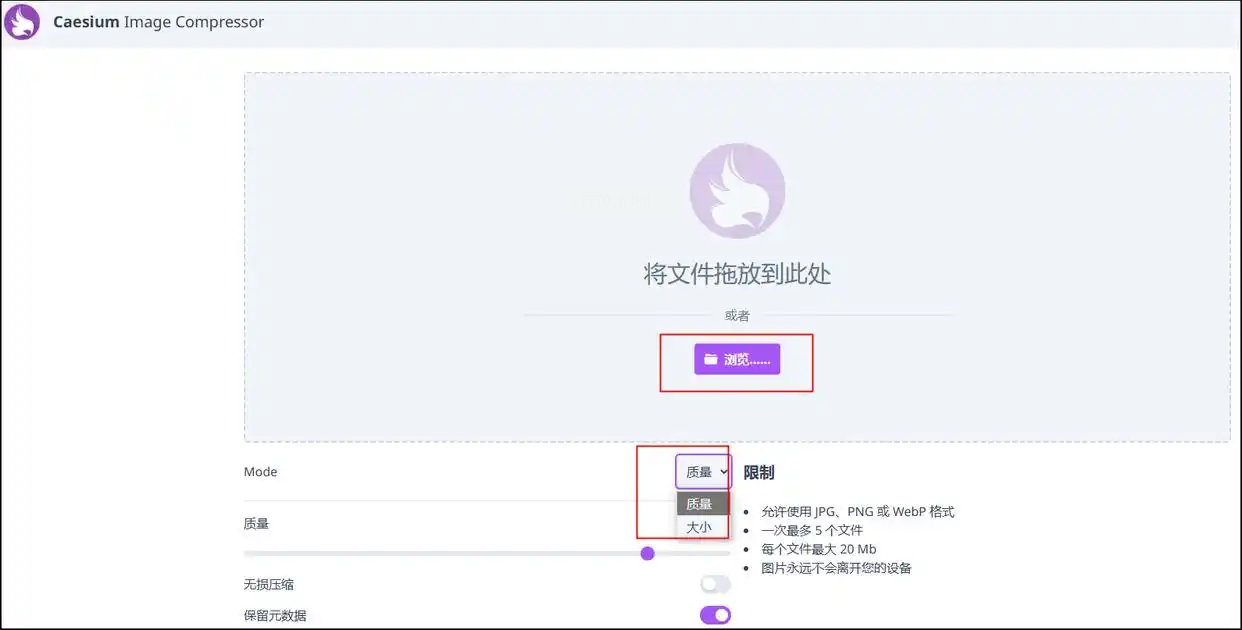
该工具适合处理20MB以内的单张图片,支持无损压缩选项。但需注意网页版处理依赖浏览器性能,且单次处理文件数量有限(最多5张),适合临时少量图片的压缩需求。
六、常见问题解答
1. 压缩后画质损失严重怎么办?
A:可通过调整"压缩质量"参数解决,建议在50-70之间平衡,大多数情况下肉眼难以分辨画质差异。
2. 汇帮超级压缩器与其他工具的区别?
A:相比在线工具,本地软件无需联网,处理速度更快;对比Photoshop,汇帮的操作更简洁,适合批量处理。
3. 压缩后的图片能恢复原始大小吗?
A:汇帮等本地压缩工具会自动备份原图,若需恢复可直接使用备份文件。
4. 批量压缩时如何避免文件重复?
A:输出目录设置不同文件夹,或使用软件自带的"重命名"功能自动添加序号区分。
七、实用建议
1. 优先本地工具:处理重要或隐私图片时,选择汇帮等本地压缩软件,避免云端上传风险
2. 按需选择参数:压缩质量设置60-80较为合适,既保证画质又有效减小体积
3. 批量处理技巧:将所有图片放入同一文件夹,用汇帮一次上传完成批量压缩
4. 格式转换优化:JPG格式适合照片,PNG适合透明背景,WebP格式在保持画质的同时可节省30%以上体积
掌握这些图片压缩方法后,无论是证件照上传、产品图传输还是手机照片整理,都能高效解决文件过大的问题。选择适合自己需求的工具,既能提升工作效率,又能保障文件安全与画质平衡。记住,图片压缩大小的核心在于平衡——既不能为了体积牺牲画质,也不必为了画质保留过大文件。根据实际场景灵活选用上述方法,就能轻松应对各种图片处理需求。
