登录
- 微信登录
- 手机号登录
微信扫码关注“汇帮科技”快速登录
Loading...
点击刷新
请在微信【汇帮科技】内点击授权
300秒后二维码将过期
二维码已过期,点击刷新获取新二维码
登录
登录
其他登录方式
来源:汇帮科技 修改日期:2025-12-19 16:00

 官方正版
官方正版 纯净安全
纯净安全
为什么需要修改PDF的创建时间和修改时间?
在数字文档管理中,PDF文件的元数据(如创建时间、修改时间)看似不起眼,实则在多个场景中发挥关键作用。无论是求职季修改简历PDF的时间戳以符合招聘方格式要求,还是企业项目文档需要统一版本时间线,亦或是为了保护隐私而隐藏原始文件的真实修改记录,调整PDF元数据都成为提升工作效率与管理规范性的重要技能。
如何修改pdf文件的修改时间?四个方法帮你实现

软件名称:汇帮批量重命名
下载地址:https://www.huibang168.com/download/4qgNl8jfYlLV
工具特点:专注文件属性批量修改,支持创建时间和修改时间独立设置
操作步骤:
1. 下载安装软件,建议选择"自定义安装"避免占用C盘空间
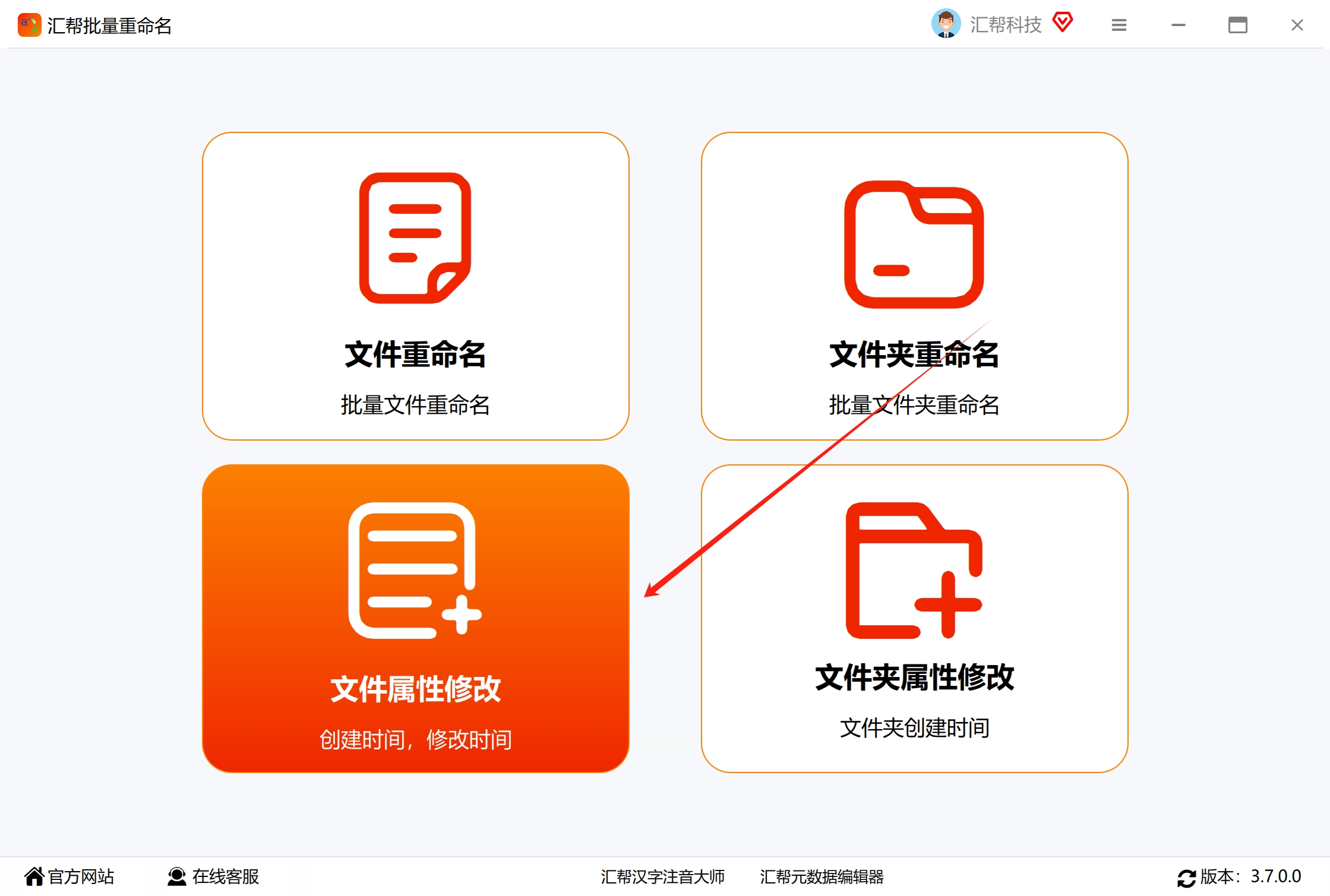
2. 打开软件后选择"文件属性修改"功能
3. 通过"添加文件"或拖拽方式导入所有需要修改的PDF文件

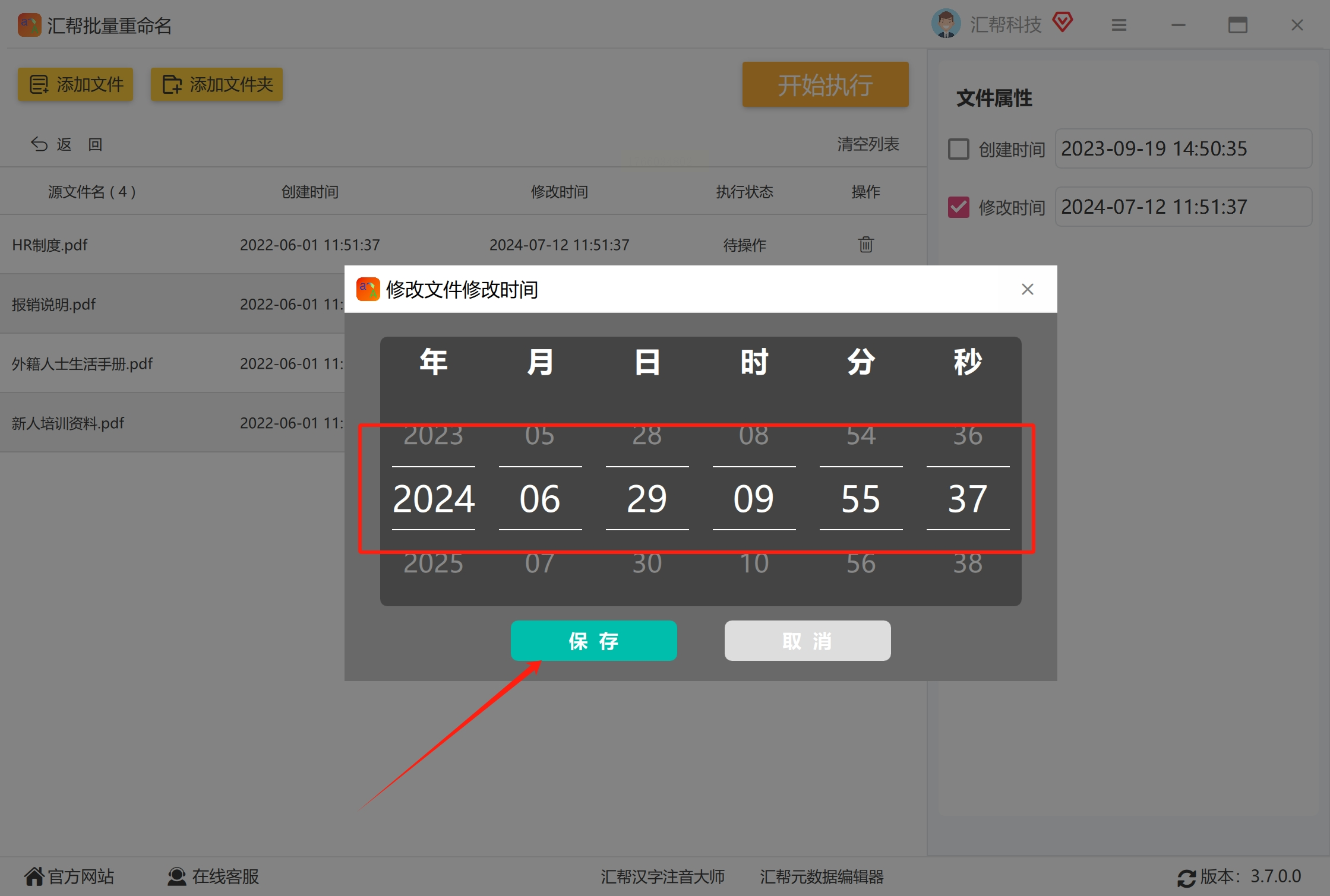
4. 点击右侧"创建时间"和"修改时间"文本框,在弹出的时间选择器中设置新时间
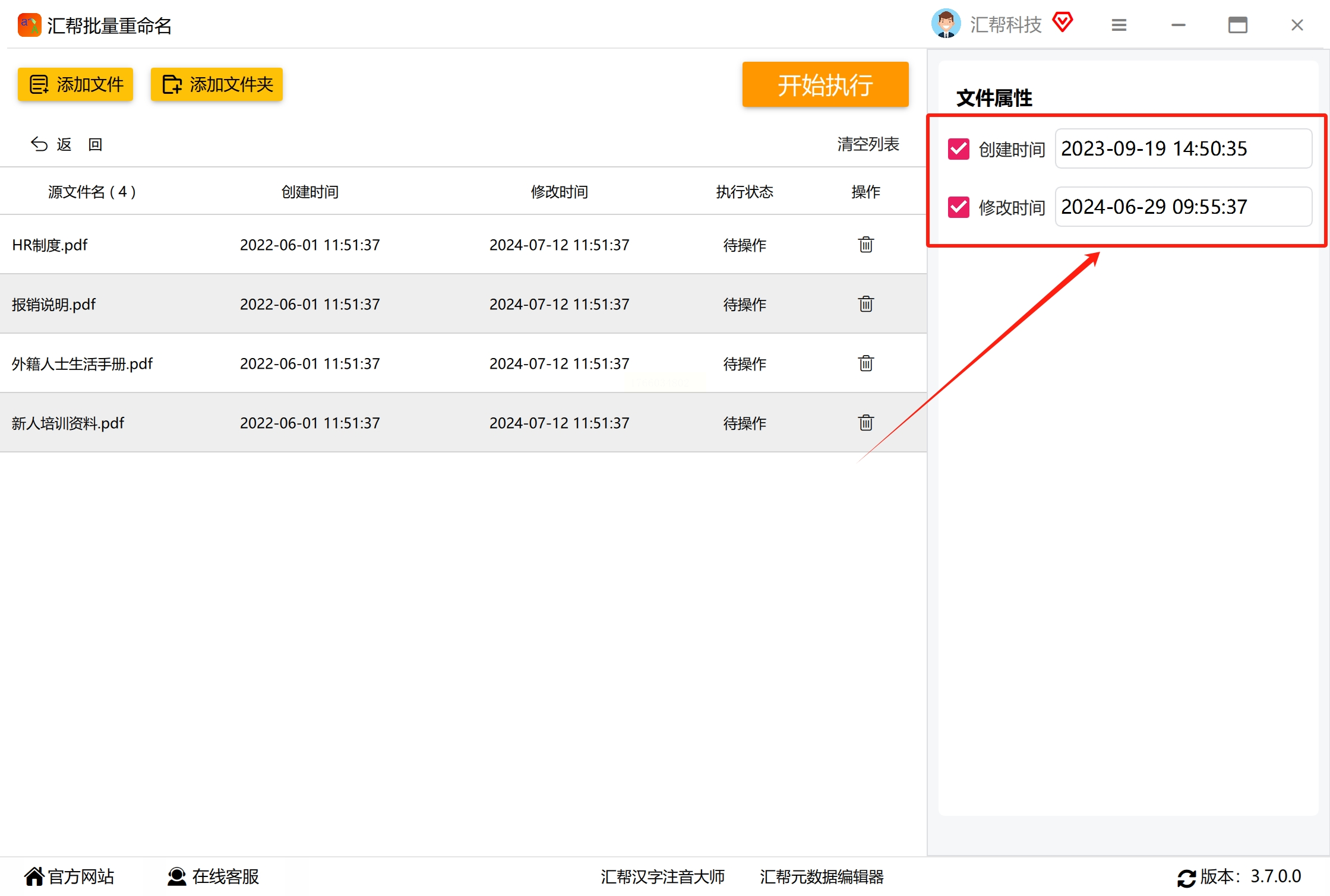
5. 可选择"统一设置"(所有文件使用相同时间)或"随机设置"(每个文件独立时间)
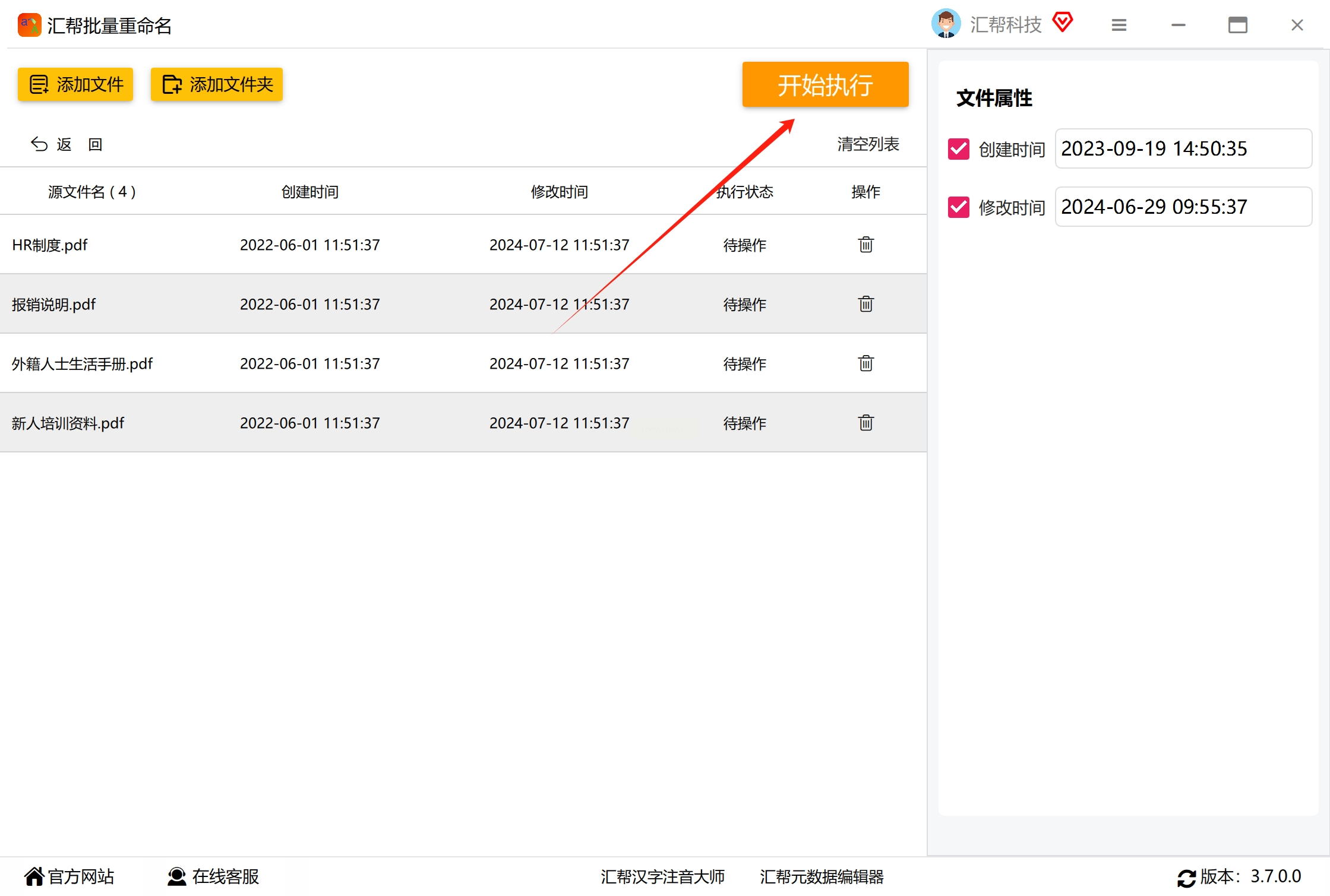
6. 点击"开始执行"按钮,等待进度条完成(约1-3秒/文件)
7. 完成后通过文件属性验证修改结果
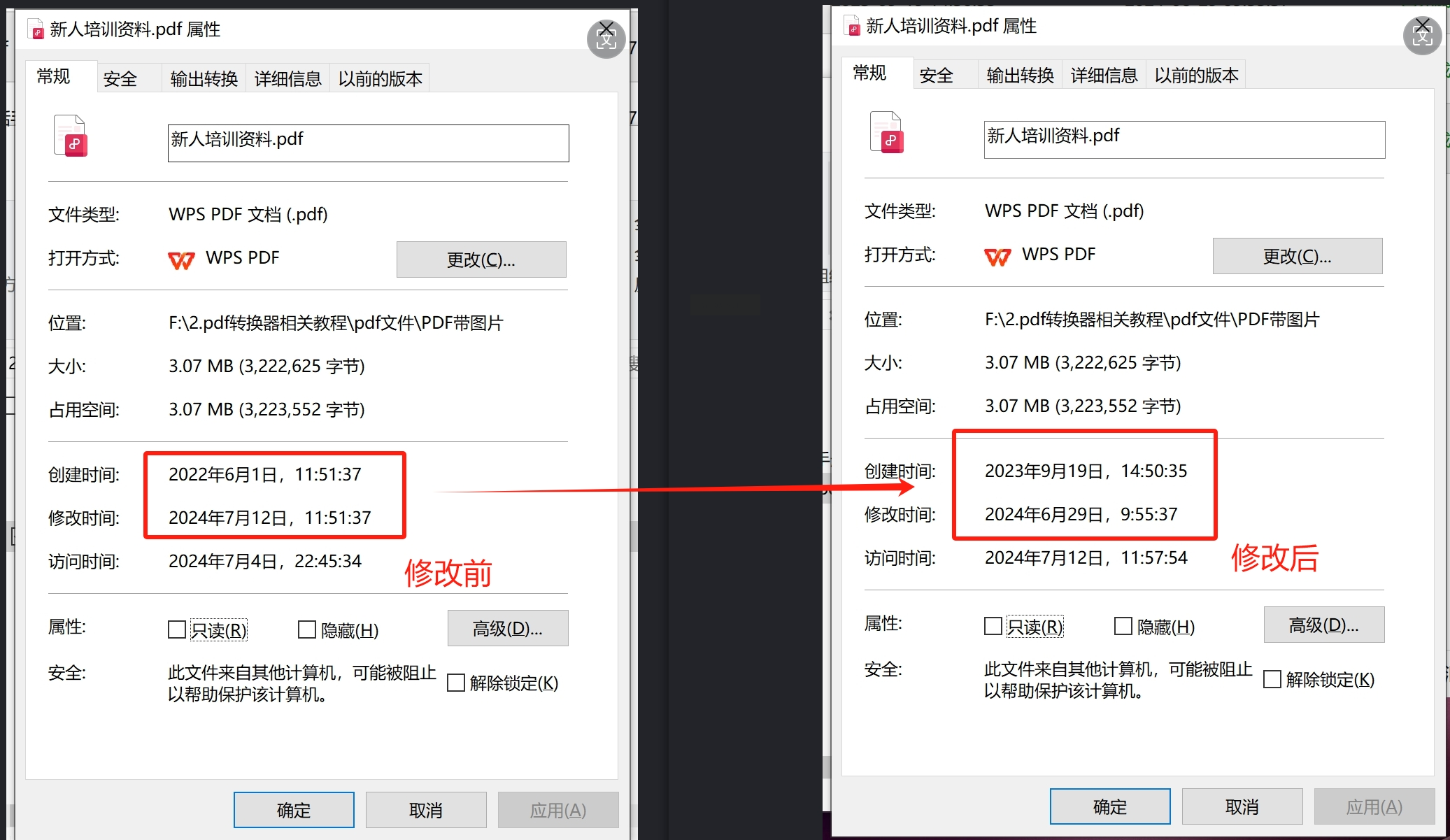
效率优势:处理50个文件仅需约1分钟,远快于手动逐个调整
工具特点:无需安装软件,通过网页端操作,支持多种文件格式
操作步骤:
1. 打开浏览器访问晨南戴科官网,选择"文件元数据修改"功能
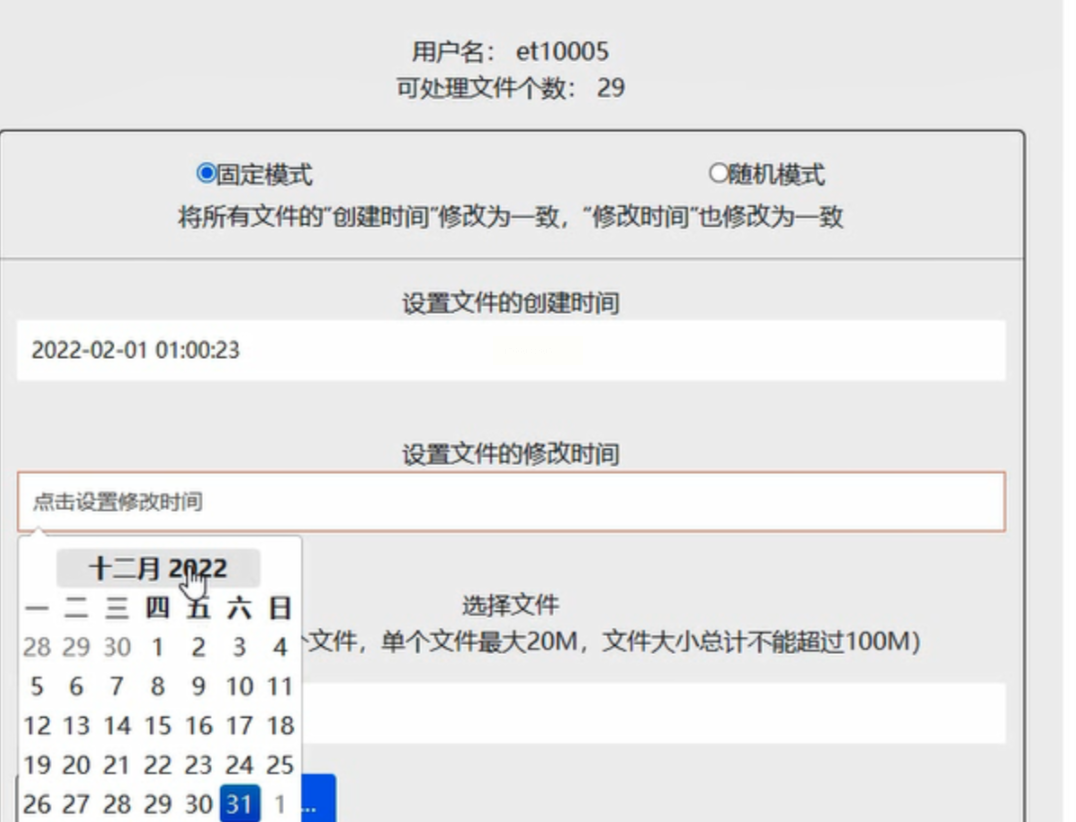
2. 点击"上传文件"按钮,选择需要修改的PDF文件(单个文件≤20MB)

3. 在时间设置区域,选择"固定时间"或"随机时间"模式
- 固定时间:所有文件使用相同的创建/修改时间
- 随机时间:在指定时间范围内随机生成不同时间戳

4. 点击"开始处理",系统会在服务器端完成时间修改
5. 处理完成后点击"下载文件",获取修改后的PDF

6. 若需批量处理,可重复上传文件或使用压缩包批量提交
注意事项:在线工具存在文件传输安全风险,建议仅用于非敏感文件
工具特点:Windows系统自带的时间属性修改工具,无需额外安装
操作步骤:
1. 下载安装Attribute Convert工具
2. 打开软件后点击"选择文件",浏览到目标PDF文件
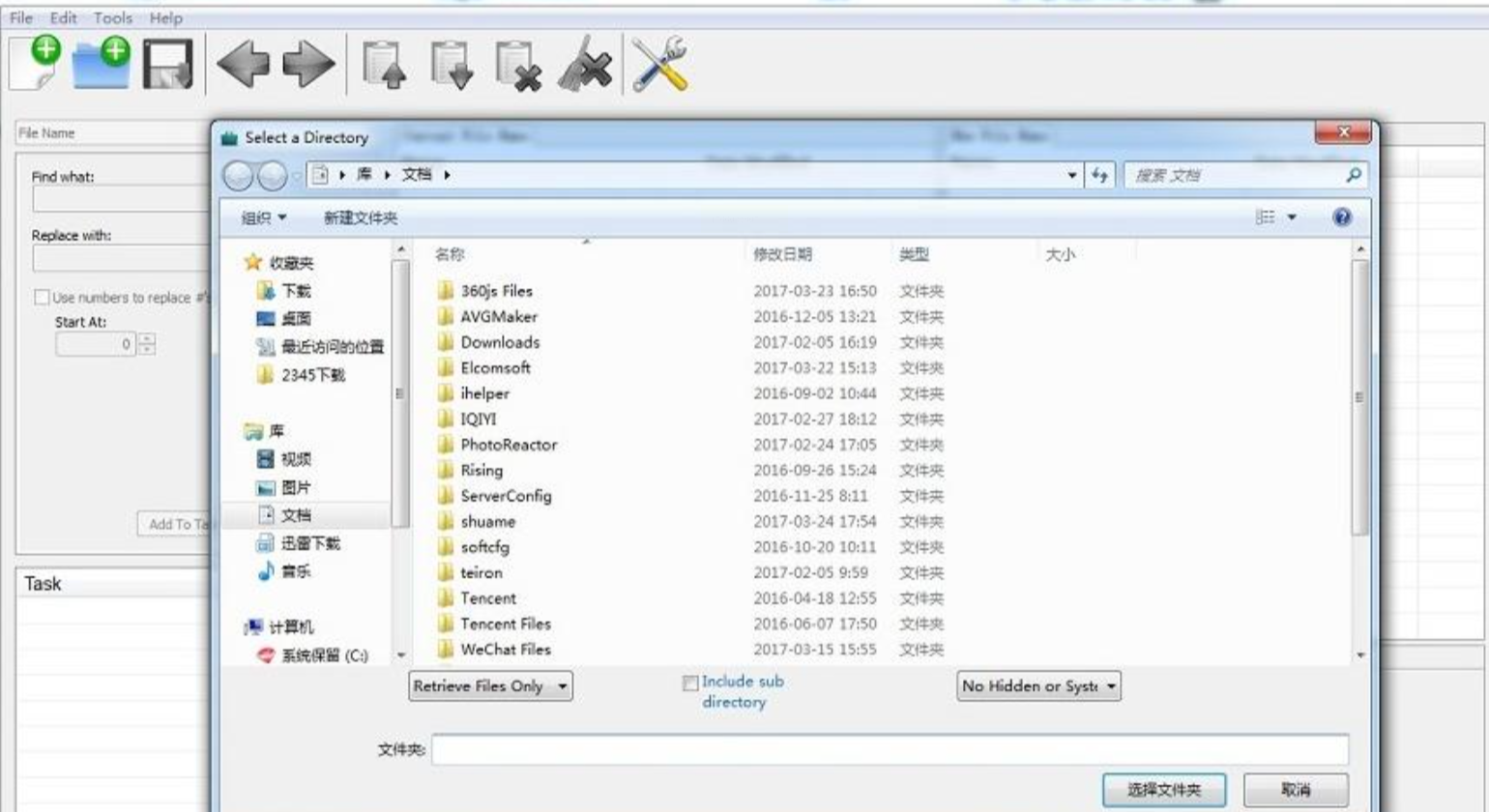
3. 在"修改日期"栏中,可通过两种方式设置时间:
- 直接输入:在文本框中输入"YYYY-MM-DD HH:MM:SS"格式
- 选择器选择:点击日历图标,在弹出的日历中选择日期和时间
4. 点击"应用"按钮保存修改
5. 验证:打开文件资源管理器,右键点击PDF文件→属性→详细信息标签查看
适用场景:Windows系统用户临时修改少量文件,无需安装第三方软件
工具特点:支持批量重命名与时间修改双重功能,适合需要同时调整文件名和时间的场景
操作步骤:
1. 安装并打开软件,选择"修改文件时间"功能模块

2. 点击"添加文件"按钮,导入PDF文件(支持单个或文件夹批量导入)
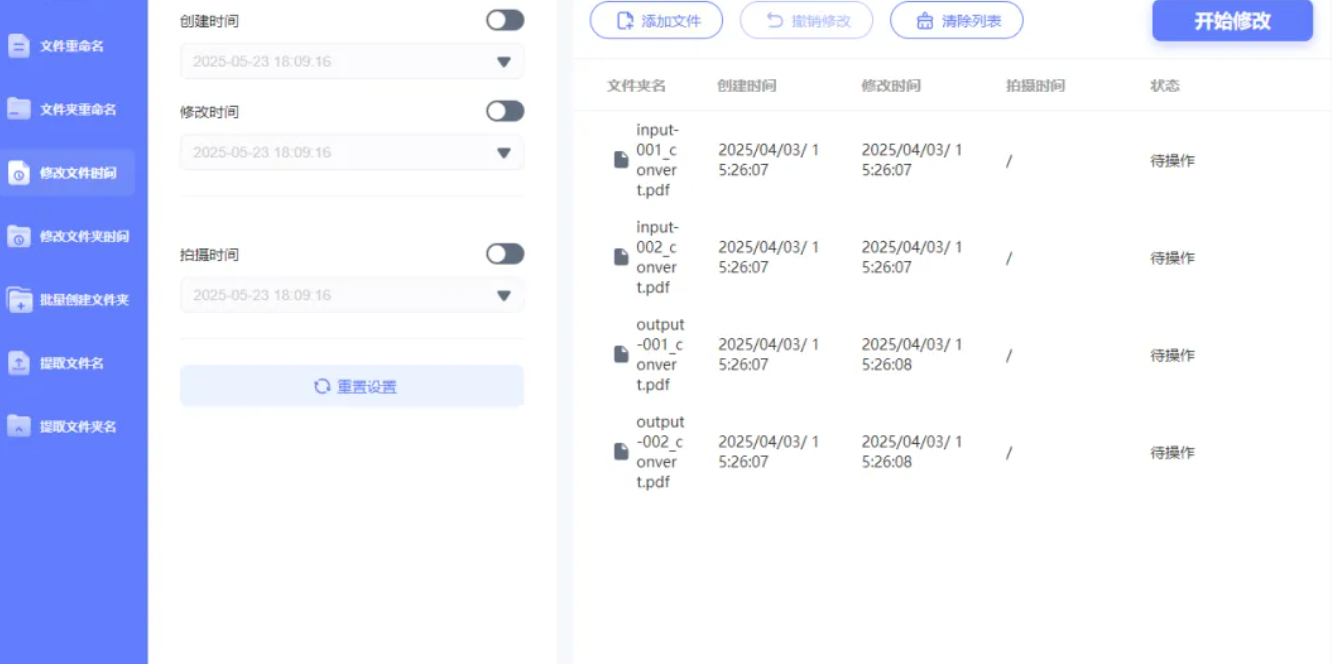
3. 在时间设置区域:
- 勾选"创建时间"并输入新时间(可选择"统一时间"或"按规则递增时间")
- 勾选"修改时间"并设置相应参数

4. 点击"开始修改"按钮,软件会显示每个文件的处理状态
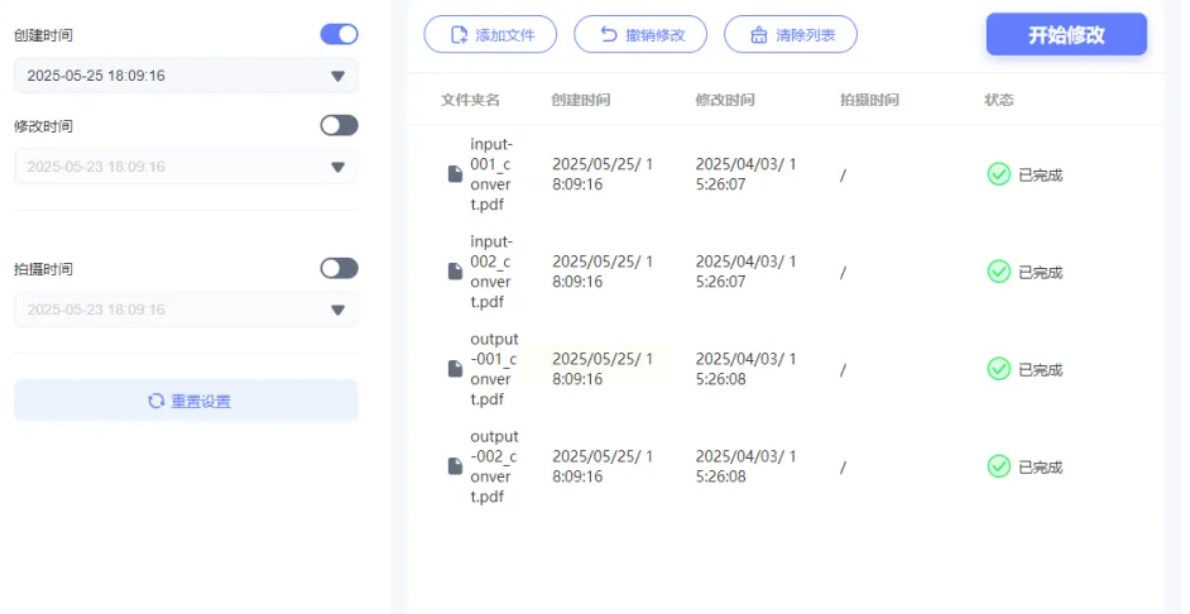
5. 处理完成后,可通过"预览结果"功能确认所有文件的时间已更新
使用技巧与注意事项
1. 时间设置原则:
- 若需模拟真实文件时间线,建议按"早于当前时间"原则设置创建时间
- 修改时间应与文件内容更新时间逻辑一致,避免出现"创建于2020年却修改于2023年"的矛盾情况
2. 文件备份:
- 所有修改前建议备份原始PDF文件,防止意外损坏
- 大型PDF文件修改前关闭占用该文件的其他程序,避免冲突
3. 工具选择建议:
- 个人用户优先选择汇帮元数据编辑器(免费版)
- 企业批量处理建议使用简鹿文件批量重命名工具(付费功能完善)
- 临时少量修改可先用系统自带的Attribute Convert验证效果
PDF时间属性的修改技术,看似是"小众技巧",实则是现代办公中不可或缺的实用技能。从个人简历优化到企业项目管理,从隐私保护到文件规范化,掌握这些方法能让你在数字工作环境中更从容地应对各类需求。
记住:任何工具操作都应建立在合法合规的基础上,修改PDF时间戳的目的是为了更好地服务工作,而非用于欺诈或违规用途。随着数字办公的深入发展,这类"元数据管理"能力将成为职场人士的核心竞争力之一,建议大家根据实际需求选择合适工具,通过反复练习熟练掌握操作技巧。
如果想要深入了解我们的产品,请到 汇帮科技官网 中了解更多产品信息!
没有找到您需要的答案?
不着急,我们有专业的在线客服为您解答!

请扫描客服二维码


