登录
- 微信登录
- 手机号登录
微信扫码关注“汇帮科技”快速登录
Loading...
点击刷新
请在微信【汇帮科技】内点击授权
300秒后二维码将过期
二维码已过期,点击刷新获取新二维码
登录
登录
其他登录方式
来源:汇帮科技 修改日期:2026-01-20 18:00

 官方正版
官方正版 纯净安全
纯净安全
在数字内容创作日益普及的今天,无论是视频剪辑师、自媒体博主,还是普通办公用户,都可能面临一个共同的困扰:宝贵的MP4视频素材散落在电脑的各个角落,手动收集如同大海捞针。这种低效的文件整理方式不仅消耗时间,更可能打断创作灵感,影响工作流程的连贯性。实际上,从复杂的文件夹结构中精准提取特定格式文件,早已有成熟且多样的解决方案。本文将跳出单一工具的限制,从系统原生功能、专业软件到高效辅助工具,为你构建一个立体的操作知识库,旨在让你根据自身习惯和技术背景,选择最得心应手的那把“钥匙”,轻松打开高效文件管理的大门。

软件名称:汇帮文件名提取器
下载地址:https://www.huibang168.com/download/wGi5oWZ2FL8S
对于需要频繁处理文件归类、且追求操作直观简单的用户而言,汇帮文件名提取器是一款值得关注的工具。它专为批量提取特定类型文件设计,界面友好,能有效避免手动操作中的疏漏。
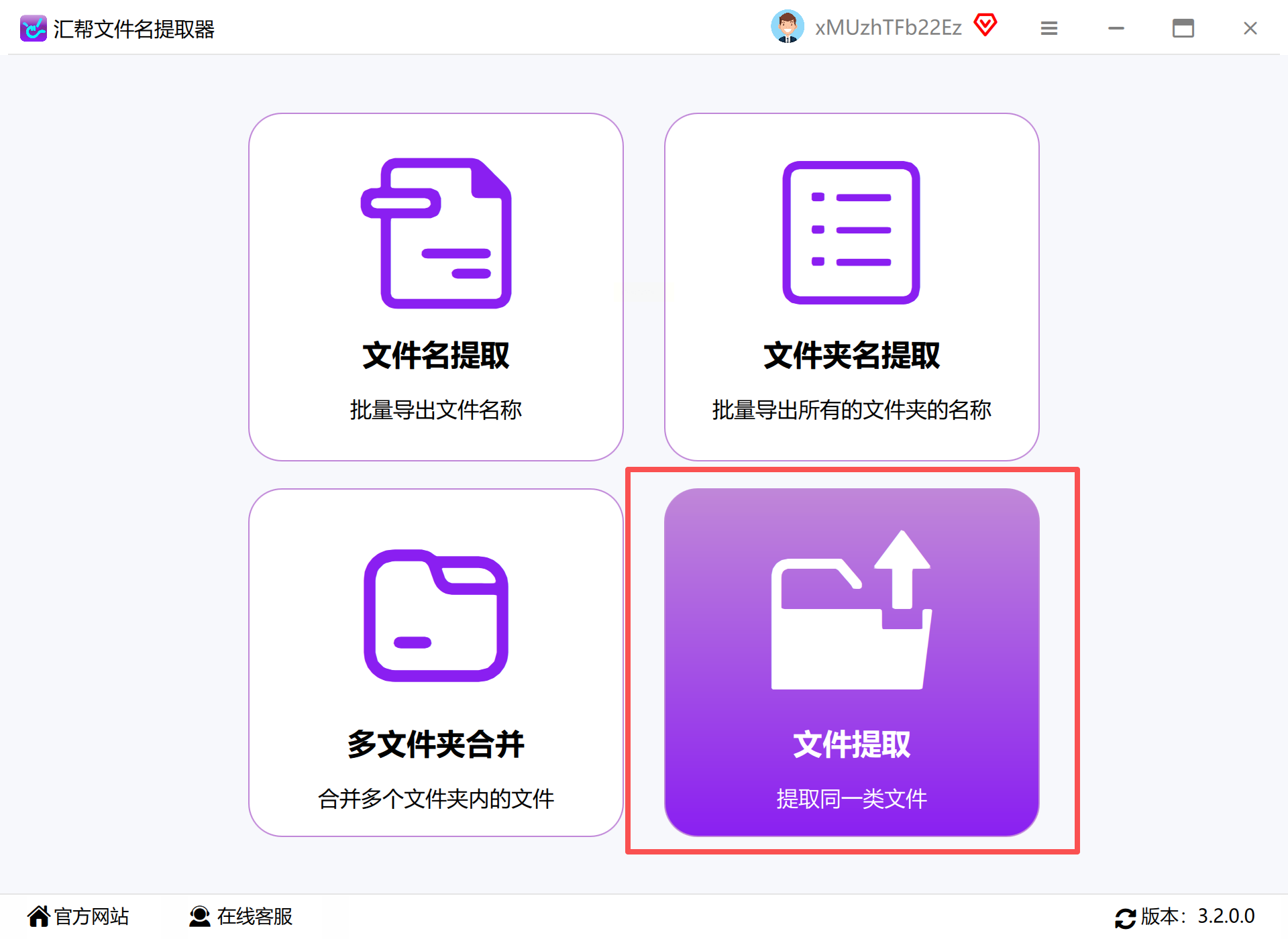
步骤一:启动应用程序,在主功能界面中,清晰定位并点击“文件提取”或类似功能模块,该功能核心在于能够从指定位置集中找出并导出同一种类的文件。
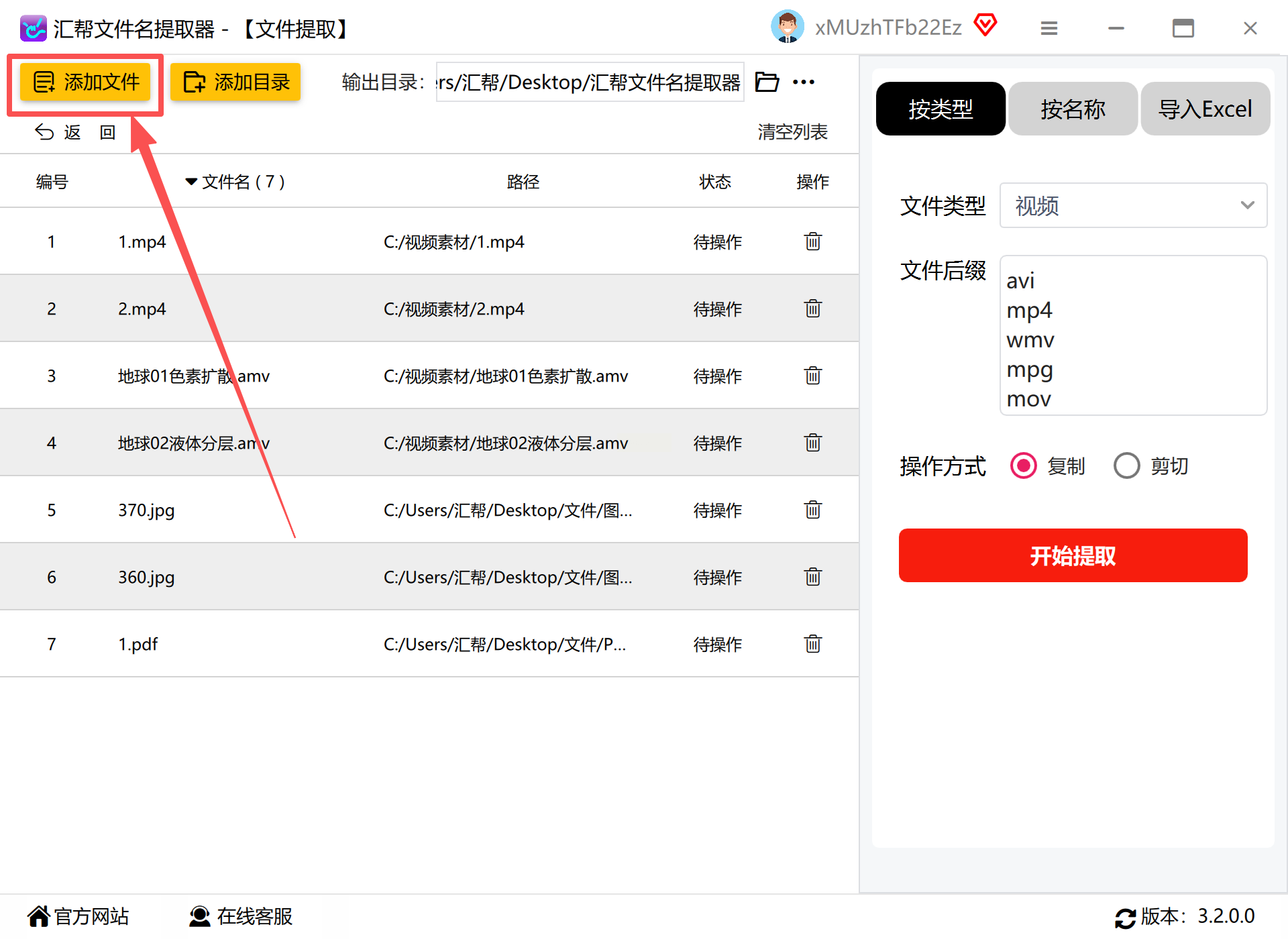
步骤二:通过“添加文件夹”或“批量导入”按钮,将包含目标MP4文件的父级目录导入软件列表。软件支持一次性添加多个不同层级的文件夹,为后续的集中处理做好准备。
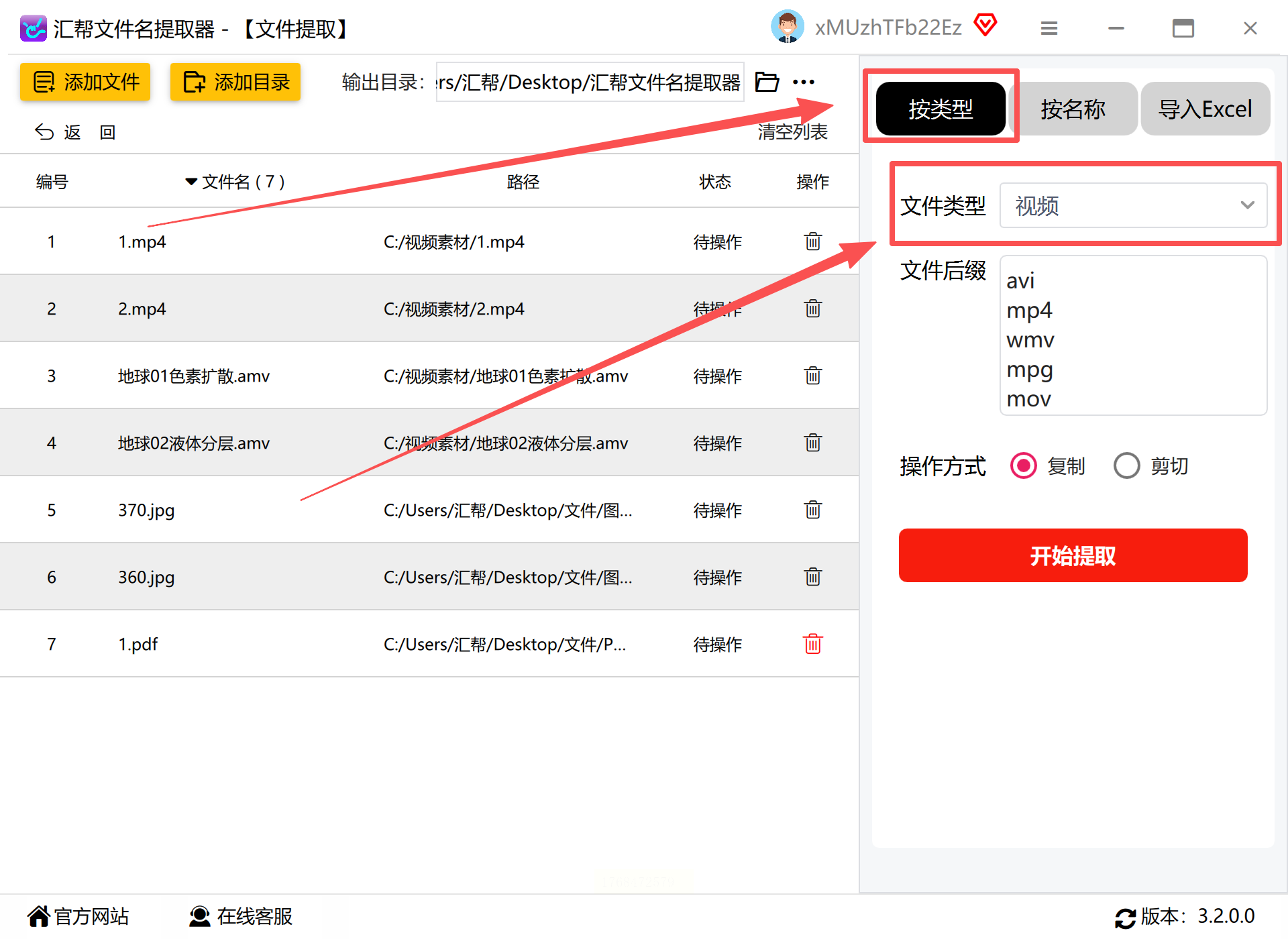
步骤三:在文件类型筛选区域,将类型设置为“视频”或进一步指定为“MP4格式”。这一步确保软件在扫描时只针对视频文件,过滤掉其他无关格式,提升提取的准确性。
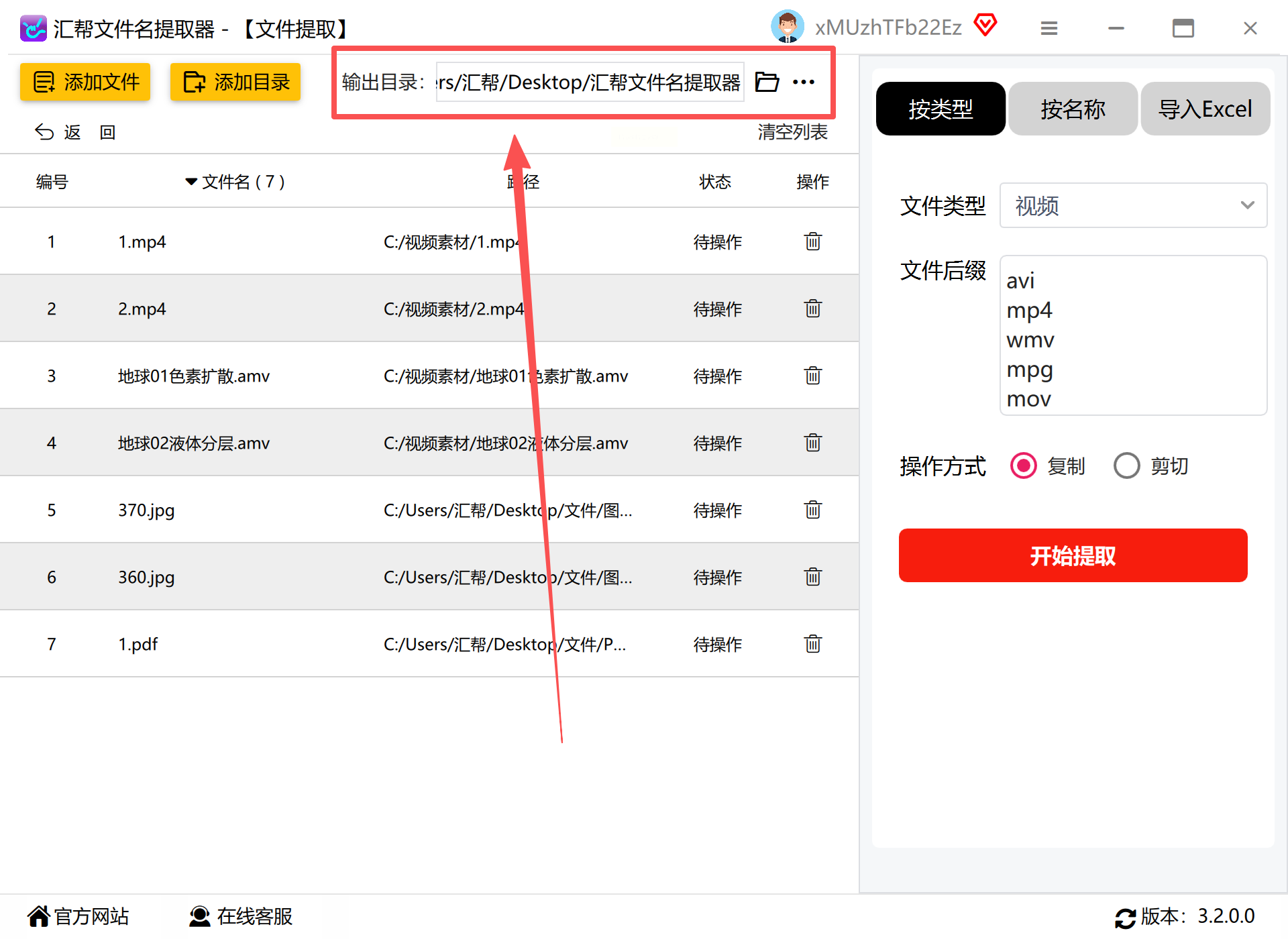
步骤四:为提取出的文件设定一个新的存储位置。你可以点击“浏览”自定义一个易于查找的文件夹,也可以直接使用软件提供的默认路径,确保提取后的文件有序存放。
步骤五:确认设置无误后,点击“开始提取”或“执行”按钮。软件界面通常会显示实时进度,你可以直观地看到文件被逐一识别和复制的进程。
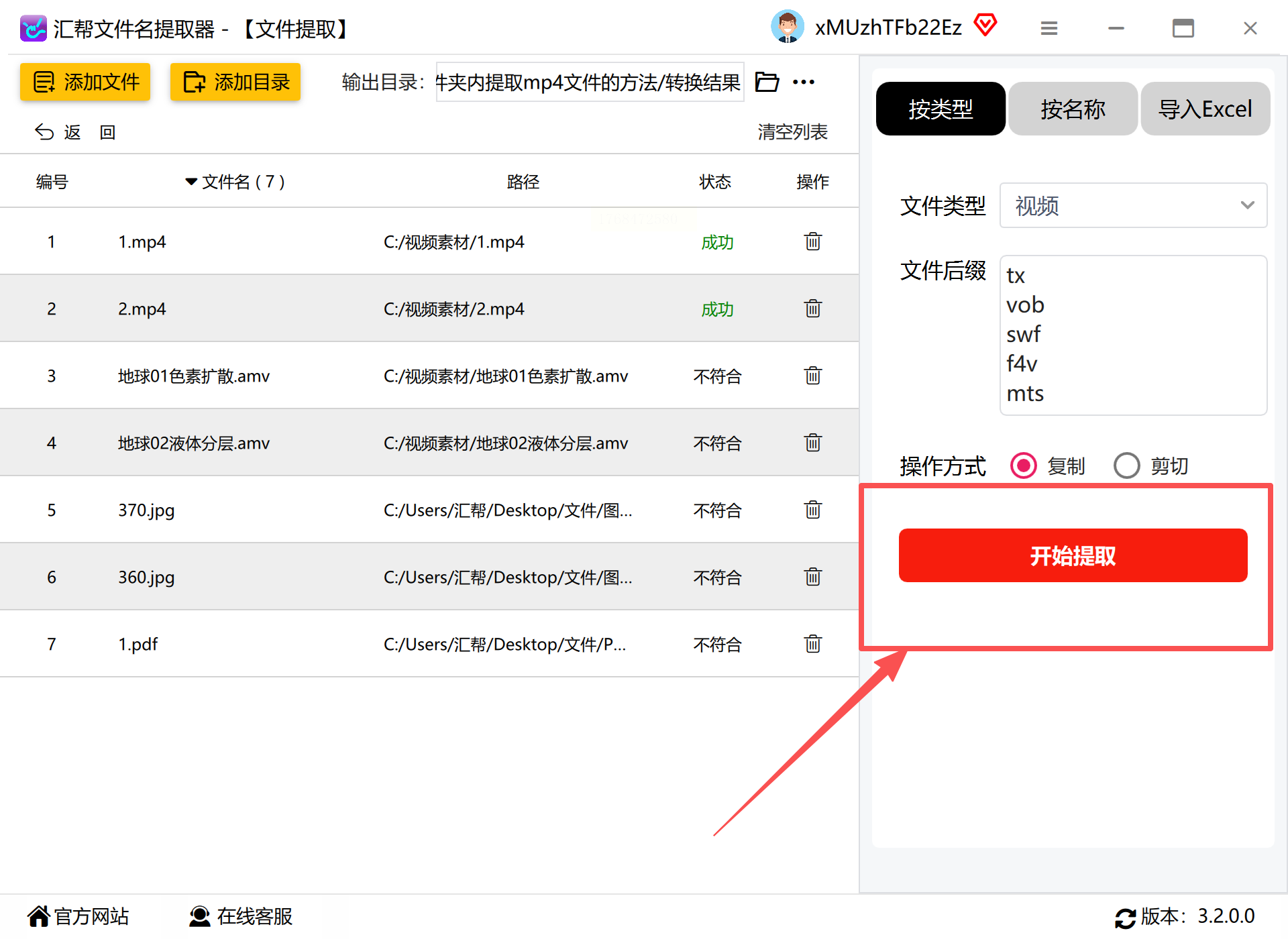
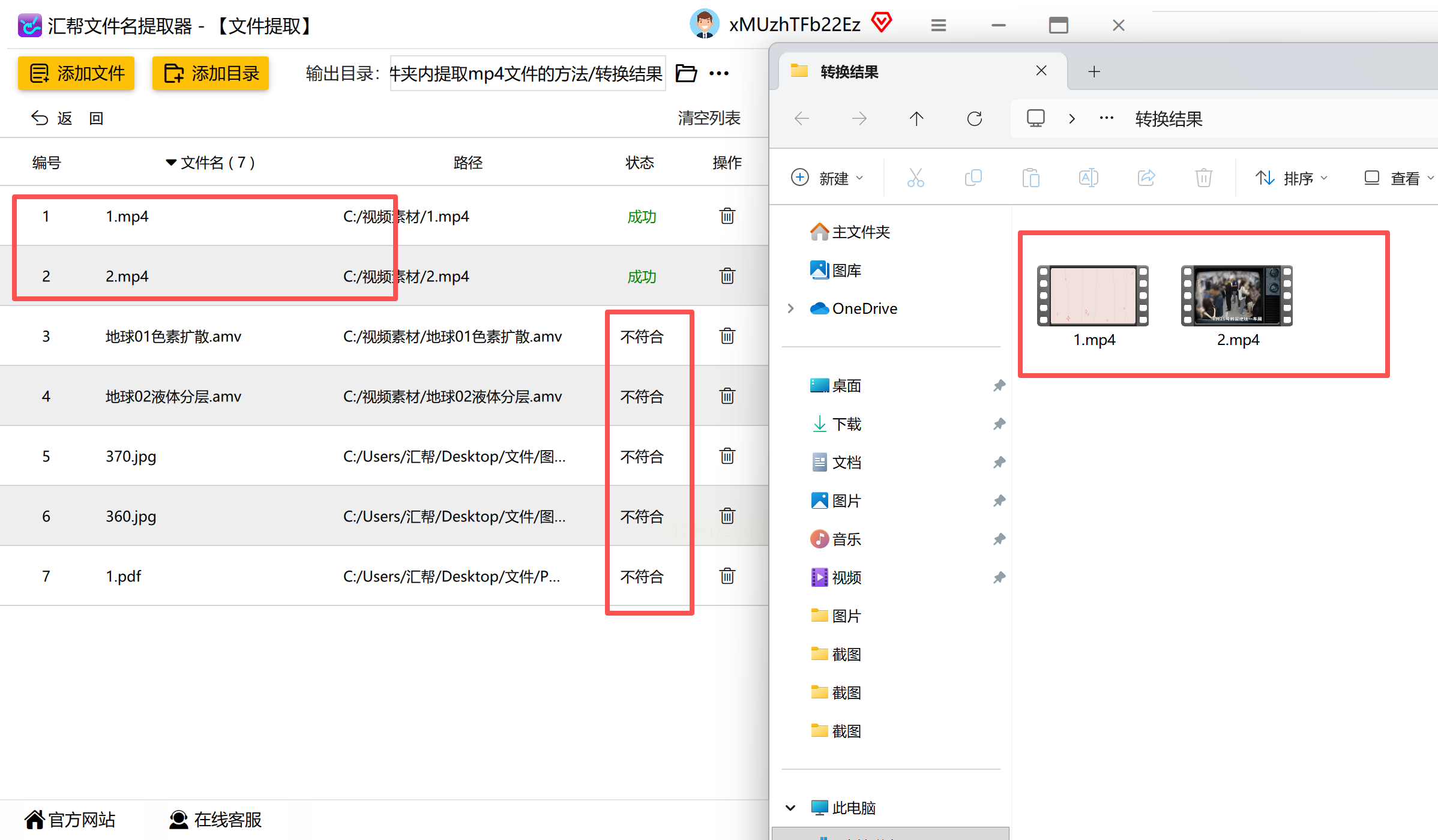
步骤六:提取完成后,务必前往设定的目标文件夹中查验结果。核对提取出的MP4文件数量与内容是否完整,确保没有遗漏任何所需素材。
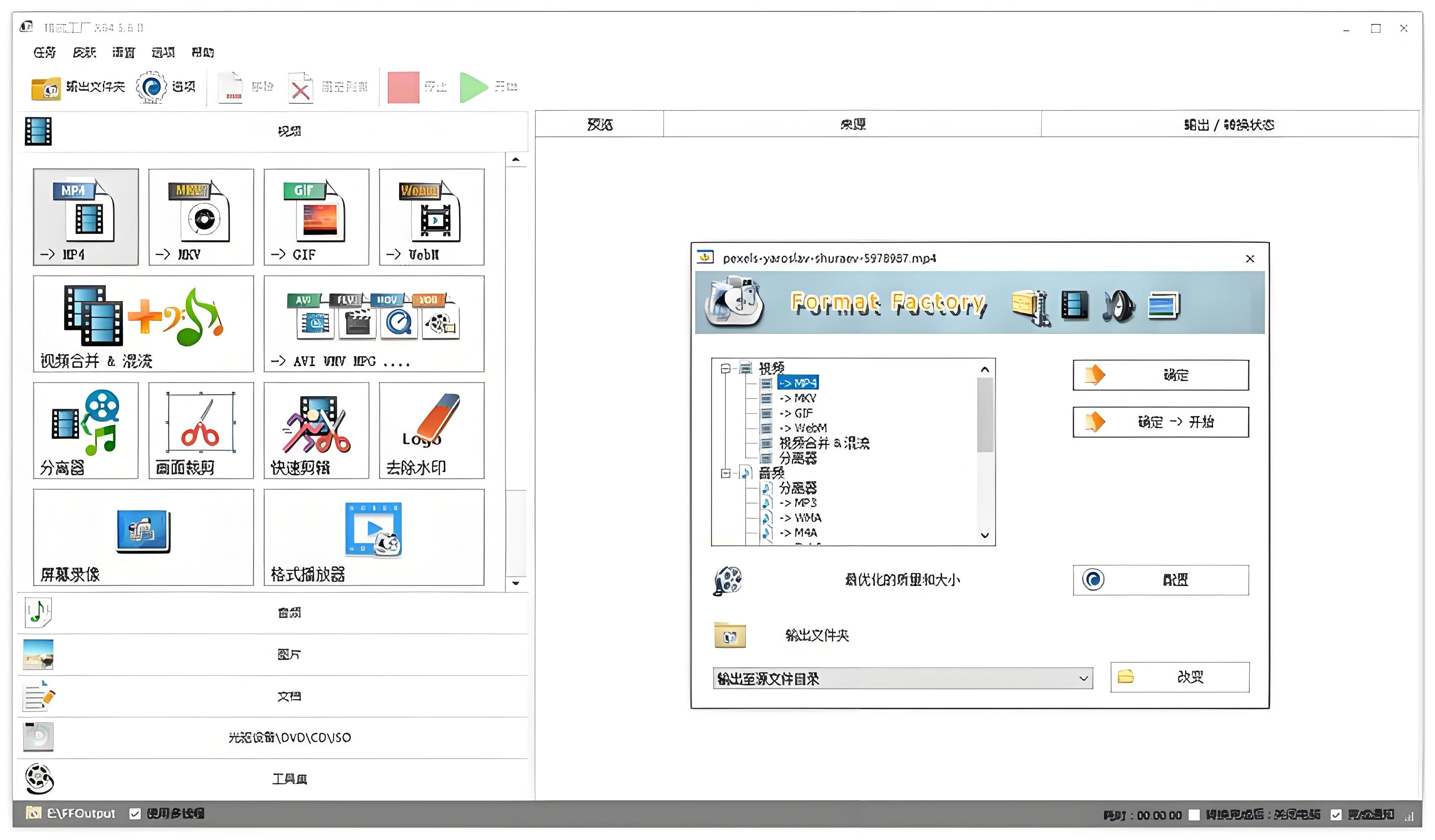
如果你提取视频的同时,还有统一转换格式、压缩大小等潜在需求,那么“格式工厂”这类多功能视频处理软件会是一个综合性的选择。它不仅能提取文件,还附带强大的后期处理能力。
打开格式工厂软件,在主界面选择“视频”选项卡下的“MP4”格式。关键在于进入“输出配置”设置,在此处选择“原格式(Same as Source)”或“保持原样”,以确保提取过程不发生不必要的转码,保留原始画质。
点击“添加文件夹”按钮,直接选中存放着分散MP4文件的顶层目录。软件会自动递归扫描该文件夹及其所有子文件夹,将符合条件的视频文件列入任务列表。
在输出设置区域,明确指定一个“输出文件夹”作为提取后文件的集中存放地。点击路径右侧的文件夹图标即可轻松浏览并选择位置。
最后点击“开始”按钮。软件会执行复制任务,将所有MP4文件原样输出到指定目录。此过程中,你还可以利用其批量转换功能,同步完成格式转换,一举两得。
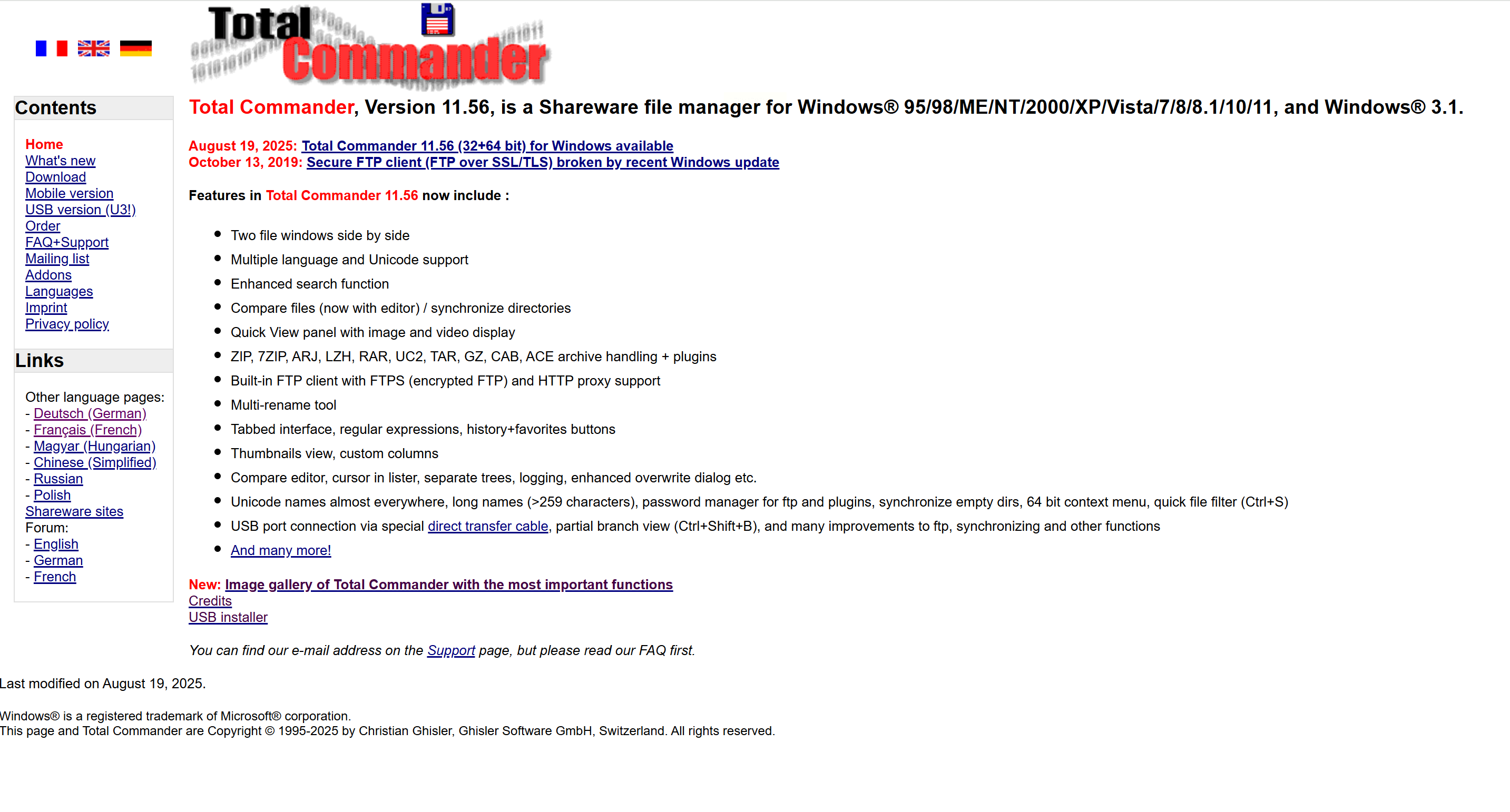
对于追求极致效率、习惯键盘操作的高级用户或IT从业者,Total Commander这类双窗格文件管理器堪称利器。它通过强大的搜索与批量操作功能,将文件提取变为一种精准控制的过程。
启动Total Commander,其独特的左右两个文件窗口布局立刻呈现。你可以将左侧窗格导航至源文件所在根目录,右侧窗格导航至你准备存放提取结果的目标空文件夹。
按下Ctrl+S组合键调出搜索对话框。在搜索条件中输入“*.mp4”,并务必勾选“搜索子目录(Search in subdirectories)”选项,然后执行搜索。
所有找到的MP4文件会显示在一个专门的搜索结果窗格中。在此窗格内,使用Ctrl+A快捷键即可全选所有文件。
保持文件全选状态,直接按下F6键(移动)或F5键(复制),在弹出的确认窗口中,目标路径通常已自动指向右侧窗格位置,确认后即可瞬间完成所有文件的转移或复制。
当你完全不清楚MP4文件具体藏在哪个磁盘分区或文件夹时,“Everything”这款基于名称的快速搜索工具能发挥无可替代的作用。它几乎在瞬间就能完成全盘扫描,特别适合“大海捞针”式的提取场景。
安装并运行Everything,它会在后台默默地为你的所有文件建立索引。首次使用可能需要短暂时间完成全盘扫描,之后的所有搜索都将实时呈现,速度极快。
在软件顶部的搜索框中,输入精确的搜索语法“ext:mp4”。按下回车后,电脑中所有MP4格式文件会以列表形式瞬间呈现。你可以点击“路径”列进行排序,以便清晰查看文件分布。
如果希望将搜索范围限定在某个大文件夹内,可以使用路径限定语法,例如输入“ext:mp4 D:\视频项目”,这样结果将只显示D盘“视频项目”文件夹及其子文件夹下的MP4文件。
在搜索结果列表中,使用Ctrl+A全选,然后右键点击选择“复制”,最后打开目标文件夹执行粘贴,即可完成从全盘定位到集中提取的全过程。
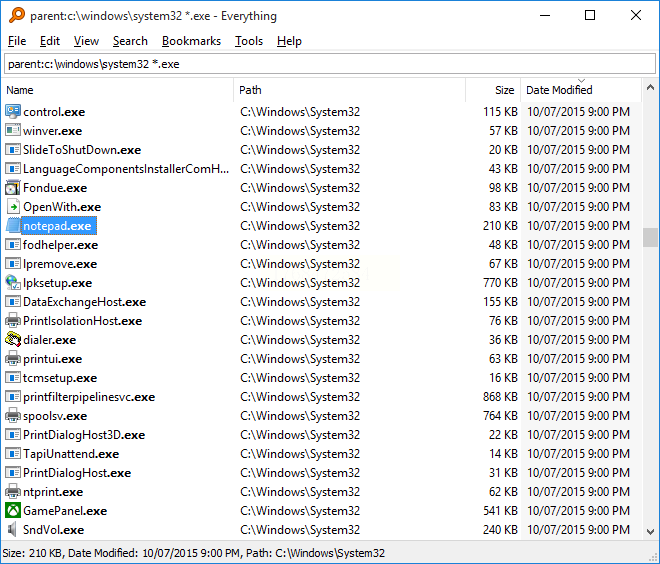
在不希望安装任何额外软件的情况下,Windows和macOS系统自带的文件管理器其实也具备了基础的搜索与批量操作能力,足以应对要求不高的日常提取任务。
在Windows系统中,打开文件资源管理器,导航到你认为包含目标文件的大致父级目录。在窗口右上角的搜索框内,直接输入“*.mp4”并按回车。
系统会开始搜索并显示结果。为了进一步精确,可以点击搜索框下方出现的“搜索工具”选项,在“类型”筛选器中选择“视频”,以确保列表中主要是视频文件。
使用Ctrl+A快捷键全选当前搜索结果中的所有文件,在任意文件上点击鼠标右键,选择“复制”或“剪切”,然后导航至新的目标文件夹执行粘贴。
在macOS系统中,打开“访达(Finder)”,使用快捷键Command+Shift+F进入搜索界面。在搜索栏输入“种类是影片”或“*.mp4”。
在搜索结果顶部,可以点击搜索范围(如“这台Mac”或“当前文件夹”)来调整搜索区域。接着,使用Command+A全选文件,直接将它们拖拽到访达边栏预设的或新打开的目标文件夹中即可。
面对散落各处的MP4文件,高效提取的关键在于根据场景选对工具。追求简单直观,《汇帮文件名提取器》这类专用工具能提供清晰的指引;若需附带处理,格式工厂等软件则功能更全面;对于效率至上者,Total Commander和Everything能通过精准搜索与批量命令极大提升操作速度;而在临时或轻量需求下,系统自带功能无疑是最便捷的选择。掌握这五种方法,你便能从容应对任何复杂的文件整理挑战,让创作和管理工作更加流畅高效。
如果想要深入了解我们的产品,请到 汇帮科技官网 中了解更多产品信息!
没有找到您需要的答案?
不着急,我们有专业的在线客服为您解答!

请扫描客服二维码


