

在日常工作中,我们总会遇到需要整理大量文件的情况。比如,一个项目文件夹里堆了几百个文档、图片或者设计稿,领导突然需要一份所有文件的清单。这时候,如果你还想着一个个打开文件夹,手动把文件名敲进Excel表格,那效率可就太低了,不仅耗时费力,还特别容易出错。其实,处理这类重复性、机械性的任务,正是电脑软件所擅长的。市面上有不少工具,都能帮你把散落在各处的文件名,快速、准确地收集起来,并整理成规整的表格。这听起来像是个小功能,但在实际的文件管理、资产盘点、资料归档等场景下,它能节省的时间是实实在在的。今天,我们就来聊聊几种实现这个需求的方法,从免费开源的工具到专门设计的软件,你可以根据自己的习惯和具体情况进行选择。
方法一:使用 LibreOffice Calc
如果你不想安装额外的软件,并且电脑上正好有 LibreOffice 这套免费的开源办公套件,那么它的 Calc 组件(类似 Excel)可以帮上忙。这个方法稍微需要一点技巧,但完全免费。你需要在 Calc 中使用一个特定的函数公式来调用系统目录。不过,它对于不熟悉公式操作的用户可能有点门槛,且在不同操作系统上的路径写法略有差异。
方法二:使用汇帮文件名提取器
软件名称:汇帮文件名提取器
下载地址:https://www.huibang168.com/download/wGi5oWZ2FL8S
这是一个专门为提取文件名而设计的小工具,功能比较聚焦,操作上也很直观。如果你需要经常处理这类任务,它是个不错的选择。你可以通过搜索软件名称,访问其官方网站下载最新版本。
步骤一:下载并安装好软件后,打开它。在主界面上,你能看到一个清晰的功能选项,直接点击“文件名提取”这个按钮,就可以进入核心操作区域。
步骤二:点击后,软件会引导你选择文件。这里有个很方便的设计:你可以直接打开文件夹,把需要的文件全部选中,然后一次性拖拽到软件窗口里。在软件界面左侧,你会看到你添加的所有文件列表。右侧则是一系列可勾选的选项,比如文件名、文件格式(后缀)、文件大小、修改日期等等。你需要哪些信息,就在对应的选项前打勾。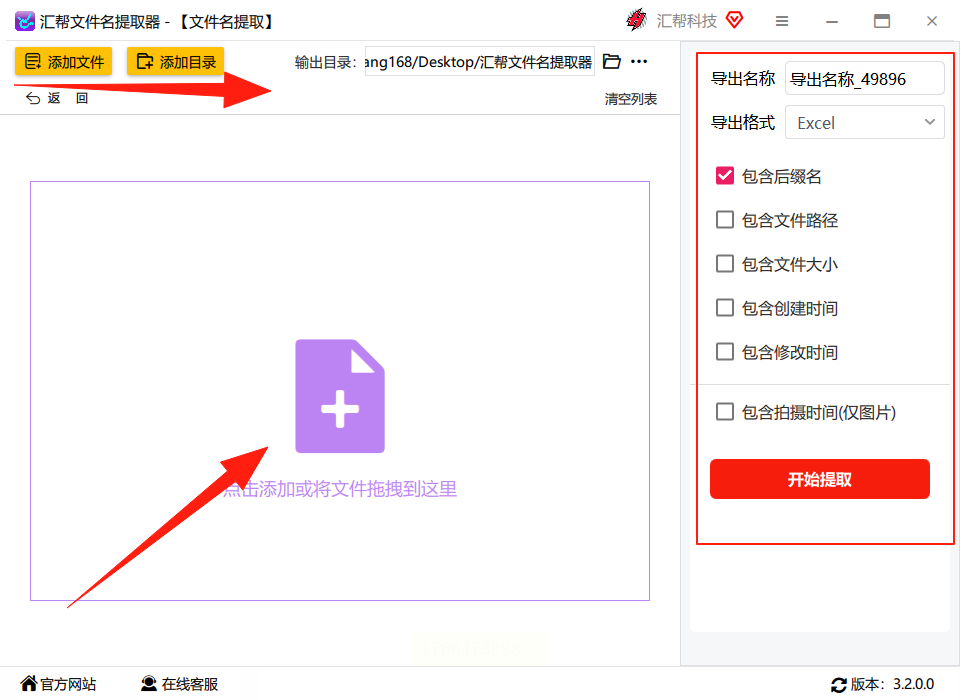
步骤三:接下来是选择导出格式。软件通常会提供几种常见的格式,比如 Excel、TXT 文本或者 CSV。对于大多数人来说,选择“Excel”格式就足够了,这样生成的文件可以直接用微软 Office 或者 WPS 打开编辑。
步骤四:然后,你需要给即将生成的 Excel 文件起个名字。在“导出名称”或类似的输入框里,填上你想要的名称就行,比如“项目文件清单”。最后,检查一下前面的设置,确认无误后,点击“开始提取”或“导出”按钮。
步骤五:软件处理速度很快,稍等片刻就会提示完成。你可以在之前设置的输出文件夹里找到那个 Excel 文件。打开看看,里面整整齐齐地排列着你之前勾选的所有文件信息,而原来的文件本身都完好无损,没有任何变动。整个过程是只读的,软件只是读取了文件的属性信息,不会修改或移动你的原始文件,这一点可以放心。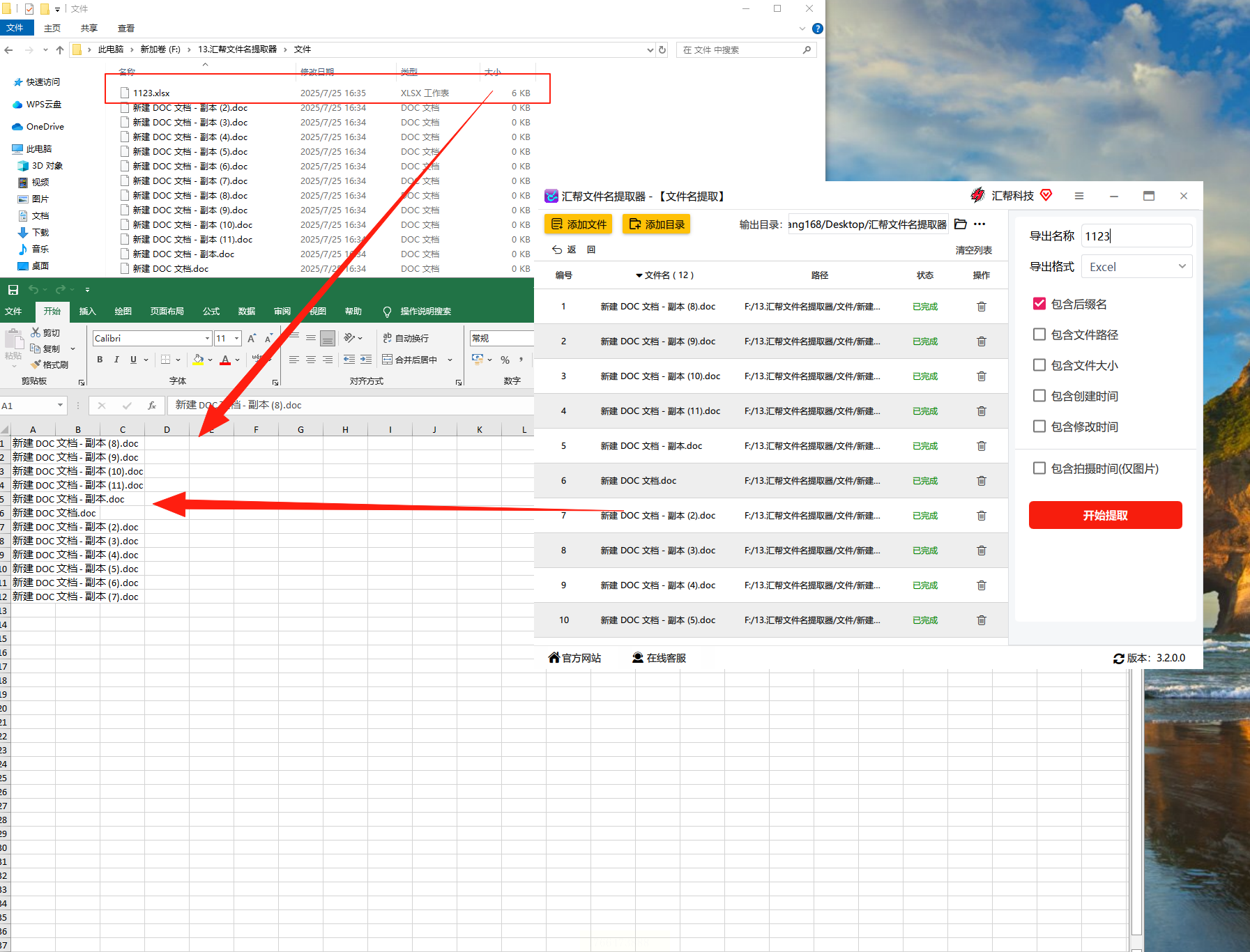
方法三:使用 FileListCreator
这是一个在国外用户中比较流行的免费、开源小工具。它的名字直白地说明了功能:创建文件列表。它的界面可能不那么时尚,但非常轻量,功能直接。你只需要指定一个文件夹,它就能快速扫描并列出其中所有文件的详细信息,并支持导出为 Excel、HTML 等多种格式。对于喜欢简洁、纯粹工具的用户来说,它很合适。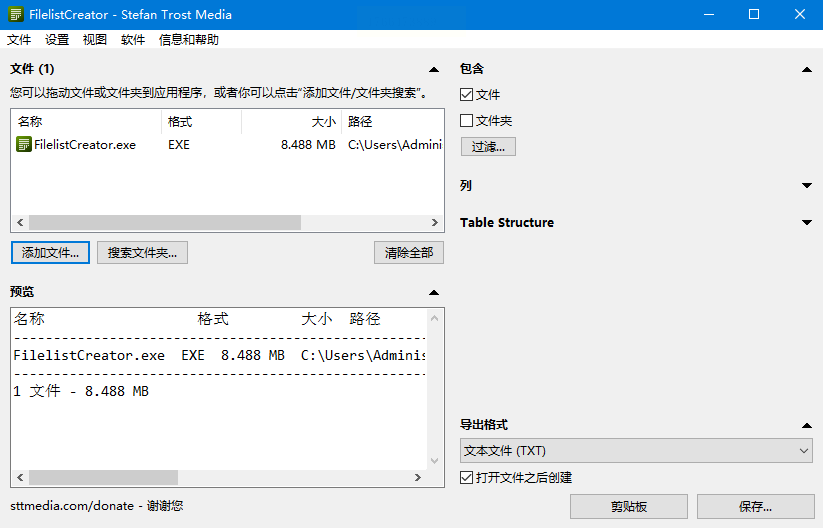
方法四:使用 Advanced File Organizer
这个工具的功能更综合一些,它不仅能够提取文件名,本身还是一个文件管理软件,具备批量重命名、文件分类等功能。如果你除了提取文件名,还有后续批量整理文件的需求,那么这类集成度更高的软件可能效率更高。它适合那些需要经常进行大规模文件归档和整理的办公场景。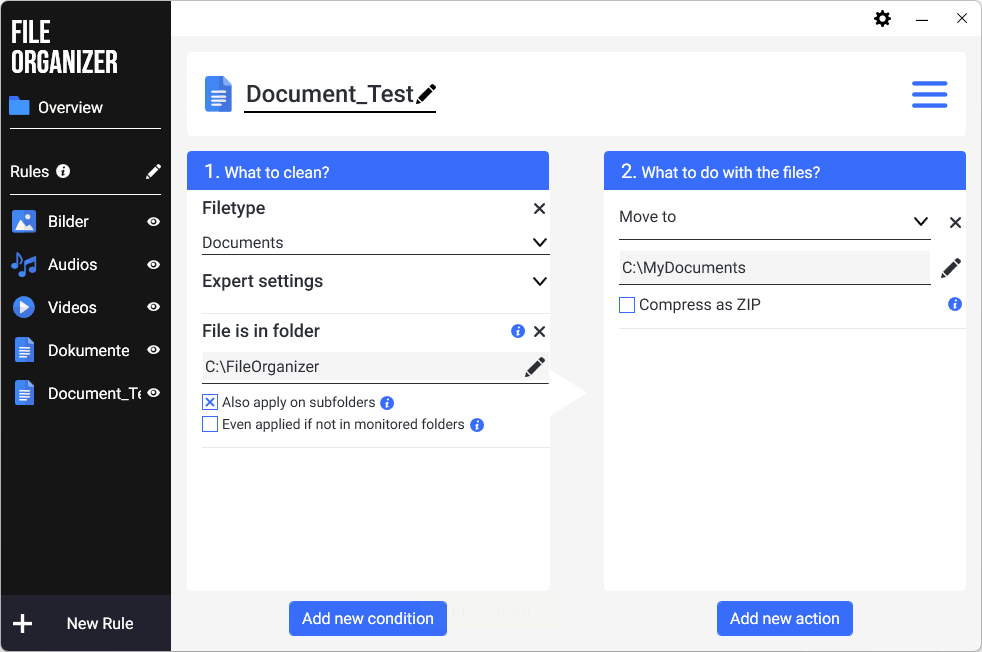
好了,以上就是几种将文件名提取到 Excel 中的实用方法。下次再遇到文件堆成山,需要整理清单的时候,不妨试试其中的一种方法,体验一下效率提升带来的轻松感。毕竟,好的工具就是为了让工作变得更简单、更有序。
