登录
- 微信登录
- 手机号登录
微信扫码关注“汇帮科技”快速登录
Loading...
点击刷新
请在微信【汇帮科技】内点击授权
300秒后二维码将过期
二维码已过期,点击刷新获取新二维码
登录
登录
其他登录方式
来源:汇帮科技 修改日期:2026-03-19 14:00

 官方正版
官方正版 纯净安全
纯净安全
你有没有遇到过这种情况:下载的课程视频藏在十几个子文件夹里,整理合集时得一个个点开找;或者解压了一堆压缩包,视频文件混在文档里半天找不到?手动复制粘贴不仅效率低,还容易漏文件。其实用对工具,批量视频提取真的很简单!
今天分享5个亲测有效的方法,从系统自带工具到轻量软件,覆盖多层文件夹筛选、压缩包提取、快速定位等场景,全程不用写代码,跟着步骤操作就行。不管是整理手机导出的日常视频,还是处理工作资料,总有一个方法能帮你省时间,轻松完成视频提取。
一、系统自带工具:Windows搜索+复制粘贴(基础操作)
适用场景:需要从单文件夹或多层文件夹中提取视频,无需格式转换。
优点:完全免费,操作简单;缺点:速度较慢,文件较多时效率低。
注意:Windows 10/11 自带的搜索功能可快速定位视频,适合少量文件提取。
操作步骤:
1. 打开资源管理器,定位到包含视频的根目录。
2. 点击右上角搜索框,输入 `*.mp4;*.mov;*.avi`(可按实际视频格式添加)。
3. 搜索结果会自动筛选出所有视频文件,按 `Ctrl+A` 全选,右键选择「复制」。
4. 打开目标文件夹,按 `Ctrl+V` 粘贴,完成提取。
二、格式工厂(统一格式+基础处理)
适用场景:需要将不同格式视频转为统一格式(如MP4),或简单旋转、裁剪视频。
优点:支持批量转换,操作直观;缺点:需安装软件,处理大文件可能卡顿。
注意:转换前建议备份原文件,避免格式不兼容导致损坏。
操作步骤:
1. 打开格式工厂,在左侧菜单选择「视频」→ 点击「MP4」(或目标格式)。
2. 点击「添加文件夹」,选中包含视频的根目录(可多选)。
3. 设置输出路径:点击「输出文件夹」选择保存位置,勾选「按子文件夹组织」保持结构。
4. 点击「确定」返回主界面,点击「开始」按钮,等待转换完成。
5. 完成后自动弹出目标文件夹,视频已统一格式。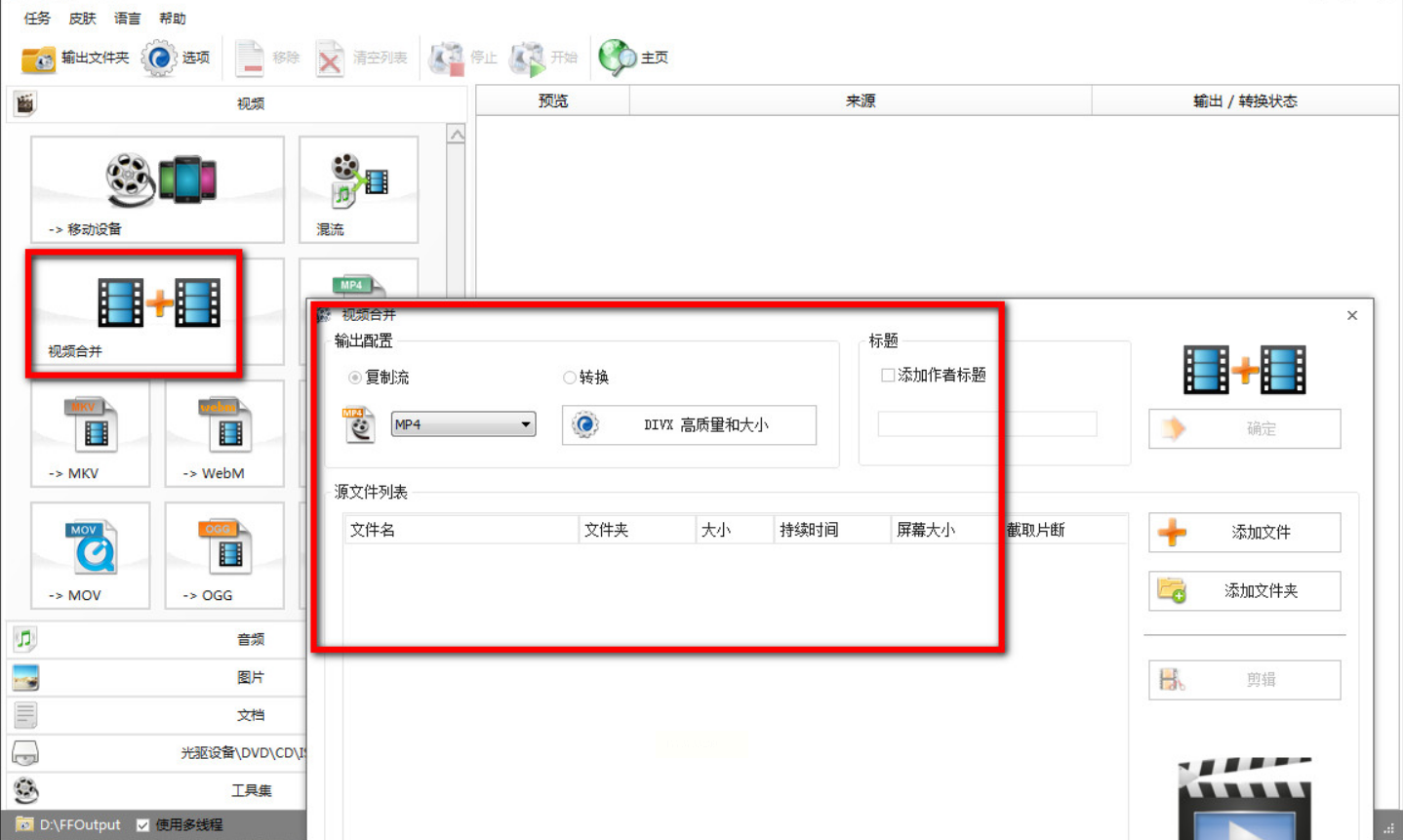
三、汇帮文件名提取器(精准筛选视频)
适用场景:从多个文件中快速提取视频(如混合在文档中的视频)。
优点:无需安装,支持批量上传;缺点:功能单一,仅提取文件路径。
注意:免费版支持≤100个文件,超过需付费解锁。
操作步骤:
1. 打开汇帮文件名提取器,点击「文件提取」选项,专门用于精准视频提取。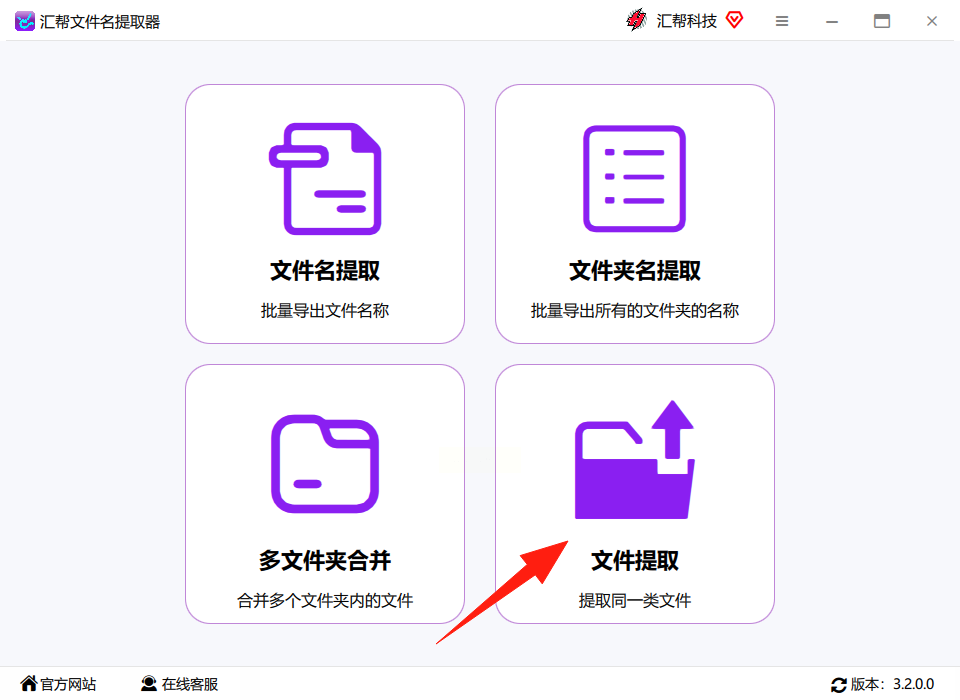
2. 点击「添加文件」,可一次性导入多个文件夹或文件(不限数量)。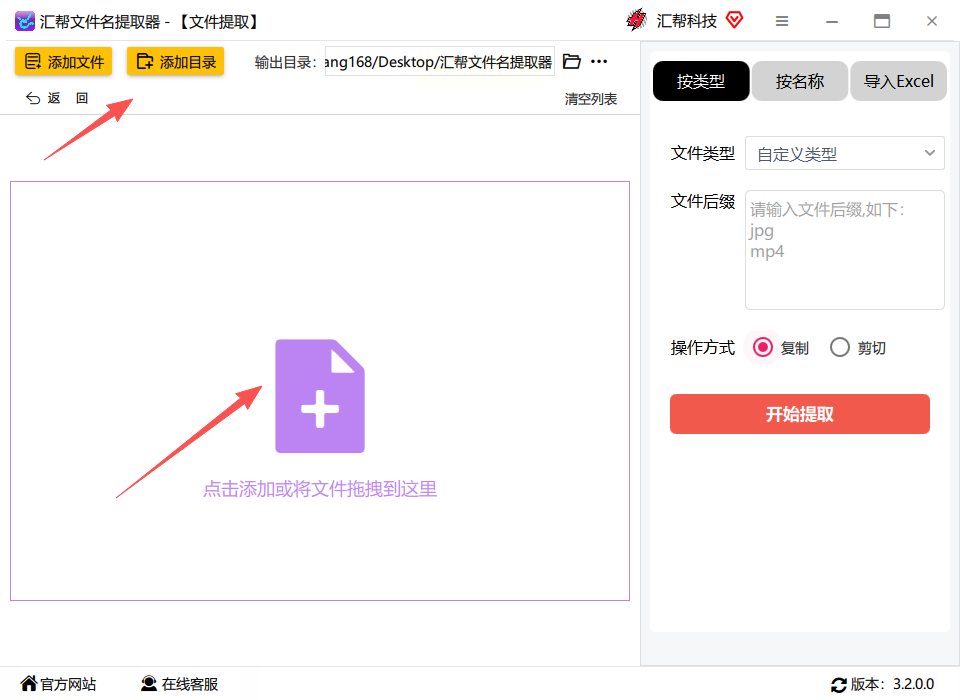
3. 右侧选择「视频」类型,系统会自动识别 `.mp4/.mov/.flv` 等格式。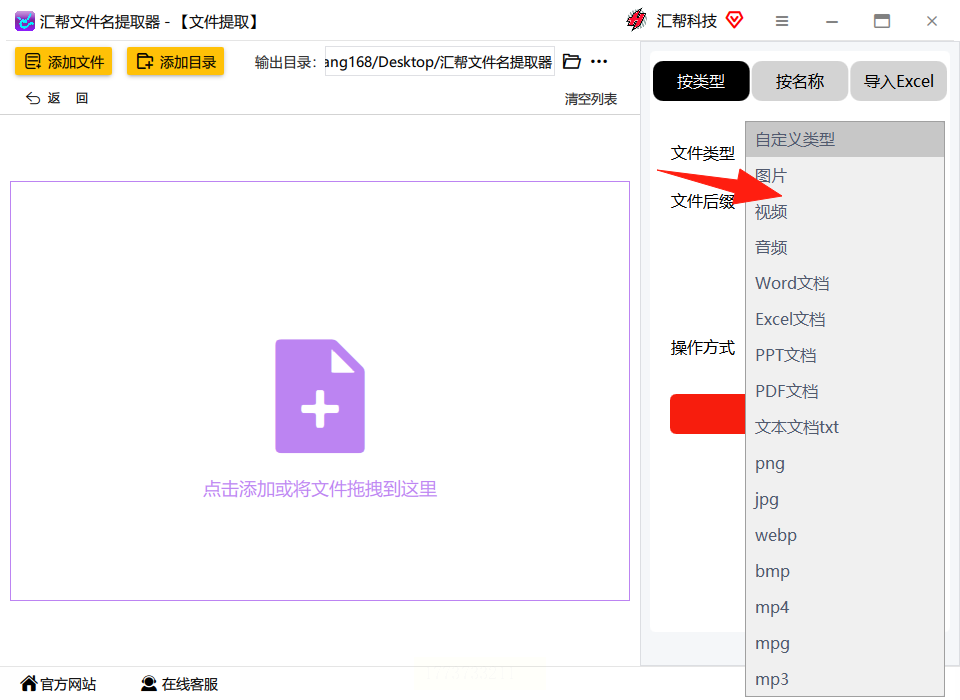
4. 选择「复制」(保留原文件)或「移动」(剪切),点击「开始提取」。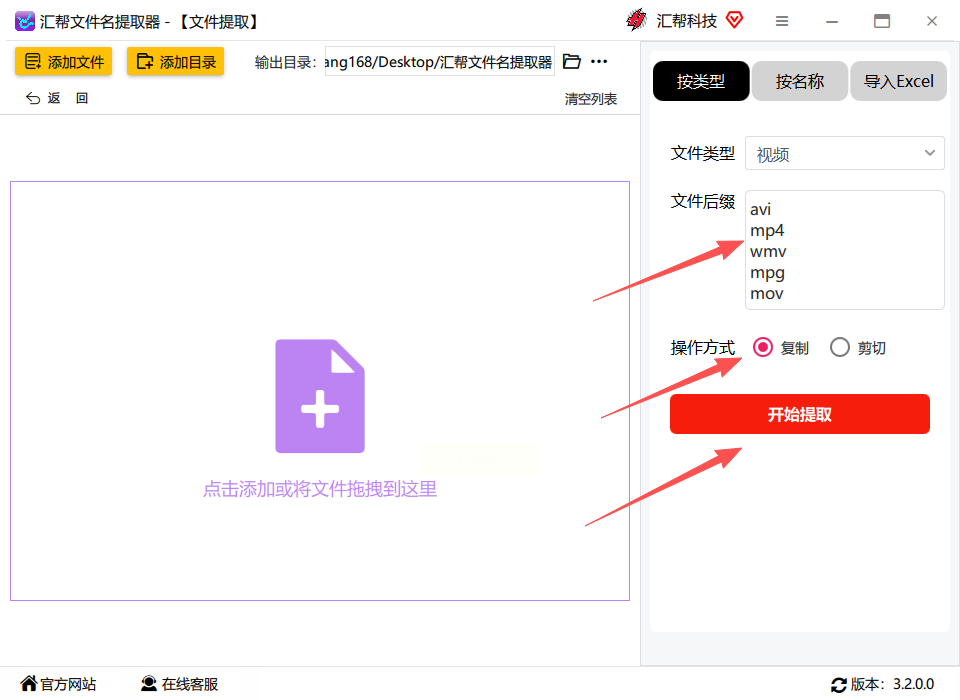
5. 提取完成后,文件会自动分类到目标文件夹。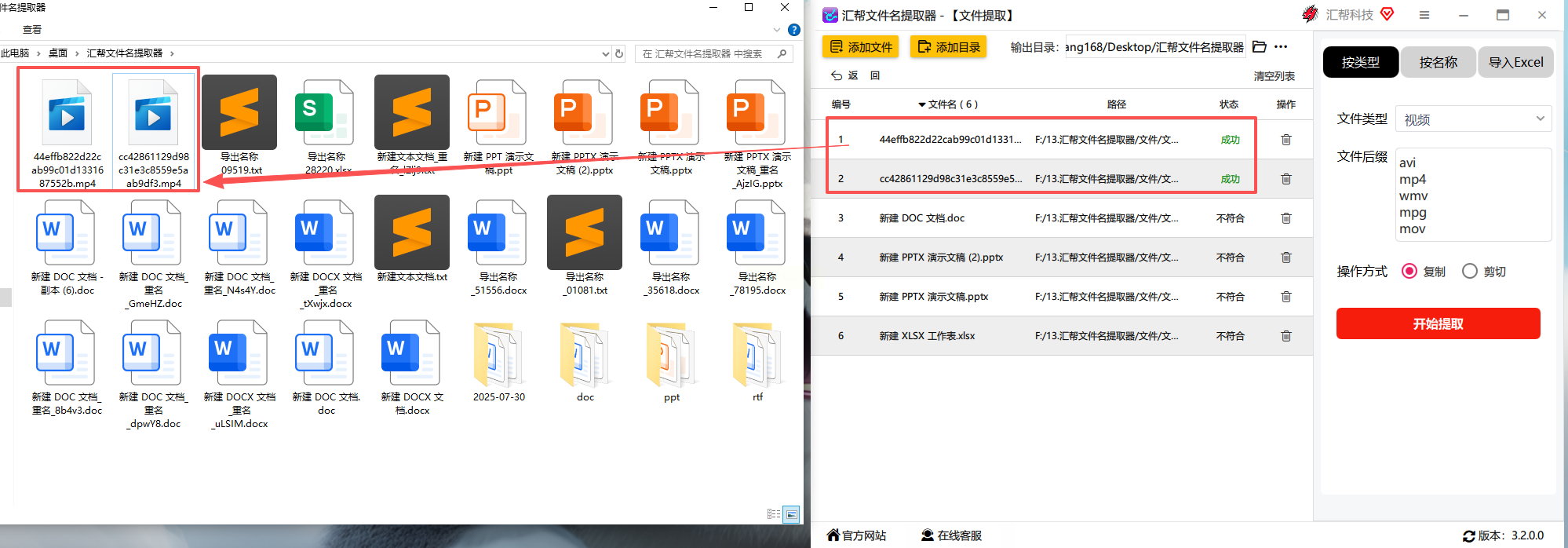
四、7-Zip(快速解压压缩包视频)
适用场景:从ZIP/RAR/7Z压缩包中批量提取视频(无需逐个打开)。
优点:免费开源,支持多格式压缩包;缺点:需手动筛选文件类型。
注意:解压时建议勾选「保留文件夹结构」,避免文件混乱。
操作步骤:
1. 右键点击压缩包所在文件夹,选择「7-Zip→提取到当前文件夹」。
2. 在弹出窗口中,勾选「保留文件夹结构」,点击「确定」。
3. 解压完成后,按 `Win+F` 打开搜索,输入 `*.mp4` 筛选视频。
4. 全选搜索结果,按 `Ctrl+C` 复制,粘贴到目标文件夹。
五、Total Commander(复杂文件夹结构管理)
适用场景:多层嵌套文件夹中的视频筛选(如课程文件夹有20+子文件夹)。
优点:双栏对比操作,可直接拖拽;缺点:需下载安装,对新手稍复杂。
注意:支持绿色免安装版,解压后直接运行 `TotalCMD.exe` 即可。
操作步骤:
1. 打开Total Commander,左侧定位到源文件夹,右侧定位到目标文件夹。
2. 左侧面板按 `F3` 进入搜索界面,输入 `*.mp4`,勾选「包含子文件夹」。
3. 按 `Ctrl+A` 全选搜索结果,按 `F5` 复制(或 `F6` 移动)。
4. 右侧面板自动接收文件,完成批量提取。
六、AnyConv(浏览器在线提取,免安装)
适用场景:偶尔提取少量视频(单个≤100MB),无需占用电脑内存。
优点:纯网页操作,无需安装;缺点:速度慢,大文件无法处理。
注意:免费版限制文件大小和数量,适合临时应急的视频提取。
操作步骤:
1. 打开浏览器,访问AnyConv官网(直接搜索即可)。
2. 点击「选择文件」,上传需要提取的视频(支持批量上传)。
3. 系统自动识别视频格式,点击「Convert」开始处理。
4. 处理完成后,点击「Download」保存到本地。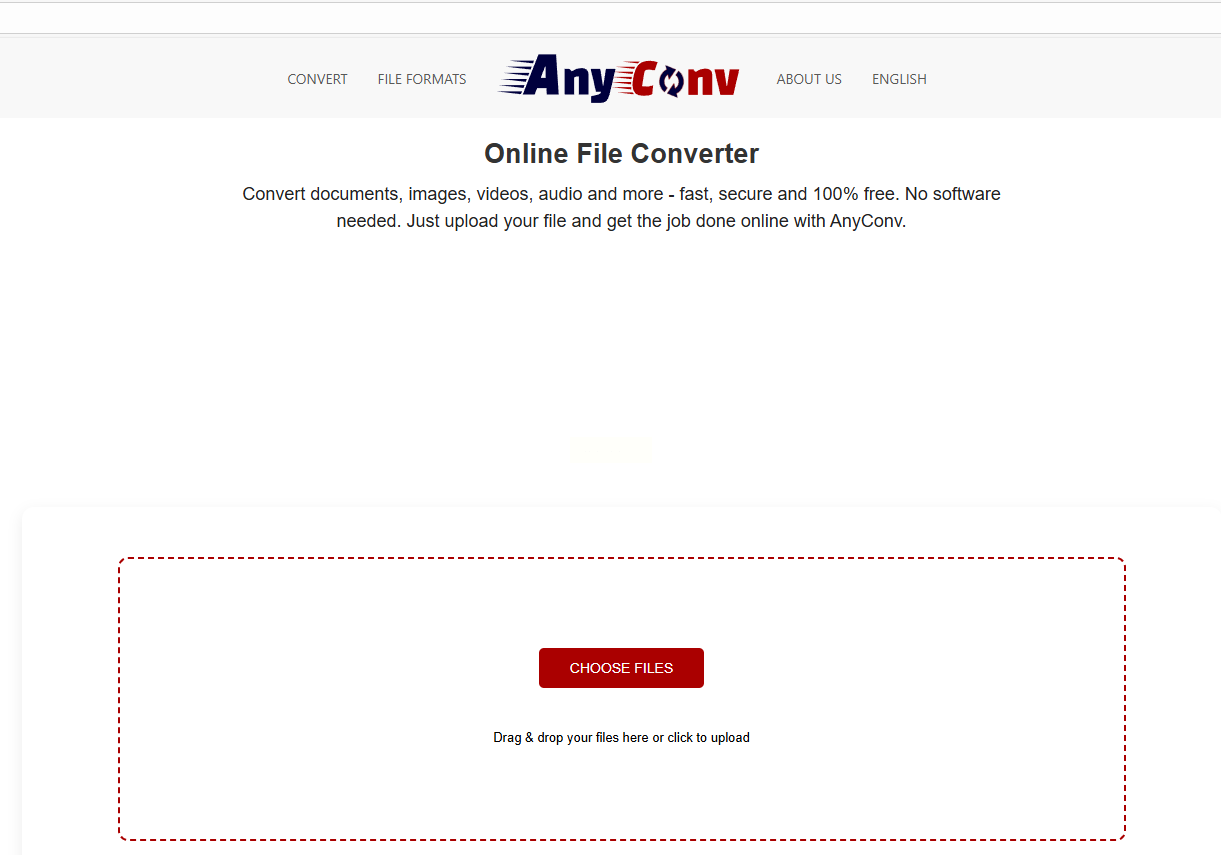
总结与温馨提示
以上方法覆盖了不同场景:
- 少量文件:直接用Windows搜索+复制
- 格式转换:用格式工厂统一视频格式
- 压缩包提取:7-Zip快速解压批量文件
- 复杂结构:Total Commander双栏筛选
温馨提示:
1. 提取前建议备份原文件,避免意外丢失。
2. 处理大文件时,优先使用7-Zip或Total Commander,避免卡顿。
3. 在线工具(如AnyConv)适合临时少量提取,敏感文件建议本地处理。
根据你的需求选择合适的工具,复杂场景推荐组合使用(如先用7-Zip解压压缩包,再用格式工厂转换格式),效率更高,轻松搞定各类视频提取需求!
如果想要深入了解我们的产品,请到 汇帮科技官网 中了解更多产品信息!
没有找到您需要的答案?
不着急,我们有专业的在线客服为您解答!

请扫描客服二维码


