登录
- 微信登录
- 手机号登录
微信扫码关注“汇帮科技”快速登录
Loading...
点击刷新
请在微信【汇帮科技】内点击授权
300秒后二维码将过期
二维码已过期,点击刷新获取新二维码
登录
登录
其他登录方式
来源:汇帮科技 修改日期:2025-12-26 17:00

 官方正版
官方正版 纯净安全
纯净安全
你是不是也遇到过这样的烦恼?文件夹里堆了几百个文件,领导突然要一份文件清单,只能一个个复制粘贴,不仅耗时还容易出错。别担心,今天我们就来聊聊如何高效地把文件名提取到Word文档里。无论是整理项目资料、备份数据,还是制作文件目录,掌握这些技巧都能让你的工作效率翻倍。方法有很多,从电脑自带的“隐藏技能”到专业工具的批量处理,总有一款适合你。咱们不搞复杂操作,不用写代码,保证一看就会!

软件名称:汇帮文件名提取器
下载地址:https://www.huibang168.com/download/wGi5oWZ2FL8S
如果你需要处理的文件数量庞大,或者经常有这类需求,那么一款专门的工具会让你事半功倍。这类工具通常界面友好,功能专一,能快速生成整洁的清单。
步骤一:选择并启动工具
在电脑上打开你选定的文件名提取软件。市面上有不少选择,它们的主界面通常很直观,直接寻找“提取文件名”、“生成列表”或类似功能按钮。

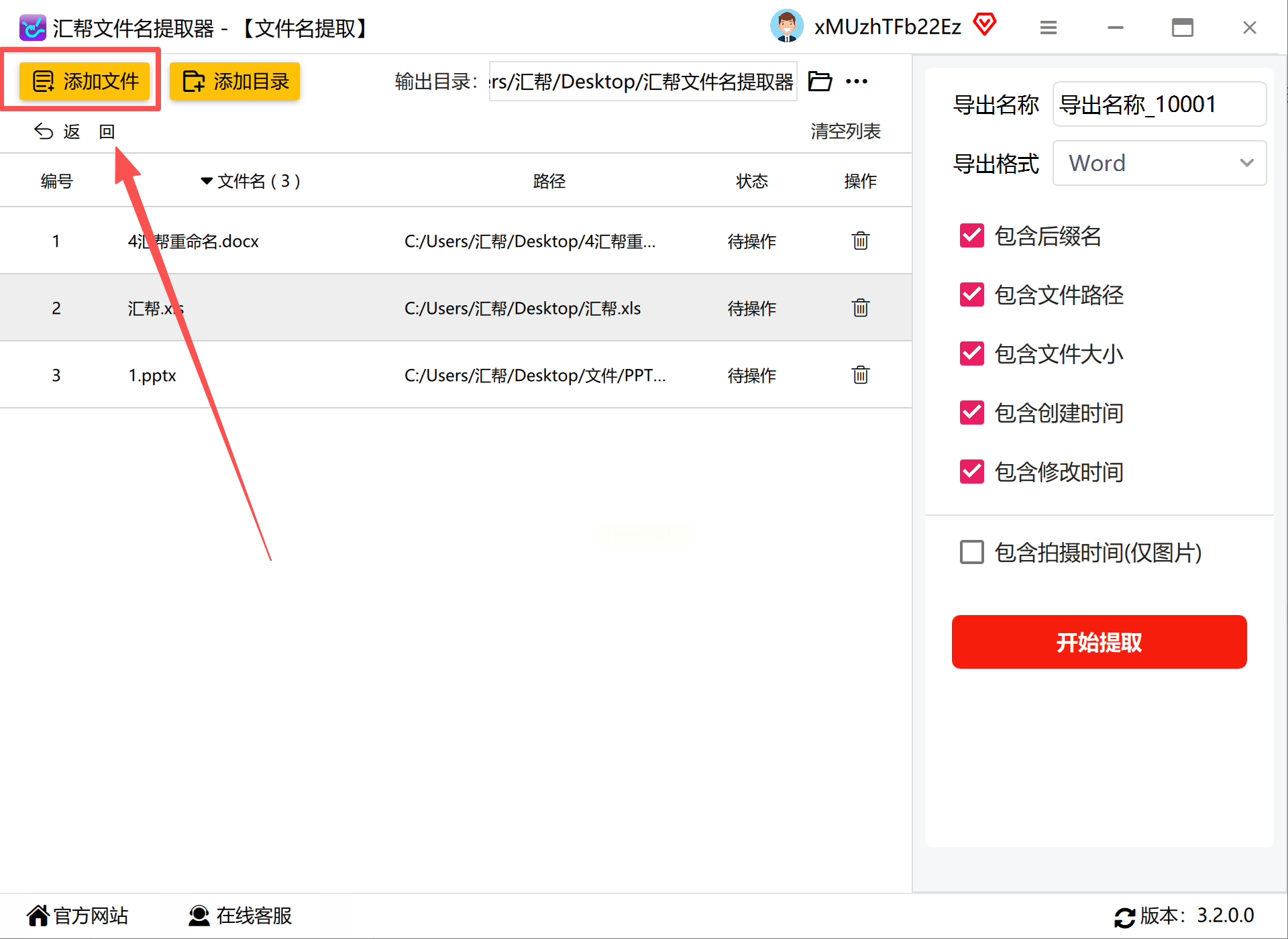
步骤二:添加目标文件或文件夹
点击“添加文件”或“添加文件夹”按钮。你可以一次性选中多个文件,或者直接定位到包含所有文件的上级文件夹。大多数工具都支持包含子文件夹内的文件,记得勾选相关选项。
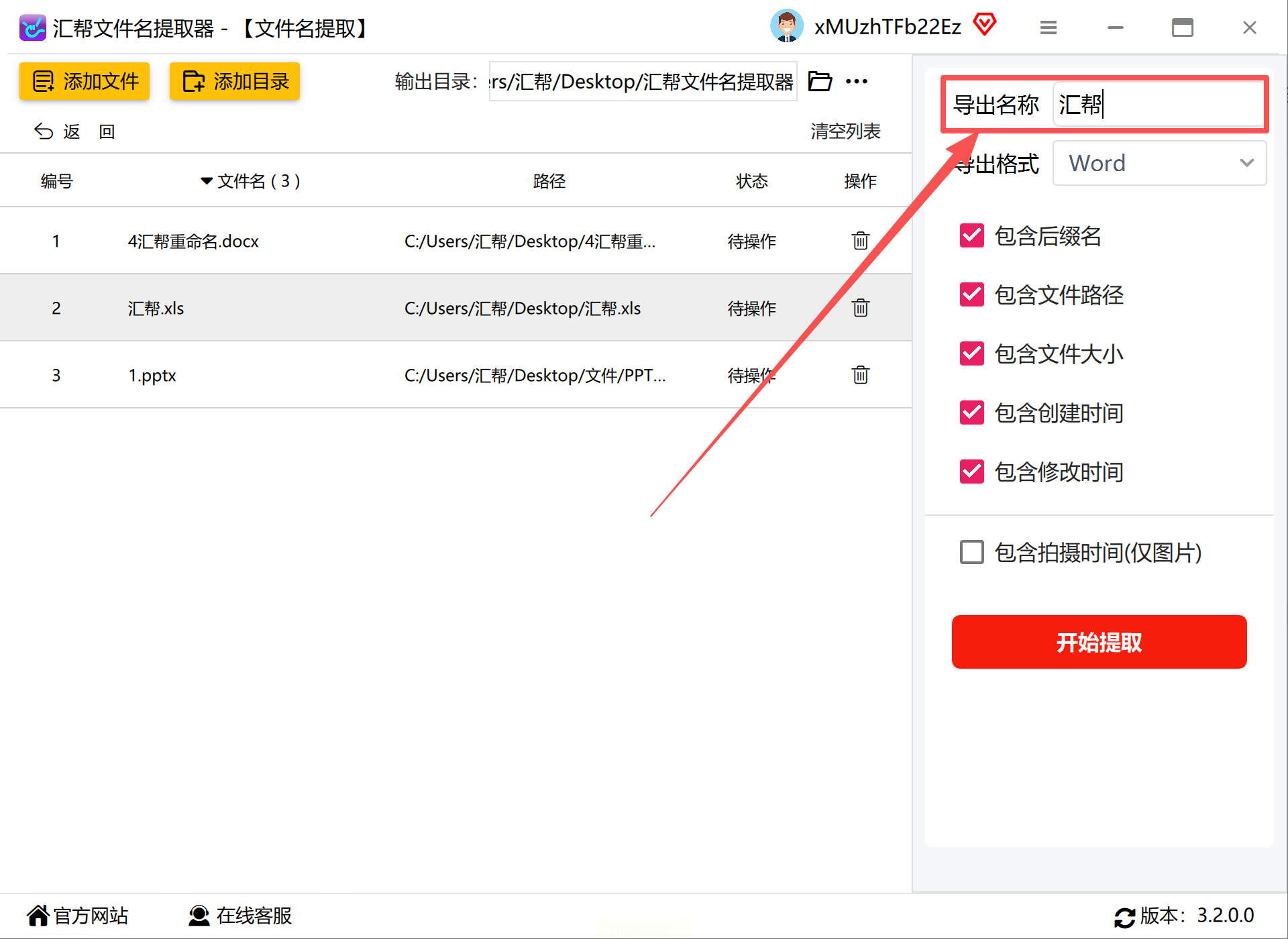
步骤三:自定义清单内容
在输出前,你可以根据需要定制清单。比如,除了文件名,是否还需要文件大小、修改日期、文件路径等信息?在这里按需勾选即可。如果只想要纯净的文件名列表,就取消其他所有选项。
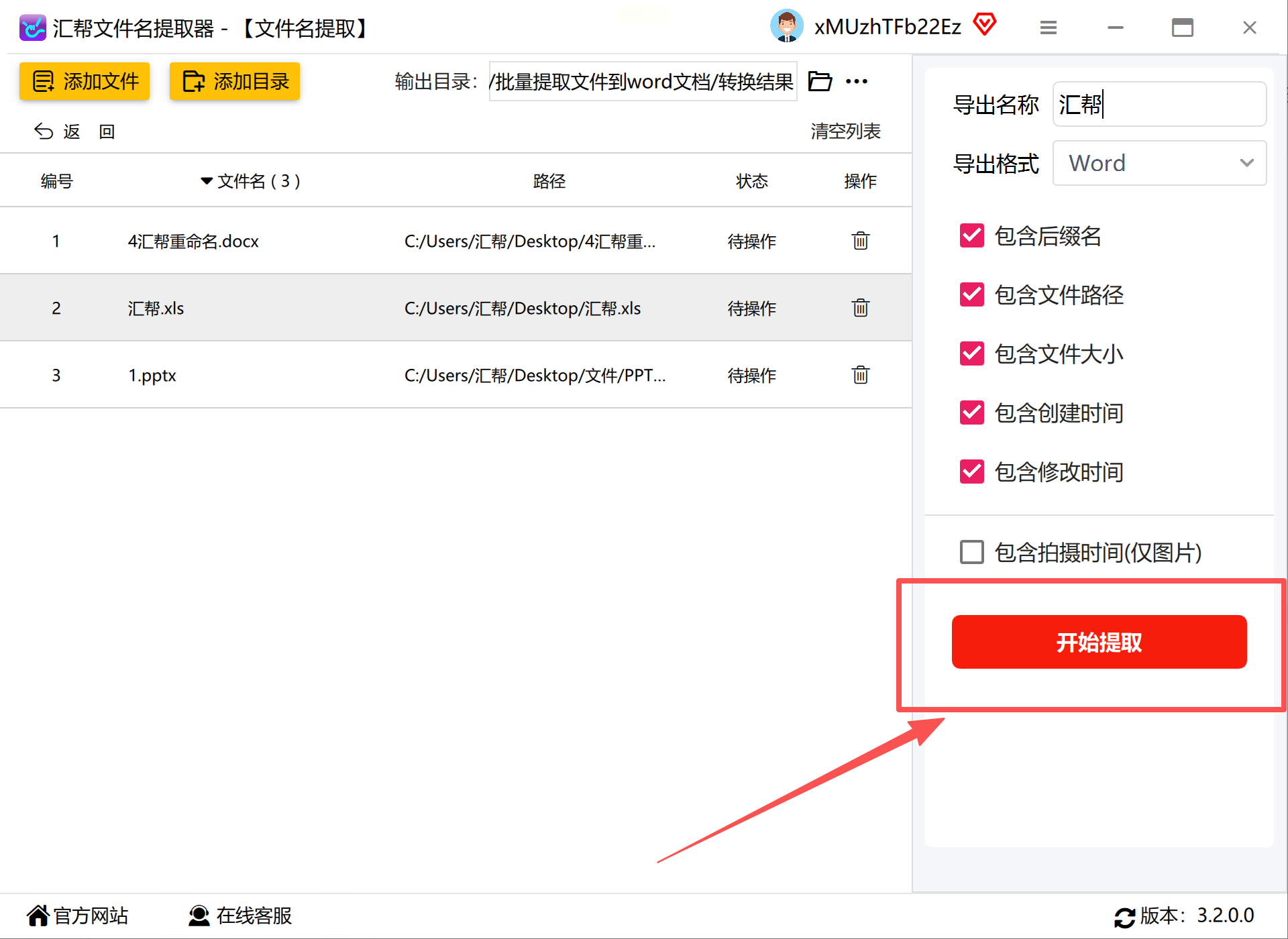
步骤四:设置输出格式与位置
关键步骤来了!在导出设置中,将输出格式选择为与Word兼容的格式,例如“TXT文本”或“Excel表格”。然后,为生成的文件清单指定一个方便的保存位置。
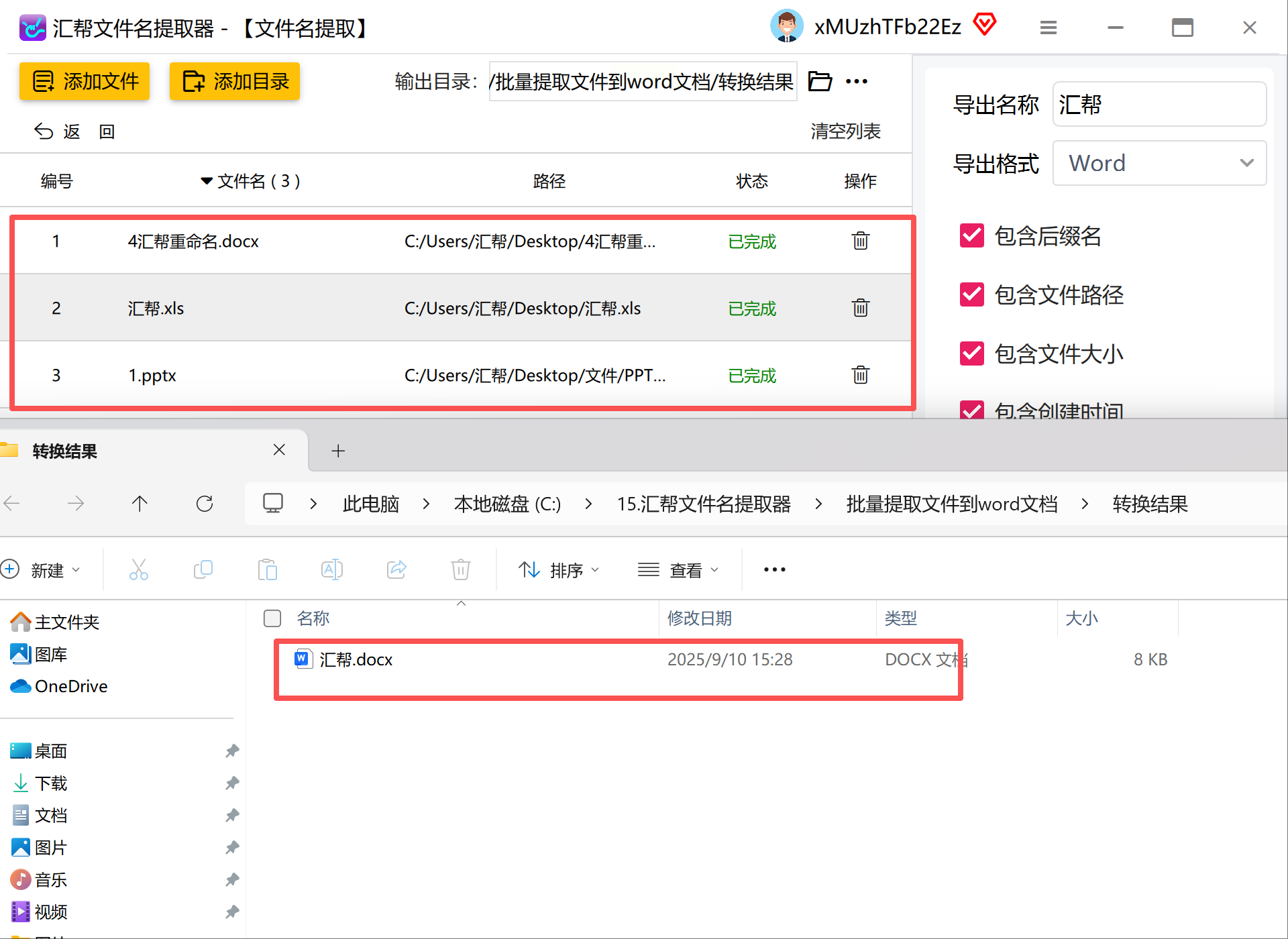
步骤五:执行导出并整理
点击“开始”或“导出”按钮。稍等片刻,工具就会完成任务。如果导出的是TXT文本,直接全选内容复制到Word即可;如果是Excel,打开表格,复制文件名列,再粘贴到Word里会更整齐。
小贴士:专业工具的优势在于批处理能力和自定义选项,适合文件多、要求固定的重复性工作。
对于熟悉电脑操作的朋友,一些强大的文件管理器本身就藏着高效的功能。以一款经典的双窗格管理器为例,它能让你在不离开管理器的情况下完成提取。
步骤一:定位并全选文件
打开文件管理器,进入存放文件的文件夹。最简单的操作,按下键盘上的 `Ctrl + A`,即可选中该文件夹内所有可见文件。
步骤二:复制文件名列表
关键操作在这里:不要直接按`Ctrl+C`复制文件本身。你需要找到菜单栏或使用快捷键来复制“文件名”。通常可以在“编辑”或“选择”菜单下找到“复制文件名”或“复制文件路径”的选项。一个常见的快捷键是 `Ctrl + Shift + C`。
步骤三:粘贴至Word并净化
新建一个Word文档,直接按 `Ctrl + V` 粘贴。这时,你可能会得到包含完整路径的列表。别急,在Word里使用“查找和替换”功能(快捷键 `Ctrl + H`),将路径部分(如 `C:\文件夹\`)全部替换为空,就能得到干净的文件名列表了。
这种方法特别适合追求操作连贯、喜欢用键盘快捷键的进阶用户,无需安装额外软件。
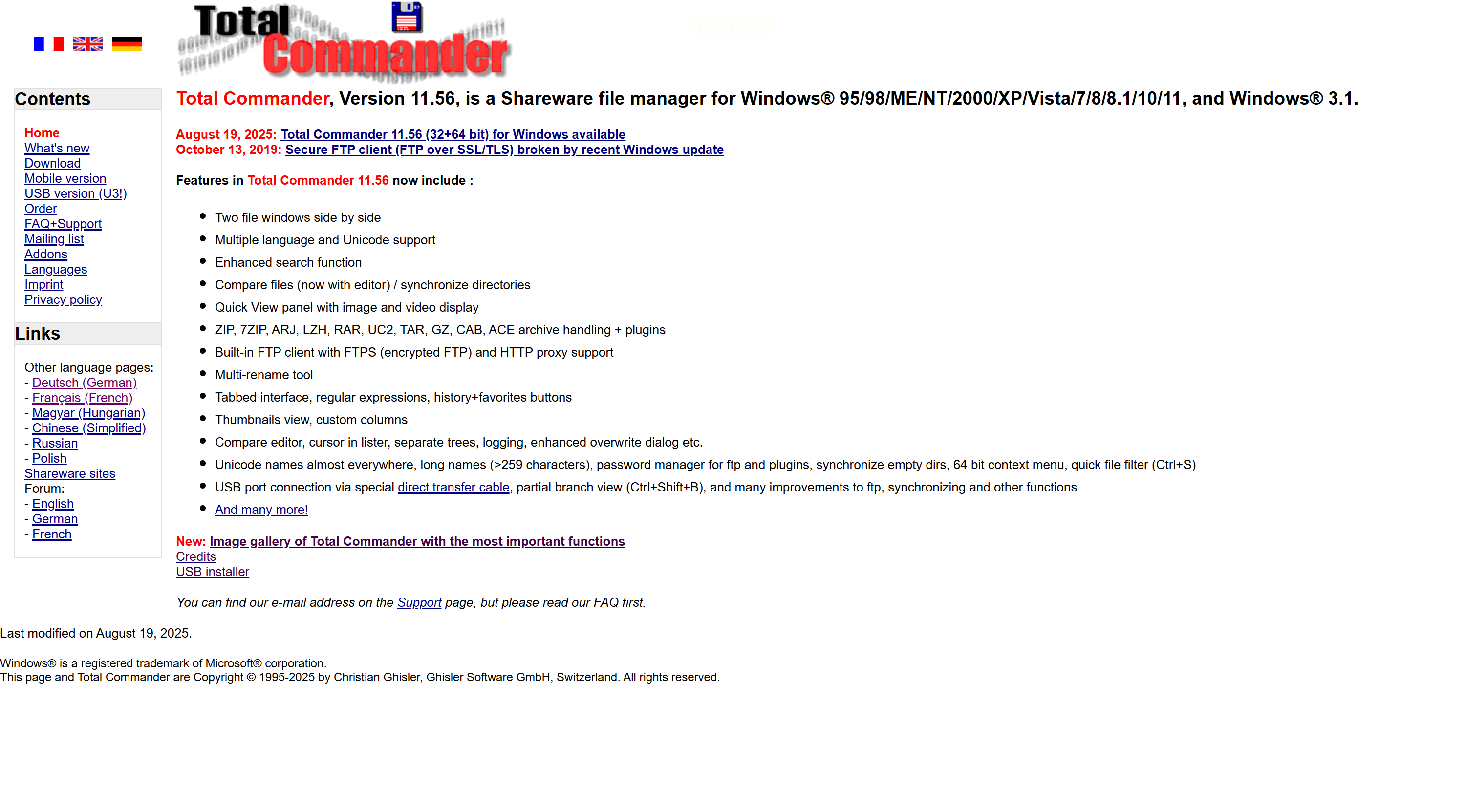
当文件数量极其庞大,或者你需要对文件名进行初步筛选和排序时,Excel的Power Query功能是一个隐藏的利器。它能将整个文件夹的信息作为数据导入。
步骤一:从文件夹获取数据
打开Microsoft Excel,在“数据”选项卡下,找到“获取数据”或“从文件”选项,选择“从文件夹”。然后浏览并选中你的目标文件夹,确认导入。
步骤二:在查询编辑器中筛选
数据会加载到Power Query编辑器中。你会看到一个表格,包含文件名、路径、修改日期等多列信息。找到代表文件名的列(通常是“Name”),右键单击该列,选择“删除其他列”,这样就只保留文件名了。
步骤三:加载数据并复制
点击“关闭并上载”按钮,纯净的文件名列表就会出现在Excel工作表中。接下来,只需在Excel中选中这一列数据,复制,然后粘贴到Word文档里即可。
这个方法的优势在于Excel强大的数据处理能力,你可以在导入后轻松进行排序、去重等操作,再输出到Word。

有些文件管理工具集成了多种功能,比如在批量重命名的同时,也能完美导出文件列表。这对于需要“先理清单,后改名字”的连贯工作流特别有用。
步骤一:导入文件到工具中
打开这类具备列表导出功能的软件(例如一些知名的批量重命名工具)。通过“添加”按钮,将你需要整理的文件或整个文件夹导入到软件的文件列表中。
步骤二:预览并导出列表
在软件界面中,你可以清晰地预览所有文件的名称、扩展名等信息。接着,在“文件”或“导出”菜单里,寻找“导出列表”、“保存列表”等选项。选择导出为纯文本(TXT)格式。
步骤三:将列表移入Word
找到软件导出的那个TXT文件,用记事本打开,全选并复制里面的所有文件名。最后,打开Word文档粘贴进去,一个简单的列表就生成了。如果你需要,还可以直接在软件里对这些文件进行后续的批量重命名操作。
这种方案实现了整理与操作的协同,避免了在不同软件间来回切换的麻烦。
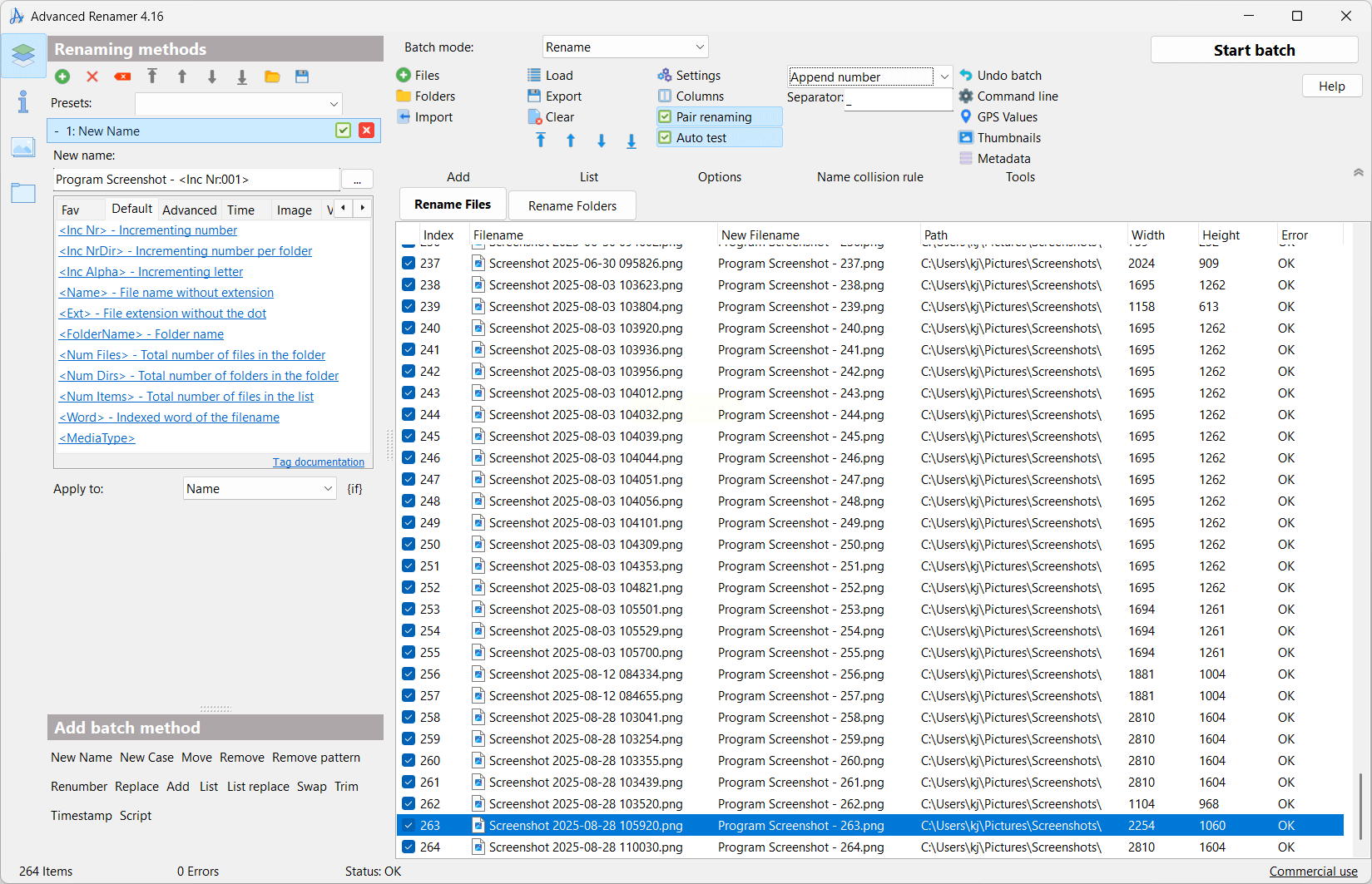
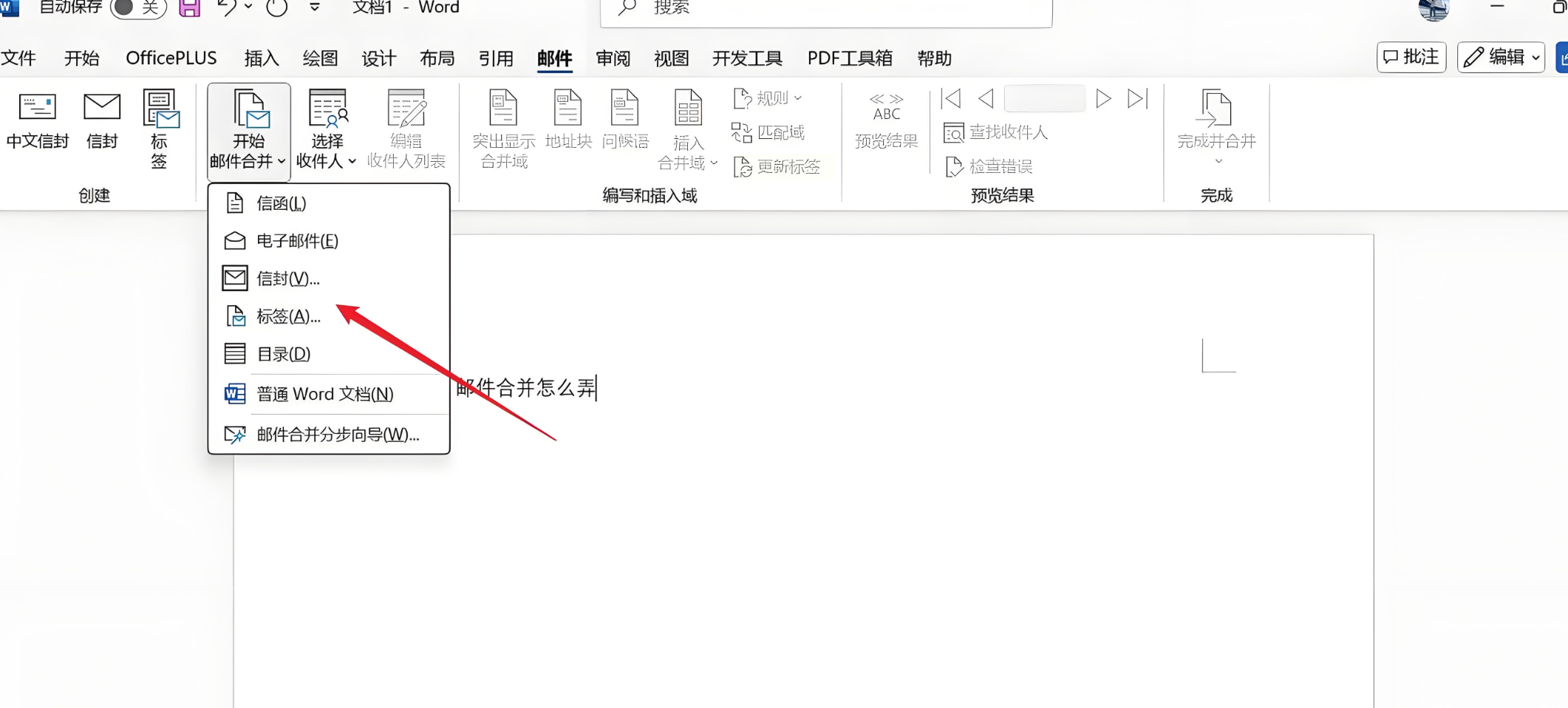
如果你不仅需要文件名列表,还希望它按照特定的、统一的格式(如每行带编号、带有固定标题)出现在Word中,那么“邮件合并”功能堪称神器。
步骤一:准备文件名数据源
首先,你需要一个包含所有文件名的数据源。最简单的方法是在Excel中,将文件名逐个输入到一列中(比如A列),然后将这个Excel文件保存好,例如命名为“文件清单.xlsx”。
步骤二:在Word中设置合并
新建一个Word文档,设计好你想要的清单样式,比如标题“项目文件清单:”。然后,切换到“邮件”选项卡,点击“选择收件人”,选择“使用现有列表”,找到并打开刚才保存的“文件清单.xlsx”文件。
步骤三:插入域并完成合并
将光标放在你想插入文件名的地方,点击“插入合并域”,选择对应你Excel中那列数据的字段(如“文件名”)。这时会出现一个类似《文件名》的占位符。最后,点击“完成并合并”中的“编辑单个文档”,选择“全部”,Word就会自动生成一份包含所有文件名、格式整齐的新文档了。
这个方法特别适合对文档格式有严格要求,或需要定期生成标准化清单的报告场景。
看完了这么多方法,是不是觉得把文件名弄到Word里也没那么头疼了?从系统自带的快捷操作,到Excel、Word的深度玩法,再到专业工具的批量处理,核心思路就是“让工具替我们做重复劳动”。下次再遇到整理文件名的任务,不妨先根据文件数量和格式要求,挑一个最顺手的方法试试。记住,提升办公效率的秘诀,往往就藏在这些不起眼的小技巧里。希望这篇指南能帮你节省下更多时间,去处理那些真正需要创造力的工作!
如果想要深入了解我们的产品,请到 汇帮科技官网 中了解更多产品信息!
没有找到您需要的答案?
不着急,我们有专业的在线客服为您解答!

请扫描客服二维码


