登录
- 微信登录
- 手机号登录
微信扫码关注“汇帮科技”快速登录
Loading...
点击刷新
请在微信【汇帮科技】内点击授权
300秒后二维码将过期
二维码已过期,点击刷新获取新二维码
登录
登录
其他登录方式
来源:汇帮科技 修改日期:2026-02-15 10:00

 官方正版
官方正版 纯净安全
纯净安全
Excel表格数据需要导入Word时,直接复制粘贴容易乱格式,手动重排又费时间。其实用对工具和方法,几分钟就能把Excel数据精准转换成可编辑的Word文档。本文详细拆解6种实用转换方法,从基础操作到进阶工具,帮你快速掌握不同场景下的转换技巧。
一、基础复制粘贴法(适合小数据量)
1. 选中Excel数据:打开Excel表格,用鼠标框选需要转换的单元格区域,快捷键Ctrl+A全选也可以。
2. 复制数据:按Ctrl+C复制选中的内容,Word光标定位到目标位置后,按Ctrl+V粘贴。
3. 调整格式:粘贴后如果表格边框或格式不对,点击「粘贴选项」选择「保留源格式」或「匹配目标格式」。
小提示:数据量超过200行时,建议拆分复制,避免粘贴后Word卡顿。
二、汇帮PDF转换器(高效批量转换神器)
软件名称:汇帮PDF转换器
下载地址:https://www.huibang168.com/download/Lfk5KXGSo9wC
1. 打开软件:下载并安装汇帮PDF转换器后,点击主界面「Excel文件操作」模块。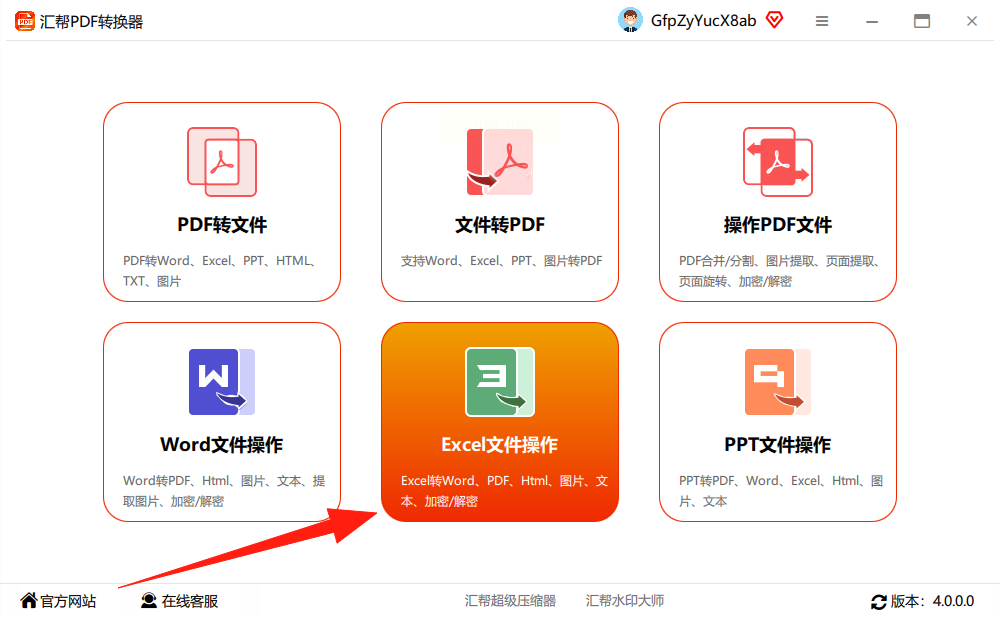
2. 添加文件:左侧列表勾选「Excel转Word」功能,右侧点击「添加文件」,支持单个或批量上传Excel文档(一次最多10个文件)。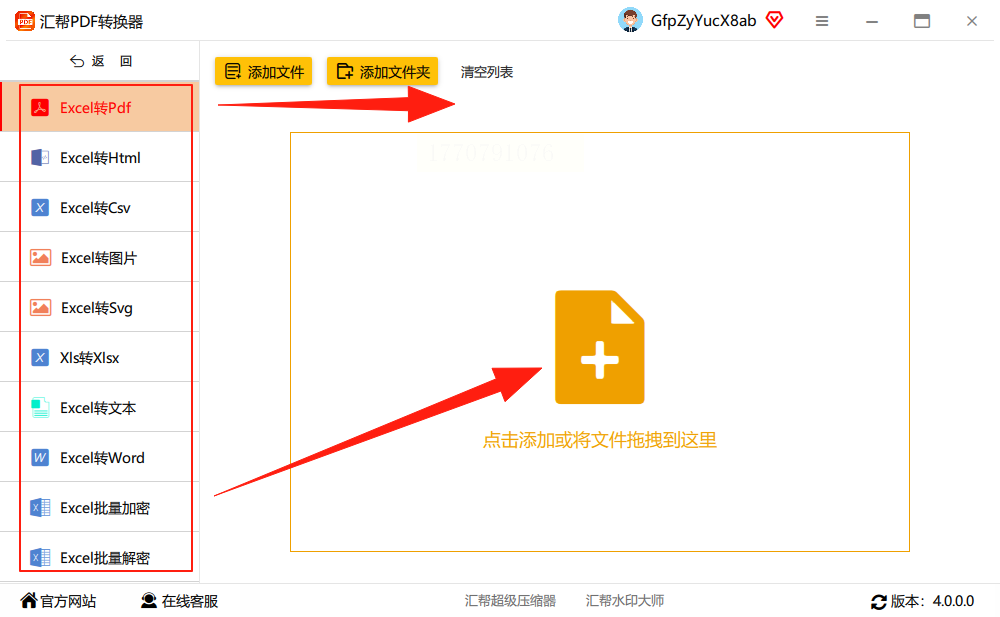
3. 选择输出路径:在下方「输出设置」里,设置转换后文档的保存位置,默认保存在C盘,也可指定到桌面或自定义文件夹。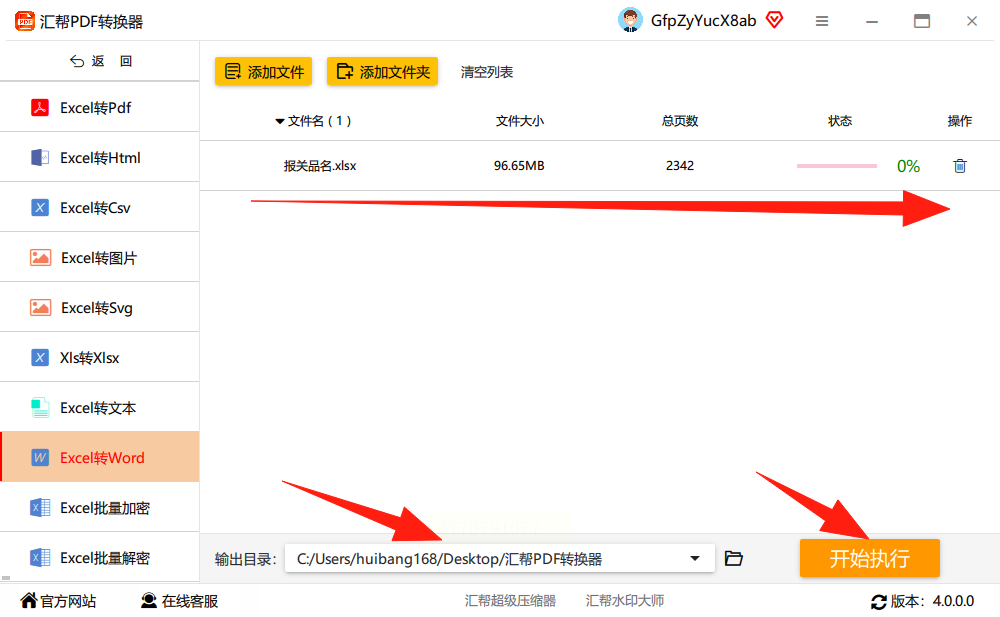
4. 开始转换:点击「开始执行」按钮,等待进度条走完,转换后的Word文件会自动在目标路径生成。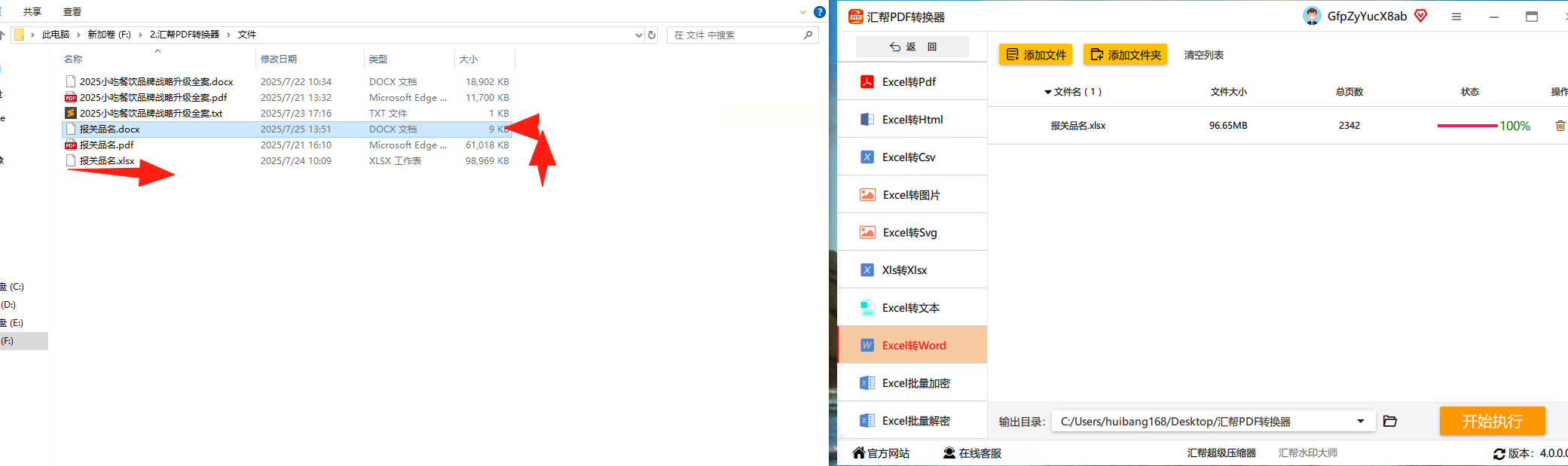
注意:汇帮支持表格格式保留,转换后可直接在Word中编辑单元格内容,无需重新排版。
三、Word插入对象法(格式嵌入不死板)
1. 打开Word文档:新建或打开已有文档,将光标定位到需要插入Excel内容的地方。
2. 插入对象:点击顶部菜单栏「插入」→「对象」→「由文件创建」,选择Excel表格文件。
3. 设置嵌入属性:勾选「显示为图标」或「链接到文件」,前者将表格以图片形式固定在Word中,后者保留原Excel文件可编辑。
4. 调整大小:插入后右键点击对象,选择「大小和位置」,可手动拖动调整表格大小和行列比例。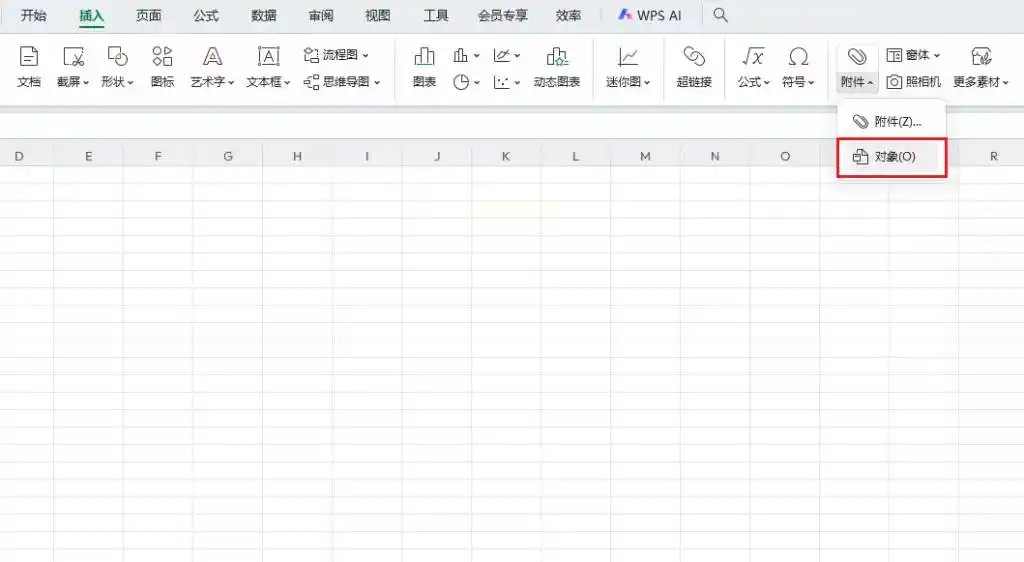
适用场景:需要在Word中保留Excel图表和公式,且不想破坏原格式时使用。
四、WPS间接转换法(办公软件联动转换)
1. Excel转PDF:打开Excel表格,点击左上角「文件」→「输出为PDF」,选择保存位置后点击「确定」。
2. PDF转Word:打开转换后的PDF文件,点击「文件」→「导出PDF为」→「Word」,设置输出格式为.docx。
3. 格式修复:转换完成后打开Word文档,若表格内容错位,使用「表格工具」→「自动调整」修复单元格合并问题。
优势:WPS生态内操作流畅,适合习惯用国产办公软件的用户,转换成功率接近100%。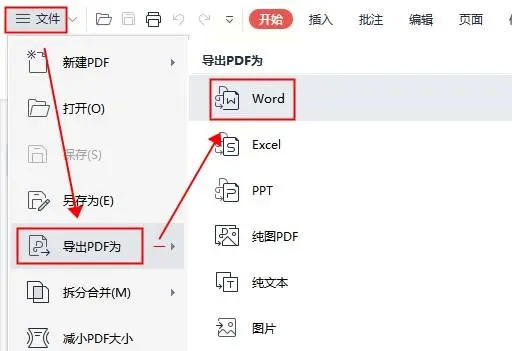
五、Smallpdf在线转换(零安装轻量方案)
1. 打开官网:浏览器搜索「Smallpdf」进入在线转换平台,点击「Excel to Word」功能。
2. 上传文件:点击中央的「选择文件」按钮,从本地电脑选择Excel文件,支持拖放上传。
3. 开始转换:文件上传后自动开始转换,进度条显示完成百分比,转换过程约30秒到2分钟(取决于文件大小)。
4. 下载结果:转换完成后点击「下载」按钮,文件会以.zip压缩包形式保存到本地,解压后即可编辑。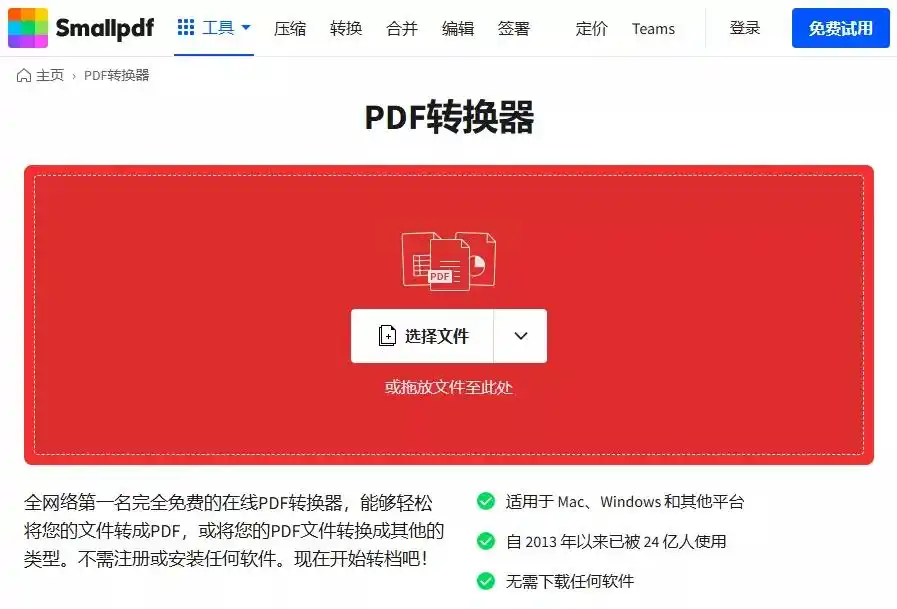
注意:免费版单次转换文件大小不超过10MB,大文件建议用客户端版本。
六、Excel格式刷转换法(数据样式一键复用)
1. 复制Excel样式:选中Excel表格中格式正确的表头行,按Ctrl+C复制,点击「格式刷」(刷子图标)。
2. 刷入Word表格:在Word中插入新表格(点击「插入」→「表格」),按Ctrl+V粘贴,表格自动匹配Excel格式。
3. 数据填充:将Excel中的数据逐行粘贴到Word表格,每粘贴一行按Tab键自动跳到下一列。
适用场景:当Word中已有类似格式的表格框架时,这种方法能快速统一格式。
常见问题解答
1. Q:转换后表格内容错位怎么办?
A:检查Excel数据是否有合并单元格,Word中「表格属性」→「单元格对齐方式」是否设置为「水平居中」。
2. Q:批量转换时汇帮软件显示错误?
A:关闭杀毒软件实时防护,重新安装软件后尝试转换,或单个文件转换后再合并。
3. Q:Smallpdf转换后图片模糊?
A:上传时选择「高分辨率」模式,转换完成后点击「调整」→「压缩」,取消勾选「压缩图片」选项。
4. Q:转换后的Word表格无法编辑?
A:检查是否误选了「图片模式」,右键点击表格选择「转换为文本」或「编辑链接对象」。
现在就打开Excel和Word,按照上述步骤操作,试试哪种方法最适合你吧~有任何操作疑问,欢迎在评论区留言交流!
如果想要深入了解我们的产品,请到 汇帮科技官网 中了解更多产品信息!
没有找到您需要的答案?
不着急,我们有专业的在线客服为您解答!

请扫描客服二维码


