

嘿,朋友们,今天咱们来聊聊一个挺实在的事儿——怎样将pdf格式转化为cad格式。
说实话,我之前也在这事上栽过跟头。
前两天,有个老客户发过来一个PDF版的厂房布局图,让我帮忙改几个尺寸。我一听就头大了,要是在CAD里重新描一遍,那不得描到眼瞎啊?还好,我翻出来了之前折腾过的一堆工具,最后总算是搞定了。今天就把我试出来的这几招全部分享给你们。
 #### 方法一:汇帮CAD转换器(个人强烈推荐,操作太稳了!)
这玩意儿,我是真服了。别的不说,就冲它那个界面,就比很多软件看着顺眼。用它来操作,你基本不用动脑子。
先说句实在话,这软件解决的就是咱们最头疼的问题:怎样将pdf格式转化为cad格式才能保证线条不乱,比例不变。我用下来感觉,它在这方面做得非常稳。
具体怎么弄?看好了,就四步,超级简单:
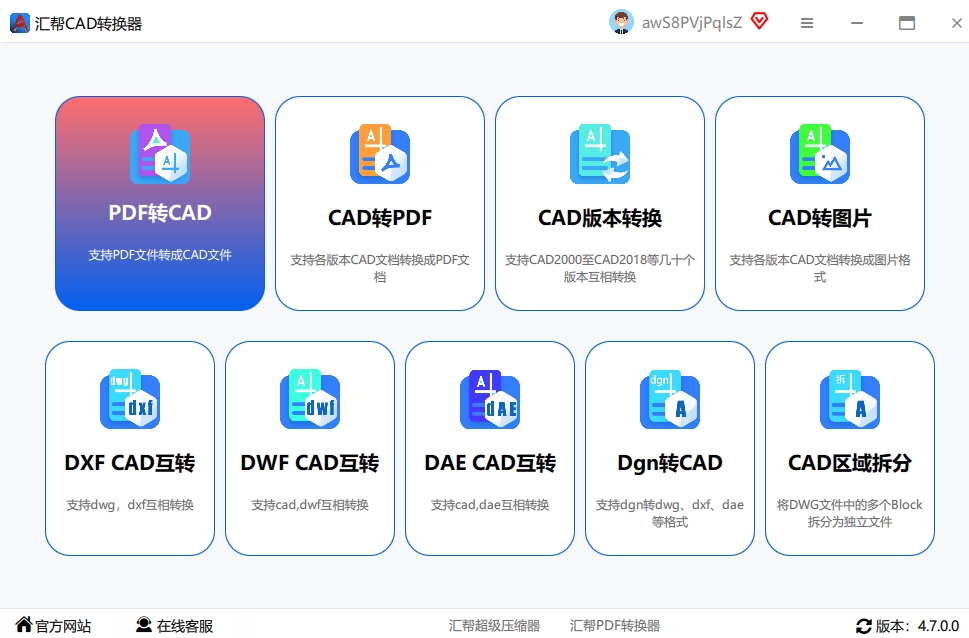
步骤一:打开软件,先把功能选对。
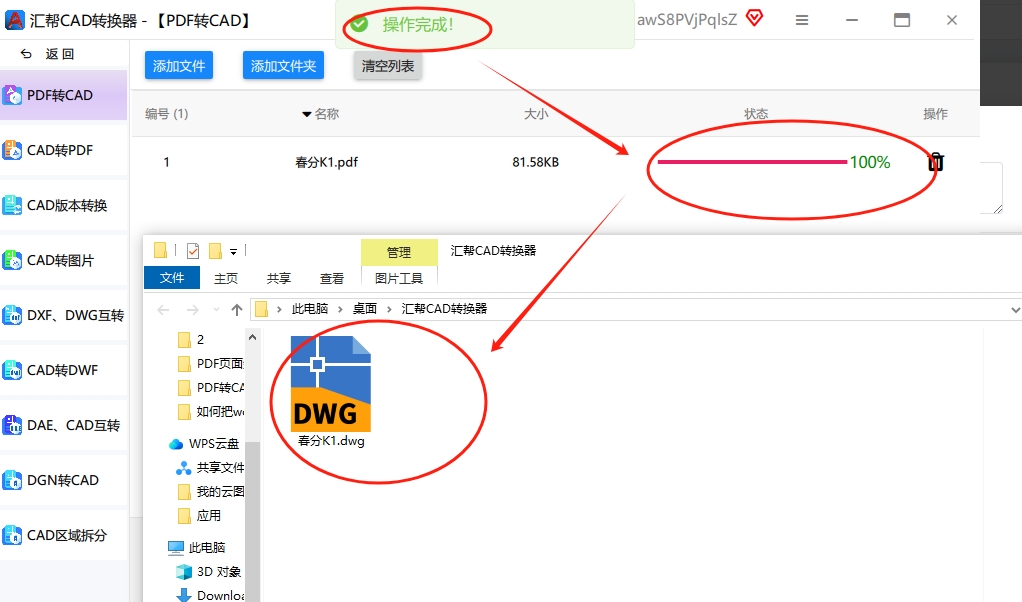
双击图标打开汇帮CAD转换器,你会看到一个非常清晰的界面,左边一排功能选项。别乱点,直接看准那个【PDF转CAD】的选项,点进去。这一步,就算是家里的小白也能秒上手,没一点弯弯绕。
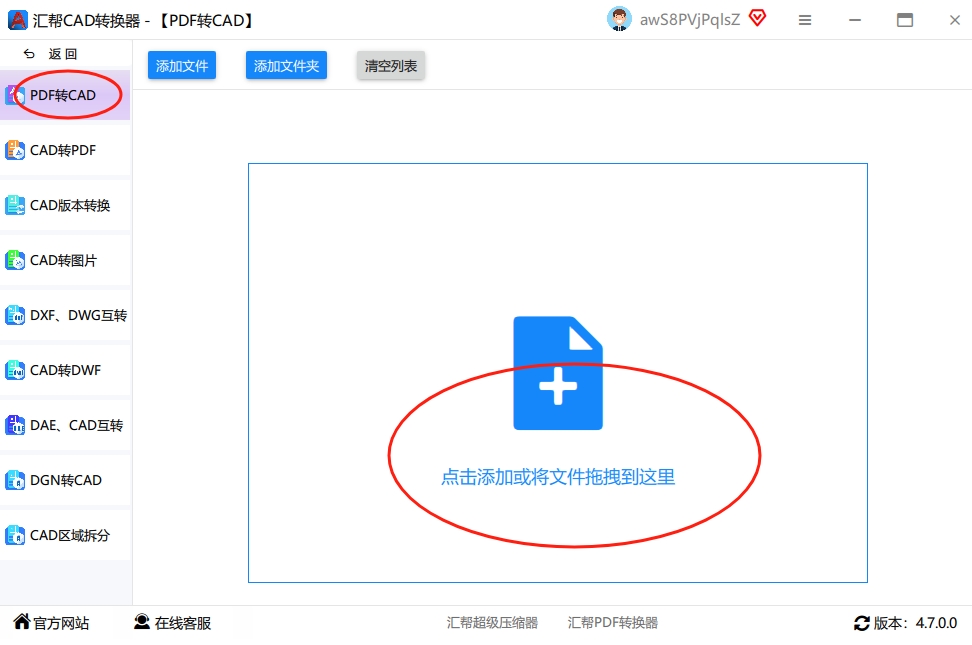
 步骤二:把PDF文件“丢”进去,就是这么简单粗暴。
进入“PDF转CAD”这个功能模块后,界面左侧会有一个下拉菜单,让你选择转换后要输出的CAD版本格式(比如是2010版还是2018版),右侧就是文件添加区域。你可以点击正中间的【添加文件】按钮去电脑里翻找,但我更喜欢更直接的方法:直接从文件夹里把PDF文件拖拽到窗口里,松手就行。这步操作挺费眼睛的?不是,就是很简单,但确实很省事,建议大家都养成拖拽的习惯。
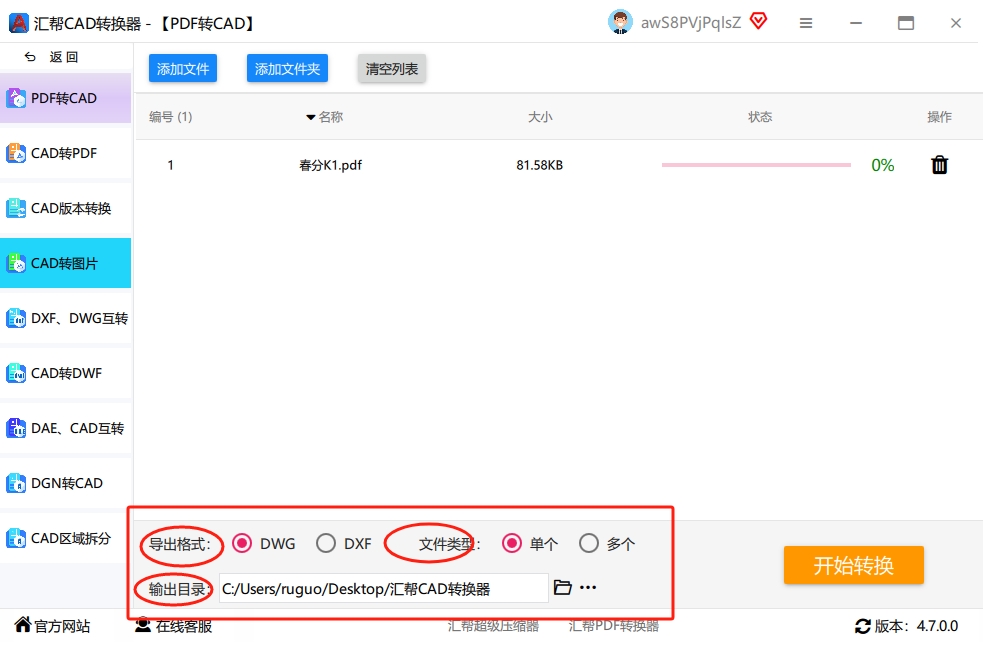
 步骤三:调好格式和保存位置,准备开干!
文件导进来以后,别急着点转换。先看看界面下方,有一个【输出格式】的选项。这里提供了DWG和DXF两种CAD行业标准格式,我一般都用DWG,兼容性最好。另外,再设置一下【输出目录】,也就是文件要保存在哪。如果不手动设置,它会默认保存在桌面上。等你把这些都确认好了,最后点击那个大大的【开始转换】按钮就行了。记得千万别点旁边的那个红色按钮,那是清除列表用的,容易误操作。
 步骤四:喝杯水的功夫,它就给你干完了。
整个过程也就几秒钟到几十秒,看你的PDF文件有多大。转换完成后,软件会直接弹出提示窗口。你跑到之前设置的输出目录一看,那个崭新的DWG格式文件就已经妥妥地躺在那里了。打开看看,线条清晰,图层分明,基本上不用怎么修改就能直接用了。看到这,我当时心里就一个字:太香了!
 #### 方法二:FreeCAD——免费开源的选择
这个方法,我主要是推荐给预算有限,或者喜欢尝鲜的朋友。FreeCAD是一个免费开源的软件,功能也还行。操作流程也不复杂。
打开FreeCAD,创建一个新文档。然后点击“文件” -> “导入”,找到你的PDF文件。图形显示出来后,你先仔细检查一下有没有变形,毕竟免费的,有时候精度上会打点折扣。确认没问题后,再点击“文件” -> “导出”,格式选择“DXF”。保存后,用你电脑上的常规CAD软件打开它,再另存为DWG格式就OK了。这个方法适合应急,不适合追求高质量图纸的人。
方法三:Smallpdf——网页版的便捷工具
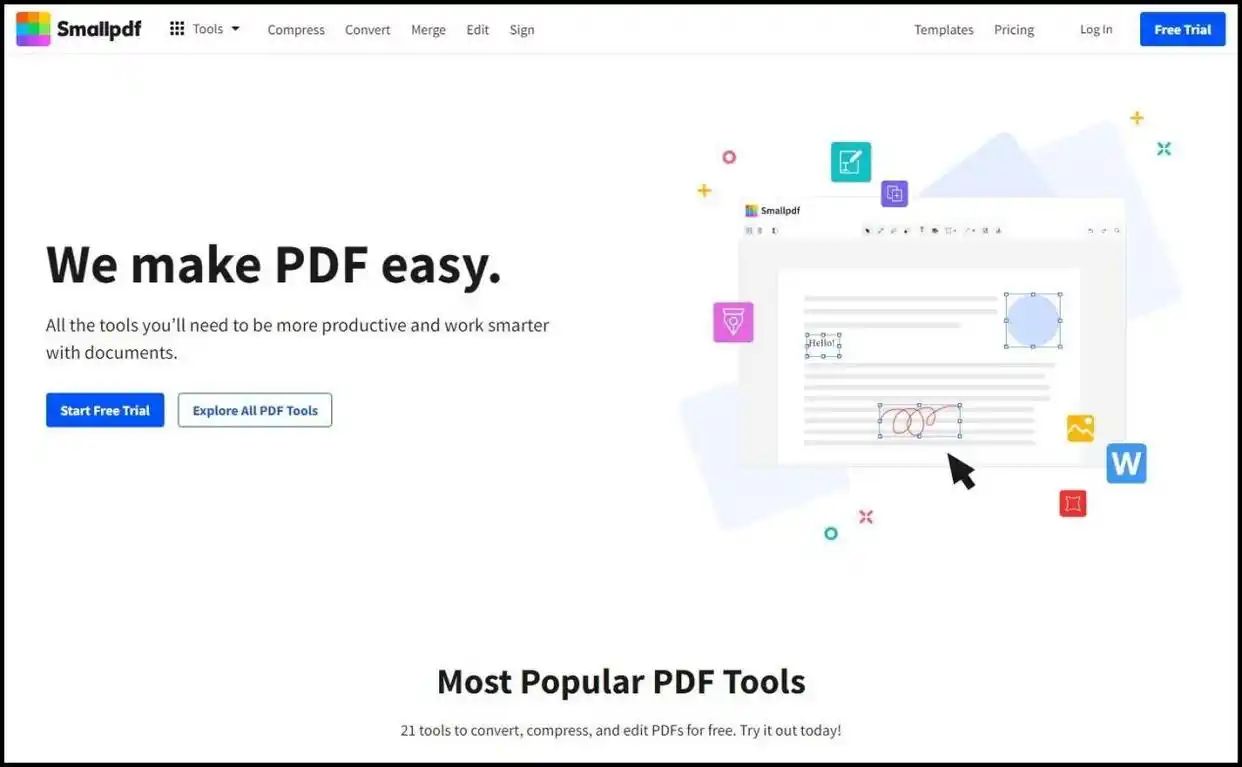
如果不想下载软件,用网页版的Smallpdf也挺方便的。它最大的好处是不占用电脑空间。
操作步骤很简单:首先,打开此工具的网站,选择“PDF转DWG”功能。接着,把需要转换的PDF文件拖拽到上传区域,系统就会自动进行转换。这个过程不用你盯着,在旁边玩会儿手机都行。完成之后,把转换后的DWG文件下载下来,就能在CAD软件里编辑了。不过要注意,免费版有使用次数限制,而且对大文件处理速度会慢一些。
 #### 方法四:AutoCAD——自带功能,直接搞定
如果你的电脑里本来就安装了正版的AutoCAD(这玩意儿挺贵的,一般人还真不装),那它自带的导出功能就能直接搞定。
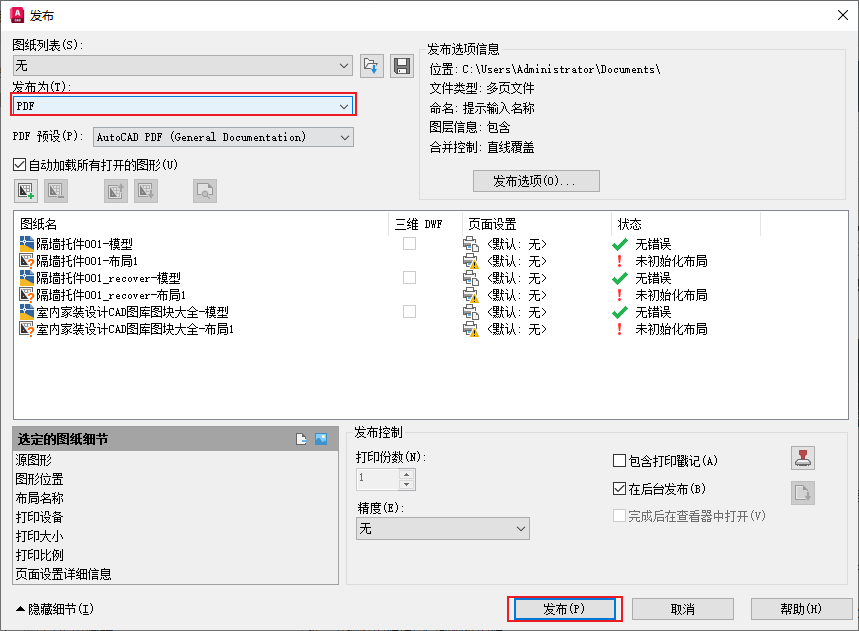
操作步骤也很傻瓜式:1. 打开AutoCAD软件,先加载、打开你需要转换的PDF文件。2. 在菜单栏里找到“文件”,然后选择“发布”功能。3. 在弹出的对话框里,把需要输出的图纸都勾选上,然后文件类型选择“PDF”,点击“发布”就行。4. 最后设置一下文件要存到哪儿,起个名字,等着它转换完成就行了。这个方法好处是集成度高,坏处是,没装AutoCAD的人,就绕道走吧。
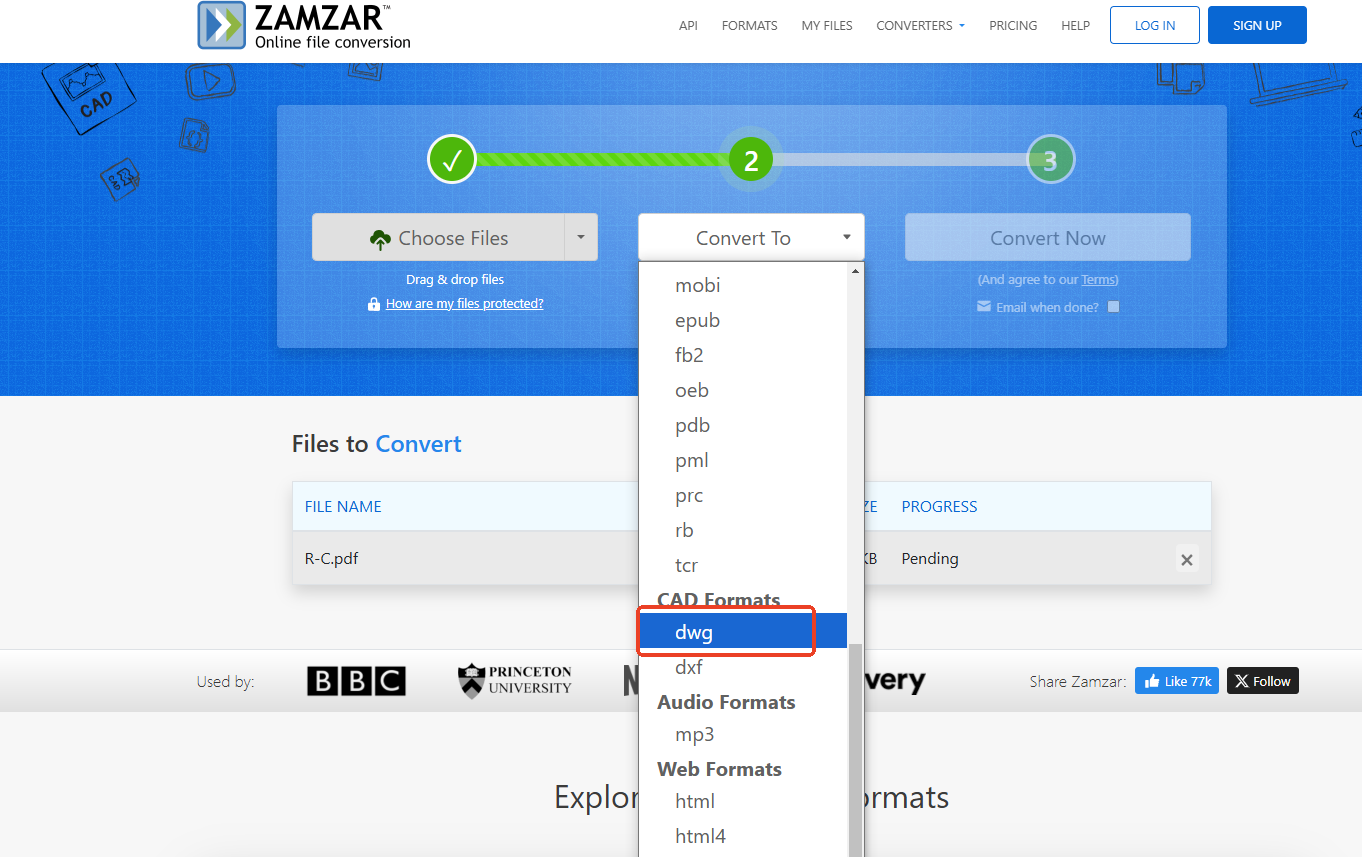
 #### 方法五:Zamzar——在线转换的另一个选择
最后再推荐一个在线网站吧,叫Zamzar。操作也跟Smallpdf大同小异。
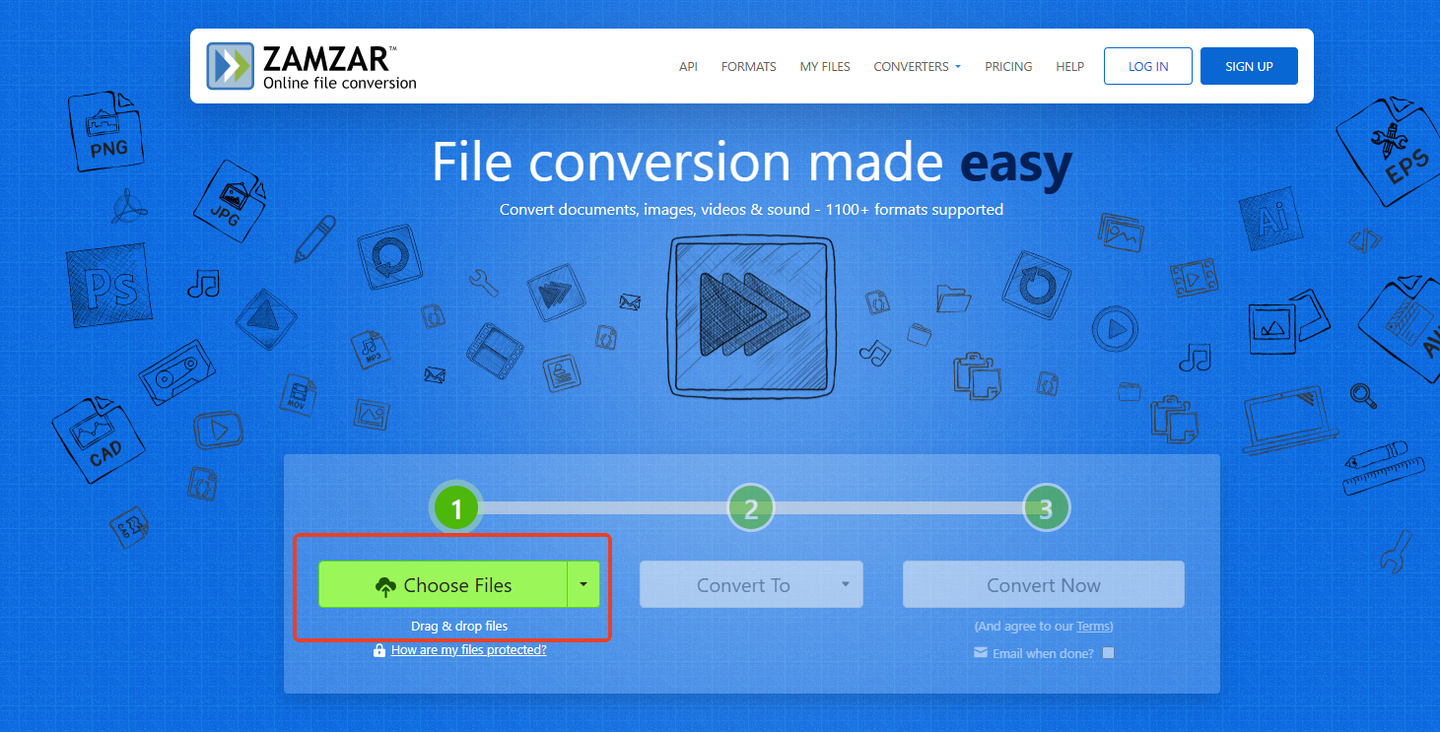
打开这个网站,点击上传需要转换的PDF文件。然后点击【转换为】,在下面的下拉菜单里设置转换后的文件格式,比如你可以直接选择DWG或者DXF。最后点击【立即转换】,等它处理完,就能把转换后的CAD文件下载到电脑里了。这个网站也是,免费的羊毛不好薅,有文件大小和数量限制。
 好了,关于怎样将pdf格式转化为cad格式,我试来试去,也就觉得这五个方法最靠谱。我个人是强烈推荐第一个汇帮,因为确实省心省力,转换出来的文件质量也高。要是你觉得好,或者也想聊聊你的方法,评论区喊我一声,咱们一起唠!
