登录
- 微信登录
- 手机号登录
微信扫码关注“汇帮科技”快速登录
Loading...
点击刷新
请在微信【汇帮科技】内点击授权
300秒后二维码将过期
二维码已过期,点击刷新获取新二维码
登录
登录
其他登录方式
来源:汇帮科技 修改日期:2026-03-28 15:00

 官方正版
官方正版 纯净安全
纯净安全
一、为什么需要将Word转为JPG?
在数字化办公中,文档格式转换是一项高频需求。比如:当你需要在微信朋友圈分享一份会议纪要时,直接发送Word文件可能会因格式错乱导致阅读体验差;制作电子简历时,将Word文档转为JPG能确保在不同设备上显示一致;在PPT中插入长文档内容时,图片格式比Word格式更稳定。JPG格式的优势在于:文件体积小(便于传输)、跨平台兼容(手机、电脑、打印机都能打开)、不易被编辑(保护文档内容完整性)。掌握Word转JPG的方法,能极大提升工作效率,避免因格式问题影响沟通效果。
二、word文档怎么变成jpg格式?教你4招!
操作步骤:
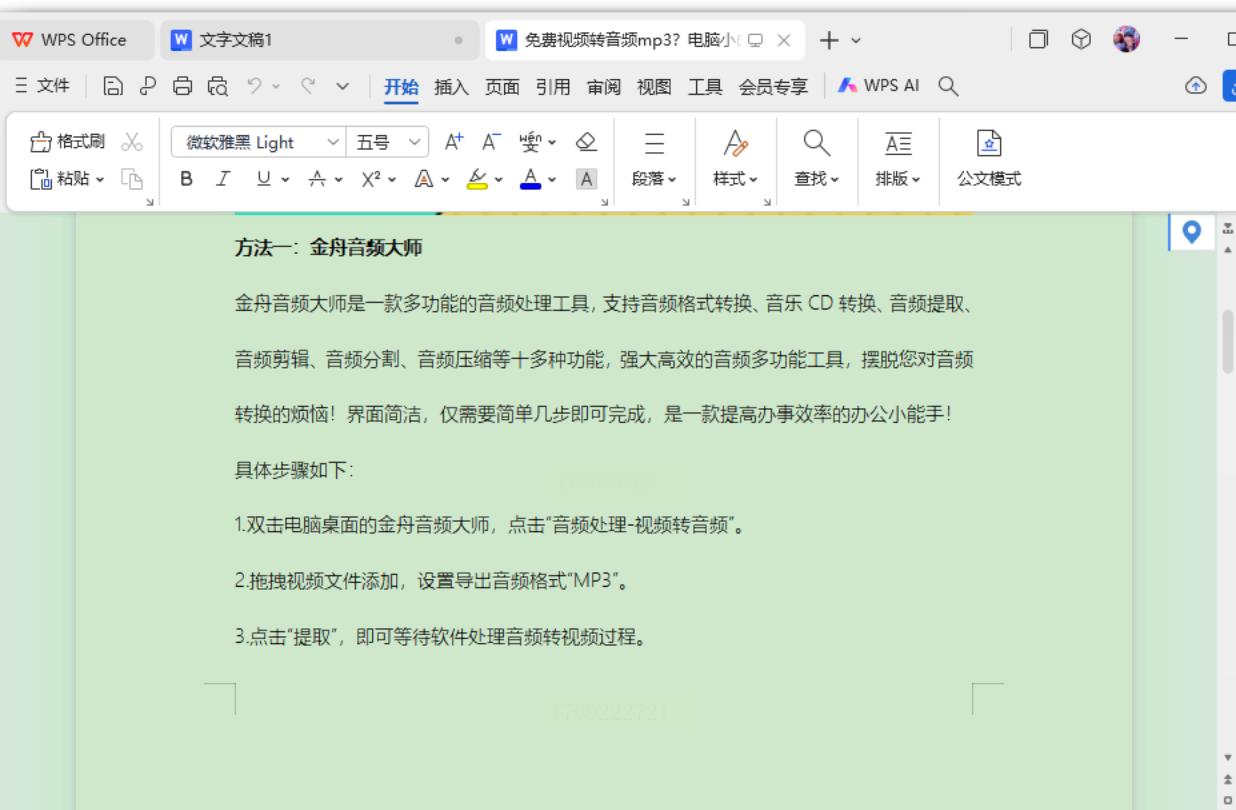
1. 打开Word文档:如果只需转换部分内容,先选中需要导出的文字、表格或图形。
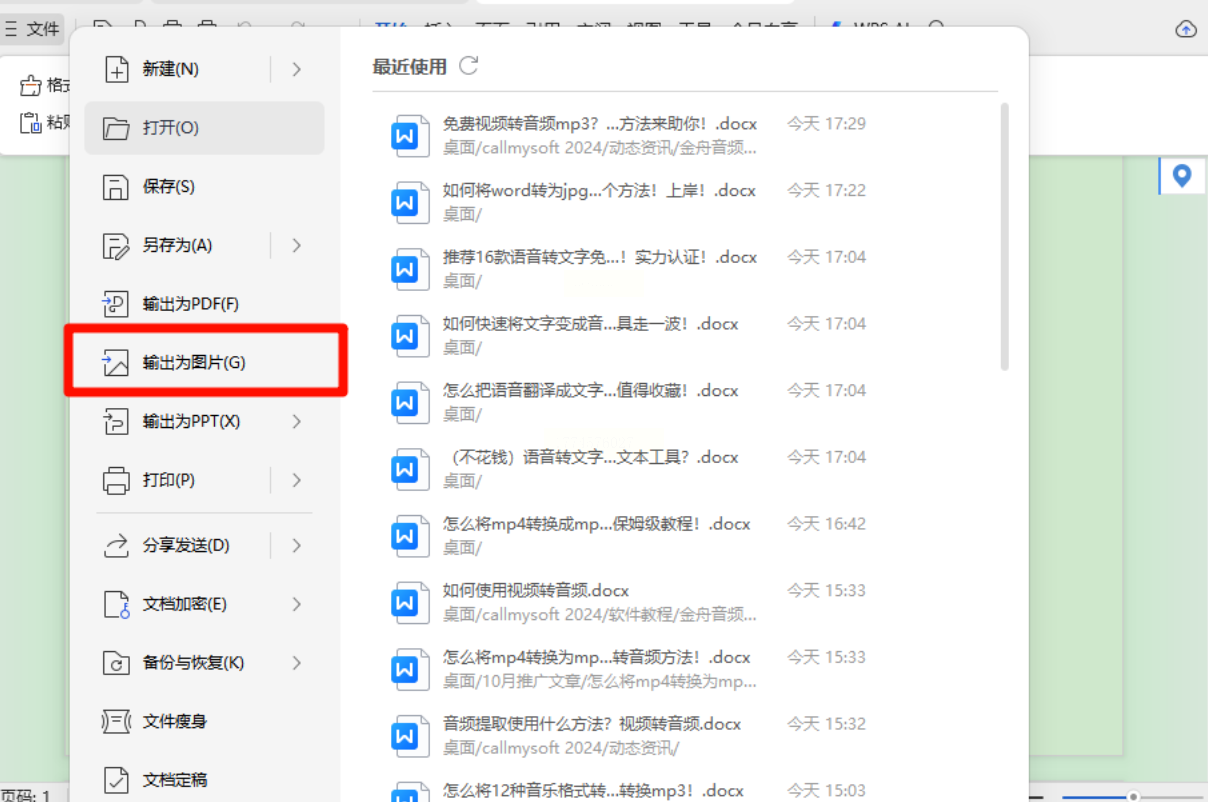
2. 进入导出设置:点击左上角「文件」→「导出」(部分版本叫「另存为」)→「创建图片」(或「导出为图片」)。
3. 设置图片参数:
- 选择格式为「JPEG」(JPG)
- 可设置图片分辨率(建议A4文档选300dpi以上,普通分享选150dpi)
- 勾选「包含背景」或「仅导出所选内容」(若只需要部分内容)
4. 选择保存位置:点击「导出」后,系统会自动生成图片文件,选择本地路径保存即可。
操作步骤:
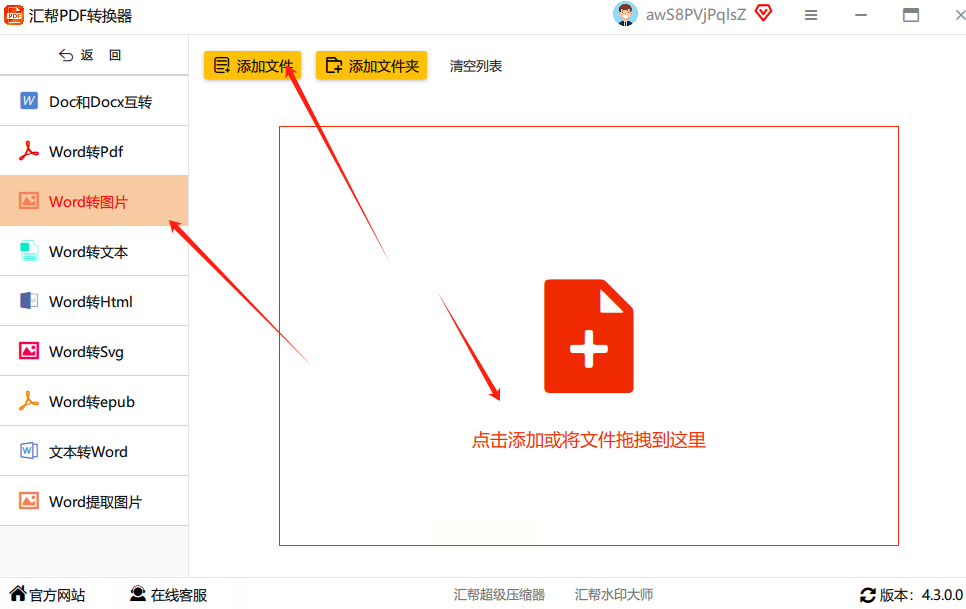
1. 安装并启动软件:打开软件后,点击左侧「Word文件操作」模块→「Word转图片」功能。
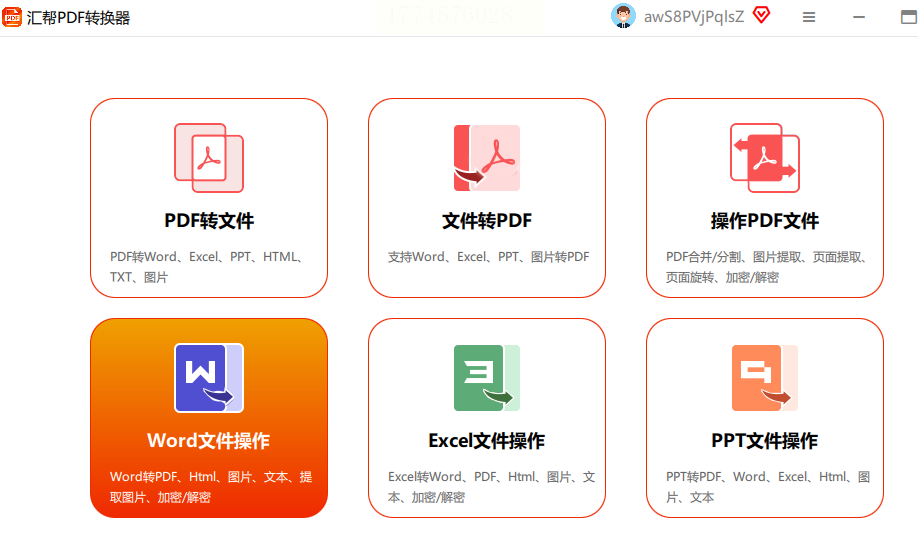
2. 导入文件:点击「添加文件」,支持批量拖拽多个Word文档,或直接拖入待转换文件。
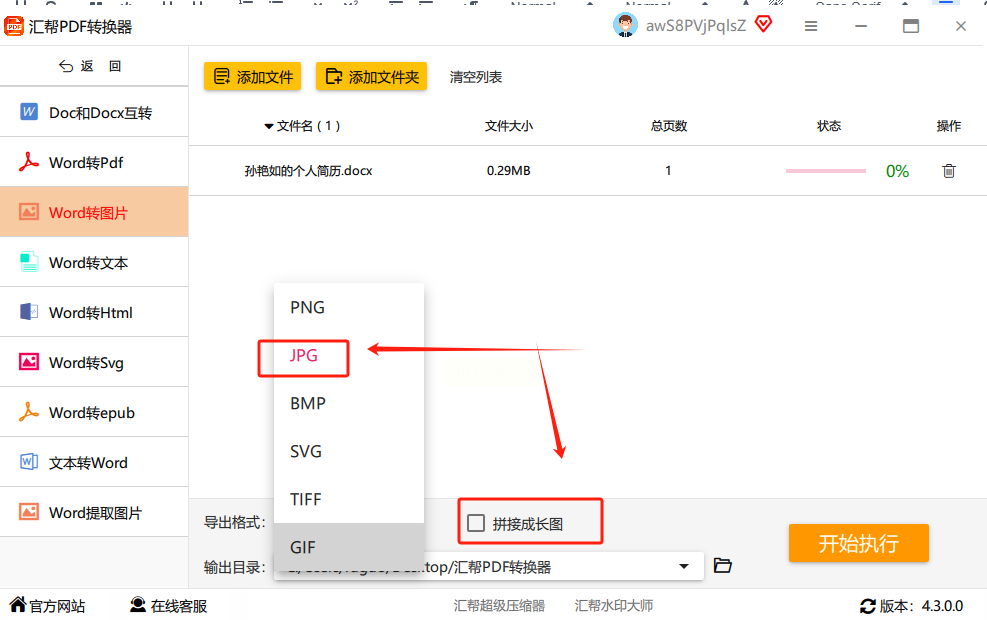
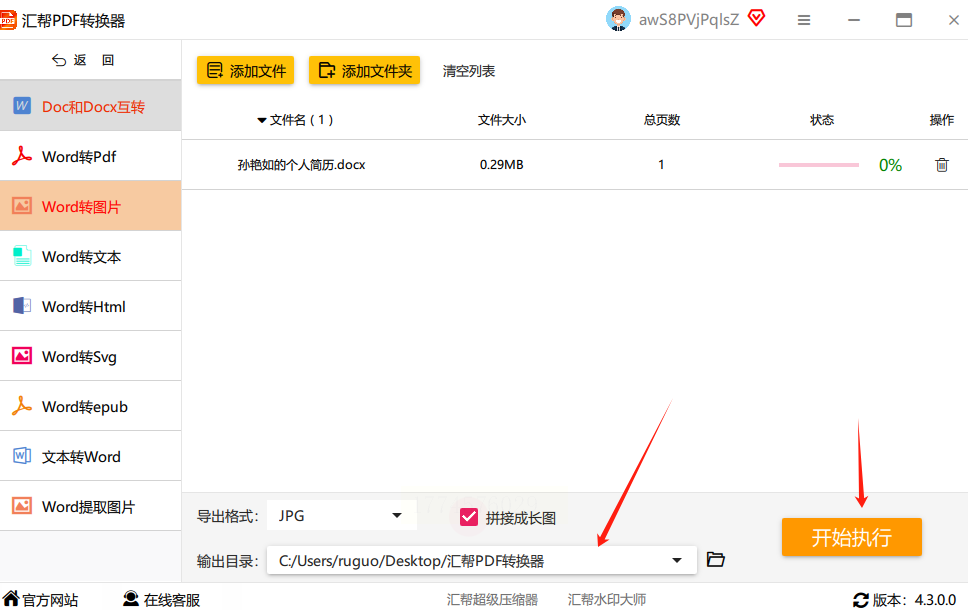
3. 设置转换参数:
- 输出格式选「JPG」
- 可选「拼接成长图」(长文档转为长图)
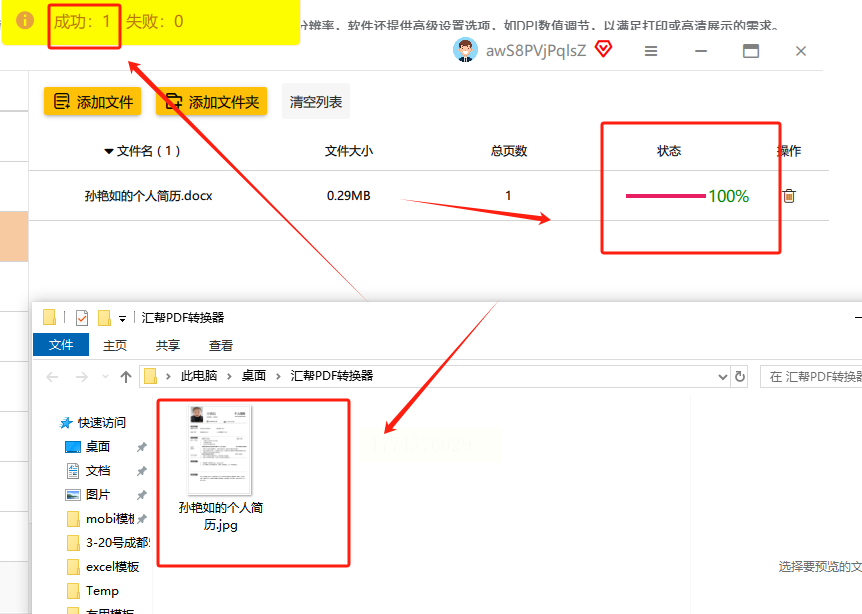
4. 开始转换:点击「开始转换」,等待进度条完成,点击「打开文件夹」即可查看结果。
操作步骤:
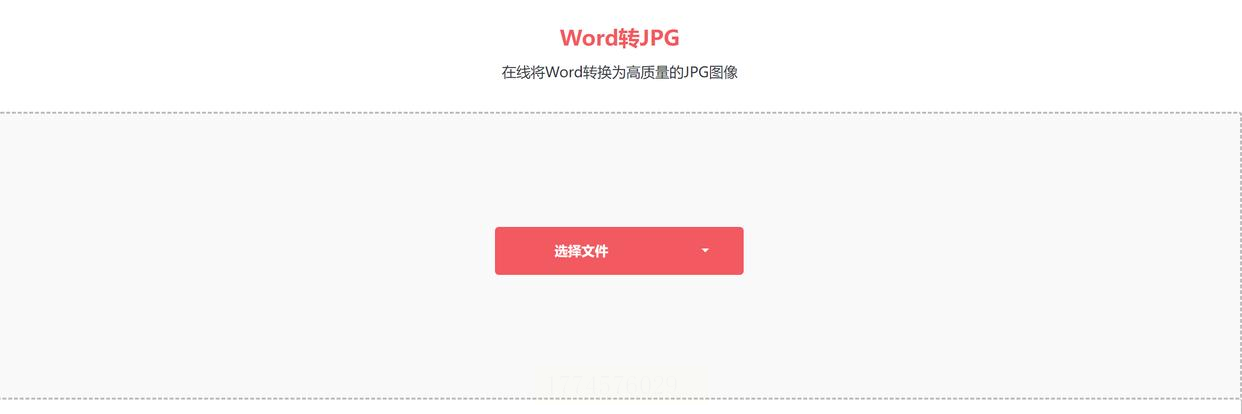
1. 选择在线工具:打开浏览器,搜索「Word转JPG在线工具」,推荐选择带「免费转换」标识的平台。
2. 上传文件:点击「选择文件」,从本地电脑选中Word文档(文件大小限制一般为100MB内)。
3. 设置转换选项:
- 部分平台支持选择图片质量(低/中/高)
- 长文档可选择「合并为单页」或「按页拆分」
4. 下载结果:转换完成后,点击「下载」按钮,选择保存路径。
操作步骤:
1. 全屏截图:按「PrintScreen」截取整个屏幕,或用Word「视图→显示→标尺」辅助定位需要截取的区域。
2. 裁剪图片:打开Photoshop,粘贴截图→使用「裁剪工具」去除多余空白。
3. 导出为JPG:点击「文件→存储为」,格式选「JPEG」,设置品质参数(建议9-10)。
掌握文档格式转换、截图、PDF编辑等基础办公技能,能直接提升工作效率。比如:学会Word转JPG后,你可以快速响应跨部门协作需求,减少因格式问题反复沟通的时间;熟练使用在线工具,能在无软件环境下完成紧急任务。这些技能看似简单,却是职场人「软实力」的体现——它不仅解决眼前的问题,更能让你在复杂工作中保持高效节奏。
最后提醒:转换完成后,务必核对图片内容,避免因设置错误导致返工。办公效率的提升,往往就藏在这些细节的处理中。
如果想要深入了解我们的产品,请到 汇帮科技官网 中了解更多产品信息!
没有找到您需要的答案?
不着急,我们有专业的在线客服为您解答!

请扫描客服二维码


