

整理文件时最烦的就是文件散在好多文件夹里,一个个打开复制粘贴又慢又容易漏。其实提取文件夹里的文件不用这么麻烦,今天分享几个超实用的方法,不管是图片、音频还是视频,甚至纯文本文件,都能快速批量提取到一个地方。新手跟着步骤走就行,不用懂复杂操作,几分钟就能搞定,办公党、学生党都能用得上。这些工具要么是系统自带的,要么是安全可靠的小软件,不用担心文件泄露,放心用。
一、运行环境要求
硬件环境
- 电脑内存至少4GB(如果处理超大文件,建议8GB以上)
- 硬盘剩余空间需大于目标文件总大小的1.5倍(避免提取时空间不足)
- 普通USB接口或以上速度的存储设备(如果提取到外接硬盘,注意格式兼容)
软件环境
- Windows 10/11 系统(注:mac系统不支持,仅Windows可用)
- 工具1需安装 .NET Framework 4.5 以上版本(一般系统自带,若没有可自动更新)
- 工具2-5为系统自带或轻量软件,无需额外安装复杂组件
二、工具1:汇帮文件名提取器
特点:专门处理音频视频文件,支持批量不限大小,操作超简单,复制原文件超安全,不用担心文件丢失,能高效提取文件夹里的文件。
操作步骤
1. 打开汇帮文件名提取器(如果没打开,双击桌面图标就行),点界面上的「文件提取」按钮(在界面中间偏左的位置)。
2. 点「添加文件」或「添加文件夹」,把所有要提取的文件夹都选上(不管多少个,哪怕有几十上百个文件夹,都能一次性导入)。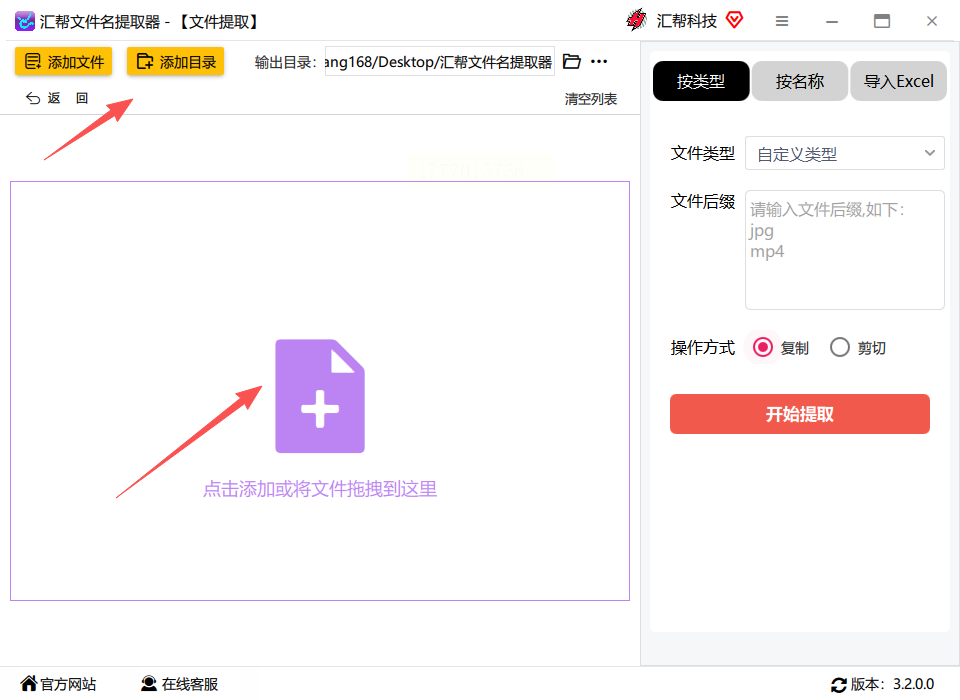
3. 右边选「类型」,这里有音频、视频、文档等好几种,比如你要提取音频就选「音频」,系统会自动包含所有音频格式(mp3、wav、flac这些都有),也能自己在下面勾选具体要哪些格式。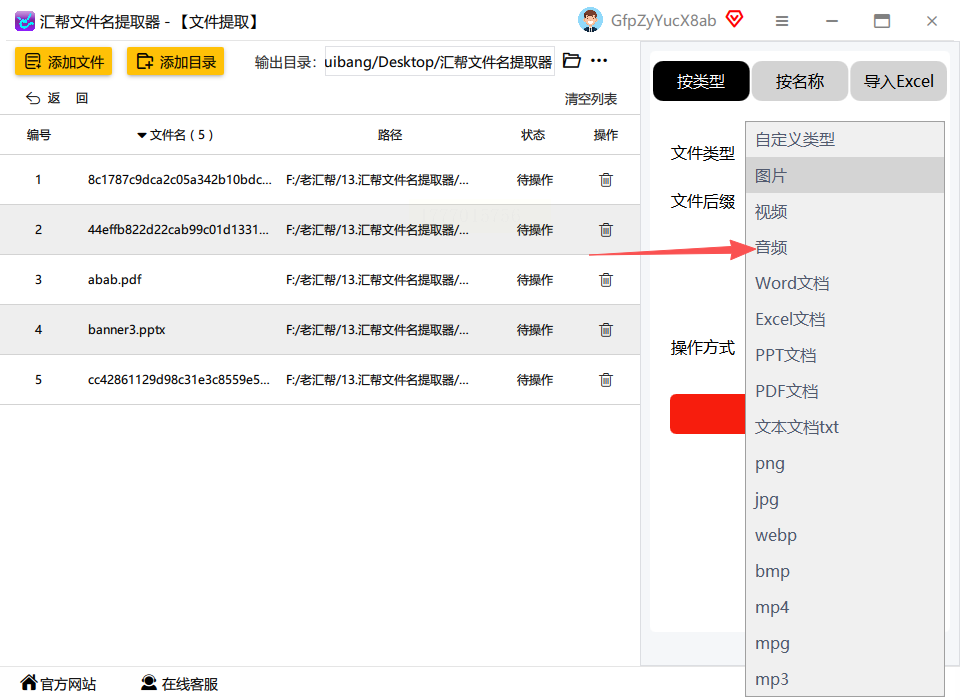
4. 选好类型后,点「操作方式」,建议选「复制」(因为复制会把原文件留在原来的文件夹,剪切的话原文件会被删掉,万一选错就没了,复制更保险)。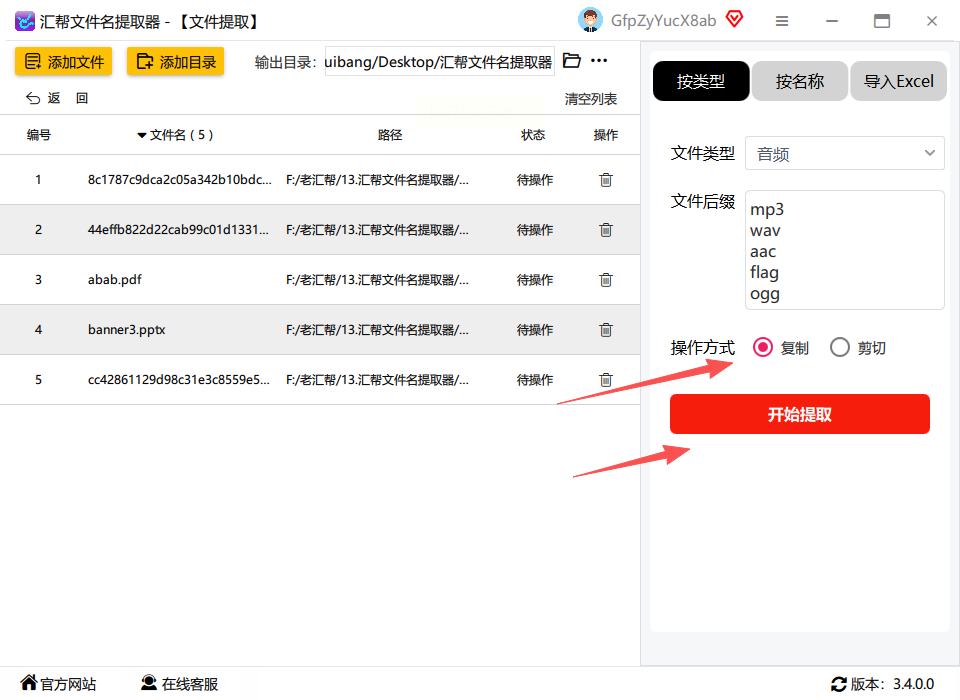
5. 最后点「开始提取」,等个几秒,就能看到进度条走完,提示「提取成功」。这时候你去原来的文件夹看看,要的文件都还在,指定的地方也有了。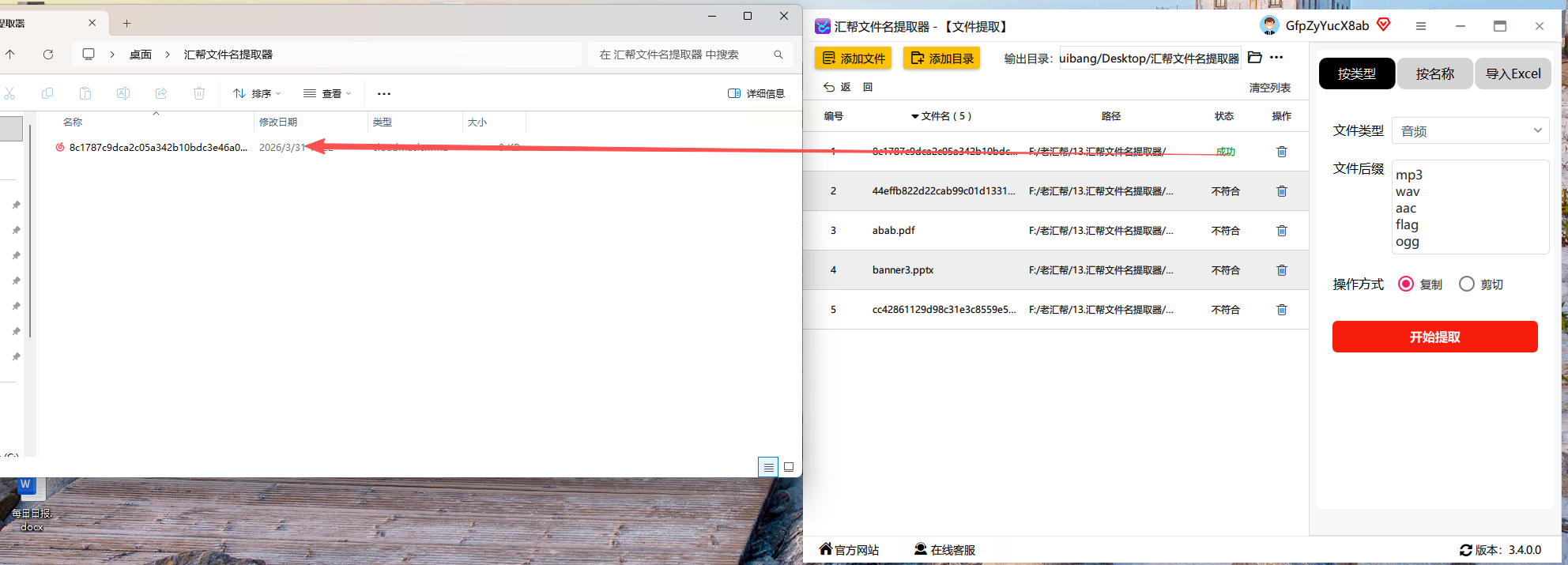
三、工具2:IrfanView
适用场景:专门处理图片,体积小(才几MB),打开快,适合快速提取文件夹里的文件(图片),比如你手机里存了一堆图片文件夹,想一次性把所有图片汇总到一个地方,用这个最快。
操作步骤
1. 打开IrfanView(如果没装,去官网下一个,很小的安装包,安装完直接点图标打开),点最上面的「文件」菜单,选「批量转换/重命名」(第一次用可能要找一下,在文件下拉菜单里)。
2. 点「添加文件夹」,找到你要提取图片的所有文件夹(比如你有个「图片1」「图片2」两个文件夹,直接把它们的父文件夹选上就行),点确定。
3. 右边「输出目录」那里,点浏览选个地方放提取后的图片(比如新建一个叫「汇总图片」的文件夹)。
4. 把「批量转换」前面的勾去掉,只留「批量提取」(这个很重要,不然会改图片格式反而麻烦),然后点「开始」。
5. 等个几秒,进度条走完,所有图片就都到你刚才选的文件夹里了,直接去看就行。
四、工具3:Excel
适用场景:如果你是办公党,经常要处理各种格式文件,Excel里自带的功能就能筛选提取,比如你要找所有PDF文件,或者大于1MB的图片,用Excel能精准选出来,适合对提取文件夹里的文件有严格要求的情况。
操作步骤
1. 打开Excel(如果没装,得先安装Office,不然用不了,但现在很多电脑都自带),新建一个空白表格,点上面的「数据」选项卡(在最上面一排菜单里)。
2. 点「自文件」,然后选「自文件夹」(这个选项一般在「获取外部数据」下面),然后找到你要提取文件的最上面那个文件夹(比如你所有要提取的文件都在「素材总文件夹」里,就选这个文件夹),点确定。
3. 等Excel加载完所有文件夹和里面的文件列表,这时候表格里会显示所有文件的名字、大小、格式这些信息。你可以在表格里用筛选功能(比如点「格式」列,选只显示你要的格式,比如「*.jpg」「*.png」),或者按大小筛选(比如选大于100KB)。
4. 筛选完后,按Ctrl+A全选所有符合条件的文件,右键点一下,选「复制文件路径」(这个很关键,不用一个个复制文件本身)。
5. 打开你要放提取文件的目标文件夹,直接按Ctrl+V粘贴,所有文件就都复制到这里了。
五、工具4:资源管理器
适用场景:最最简单,不用装任何软件,系统自带,适合临时提取文件夹里的文件,比如你就需要提取3-5个文件夹里的文件,不想下工具,直接用这个就行,又快又方便。
操作步骤
1. 打开电脑的资源管理器(就是点桌面上的「此电脑」或者按Win+E),找到你要提取文件的所有文件夹的「总文件夹」(比如你有「文档」「图片」「视频」三个文件夹,它们都在「我的文件」里,就打开「我的文件」)。
2. 点上面的搜索框,输入「*.*」(注意是英文的星号和句号,中间没有空格),然后按回车键。这时候搜索结果会显示所有文件,不管是什么格式。
3. 按Ctrl+A全选所有搜索结果(或者你可以先筛选,比如只显示图片,再全选),然后右键点一下,选「复制」(或者按Ctrl+C)。
4. 打开你要放文件的目标文件夹,按Ctrl+V粘贴,所有文件就都复制过来了。
六、工具5:Ant Renamer
适用场景:轻量型批量处理工具,不仅能重命名,还能提取文件,适合经常要处理多个文件夹里的同类型文件,比如你要把所有txt文件都提取出来汇总,用这个提取文件夹里的文件很方便。
操作步骤
1. 打开Ant Renamer(如果没装,去官网下,很小的安装包,安装完打开),点左上角的「添加文件夹」,把所有要提取文件的文件夹都加进去(比如你有「资料1」「资料2」两个文件夹,都选上)。
2. 软件会自动列出所有文件,你可以在右边的「筛选」里选格式,比如只显示「.txt」「.docx」,这样就只提取你要的类型。
3. 点「操作」菜单,选「提取文件」(或者直接点界面上的「提取」按钮),然后在「目标路径」那里选个地方存(比如新建一个「提取文件」文件夹)。
4. 选「复制」(和汇帮一样,复制保留原文件,安全),然后点「开始」,等几秒就完成了。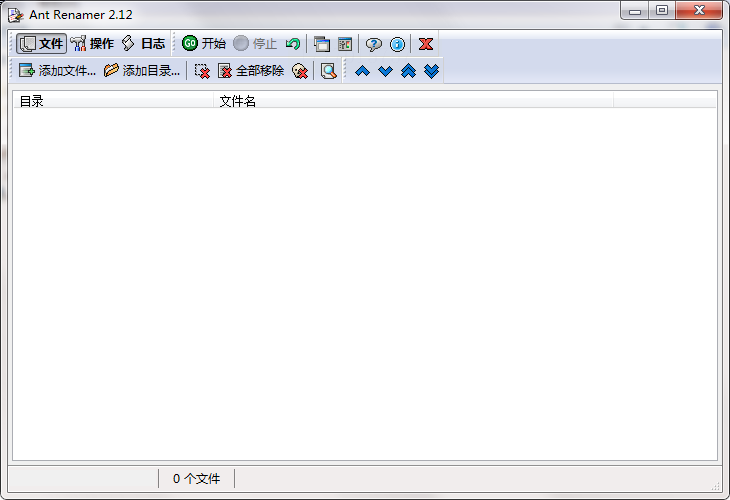
结尾
以上这几个工具各有各的好处,汇帮专门处理音视频,IrfanView处理图片,Excel适合精准筛选,资源管理器最省事,Ant Renamer轻量又灵活。不管你是偶尔提取文件夹里的文件,还是经常要处理文件,选一个顺手的工具就行。
注意:所有工具都不会上传你的文件到云端,都是本地操作,完全不用担心隐私问题。如果提取大文件(比如几个G的视频),记得先把电脑里的杀毒软件关一下,不然可能会误拦截,但这些工具都是安全的,别担心。
如果还有其他问题,比如某个工具操作出错,或者文件提取不完整,都可以检查一下步骤有没有漏,比如汇帮选错类型、IrfanView没取消「批量转换」,或者Excel没筛选格式,这些小细节注意到就行。多试几次,很快就能熟练啦!
