

SVG转PNG高清,到底难在哪?
平时做设计或者处理素材的时候,经常会碰到SVG格式的图片。这种矢量格式确实好用,放大缩小都不会糊,边缘始终锐利清晰。但问题也来了——很多场景压根不认SVG。比如往Word里插入、发到聊天群里、上传到某些电商后台,要么显示不全,要么直接不支持。
我上个月就遇到过一次:客户急着要一套宣传图,源文件全是SVG,但对方平台只接受PNG格式。当时手忙脚乱找了好几个工具,有的转换后模糊得没法看,有的根本不支持批量处理,白白折腾了好几个小时。
后来经过反复测试,总算整理出了一套靠谱的方案。今天就把svg转png高清的几种方法分享出来,从本地软件到在线工具都有,大家可以根据自己的实际需求来选择。
方案概览:本地软件与在线工具怎么选?
在正式介绍操作步骤之前,先简单说说不同方案的适用场景。
在线工具的优势是方便,打开浏览器就能用,不需要安装任何东西。但缺点也很明显:上传文件有隐私风险,免费版通常限制文件大小和数量,转换后的清晰度也参差不齐。
本地软件的优势在于安全、高效,支持批量处理,而且可以自主控制输出质量。尤其是处理几十上百张图片的时候,本地软件的效率优势非常明显。
设计类工具介于两者之间,功能强大但学习成本相对高一些,适合本身就在做设计工作的用户。
下面我会重点介绍本地软件的操作方法,同时也会给出其他几种方案的简要步骤,方便大家对比选择。
方法一:用汇帮图片处理器批量转换(推荐)
如果你手头有大量SVG文件需要转换成PNG,而且对清晰度有要求,那么用「汇帮图片处理器」是比较省心的选择。这个软件支持批量导入、批量转换,操作逻辑也很直观,不需要什么学习成本。
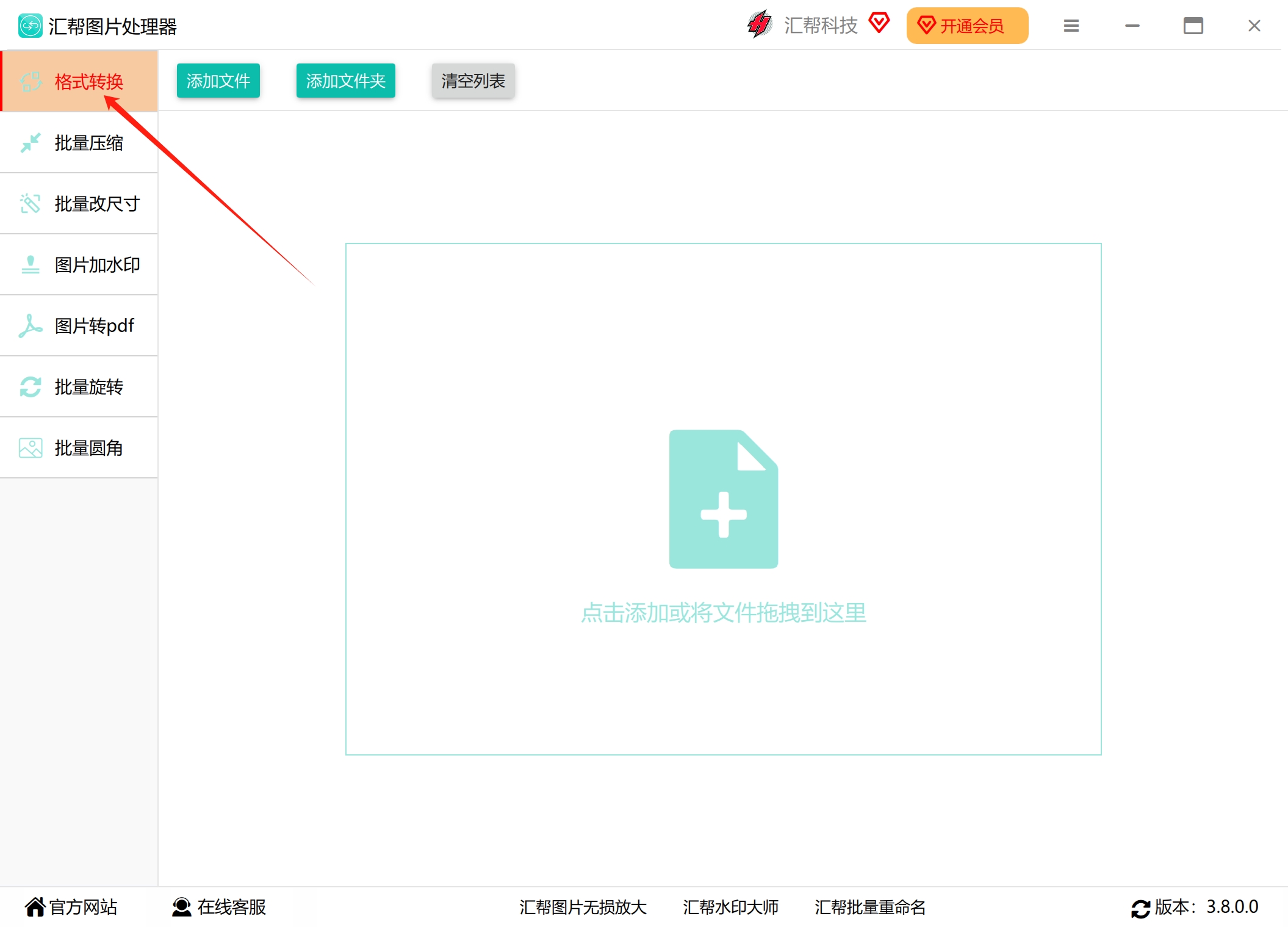
步骤1:打开软件,找到格式转换功能
启动「汇帮图片处理器」之后,界面很清爽,左侧是功能菜单栏。找到「格式转换」这个选项,点击进入。
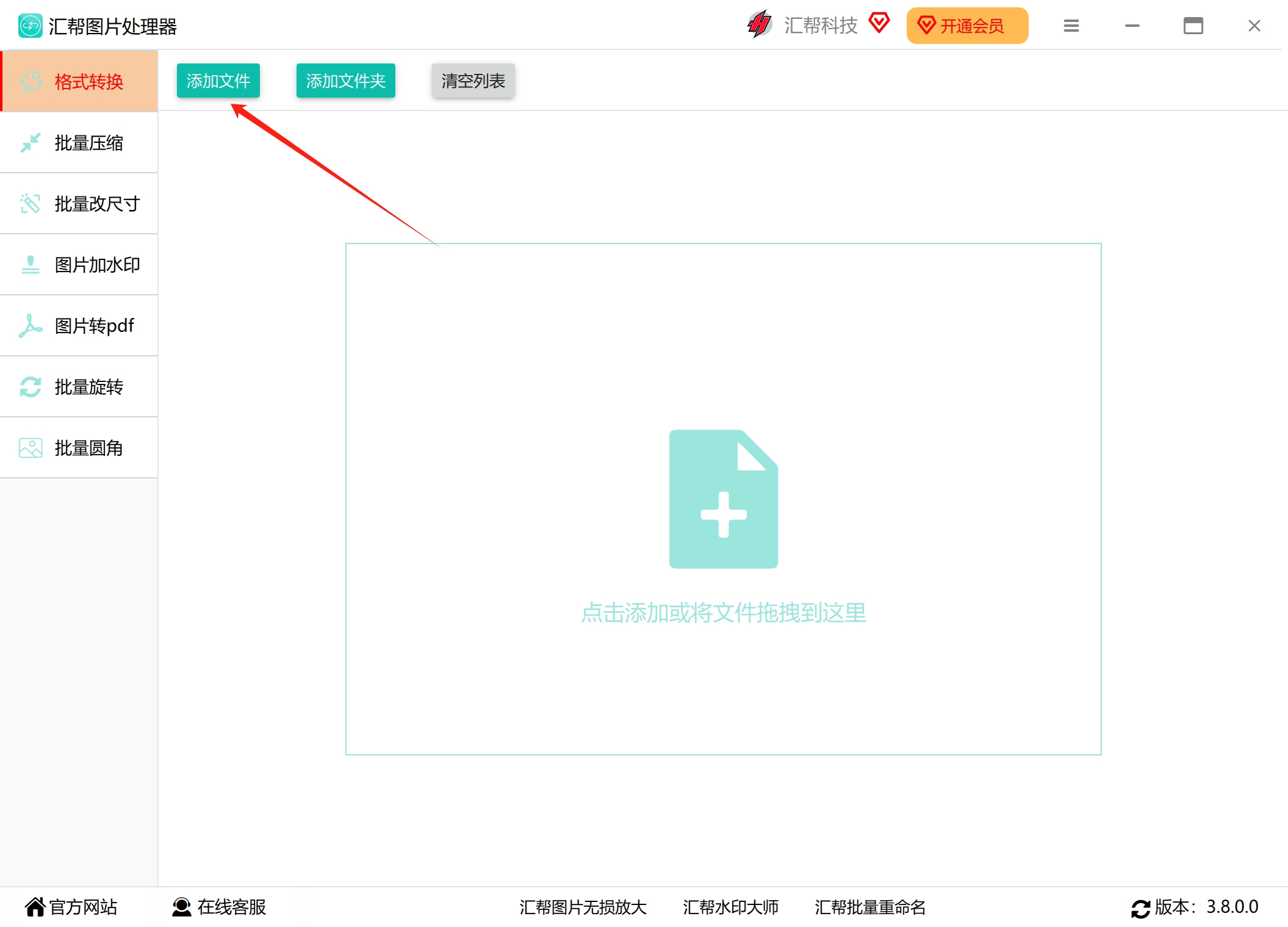
 步骤2:添加需要转换的SVG文件
点击界面中间的「添加」按钮,或者直接把文件拖拽进来。这个软件对文件数量没有限制,不管你是十几张还是上百张,都可以一次性导入。
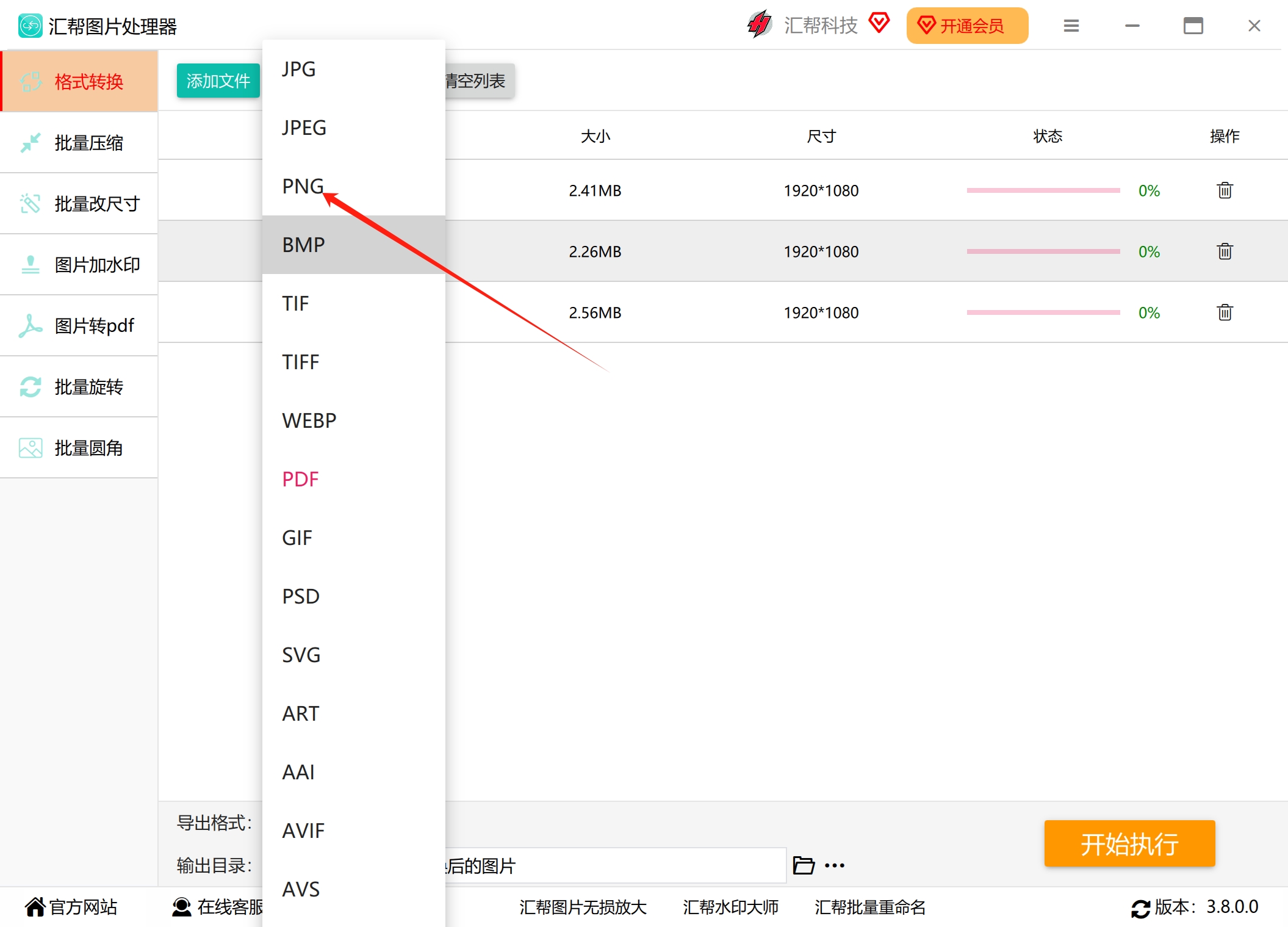
 步骤3:选择输出格式为PNG
文件导入后,软件会自动识别出所有SVG图片。在格式选项里选择「PNG」。除了PNG之外,这里也提供了JPG和WebP格式,有需要的话可以灵活切换。
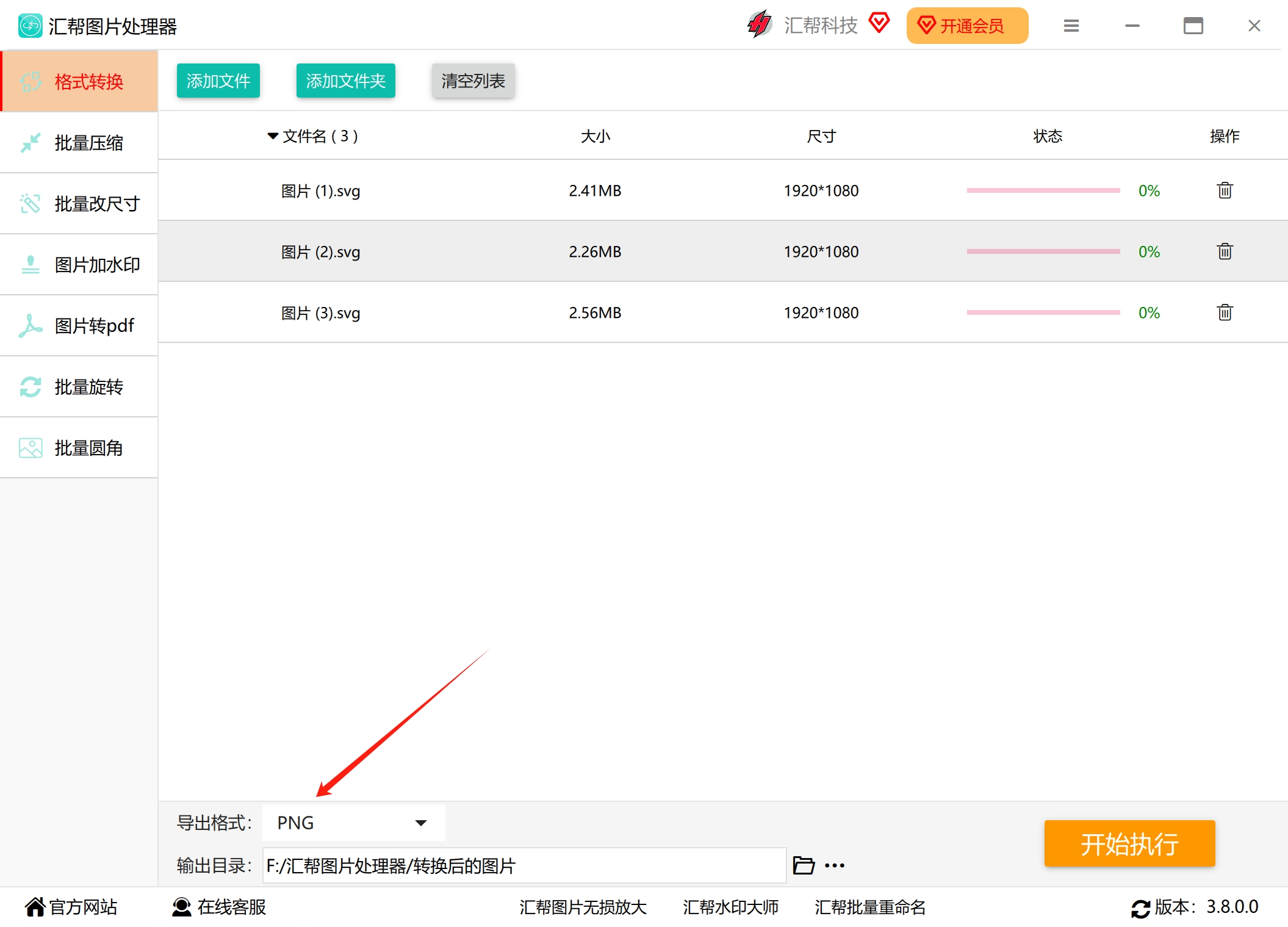
 步骤4:设置保存位置并开始转换
底部有一个「输出目录」按钮,点击后选择保存文件夹。如果不想每次都选,保持默认设置也行。确认无误后,点击「开始执行」按钮。
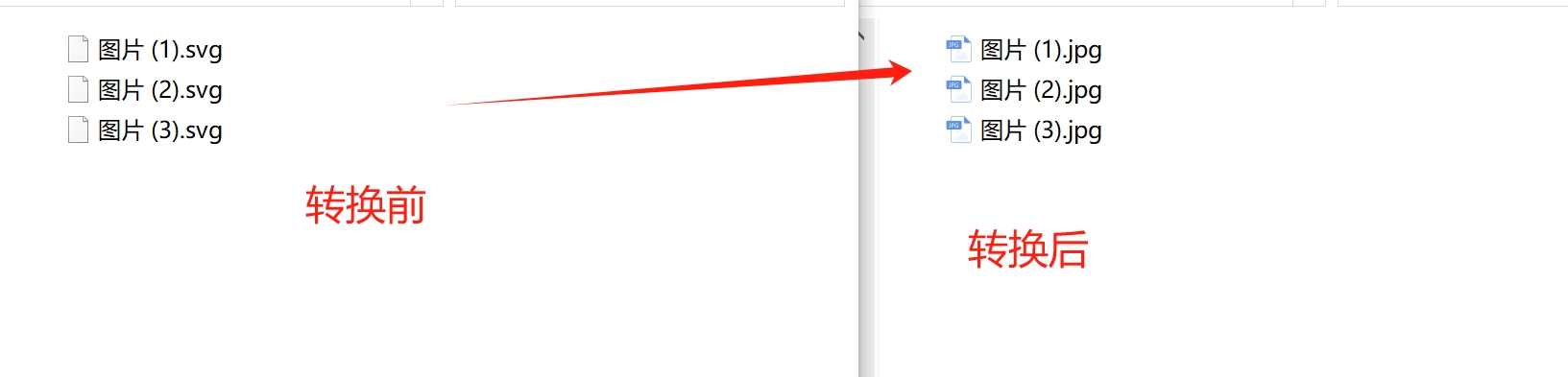
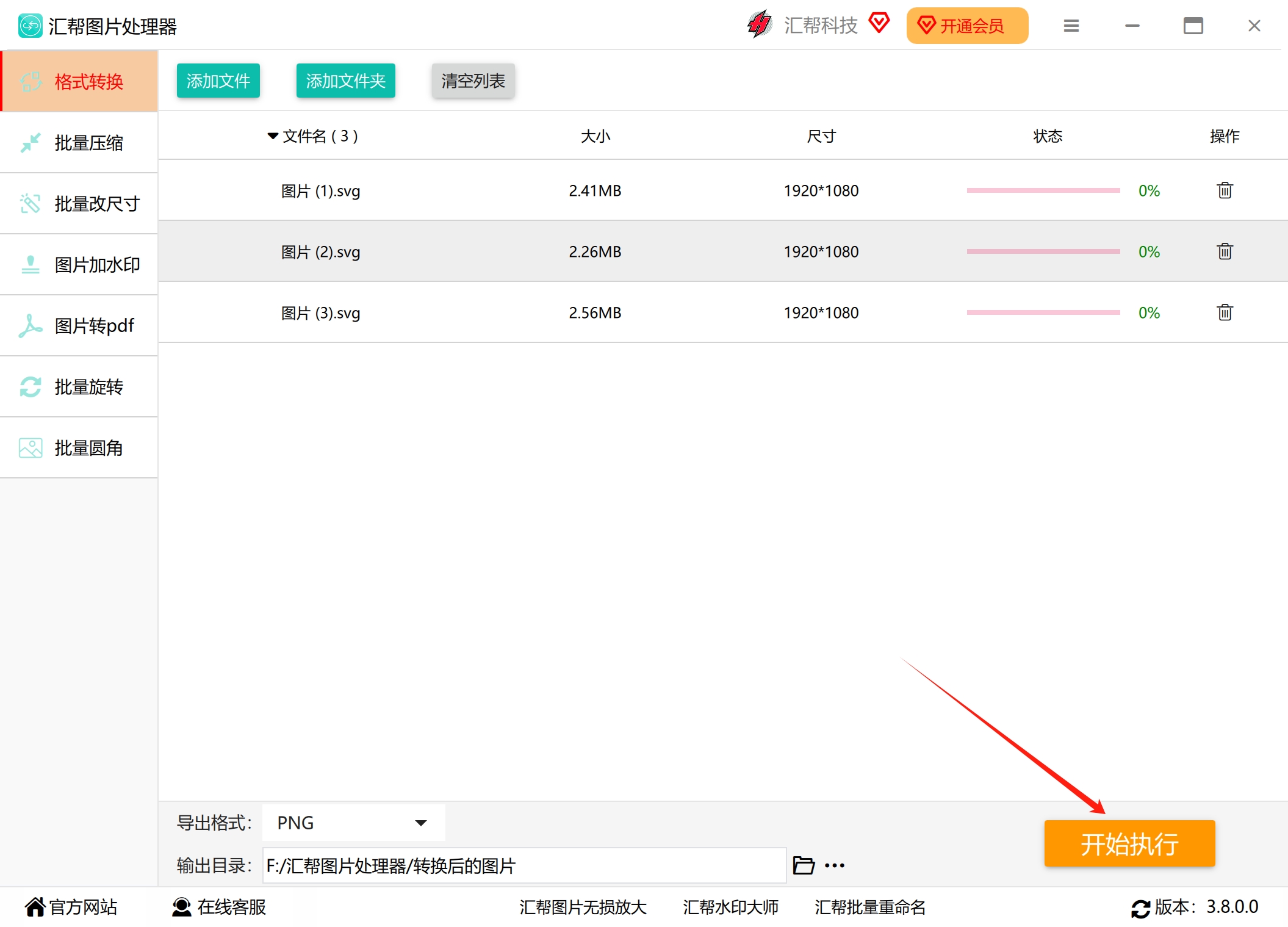 转换速度挺快的,稍等片刻就能完成。完成后直接打开之前设置的文件夹,所有PNG图片都在里面了。
 ### 方法二:ABC软件工具箱
ABC软件工具箱也提供了SVG格式转换功能,操作流程如下:
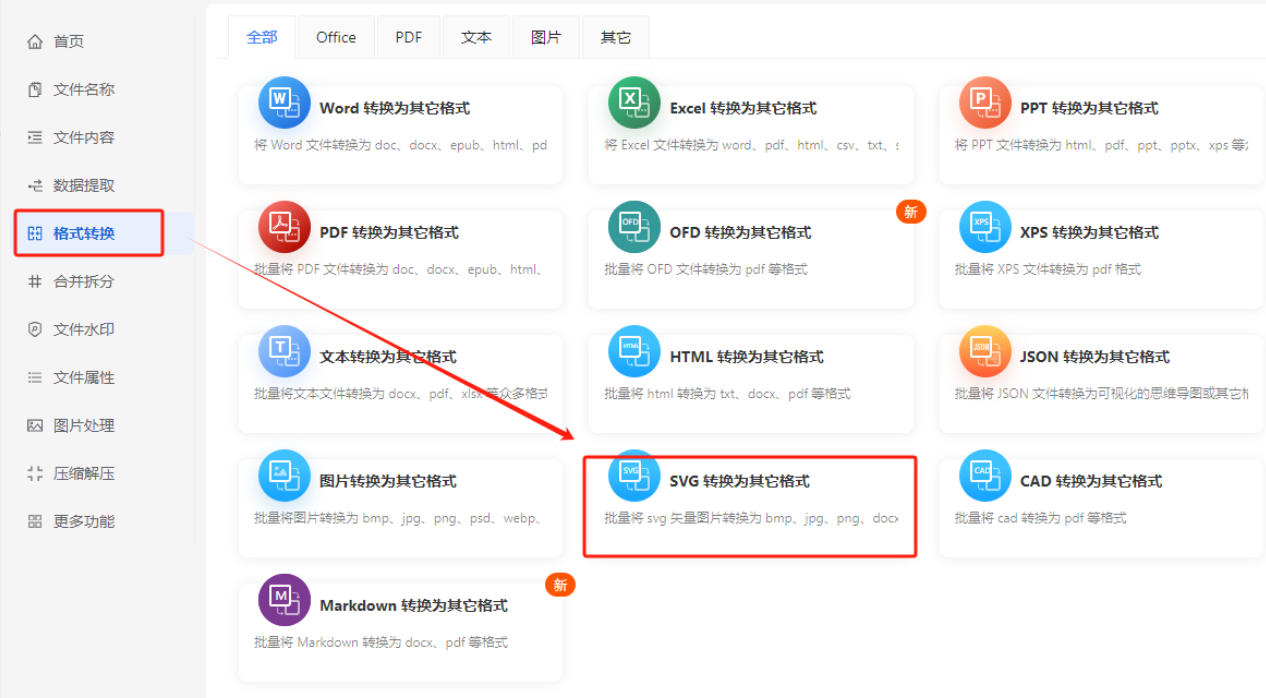
- 打开工具后,点击左侧「格式转换」,找到「svg转换为其它格式」功能。
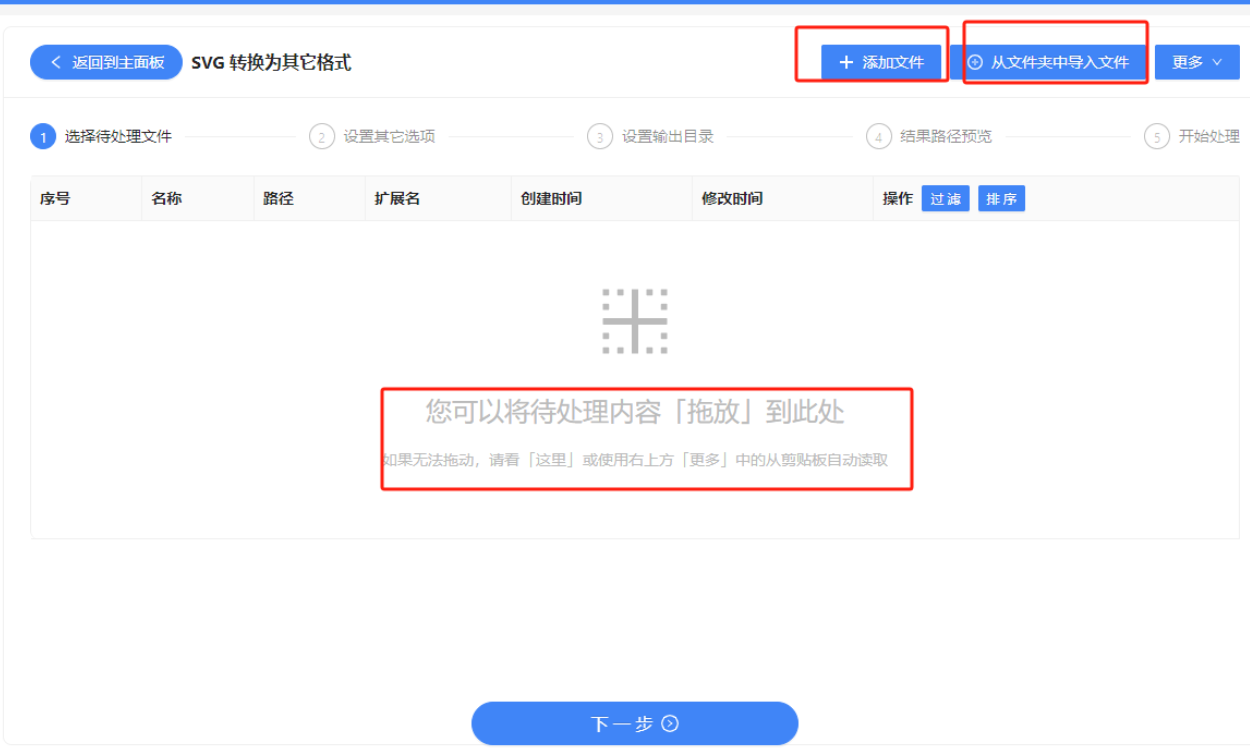
 2. 通过拖放、添加文件或从文件夹批量添加的方式导入SVG文件。
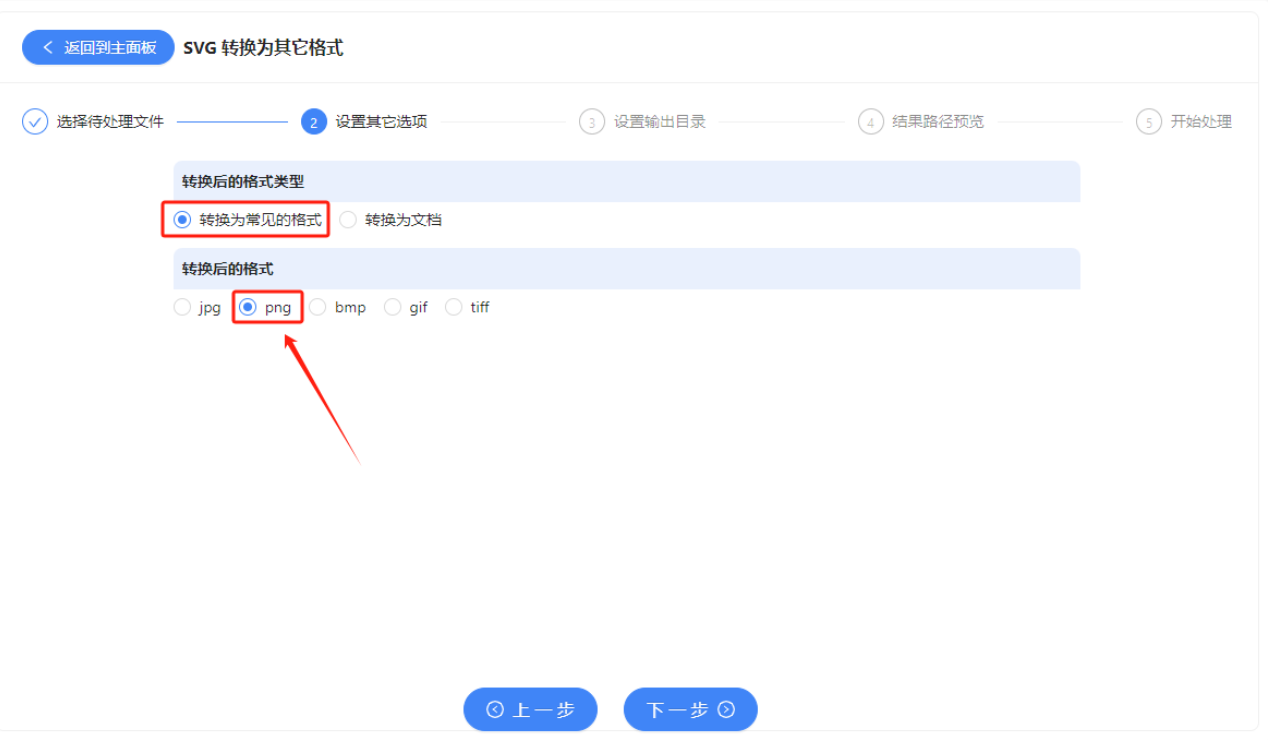
 3. 点击下一步,选择「转换为常见的格式」,然后点击「PNG」按钮。如果需要转成JPG、BMP、TIFF、GIF等格式,或者转成DOCX、PPTX、PDF等文档格式,选择对应按钮即可。
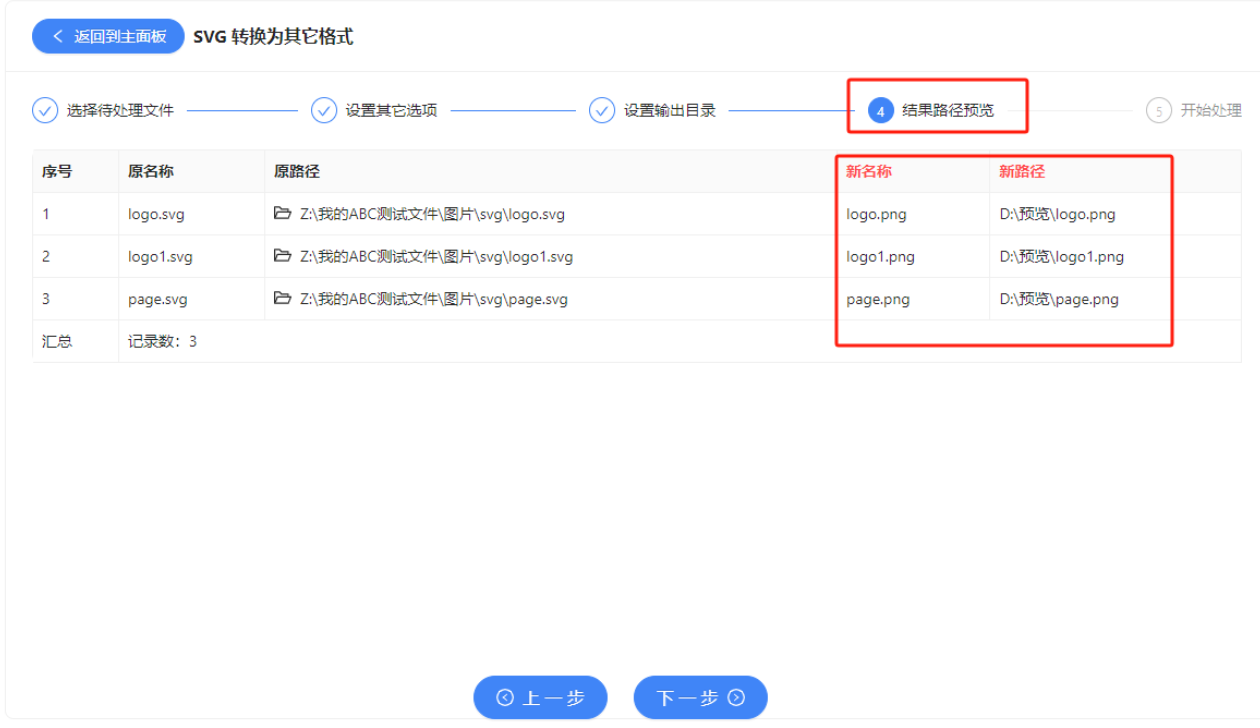
 4. 设置好保存位置,确认路径后等待处理完成,出现绿色标志就表示转换好了。
 ### 方法三:用Pixso在线转换
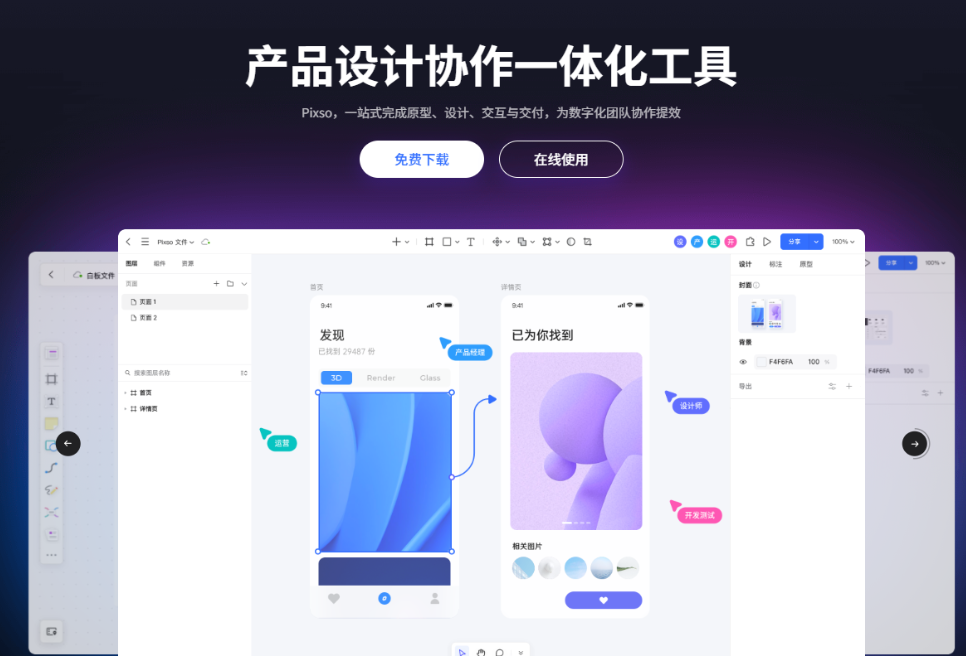
Pixso是一款在线设计工具,本身对矢量格式的支持就很好,用来做svg转png高清也完全没问题。不需要下载软件,打开网页就能操作。
第一步:打开Pixso官网,点击「在线使用」,扫码登录后进入。
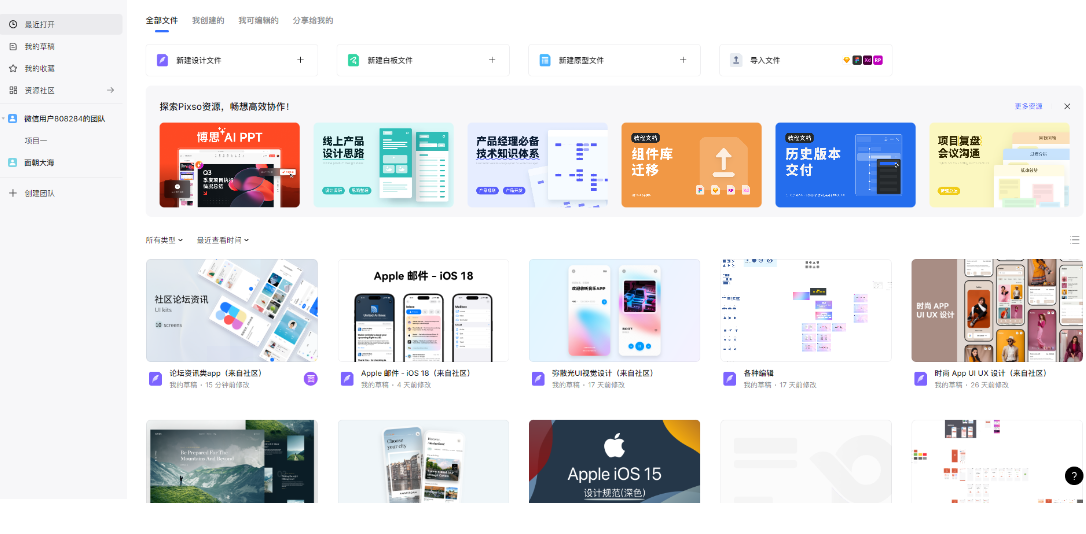
 第二步:进入工作台后,点击「新建设计文件」进入编辑界面。
 第三步:将SVG文件直接拖拽到Pixso画布中,矢量文件可以完美适配。
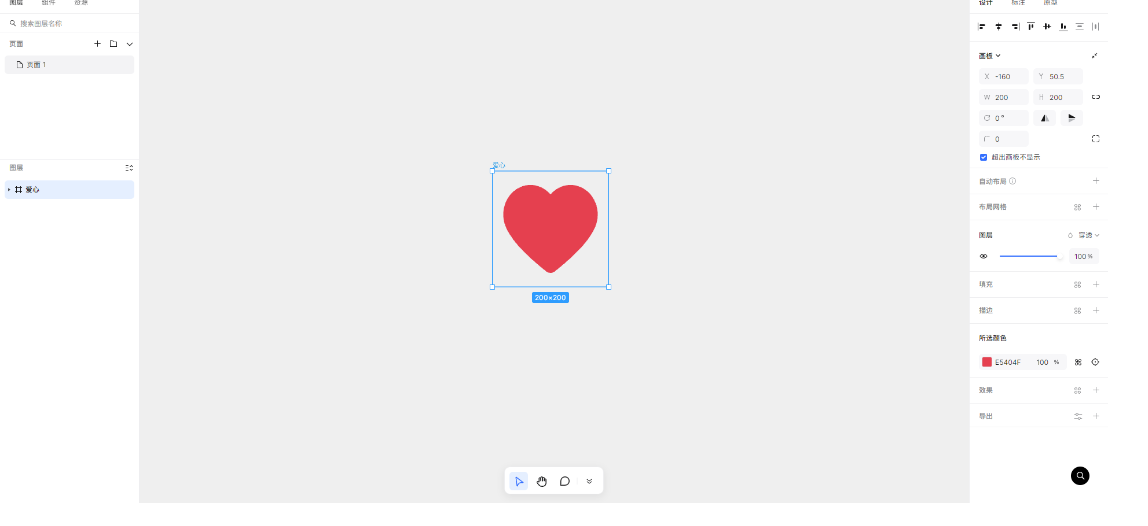 第四步:选中SVG文件,点击右侧「导出」按钮后面的「+」号,再点击「导出」就能保存为PNG格式了。
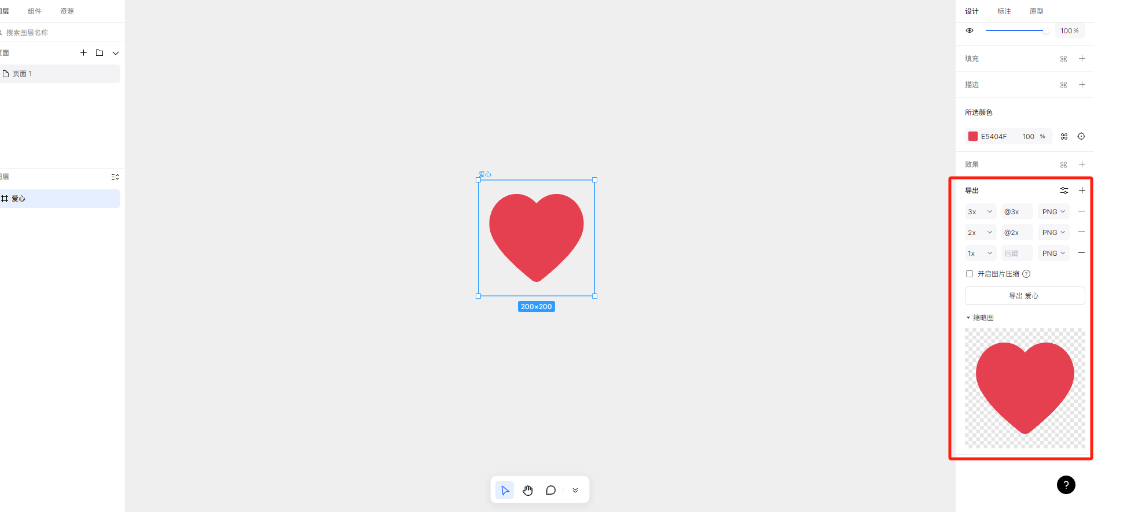 Pixso支持1x、2x、3x、4x等多种倍率导出,清晰度可以自行控制。同时也支持PNG、JPG、PDF、SVG等多种格式,以及iOS、Android、Web等预设模式,适合有设计需求的用户。
方法四:数据蛙视频转换器
数据蛙视频转换器虽然主打音视频转换,但它的图片格式转换功能也做得不错,提供了无损转换选项。
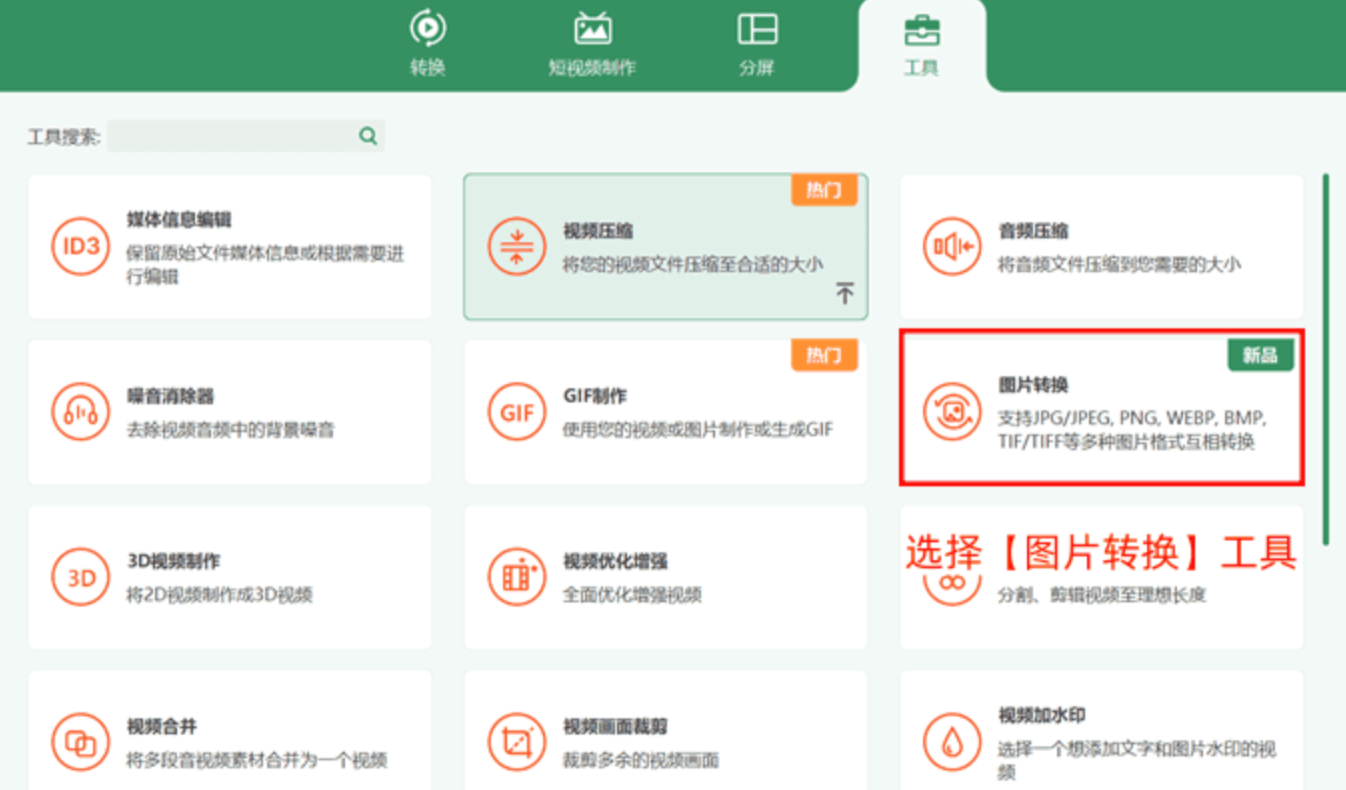
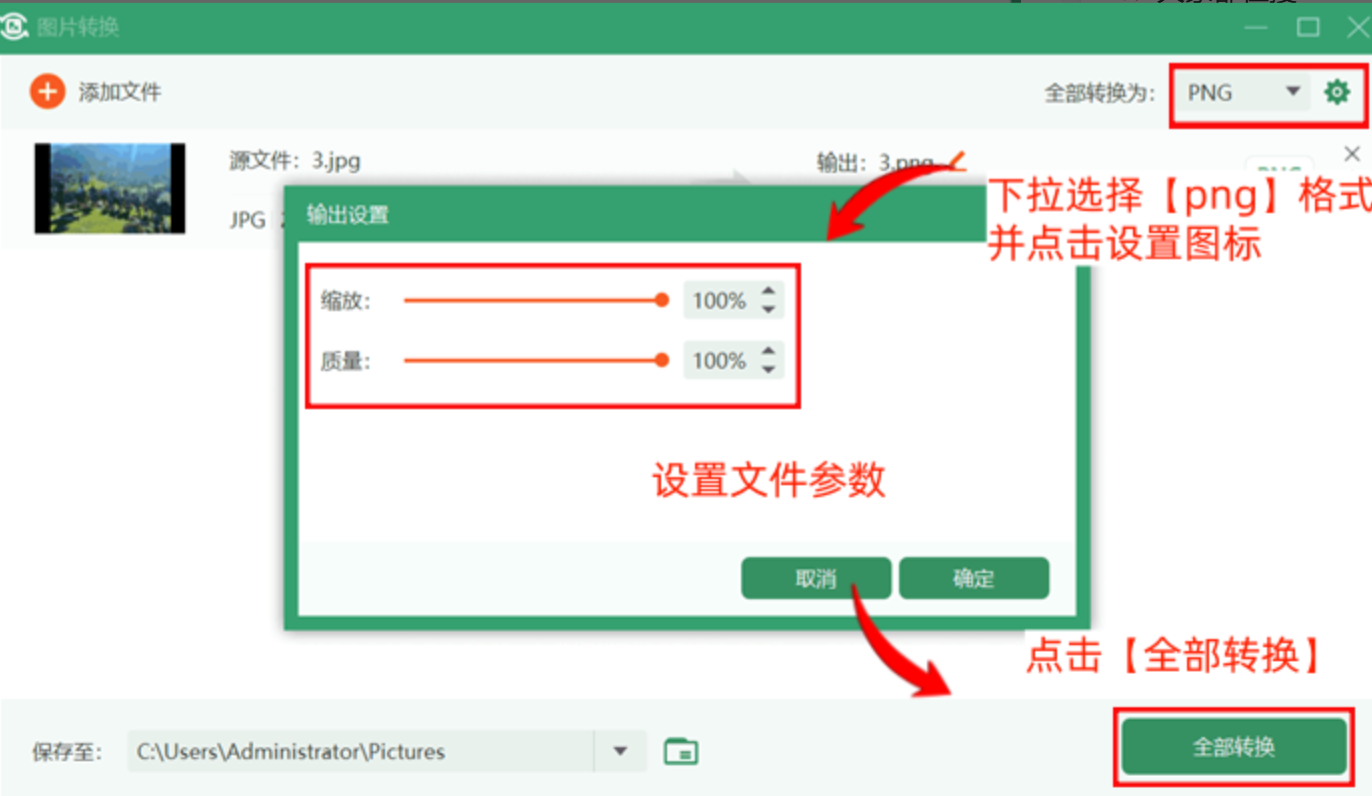
步骤1:运行软件,选择「图片转换」工具。
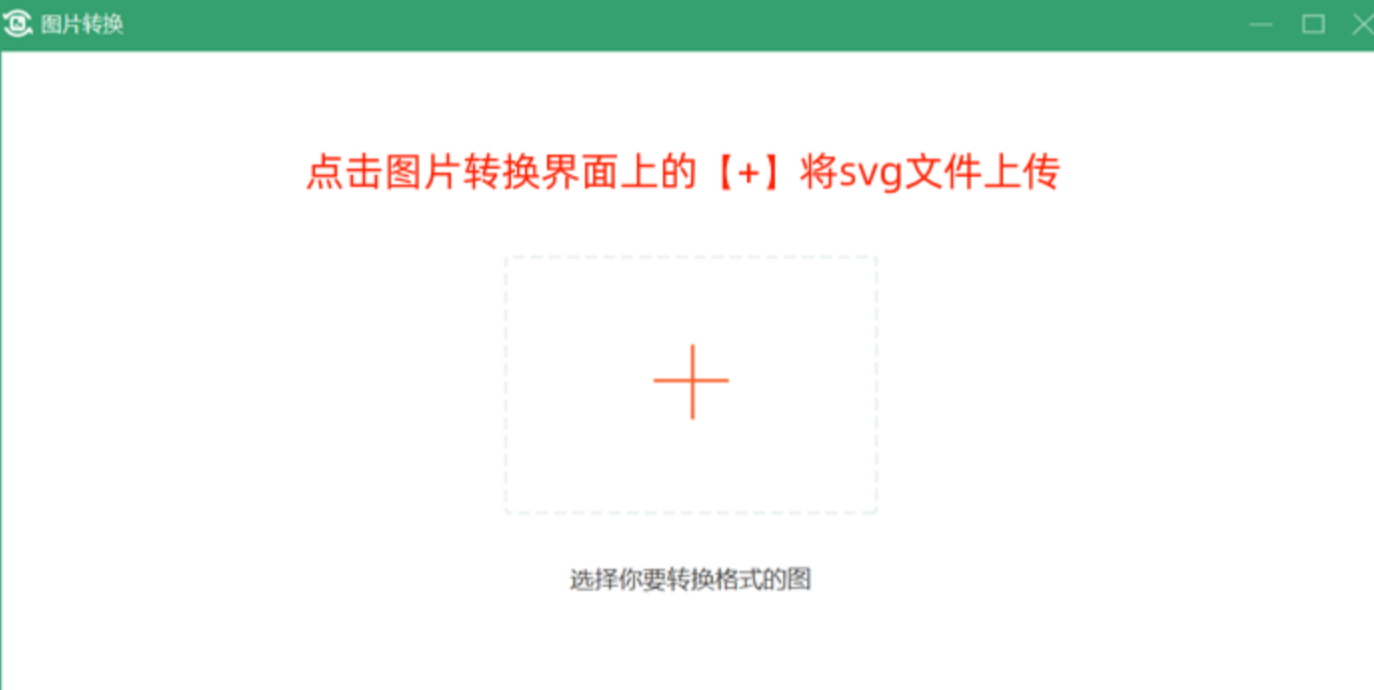
 步骤2:点击「+」按钮,将SVG文件上传。
 步骤3:在格式下拉框中选择「PNG」,可以点击设置图标调整画质参数,然后点击「全部转换」。
 ### 方法五:WPS图片
WPS图片是WPS Office套件中的图片查看与编辑工具,集成了格式转换功能。
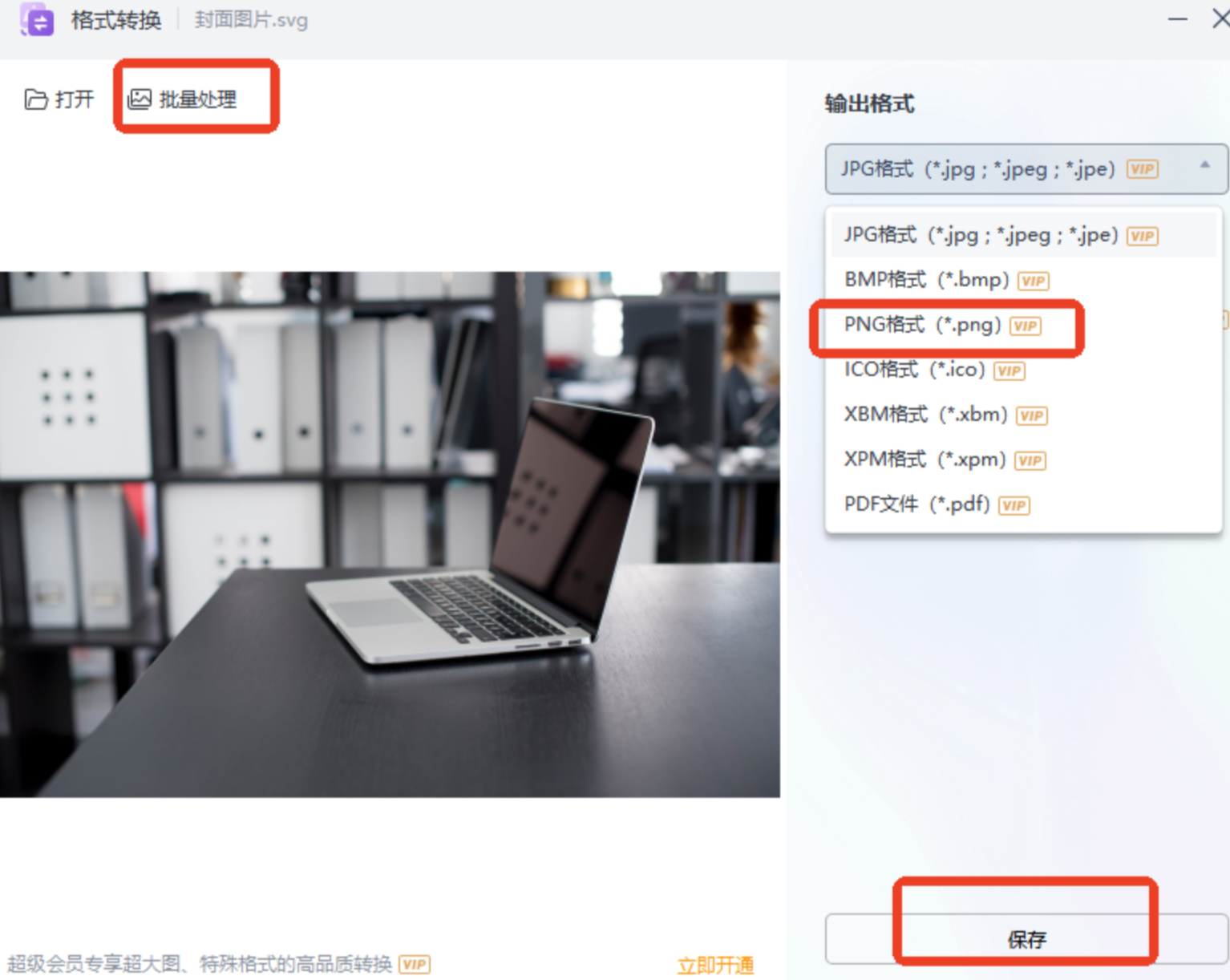
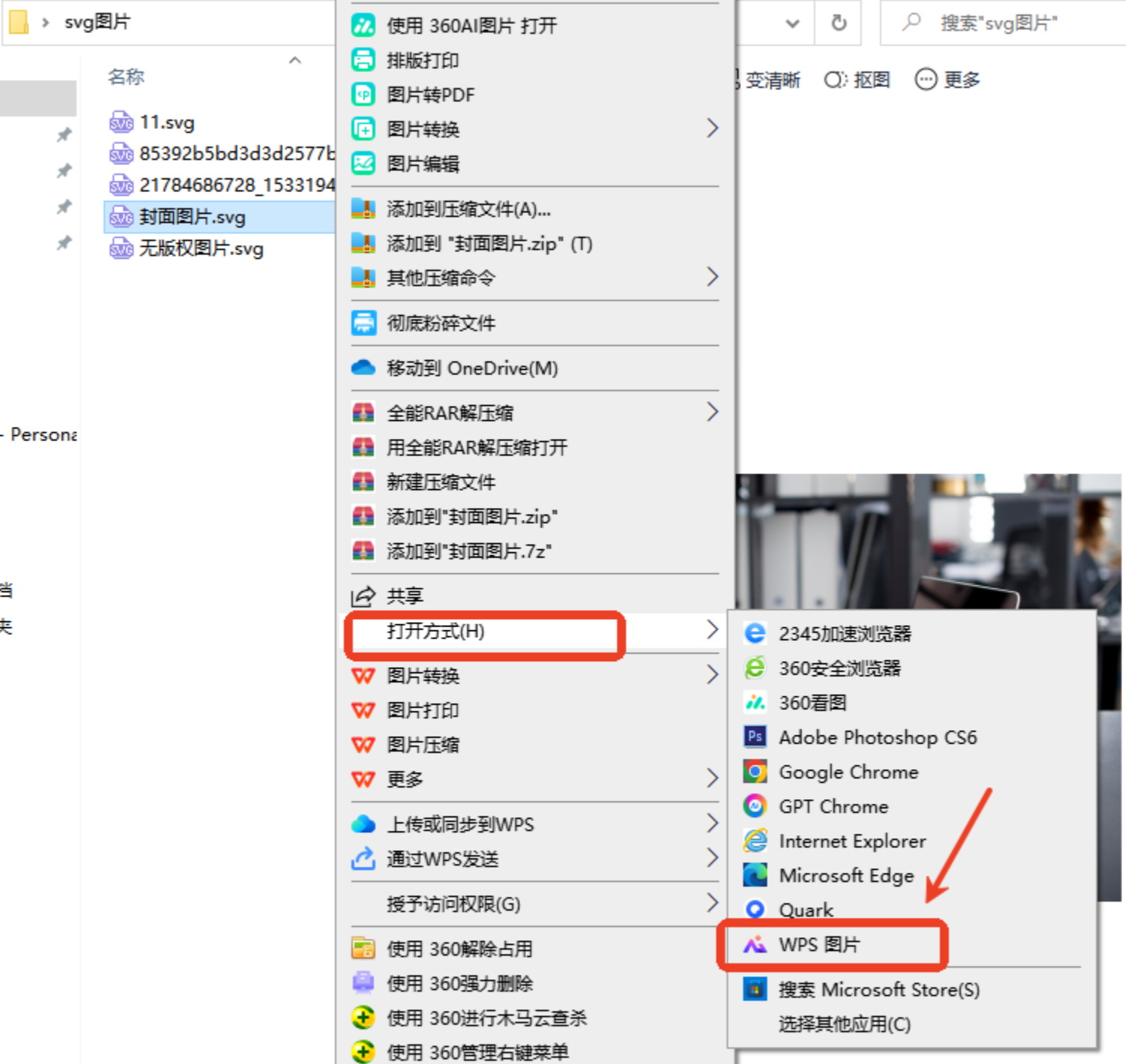 选中SVG图片后右键选择用WPS图片打开,在右上角的「转换」下拉选项里找到「格式转换」,支持批量处理,将输出格式选为PNG后保存即可。
 ### 方法六:图片编辑助手
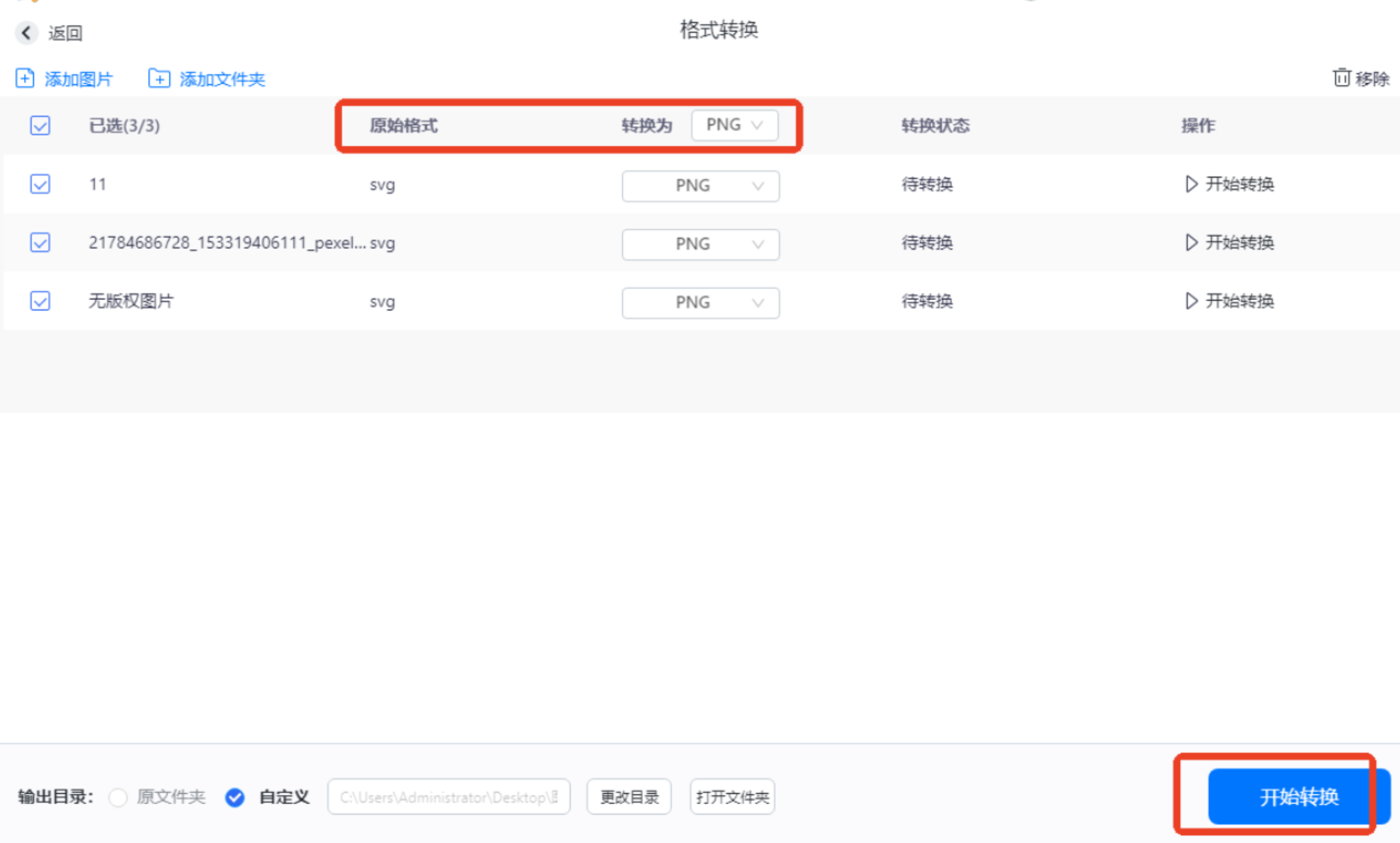
图片编辑助手是一款综合性的图片处理软件,分为图片编辑、批量编辑和特色功能三大模块。
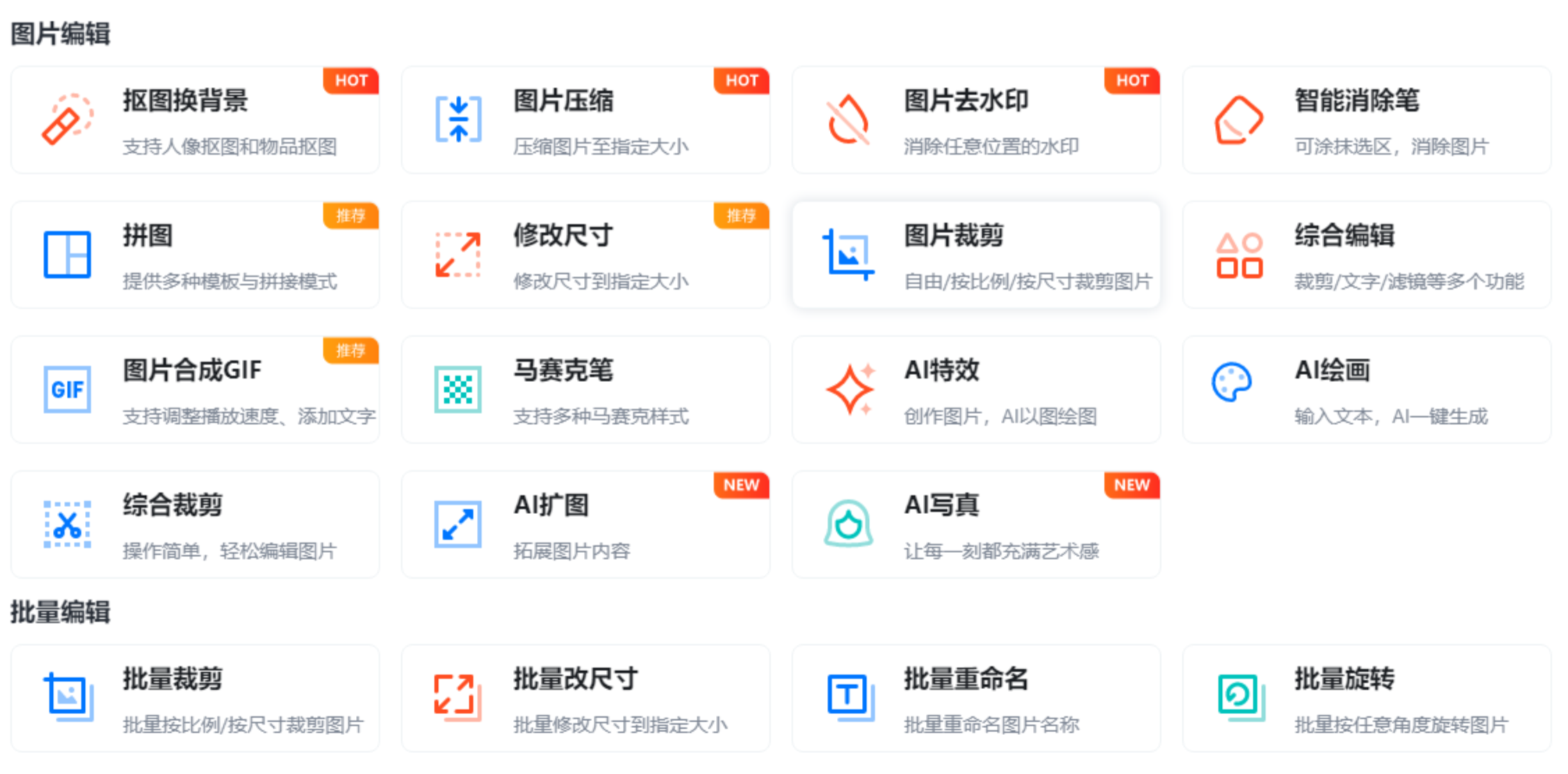 在「特色功能」模块中选中「格式转换」,添加目标图片后,将转换格式设置为PNG,点击「开始转换」等待完成即可。
 ### 方法七:迅捷图片转换器
迅捷图片转换器是一款专业的图像处理软件,除了格式转换外,还配备图片转文字、抠图换背景、智能消除笔等功能。
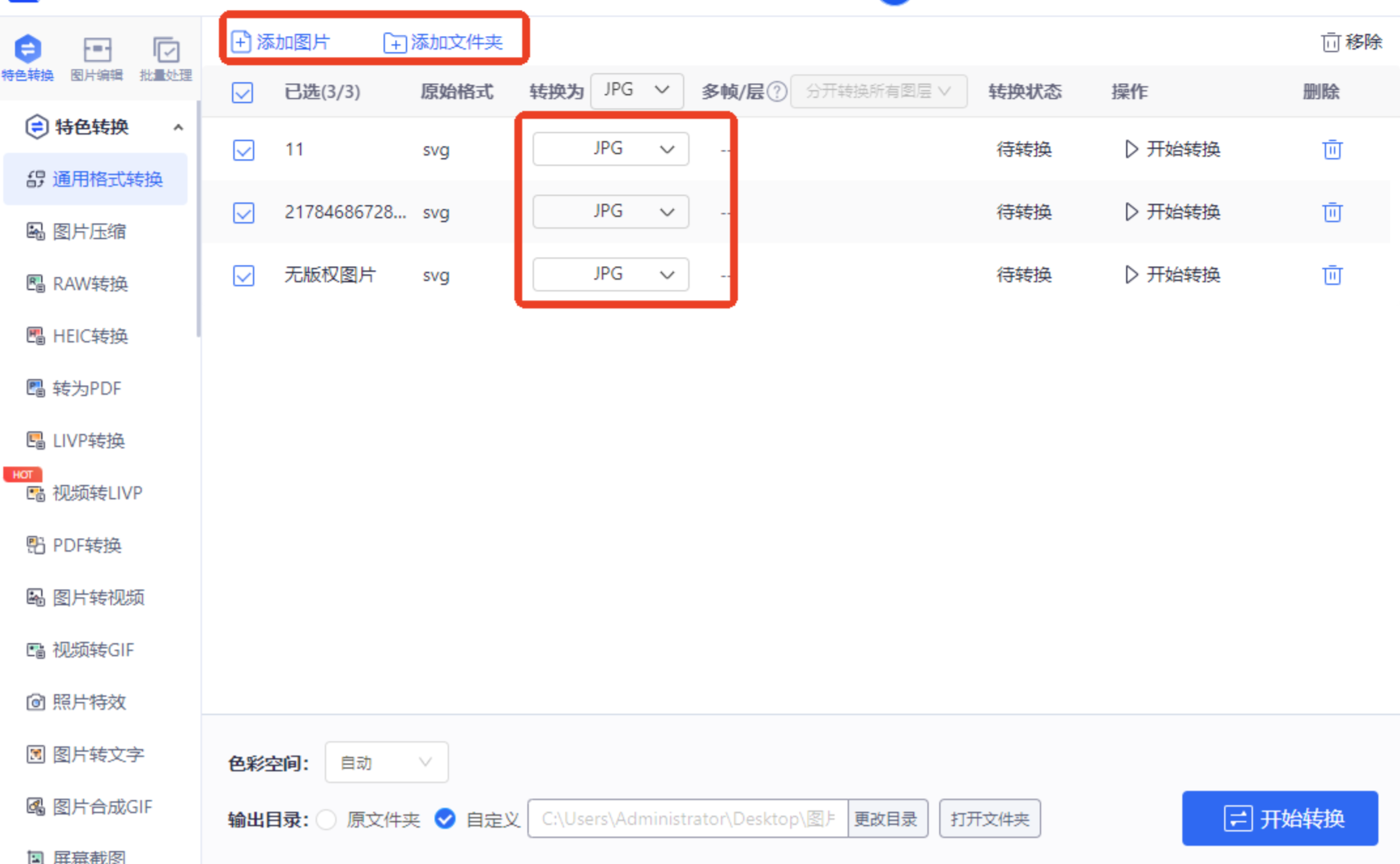
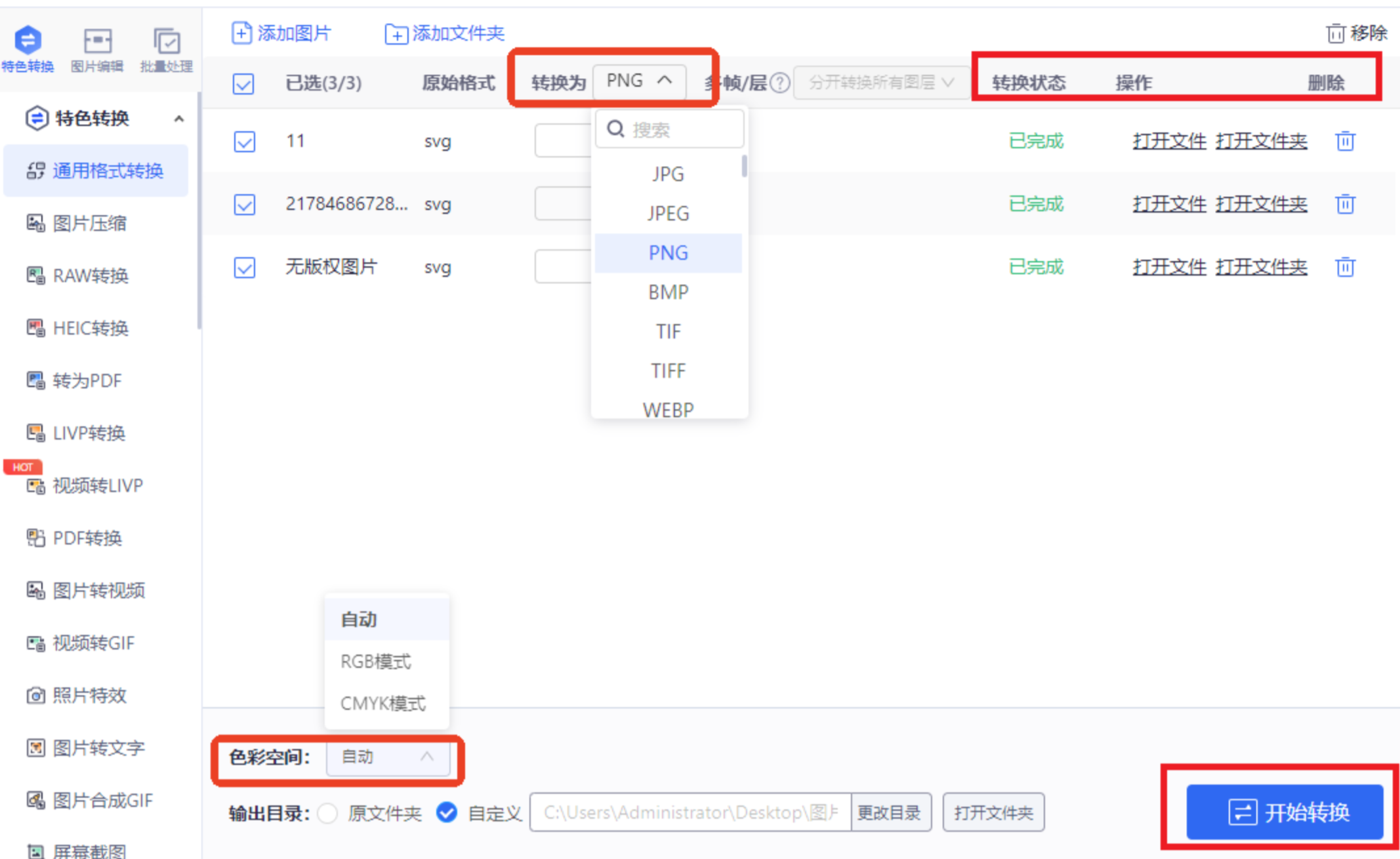
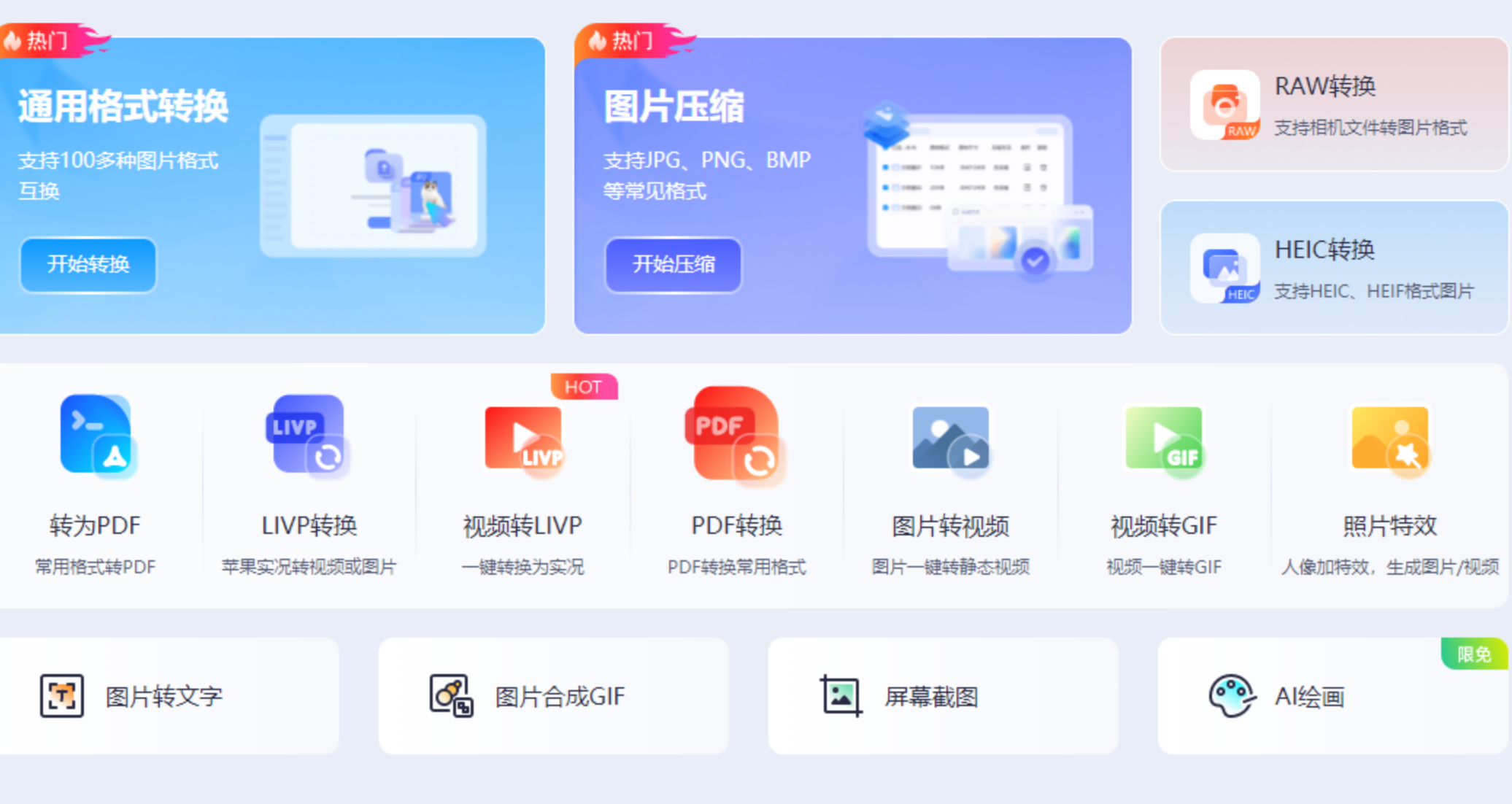 打开后点击首页的「通用格式转换」,支持批量操作,可添加图片或文件夹。系统默认转换为JPG格式,只需在「转换为」下拉列表中选中「PNG」即可。色彩空间方面,除了自动模式外,还提供RGB和CMYK模式可选。
 ### 注意事项
关于清晰度:svg转png高清的关键在于导出时的分辨率设置。如果对清晰度要求高,建议选择支持倍率导出的工具(如Pixso支持4x导出),或者在本地软件中调整输出参数。
关于批量处理:如果需要处理的文件比较多,优先考虑本地软件方案。在线工具虽然方便,但批量操作时受限于上传速度和文件数量限制,效率会打折扣。
关于隐私安全:如果SVG文件涉及商业设计稿或敏感内容,不建议上传到在线工具,使用本地软件更稳妥。
关于格式兼容:转换完成后建议抽查几张图片,确认透明通道是否保留、边缘是否清晰。部分工具在处理复杂SVG时可能会出现渲染偏差。
结尾总结
以上就是svg转png高清的几种常用方法了。简单总结一下各方案的适用场景:
如果你只是偶尔转换一两张图片,用Pixso或者WPS图片这类工具就足够了,打开就能用,不需要额外安装。如果你需要批量处理大量文件,而且对输出质量有明确要求,那么用「汇帮图片处理器」这类本地软件会更高效,导入、选格式、点转换,三步就能搞定,省时省力。数据蛙、迅捷图片转换器、图片编辑助手等工具也各有特色,大家可以根据自己电脑上已有的软件来灵活选择。
总之,svg转png高清并不是什么复杂的事,关键是选对工具。希望这篇教程能帮到有需要的朋友,下次再遇到格式转换的问题,不用再到处找工具了。
