

在日常工作和生活中,我们经常会遇到这样的场景:从手机导出的照片尺寸参差不齐,上传到电商平台时提示规格不符,制作PPT时插入的图片大小各异导致排版混乱……这些问题的根源都指向同一个需求——怎么调整图片统一尺寸。
有人觉得这是个小问题,随手用系统自带的工具就能搞定。但当图片数量从三五张变成三五十张甚至上百张时,逐张处理显然不现实。今天这篇文章,我就结合自己的实际使用经验,给大家梳理几种批量统一图片尺寸的方法,既有本地软件方案,也有在线工具方案,你可以根据自己的具体需求来选择。
怎么调整图片统一尺寸?这五个方法来帮你
 ### 方法一:用汇帮图片处理器批量统一尺寸
如果你手头有大量图片需要处理,而且对处理效率有要求,本地软件方案是比较稳妥的选择。汇帮图片处理器支持批量导入、批量设置、批量输出,整个流程比较顺畅。下面把具体步骤拆解一下。
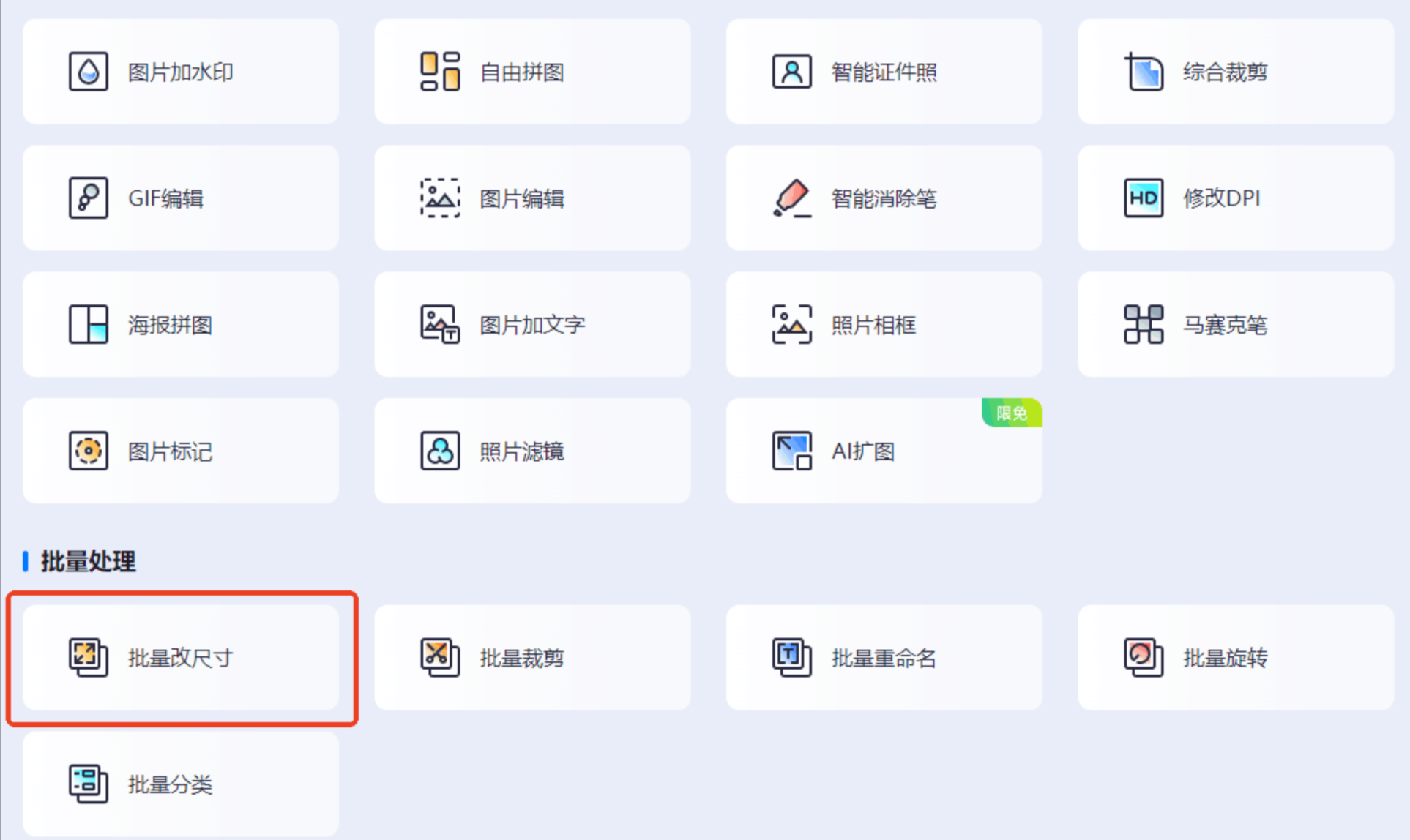
步骤1:打开软件,进入批量改尺寸功能
启动汇帮图片处理器后,在左侧功能栏中找到并选中「批量改尺寸」,点击进入操作界面。
 步骤2:批量导入需要处理的图片
点击界面中间的添加按钮,在弹出的文件选择框中找到目标图片。这里支持一次性选中多张图片导入,软件对图片的数量和单张大小没有限制,几百张图片一起拖进去也没问题。
 步骤3:设置目标尺寸
图片导入完成后,在右侧面板中选择「指定尺寸」,然后点击「自定义」,在宽度和高度的输入框中填入你需要的数值。比如要做电商主图,就输入800和800。
 步骤4:选择缩放模式
剪切板大小一般根据图片原始尺寸自动计算,保持默认即可。下方有「拉伸放大」和「等比放大」两个选项,根据实际需要选择。如果图片比例接近目标比例,选拉伸放大效率更高;如果担心变形,选等比放大更保险。
 步骤5:指定输出目录
设置一个专门的输出文件夹,用来存放处理后的图片。建议不要和原图放在同一个目录,方便对比查看。
 步骤6:开始执行批量处理
确认所有参数无误后,点击「开始执行」按钮,软件会自动逐张处理图片。处理速度取决于图片数量和单张大小,通常几十张图片几秒钟就能完成。
 步骤7:查看处理结果
处理完成后,打开输出目录,可以看到所有图片都已经按照设定的尺寸保存好了。
 最后做个验证,对比一下处理前后的图片尺寸信息,可以看到宽高数值已经统一,批量处理的效果很直观。
 上面演示的只是几张图片的操作,实际工作中即使面对上千张图片,操作流程也是一样的,只是处理时间会相应增加。
方法二:iloveimg在线工具调整尺寸
如果你不想安装软件,偶尔处理几张图片,在线工具是一个便捷的选择。iloveimg是一个比较知名的在线图片编辑平台,界面设计清爽,功能入口直观。
打开网站后,在首页找到「调整图像的大小」功能,点击进入后上传图片。网站支持按像素和按百分比两种方式来修改尺寸,图片下方会实时显示原始尺寸和修改后的尺寸,方便对照。设置完成后点击「调整多个图像的大小」即可完成处理。

 需要注意的是,在线工具处理图片时需要上传到服务器,如果图片涉及隐私内容,建议谨慎使用。
方法三:菲达图片转换器批量改尺寸
进入软件后选择「批量改尺寸」,导入图片。软件预设了多种常用尺寸模板,包括小一寸、一寸、二寸以及电商平台常用规格,点击即可直接应用。如果预设尺寸不符合需求,也可以手动输入宽度和高度。设置完成后点击「全部保存」,软件会自动完成处理。

 ### 方法四:番茄水印相机
如果你习惯在手机上处理图片,茄子水印相机提供了一个轻量化的改尺寸功能。打开首页找到「工具」,选择「图片改尺寸」,从相册上传图片后,可以选择1:1、3:4、16:9等预设比例,也可以自由拖拽裁剪。处理完成后点击保存即可。
 这个方案适合处理单张图片,批量处理能力相对有限。
方法五:Windows「照片」应用调整尺寸
Windows 10和Windows 11系统自带的「照片」应用也具备调整尺寸的功能,适合临时处理少量图片。
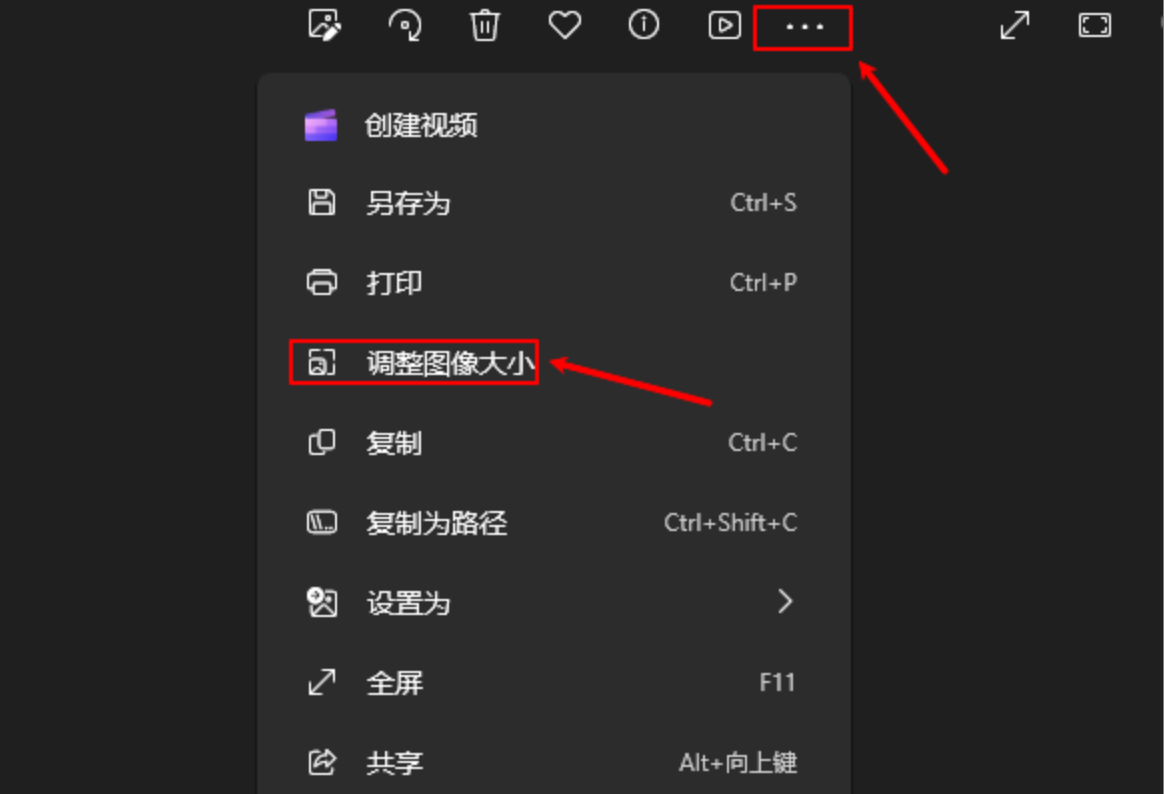
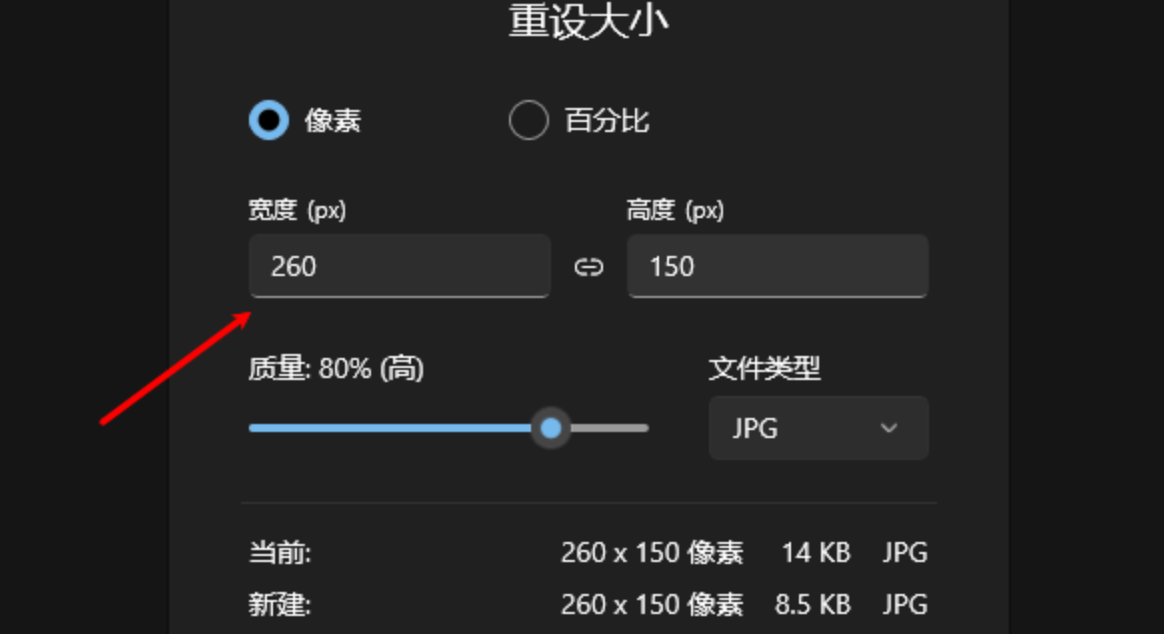
操作路径:双击图片用「照片」应用打开 → 点击右上角「...」更多选项 → 选择「调整图像大小」→ 系统提供小、中、大及自定义尺寸选项 → 选择「自定义尺寸」并输入宽高数值 → 点击「保存副本」生成新图片。
 在实际操作过程中,有几个细节值得留意:
关于画质损失。 图片尺寸调整本质上是对像素的重新排列,放大操作可能导致画面模糊,缩小操作则可能丢失细节。建议在条件允许的情况下,尽量保留原始图片的备份。
关于批量处理的数量。 不同工具对单次处理数量有不同的限制。在线工具通常有文件数量或文件大小的限制,本地软件在这方面限制较少。如果需要处理大量图片,本地软件方案会更从容。
关于尺寸预设。 很多工具都提供了常用尺寸模板,比如证件照的一寸、二寸,电商平台的主图规格等。如果预设模板正好符合需求,直接套用比手动输入更高效。
关于输出目录。 建议养成设置独立输出目录的习惯,避免处理后的图片覆盖原图。万一参数设置有问题,还能重新处理。
十、总结与选择建议
回过头来看,怎么调整图片统一尺寸这个问题并没有唯一的答案,关键在于你的具体需求是什么。
如果你需要批量处理大量图片,对效率和稳定性有要求,汇帮图片处理器这类本地软件是比较合适的选择,一次设置就能完成全部处理,不受网络和文件数量的限制。
如果你只是偶尔处理几张图片,不想安装额外软件,Windows自带的「照片」应用或「画图」工具就能满足需求,操作门槛低,随用随走。
如果你在手机上操作,茄子水印相机提供了便捷的移动端方案,适合处理单张图片。
如果你偏好在线工具,iloveimg、压缩图、起步网都可以尝试,但要注意图片隐私和文件大小限制。
无论选择哪种方法,核心思路都是一致的:明确目标尺寸 → 导入图片 → 设置参数 → 执行处理 → 验证结果。掌握了这个流程,面对再多的图片也能从容应对。希望这篇文章能帮你找到适合自己的方案,让图片处理这件事变得简单一些。
