

在日常工作和学习中,我们经常遇到这样的场景:手头有一份几十页的PDF资料,想发到社交平台或群里分享,但PDF文件在手机上打开排版容易乱,对方也不一定愿意下载。这时候,把PDF转成一张长图就成了很实用的选择——既能保留原始排版,又方便直接查看和转发。
那么,pdf怎么转成一张长图呢?这个问题看似简单,但实际操作中,不同工具的效果和效率差别很大。本文将从实际使用体验出发,客观对比几种常见方案,并重点介绍一种适合批量处理的本地软件操作方法。全文内容基于真实操作流程,大家可以根据自己的需求选择合适的方式。
 ### 一、转换前需要了解的几个要点
在动手操作之前,有几个细节值得留意:
文件隐私:如果PDF涉及合同、简历、内部资料等内容,建议优先选择本地处理的工具,避免上传到在线服务器。
输出质量:长图的清晰度与导出分辨率有关。分辨率越高,图片体积越大。日常分享选择高清即可,打印存档可以选更高画质。
了解这些之后,我们再来看具体怎么操作。
二、使用汇帮PDF转换器把多页PDF转成一张长图
汇帮PDF转换器是一款本地运行的文档处理工具,支持PDF与多种格式互转。它的PDF转图片功能中有一个“拼接长图”选项,可以把多页PDF内容纵向拼成一张完整的图片。以下是详细步骤:
第一步:获取并安装软件
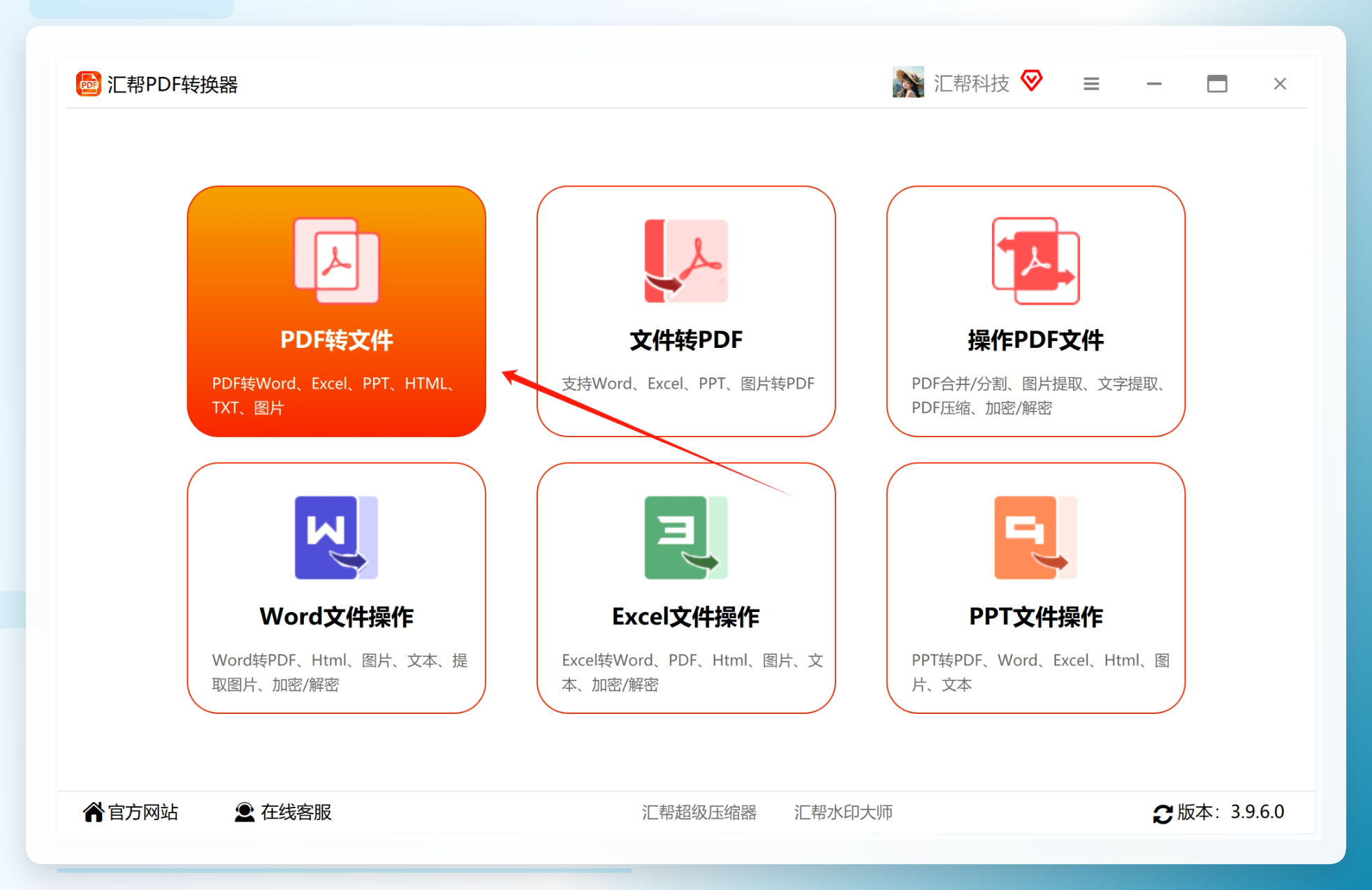
在搜索引擎中搜索“汇帮PDF转换器”,找到官方下载地址,将软件下载并安装到电脑中。打开软件后,在主界面选择“PDF转文件”选项,点击进入功能详情页面。
 第二步:选择PDF转图片功能
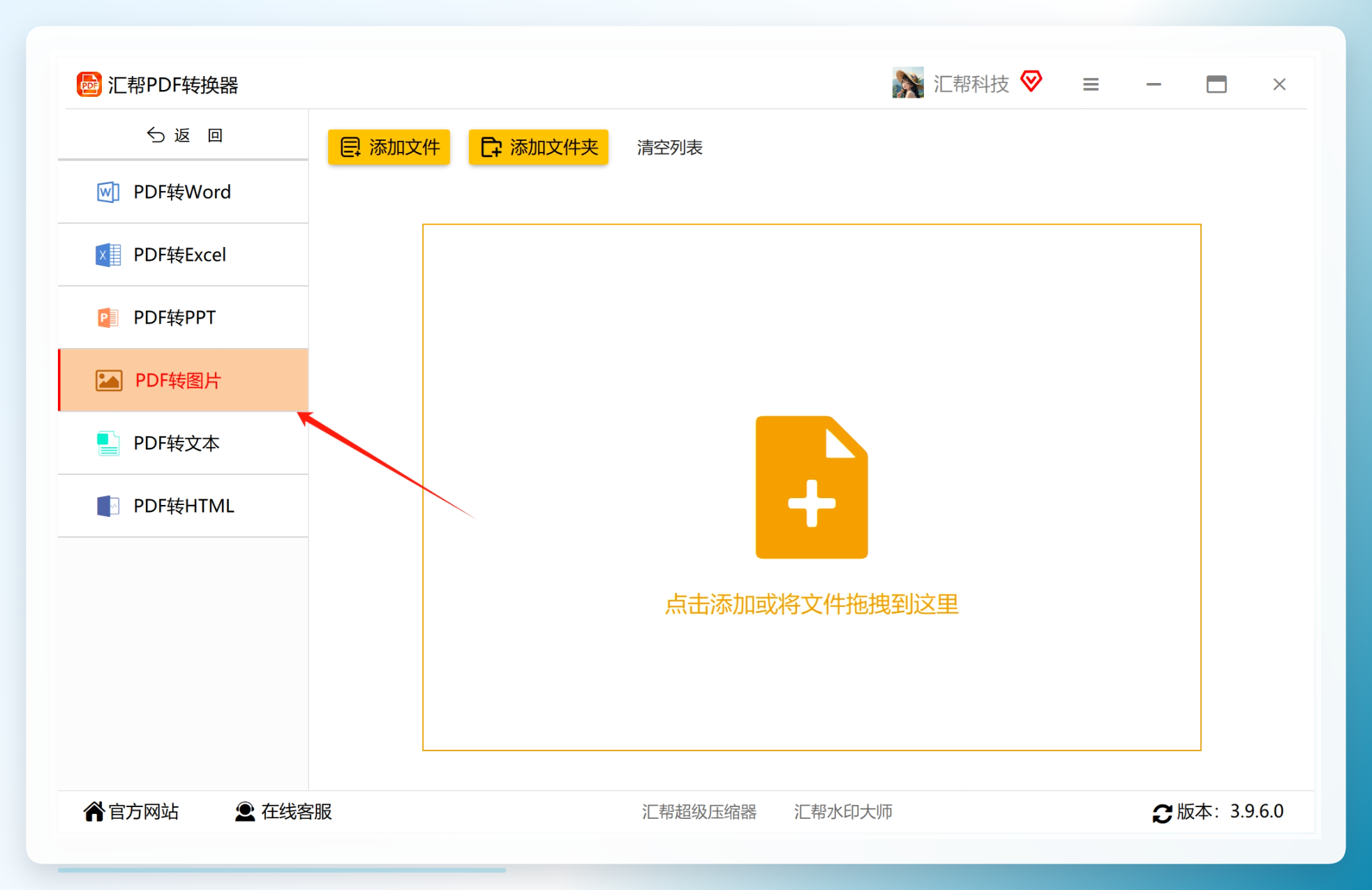
进入详情页面后,在左侧功能栏中选中“PDF转图片”选项。
 第三步:添加需要转换的PDF文件
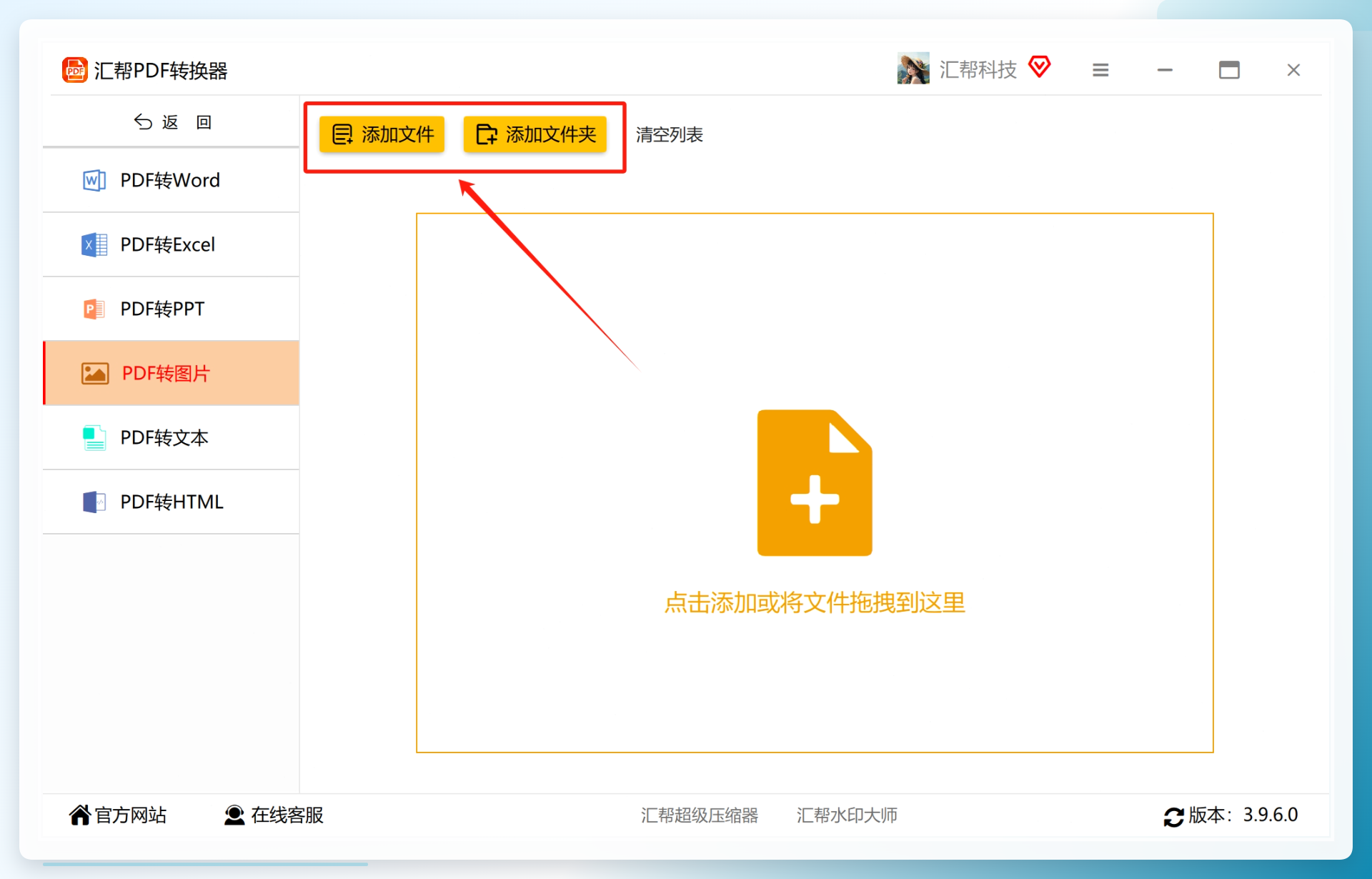
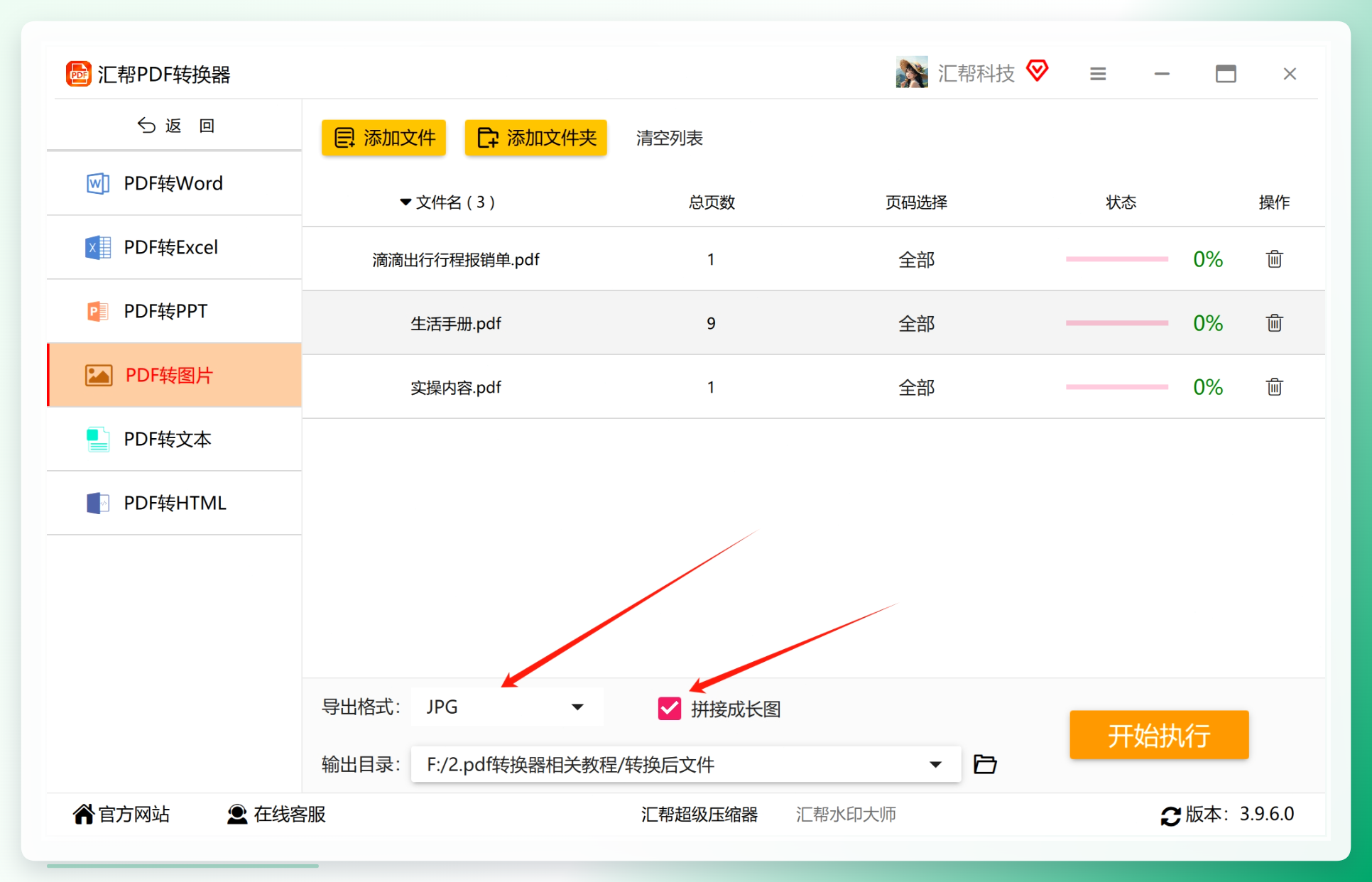
点击“添加文件”或“添加文件夹”按钮,把需要转换的PDF文件导入软件。该功能支持批量添加,文件数量没有限制,较大的PDF文件也可以正常导入。
 第四步:设置输出格式与拼接模式
在软件底部设置导出图片的格式,这里选择常用的jpg格式。然后勾选“拼接长图”选项,这样多页内容就会合并为一张图片。
 第五步:指定输出目录
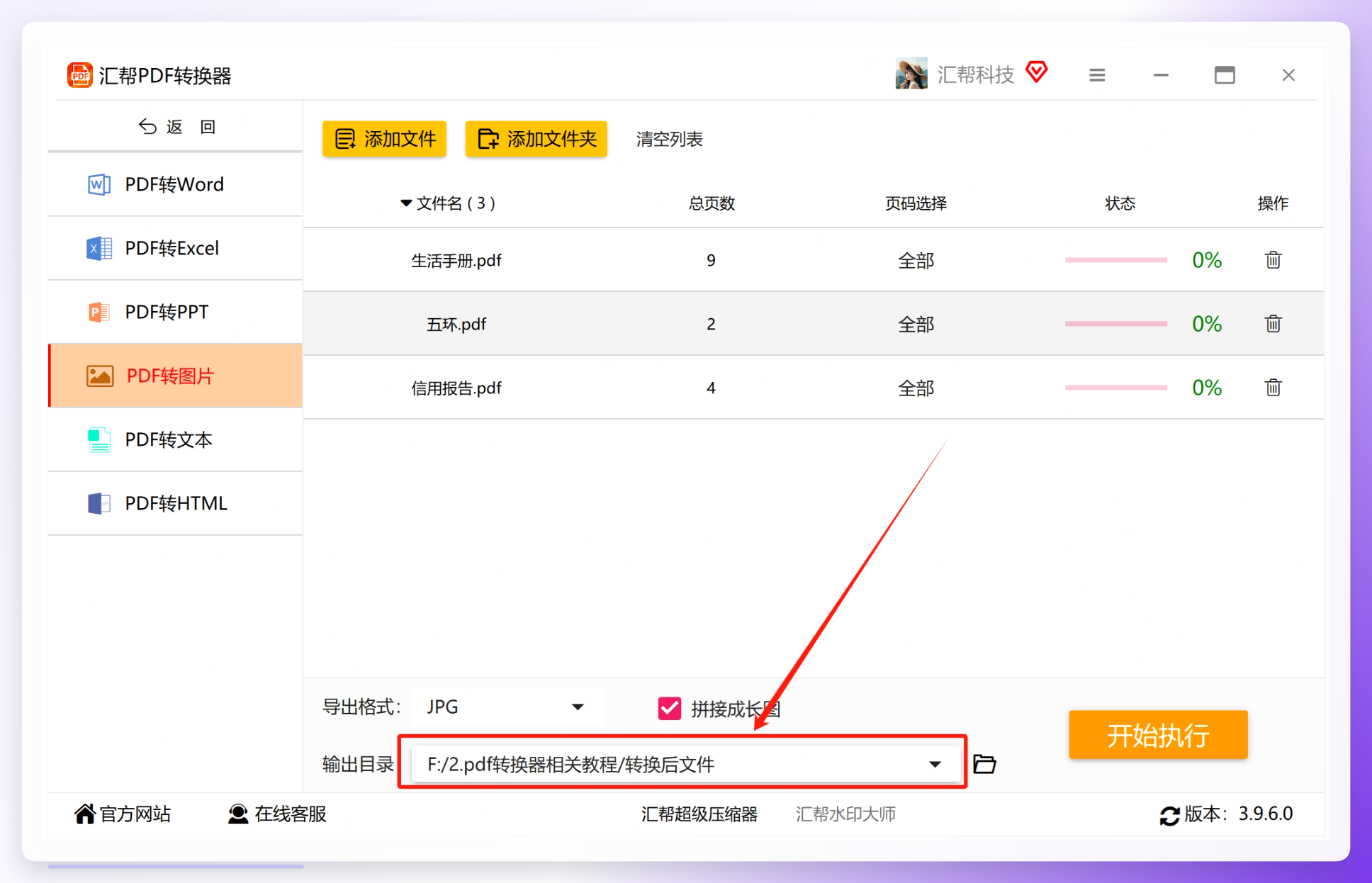
设置一个输出目录用于存放转换后的图片,也可以保持默认路径不变。
 第六步:开始执行转换
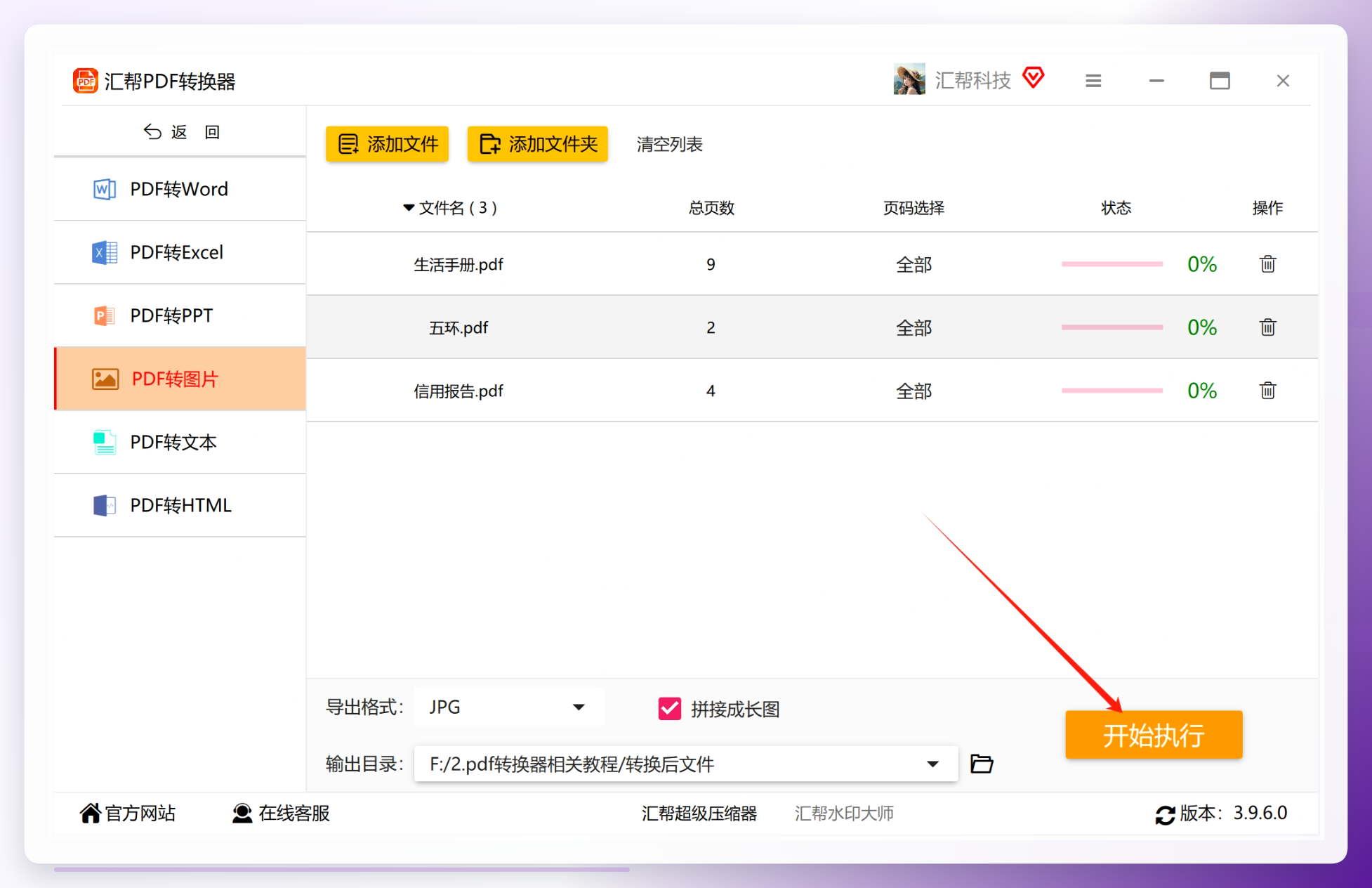
确认设置无误后,点击“开始执行”按钮,软件将自动对文件进行转换。
 第七步:查看转换结果
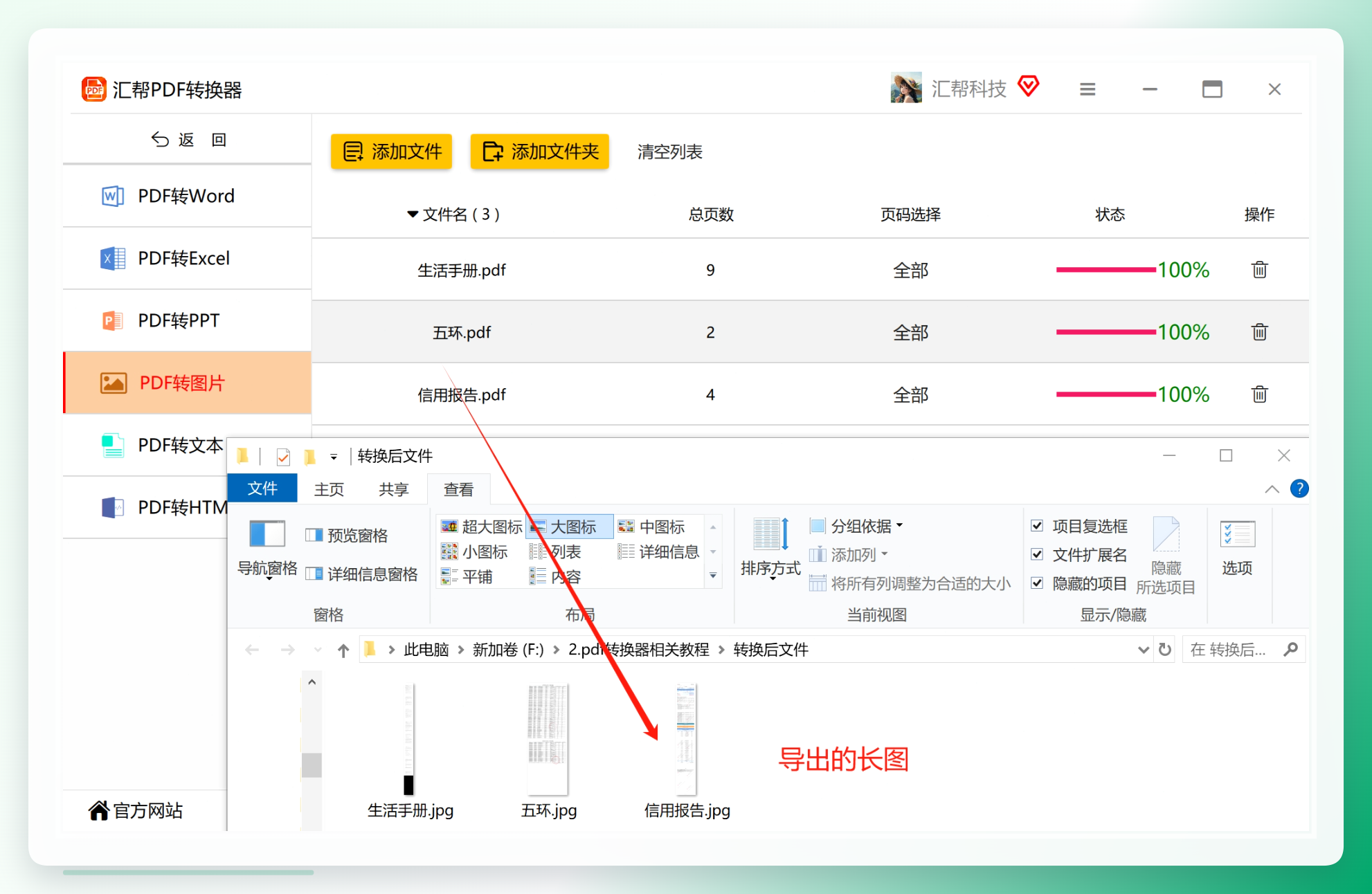
等待转换完成,文件进度显示100%后,软件会自动打开输出目录。里面存储的就是转换好的长图,可以直接用于分享或存档。
 整个操作流程比较直观,适合需要批量处理PDF文件的用户。本地运行的方式也避免了文件上传的隐私顾虑。
三、使用Adobe Acrobat进行转换
Adobe Acrobat是一款功能全面的PDF编辑软件,支持将PDF导出为多种图像格式。操作步骤如下:
1、启动Adobe Acrobat,打开需要转换的PDF文件。
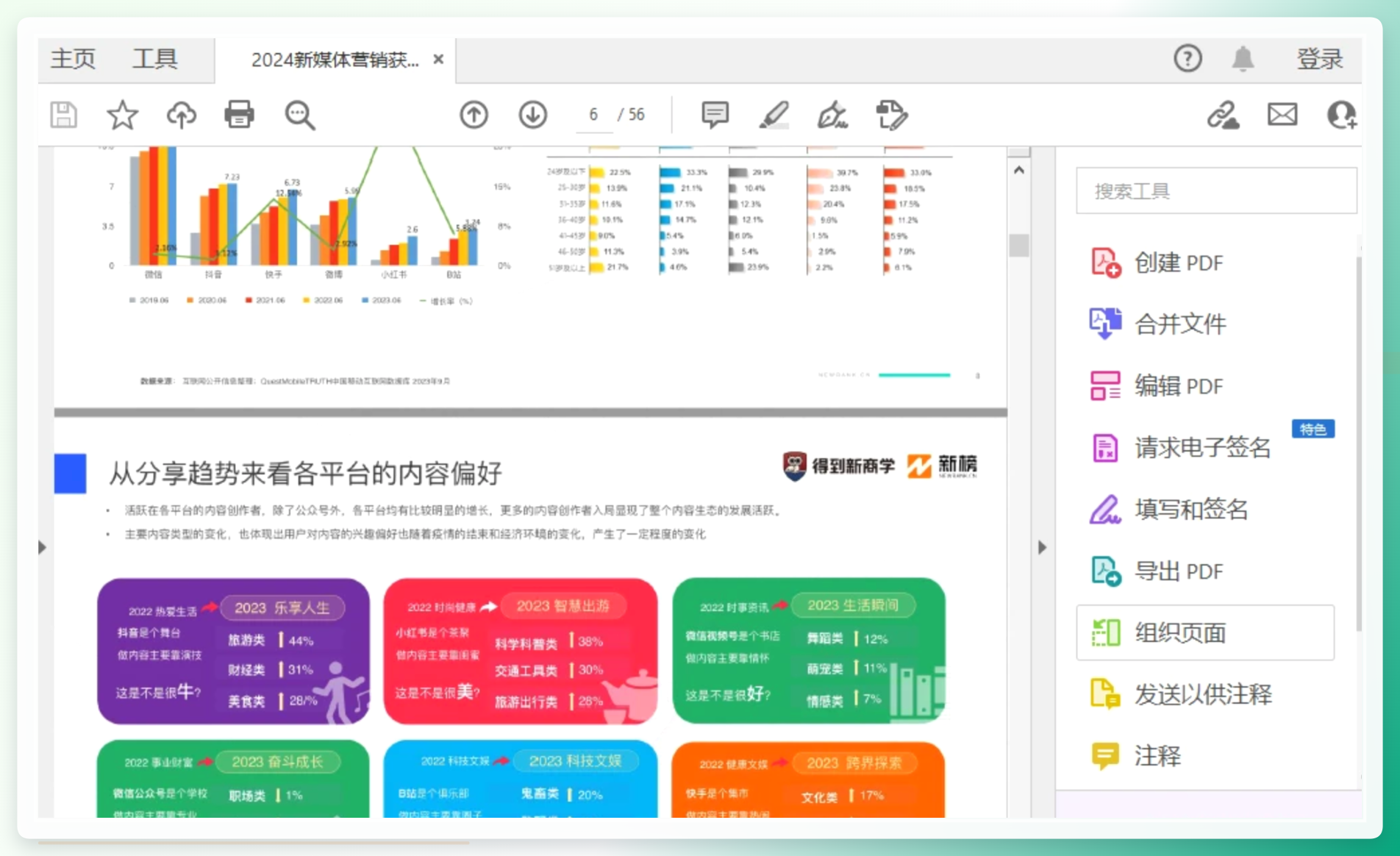 2、在顶部菜单栏点击“文件”→“导出到”→“图像”→“JPEG”或其他需要的图像格式。
3、在弹出的对话框中选择导出范围(整个文档或特定页面),设置图像分辨率等参数后,点击“导出”即可生成图片。
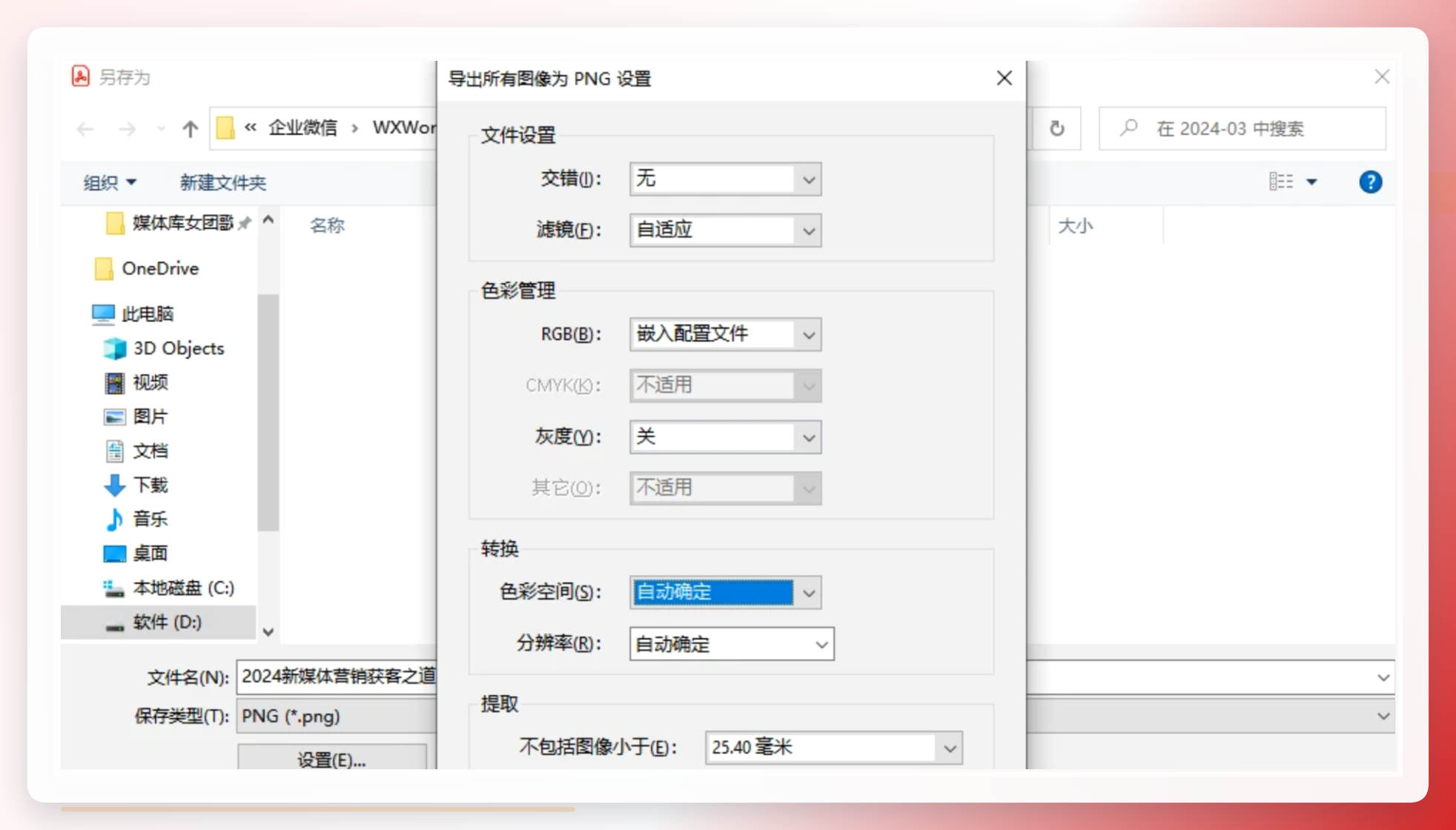 需要注意的是,Adobe Acrobat默认导出的是单页图片,如需合并成长图,可能还需要借助其他工具进行拼接。
四、使用金舟PDF转图片
金舟PDF转图片提供了PDF转长图的功能,操作流程如下:
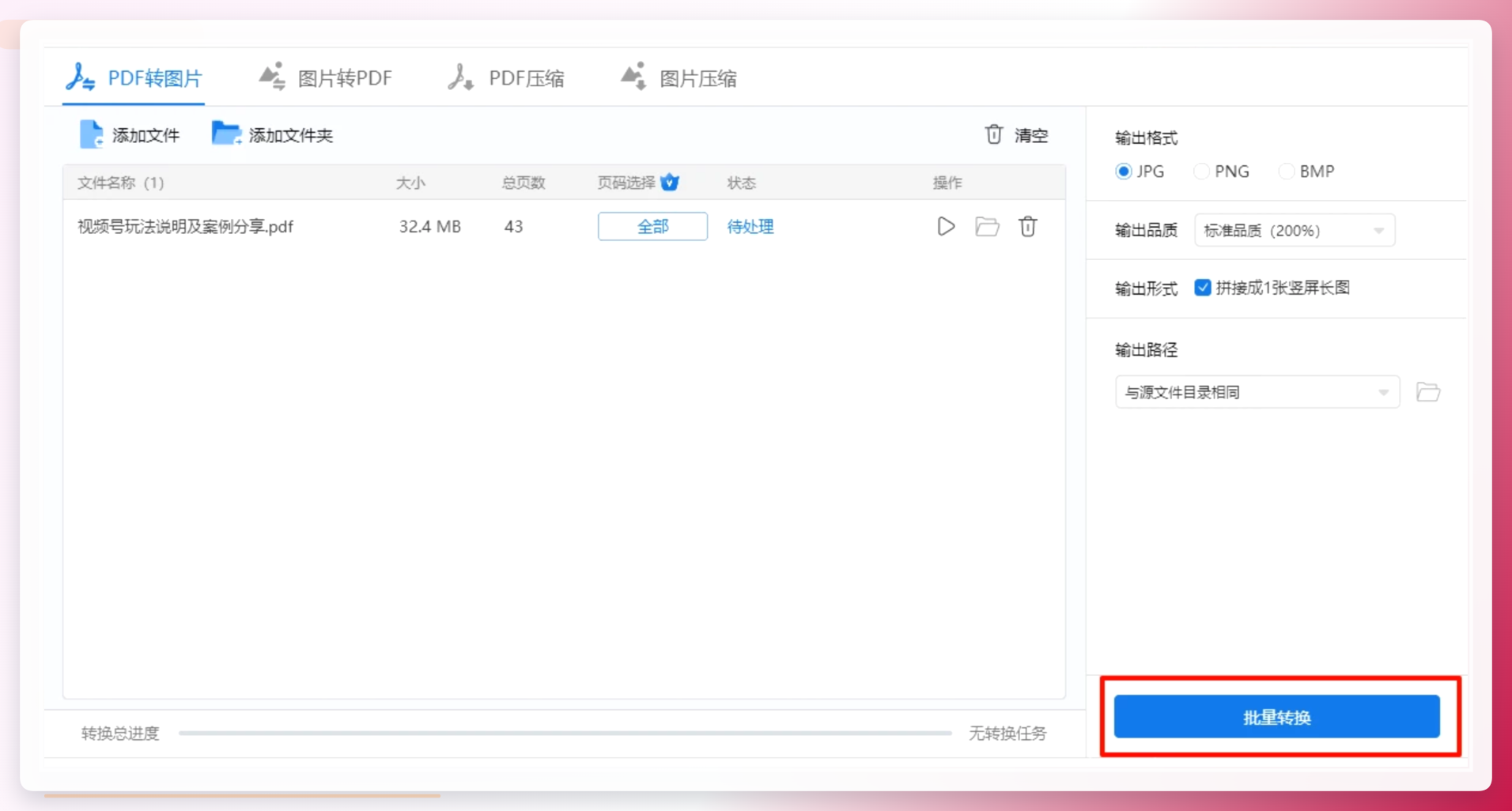
1、启动软件,点击功能栏中的“PDF转图片”。
2、在页面中心位置点击导入按钮,选择需要转换的PDF文件。
3、在页面右侧进行输出设置,包括图片格式、质量等。如需生成长图,勾选“合成一张”选项。
4、设置完成后,点击“批量转换”按钮,软件将自动执行转换。
 ### 五、使用手机PDF编辑工具
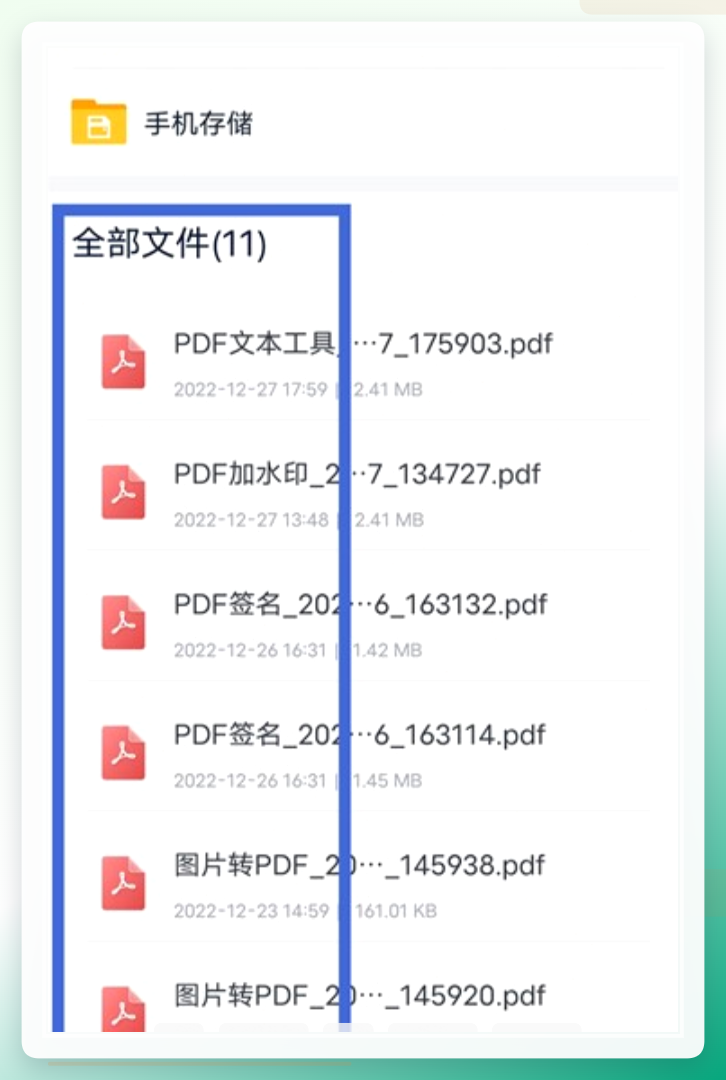
如果身边没有电脑,手机端也可以完成操作。在手机上打开PDF编辑工具,进入首页后下滑找到PDF工具板块,找到“PDF输出长图”功能并点击进入。
点击输出长图功能后,应用会跳转到添加文件页面,在这里点击需要转长图的文件,即可进行转换。
 这种方式适合页数较少、对画质要求不高的场景。
六、通过手机滚动截屏拼接长图
如果不想安装额外工具,利用手机自带的滚动截屏功能也能实现:
步骤1:将PDF文件发送到手机端,在手机上打开预览。
步骤2:打开手机的截图功能,选择滚动截屏选项。
步骤3:页面滚动到底部后,截图自动完成,即可得到一张包含所有页面的长图。保存后发送到需要使用的地方即可。
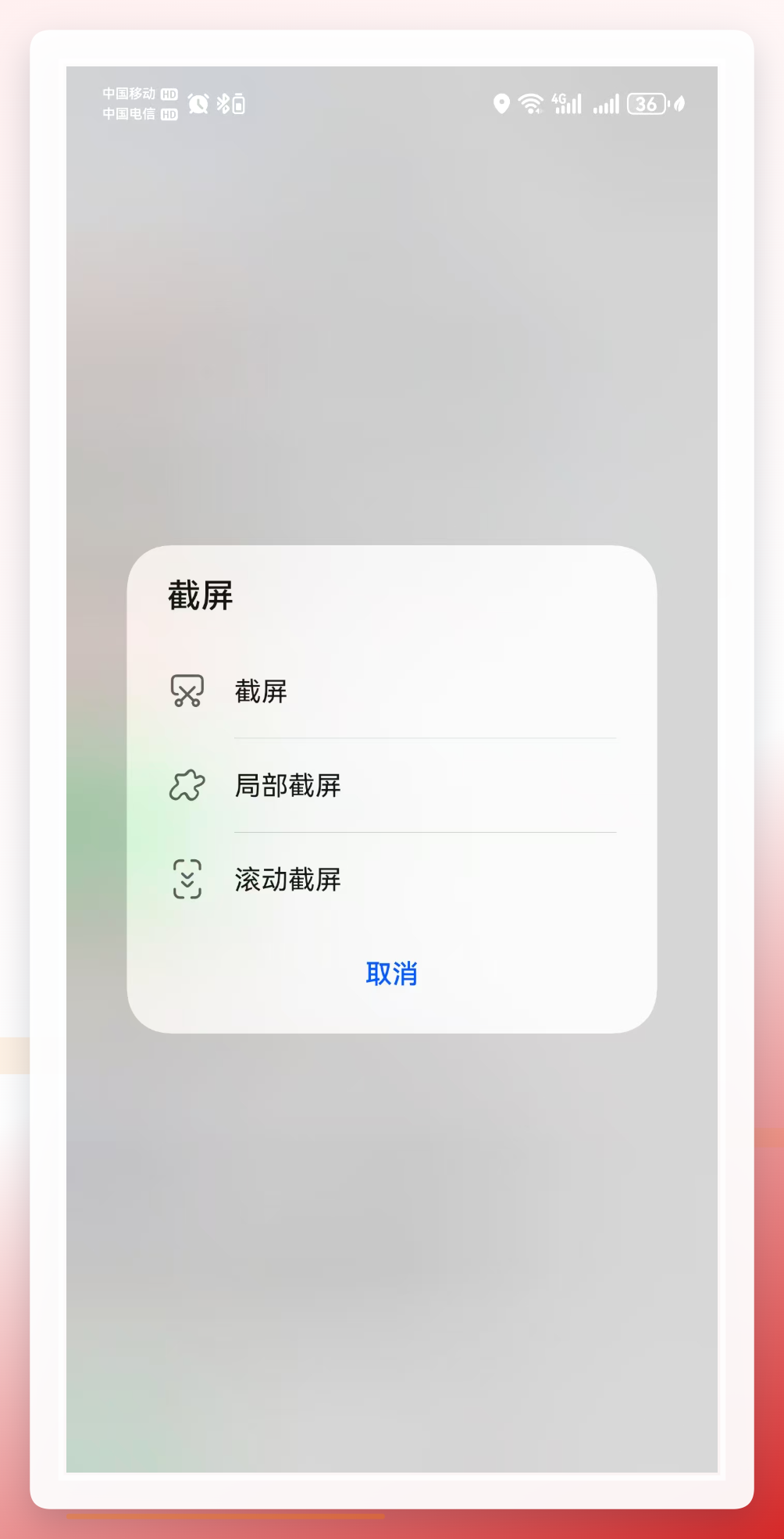 这种方法操作门槛低,但画质受屏幕分辨率限制,页数过多时容易出错。
七、通过WPS将PDF转为长图
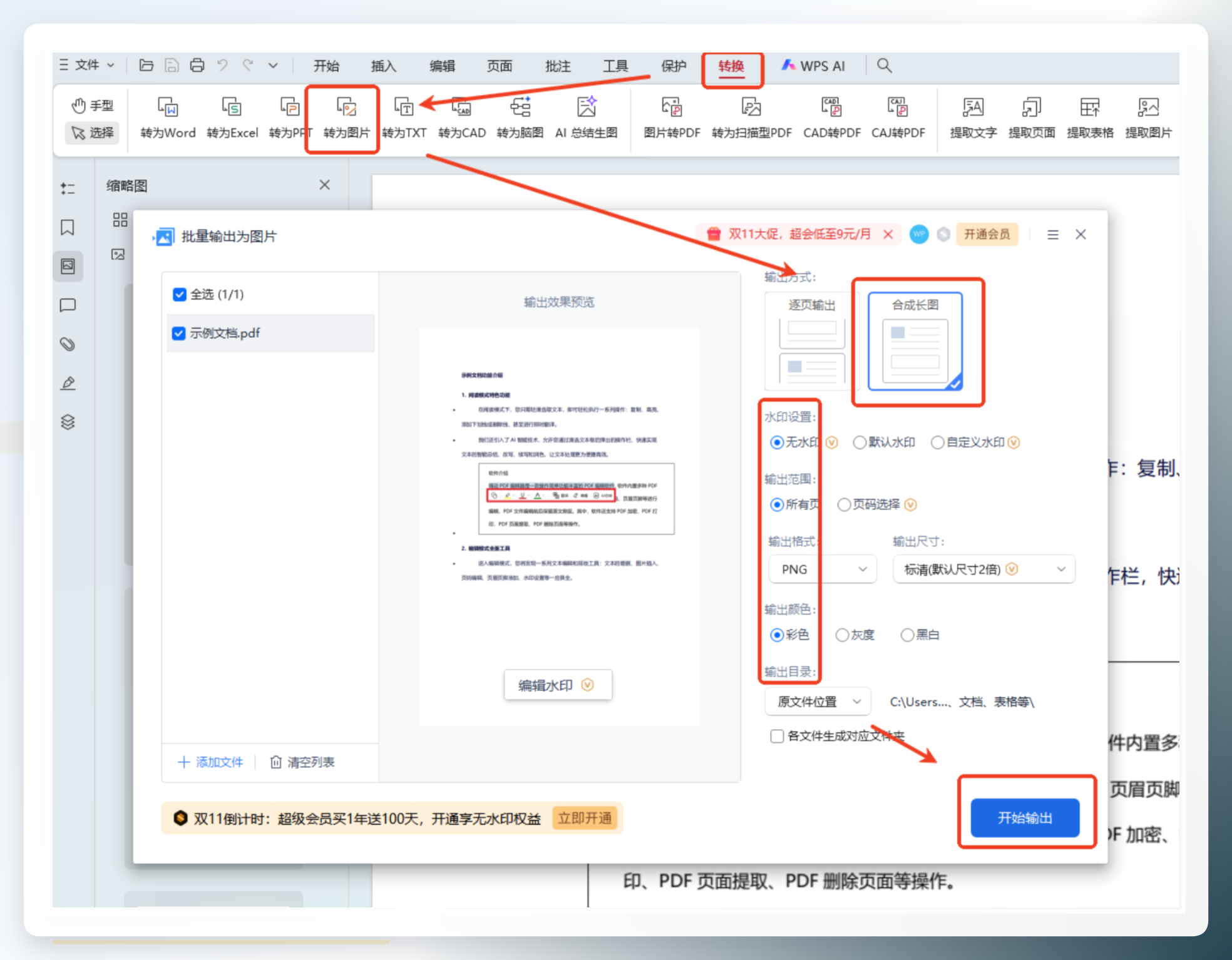
WPS是常见的办公软件,也具备PDF转长图的功能。使用WPS打开PDF文件,在“转换”菜单中找到“转为图片”选项;接着将输出方式设置为“合成长图”,调整转换参数后点击“开始输出”即可。
 ### 八、通过迅捷PDF转换器将PDF转为长图
迅捷PDF转换器支持将多个PDF转换成画质清晰的长图,并可自定义设置导出后的长图格式。所有操作在本地完成,无需联网。
在首页找到“PDF转换”,选择“PDF转长图”,点击“添加文件”导入多个PDF,也可以点击“添加文件夹”导入整个文件夹。
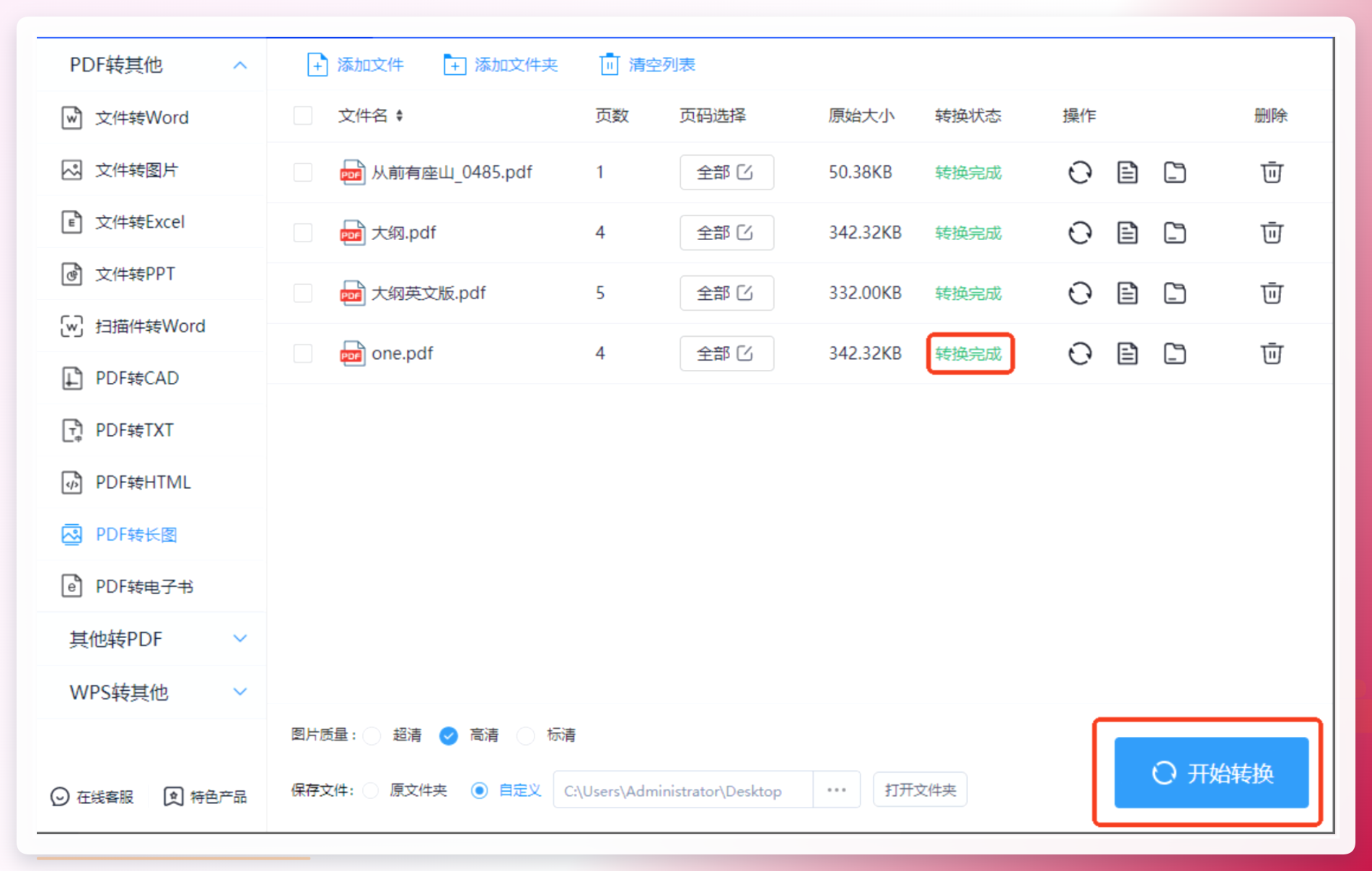
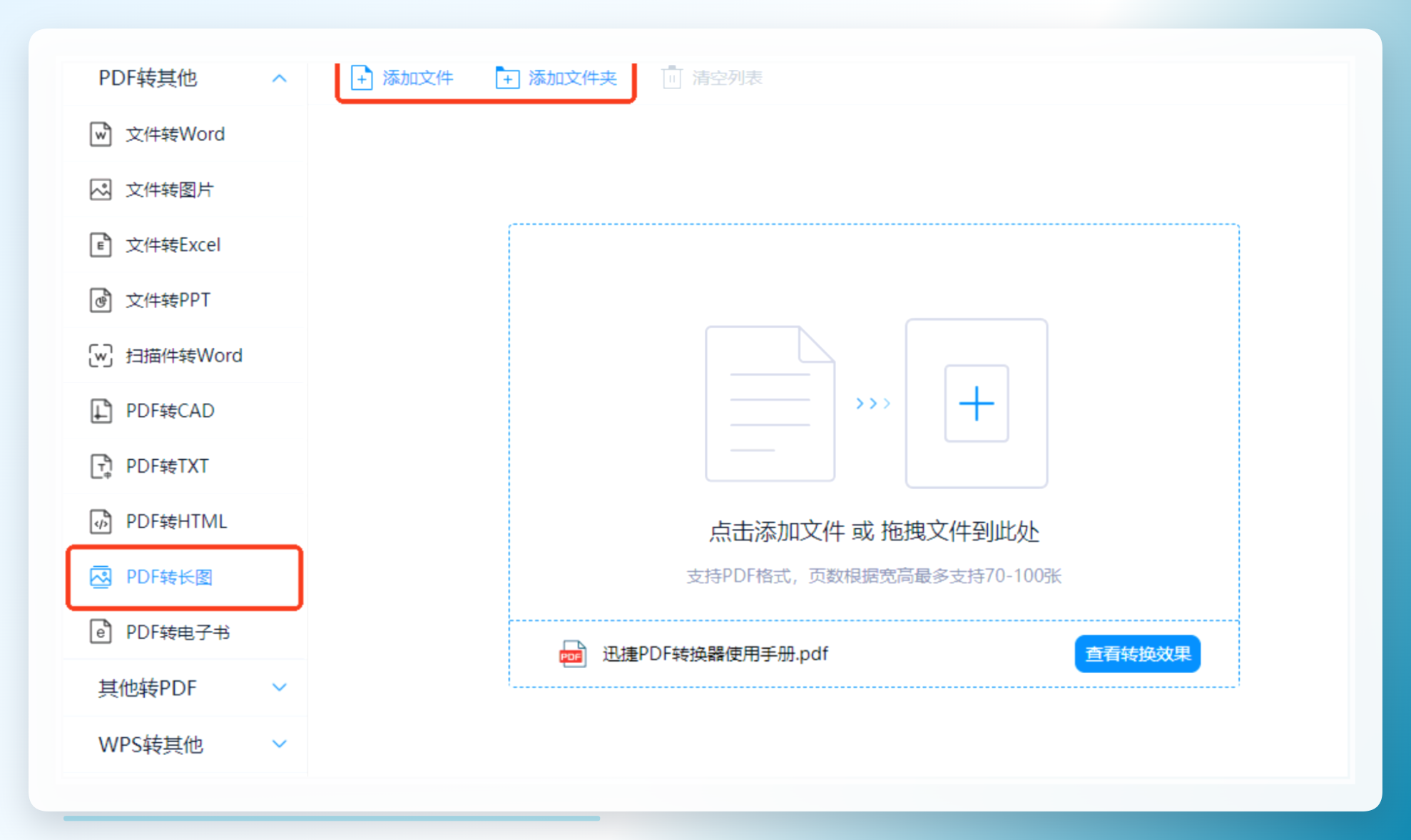 在转换界面中可以设置导出后的长图质量,包括超清、高清和标清。另外还可以点击“页码选择”,自定义设置需要导出的页码范围。
然后点击右下角的“开始转换”,稍等片刻就能得到转换成功的长图,在指定文件夹中即可找到。
 ### 九、使用小捷在线PDF转换器
在线工具的优势是无需安装,打开浏览器即可使用。操作步骤如下:
第一步:搜索找到小捷在线PDF转换器,进入相关页面。
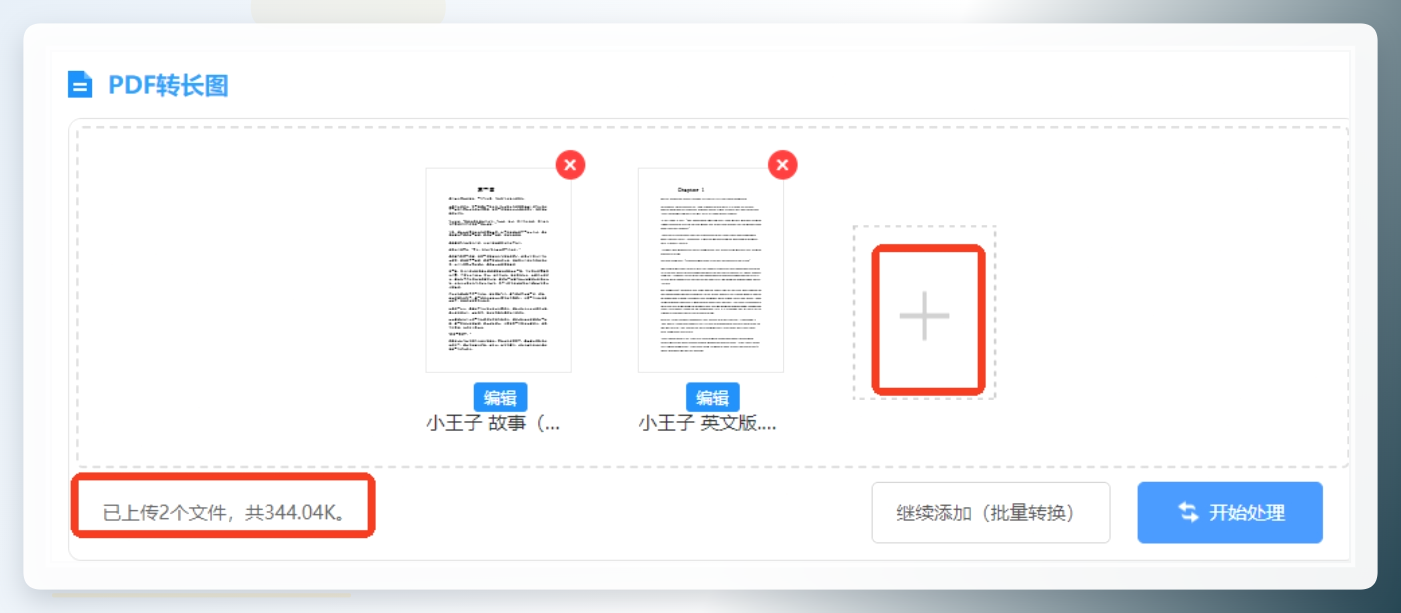
第二步:在顶部菜单栏找到“文档转换”选项,“PDF转长图”功能位于该选项下。在这里可以一次性批量上传多个需要转换的PDF文件。
 第三步:上传后,页面会展示文件的总数量和占用大小。接着可以根据个人需求,对页码范围、转换模式、图片方向、图片质量以及水印设置等进行调整。完成设置后,等待转换完成即可下载。
 在线工具使用方便,但上传文件时需要注意隐私安全,不建议处理敏感文档。
十、操作注意事项与常见问题
1. 转换后图片模糊怎么办?
检查导出设置中的分辨率或画质选项,适当调高参数。部分工具默认使用标准画质,手动切换到高清或超清模式可以改善效果。
2. 长图文件太大无法上传?
如果目标平台对图片体积有限制,可以适当降低输出质量,或者将长图分割为多张图片。
3. 转换后排版错乱?
这种情况通常与PDF本身的内嵌字体或特殊排版有关。建议尝试更换转换工具,或者先用PDF编辑软件优化源文件。
4. 批量转换时部分文件失败?
检查文件是否加密或损坏。加密的PDF需要先解除密码保护才能正常转换。
5. 在线工具和本地软件怎么选?
偶尔处理一两份非敏感文件,在线工具足够用。如果文件数量多、涉及隐私内容,或者需要反复操作,本地软件在效率和安全性上更有优势。
十一、总结与建议
回到最初的问题——pdf怎么转成一张长图?通过上面的介绍可以看出,可选方案其实不少,关键在于匹配自己的实际需求:
- 追求批量处理和隐私安全:汇帮PDF转换器、迅捷PDF转换器等本地软件更合适,支持批量导入、页码选择、画质调节,适合经常处理PDF的用户。
- 偶尔应急、不想安装软件:小捷在线PDF转换器这类在线工具可以快速解决问题,但要注意文件隐私。
- 手机端操作:手机PDF编辑工具或滚动截屏功能可以应急,适合页数少、画质要求不高的场景。
- 已有办公软件:WPS和Adobe Acrobat可以直接利用,省去额外安装的步骤。
建议大家在操作前先明确自己的需求:是处理一份还是批量处理?是公开资料还是私密文件?对画质有没有要求?想清楚这几点,选择起来就不难了。
希望这篇教程能帮你解决PDF转长图的问题。如果操作过程中遇到其他疑问,欢迎在评论区留言交流。
