登录
- 微信登录
- 手机号登录
微信扫码关注“汇帮科技”快速登录
Loading...
点击刷新
请在微信【汇帮科技】内点击授权
300秒后二维码将过期
二维码已过期,点击刷新获取新二维码
登录
登录
其他登录方式
来源:汇帮科技 修改日期:2026-04-01 11:00

 官方正版
官方正版 纯净安全
纯净安全
一、为什么需要将Word转为JPG?这些场景你可能遇到过
在数字化办公中,Word文档的格式兼容性常让人头疼:
- 跨设备分享:同事或客户用手机查看Word文档时,可能因版本差异导致排版错乱;
- 文件传输限制:部分社交软件对大文档传输有限制,图片格式更轻便;
- 内容固定展示:将Word转为JPG后,他人无法随意编辑,适合用于证书、简历封面等;
- 排版美化需求:比如把会议纪要、读书笔记做成图片,搭配模板更易制作成海报。
这些场景下,JPG格式凭借其高兼容性和小体积优势,成为理想选择。接下来介绍的4种方法,涵盖基础到进阶,适合不同技术水平的用户。
二,word文档怎么变成jpg格式?Word变JPG的4种高效方法分享
操作步骤:
1. 打开并准备文档
打开需要转换的Word文档,若只需部分内容,可先选中目标段落或图片(比如第一章标题+正文)。
2. 找到导出选项
点击左上角“文件”菜单,在弹出的下拉列表中选择“导出”(2013版及以后)或“另存为”(旧版本),找到“创建PDF/XPS”或“导出为图片”选项(不同版本名称可能不同)。
3. 设置输出参数
- 选择格式为“JPEG”(注意:部分版本显示为“图片”,需在弹出的窗口中手动选择);
- 可调整分辨率(如300dpi适合打印,96dpi适合网页展示);
- 勾选“仅当前页”或“全部”(若只需要单页,选当前页更快捷)。
4. 导出图片
点击“导出”后,Word会自动渲染成图片,生成一个包含所有页面的图片文件。选择保存位置,命名后点击“保存”即可。
小贴士:此方法无需安装额外软件,适合临时转换,但复杂格式(如艺术字、特殊图表)可能出现轻微错位,需手动检查。
软件名称:汇帮PDF转换器
下载地址:https://www.huibang168.com/download/Lfk5KXGSo9wC
操作步骤:
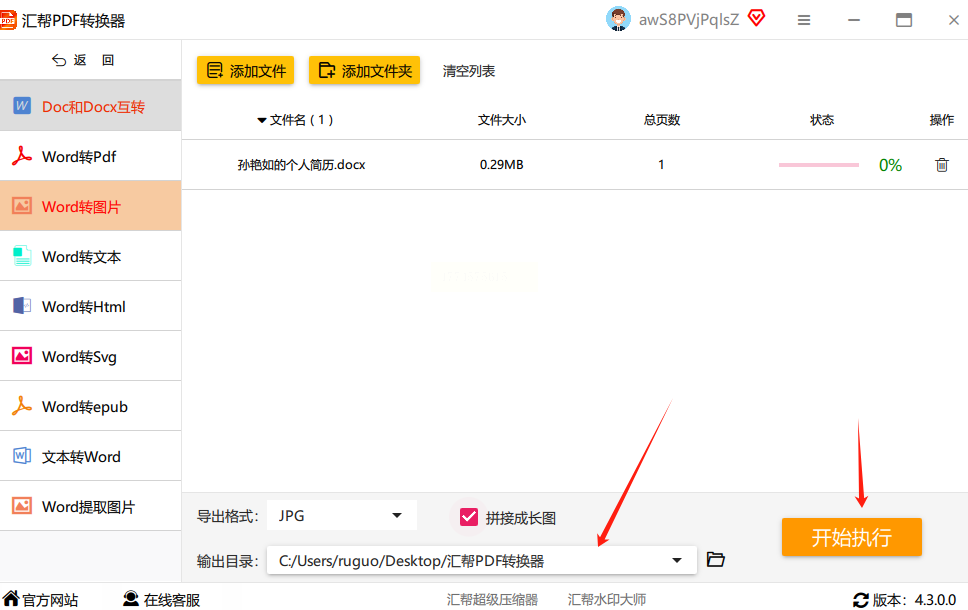
1. 打开工具
打开软件后,点击“Word文件操作”。
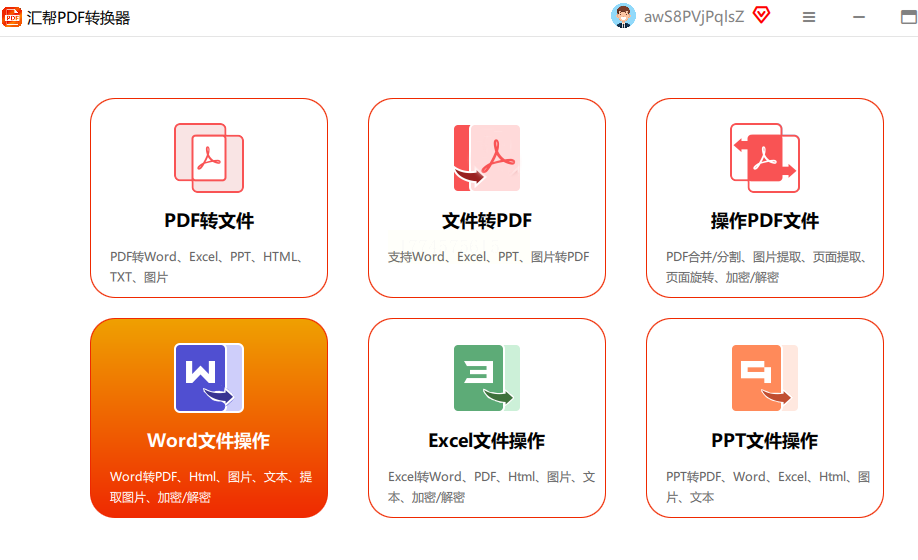
2. 添加文件
点击“添加文件”按钮,可批量导入多个Word文档(支持拖拽操作,直接把文件拖入界面更高效)。
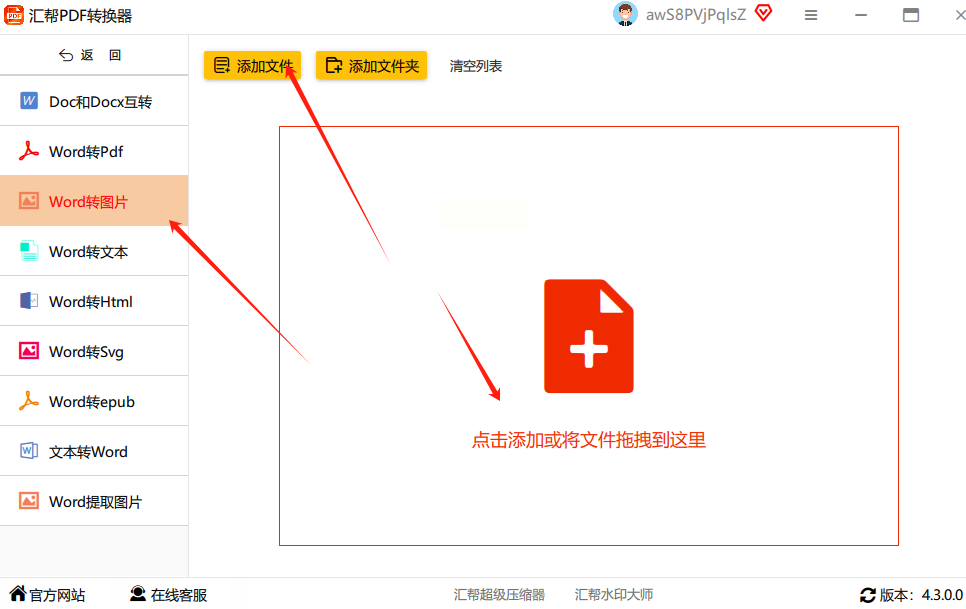
3. 自定义转换参数
- 图片格式:选择“JPG”(注意:部分版本支持PNG、TIFF等格式);
- 页面范围:可单独选择第1-3页或全文;
- 输出设置:调整图片质量(75%-100%,100%质量最佳但文件较大)。
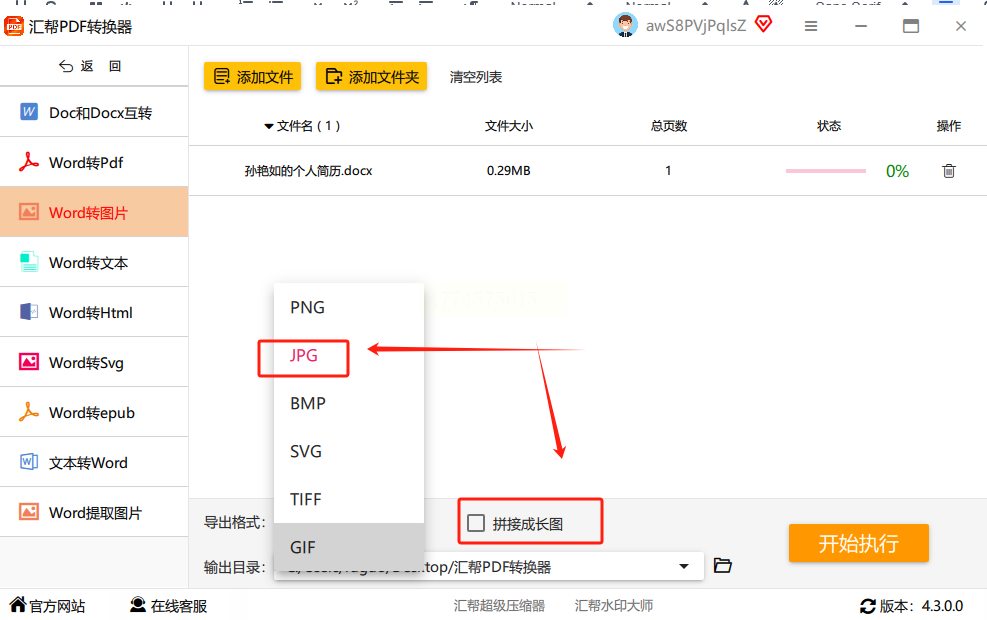
4. 开始转换
点击“开始转换”,进度条会显示处理状态。
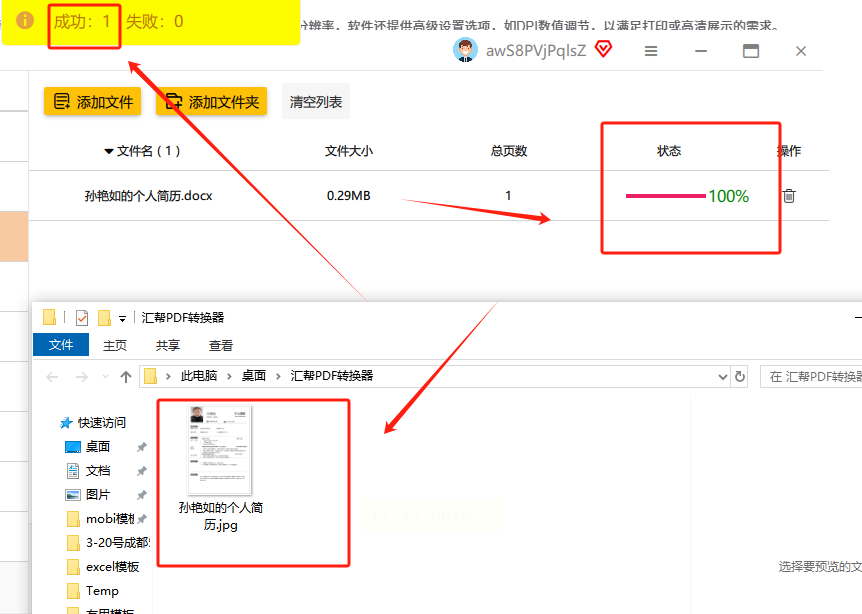
转换完成后,点击“打开文件夹”即可查看所有生成的JPG图片,每个文件对应原Word的页面或章节。
操作步骤:
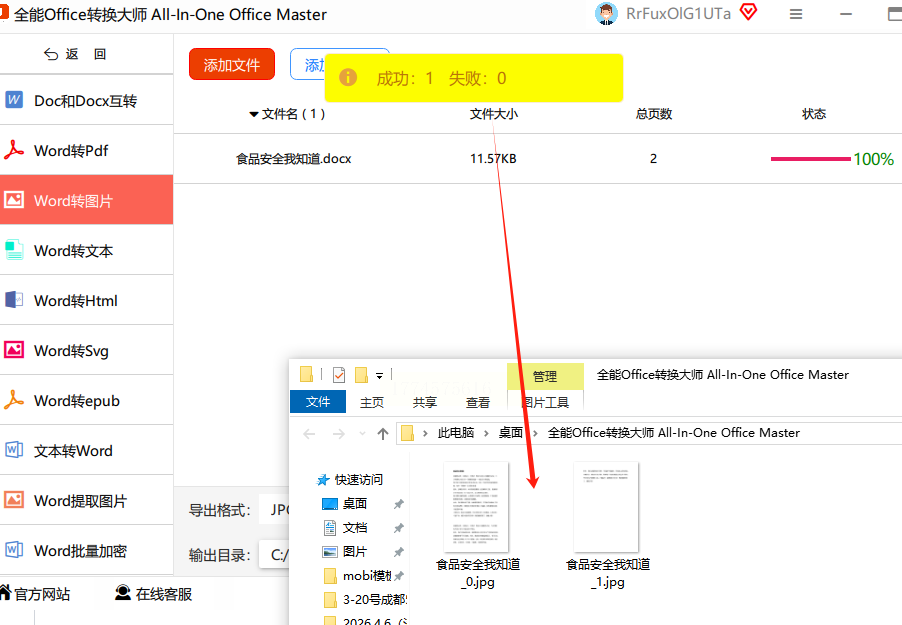
1. 打开软件。
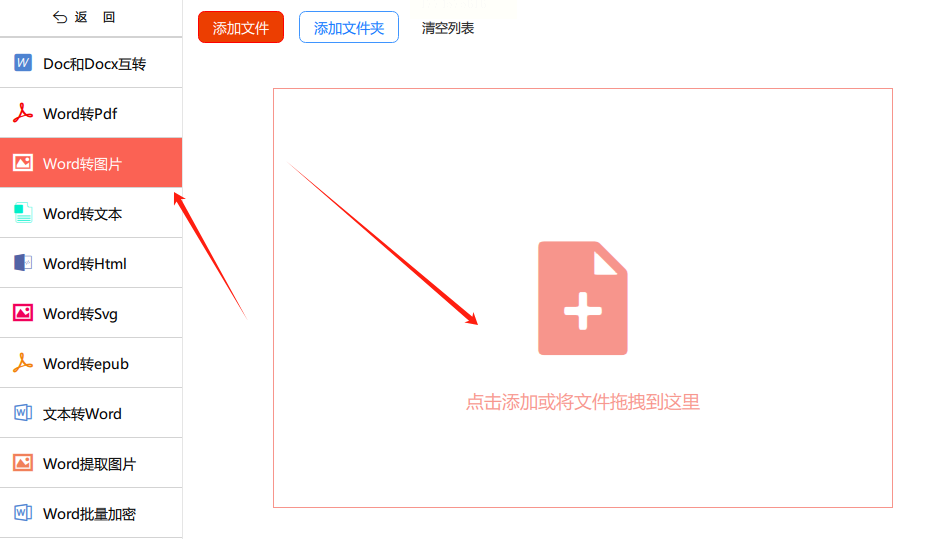
2. 选择转换模块
点击左侧“Word工具”,选择“Word转图片”功能,界面会显示“添加文件”按钮。
3. 设置转换选项
- 文件添加:点击“添加文件”,支持多选(Ctrl+点击或Ctrl+A全选);
- 输出格式:在底部下拉菜单中选“JPG”;
- 保存路径:点击“浏览”选择桌面或新建文件夹。
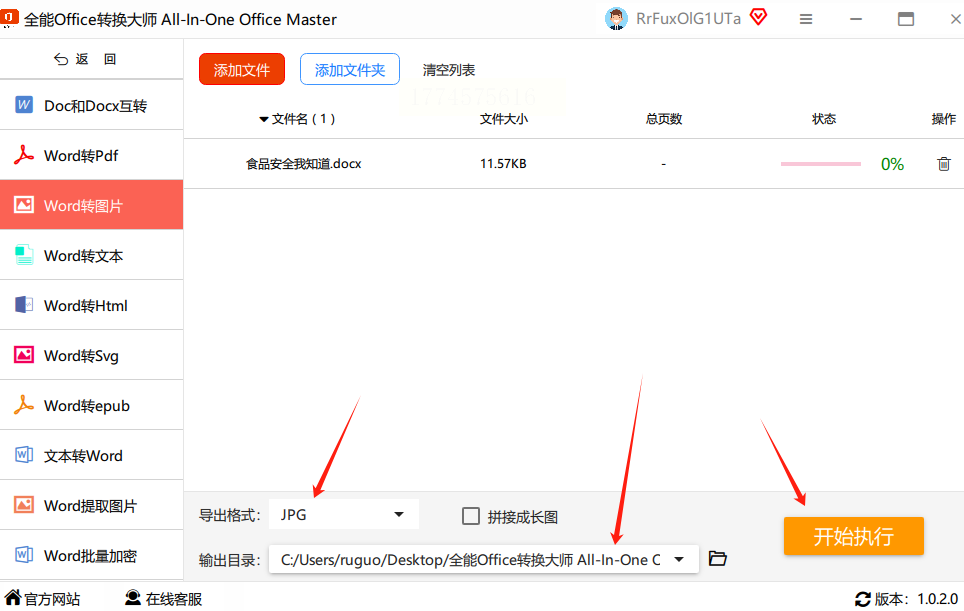
4. 一键转换
点击右下角“开始转换”,等待进度条走完。转换完成后,软件会自动弹出结果文件夹,每个Word文件生成对应的JPG图片集。
操作步骤:
1. 插入Word对象
打开Word文档,点击“插入”选项卡→“文本”组→“对象”(旧版可能叫“图片”)→选择“由文件创建”→点击“浏览”找到要转换的Word文件→勾选“显示为图标”或“链接到文件”。
2. 复制图片
插入后,右键点击图片→“复制”,然后新建一个空白Word文档。
3. 粘贴为图片
在新文档中右键→“粘贴选项”→选择“图片”(注意:若只有“粘贴”和“粘贴链接”,则需先截图)。
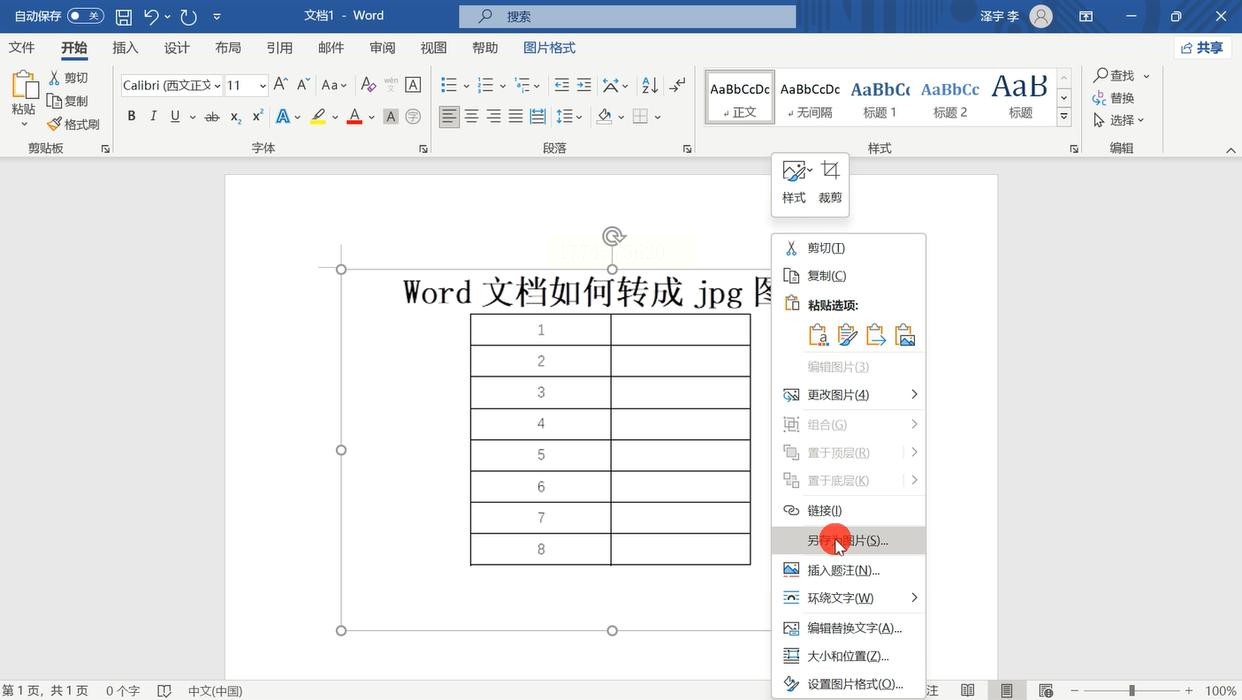
4. 另存为JPG
选中图片,右键→“另存为图片”,选择JPG格式保存到指定位置。
学会Word转图片这类基础办公技能,能为工作节省大量时间:
- 效率提升:批量转换文档节省30%重复操作时间;
- 跨部门协作:统一格式让沟通更顺畅;
- 职业竞争力:掌握格式转换、排版美化等技能,能快速从基础办公转向内容创意。
记住,转换后的图片要定期备份,避免因原文件丢失导致图片失效。通过这些技巧,你能轻松应对各类文档转换需求,让办公和学习更轻松!
最后提醒:不同版本的Word界面可能略有差异,若找不到对应选项,可在Word帮助中心搜索“导出为图片”获取详细指引。
如果想要深入了解我们的产品,请到 汇帮科技官网 中了解更多产品信息!
没有找到您需要的答案?
不着急,我们有专业的在线客服为您解答!

请扫描客服二维码


