

周末要给网店传新品图,200张PNG图片尺寸不一,手动一个个改尺寸能改到天亮;或者想做个朋友圈九宫格,发现图片比例不对,硬着头皮用美图秀秀裁剪到眼花...其实这些麻烦,用对工具分分钟搞定!无论是想节省手机内存,还是让证件照符合格式要求,甚至是给老照片批量放大不失真,下面这些方法都能帮你轻松解决。
特别是做电商、自媒体或者设计师的小伙伴,每天要处理的图片量惊人,掌握批量改尺寸技巧简直是刚需!今天给大家整理了四个超接地气的工具和方法,从小白友好的系统自带工具,到专业级的批量处理神器,总有一款适合你,看完就能上手。
批量改PNG图片尺寸的好方法,简单几步搞定大小调整
批量改PNG图片尺寸方法一、汇帮图片处理器:批量改图png图片尺寸
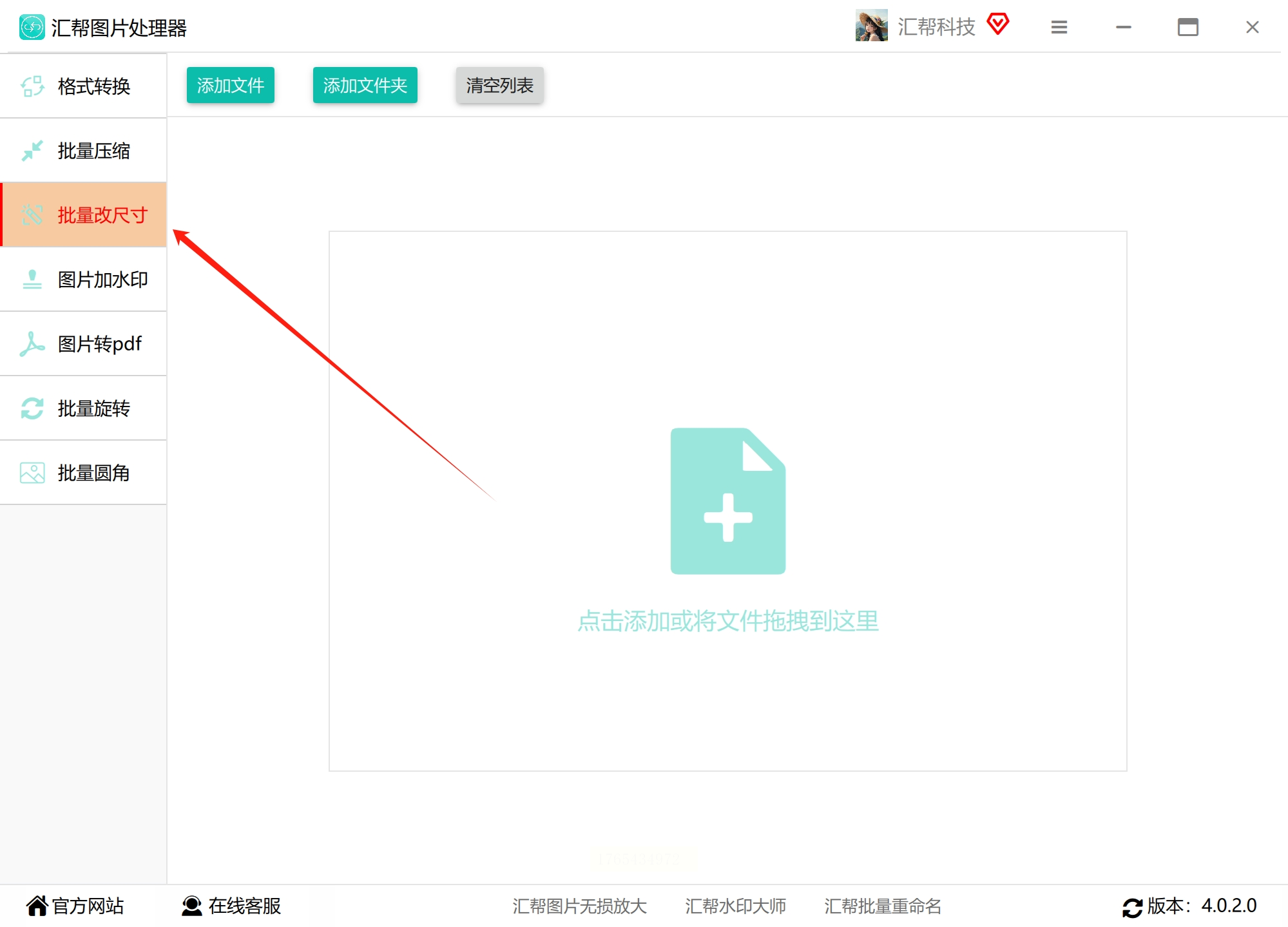
1. 打开软件后,左边菜单直接点"批量改尺寸"(界面很清晰,一眼就能找到)。
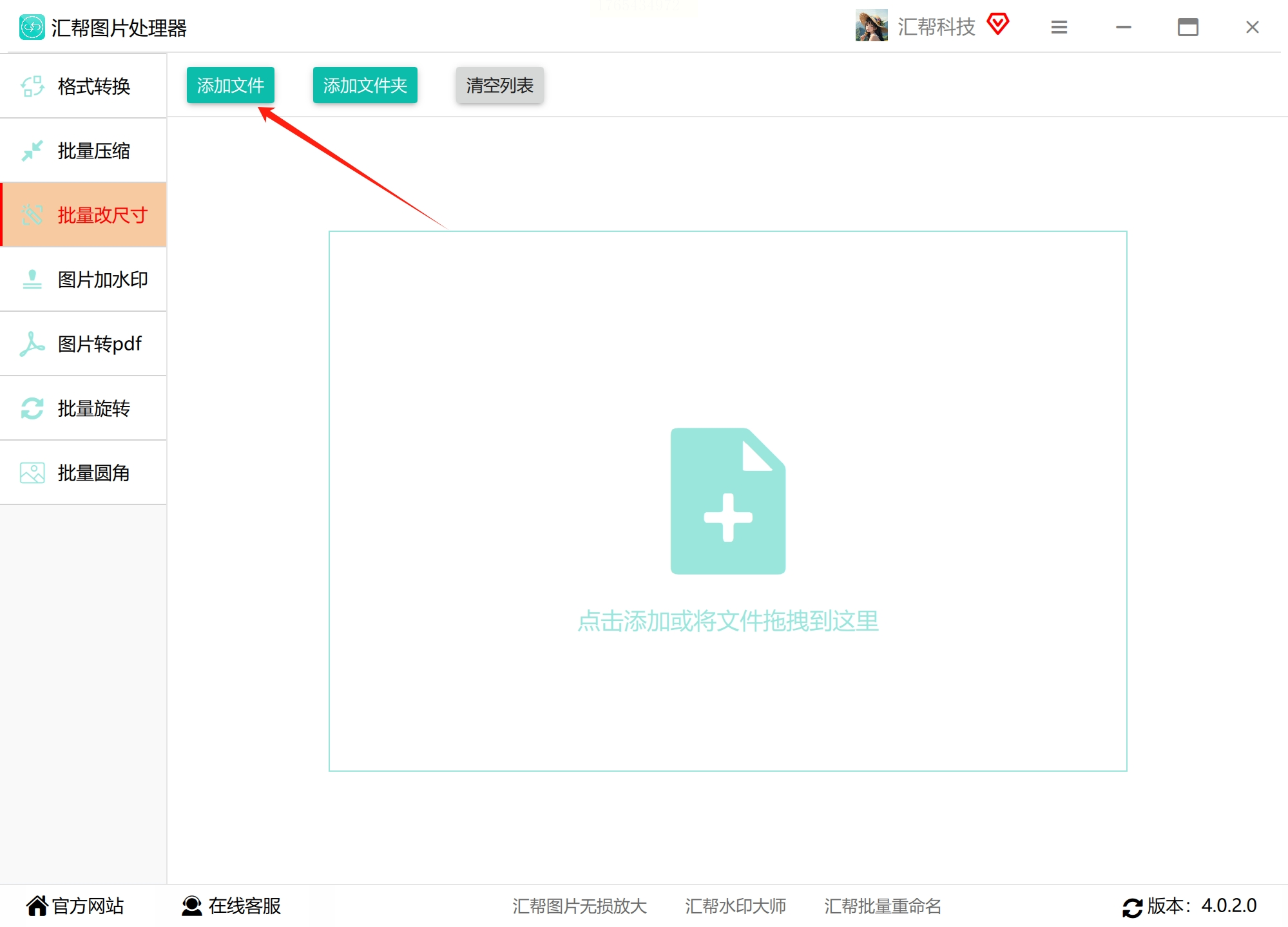
2. 点左上角"添加文件",找到你存PNG图片的文件夹,按住Ctrl键多选,或者直接把图片拖进去,支持无限量添加,多少张都行!
3. 右边设置区域,先选"指定尺寸"(如果想按百分比缩放,也有这个选项)。
4. 选"自定义",然后输入你要的宽度和高度,比如宽度1000px,高度800px。
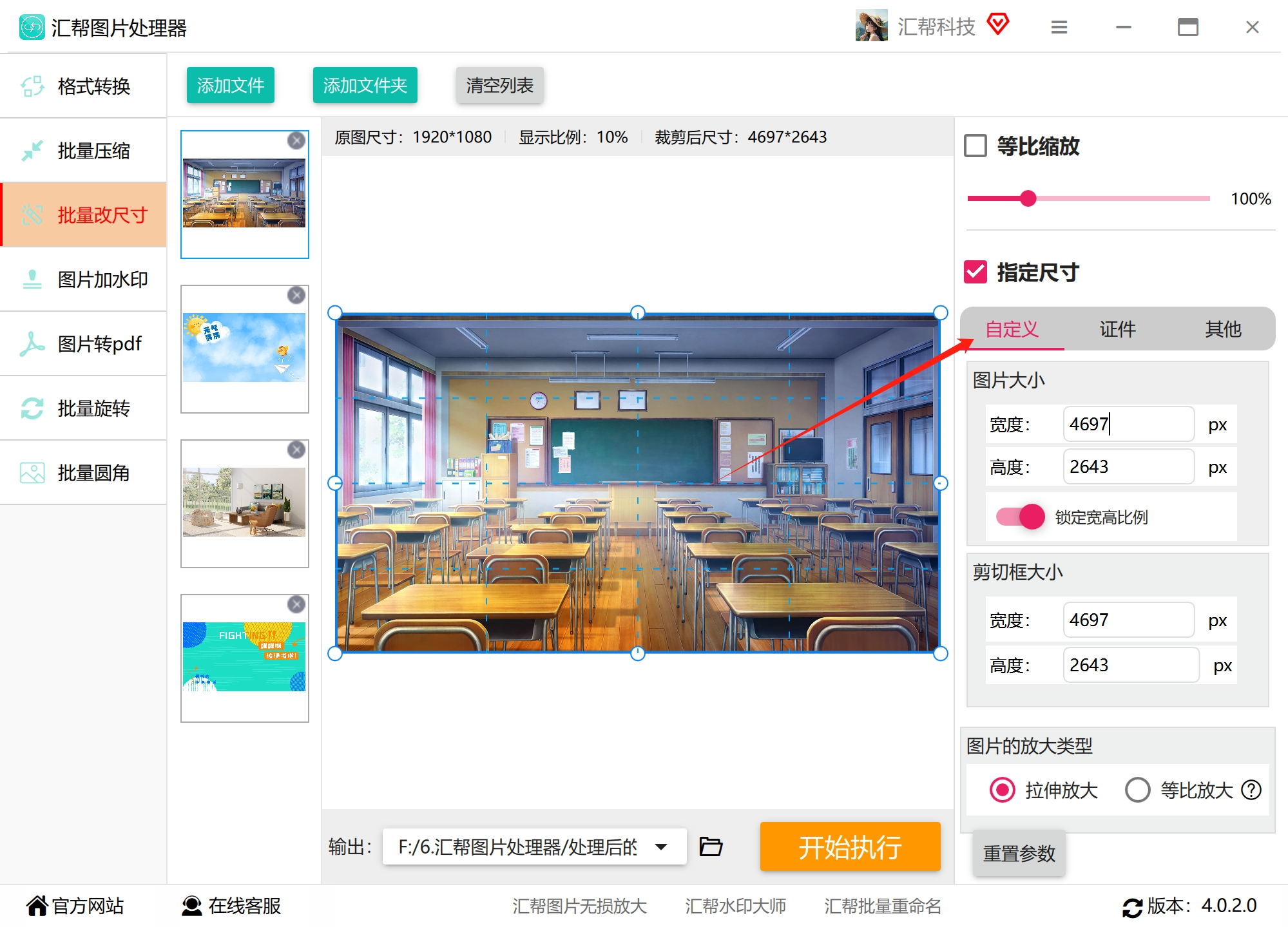
5. 放大类型选"拉伸放大"(如果图片需要放大,选这个不会模糊),如果是缩小就选"保持比例"。
6. 最下面记得选输出目录,比如新建一个"改好的图"文件夹,这样处理完的图片就自动存到这里,好找又不混乱。
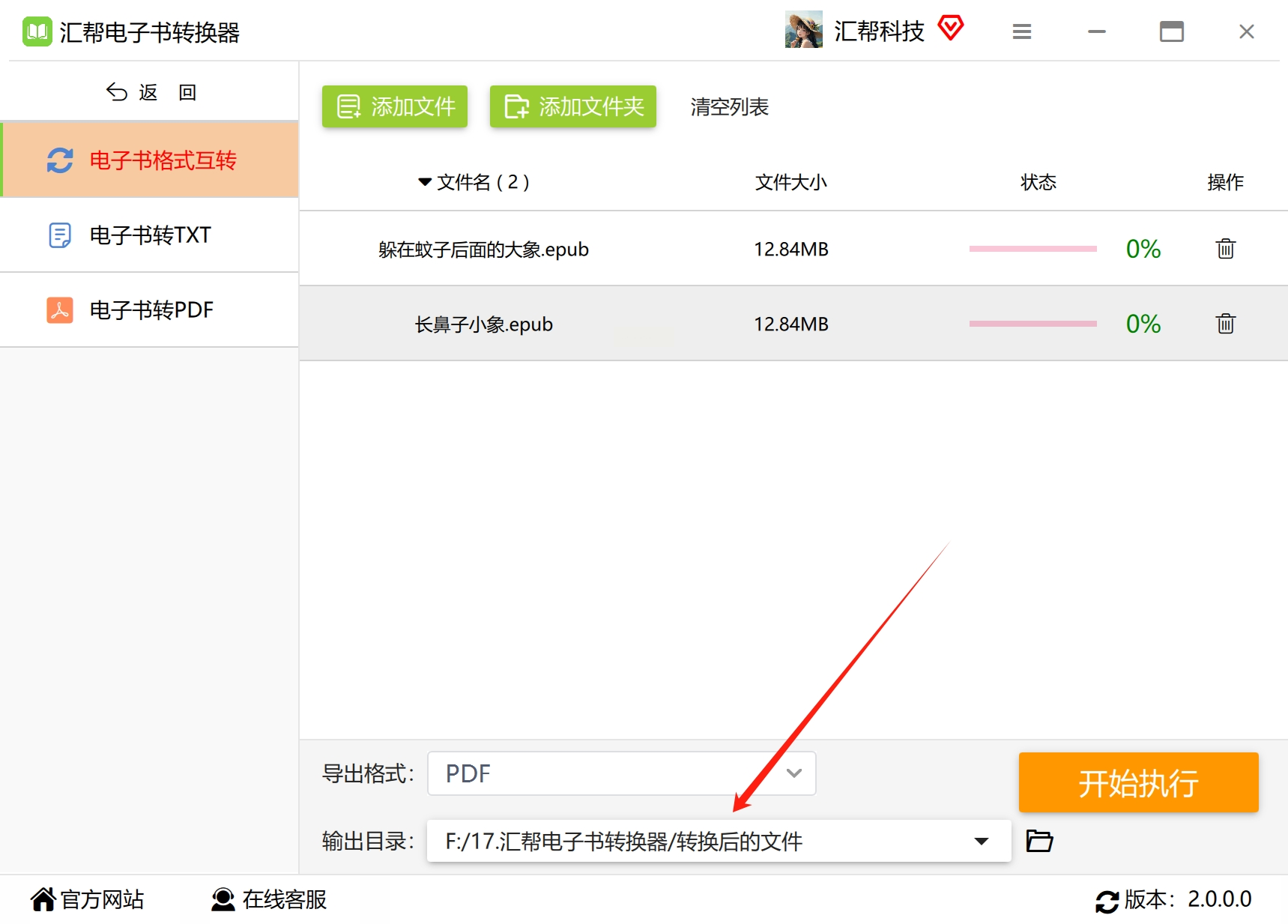
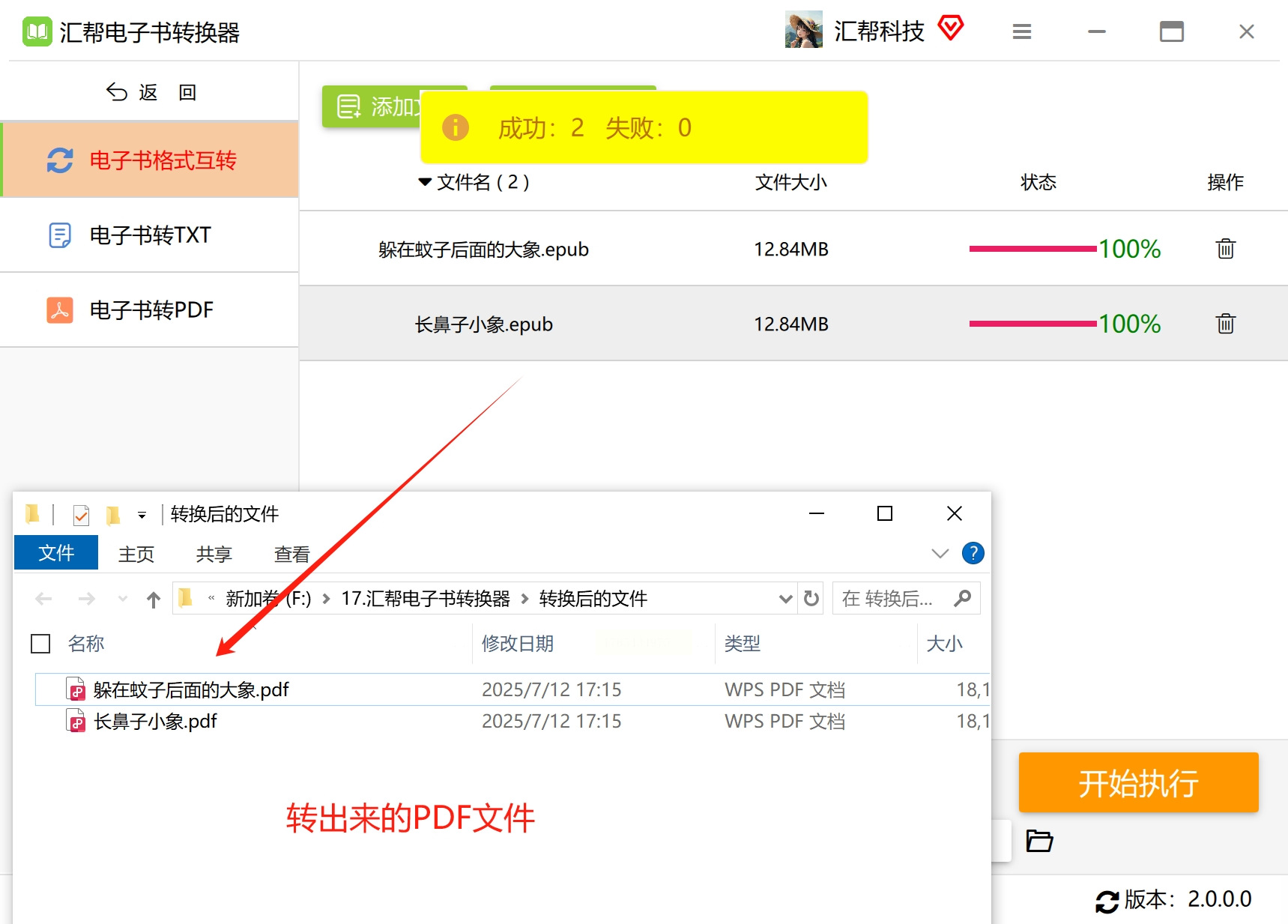
7. 最后点"开始执行",软件会自动处理所有图片,等进度条走完,去输出目录看看,新图片已经整整齐齐躺在那里啦!
批量改PNG图片尺寸方法二、WPS Office:办公族必备的图片改尺寸工具
1. 打开WPS文字或演示软件,直接把要改尺寸的PNG图片拖进去,或者右键插入图片。
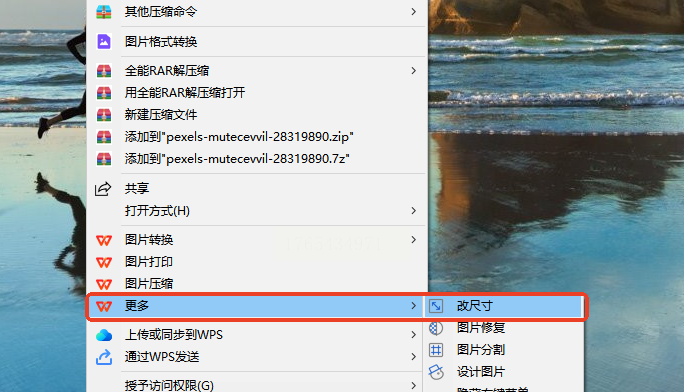
2. 选中图片后,鼠标右键会弹出菜单,找到【更多】选项,里面就有【改尺寸】功能。
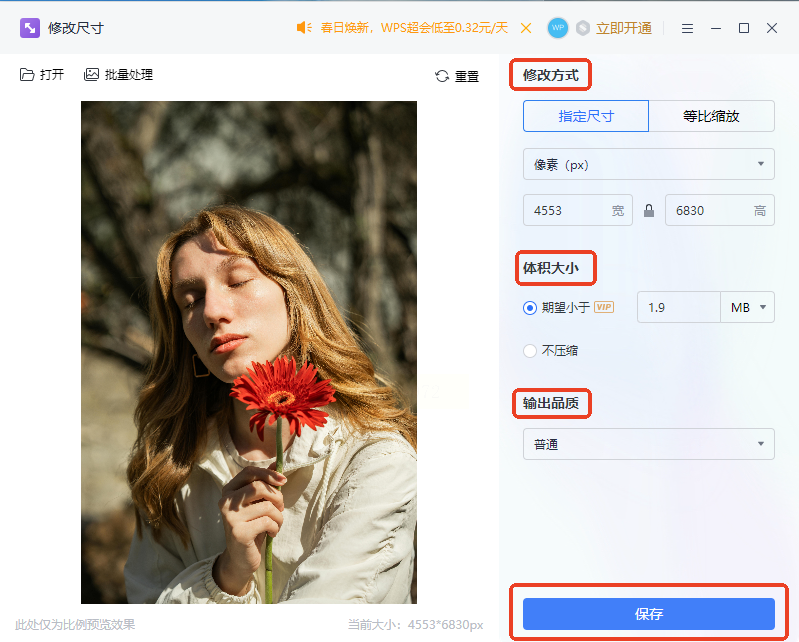
3. 这里有两种改法:
- 等比缩放:比如你有一张1000×800的PNG图,想改成500×400,直接选"等比缩放",输入宽度500,高度会自动按比例变成400,这样图片不会变形,超贴心!
- 指定尺寸:如果需要精确尺寸,比如证件照要295×413像素,就选"指定尺寸",手动输入宽高数值就行。
4. 改完尺寸后,点击"确定"就能看到实时预览,满意后直接保存图片,格式还是PNG,透明背景不会丢!
批量改PNG图片尺寸方法三、图片批量处理工具箱:专业级图片压缩+尺寸调整
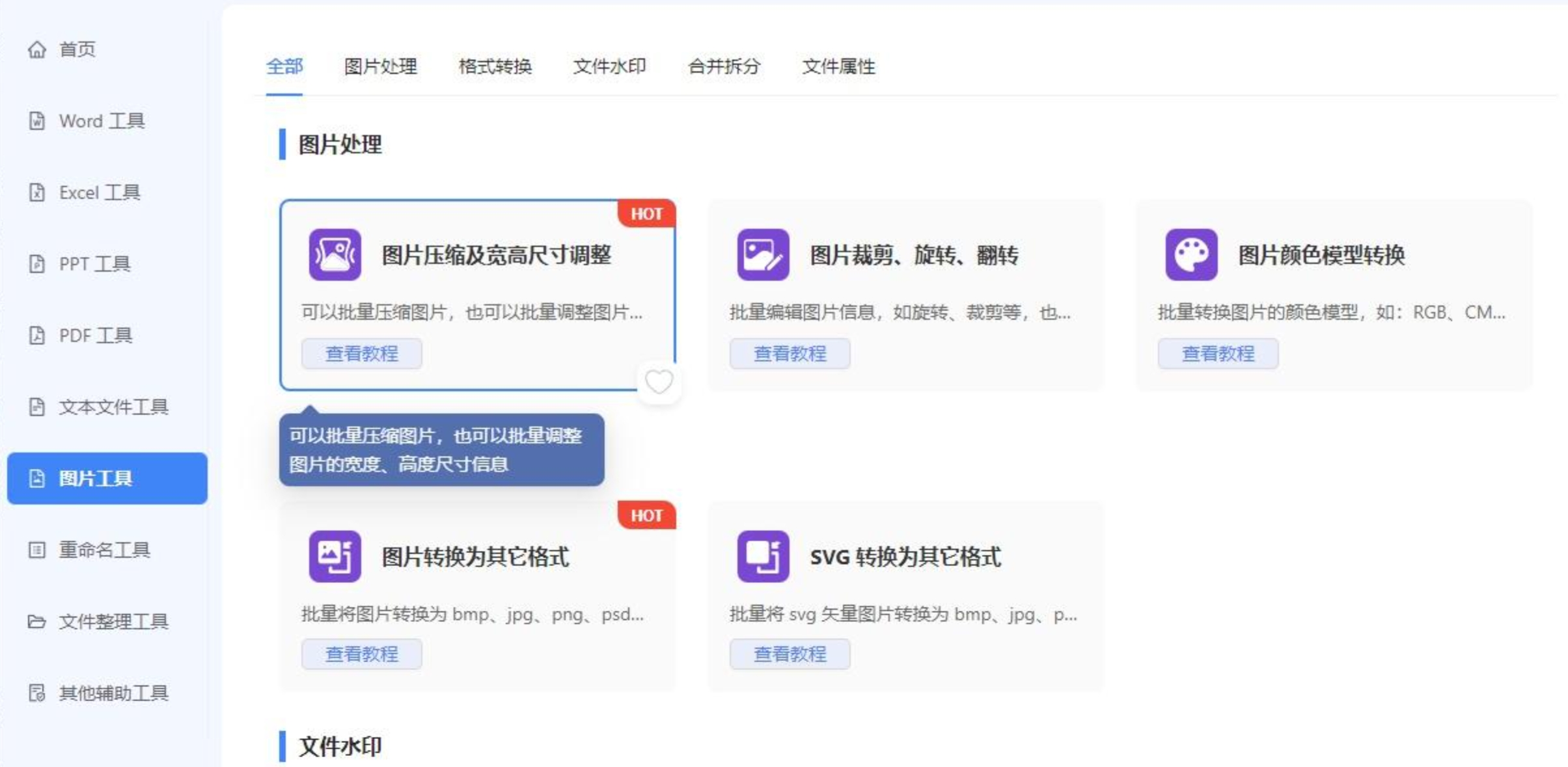
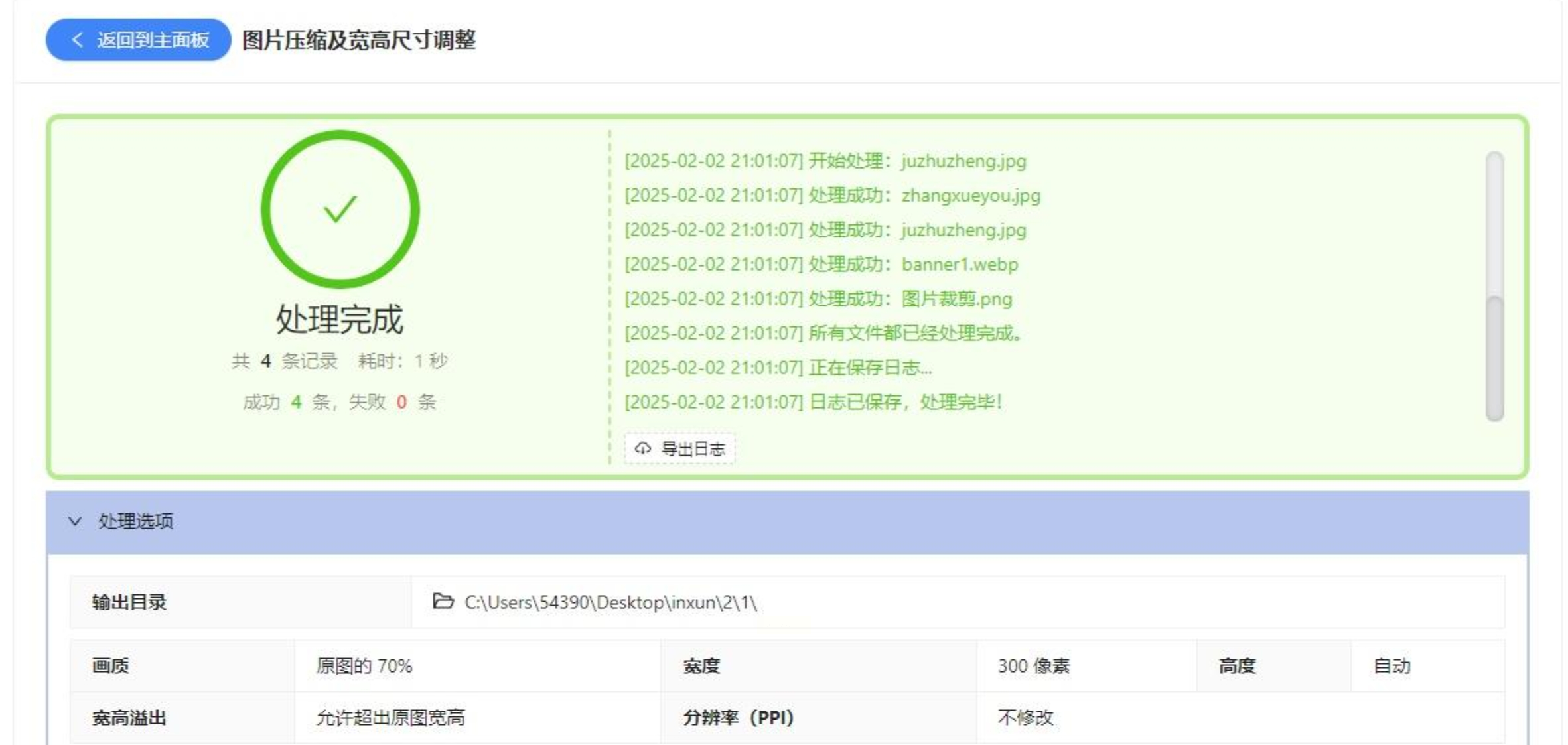
1. 打开软件后,左边菜单找"图片工具",右边会跳出分类,直接点"图片压缩及宽高尺寸调整"。
2. 这里支持拖放导入图片,也能点"添加文件",JPG、PNG、BMP都能导入,多格式兼容。
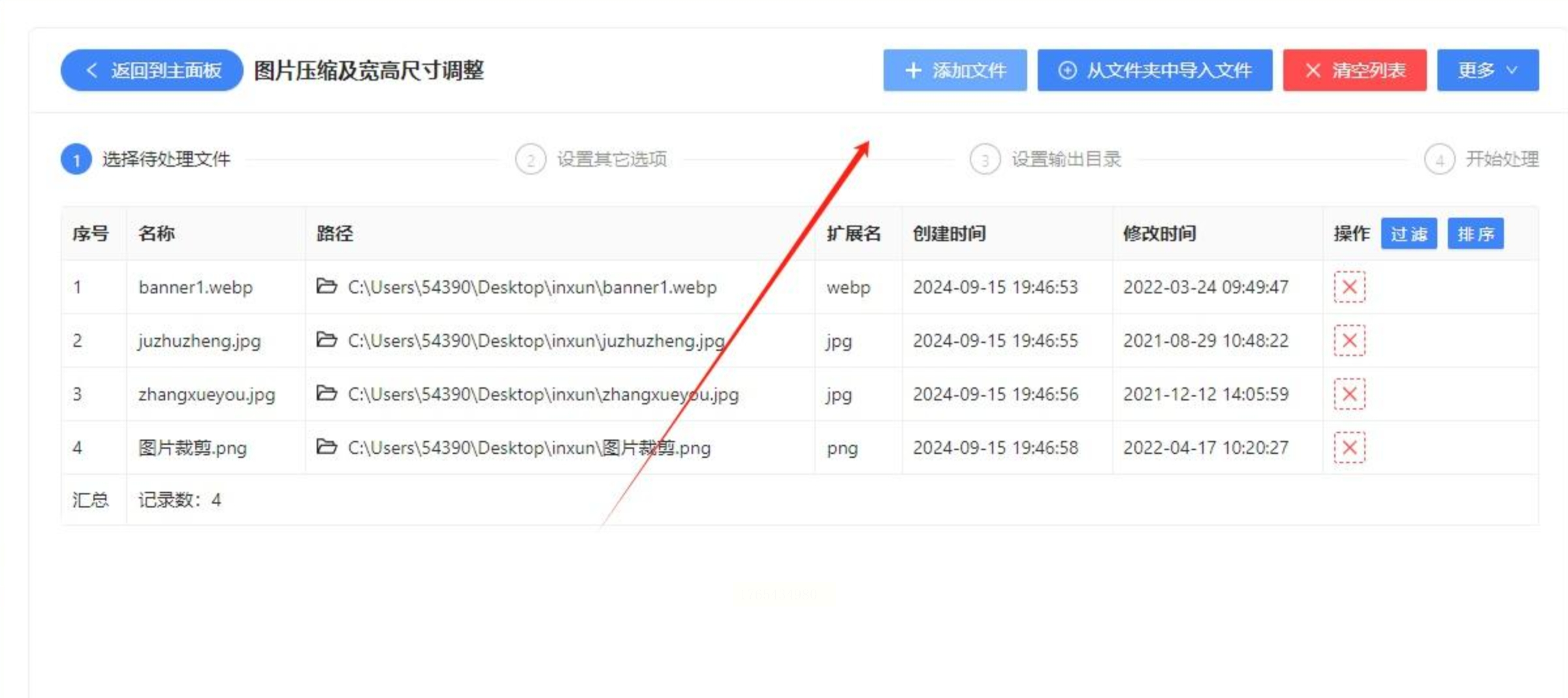
3. 尺寸调整有两种方法:
- 按像素改:直接输入宽度和高度,比如宽度2000px,高度自动等比缩放。
- 按百分比改:想缩小到原来的80%,就选"百分比",输入80,高度自动跟着变。
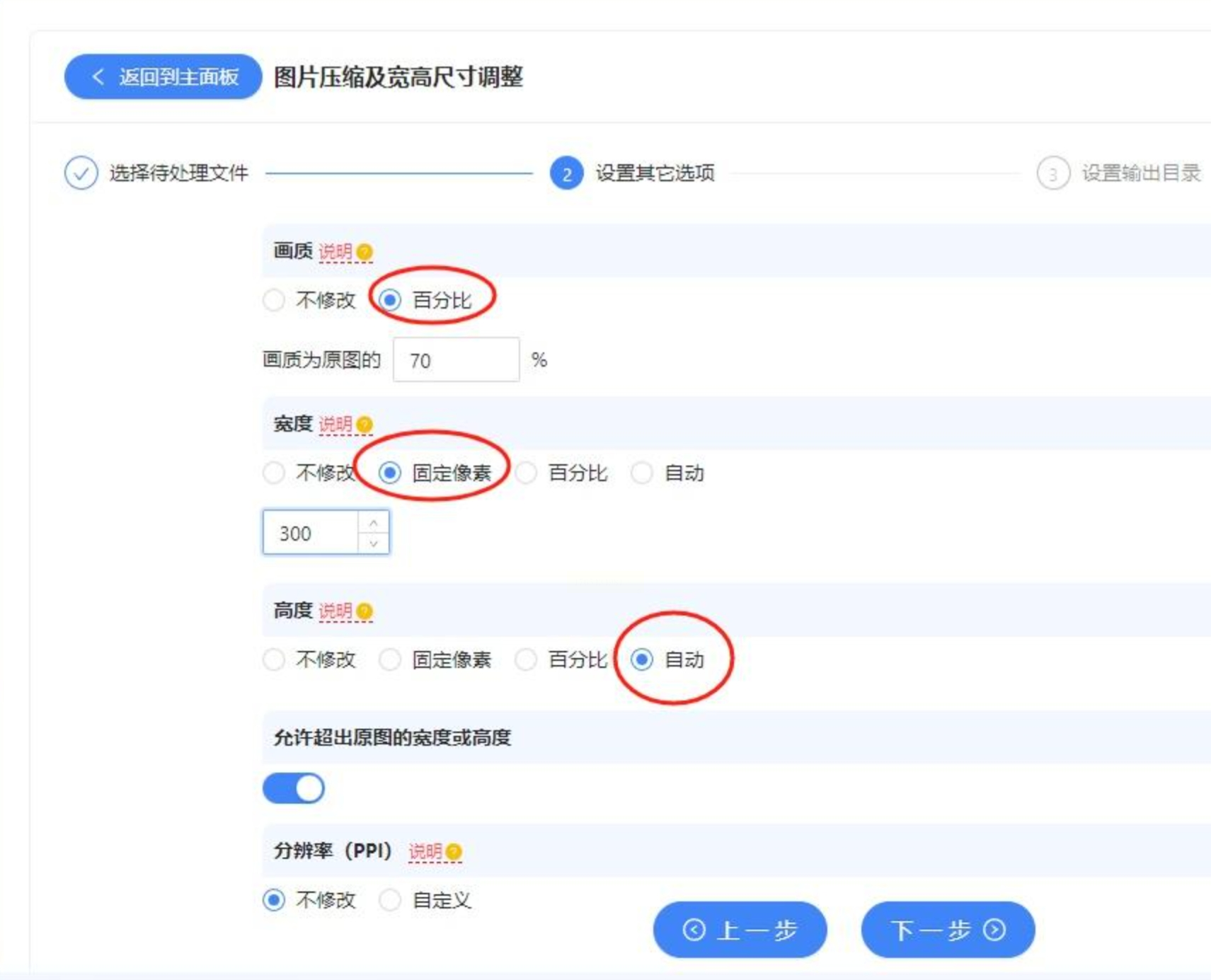
4. 特别注意:如果要放大图片,一定要勾选"允许超出原图的宽度或高度",不然放大后会被截断。
5. 画质调整区:如果图片需要保持清晰度,就选"质量优先",数值设高一点,压缩后画质损失小。
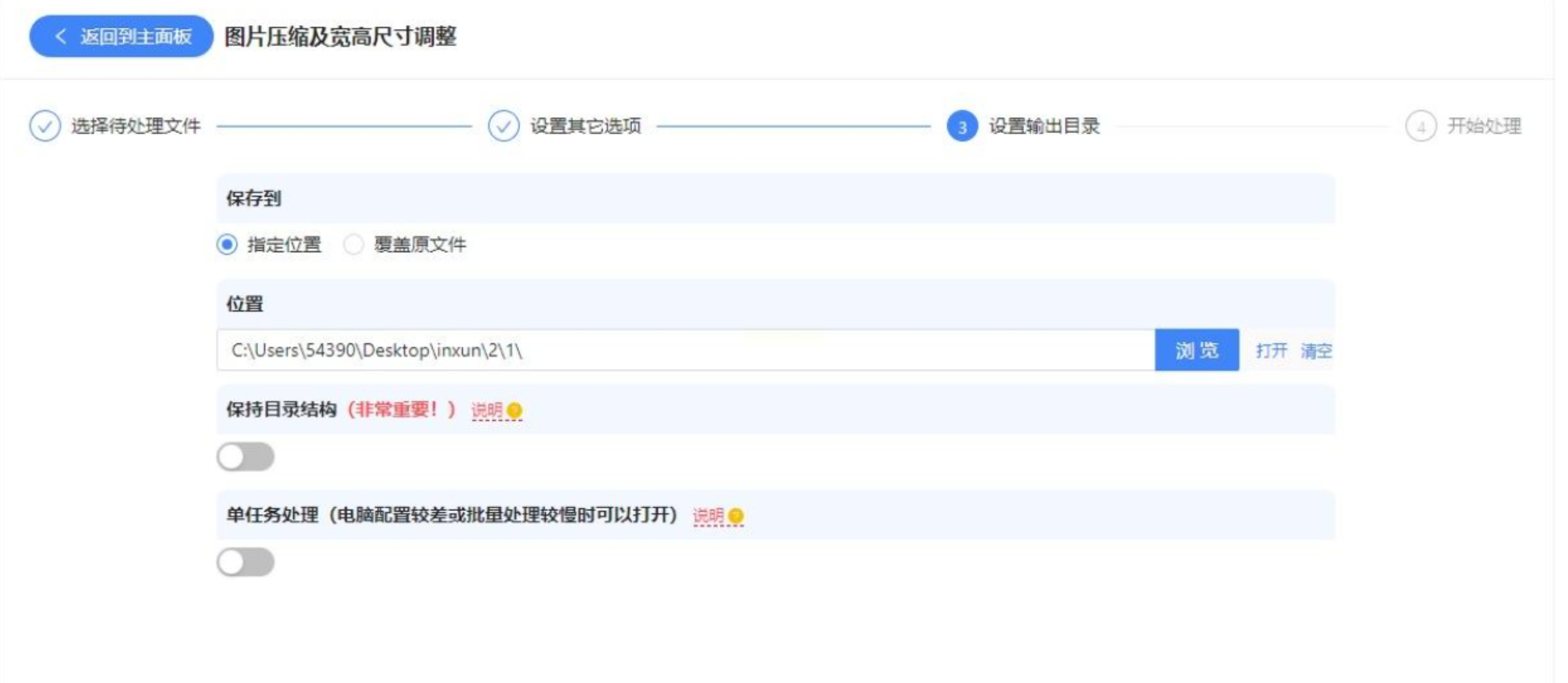
6. 输出目录选好后,点"开始处理",软件会自动把改好的图片存到指定文件夹,处理完会提示"全部完成",超省心!
批量改PNG图片尺寸方法四、系统自带画图工具:Windows小白专属
如果你只是偶尔改图,电脑里没有安装其他软件,Windows系统自带的画图工具就够用了!虽然功能没那么强大,但胜在不用安装,打开就能用,改小尺寸、保持比例这些基础需求完全能满足。
Windows系统操作:
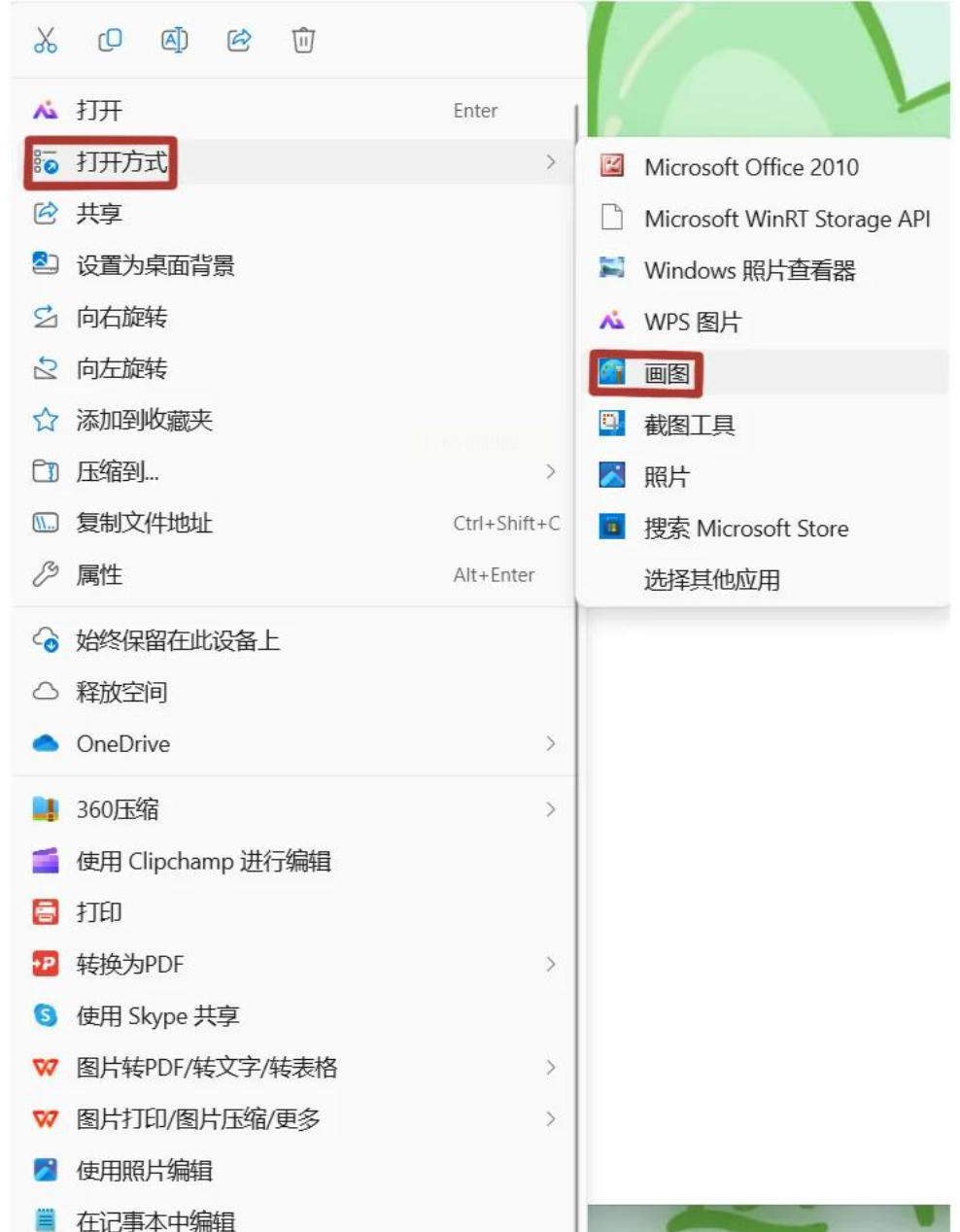
1. 找到要改尺寸的PNG图片,右键点"打开方式"→"画图"(如果没显示,选"更多应用"→找到画图软件)。
2. 打开后,点上方菜单栏的"重新调整大小"(或者看顶部工具栏,有的版本叫"图像"→"重新调整大小")。
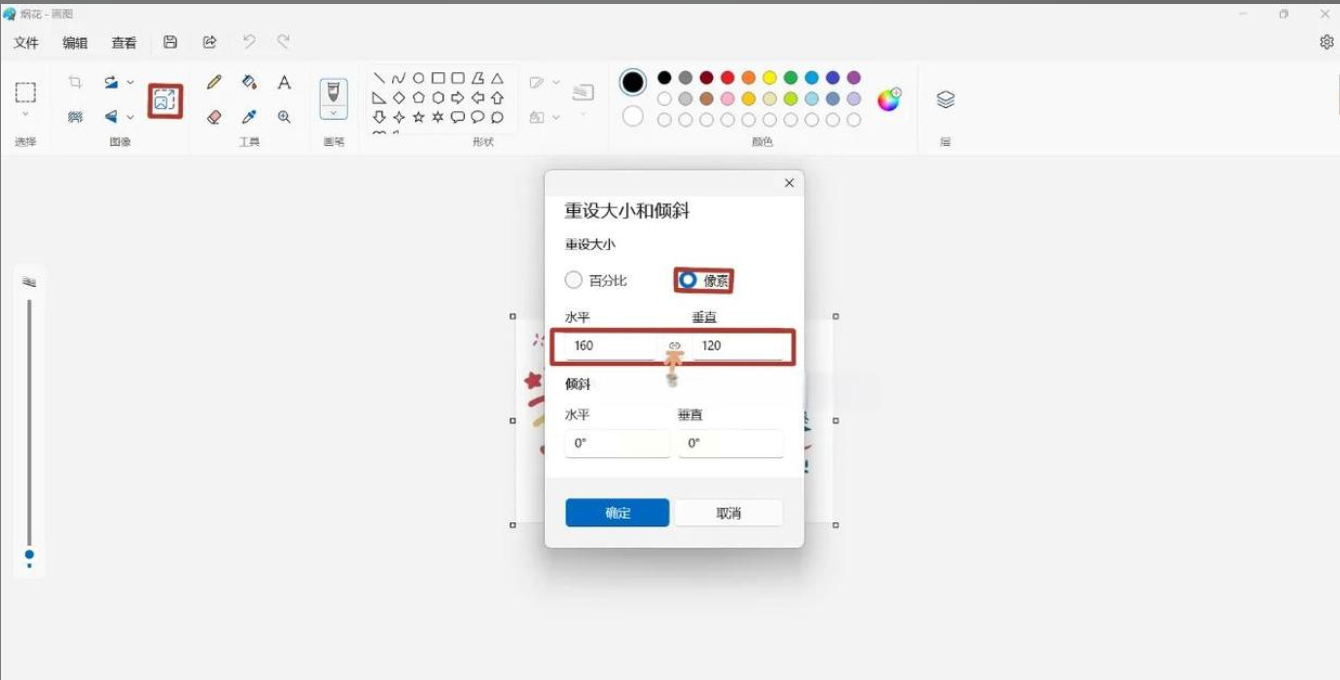
3. 弹出窗口里,选"像素"单位,然后输入新的宽度和高度。
4. 一定要勾选"保持纵横比"!不然图片会被拉成"歪瓜裂枣",比例失调。
5. 改完后点"确定",再点左上角"文件"→"保存",格式选PNG,存到你想要的位置就行。
改图不是苦差事,掌握技巧就能把时间省下来!无论是处理工作图、生活照,还是自媒体内容,这些方法都能帮你高效搞定。如果觉得有用,记得分享给身边还在手动改图的朋友,让大家一起告别改图焦虑~以后遇到更复杂的图片处理问题,也欢迎留言问我,咱们一起研究更简单的方法!现在就挑一个适合你的工具试试吧,说不定改图速度能让你自己都吓一跳呢!
