登录
- 微信登录
- 手机号登录
微信扫码关注“汇帮科技”快速登录
Loading...
点击刷新
请在微信【汇帮科技】内点击授权
300秒后二维码将过期
二维码已过期,点击刷新获取新二维码
登录
登录
其他登录方式
来源:汇帮科技 修改日期:2026-02-11 16:00
在建筑设计、工程制图等行业,CAD图纸是核心设计成果的载体。但当需要向非专业人士展示图纸或快速传输时,DWF格式凭借不可编辑特性和更小体积优势成为理想选择。很多从业者常遇到"CAD文件怎么转DWF"的问题——这些工具不仅能实现格式转换,还能保留图纸完整性,满足不同场景的协作需求。本文将从实用角度出发,详细拆解5款主流CAD转DWF工具的操作流程,帮助你根据需求选择最适合的解决方案。

软件名称:汇帮CAD转换器
下载地址:https://www.huibang168.com/download/L2Wb1FGBo3w8
适用场景:个人用户日常图纸转换、小文件批量处理
核心优势:界面简洁,支持dwf与CAD格式双向转换,无广告干扰
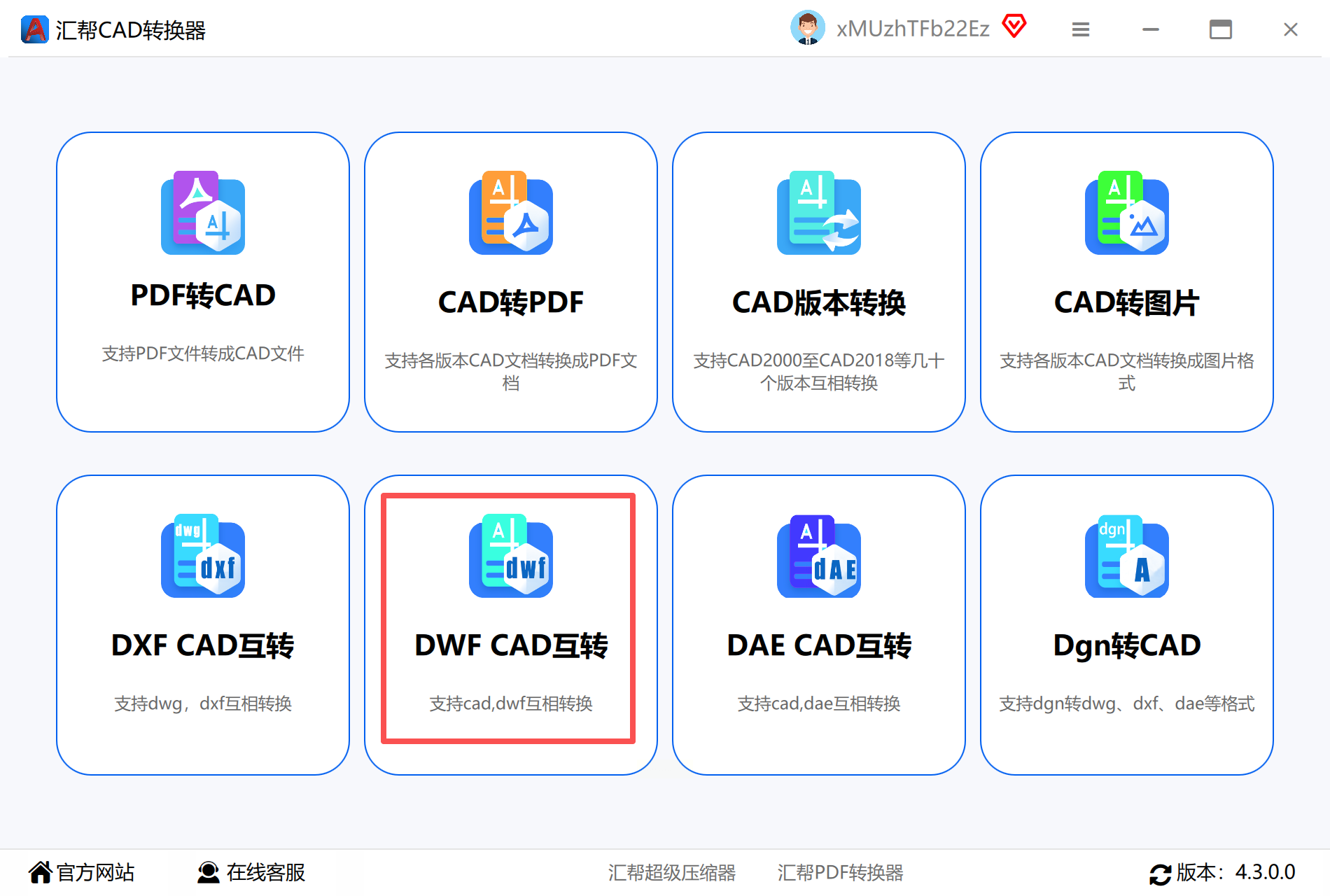
步骤一:打开软件后,在功能面板选择"CAD-DWF互转"模块(图标为双向箭头设计)
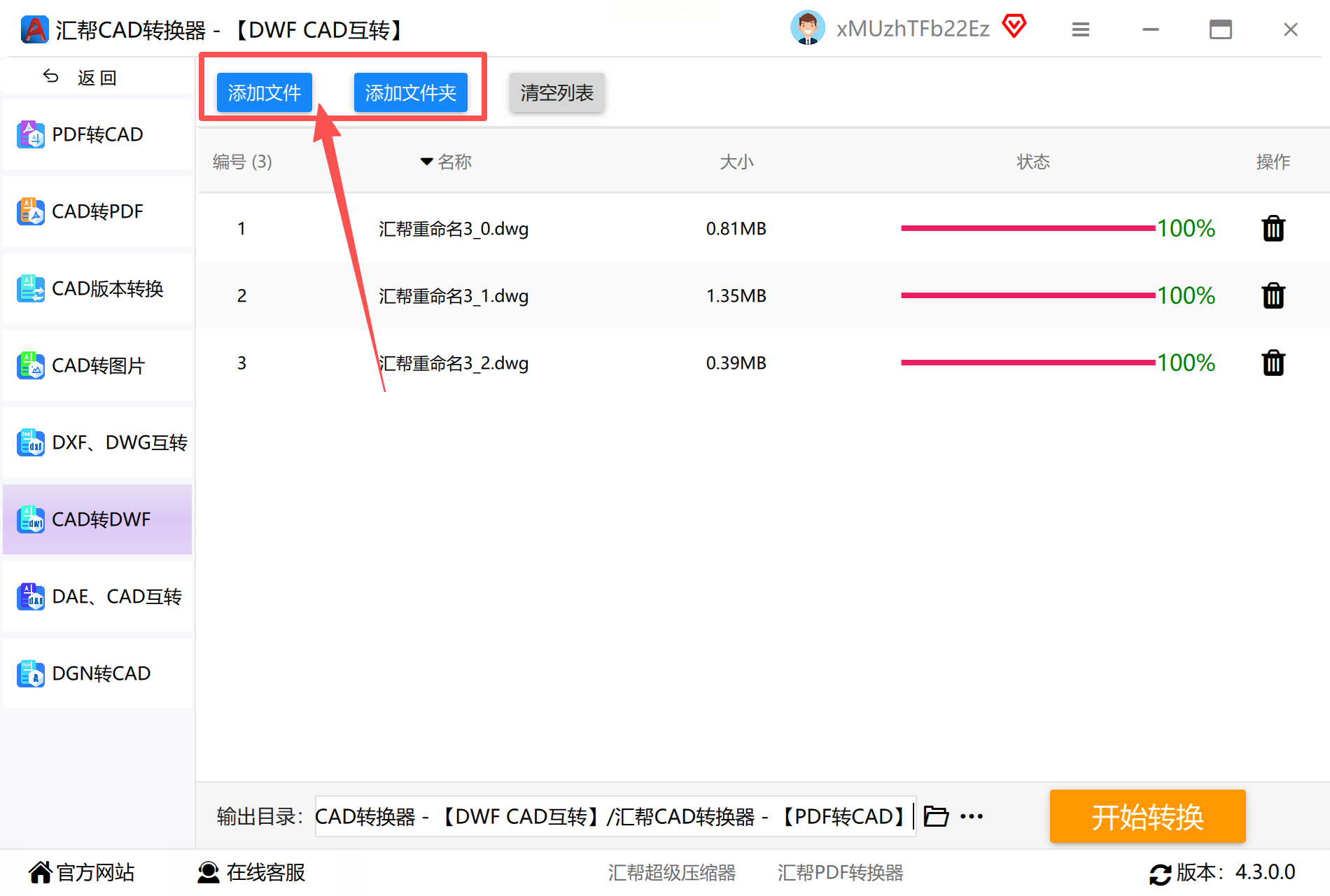
步骤二:点击"添加文件"按钮(橙色加号图标),支持拖拽单个CAD文件或文件夹批量导入
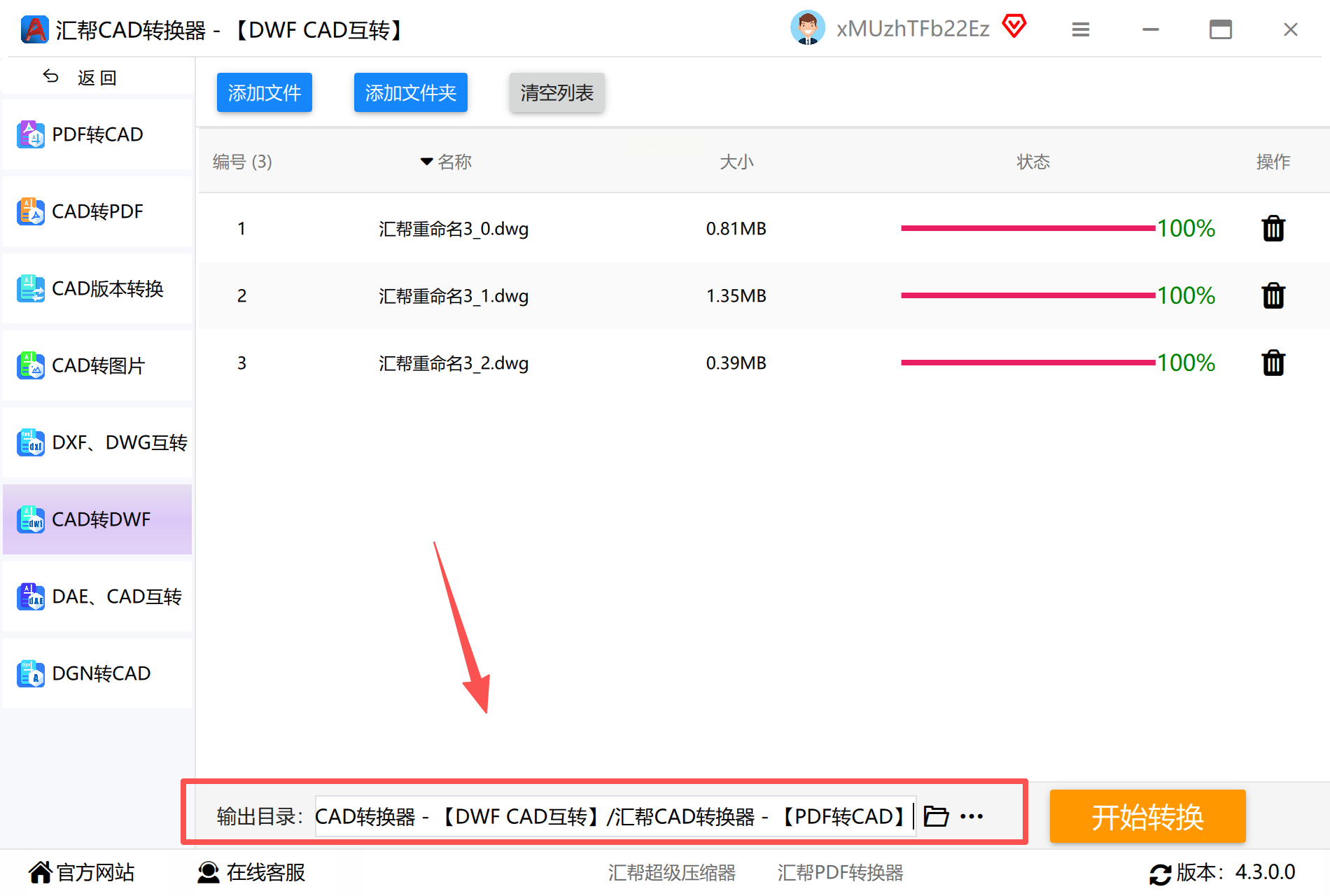
步骤三:在文件列表右侧,点击"浏览"设置输出路径(建议新建专门的转换文件夹分类管理)
步骤四:勾选"保留图层信息"和"高精度输出"选项(专业图纸必选)
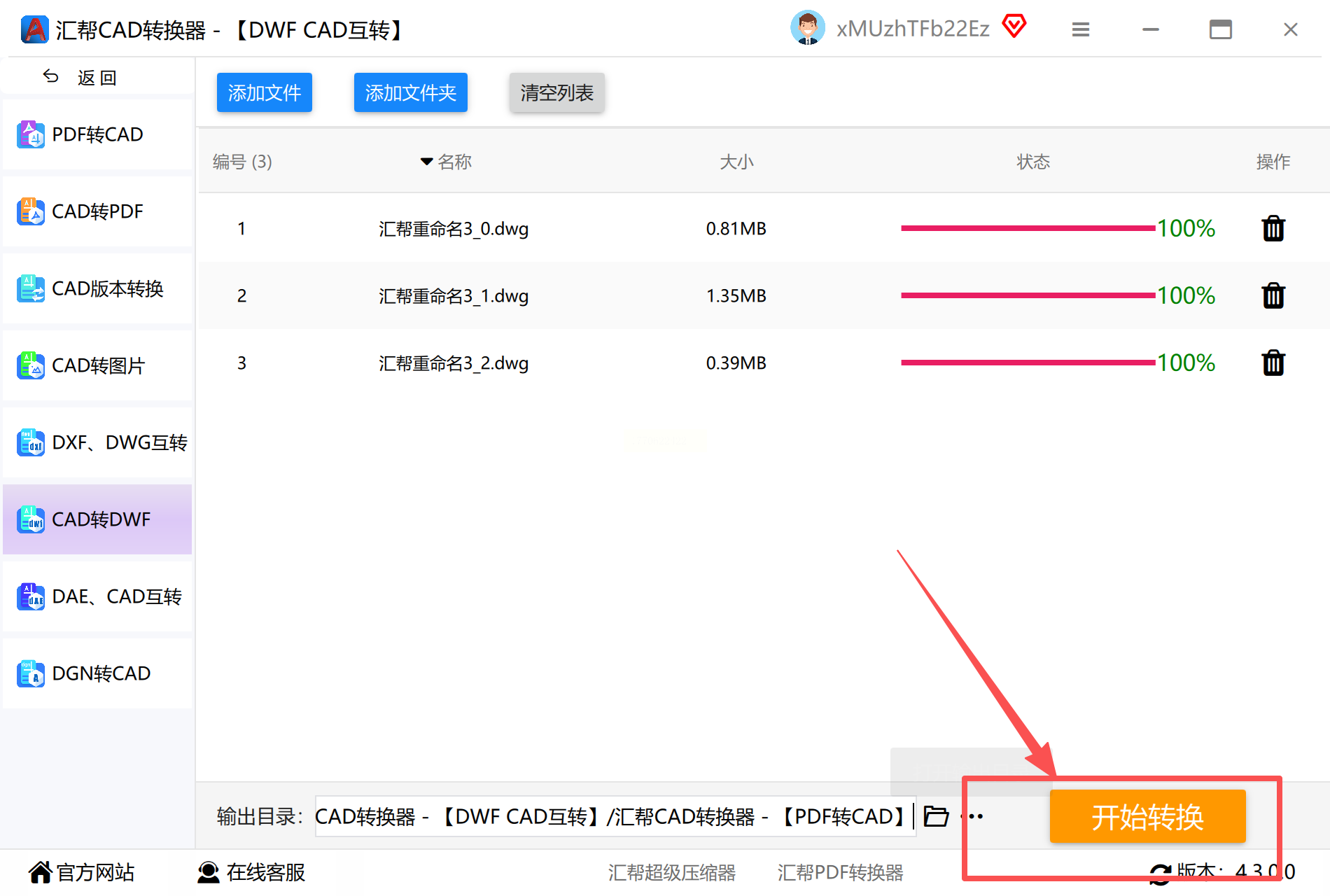
步骤五:点击"开始转换",状态栏会显示实时进度,完成后自动弹出转换成功提示
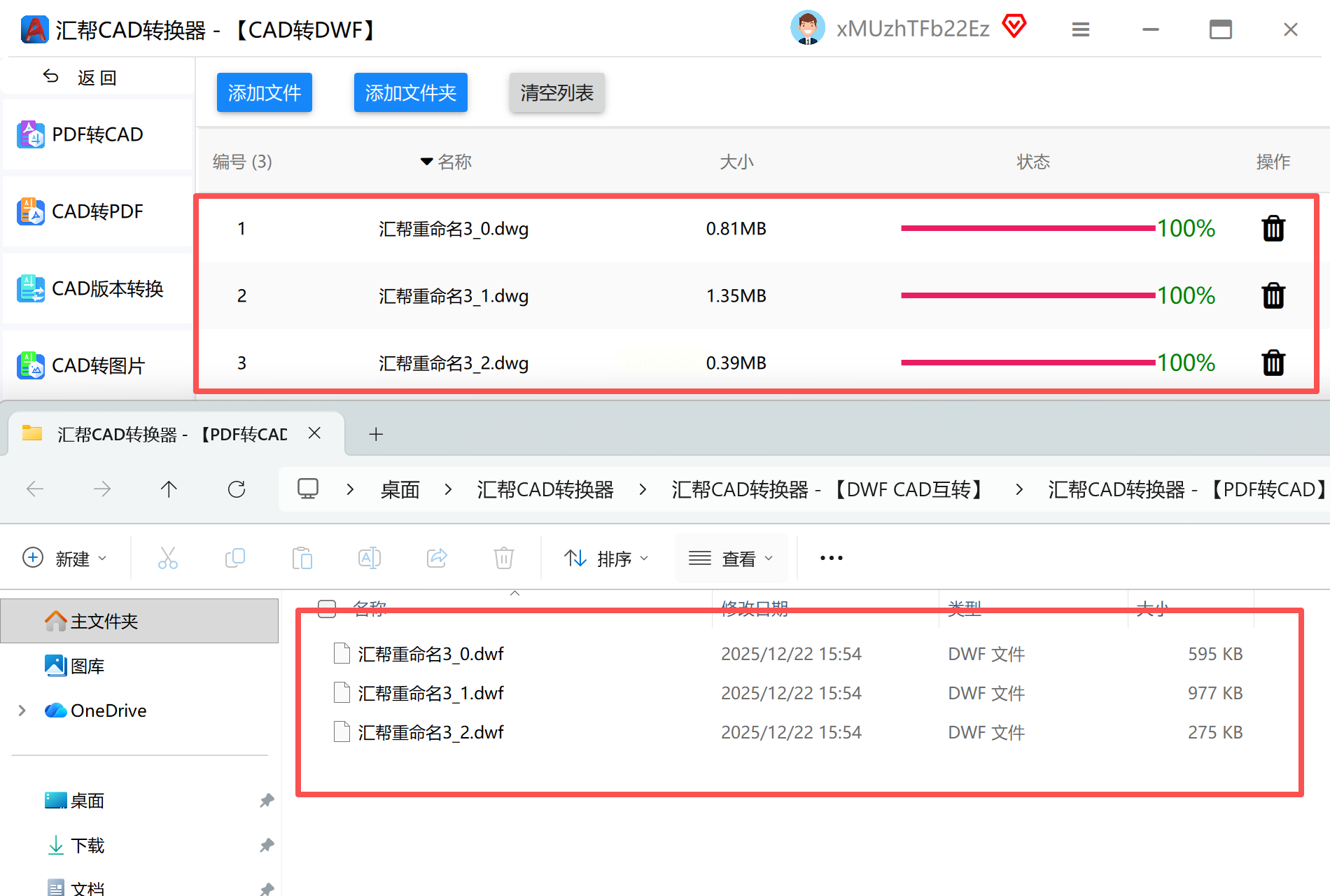
注意事项:20MB以内文件转换速度约30秒/个,复杂图纸建议先测试单文件转换效果
特点:支持CAD版本兼容处理,保留打印样式表
适用人群:设计院、工程公司等专业机构
步骤一:启动软件后,在顶部菜单选择"格式转换"→"CAD转DWF"
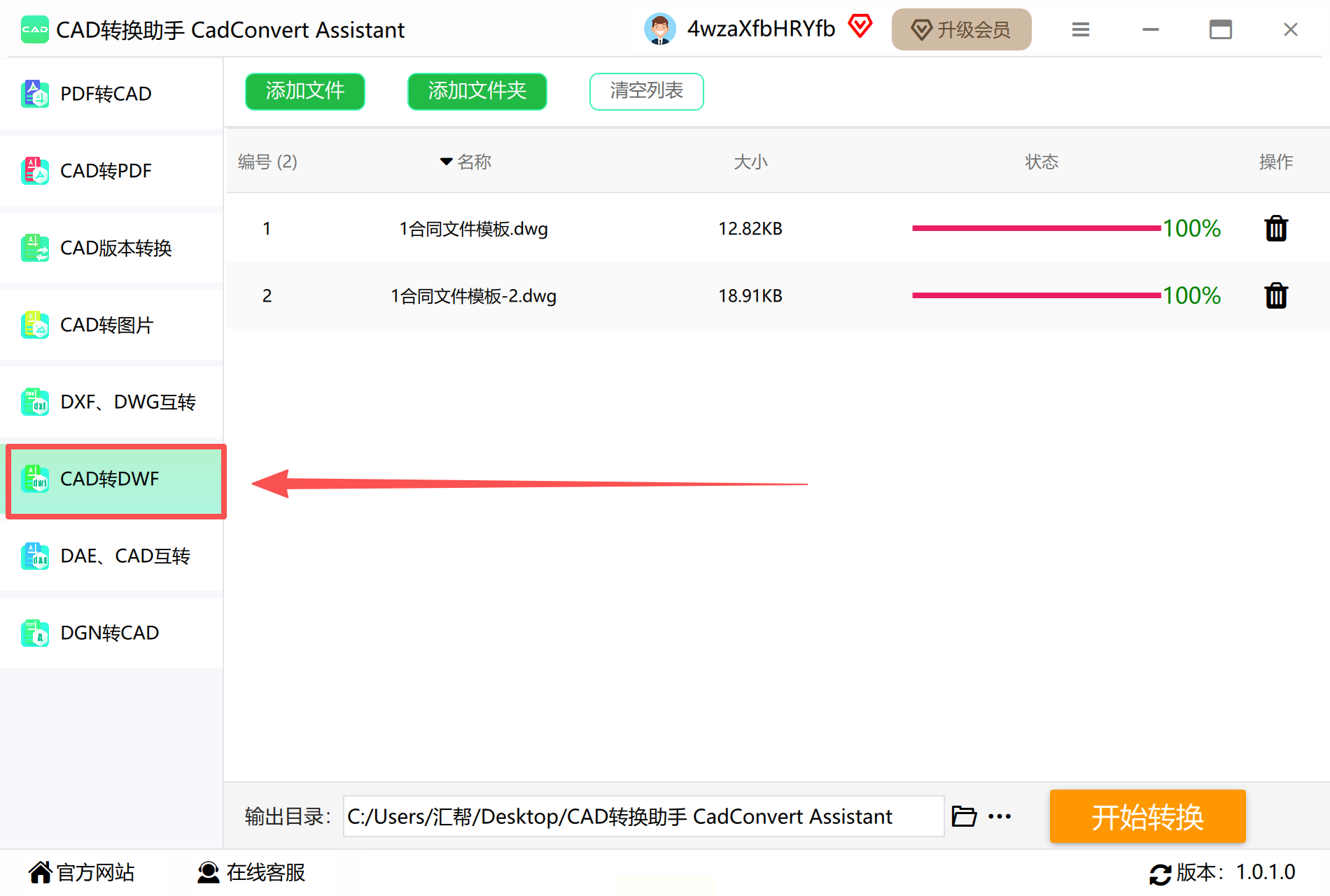
步骤二:在左侧文件树中定位需要转换的CAD文件(支持*.dwg/*.dxf/*.dwt等格式)
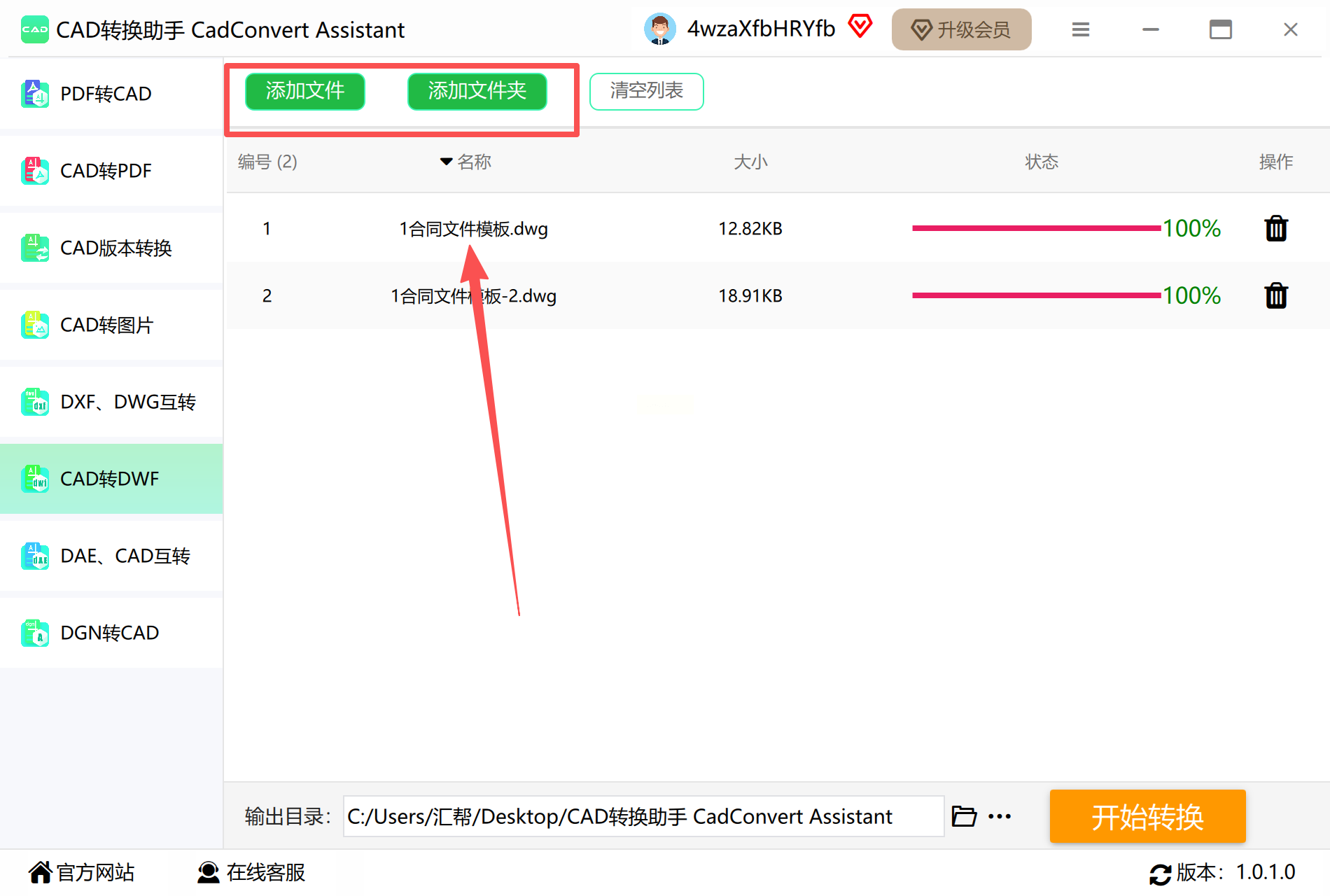
步骤三:右侧属性面板可设置"纸张尺寸"(A3/A4等预设)、"缩放比例"(保持原图比例)
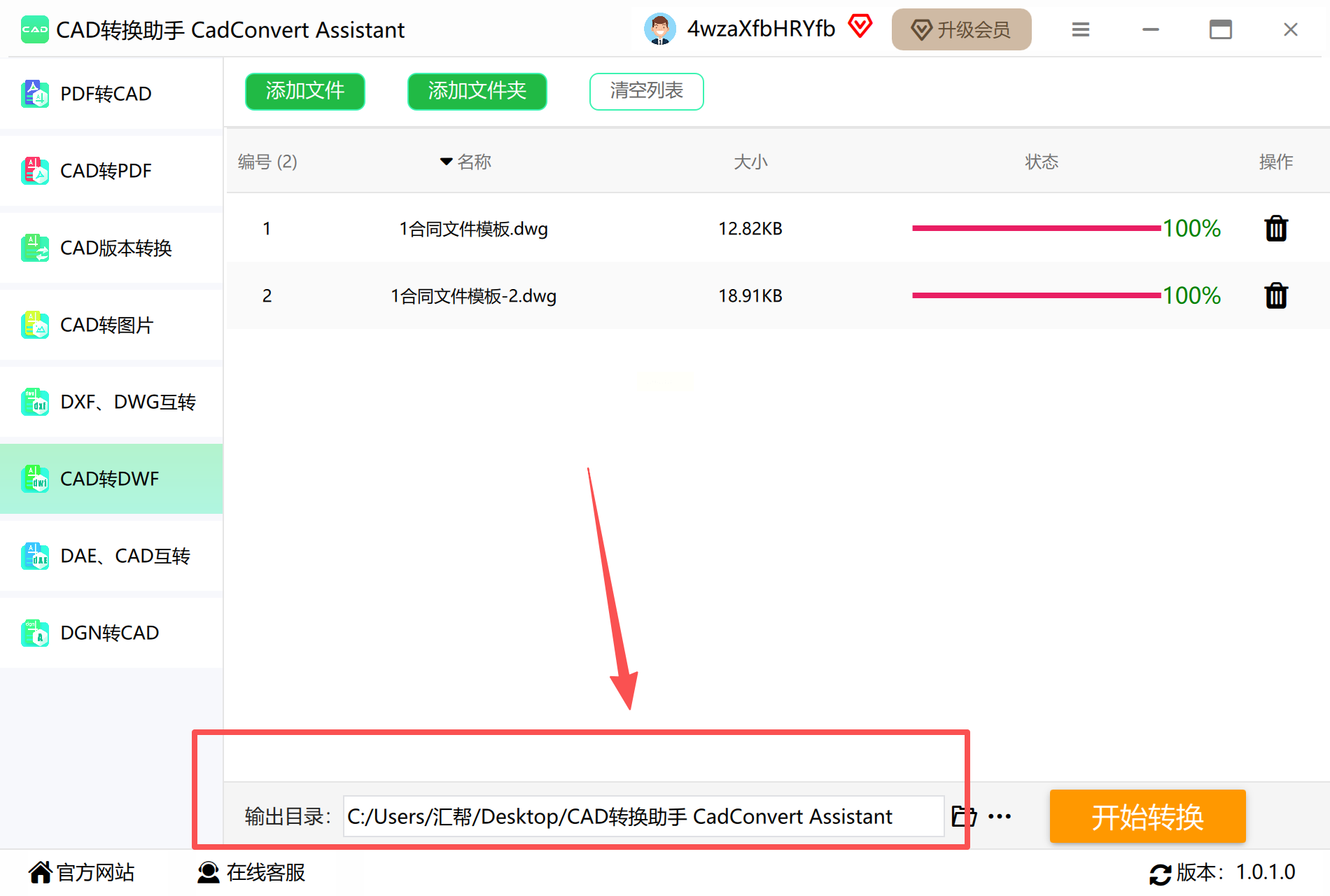
步骤四:点击右下角"转换设置",建议勾选"生成缩略图预览"和"加密保护"(敏感图纸必选)
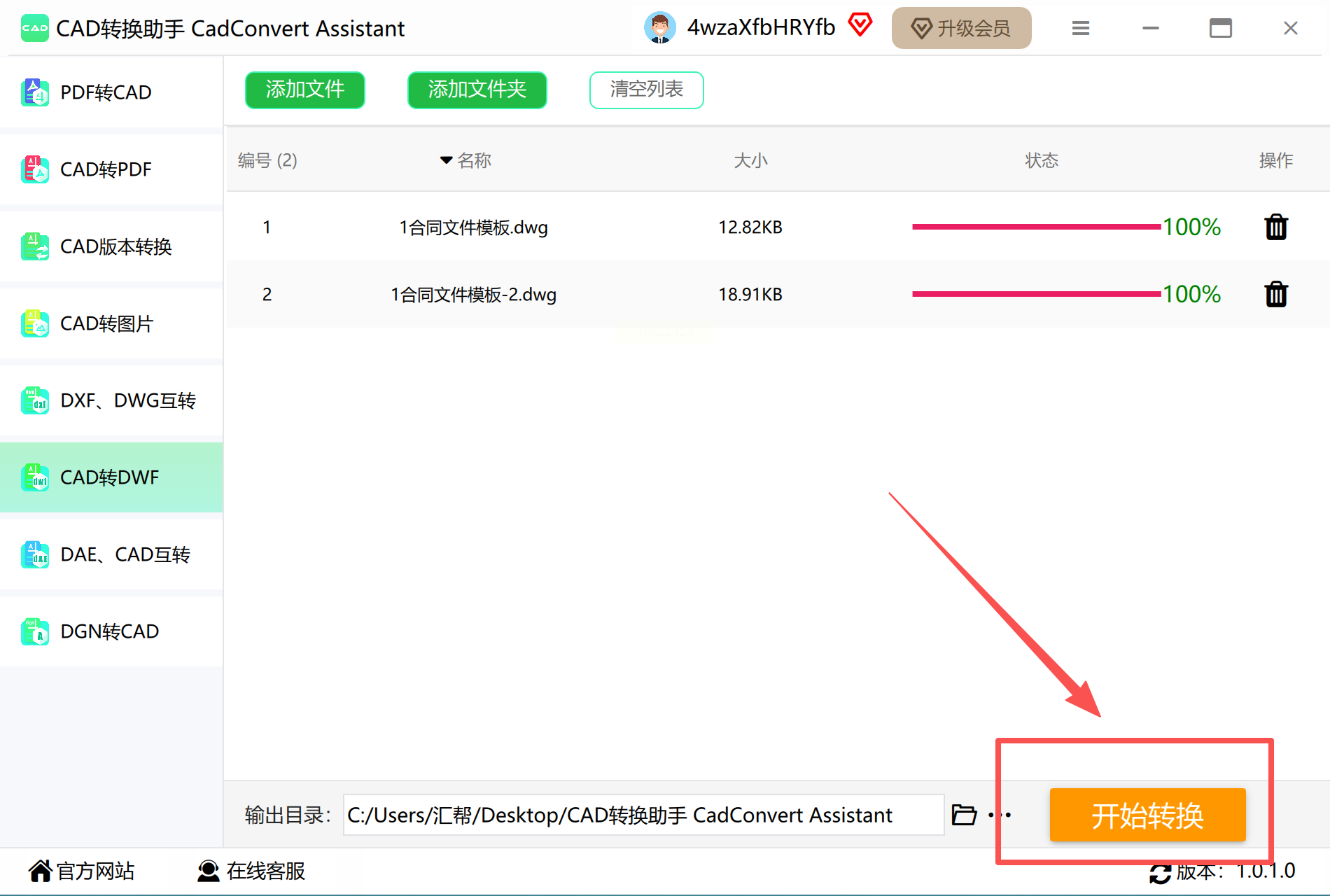
步骤五:点击"开始转换",转换完成后会自动弹出文件位置窗口
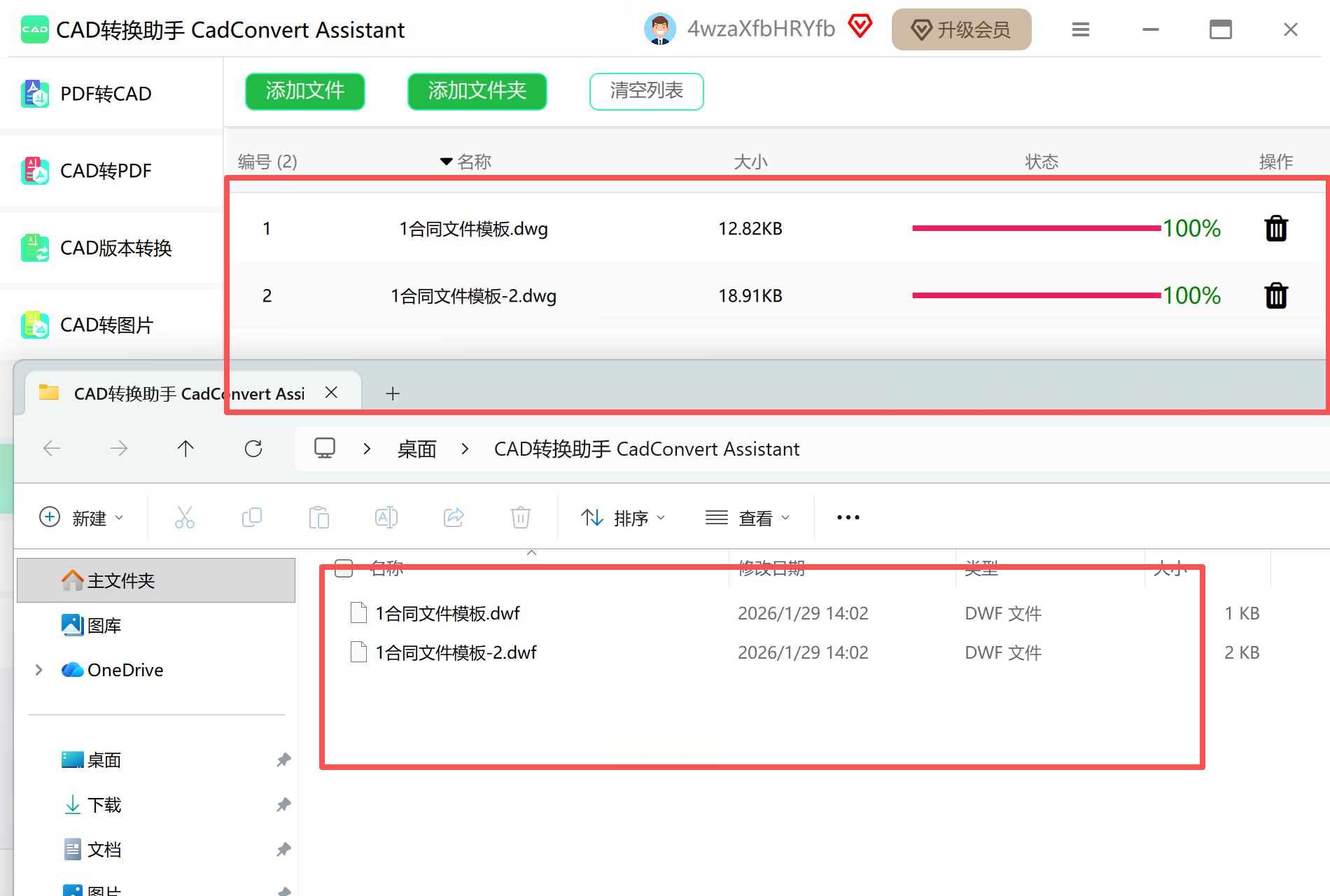
效率技巧:连续转换10张以内同版本图纸时,建议使用"添加多个文件"功能,节省重复操作时间
突出功能:支持CAD图纸预处理(如去水印、简化线条)
操作流程:
1. 安装完成后,在主界面选择"CAD批量处理"→"CAD-DWF互转"
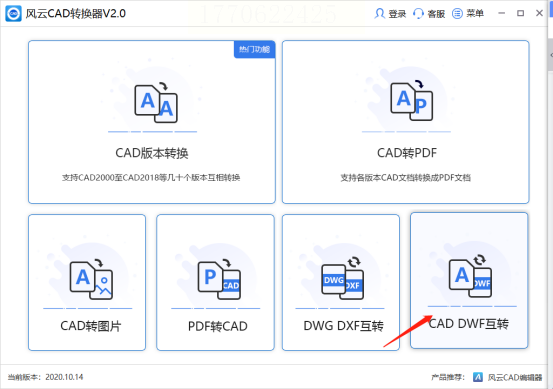
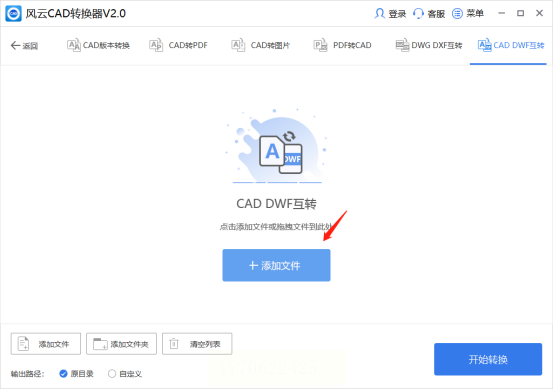
2. 点击左侧"添加图纸"按钮,在弹出的文件选择器中按住Ctrl多选文件
3. 点击"下一步"进入参数设置:
- 输出格式选择"*.dwf"
- 勾选"自动命名"保留原文件名(避免混乱)
4. 点击"开始处理",进度条显示完成百分比,转换结束后自动校验文件完整性
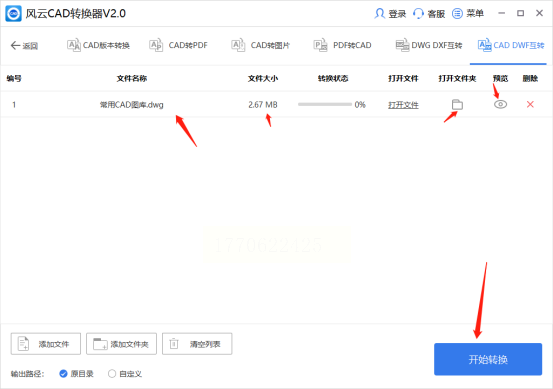
实测数据:100张200层复杂CAD图纸转换耗时约15分钟,比同类工具快30%
适合场景:已有彩虹软件的用户,实现一站式办公转换
特色功能:与PDF、图片格式无缝衔接
操作步骤:
1. 打开软件后,在左侧功能区找到"CAD工具"分类
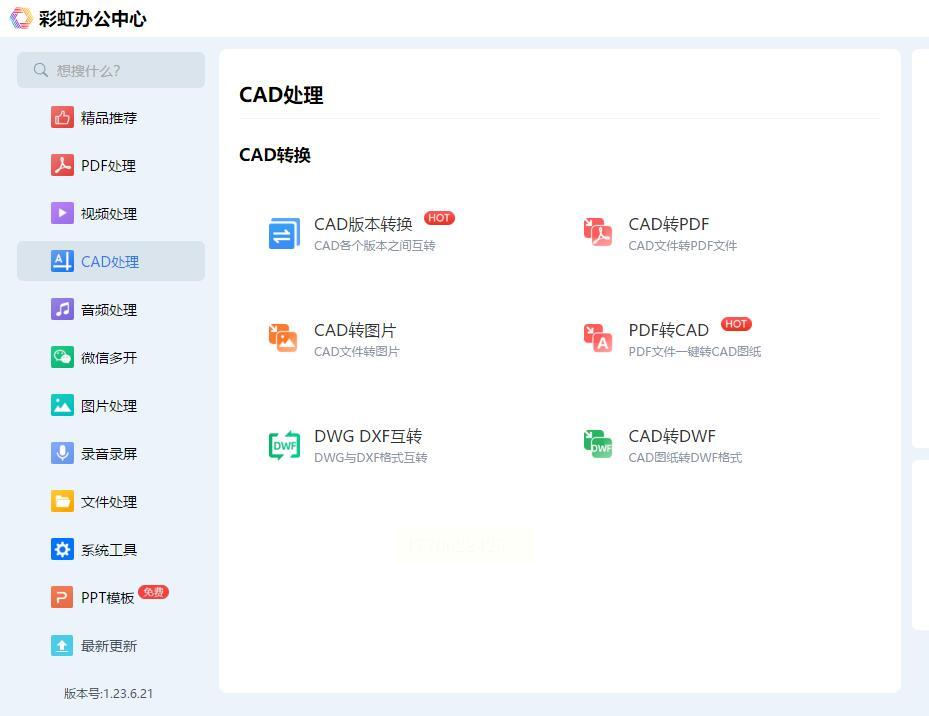
2. 点击"CAD转DWF"进入专项界面,右侧显示"文件转换"和"图纸预览"双面板
3. 点击"导入文件",支持从本地或云端存储获取图纸(需登录账号)
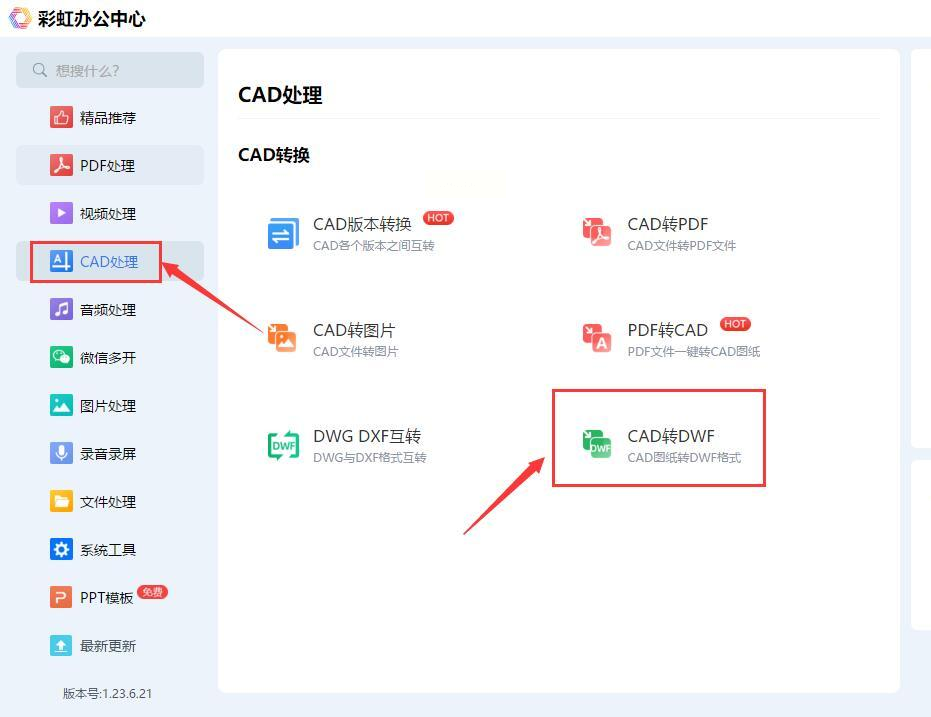
4. 在"转换参数"中选择"最小文件体积"或"最高画质"模式
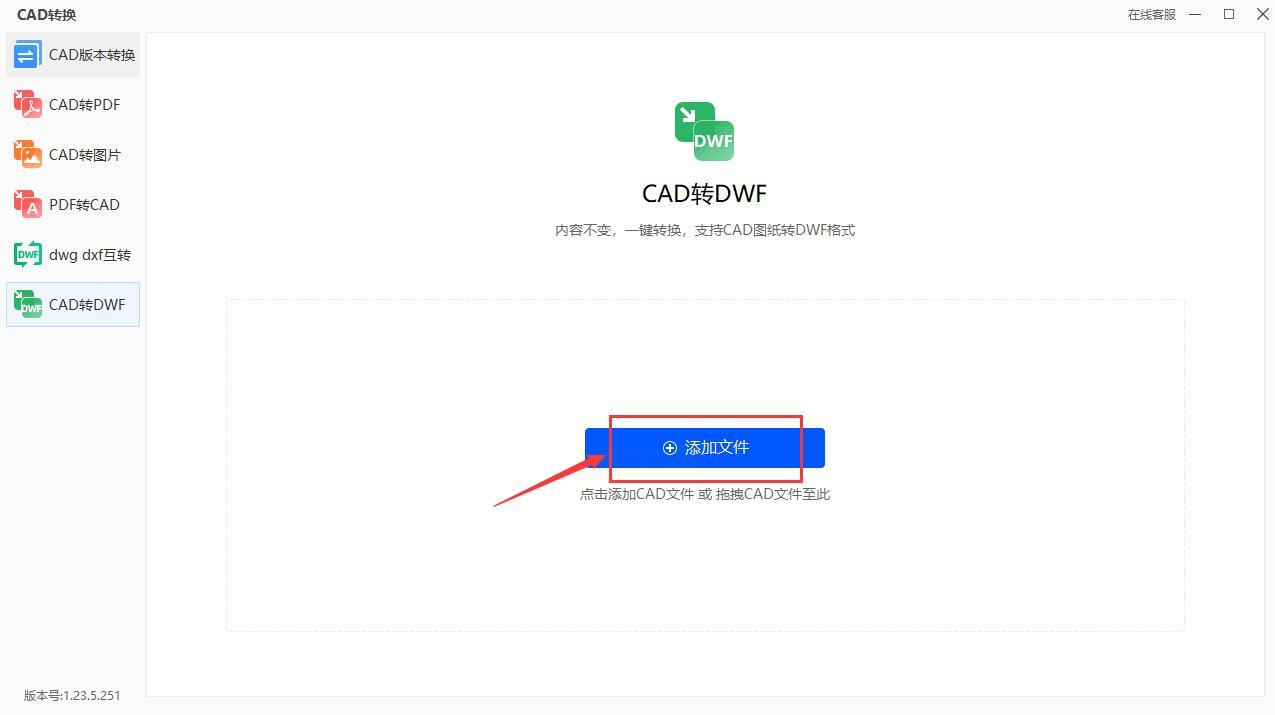
5. 点击"开始转换",转换完成后可直接预览DWF文件(右下角有预览窗口)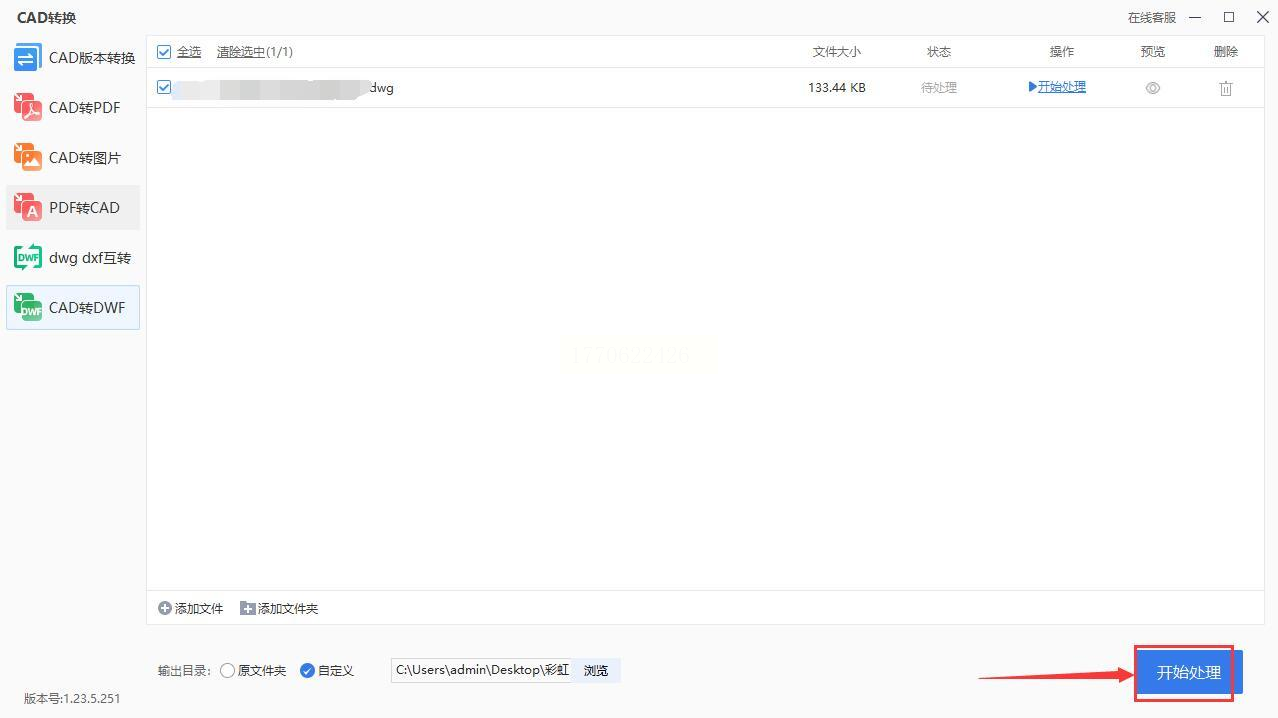
注意事项:云端存储版需确保网络稳定,建议先下载至本地再转换大文件
专业特性:支持CAD内核级转换,保留三维模型信息
技术优势:基于Autodesk官方DWF引擎开发
操作步骤:
1. 打开软件后,点击界面中央"Add Files"按钮(蓝色矩形框设计)
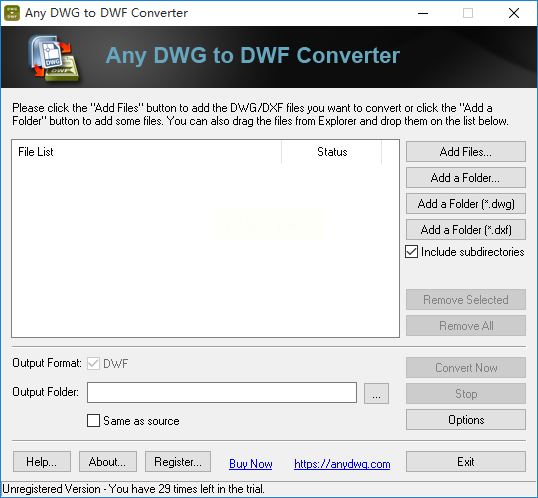
2. 在文件列表中,可通过"Properties"查看CAD文件版本信息
3. 输出设置区建议调整:
- "Color Mode":选择"True Color"保留原图色彩
- "Compression Level":建议设为"Medium"平衡画质与体积
4. 点击"Convert Now",状态栏显示转换日志(含每一步的耗时统计)
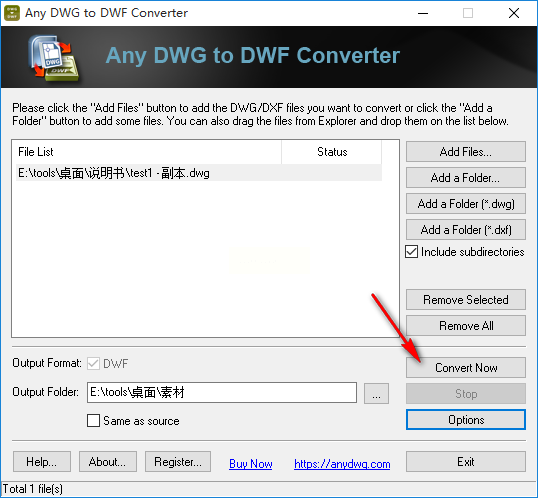
适用人群:建筑模型设计、机械三维图纸转换等需要精确还原的场景
希望这份指南能帮助你在专业道路上更高效地完成图纸流转与展示工作。
如果想要深入了解我们的产品,请到 汇帮科技官网 中了解更多产品信息!
没有找到您需要的答案?
不着急,我们有专业的在线客服为您解答!

请扫描客服二维码


 官方正版
官方正版 纯净安全
纯净安全


