

在数字时代,高质量图片是内容创作、商务展示和个人分享的核心要素。无论是证件照、产品图还是设计素材,清晰的图片总能提升信息传递效率。但面对分辨率不足的图片,传统裁剪、拉伸往往导致细节丢失。近年来,AI驱动的图片放大技术取得突破,既能保持画质又能修复细节,轻松实现放大图片尺寸变清晰。本文将详细介绍5种实用方法,帮助你高效实现放大图片尺寸变清晰,满足不同场景需求。
一、汇帮图片无损放大器:简单高效的一站式工具
汇帮图片无损放大器是一款专注于AI图片增强的工具,无需复杂操作即可完成放大图片尺寸变清晰与优化。其核心优势在于支持多种图片格式,包括JPG、PNG、WEBP等,且无需担心文件大小限制,批量处理功能可同时优化多张图片。软件采用本地处理模式,确保图片隐私安全,不会上传至云端,适合处理重要证件、商业素材等敏感内容。
操作步骤:
1. 导入图片
打开软件后,点击主界面的“添加图片”按钮,选择需要放大的图片文件。支持拖拽操作,单张或批量导入均可,文件格式与大小无特殊限制。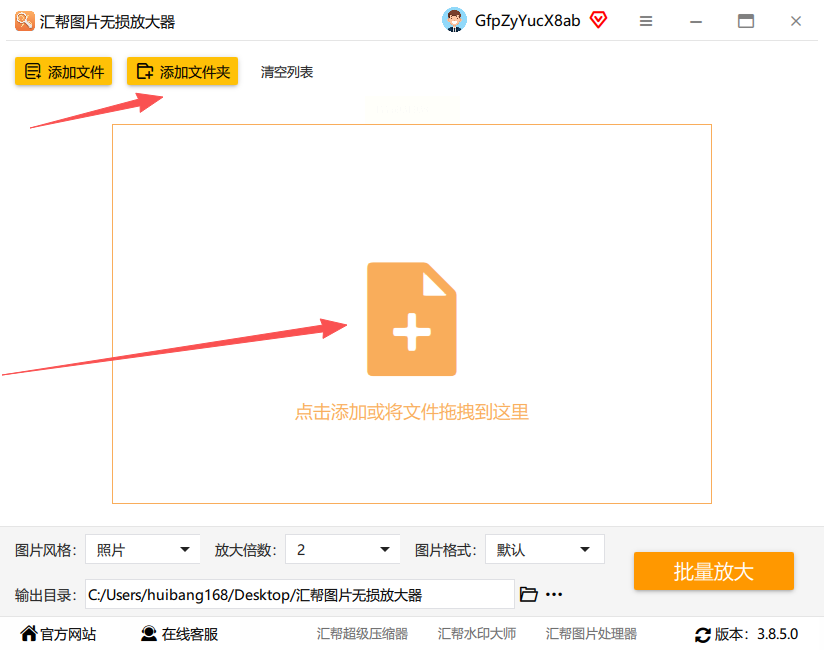
2. 参数设置
在图片预览区下方,可选择放大倍数(2倍、4倍、8倍、16倍可选),根据需求调整风格参数(如“原图”“动漫”“写实”等),输出格式默认JPG,也可根据需要切换为PNG或其他格式。
3. 输出路径选择
设置处理后图片的保存位置,建议单独创建文件夹分类管理。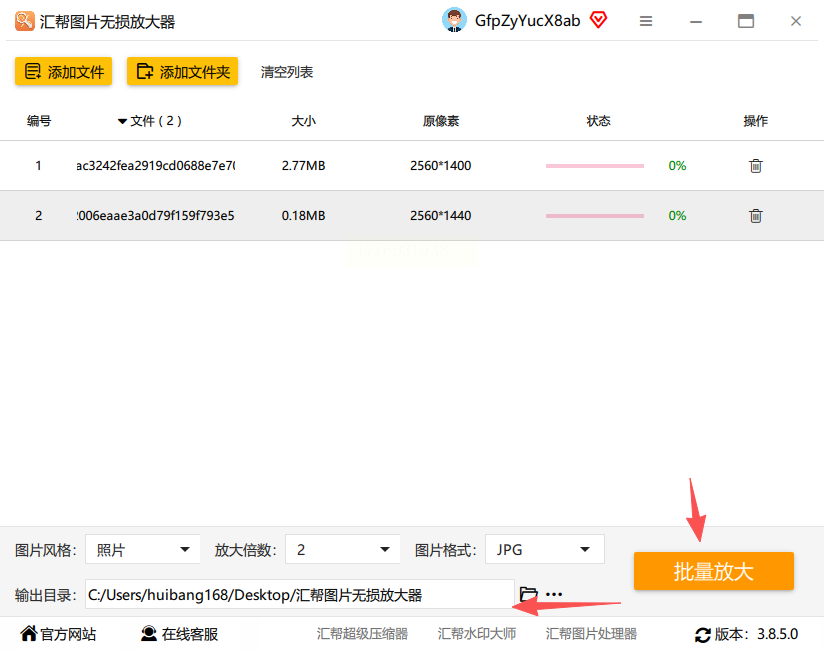
4. 开始处理
点击“开始放大”按钮,软件将自动运行AI算法优化图片。处理完成后,系统会提示文件大小变化(通常放大后文件体积增加但画质显著提升),且自动备份原图,便于对比放大图片尺寸变清晰的效果。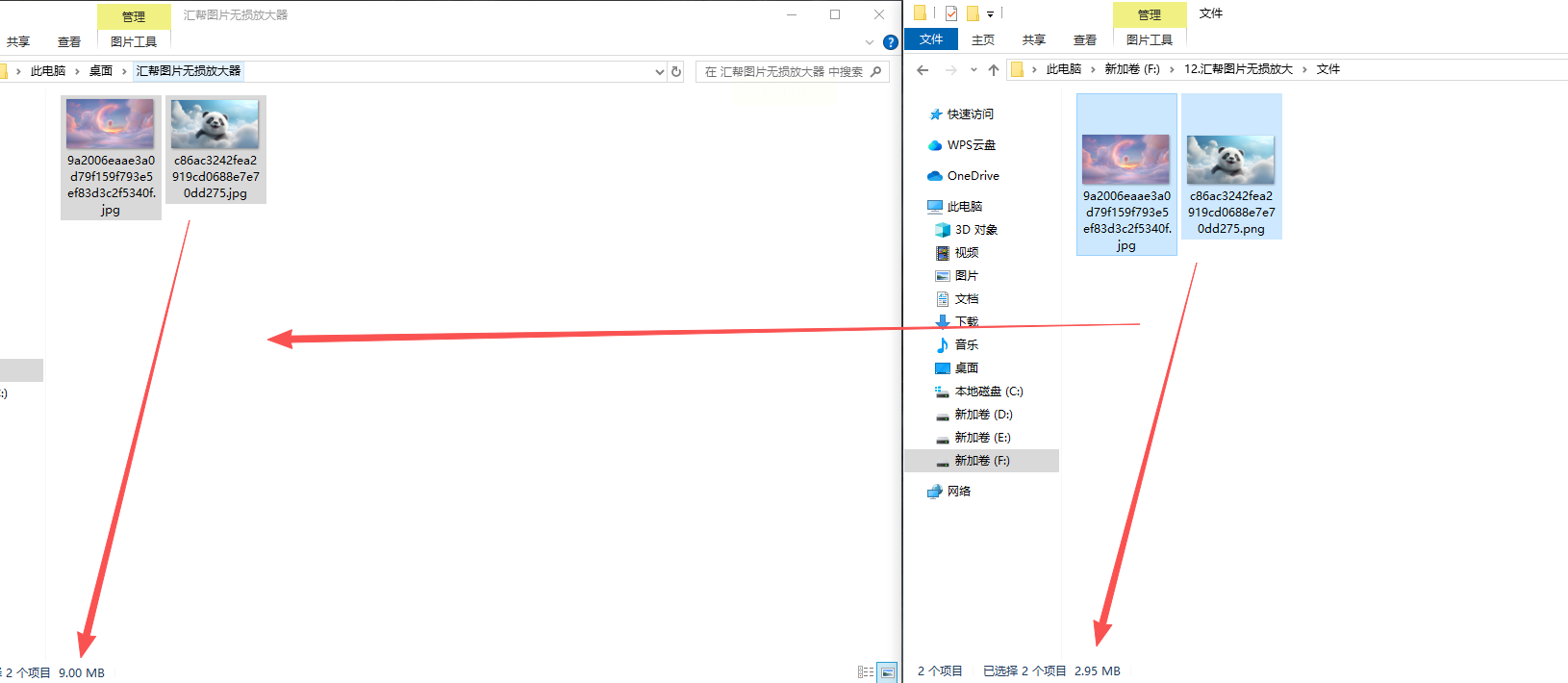
二、PhotoKit:在线智能画质增强工具
PhotoKit是一款在线图片编辑平台,内置的“AI画质增强”功能可快速修复模糊、放大图片尺寸变清晰,提升对比度。其优势在于无需安装软件,直接通过浏览器操作,适合临时处理社交媒体图片或手机拍摄的低分辨率照片。平台界面简洁,适合新手快速上手。
操作步骤:
1. 进入编辑界面
打开浏览器搜索“PhotoKit在线版”,点击首页“开始编辑”进入在线编辑器。
2. 上传图片
点击“打开图片”按钮,从本地选择需要优化的图片。支持JPG、PNG等常见格式,单次上传文件大小限制在20MB以内。
3. 应用画质增强
在底部工具栏找到“画质增强”图标(通常为放大镜+闪电标志),点击后选择“AI智能增强”选项。系统会自动分析图片细节,优化清晰度、色彩饱和度和锐化程度,实现放大图片尺寸变清晰。
4. 导出结果
处理完成后,点击“下载”按钮保存优化后的图片,默认格式为PNG,可根据需要调整为JPG或其他格式。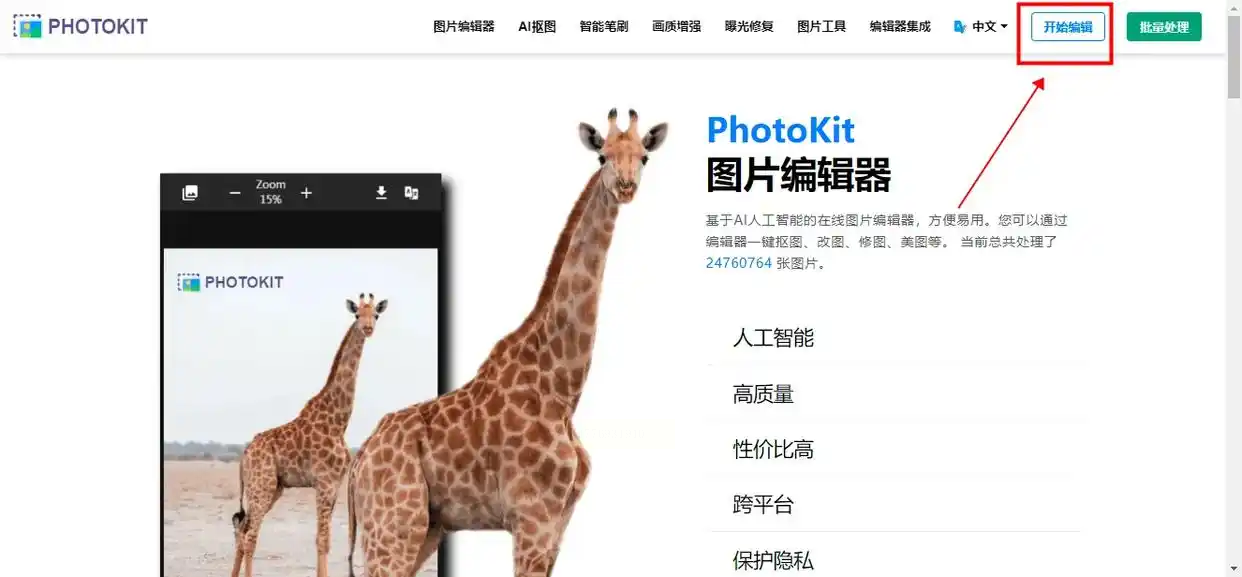
三、Image Vectorizer:矢量图转换放大工具
Image Vectorizer采用矢量转换技术,将位图(像素图)转化为矢量图形,实现“无限放大图片尺寸变清晰且不失真”。特别适合Logo、图标、工程图等线条类素材,放大后边缘清晰锐利,可直接用于印刷或矢量设计软件(如AI、PS)二次编辑。
操作步骤:
1. 上传图片
访问Image Vectorizer官网,点击“Upload Image”按钮,选择需要处理的图片。支持SVG、PNG、JPG等格式,建议图片主体为纯色或线条简单的图形。
2. 选择处理模式
系统自动生成基础优化方案,若需精细调整,可点击右下角“Customize”按钮,手动设置“线条平滑度”“细节保留度”等参数。
3. 生成矢量图
点击“Start Conversion”按钮,系统将位图转换为矢量路径。处理完成后,可预览放大效果(点击预览区的“+”号逐步放大),确认无误后点击“Download SVG”导出。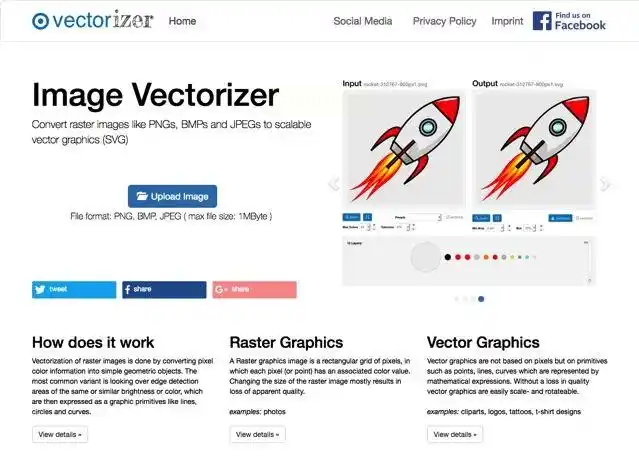
四、PhotoZoom:专业级图片放大软件
PhotoZoom是老牌专业图像放大工具,采用S-Spline算法,提供参数化控制,适合对放大质量有极致要求的用户(如摄影师、设计师),能精准实现放大图片尺寸变清晰。软件支持RAW格式导入,可调整“细节保护阈值”“锐化强度”等参数,平衡放大与细节保留。
操作步骤:
1. 导入图片
打开软件后,点击“Open”按钮导入图片,支持JPG、PNG、TIFF等格式,RAW格式需配合相机原始数据文件使用。
2. 设置放大参数
在左侧控制面板选择“放大模式”,设置目标尺寸(如“按倍数放大”或“自定义像素尺寸”),调整“算法类型”(S-Spline Max/XL),并拖动“细节保护”滑块平衡边缘清晰度与纹理保留。
3. 预览与优化
实时预览放大效果,若需进一步优化,可调整“锐化强度”“降噪程度”等参数,确保放大后无明显锯齿或模糊,真正实现放大图片尺寸变清晰。
4. 导出图片
点击“Save As”选择输出格式(推荐PNG或TIFF以保留细节),完成后保存至指定路径。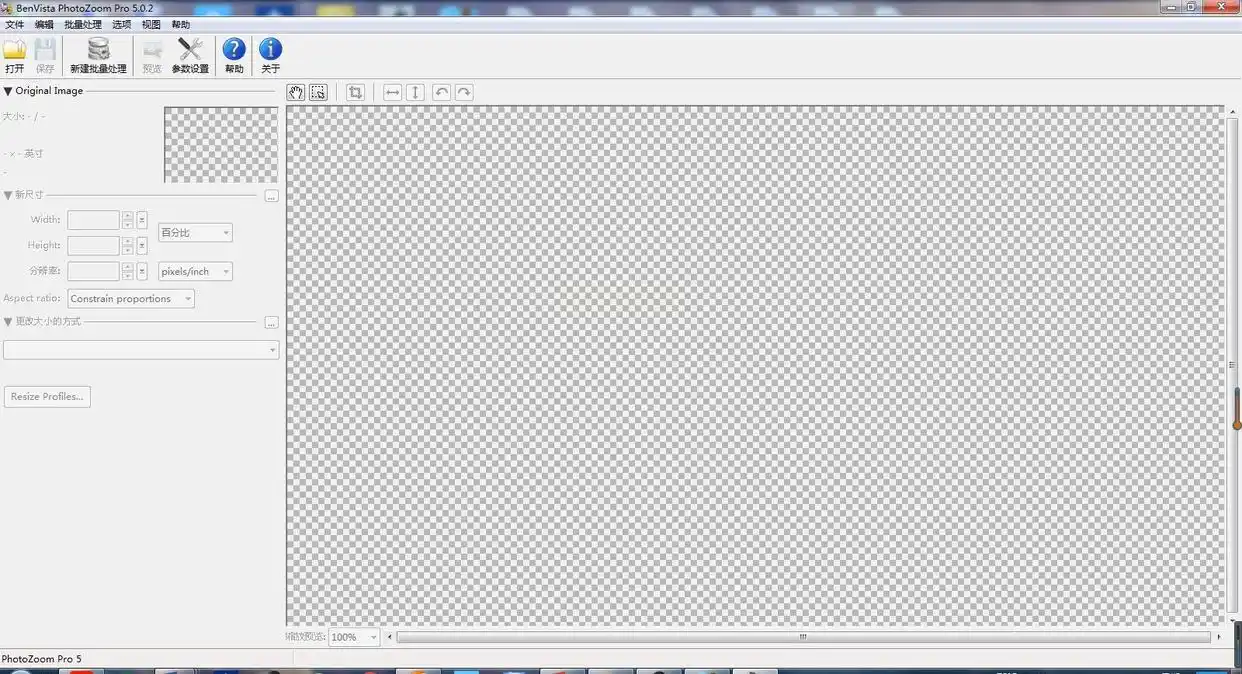
五、Topaz Gigapixel AI:AI深度学习放大利器
Topaz Gigapixel AI基于深度学习技术,通过分析图像特征智能修复细节。其核心优势在于对复杂场景(如人物、风景)的处理能力,能识别纹理、边缘和色彩过渡,放大后人物面部细节自然,风景层次分明,轻松实现放大图片尺寸变清晰。软件支持Windows和Mac系统,适合专业后期处理。
操作步骤:
1. 导入图片
打开软件后,点击“Open Image”导入图片,支持高分辨率RAW文件和多格式图片。
2. 选择放大参数
在右侧面板设置“放大倍数”(最高8倍),选择“AI模型”(如“Photo”“Art”“Line Art”等,针对不同图片类型优化),并调整“降噪”“锐化”强度。
3. 开始处理
点击“Start”按钮,软件将自动运行AI算法,处理时间根据图片大小和电脑性能而定(通常1-5分钟)。
4. 导出结果
处理完成后,点击“Save”导出图片,支持TIFF、PNG等无损格式,确保放大后细节完整、清晰。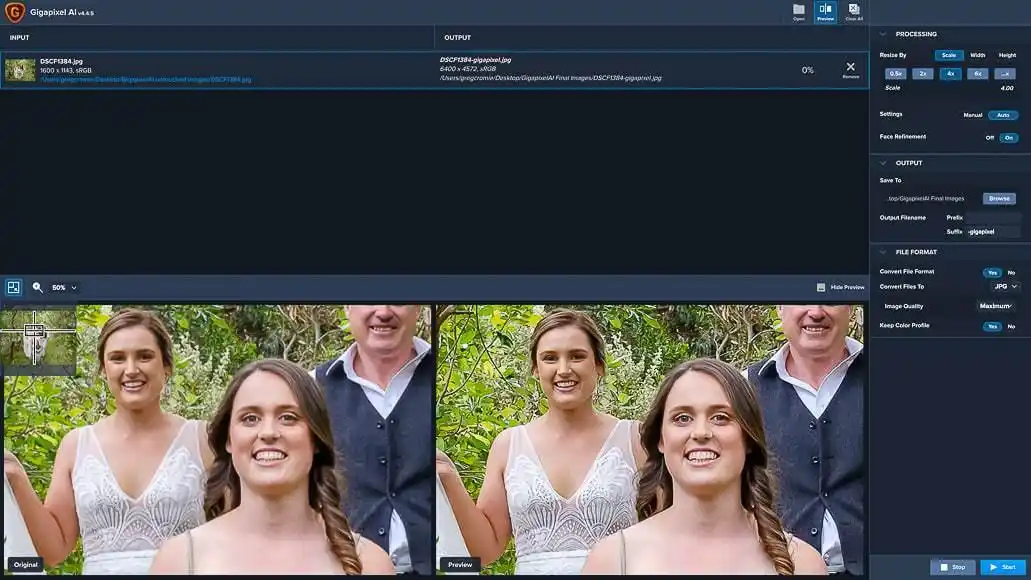
六、常见问题解答
1. 放大后的图片会有模糊吗?
不会。上述工具均采用AI算法,通过分析图像特征生成新像素,而非简单拉伸。但需注意:低分辨率原始图(如100×100像素)放大至2000×2000像素,即使AI优化也可能存在细节不足,建议优先选择原始分辨率≥1200×800像素的图片,这样放大图片尺寸变清晰的效果会更好。
2. 哪些工具适合处理证件照?
汇帮图片无损放大器和PhotoKit均适合证件照处理。证件照需保持色彩准确,汇帮支持“原图风格”避免过度艺术化,且可通过压缩大小适配证件照尺寸要求。
3. 如何判断图片放大是否“无损”?
放大后图片细节(如文字边缘、人物发丝)无锯齿、无噪点,且在Photoshop中放大至100%仍清晰可见,即为无损效果。可对比原图与处理后图片的差异,重点观察文字和线条部分。
七、实用技巧与注意事项
1. 图片预处理:放大前可通过Photoshop简单裁剪,去除无关区域,避免AI算法处理冗余信息,让放大图片尺寸变清晰的效果更优。
2. 格式选择:PNG格式保留透明背景,适合图标、设计素材;JPG格式压缩率高,适合网页、社交媒体图片。
3. 系统配置:AI工具对电脑内存要求较高(建议8GB以上),处理时关闭其他程序可提升速度。
4. 版权问题:放大后的图片需确保原始素材无版权争议,商用场景建议购买正版授权。
八、总结
选择图片放大工具时,需根据需求平衡效率与质量。日常快速处理选PhotoKit或汇帮;专业设计需求可选PhotoZoom或Topaz;矢量素材优先Image Vectorizer。AI技术的进步让放大图片尺寸变清晰不再是难题,掌握上述方法,即可轻松应对各类场景的图片清晰度需求,让你的内容更具视觉冲击力。
无论是个人爱好者还是专业创作者,高效的图片处理工具都是提升作品质量的关键。从证件照到艺术创作,合理运用图片放大技术,能让数字内容更具价值。建议根据实际需求尝试不同工具,找到最适合自己的解决方案。
