登录
- 微信登录
- 手机号登录
微信扫码关注“汇帮科技”快速登录
Loading...
点击刷新
请在微信【汇帮科技】内点击授权
300秒后二维码将过期
二维码已过期,点击刷新获取新二维码
登录
登录
其他登录方式
来源:汇帮科技 修改日期:2026-03-21 12:00
最近收到不少朋友问,想把图片放大四倍但放大后全是马赛克,怎么才能不模糊?其实这种情况很常见,主要是因为原始图片分辨率不够,或者用了错误的放大工具。今天我把用过的5个图片无损放大工具整理出来,每个都实测过,看完你就知道哪个最适合自己,轻松搞定图片放大四倍不模糊的难题。
一、WPS(适合办公场景快速处理)
WPS里的图片放大功能其实挺实用的,我平时改PPT或者文档里的图片尺寸经常用它。不用额外下载软件,直接在WPS里打开图片,点【图片工具】-【调整】里的【高清修复】,就能自动把画质提升。不过它的放大倍数好像最高是2倍,要是需要图片放大四倍,可能得先手动调尺寸再用这个修复。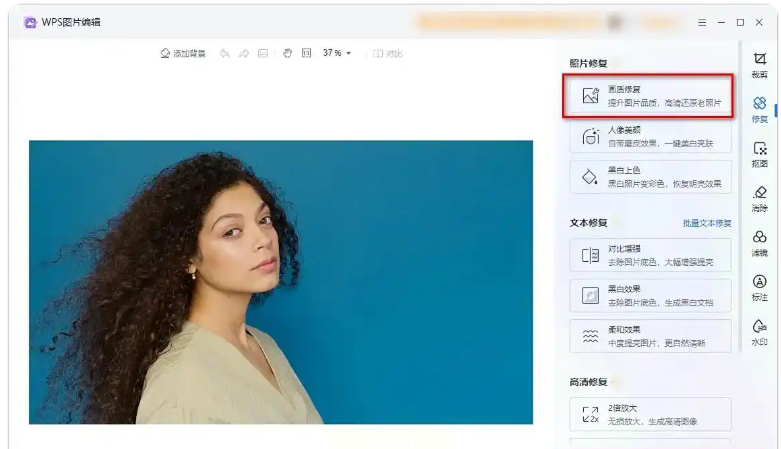
适用场景:办公族改PPT、Word里的小图片,需要快速放大但要求不高的情况。
核心优势:完全免费,和办公软件无缝衔接,不用切换工具。
二、汇帮图片无损放大器(批量处理神器)
这个工具我之前做电商的时候用过,处理商品图特别方便。直接把图片拖进去就能批量放大,不管是jpg还是png格式,大小超过200MB也能传。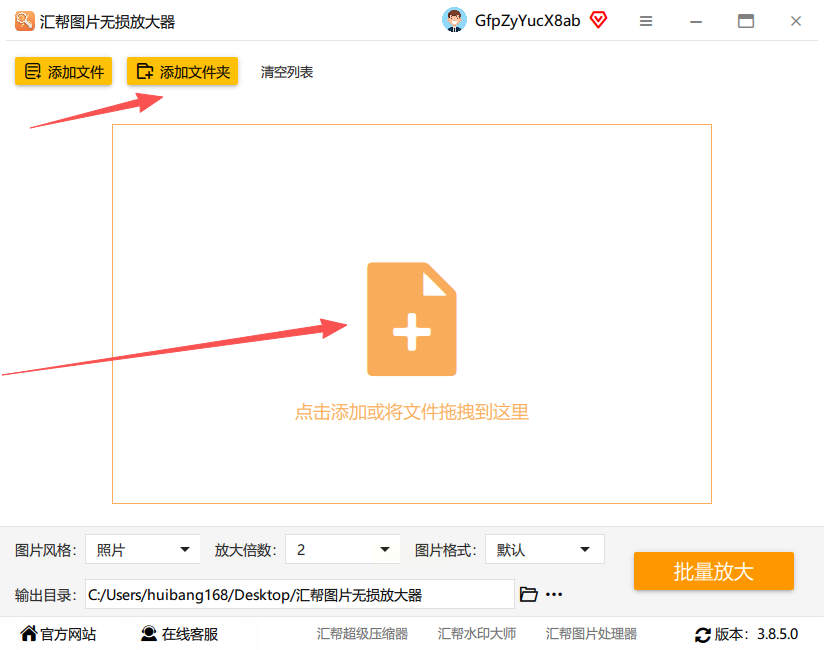 放大倍数可以选2倍到8倍,图片放大四倍的话界面上有明确的选项,不用手动换算。
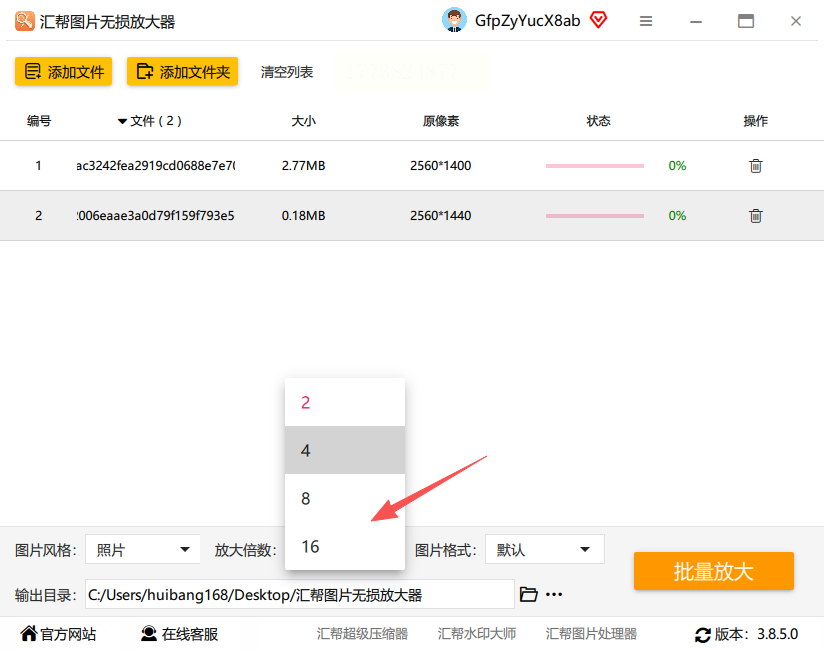 最棒的是它会自动备份原图,处理完能对比看效果,而且放大后细节保留得比PS简单放大好很多。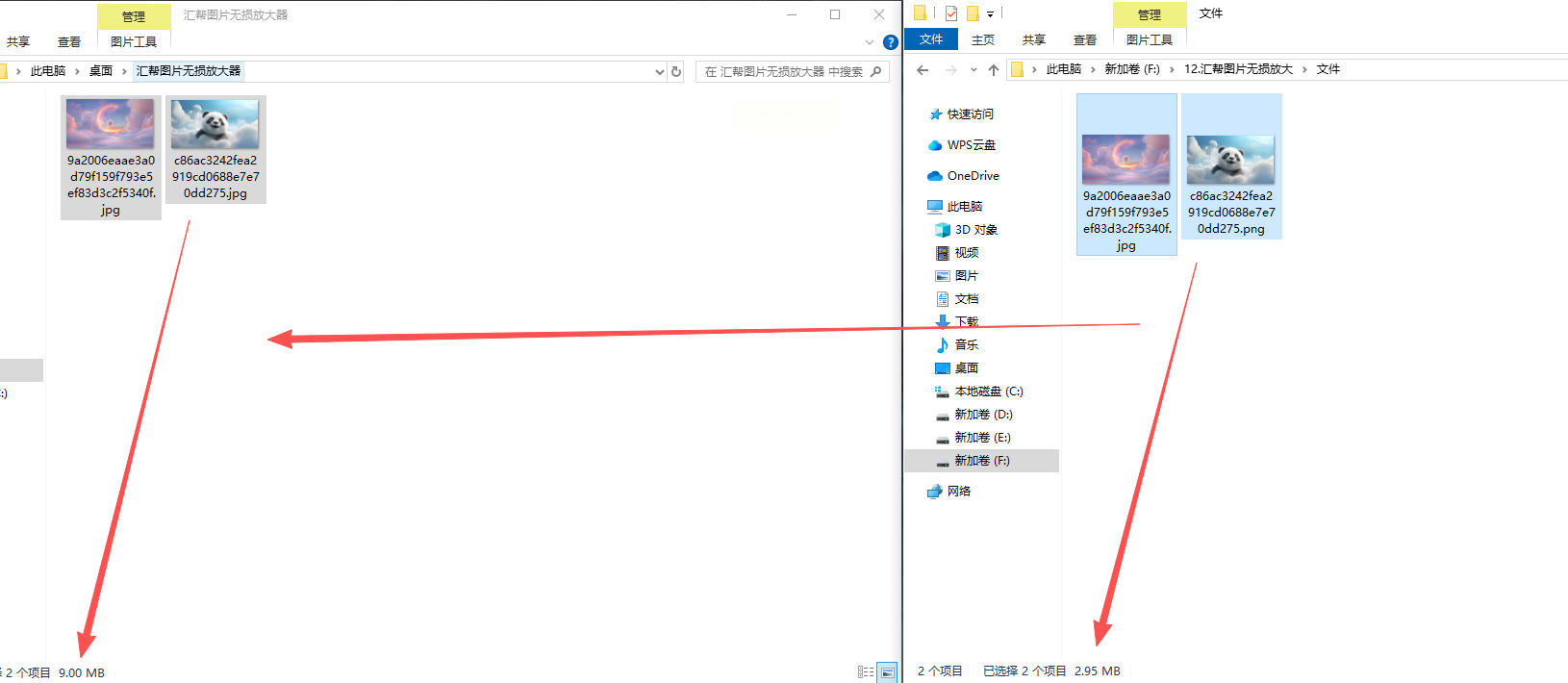
适用场景:商家批量处理商品图、证件照,或者需要备份原图的情况。
核心优势:支持批量上传,自动备份原图,放大后画质提升明显。
三、Fotor懒设计(在线应急工具)
上次临时要把聊天截图放大发朋友圈,就用了这个在线工具。直接在浏览器里搜Fotor,点【编辑图片】上传图片,然后在【调整尺寸】里输入宽高比,比如原图是1000px×800px,图片放大四倍就设成4000×3200,一步就能搞定。不过要注意,在线工具处理大图片可能有点慢,而且免费版有水印,得自己看需求选。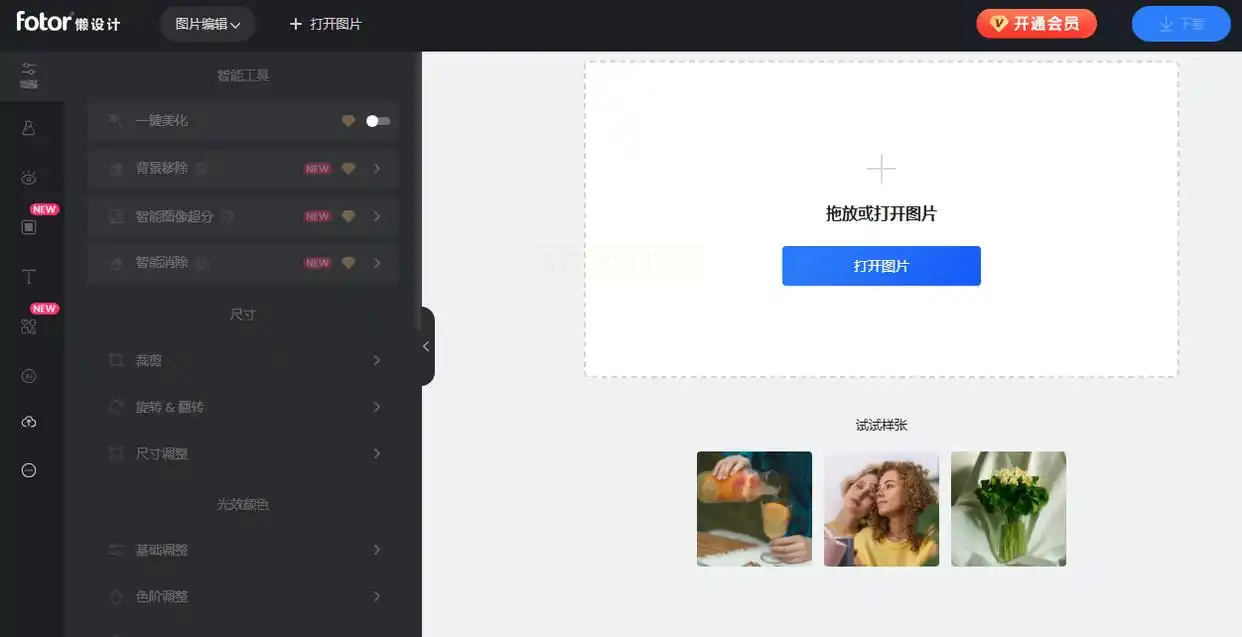
适用场景:手机端应急处理小图片,比如改头像、发朋友圈,需要快速出图。
核心优势:不用下载软件,手机电脑都能用,操作简单。
四、Canva可画(设计小白友好)
刚开始学做海报的时候用过Canva,它的图片放大功能藏在【尺寸调整】里。登录后选【上传图片】,然后在右侧属性栏里改宽度或高度,设成原来的四倍就行。但它放大后可能会有轻微拉伸感,特别是风景照里的细节容易变模糊,不太适合对图片放大四倍效果要求太高的场景。不过它的模板库很丰富,适合用来做设计类图片放大。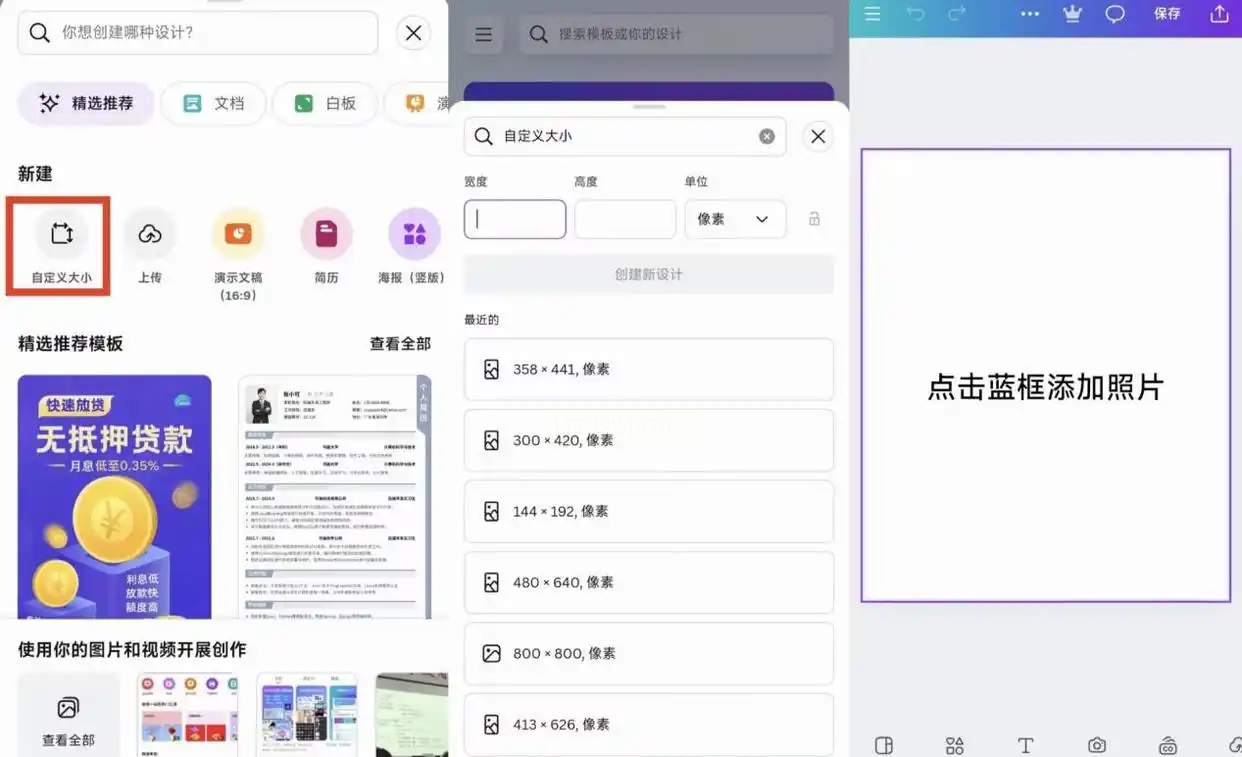
适用场景:设计爱好者做海报、封面图,需要加文字和模板的情况。
核心优势:有现成模板,新手容易上手,适合边设计边放大。
五、Upscayl(AI智能放大新选择)
这个工具是开源的,用AI算法放大图片特别有意思。界面很简洁,打开后选【图片放大】,上传图片后直接选4倍放大,还能调降噪参数。我试了下图片放大四倍后的效果,人像图片的头发丝都没糊,风景图的天空细节也保留得不错。不过它是电脑端软件,需要下载安装包,对小白来说可能有点麻烦。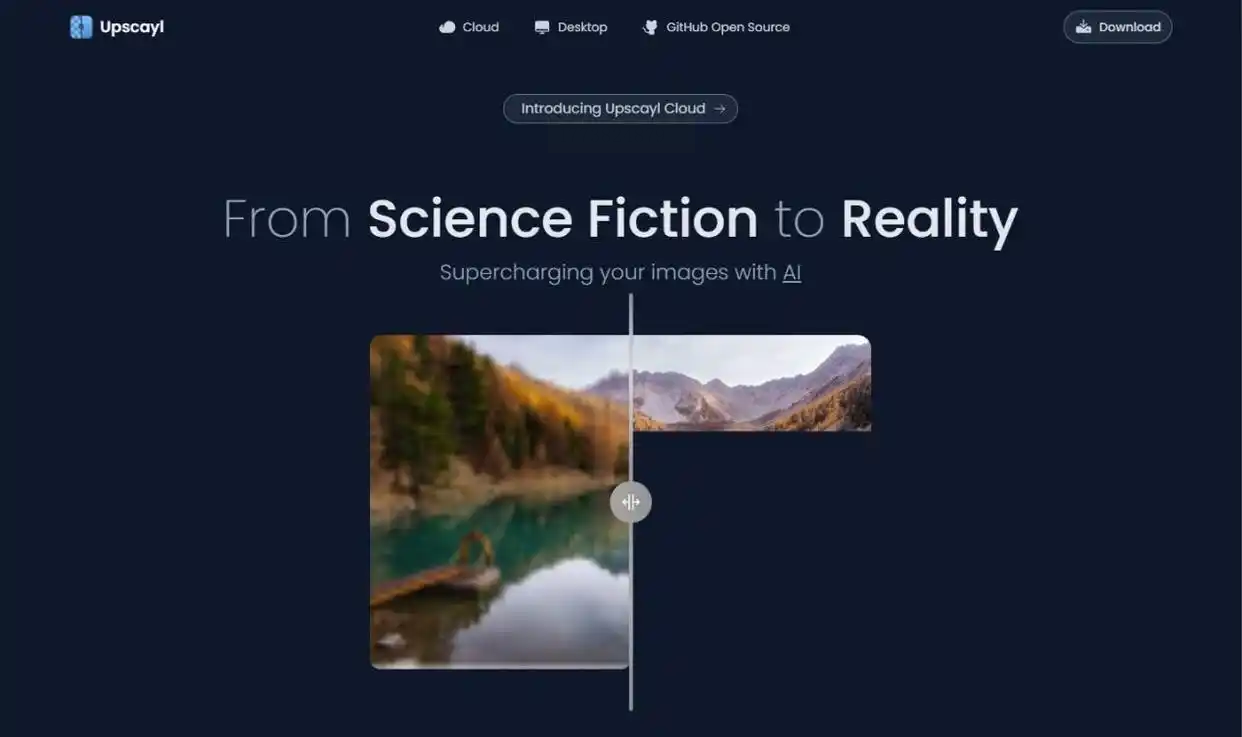
适用场景:摄影爱好者放大风景照、人像照,需要细节还原的情况。
核心优势:AI智能算法,无损放大效果好,开源免费。
六、Topaz Gigapixel AI(专业级处理工具)
如果是专业摄影师或者设计师,这个工具一定要试试。它用深度学习来预测像素,放大四倍后细节提升特别明显,我放大过一张老照片,连照片上的纹理都清晰了,是图片放大四倍的专业级首选。不过它是付费软件,而且体积有点大,下载安装可能要等一会儿。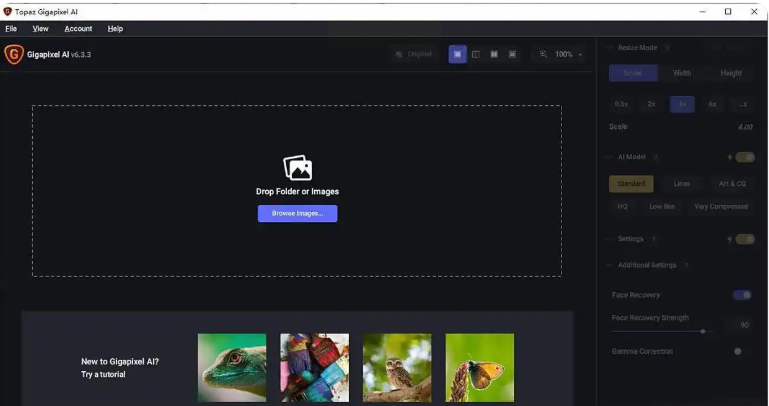
适用场景:商业摄影、印刷品放大,对画质要求极高的情况。
核心优势:全球顶尖的AI放大技术,细节还原能力超强。
工具选择指南
1. 办公族优先WPS,改PPT快速又方便;
2. 商家批量处理选汇帮,自动备份超省心;
3. 手机端应急用Fotor,在线处理不占内存;
4. 设计新手选Canva,模板多还能边做边改;
5. 摄影爱好者推荐Upscayl,AI放大效果好;
6. 专业需求直接上Topaz,虽然贵但效果顶尖。
常见问题解答
Q:为什么有的工具放大后还是模糊?
A:因为普通放大是拉伸像素,而AI工具会通过算法补充细节,这就是无损和有损的区别。
Q:图片放大四倍需要什么条件?
A:原始图片分辨率至少要达到目标尺寸的1/4,比如要4000×3000的图,原始图至少1000×750以上。
Q:免费工具和付费工具差距大吗?
A:像Topaz和汇帮免费版有区别,专业版效果确实更好,但普通用户用免费工具也够用。
总结
如果只是日常办公需要,WPS和Fotor基本能满足;要是经常处理大量图片,汇帮的批量处理功能值得试试;摄影作品放大选Upscayl或Topaz;设计类图片直接用Canva更顺手。每个工具都有自己的适用场景,建议先根据自己的需求选一个试试,毕竟不同工具的放大效果和操作复杂度差异挺大的。
最后提醒:别随便用手机自带的放大功能,那种是拉伸像素,肯定会模糊。如果需要放大四倍,最好先用AI工具处理再导出,这样效果会好很多。如果大家有其他好用的图片放大工具,也欢迎在评论区分享~
如果想要深入了解我们的产品,请到 汇帮科技官网 中了解更多产品信息!
没有找到您需要的答案?
不着急,我们有专业的在线客服为您解答!

请扫描客服二维码


 官方正版
官方正版 纯净安全
纯净安全


