登录
- 微信登录
- 手机号登录
微信扫码关注“汇帮科技”快速登录
Loading...
点击刷新
请在微信【汇帮科技】内点击授权
300秒后二维码将过期
二维码已过期,点击刷新获取新二维码
登录
登录
其他登录方式
来源:汇帮科技 修改日期:2026-03-14 14:00

 官方正版
官方正版 纯净安全
纯净安全
一、批量改文件名的那些事儿
在电脑里整理文件时,文件名乱七八糟确实挺头疼的。比如刚拍完的照片全叫DSC_001、工作文档存了一堆版本号,手动一个个改既费时间又容易输错。其实文件批量改名字早就有成熟方法了,不管是简单的加前缀、统一格式,还是根据照片拍摄日期重命名,用对工具几分钟就能搞定。
这里要提醒几个注意点:改名字前最好备份原文件,防止意外出错;系统文件和重要数据别乱改;用软件操作时要确认文件路径别选错。工具的话,有专门的重命名软件,也有全能文件管理器自带这个功能,选适合自己的就行。下面介绍6个不同类型的工具,从小白到进阶用户都能找到合适的,轻松搞定文件批量改名字。
二、6个实用批量改文件名工具及方法
方法一:汇帮批量重命名(适合新手)
这是个专注重命名的小工具,界面简洁,操作步骤少,适合对电脑不太熟悉的小伙伴,也是我日常做文件批量改名字最常用的工具之一。
打开软件后,在主界面点“文件重命名”选项卡。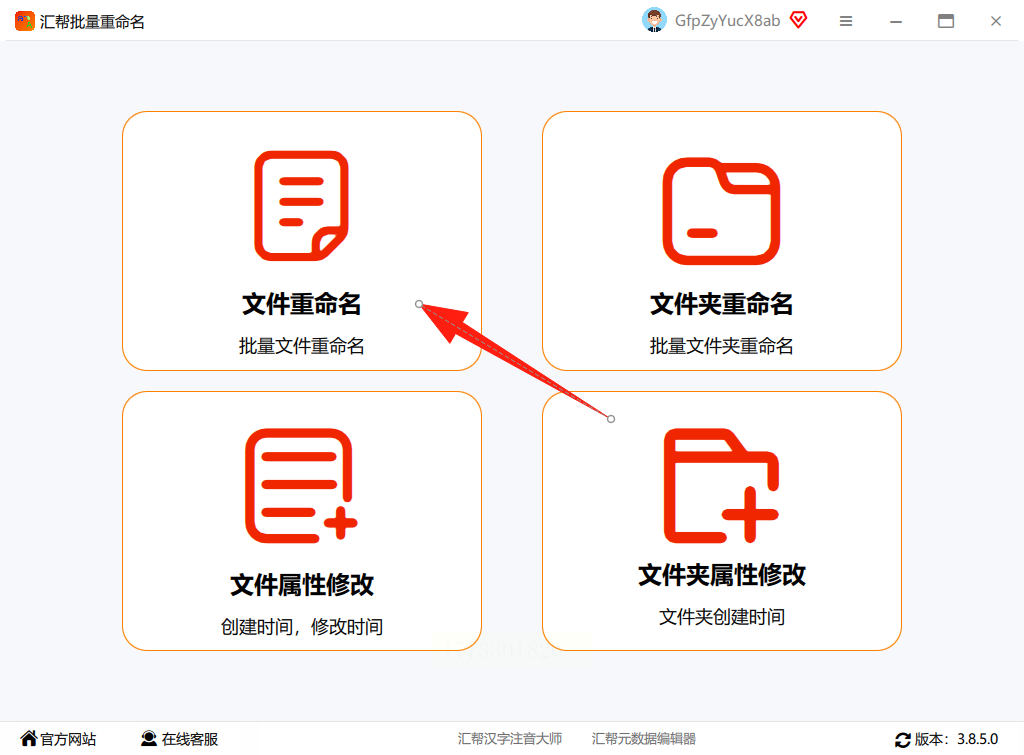
中间区域有个“添加文件/文件夹”按钮,点它选择要改名字的文件(可以拖文件夹进去一次性处理)。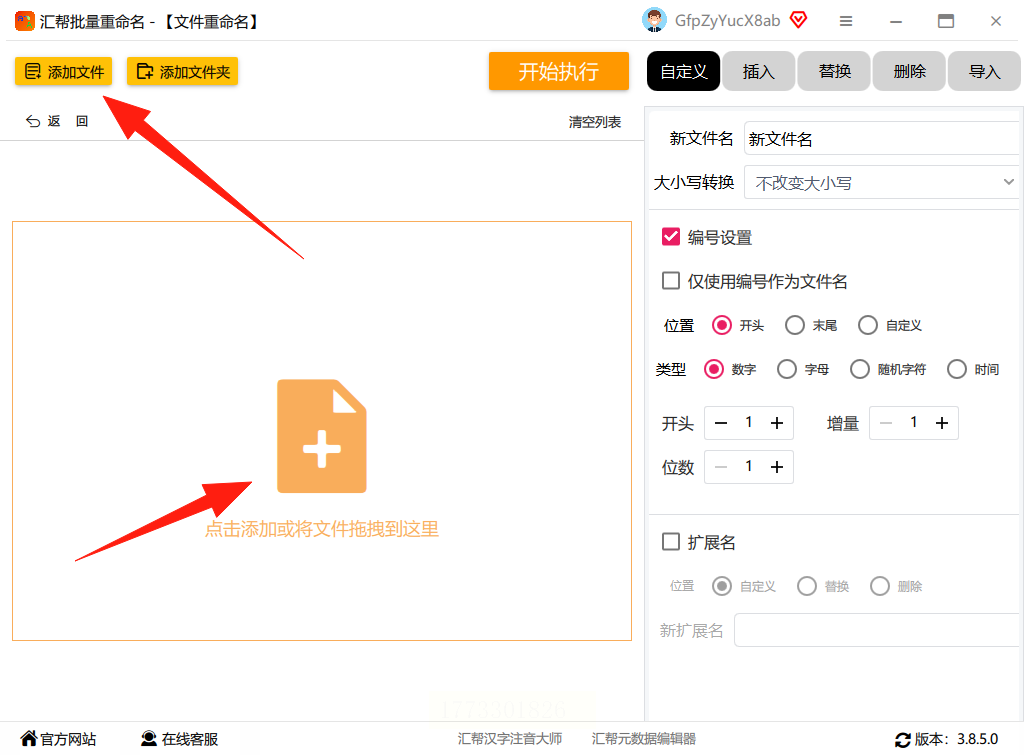
左边能看到文件列表,右边是预览区,确认要改的文件都在列表里。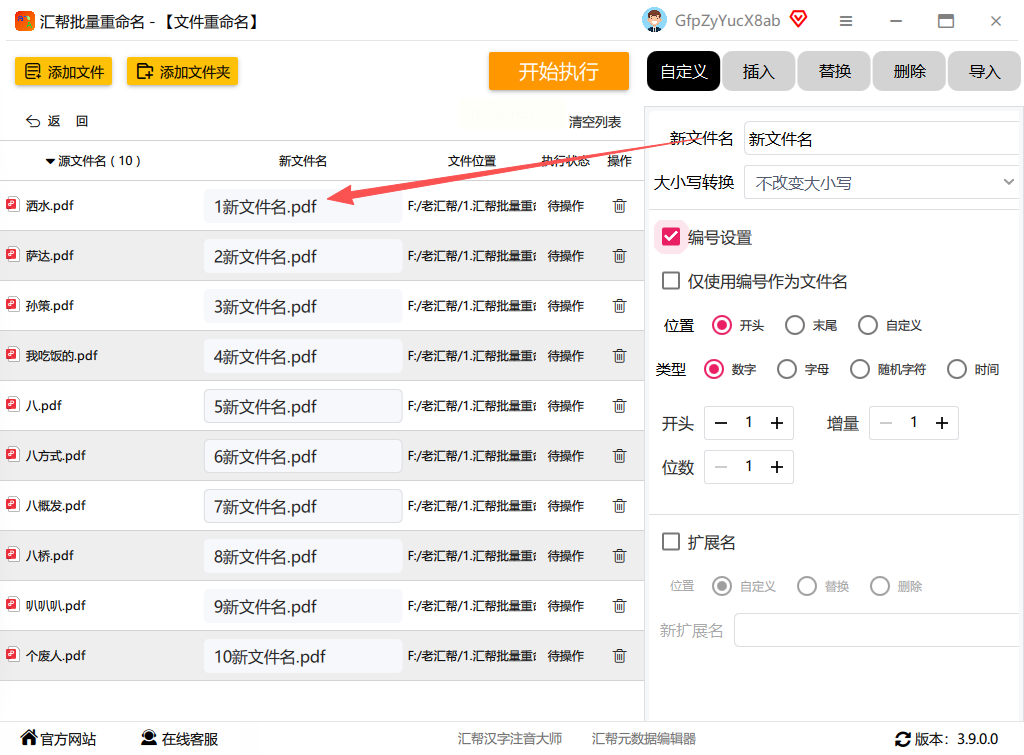
如果要加前缀,直接在“前缀”框写,比如“项目报告_”;想加编号就勾选“添加序号”,设起始数字和步长(默认1就好)。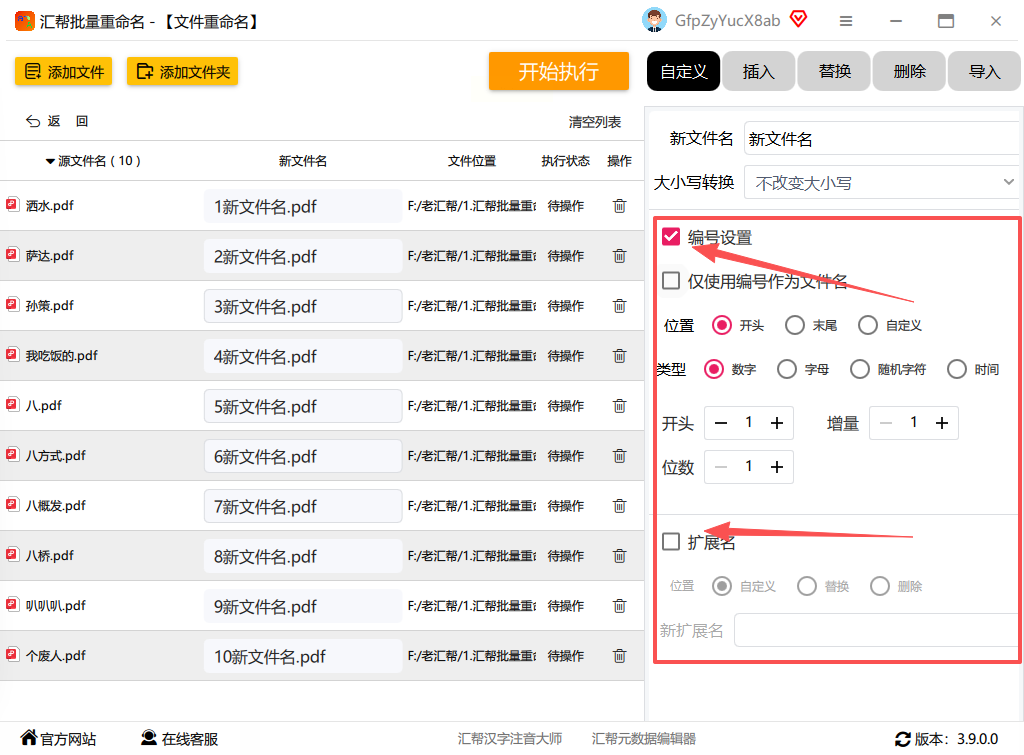
扩展名想保留还是去掉?勾选“保留扩展名”或“去掉扩展名”。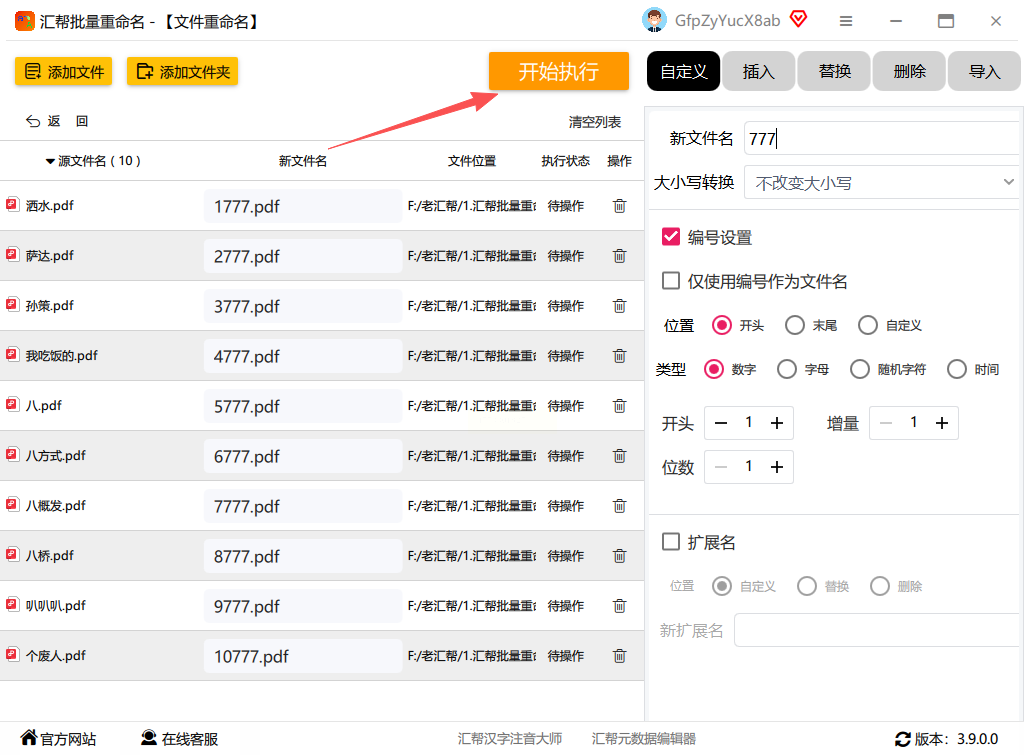
点击“开始执行”,等进度条走完就能看到改好的文件名了。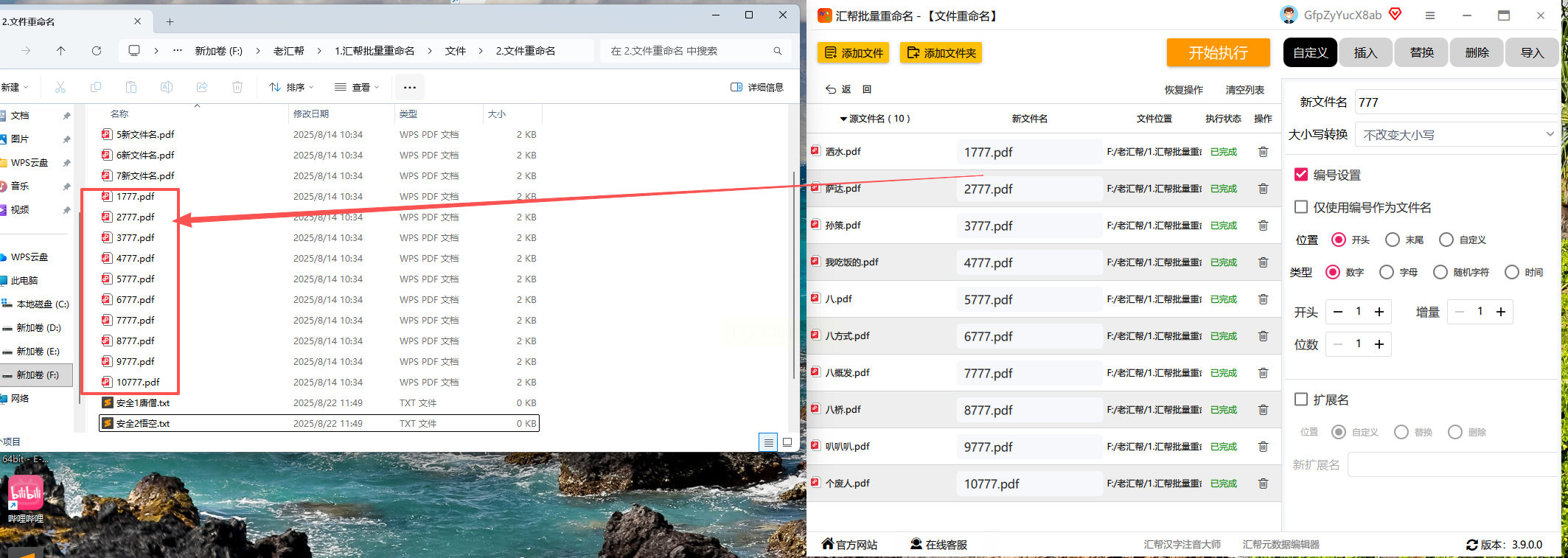
方法二:Total Commander(全能文件管理器)
这是很多办公族常用的工具,批量重命名功能隐藏在右键菜单里,适合经常整理文件的人,处理文件批量改名字高效又便捷。
打开Total Commander,左边导航栏找到要改名字的文件所在文件夹,右边就是文件列表。
按住Ctrl或Shift选中所有要改名的文件(比如Ctrl+A全选当前文件夹)。
右键点任意选中的文件,选“批量重命名”,或者直接按Ctrl+M快捷键。
在弹出的窗口里,输入前缀比如“季度报表_”,勾选“带计数器”,设起始编号(比如1)和编号位数(比如3位就填001开始)。
预览区能看到每个文件的新名字,确认没问题就点“开始”。
稍等几秒,软件就会自动改好所有文件名,直接刷新文件夹就能看到结果。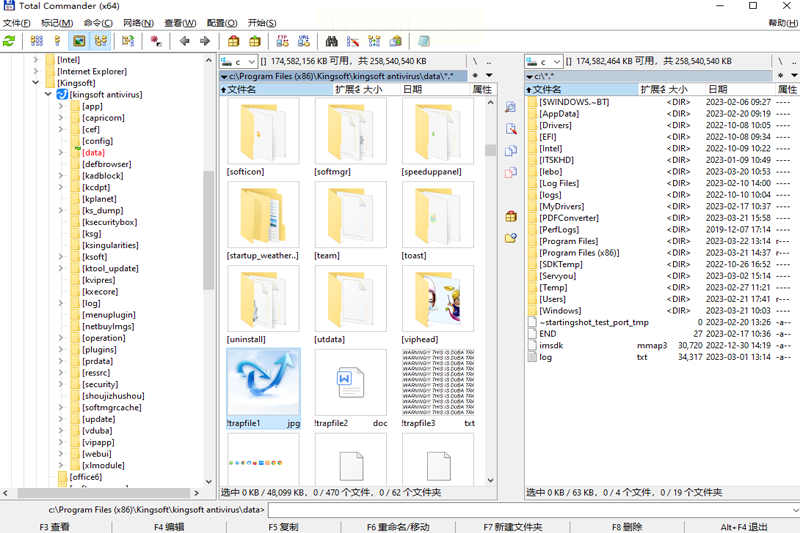
方法三:FastStone Image Viewer(图片专用)
如果只是整理照片,这个工具改图片名字超方便,能直接用拍摄日期或自定义规则改,是图片类文件批量改名字的好帮手。
打开软件后,点顶部菜单栏“工具”→“批量重命名”。
窗口里点“添加文件”,或者直接把要改的图片拖进去(支持多选)。
在“命名模板”里写规则,比如“旅行照片_”,这里“”代表4位数字(会自动生成0001、0002)。
想加拍摄日期的话,点“模板”旁边的“...”,选“EXIF信息”里的“拍摄日期”,就能把年月日加进去。
预览窗口能看到改好的文件名,不满意可以调整编号起始值或位数。
点“重命名”,软件会把所有图片按规则改好,还能直接在预览里对比原图和新图。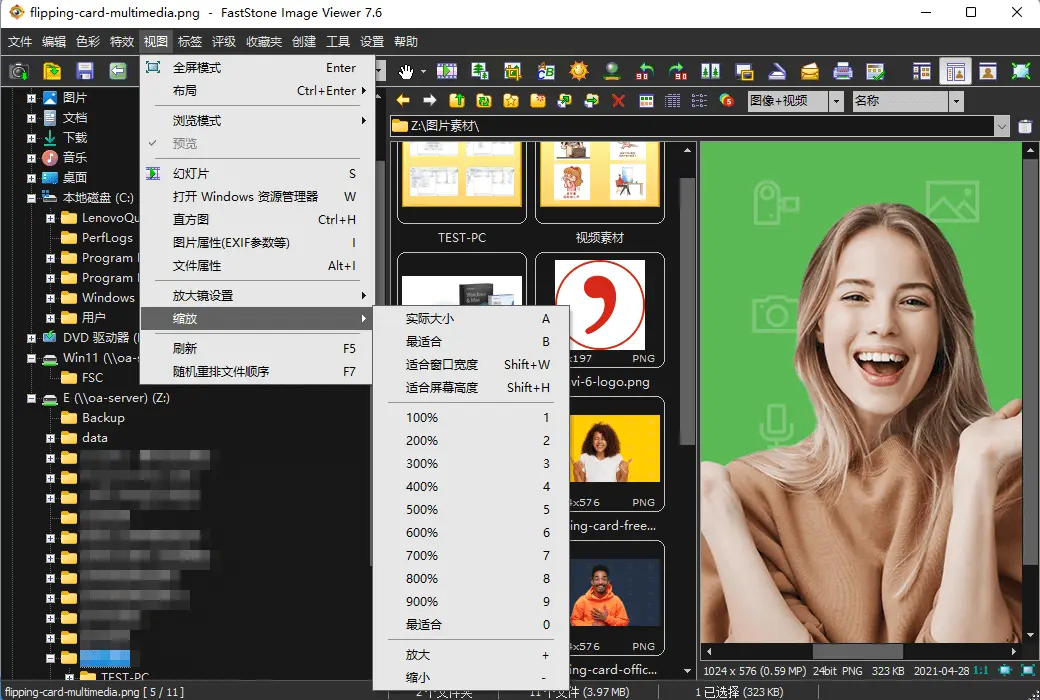
方法四:Flexible Renamer(绿色免安装)
不用安装的小软件,适合临时处理文件,还能直接用图片的EXIF信息改名字,操作很灵活,临时应急做文件批量改名字特别合适。
把压缩包解压后,直接双击Flexible Renamer.exe启动(不用安装)。
把要改的文件拖到软件主界面的文件列表里(支持拖多个文件或文件夹)。
点顶部菜单“文字列+連番”(中文显示是“字符串+序号”),选“字符串+日期+序号”(如果是图片的话)。
输入前缀比如“会议记录_”,设编号起始值(比如1)和位数(比如2位是01、02)。
要是图片文件,点“タグ”(标签),选“撮影日”(拍摄日期),就能把日期也加进去。
右上角预览区能看到每个文件的新名字,确认后点“执行”就改好了。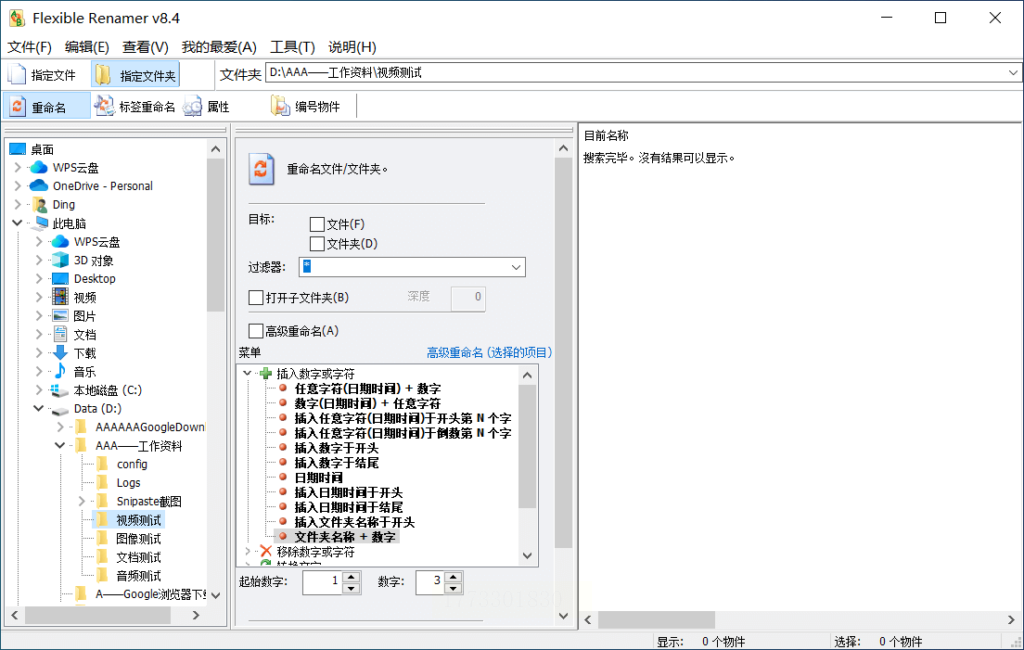
方法五:智能文件命名大师(中文界面友好)
和汇帮类似,但界面更像中文软件,适合习惯中文操作的用户,新手也能快速上手做文件批量改名字。
打开软件后,左侧选“文件重命名”,中间点“添加文件”或“添加文件夹”(支持批量拖入)。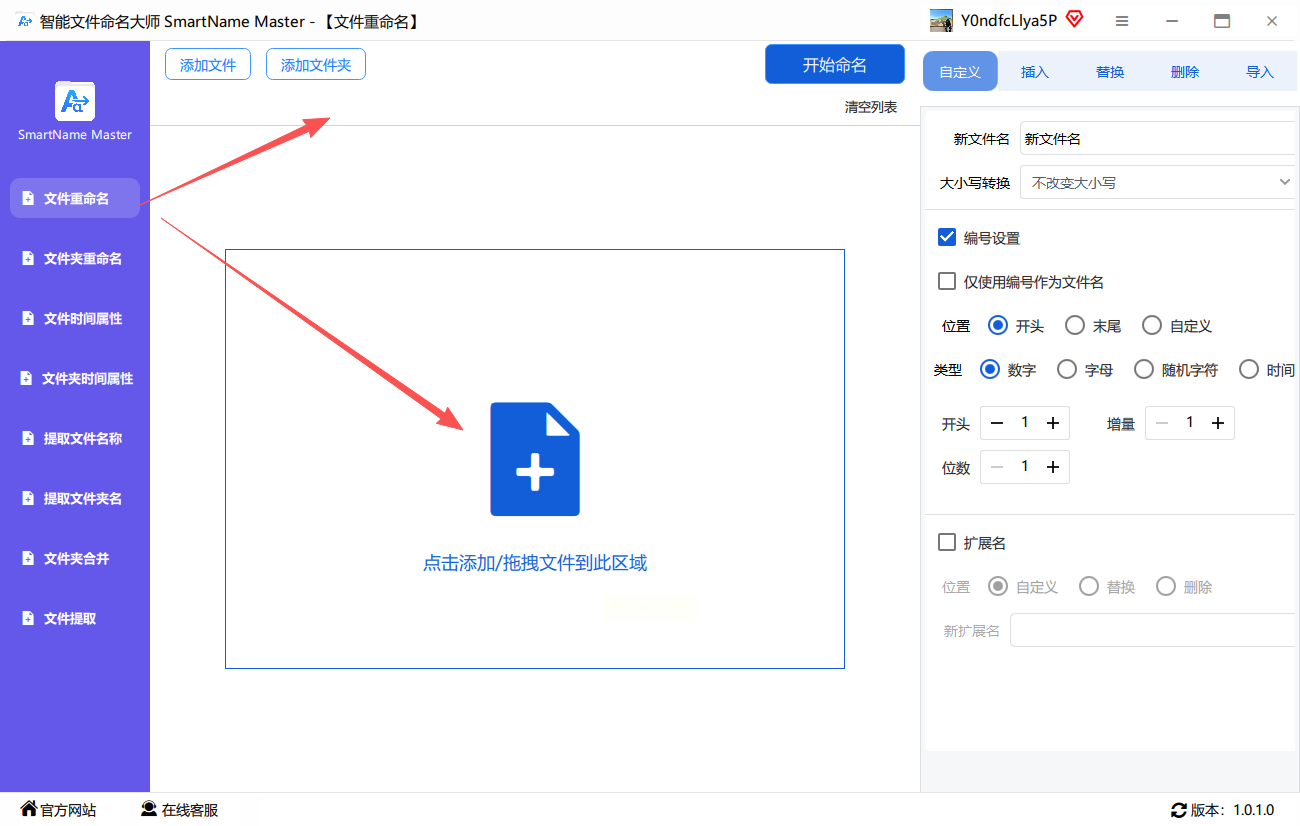
右边文件列表能看到所有文件,直接在文件名处改名字,还能点“全部转为大写/小写”。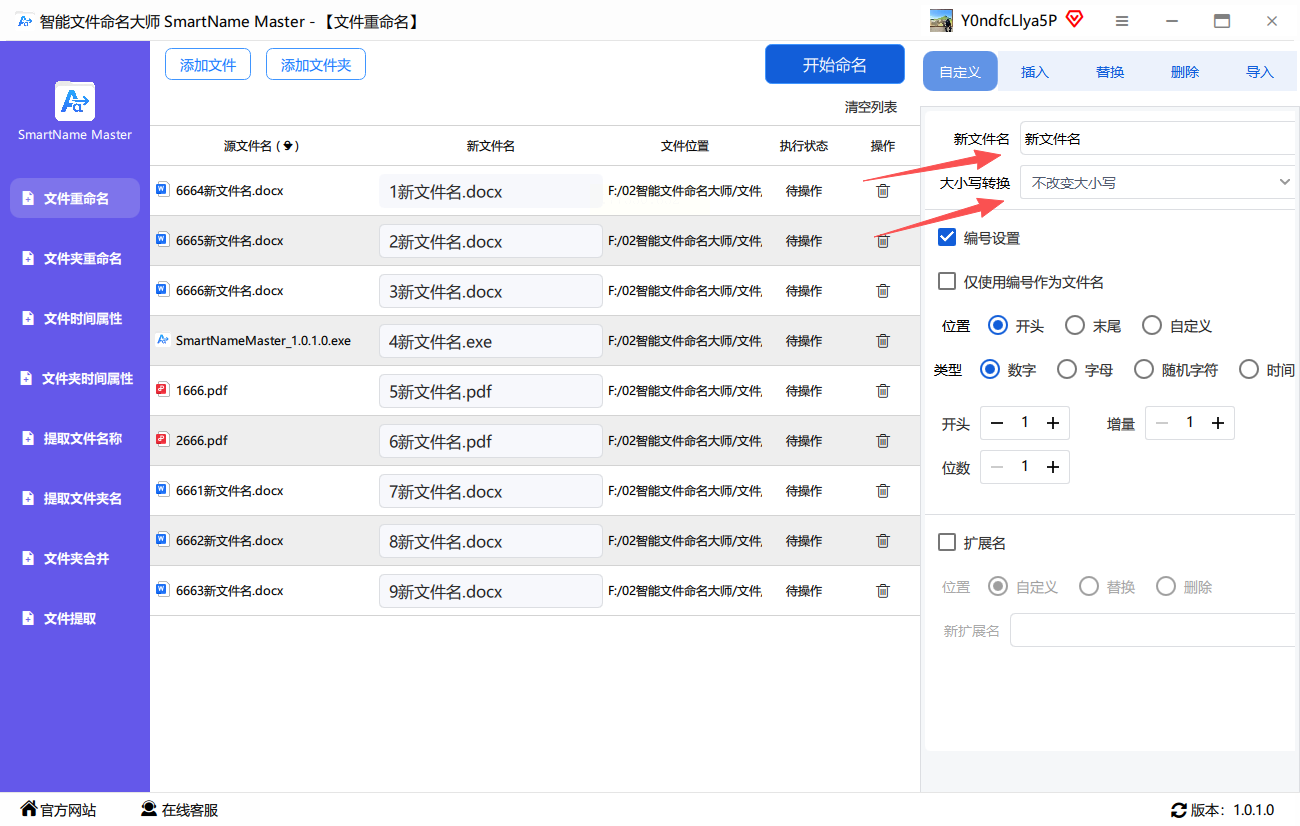
想加序号的话,勾选“自动加序号”,起始数字设为1,步长1,位数填3(比如001)。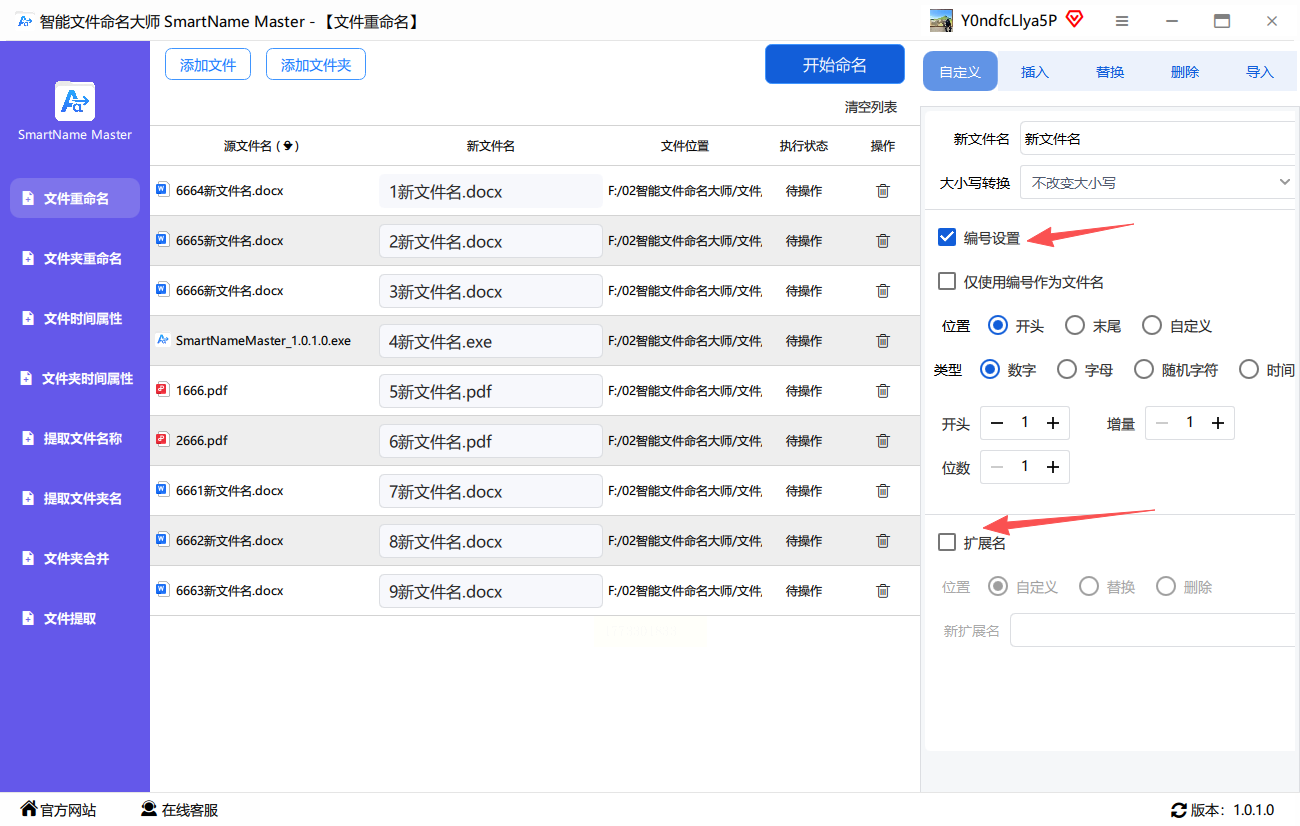
扩展名可以选“保留”或“去掉”,还能选“原名称+序号”“序号+原名称”等组合。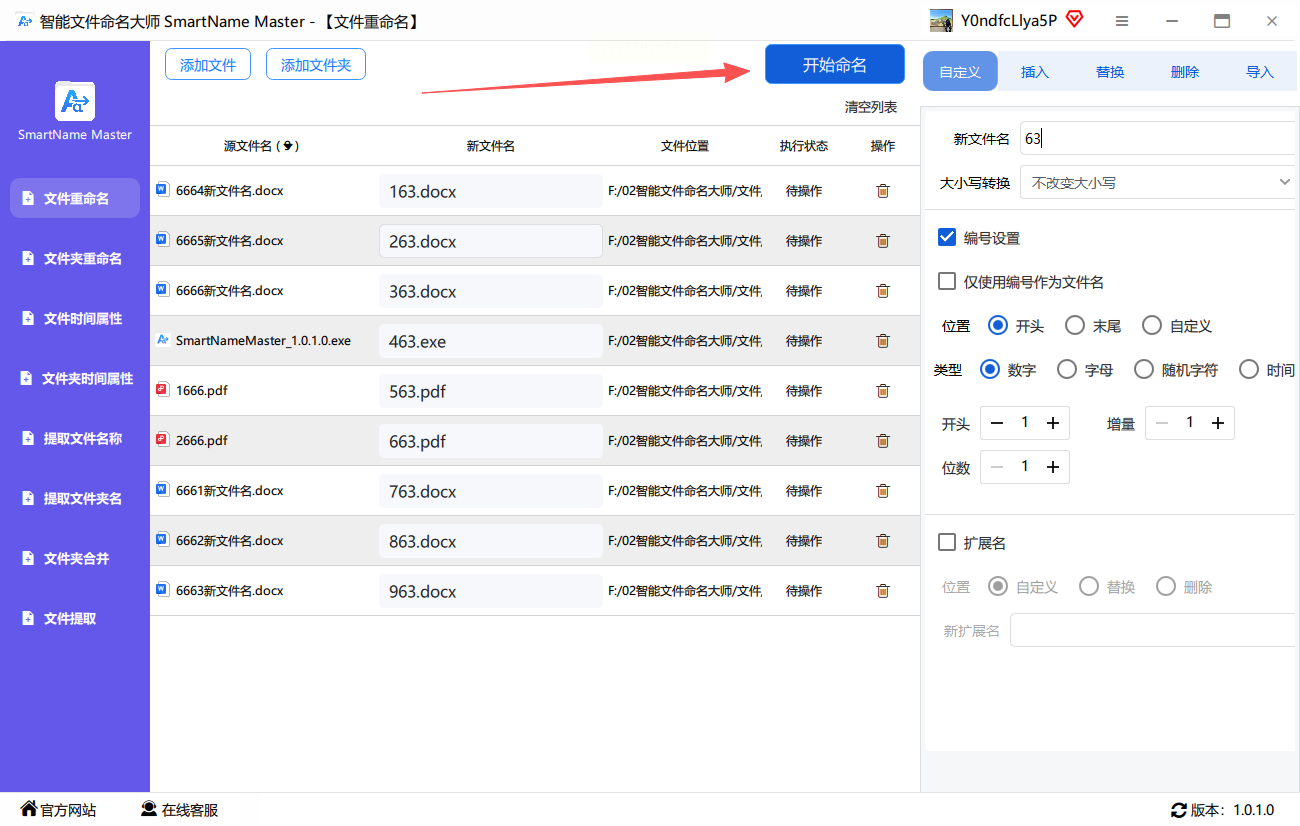
点“开始命名”,等软件处理完,就能看到改好的文件名了。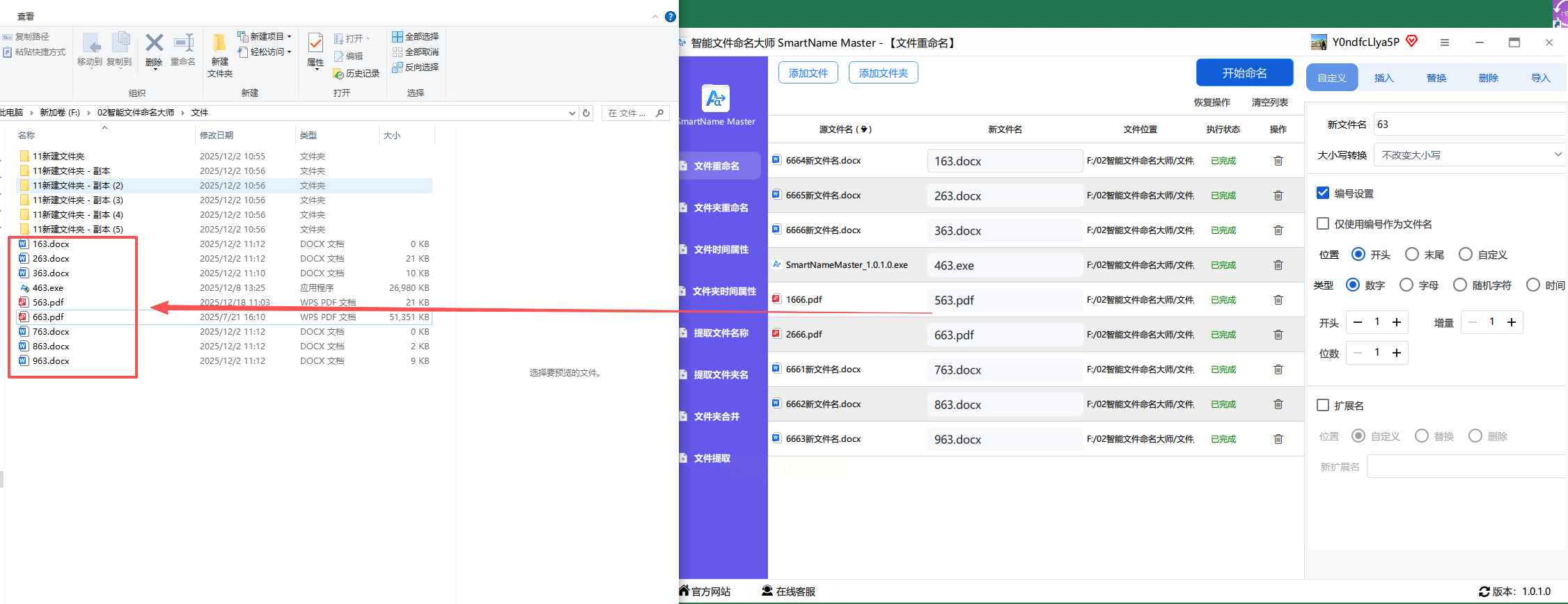
方法六:EF Commander(类似Total Commander)
适合喜欢极简风格的用户,操作步骤和Total Commander差不多,适合日常文件管理,顺带完成文件批量改名字。
打开EF Commander,左边找到目标文件夹,右边显示文件列表。
按住Ctrl选多个文件(或Ctrl+A全选),右键点“批量重命名”。
输入前缀和编号,比如“备份_”,编号设为1开始,位数3位。
在预览窗口能看到效果,比如第一个文件是“备份_001”,第二个“备份_002”。
确认无误点“确定”,软件就会自动完成重命名。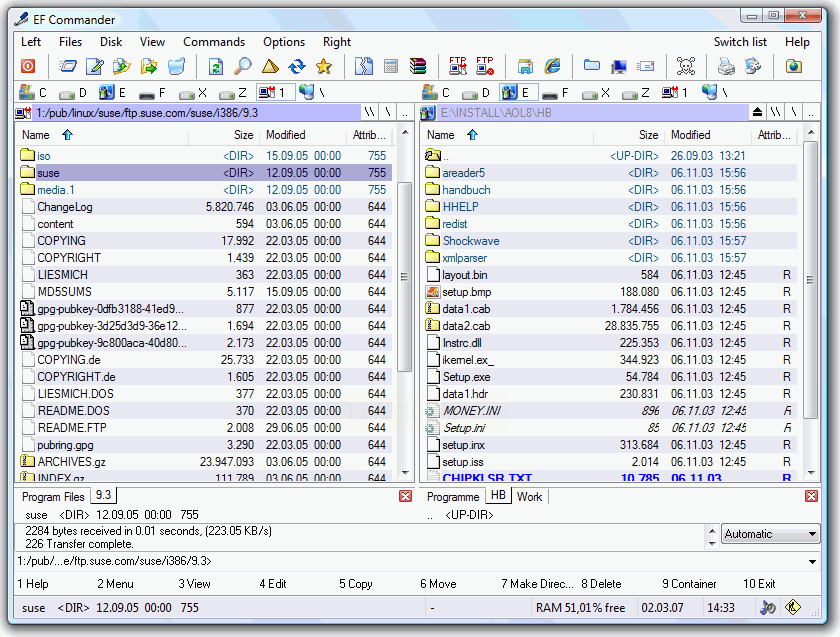
总结与温馨提示
以上6个工具各有特点:汇帮和智能命名大师适合纯新手,操作像填表格,轻松搞定文件批量改名字;Total Commander和EF Commander适合经常用文件管理器的人;FastStone专门处理图片,Flexible Renamer适合需要自定义EXIF信息的场景。
用这些工具时要注意:改名字前最好备份文件,尤其是系统文件或重要数据;改前仔细核对文件列表,别把不该改的文件包含进去;如果文件很多,改完后最好扫一眼确认编号有没有跳漏。
其实不用装太多软件,日常用Total Commander或汇帮这两个工具就够了,简单场景用汇帮,复杂点的文件管理用Total Commander。如果只处理图片,FastStone会更专业,其他工具按需选择就行。
最后提醒:工具只是辅助,改名字前想清楚规则(比如编号从几开始、要不要保留日期),比工具本身更重要。按步骤操作,遇到问题可以看软件的帮助文档或网上教程,很快就能上手啦!
如果想要深入了解我们的产品,请到 汇帮科技官网 中了解更多产品信息!
没有找到您需要的答案?
不着急,我们有专业的在线客服为您解答!

请扫描客服二维码


