

我爸上周发来一份表格截图,说是要贴到PPT里,结果白底跟模板颜色打架,贴上去像打了块补丁。他问我怎么把背景弄掉,我一看,这种需求其实特别普遍、。
怎么将图片背景改为透明色,说难不难,说简单也有讲究。我前后试了7种方法,从专业软件到在线工具全跑了一遍,今天就按从易到难的顺序整理出来,你照着挑一个顺手的就行。
 ### 电脑端批量处理,从导入到导出只要三步
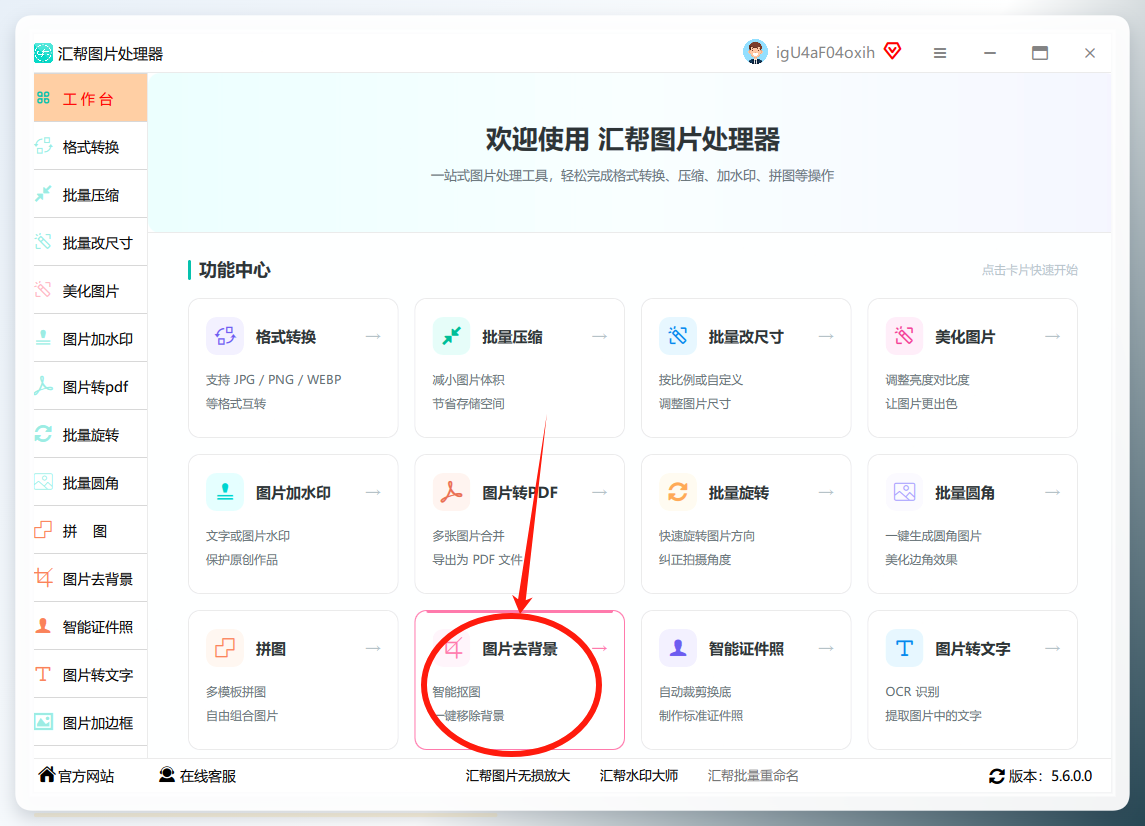
打开汇帮图片处理器,主界面左侧功能列表里找到【图片去背景】,点进去。
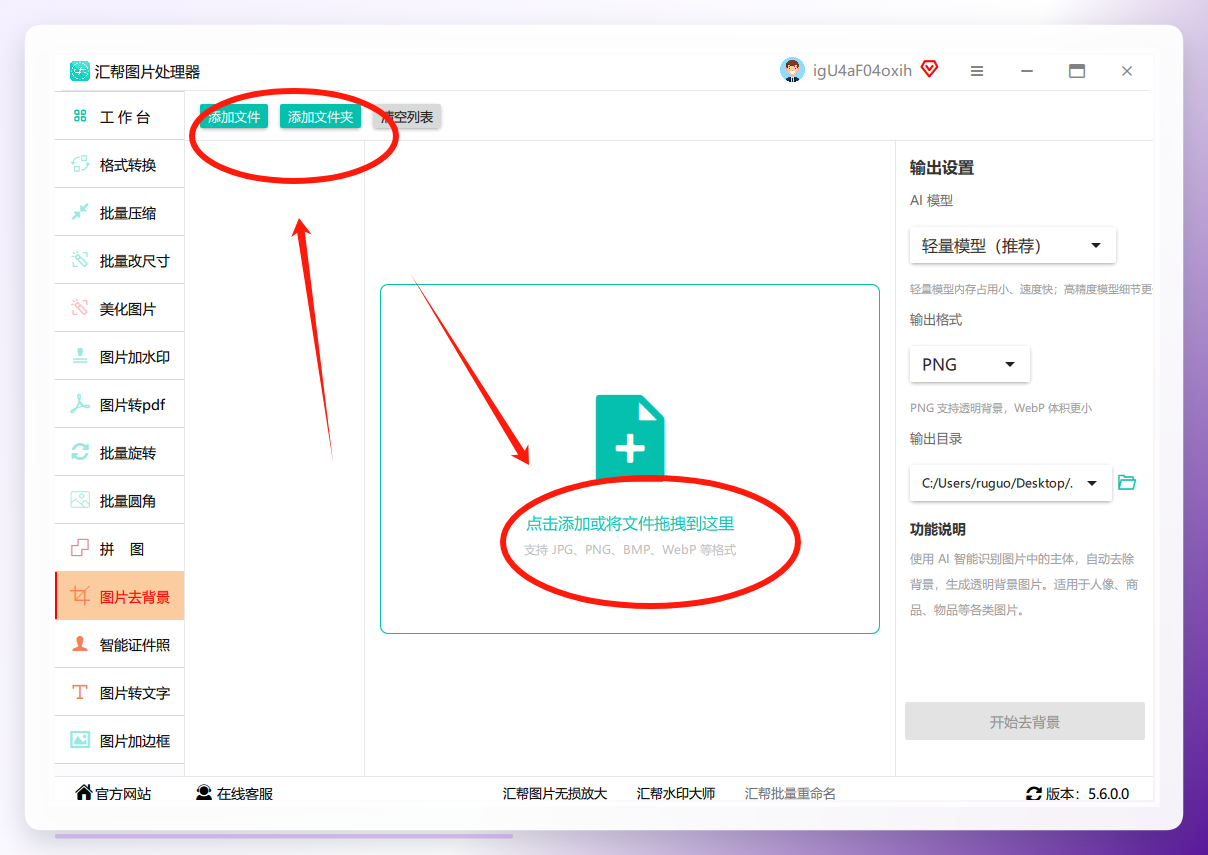
 接着把需要处理的图片添加进来,支持拖拽,也可以点“添加图片”按钮从文件夹选。这里有个细节值得留意——如果你一次要处理十几张甚至几十张,建议按用途分批次导入,比如同一个产品系列放一批,这样导出后文件名好对应,省得回头一张张翻。
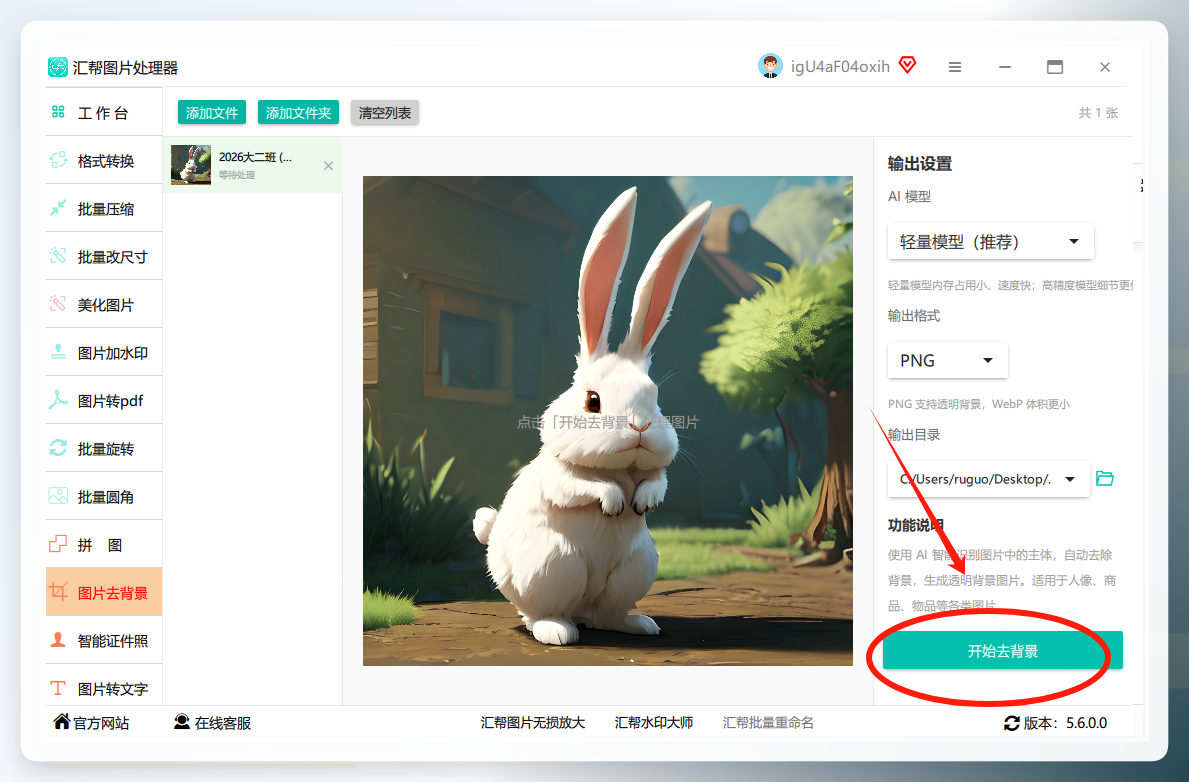
 图片到位后,直接按右下角的“开始去背景”。软件会自动识别主体和背景,不需要你手动框选。
 进度条走完之前别急着关窗口,尤其批量处理时,等它全部跑完再操作。
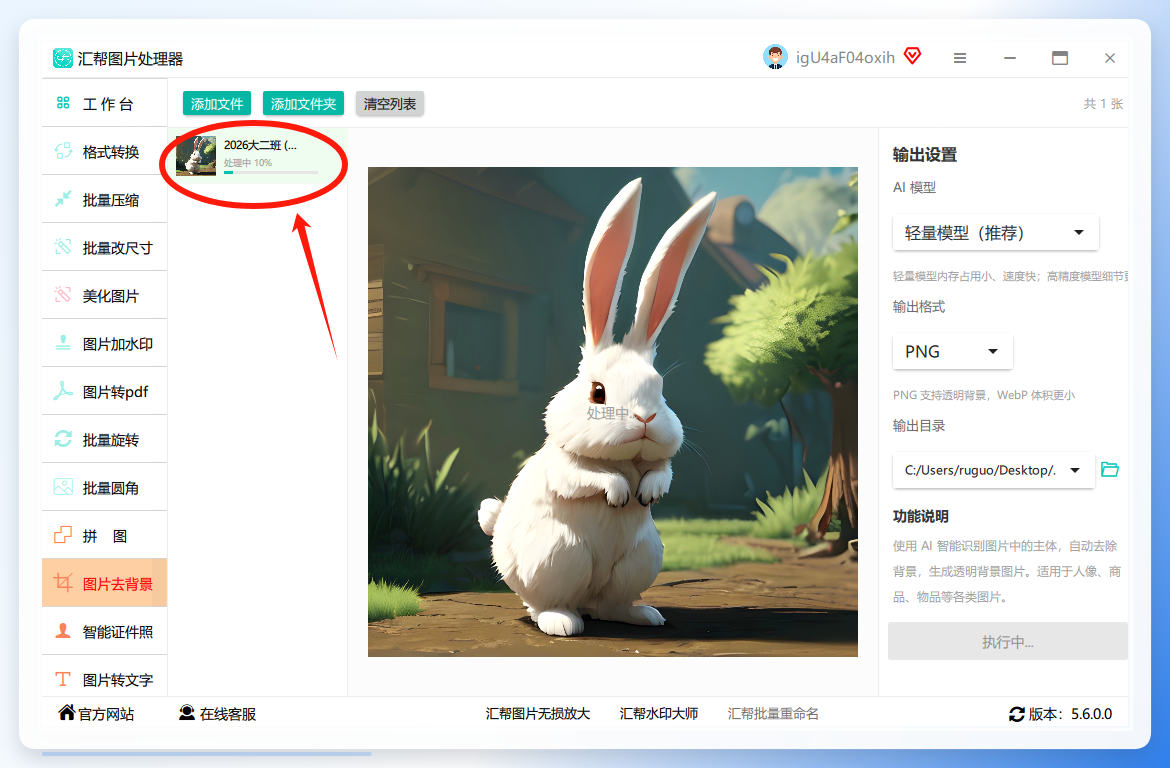 完成后预览区会显示灰白相间的网格底——这就是透明背景的视觉标志。
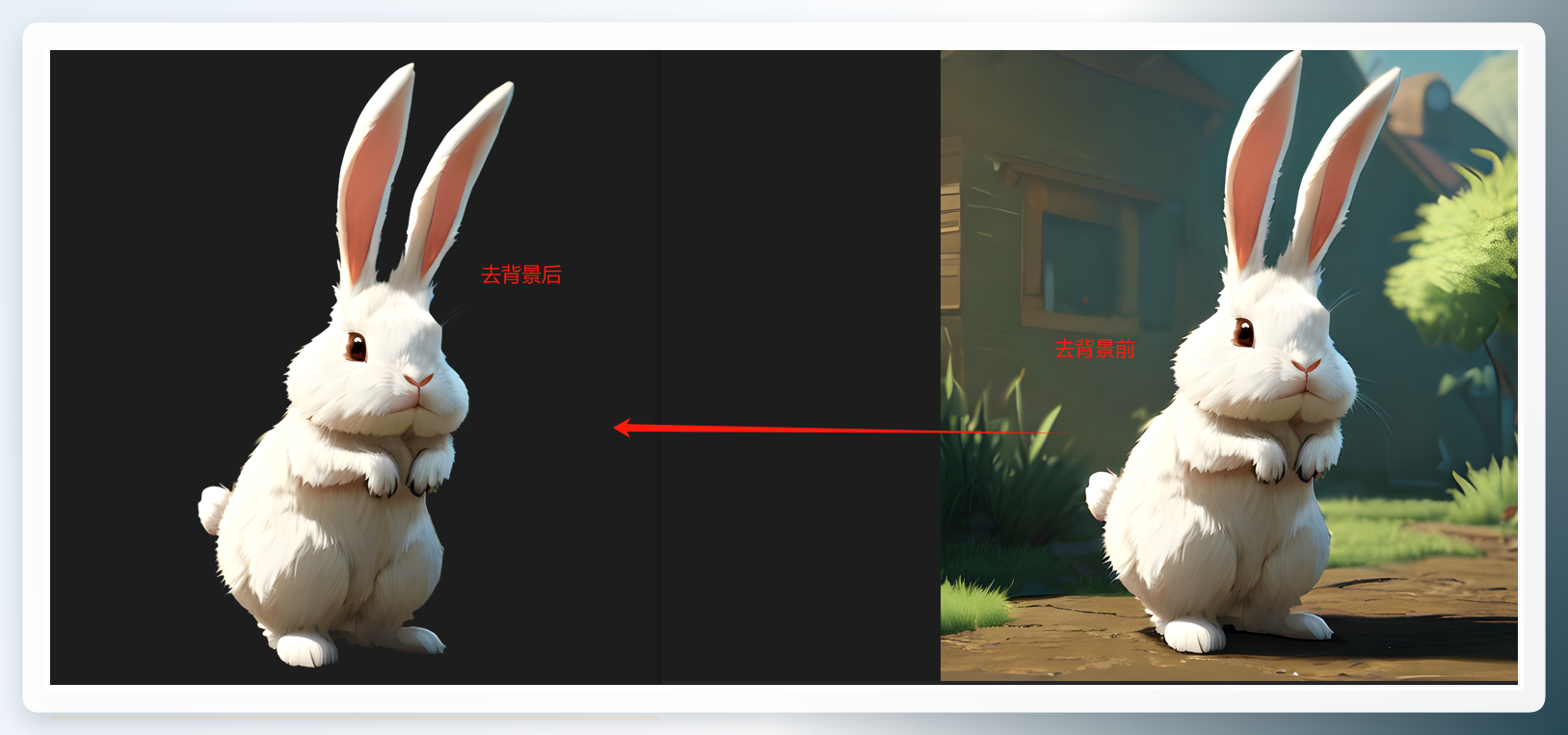 最后导出保存,默认输出PNG格式,透明通道会被保留。
这里踩过一个坑:如果你保存成JPG,透明区域会自动填成白色,等于白做了。所以导出时一定确认格式是PNG。
方法二:Photoshop对象选择工具
打开PS导入图片,左侧工具栏找到“对象选择工具”,框住主体区域。
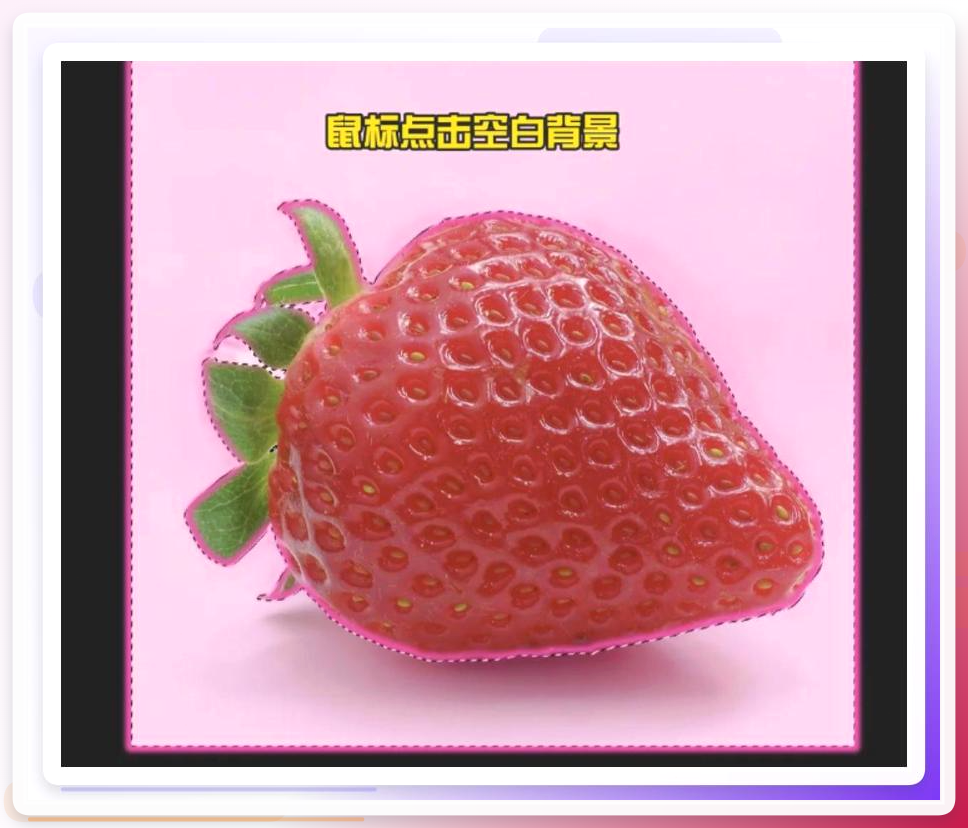 右键选“反向”,把选区切换到背景上。
再右键选“通过拷贝的图层”,主体就被复制到新图层了。在右侧图层面板点掉原背景图层前面的眼睛图标,透明底就出现了。
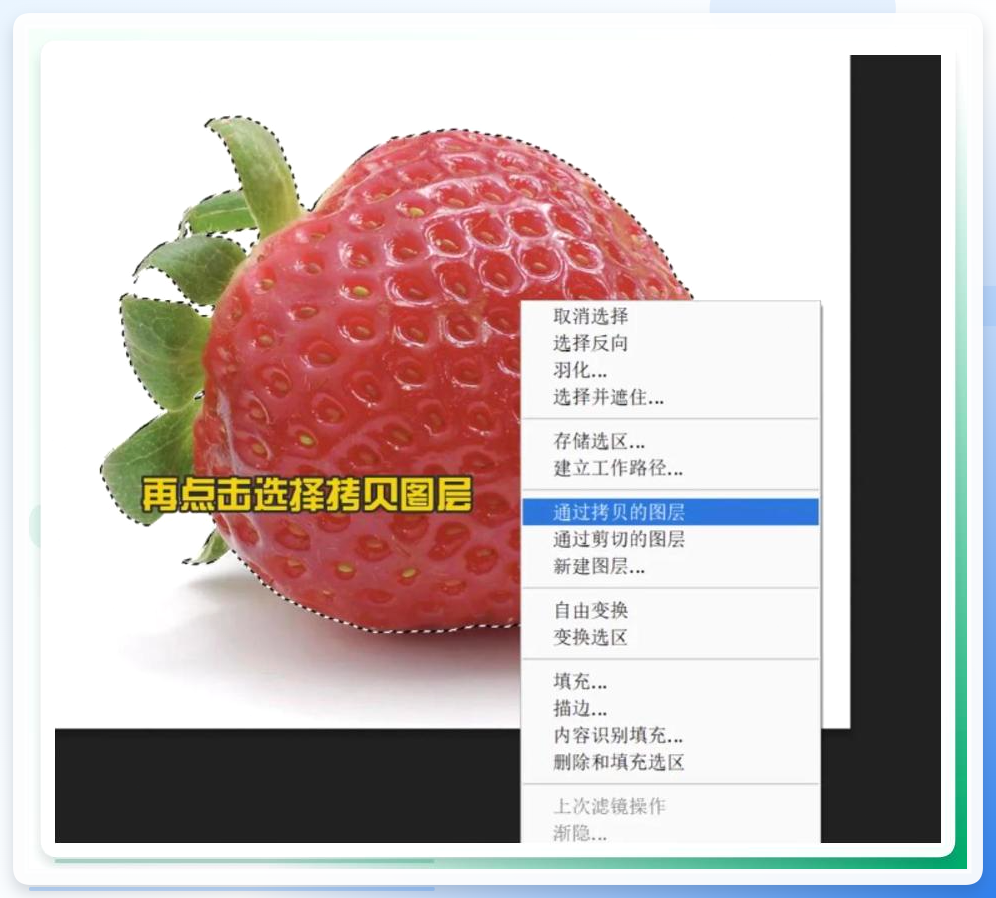 最后走“文件→导出→快速导出为PNG”保存。
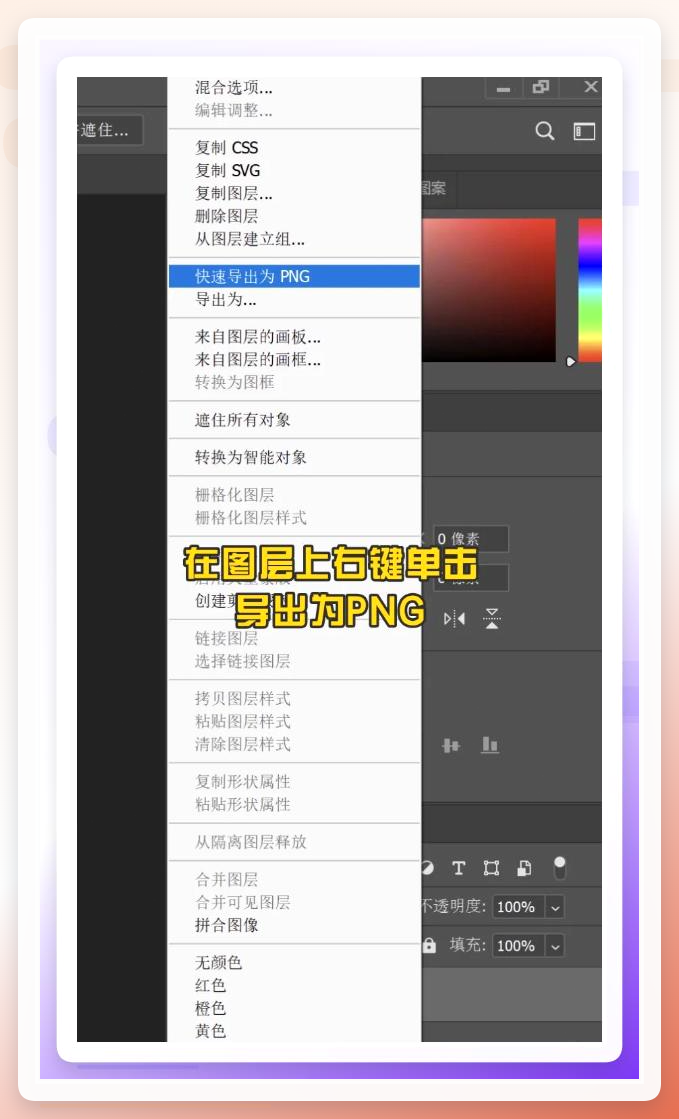 PS的好处是边缘控制精细,适合对质量要求高的单张图。局限也明显——操作步骤多,批量处理需要借助动作录制,学习成本不低。
方法三:BgSub在线工具
浏览器打开BgSub网站,上传图片,等AI自动运算完,界面会直接展示透明背景的效果图。满意就保存,还支持换背景色和边缘微调。
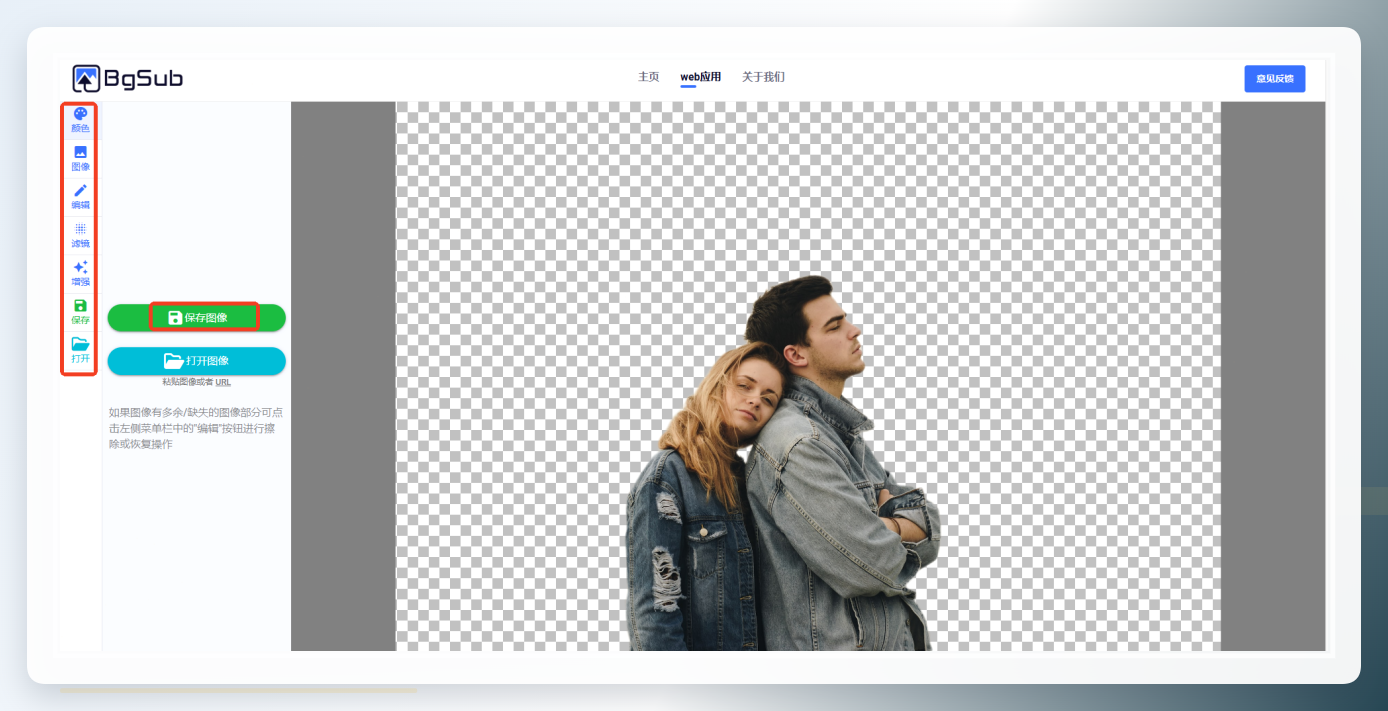 适合临时处理一两张图、不想装软件的场景。但上传图片到在线平台,涉及隐私的图建议谨慎。
方法四:稿定设计
进稿定设计官网,导航栏“工具”下拉菜单里选“抠图”,上传图片后系统自动识别去背景。预览界面可以调边缘羽化值,让过渡更自然。确认后下载PNG格式。
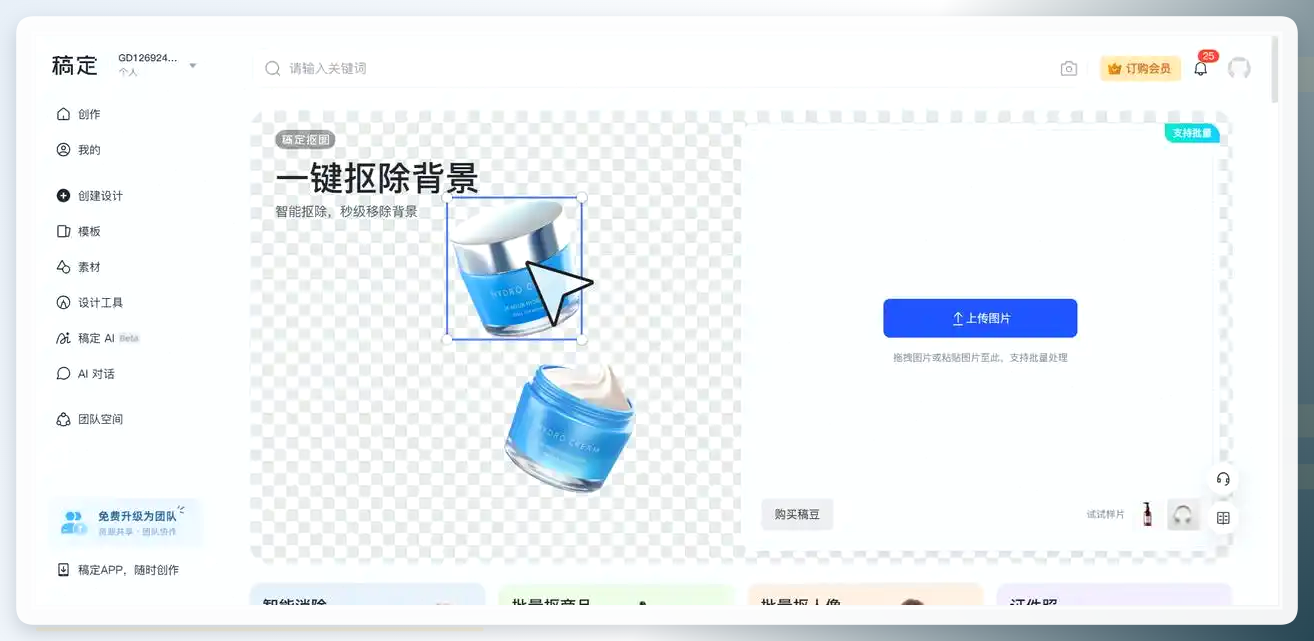 稿定设计的优势是模板生态丰富,抠完图可以直接套模板做海报。免费版有次数限制,高频使用需要开会员。
方法五:WPS图片工具箱
如果你电脑上装了WPS,右键图片选择“打开方式→WPS图片”,在工具栏里能找到“抠除背景”选项。操作逻辑跟汇帮类似,一键处理。适合已经装了WPS、偶尔处理一张图的用户。功能相对基础,复杂背景的识别精度一般。
方法六:美图秀秀网页版
打开美图秀秀网页版,找到“抠图”功能,上传图片后自动处理。它的算法对人物头像类图片效果不错,边缘处理比较柔和。网页版功能比客户端精简,适合快速出图。
方法七:Python+CV代码方案
如果你有编程基础,可以用OpenCV写一段颜色阈值分割的代码来去背景。原理是通过HSV色彩空间设定背景颜色范围,生成掩码后把背景区域设为透明,保存为PNG。适合纯色背景的批量处理,但需要调参,对复杂背景无能为力。普通用户直接跳过这条。
几个容易翻车的点,提前说清楚
格式选错全白干。去背景完成后必须保存为PNG,JPG不支持透明通道,存出来透明区域会变成白色。这是最常见的翻车点。
批量处理别贪多。一次导入太多图片,如果中途某张识别失败,排查起来费时间。建议按10-20张一批操作。
在线工具注意隐私。涉及合同、证件、内部资料的图片,尽量用本地软件处理,别上传到在线平台。
边缘残留手动补。自动去背景对发丝、半透明纱质、毛绒边缘的处理不可能百分百完美,导出后放大检查一下,有残留的话用软件里的边缘优化功能补一下。
写到这,进度差不多过半了。如果你已经选好了方法,不妨先拿一张图试一遍,跑通流程再批量操作,比一上来就处理几十张要稳妥。
关于安全和隐私,多说两句
有读者问过:用软件处理图片,图片会不会被上传到服务器?这取决于软件的工作方式。汇帮图片处理器是本地处理,图片不上传,适合处理敏感内容。在线工具则必然经过服务器传输,这是原理决定的,跟工具好坏无关。选择哪种,看你处理的是什么图。
结尾
避坑速记:
- 导出格式→必须PNG,JPG会填白
- 批量导入→分批次,10-20张一组
- 在线工具→敏感图别传,用本地软件
- 边缘检查→导出后放大看,有毛边手动修
最后提醒一句:导出格式选错是这条流程里最容易翻车的一步,PNG三个字母,存之前多看一眼。
