

为什么需要从文件中提取音乐?
在日常办公、学习或生活场景中,我们经常会遇到这样的困扰:一个文件夹里堆满了各种类型的文件,文档、图片、视频、音频混杂在一起,少则几十个,多则成百上千。当我们需要从中找出所有音乐文件时,如果全靠手动一个个去翻找、去辨认,不仅费时费力,还容易看漏。
比如,你从网上下载了一批学习资料压缩包,解压后发现里面什么格式都有——PDF文档、JPG图片、MP4视频,还有MP3音频。这时候,你想把音频单独整理出来放到手机里听,如果直接打开文件夹翻找,面对几十上百个文件,效率确实不高。
其实,从一堆文件中提取特定类型的音乐,思路无非两种:一是直接按格式筛选,二是先分类再提取。本文会结合这两种思路,分享几种操作方案,大家可以根据自己的实际情况和动手能力来选择。
提取文件中的音乐怎么操作?这3种方法帮你快速分离音频文件
 ### 方法一:使用“汇帮文件名提取器”的“文件提取”功能
如果你希望操作简单直观、不需要任何代码基础,那么借助专门的工具软件是比较省心的路径。下面以“汇帮文件名提取器”为例,演示如何将多个文件中的音频文件筛选出来。
步骤1:打开软件,选择“文件提取”功能
运行“汇帮文件名提取器”,在主界面中找到“文件提取”功能入口,点击进入对应的操作页面。
 步骤2:添加需要处理的文件或文件夹
点击左上角的“添加文件”或“添加目录”按钮。如果你要处理的文件散落在同一个文件夹内,直接选择“添加目录”会更快一些;如果只有个别几个文件,也可以用“添加文件”逐个选中。
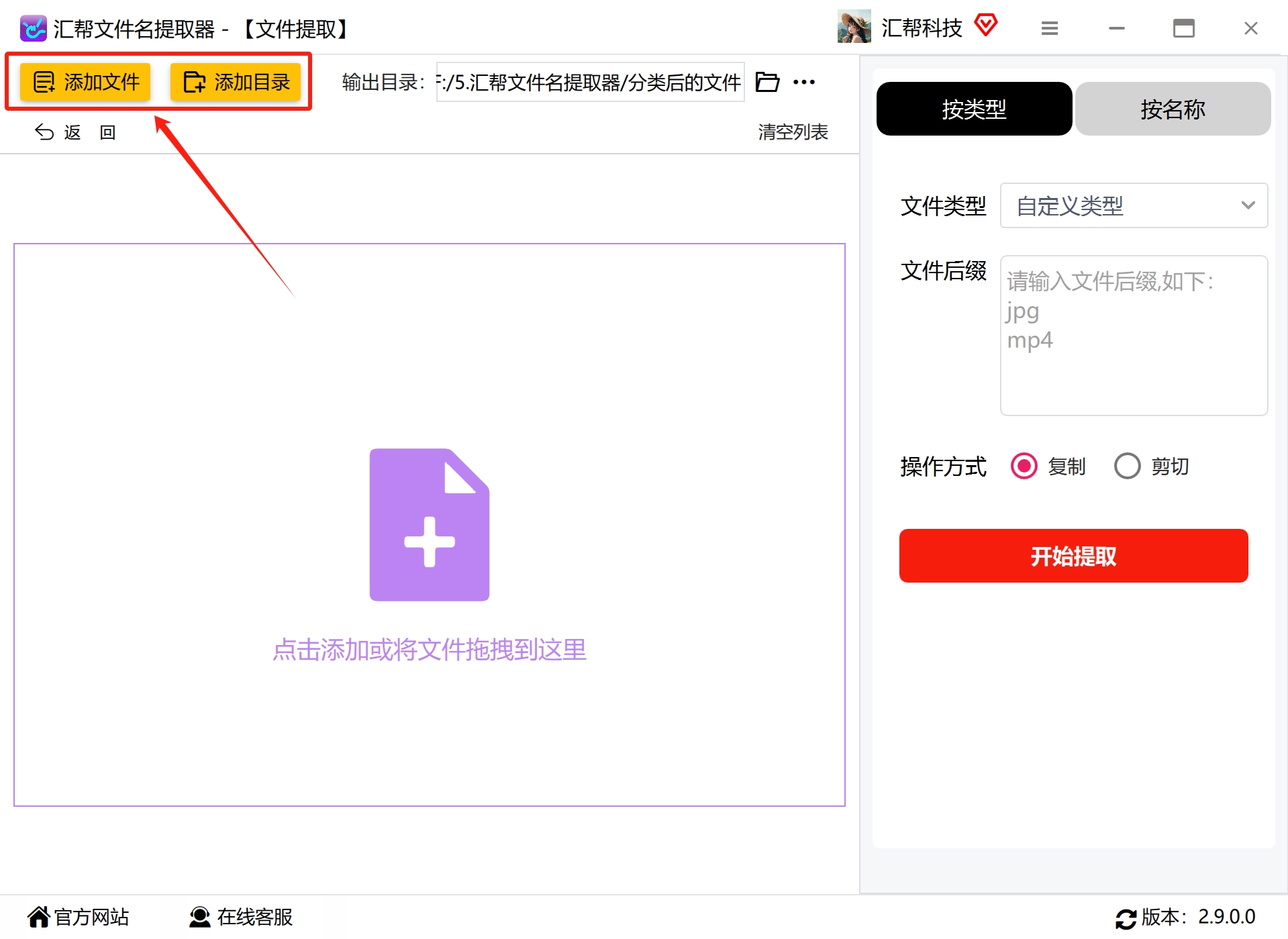 步骤3:选择“按类型”提取方式
把文件或文件夹导入后,右侧设置面板中会出现两种提取方式:一种是“按类型”提取,另一种是“按名称”提取。由于我们的目标是找出音频文件,这里需要选择“按类型”。
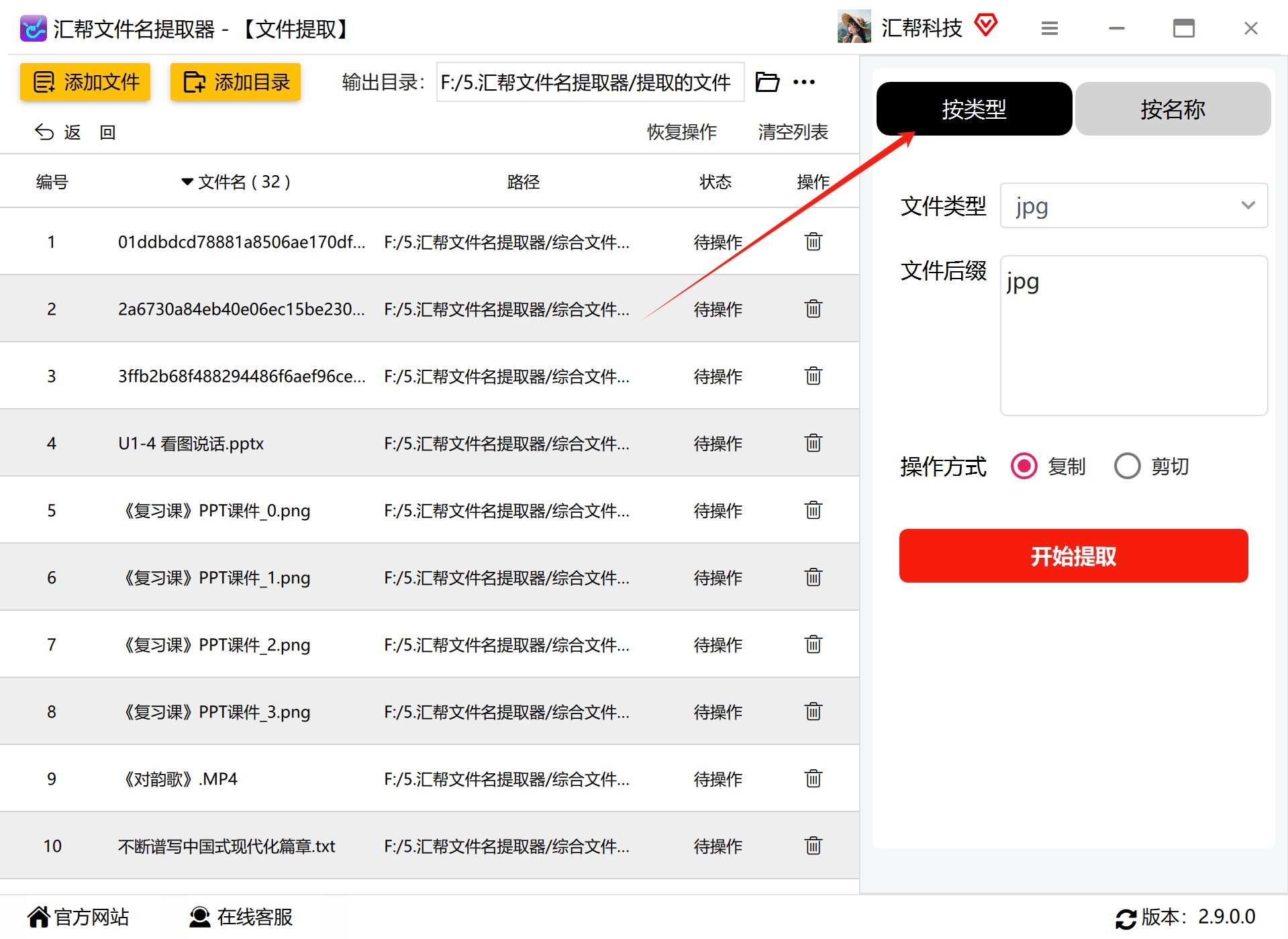 步骤4:设定要提取的音频格式
选择“按类型”后,下方会出现文件类型选项。比如勾选mp3,如果你还需要提取wav、ogg等其他音频格式,也可以在文件后缀输入框中手动补充这些格式,软件会按照你设定的范围进行匹配。
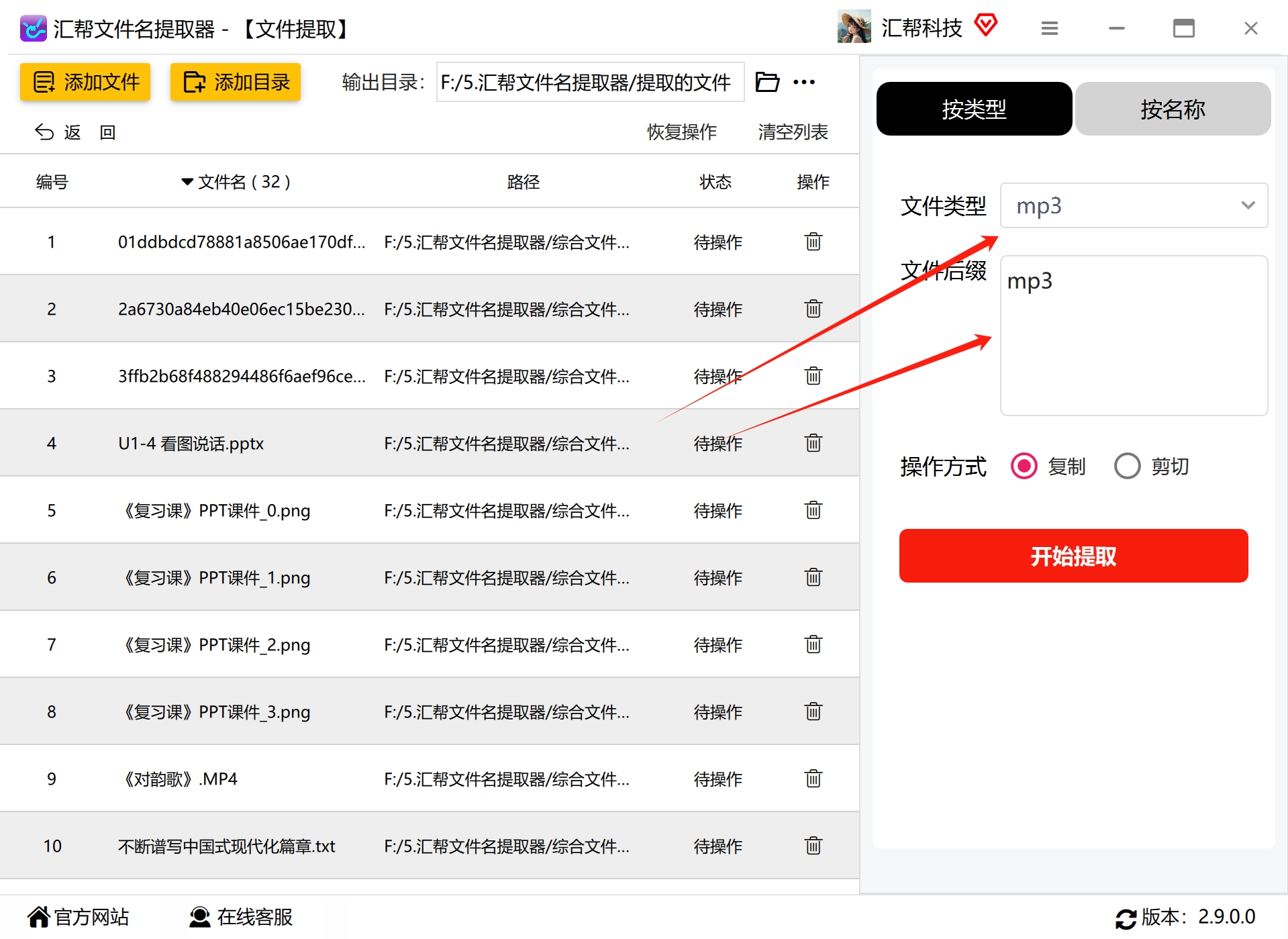 步骤5:选择操作方式并开始提取
在下方选择操作方式,这里有“复制”和“粘贴”两种可选,功能与电脑上常用的复制粘贴一致。如果希望保留原文件夹中的文件,建议选择“复制”;如果想直接移走,可以选择“剪切”。确认无误后,点击“开始提取”按钮。
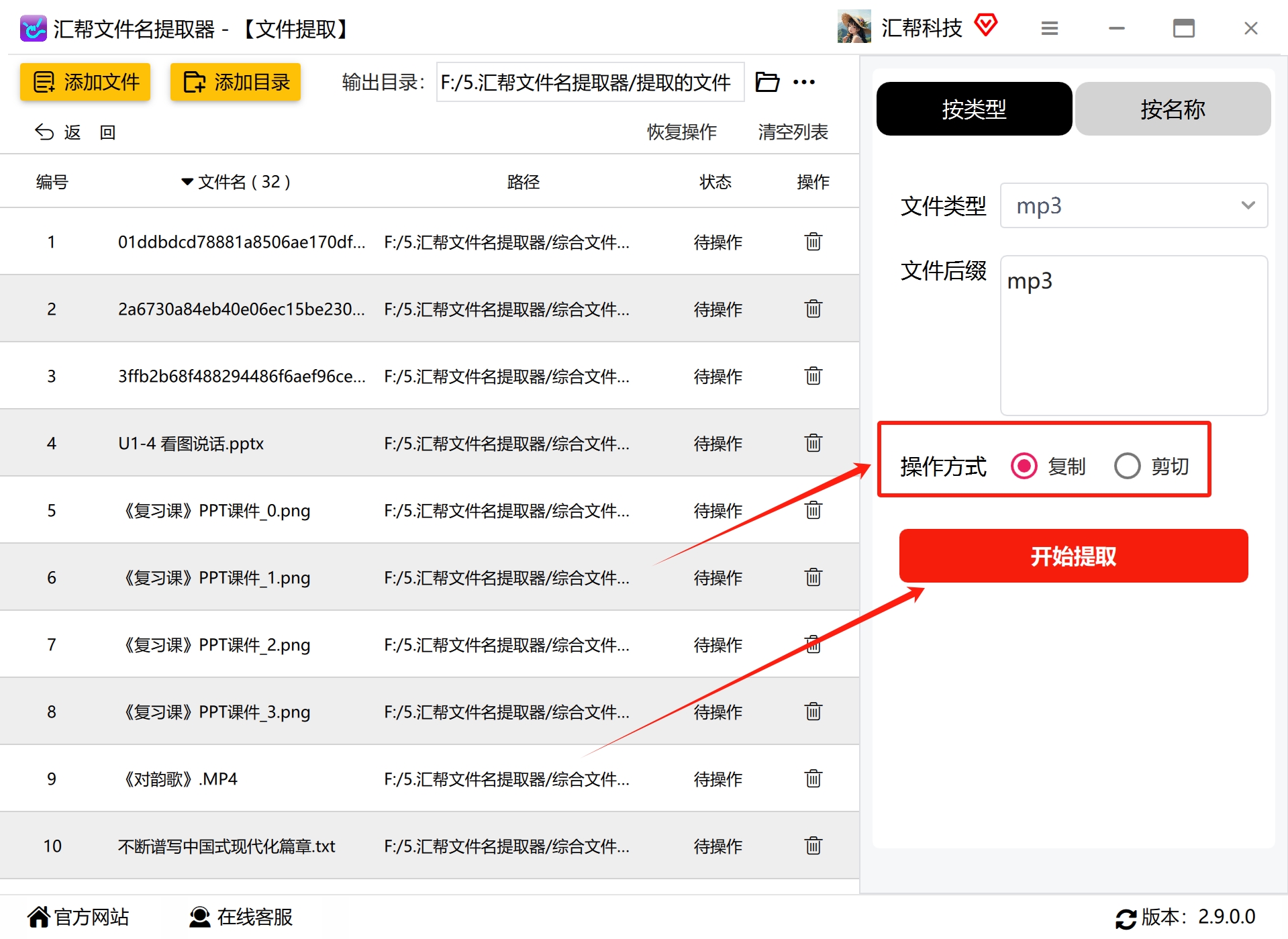 步骤6:等待完成,查看提取结果
提取过程一般很快,完成后软件会提示结果。此时打开你设置的输出目录,就能看到被提取出来的音频文件已经整齐地排列在那里了。
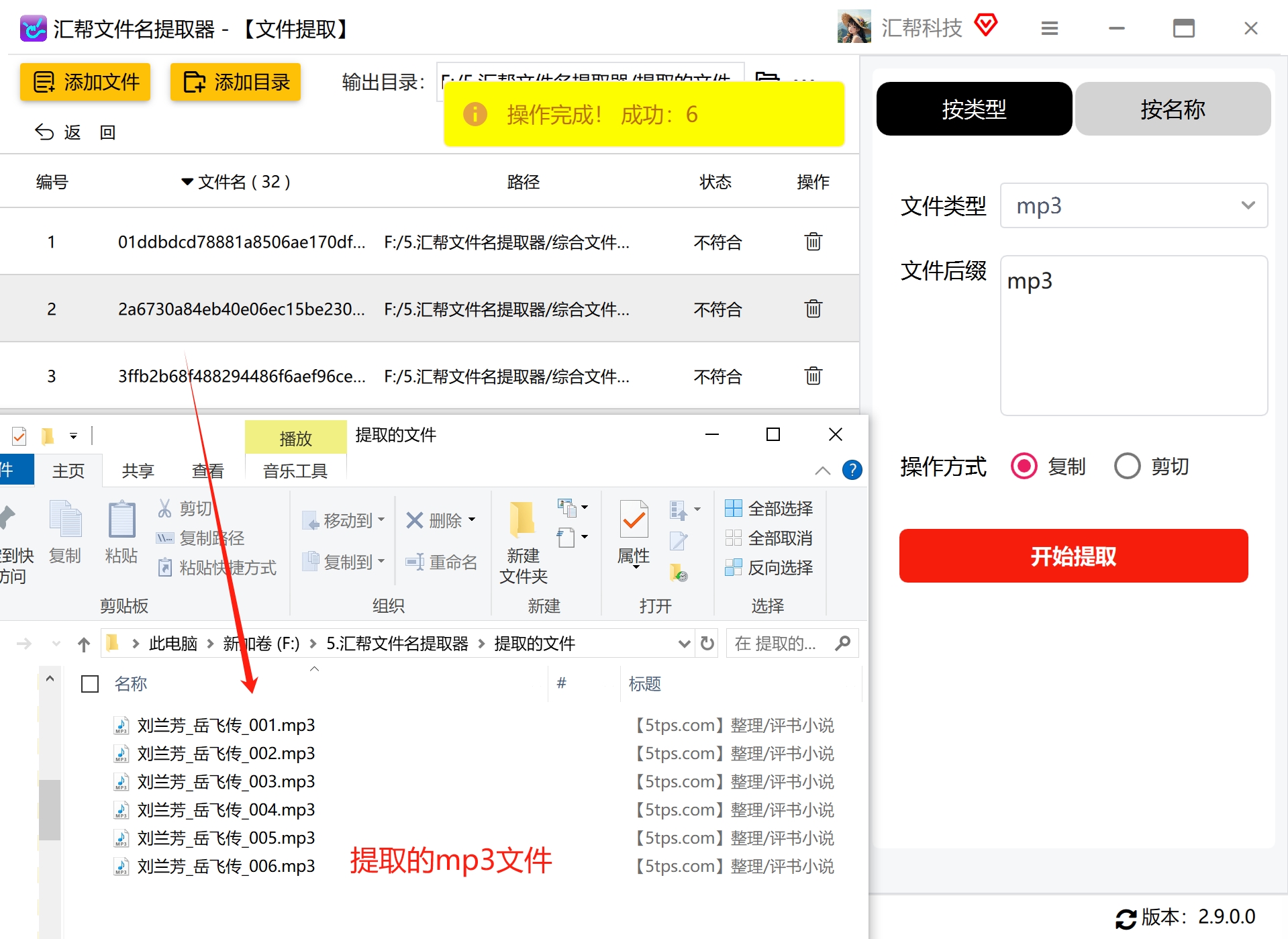 整个操作流程下来,基本不需要什么学习成本,跟着界面提示一步步走就能完成。对于不熟悉命令行、又不想手动一个个翻找文件的用户来说,这种可视化操作确实省心不少。
方法二:使用“鹰达批量处理工具箱”先分类再提取
如果你不仅想提取音频,还想顺手把其他类型的文件也一并整理好,那么先对文件进行批量分类也是不错的思路。这里以“鹰达批量处理工具箱”为例,简单演示操作过程。
1. 进入“按规则分类文件”功能
打开工具箱后,在左侧选择“文件整理工具”,然后在右侧“文件分类”类目下找到“按规则分类文件”功能。
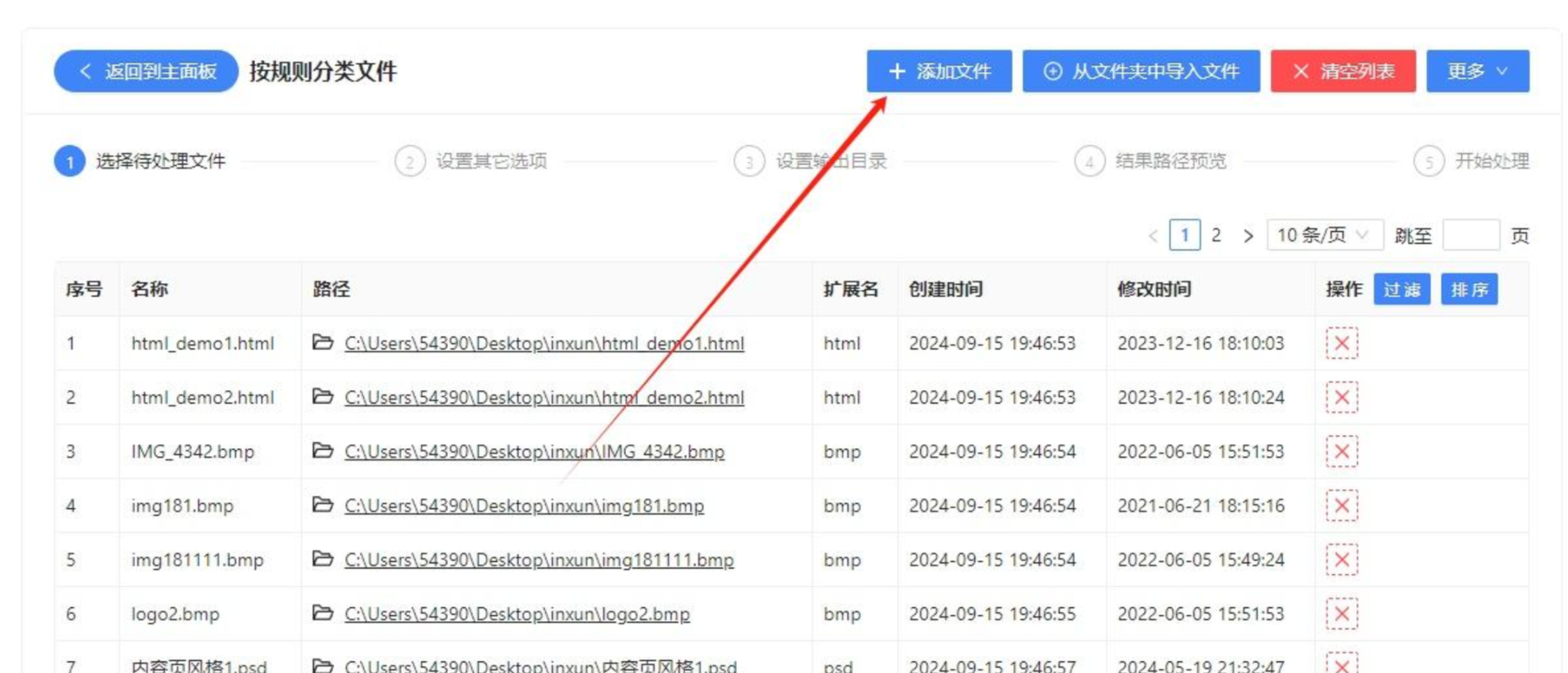
 2. 添加需要分类的文件
选择多个需要按类型进行分类的文件,这里可以一次性导入多种不同格式的文件,软件会统一处理。
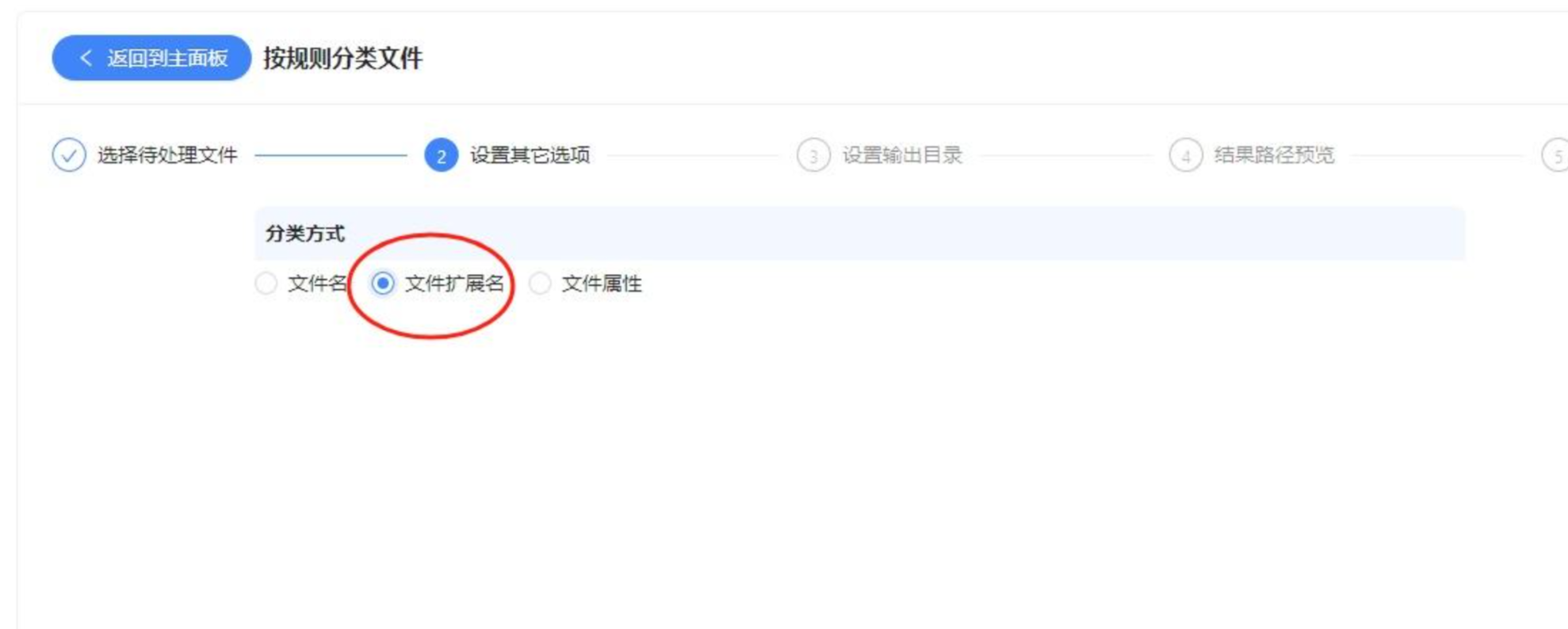
 3. 设置分类选项
在分类设置中,按照文件类型进行整理即可。如果你不确定选项怎么填,可以参考软件界面上的默认设置,一般按扩展名归类就可以了。
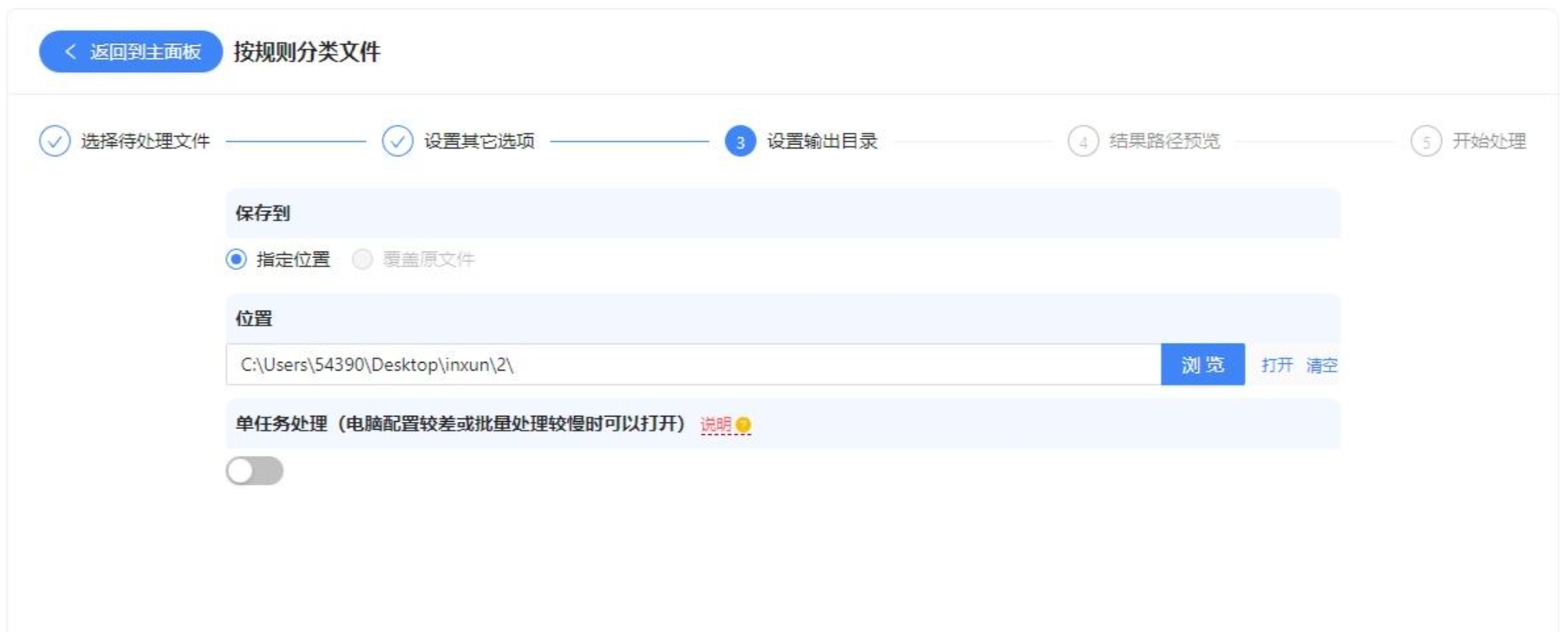
 4. 设置输出目录
指定一个输出文件夹,用于存放分类后的文件。
 5. 预览处理结果
软件会提供结果路径预览,你可以提前检查一下分类是否符合预期。如果觉得哪里不对,还能返回上一步调整参数。
6. 完成分类整理
确认无误后执行操作,等到界面提示处理完成,打开输出目录就能看到所有文件已经按照类型分别归类了。之后你再进入音频文件夹,把音乐文件拷贝出来即可。
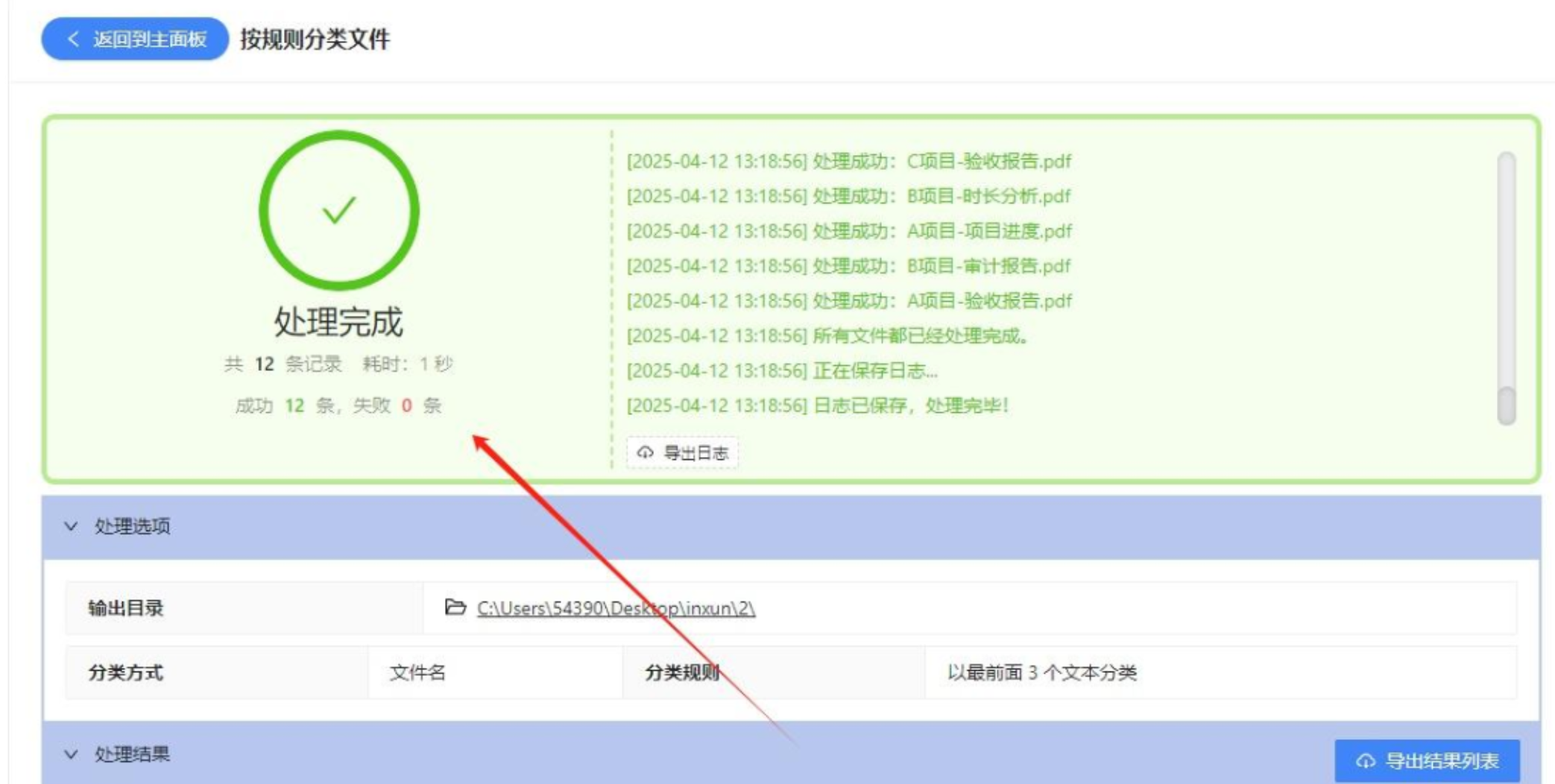 这种方式的优势在于:如果文件数量特别大,并且你不仅需要音频,还希望文档归文档、图片归图片,那先统一分类再提取,后续管理起来会方便很多。
方法三:用bat脚本批量提取音频文件
如果你有一定的电脑操作基础,愿意尝试动手写脚本,bat批处理也是一种免费的解决方案。它不需要安装额外软件,但需要你手动修改代码中的路径参数。
步骤1:在目标文件夹中新建文本文件
找到存放大量文件的文件夹,确保其中有你要提取的音频,然后在文件夹内右键新建一个文本文档。
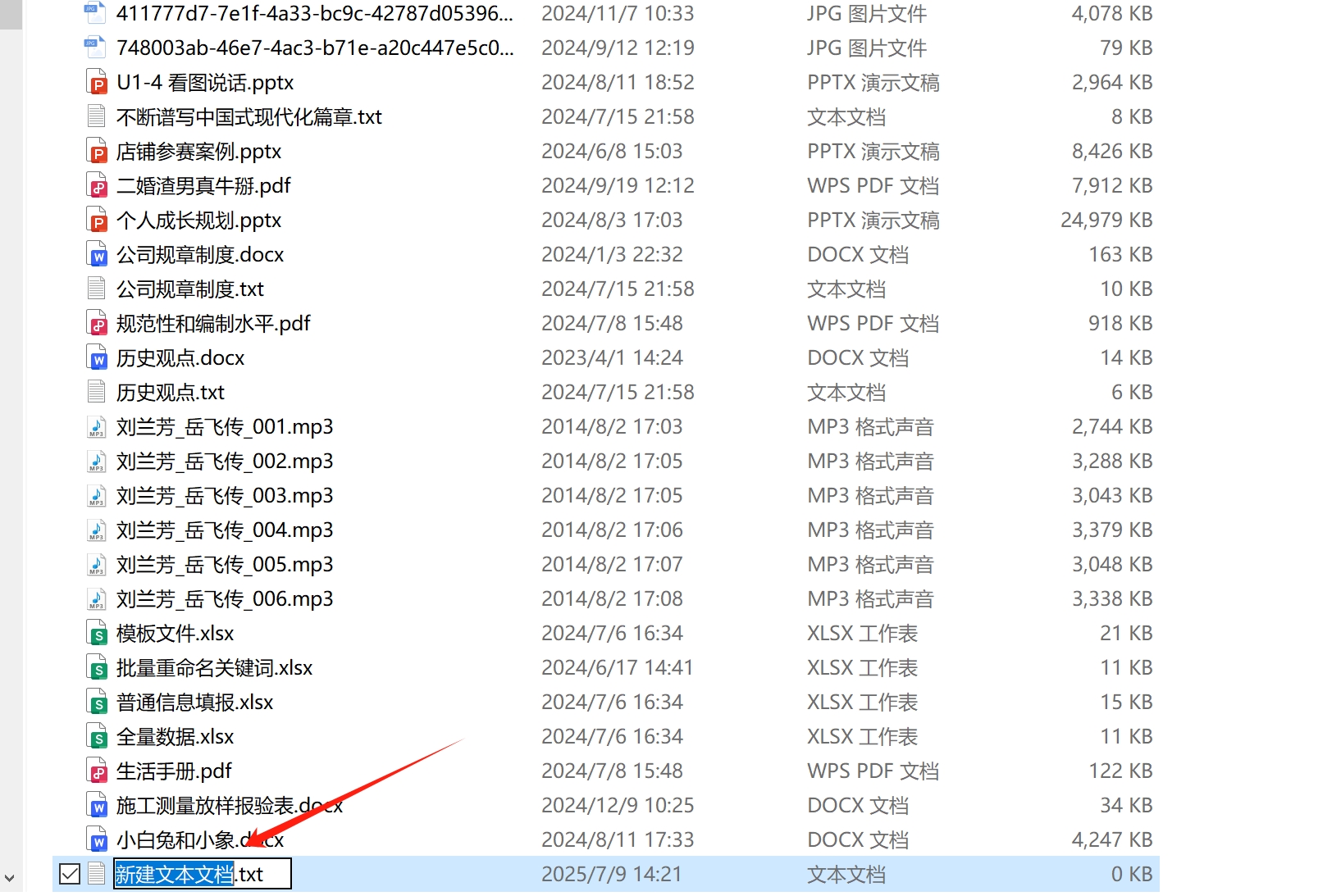 步骤2:输入提取脚本
打开这个文本文件,把以下内容粘贴进去:
@echo off
setlocal enabledelayedexpansion

set "directory=C:\path\to\your\files" REM 替换为实际路径
set "outputFile=audio_files.txt" REM 输出文件名

if not exist "%directory%" (
echo 目录不存在!
goto :eof
)

echo 找到的音频文件:> "%outputFile%"

for /r "%directory%" %%f in (*.mp3 *.wav *.flac *.aac *.ogg *.wma *.m4a) do (
echo %%f
echo %%f >> "%outputFile%"
)

echo 结果已保存到 %outputFile%
这段脚本的作用是遍历指定文件夹下的所有子目录,查找mp3、wav、flac、aac、ogg、wma、m4a等常见音频格式,并把找到的文件路径保存到一个文本文件中。你可以根据实际需要增删格式后缀。
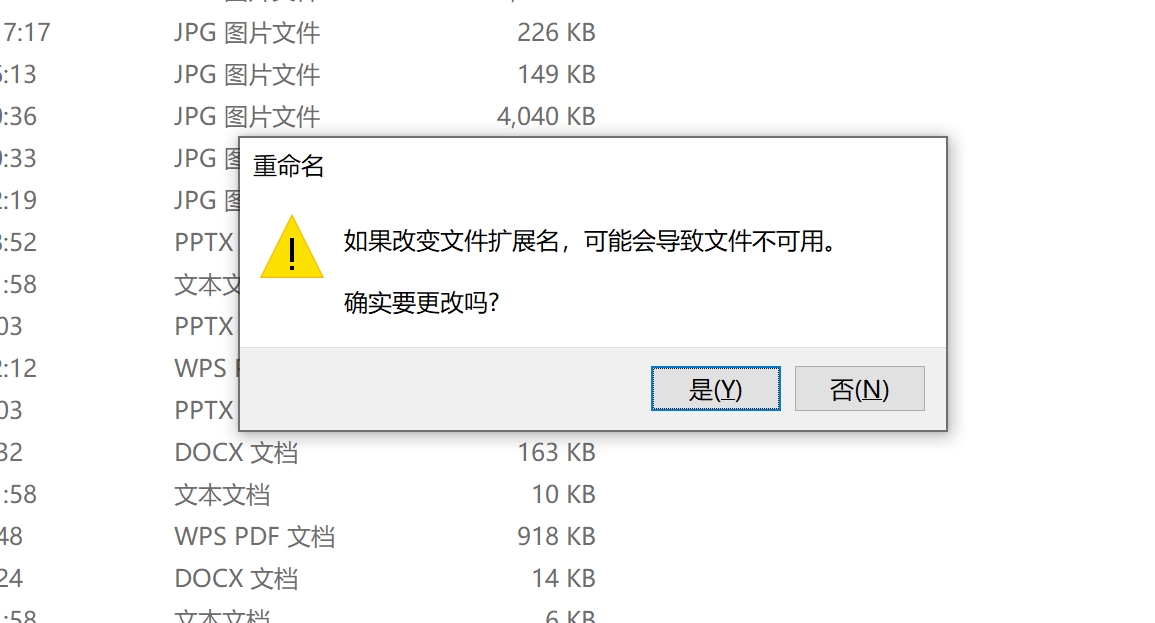 步骤3:保存并修改后缀为bat
保存文本文件后,将文件后缀名从“.txt”改为“.bat”。系统会弹出重命名确认提示,点击“是”即可。之后双击运行这个bat文件,脚本会自动扫描指定目录,并将结果写入到“audio_files.txt”中。
 需要说明的是,这种方法的原理是“把音频文件的路径列出来”,而不是直接复制或移动文件。如果你想直接提取文件本体,还需要在脚本中额外加入copy或move命令。对于不熟悉命令行的朋友,可能稍微有点门槛,但动手试一次就能理解其中的逻辑。
从操作便捷性来看,如果你只是偶尔需要从一堆文件中找出音乐,资源管理器搜索法就能解决;如果你经常需要处理大量文件,或者希望把音频直接提取到指定文件夹,那么借助“汇帮文件名提取器”这类工具会节省不少时间。bat脚本虽然免费,但需要一定的学习成本,适合愿意折腾的朋友。
希望这篇文章能帮你解决“提取文件中的音乐怎么操作”的疑问。如果你在操作过程中遇到其他问题,欢迎在评论区留言交流。
