登录
- 微信登录
- 手机号登录
微信扫码关注“汇帮科技”快速登录
Loading...
点击刷新
请在微信【汇帮科技】内点击授权
300秒后二维码将过期
二维码已过期,点击刷新获取新二维码
登录
登录
其他登录方式
来源:汇帮科技 修改日期:2026-03-13 18:00

 官方正版
官方正版 纯净安全
纯净安全
在日常办公中,我们经常需要整理大量文件,比如客户资料、项目文档、照片素材等。如果手动一个个复制文件名到Excel,成百上千个文件会耗费大量时间。批量提取文件名到Excel,也就是我们常说的批量复制文件名到excel,能帮我们快速完成文件清单整理、数据统计、归档备份等工作,尤其适合需要按文件名排序、筛选、统计的场景。
优点:
- 节省时间:手动处理100个文件需10分钟,批量操作仅需1-2分钟
- 减少错误:避免人工复制粘贴时的拼写错误
- 数据可视化:Excel中可直接对文件名进行排序、筛选、分类统计
缺点:
- 软件依赖:部分方法需要安装第三方工具
- 格式限制:文件名特殊字符可能导致导出格式错乱
- 隐私风险:涉及敏感文件时需注意工具安全性
注意事项:
1. 提前备份原始文件,避免操作失误导致数据丢失
2. 提取时区分“文件名”和“完整路径”,按需勾选
3. 特殊命名规则(如包含空格、特殊符号)可能影响导出结果,需提前检查
适用场景:电脑小白、首次操作、追求一键完成的用户,也是我最推荐的批量复制文件名到excel的入门工具
操作步骤:
1. 打开软件:双击桌面图标启动汇帮文件名提取器,选择"文件名提取"进入
2. 选择文件:点击左侧"添加文件"按钮,可直接拖选整个文件夹或单个文件,支持批量导入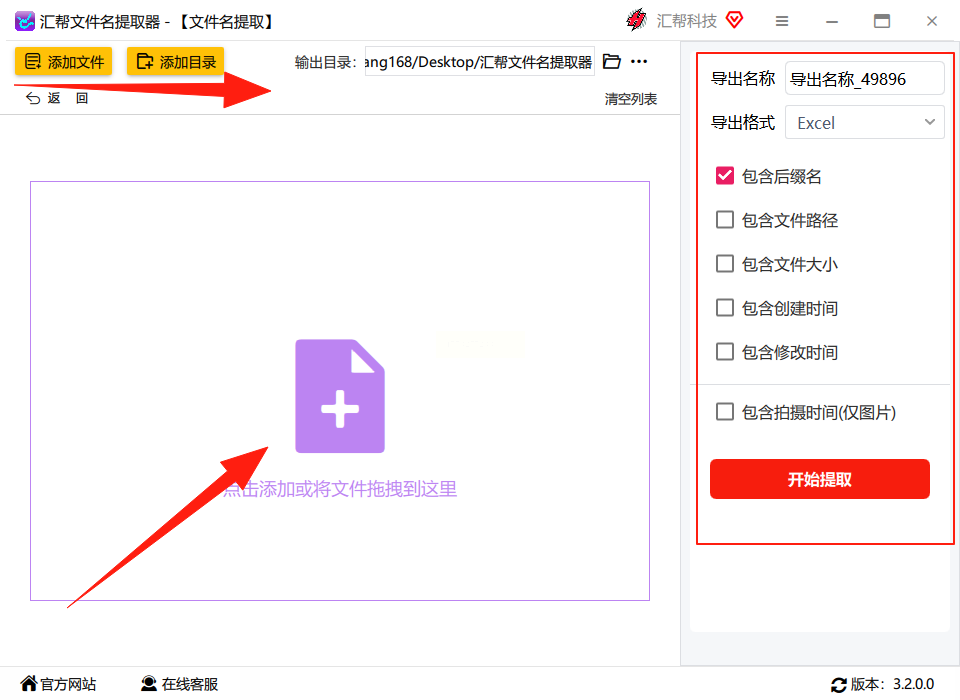
3. 设置导出参数:
- 右侧勾选需要提取的信息(文件名、扩展名、创建时间等)
- 导出格式选择"Excel",设置导出文件保存路径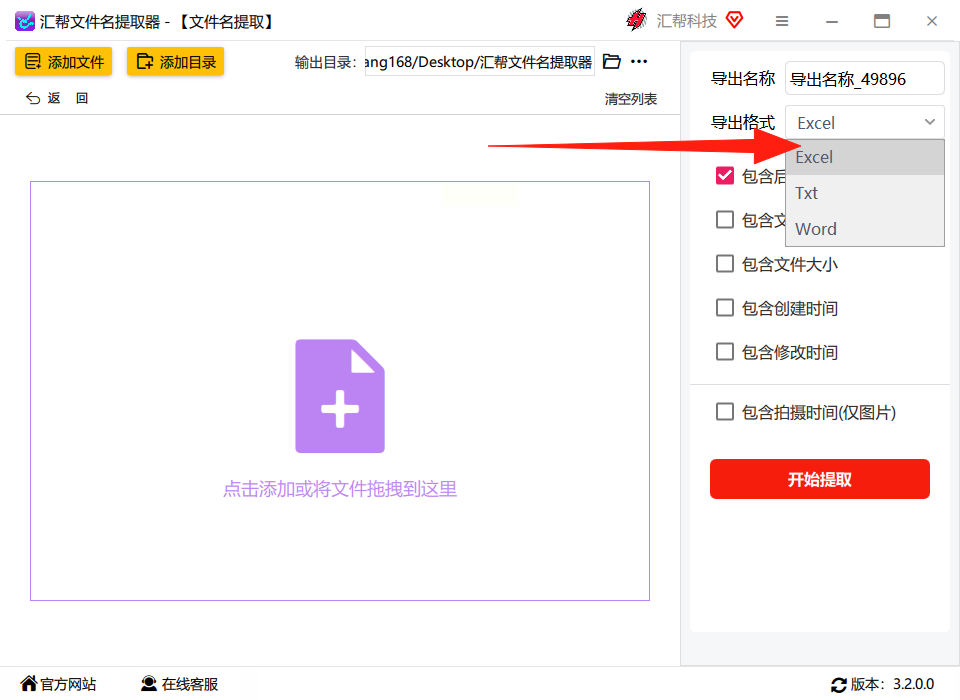
4. 开始提取:点击"开始提取"按钮,等待进度条完成(100个文件约5秒)
5. 查看结果:在指定路径找到Excel文件,打开即可查看完整文件名列表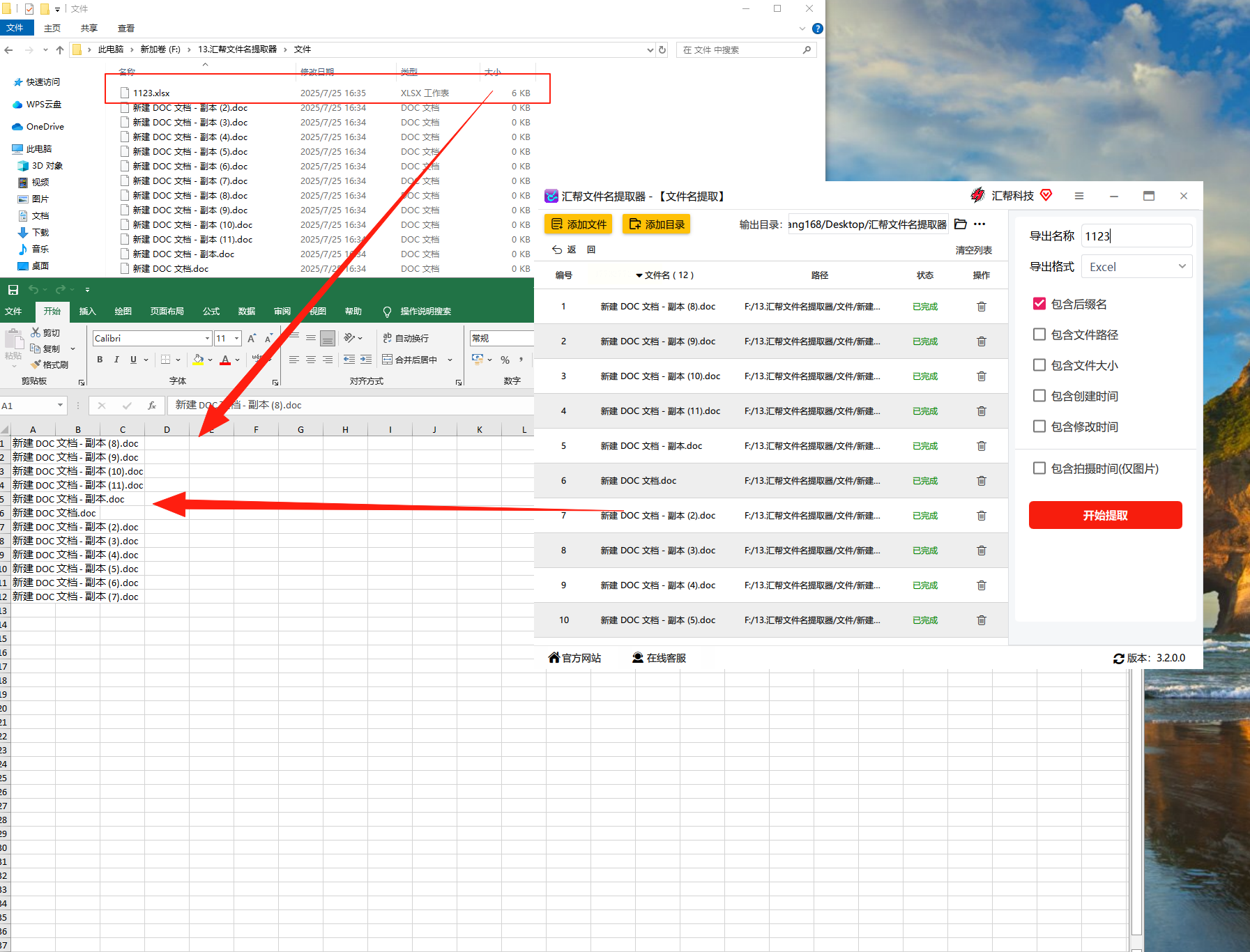
特点:
- 无需复杂设置,界面友好,适合零基础用户,批量复制文件名到excel一键搞定
- 支持多维度信息提取(包含路径、大小、修改时间等)
- 导出文件自动包含行列标题,可直接用于报表
适用场景:需要提取文件名+路径+属性信息的场景,高效完成批量复制文件名到excel
操作步骤:
1. 选择提取模式:打开软件后,在左侧菜单选择"提取文件名称"
2. 导入文件:点击"添加文件夹"按钮,选择需要处理的文件夹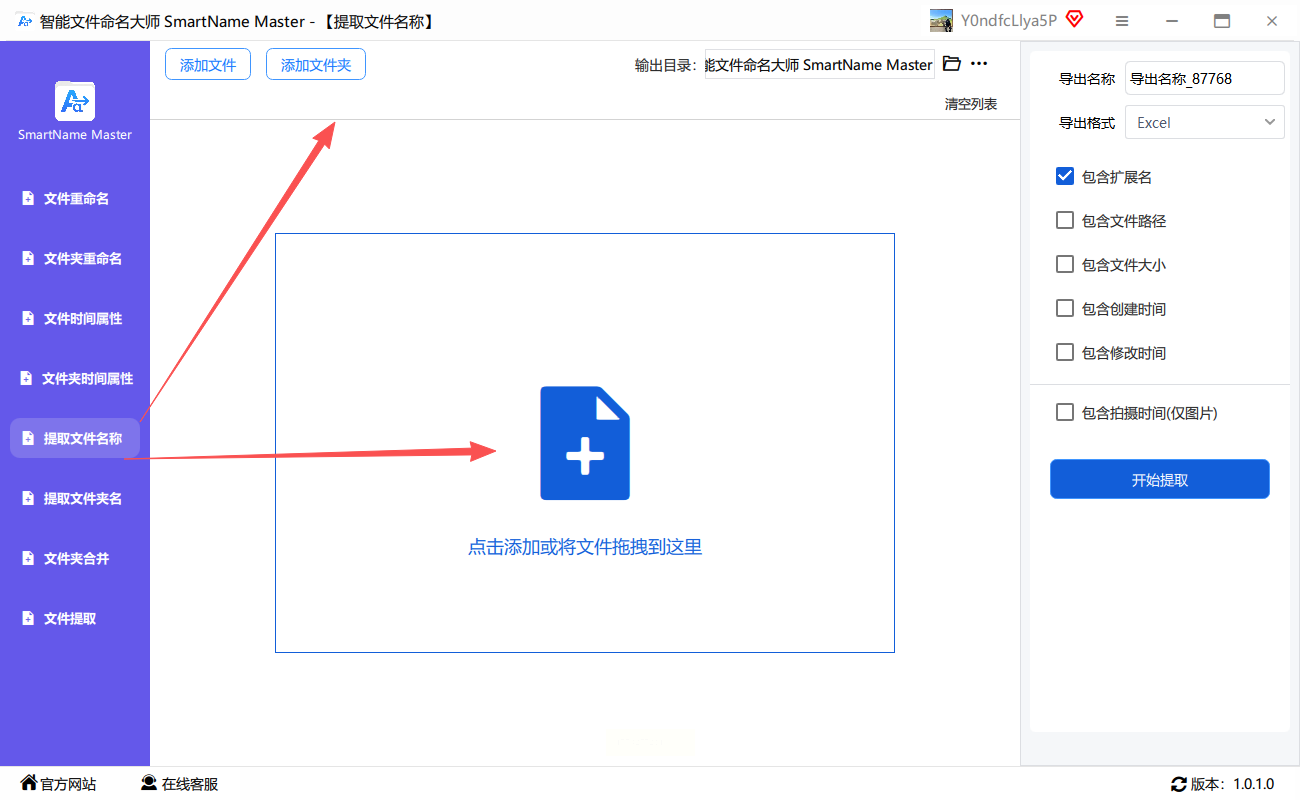
3. 自定义提取内容:
- 在右侧勾选"仅提取文件名"或"包含路径"
- 扩展名可选择保留或剔除
- 支持按日期、大小等条件筛选文件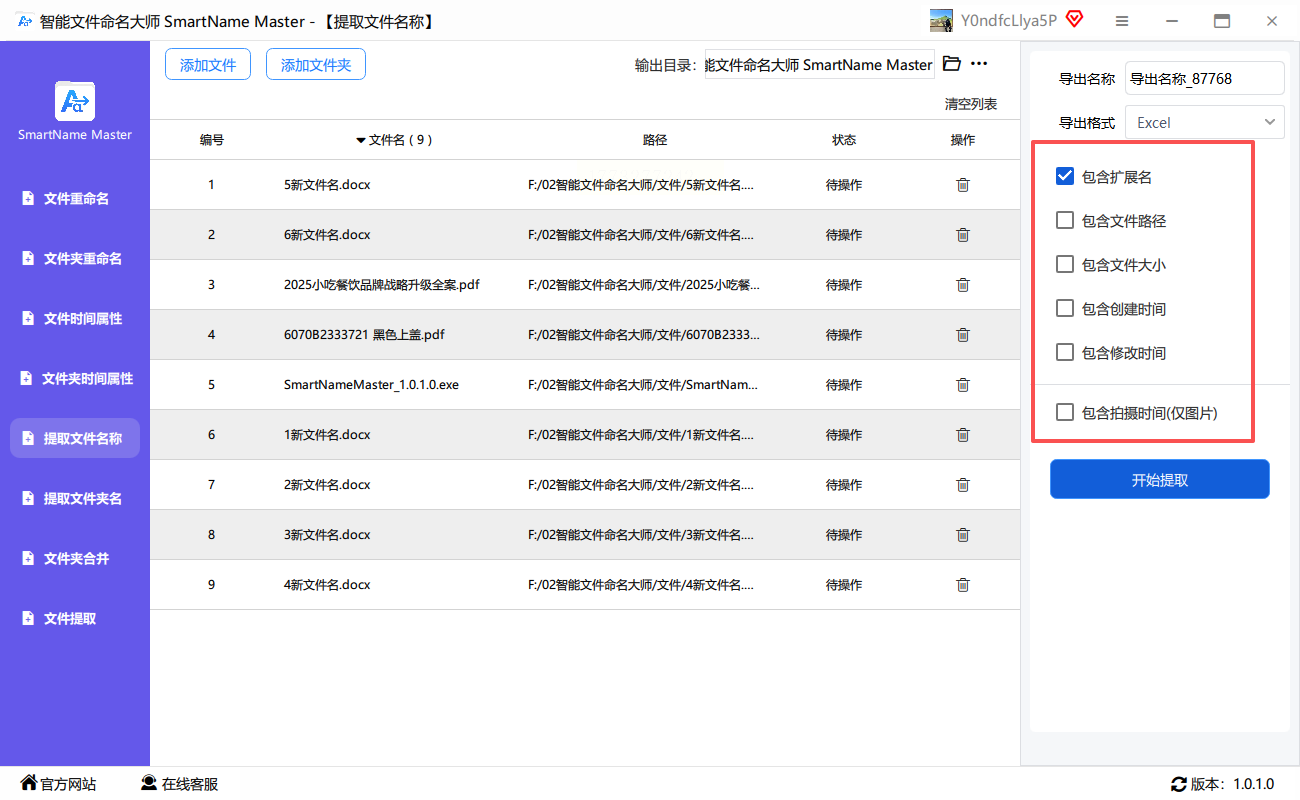
4. 导出Excel:点击"导出"按钮,选择Excel格式并设置保存位置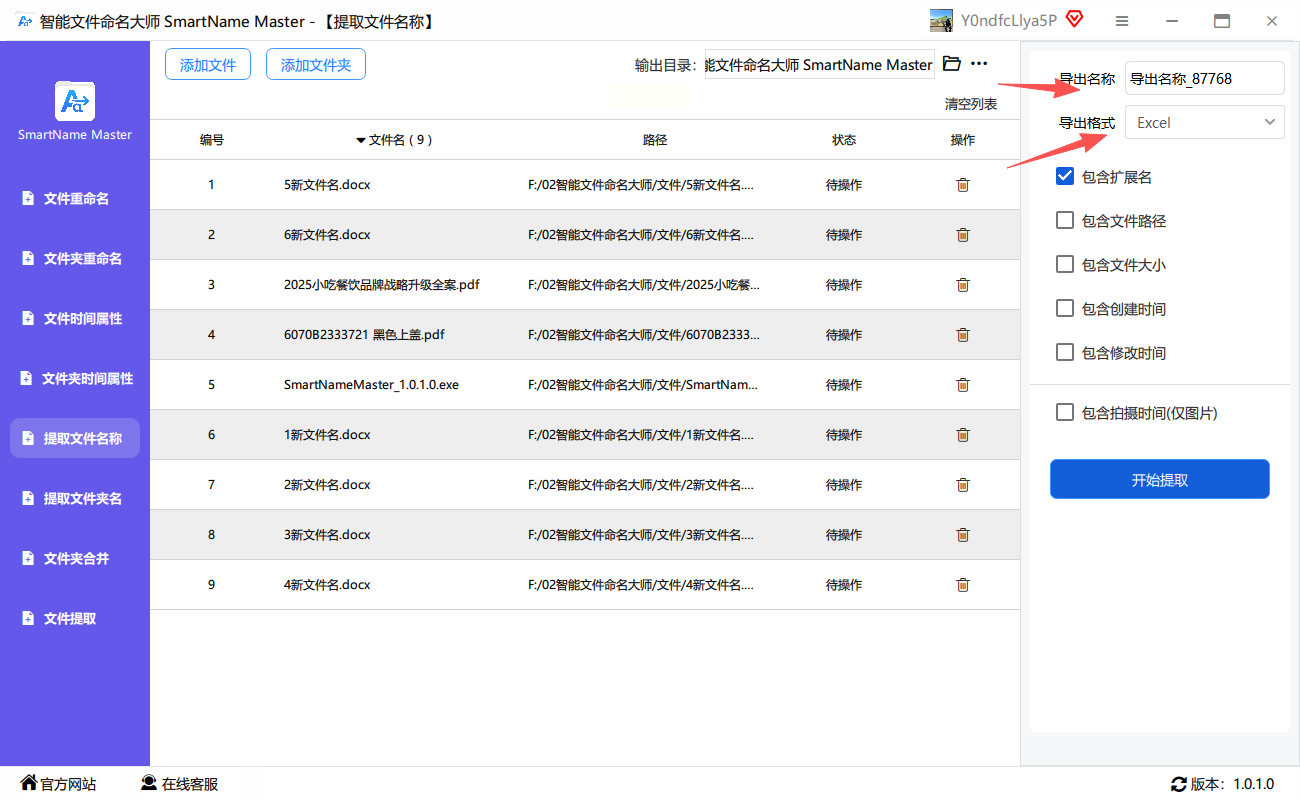
5. 完成整理:打开导出的Excel文件,可直接进行排序、筛选等操作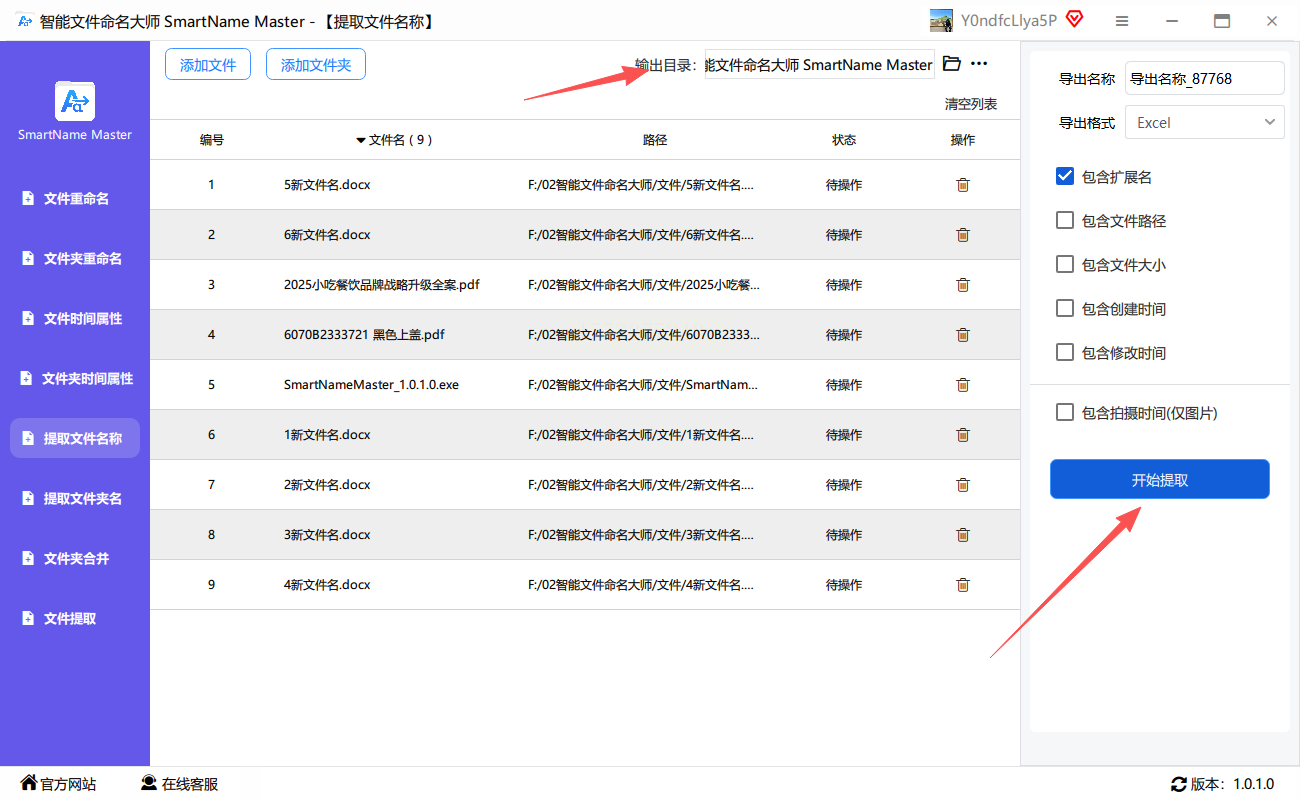
特点:
- 支持按修改日期、文件大小等条件二次筛选
- 可生成带格式的Excel表格,直接用于打印或汇报
- 支持增量更新,新增文件可一键追加到已有列表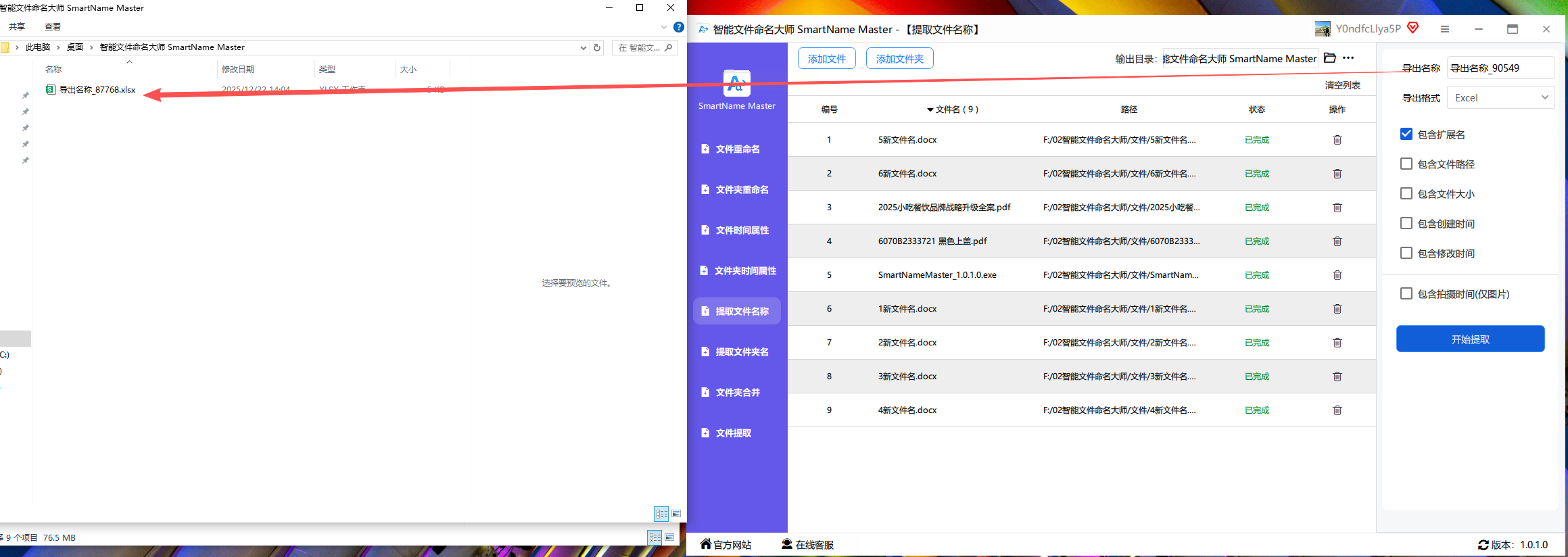
适用场景:临时办公、电脑权限受限、担心软件捆绑,临时应急做批量复制文件名到excel很合适
操作步骤:
1. 启动软件:将软件压缩包解压到非系统盘(如D:\Tools),双击exe文件
2. 添加文件:点击界面中央的"添加文件/文件夹"按钮,选择目标文件
3. 配置导出参数:
- 格式设置:选择"Excel表格 (.xlsx)"
- 提取选项:勾选"仅文件名"或"包含完整路径"
4. 开始提取:点击"开始提取"按钮,等待进度提示完成
5. 查看结果:在软件提示的导出路径中找到Excel文件,直接打开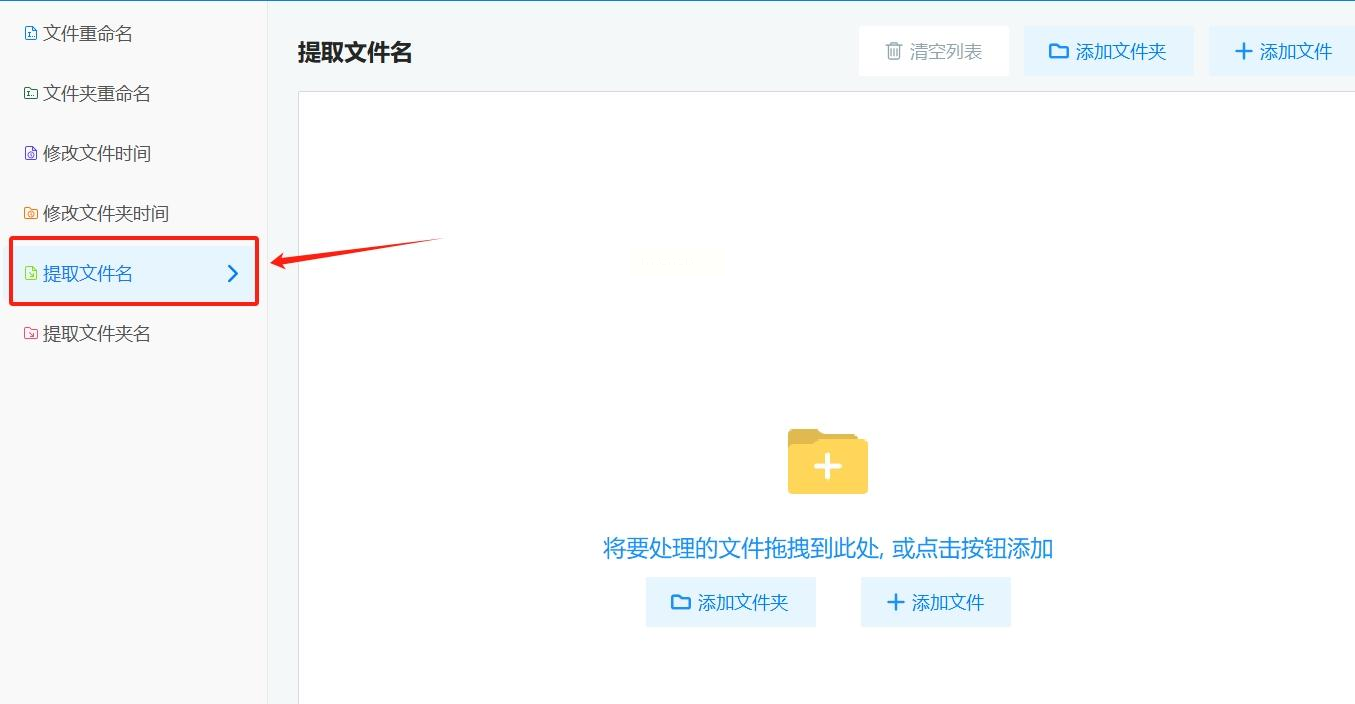
特点:
- 纯绿色软件,无需安装,解压即可使用
- 支持中文路径和文件名,兼容性强
- 体积小巧(约1.2MB),不占用系统资源
适用场景:不想安装任何软件、少量文件处理(10个以内),手动简易完成批量复制文件名到excel
操作步骤:
1. Windows系统:
- 选中文件(按Ctrl+A全选文件夹内所有文件)
- 右键点击空白处,选择"排序方式→按名称"
- 按Alt+D显示路径栏,选中全部路径
- 按Ctrl+C复制,粘贴到Excel中(第一列)
- 单独复制文件名(Ctrl+F查找替换路径部分)
2. Mac系统:
- 打开Finder,进入目标文件夹
- 按Command+A全选文件
- 按Command+I查看文件简介
- 复制"名称"列内容,粘贴到Excel
特点:
- 完全免费,无需安装任何软件
- 适合仅需简单文件名列表的场景
- 需手动处理特殊字符和路径信息
适用场景:技术爱好者、需要自定义格式、追求免费工具,也能高效实现批量复制文件名到excel
操作步骤:
1. 下载安装:从官网(非本文提及的"下载",请自行搜索)获取安装包,按提示安装
2. 创建文件列表:
- 点击"New List"创建新项目
- 在左侧导航栏选择"Files"
- 点击"Add Files"按钮,选择目标文件
3. 设置导出参数:
- 勾选"Include File Names"(必选)
- 可选"Include Path"(完整路径)
- 输出格式选择"Excel"
4. 生成报告:点击"Create Report",软件自动生成Excel文件
5. 查看结果:在指定路径打开Excel,可直接使用或进一步编辑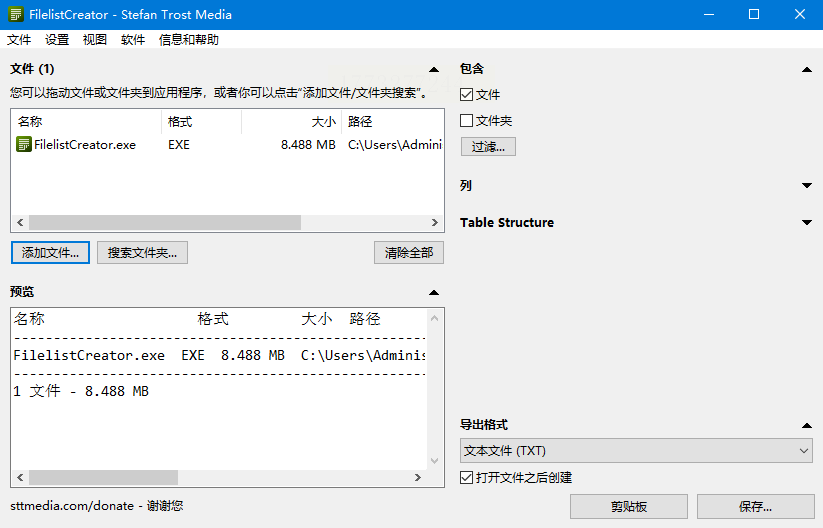
特点:
- 开源免费,无广告和功能限制
- 支持自定义模板,可添加图片、水印等元素
- 适合需要长期维护文件清单的专业场景
适用场景:经常管理大量文件、需要多窗口操作的用户,批量复制文件名到excel更便捷
操作步骤:
1. 打开软件:启动Total Commander,进入目标文件夹
2. 批量选择文件:按Ctrl+A全选文件,或按Shift+箭头键选择连续文件
3. 导出列表:
- 点击菜单栏"Files"→"Content"→"Create file list"
- 在弹出窗口选择"Excel"格式
- 设置导出选项(包含扩展名、大小、修改日期等)
4. 保存文件:选择导出路径,点击"OK"完成生成
5. 查看Excel:打开导出的Excel文件,可直接用于数据分析
特点:
- 老牌文件管理器,稳定性强
- 支持多窗口对比操作,适合同时处理不同文件夹
- 可配合快捷键提高操作效率(如F3查看文件内容)
适用场景:有Excel基础、需要高度自定义的用户,精准实现批量复制文件名到excel
操作步骤:
1. 打开Excel:新建空白工作簿,按Alt+F11打开VBA编辑器
2. 插入模块:点击"插入"→"模块",粘贴以下代码:
Sub ExtractFileNames()
Dim fso As Object, folder As Object, file As Object
Dim i As Integer
Set fso = CreateObject("Scripting.FileSystemObject")
Set folder = fso.GetFolder(Application.GetOpenFilename("选择文件夹", , "请选择文件夹"))
i = 1
For Each file In folder.Files
Cells(i, 1) = file.Name
i = i + 1
Next file
End Sub
3. 运行宏:按F5执行代码,系统会弹出文件夹选择窗口
4. 生成列表:选择目标文件夹后,Excel自动生成文件名列表
5. 保存文件:另存为.xlsm格式(启用宏的工作簿)
特点:
- 完全免费,无需额外工具
- 可根据需求修改代码,实现更复杂的格式处理
- 适合需要长期重复使用的场景
适用场景:需要先重命名再提取的场景,兼顾重命名和批量复制文件名到excel
操作步骤:
1. 安装软件:从官网下载并安装Advanced Renamer
2. 选择文件:打开软件,点击"Add Files"选择目标文件
3. 设置提取参数:
- 点击"Extract Names"选项卡
- 勾选"Save to Excel"
- 设置导出路径和文件名
4. 执行提取:点击"Start"按钮,等待完成
5. 查看结果:在指定路径找到Excel文件,查看提取的文件名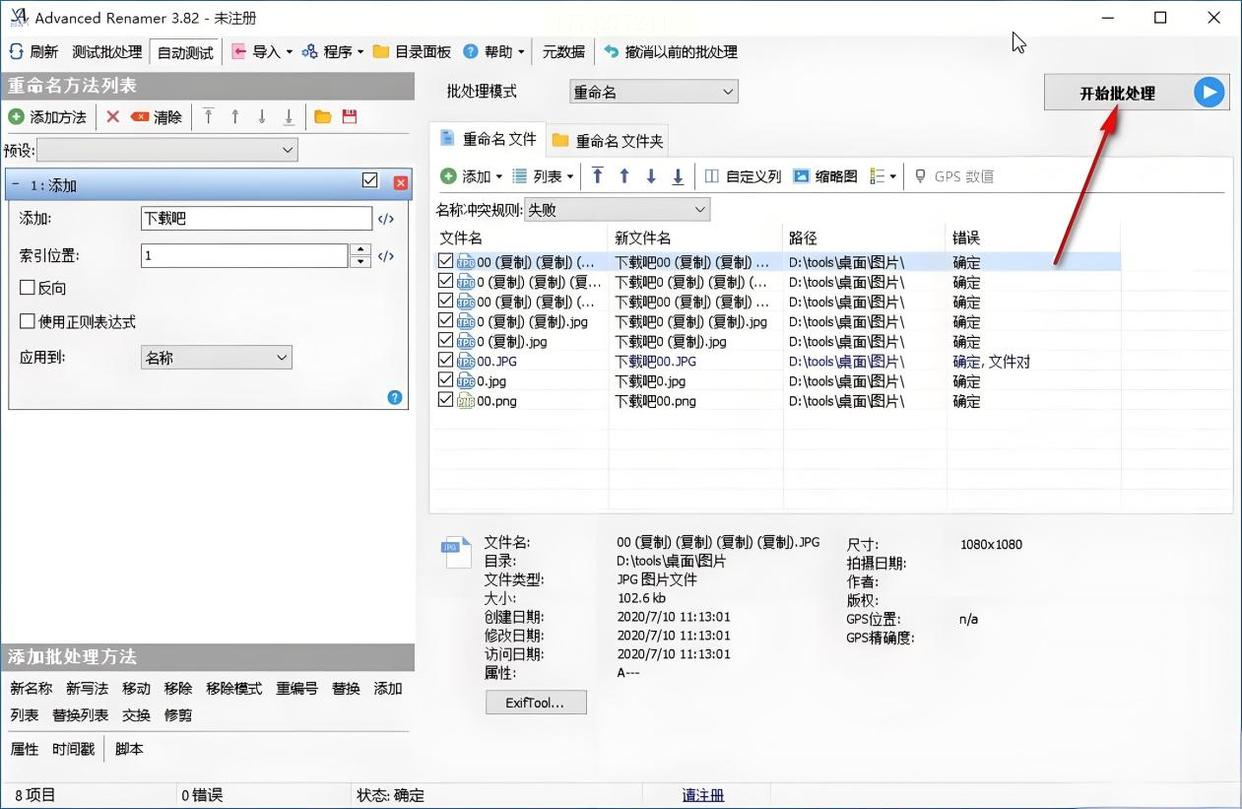
特点:
- 支持同时重命名和提取文件信息
- 可设置文件名前缀、后缀、替换规则
- 适合需要批量修改文件名的场景
通过以上8种方法,我们可以根据自身需求选择合适的工具:
- 新手首选:汇帮文件名提取器(简单一键,批量复制文件名到excel最省心)
- 功能全面:智能文件命名大师(多维度提取)
- 免安装版:Windows系统自带工具(适合少量文件)
- 技术进阶:Excel VBA宏(高度自定义)
温馨提示:
1. 备份优先:操作前务必备份原始文件,防止意外损坏
2. 区分需求:明确提取"文件名"还是"完整路径",避免混淆
3. 特殊处理:文件名中包含特殊字符(如"*"、"/")时,建议先统一替换
4. 定期更新:重要项目建议每月更新一次文件清单,保持数据准确性
5. 安全使用:处理敏感文件时,选择本地安装的工具而非在线平台
掌握这些方法后,你可以告别繁琐的手动操作,让文件管理工作变得更高效。选择适合自己的工具,坚持定期整理,就能轻松应对各类文件管理需求。
如果想要深入了解我们的产品,请到 汇帮科技官网 中了解更多产品信息!
没有找到您需要的答案?
不着急,我们有专业的在线客服为您解答!

请扫描客服二维码


