登录
- 微信登录
- 手机号登录
微信扫码关注“汇帮科技”快速登录
Loading...
点击刷新
请在微信【汇帮科技】内点击授权
300秒后二维码将过期
二维码已过期,点击刷新获取新二维码
登录
登录
其他登录方式
来源:汇帮科技 修改日期:2026-01-16 11:00
你是不是也经常遇到这种情况:精心挑选的照片,上传时却跳出来一个“文件过大,无法上传”的提示?或者想给同事发几张工作截图,微信却一直转圈圈发送失败?又或者网站后台明明需要上传产品图,却因为图片太大怎么也传不上去?
别着急,这可不是你一个人的烦恼。现在手机拍照动辄几兆甚至十几兆,网上下载的素材图分辨率也高,但很多平台——比如报名网站、企业邮箱、微信公众号后台、社交软件——都对上传图片有明确的大小限制。一张图超过5M,可能连邮件附件都添加不了;超过1M,在网速慢的时候加载半天都出不来,浏览体验直线下降。
学会压缩图片,真不是“多此一举”,而是个非常实用的数字生活技能。压缩图片的核心,是在肉眼几乎看不出画质损失的前提下,让文件的“体重”降下来。
道理都懂,可具体该怎么操作呢?是不是需要下载很难的专业软件?其实不然,从在线网站、专业软件到电脑自带功能,方法多种多样,总有一款适合你。下面,我就化身你的“数字生活小助手”,带你一步步解锁7种压缩JPG图片的方法,从最简单到最高效,从在线到离线,全部涵盖。保证你看完就能上手,彻底告别“文件过大”的尴尬!
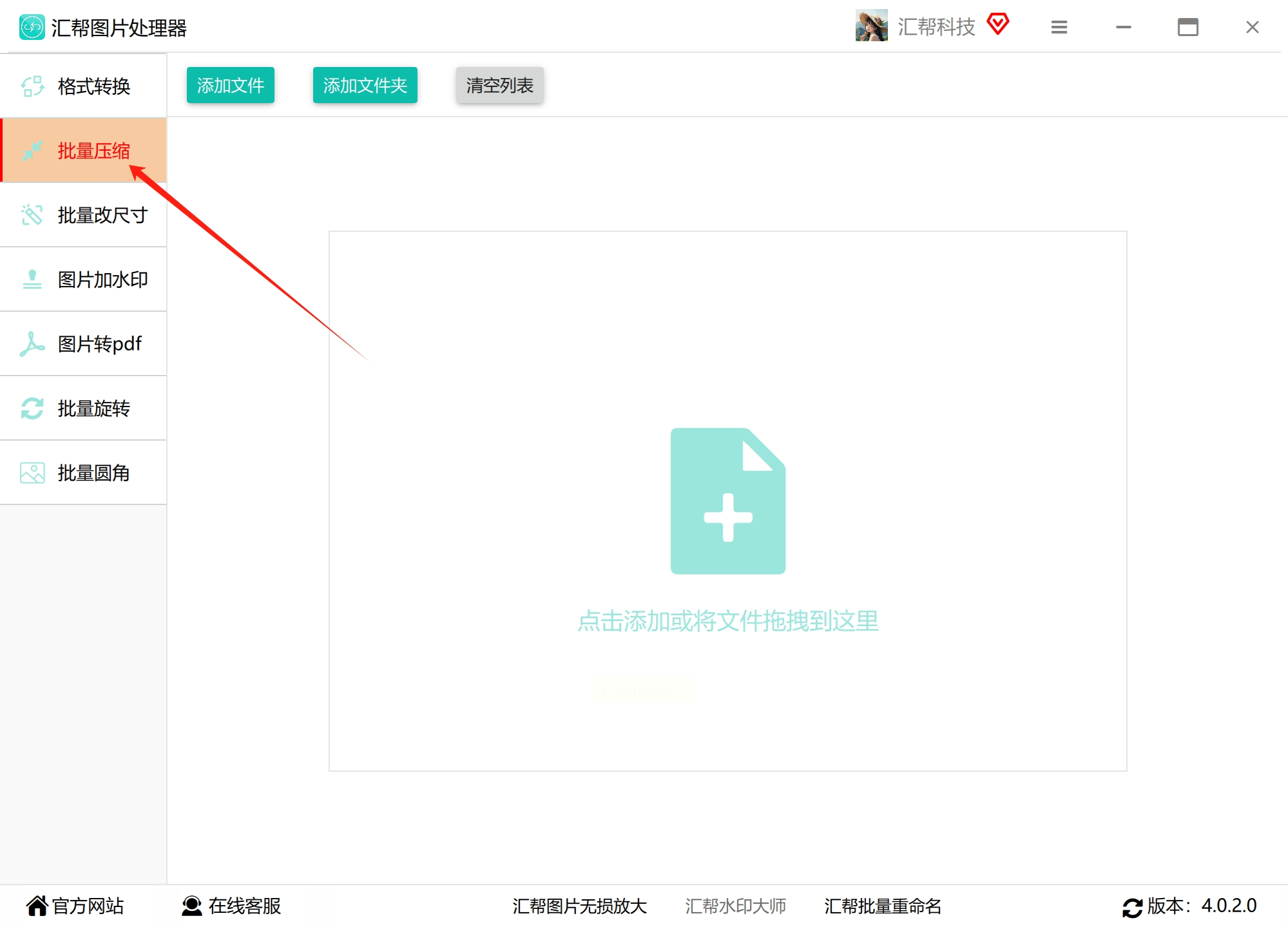
软件名称:汇帮图片处理器
下载地址:https://www.huibang168.com/download/XwByxR1noPx3
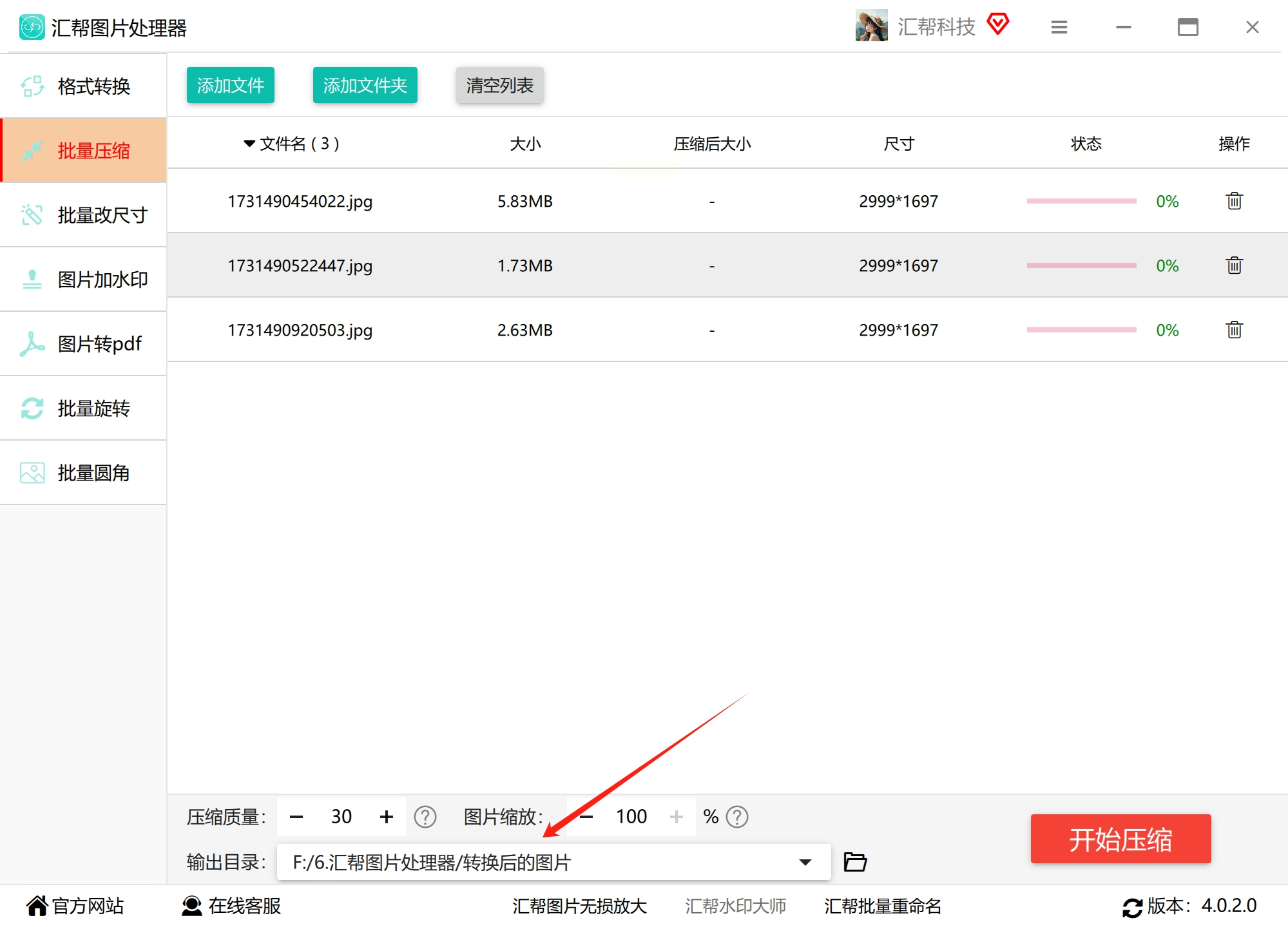
1. 启动软件:在电脑上安装并打开「汇帮图片处理器」。软件界面左侧是一排功能列表,我们这次选择 【批量压缩】。
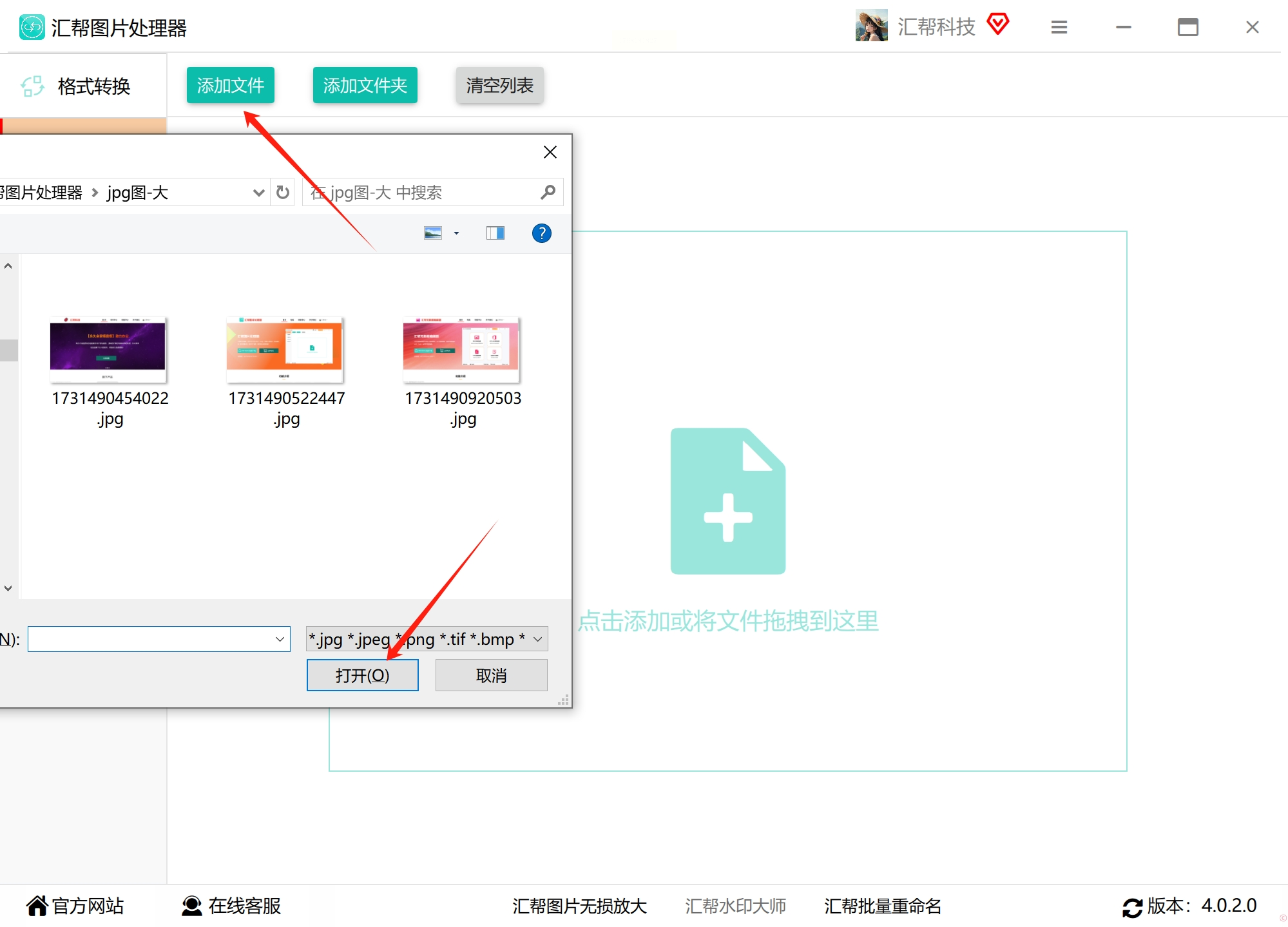
2. 添加图片:点击中间的 【添加文件】 或 【添加文件夹】 按钮,把需要“瘦身”的JPG图片全部导入进来。这里对图片数量和大小基本没限制,非常适合大量图片处理。
3. 设置参数:这是关键一步!在软件底部可以看到压缩设置:
* 压缩质量:通过滑动条或输入数字设置(比如85%)。这个值越小,图片体积会被压得越小,但画质损失风险会增大。一般设置在70%-90%之间能取得良好平衡。
* 缩放尺寸:保持100%就是原图尺寸。如果你希望同时缩小图片的边长,可以调整这个百分比。
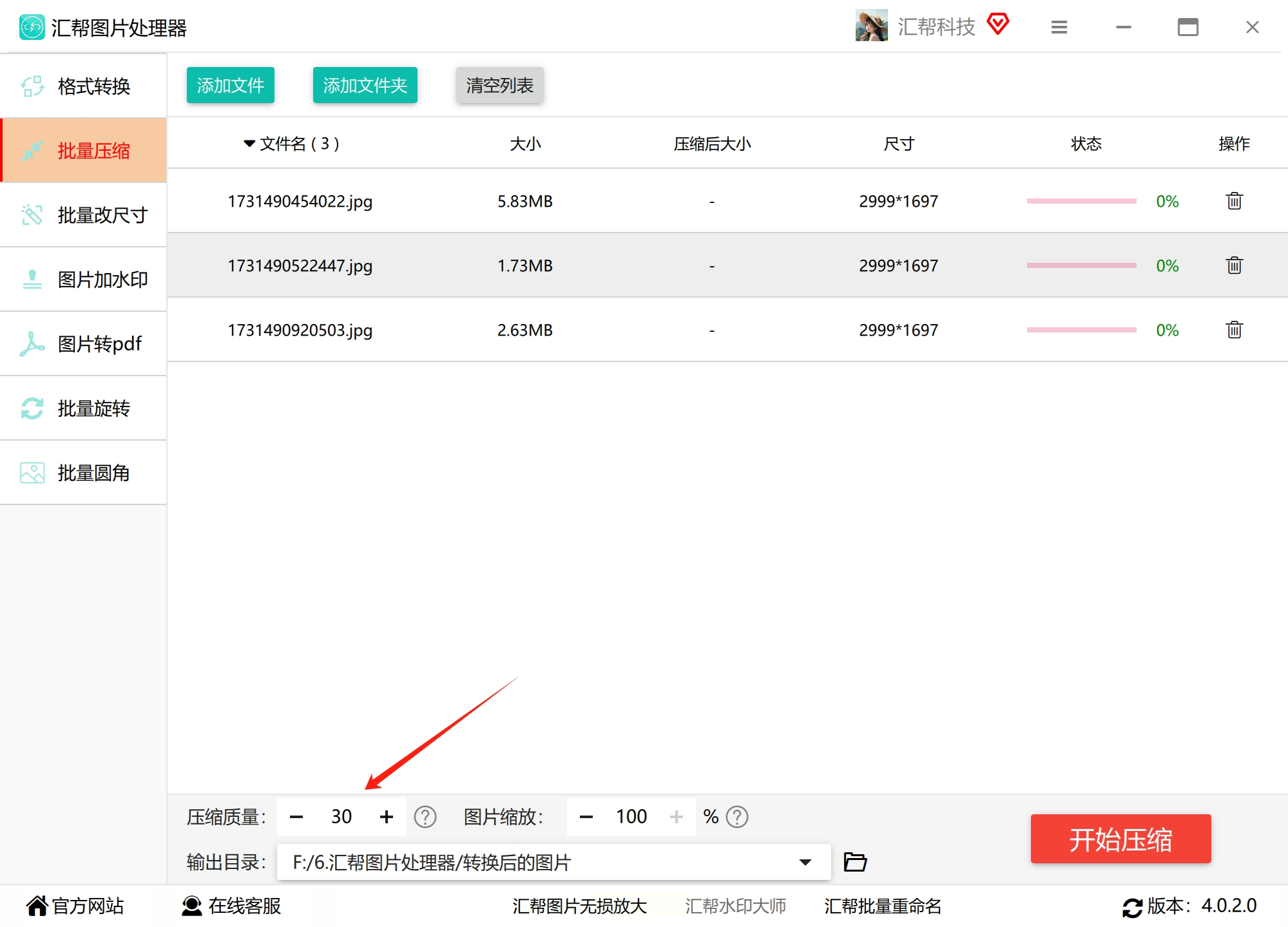
4. 选择保存位置:点击 【输出目录】 后面的按钮,选择一个文件夹,用来存放压缩后的新图片。如果不选,软件会默认在桌面创建一个新文件夹来存放。
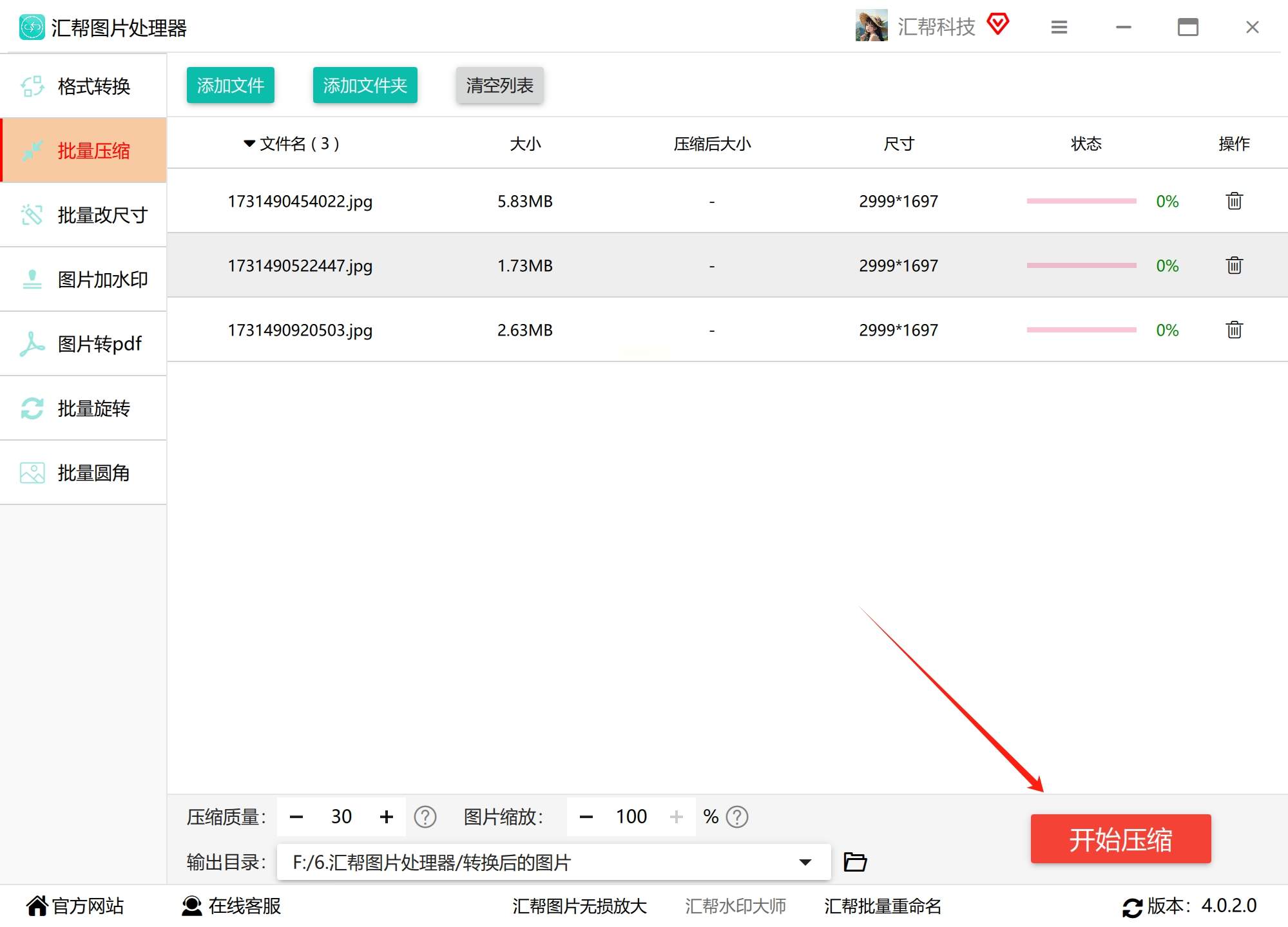
5. 开始压缩:所有设置检查无误后,大胆点击右下角的 【开始压缩】 按钮。软件会快速处理,并显示进度。
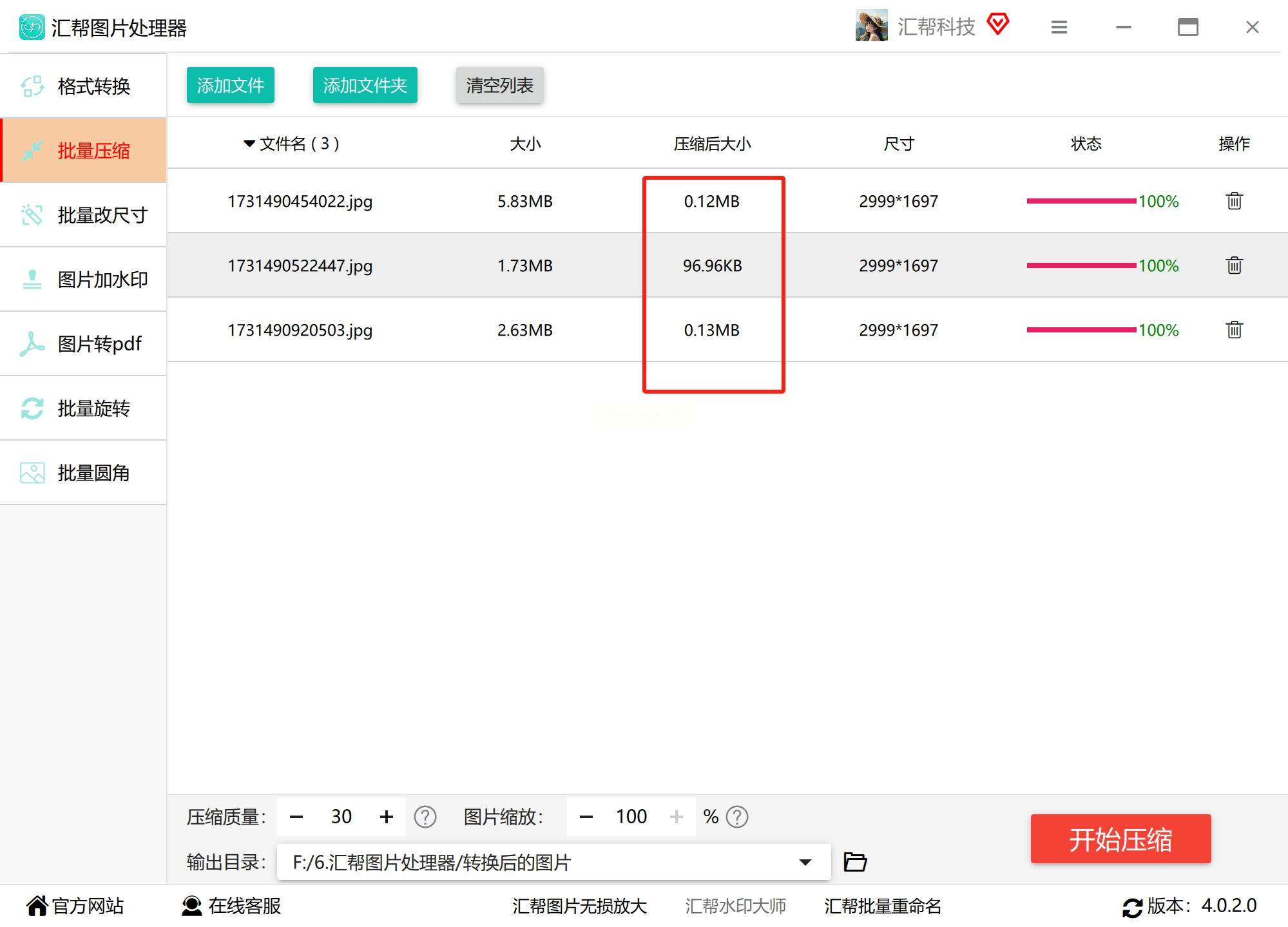
6. 检查成果:处理完成后,你可以直接去保存的文件夹里,右键查看图片的“属性”,对比一下压缩前后的文件大小,效果立竿见影。放心,原图丝毫不会受影响。
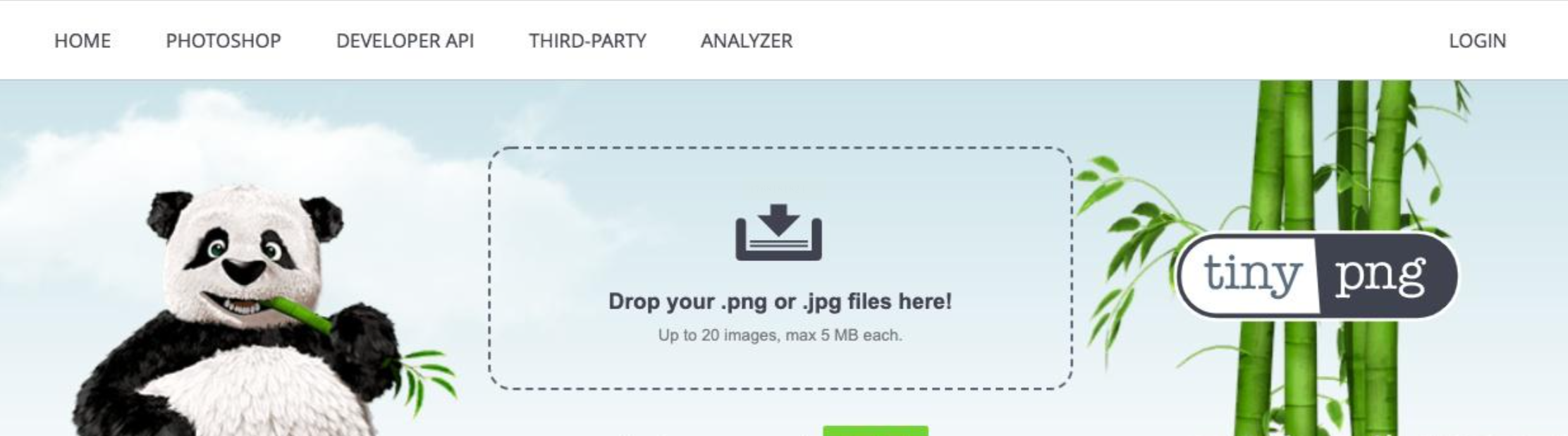
1. 打开网站:用浏览器(比如Chrome、Edge)打开TinyPNG的官网(直接搜索“TinyPNG”就能找到)。
2. 上传图片:你会看到一个很大的虚线框区域,上面有熊猫图案。直接把电脑里的图片文件拖到这个区域里,或者点击这个区域,在弹出的窗口中选择要压缩的图片。它支持一次性拖拽多张图片(最多20张)进行批量压缩。
3. 等待压缩:上传后,网站会自动处理。你会看到图片上方出现一个进度条,压缩完成后,图片会显示压缩前后的体积对比,通常能缩小70%左右,非常给力。
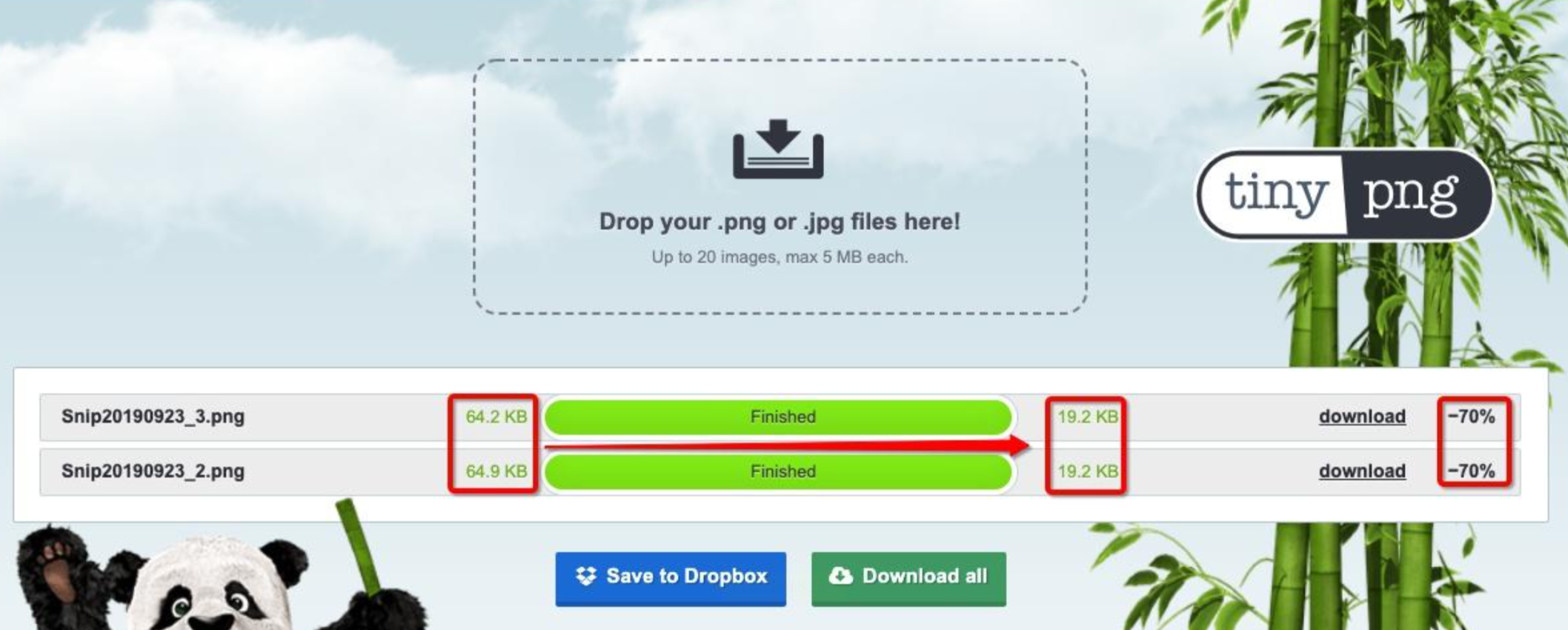
4. 下载图片:压缩完成后,点击单张图片下方的“Download”按钮下载单张,或者点击顶部的“Download all”按钮,可以把所有压缩后的图片打包成一个ZIP文件下载到电脑里。
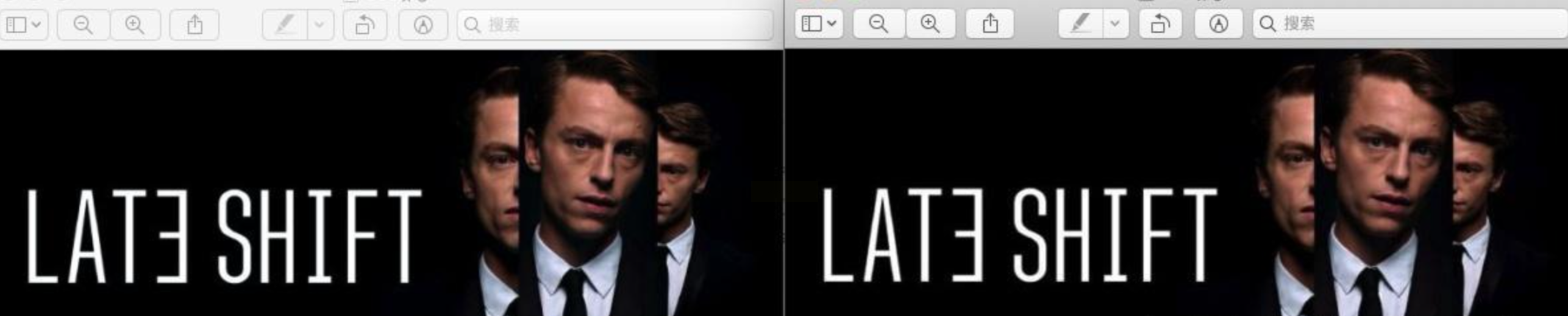
小提示:压缩后,建议你点开图片放大看看,和原图对比一下。你会发现,在体积大幅缩小的同时,图片的清晰度、颜色几乎看不出差别,这就是它的智能之处。
1. 用“照片”应用打开图片:在电脑上找到JPG图片,右键点击它,选择 【打开方式】,然后选择 【照片】 应用。
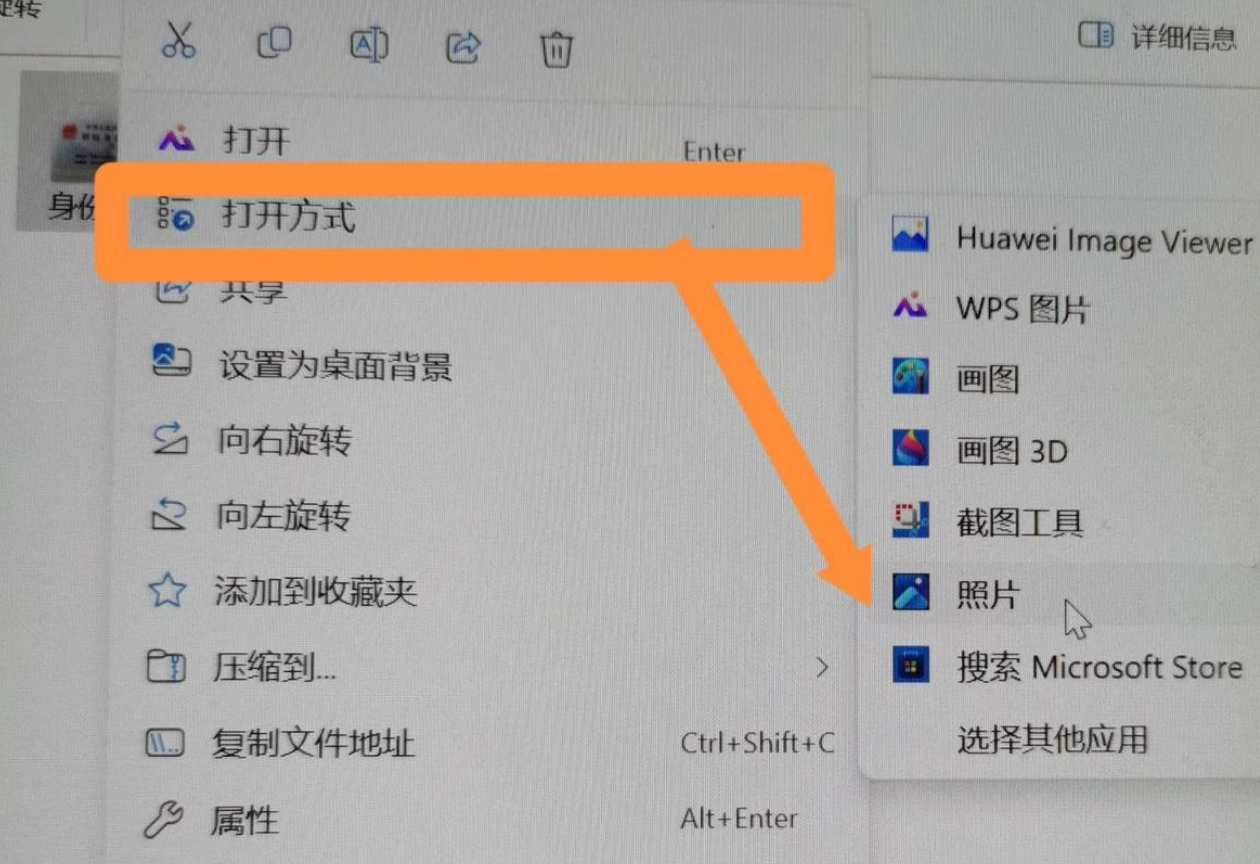
2. 找到调整大小功能:图片打开后,点击窗口右上角的 “...”(三个点)按钮。
3. 调整大小:在弹出的菜单中,选择 【调整图像大小】。
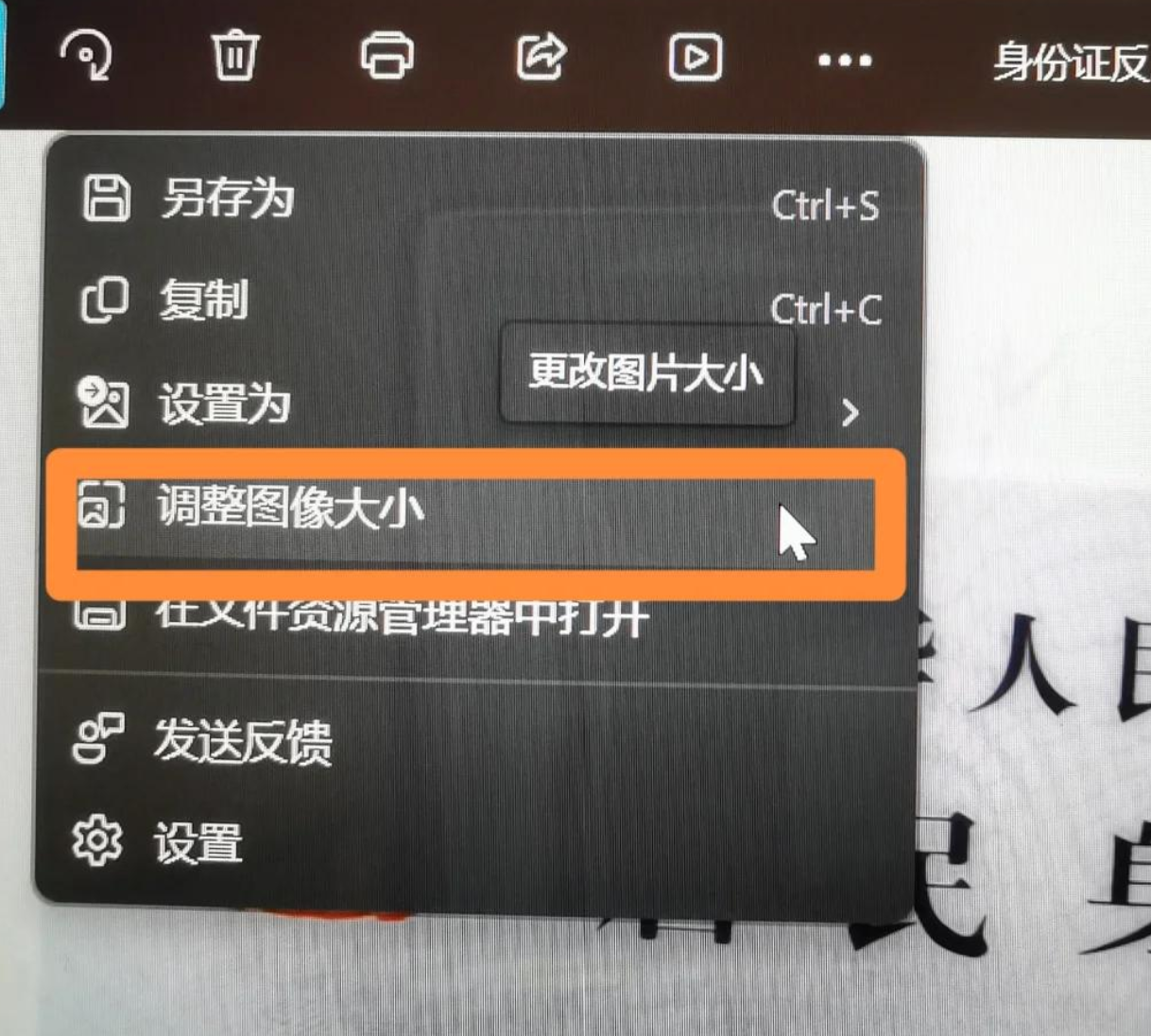
4. 选择预设或自定义:系统会提供几个预设的尺寸比例(如“小:1024 x 屏幕分辨率”),你也可以点击 【自定义】,直接输入你想要的像素尺寸,或者更厉害的——直接输入目标文件大小(例如:500 KB)。
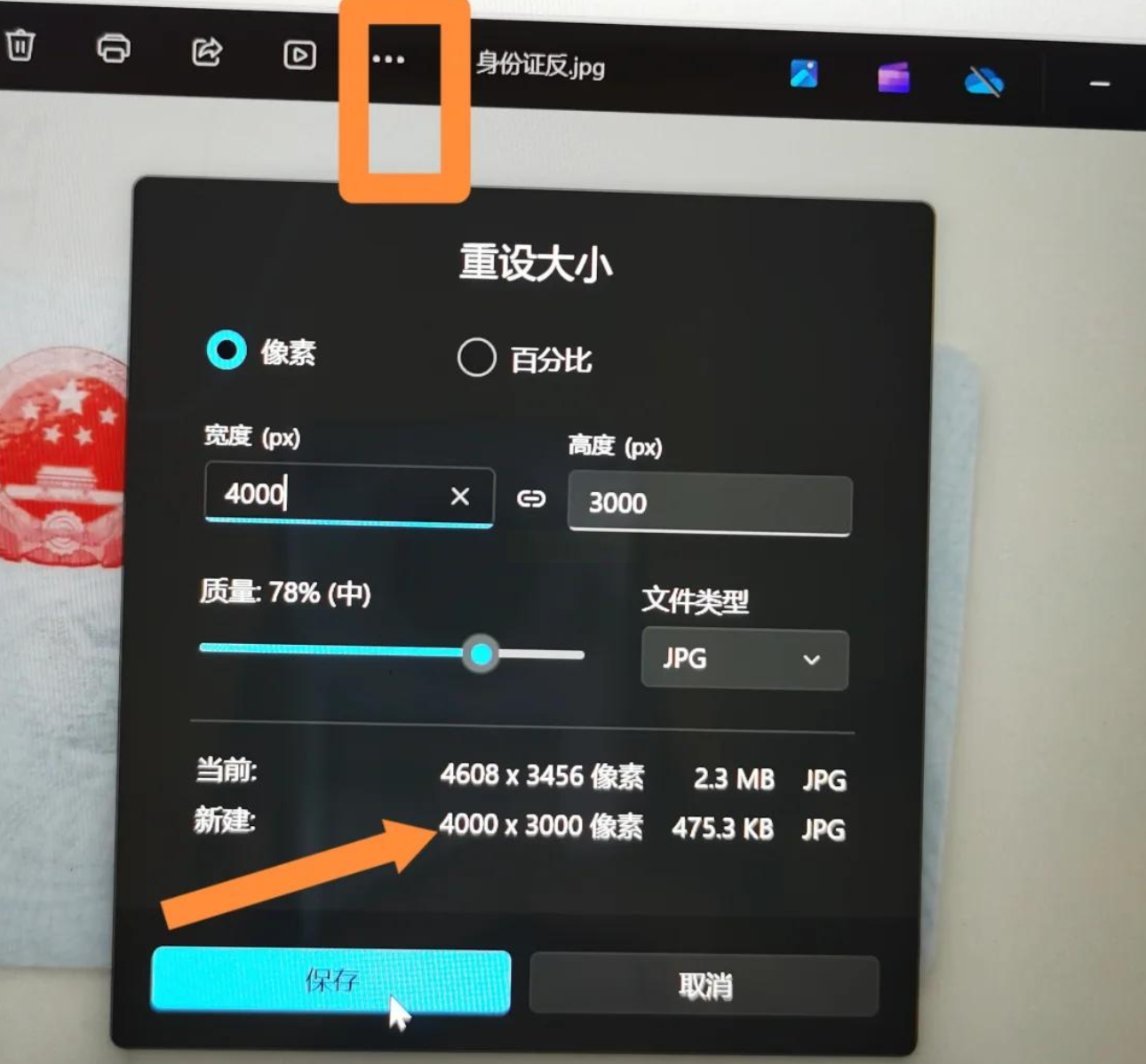
5. 保存新副本:设置好后,点击 【保存】 或 【另存为】,软件会按照你的设置生成一张新的、调整好大小的图片,原图保持不变。
1. 启动并选择功能:打开软件,在首页就能看到 【批量图片压缩】 的功能卡片,点击它。
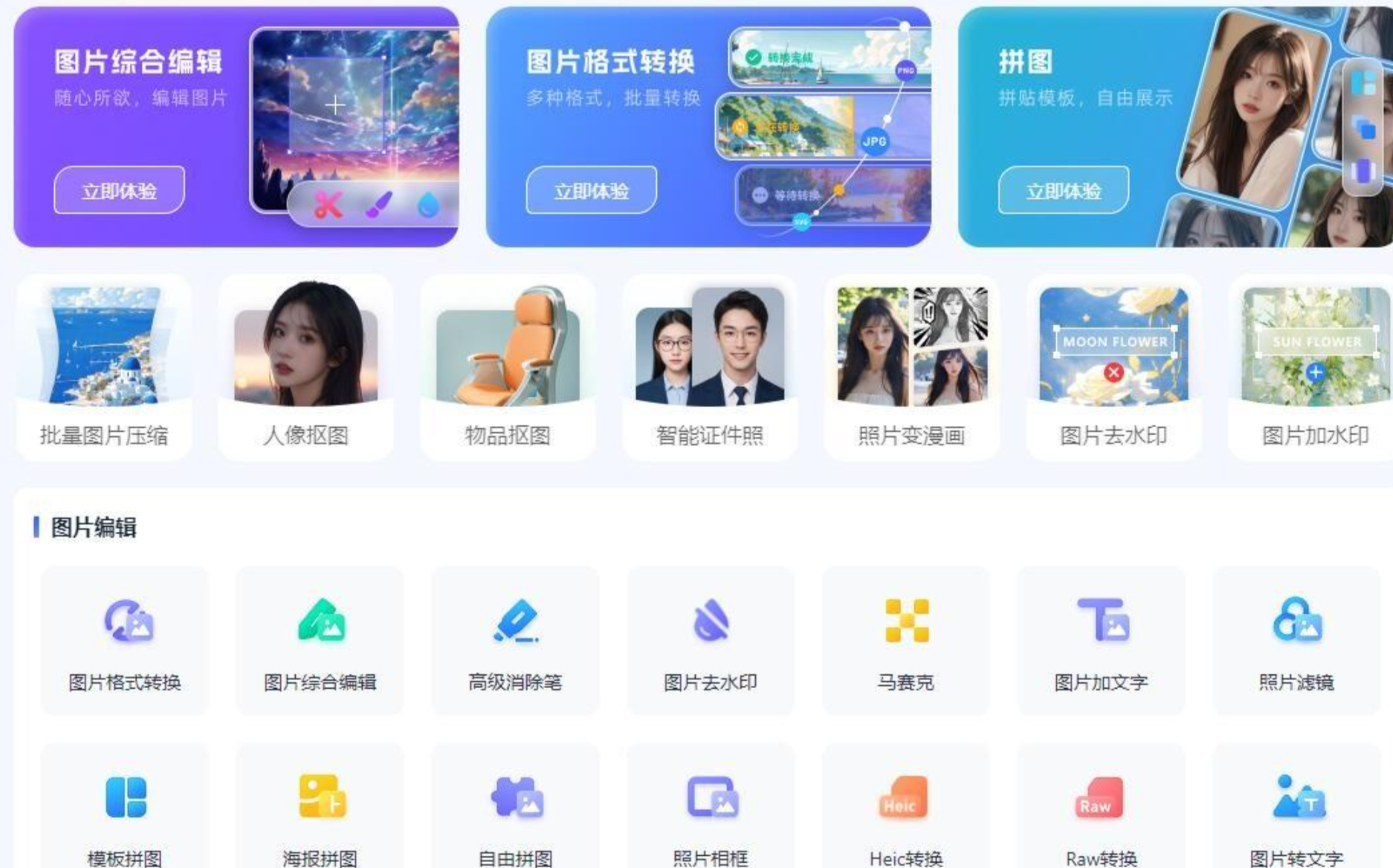
2. 添加图片:点击界面上的添加按钮,导入需要压缩的图片。

3. 选择压缩模式:通常软件会提供几种预设模式,如“高清压缩”、“标准压缩”、“极限压缩”。根据你对画质和体积的要求选择一个。
4. 开始处理:点击 【开始压缩】 按钮。
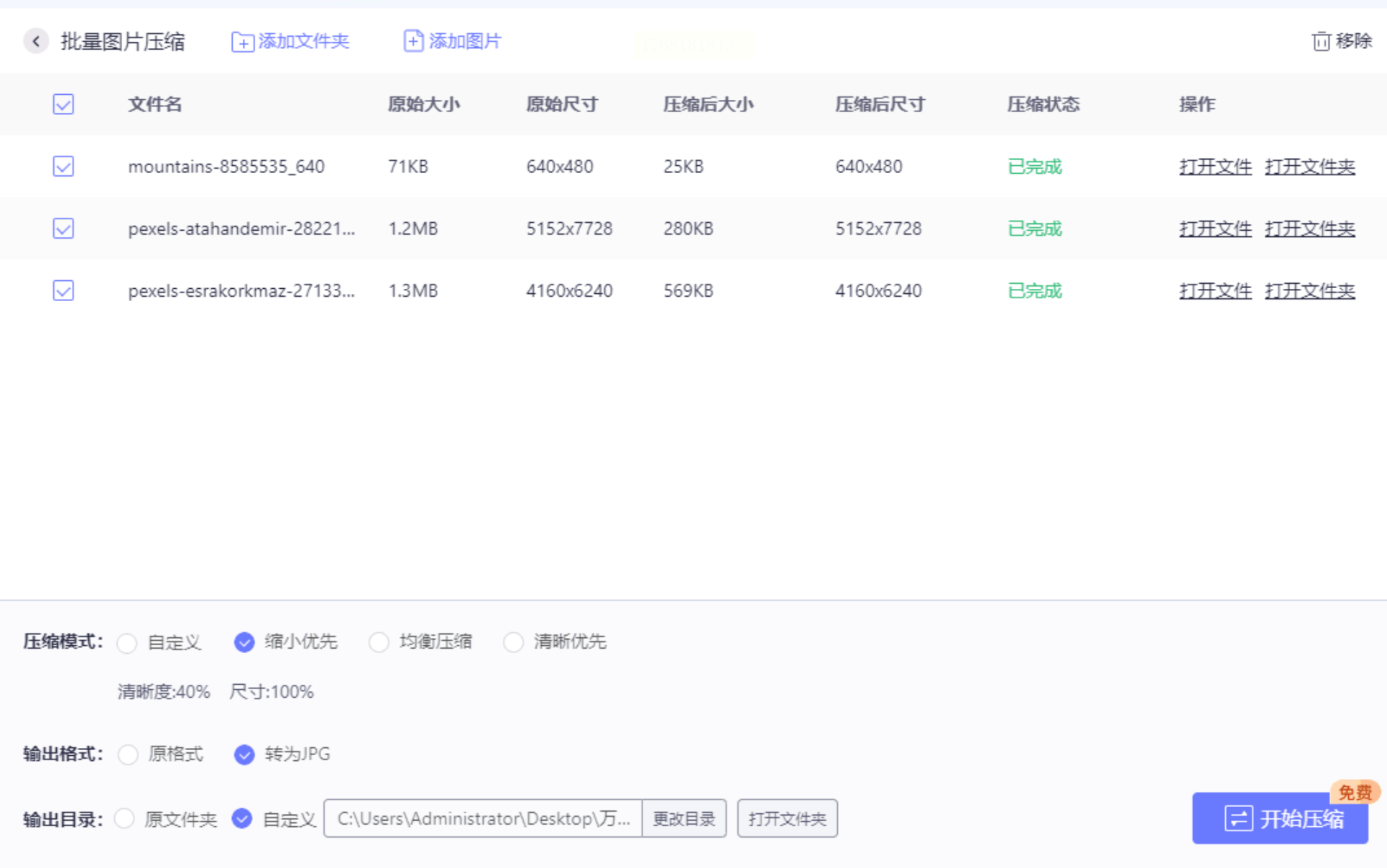
5. 查看与保存:压缩完成后,软件会提示你保存的位置,去查看即可。压缩效果通常能做到体积减小而画质无明显变化。
在实际操作中,还有几个小贴士需要注意:
1. 务必保留原图:无论用哪种方法,在压缩前最好先复制一份原图备份。任何压缩都是有损的(尽管可能看不出来),保留原图是防止操作失误或未来有更高清需求的最好习惯。
2. “先调尺寸,再压质量”:如果图片尺寸非常大(比如4000x3000像素),但你需要上传的平台只显示很小区域(比如800x600像素)。那么最有效的压缩方法是先用软件的“调整尺寸”或“裁剪”功能,把图片物理尺寸改小,然后再进行质量压缩。直接对超大图进行质量压缩,效果往往不理想。
3. 学会“预览”和“对比”:好的压缩工具都会提供压缩前后的预览或对比图。一定要仔细看,特别是图片中的文字、边缘线条、颜色渐变区域,这些地方最容易因压缩过度而出现模糊或色块。多尝试几种质量设置,找到那个“体积变小了,但眼睛看着没差”的甜蜜点。
4. 了解平台要求:压缩前,先搞清楚目标平台的要求是什么?是限制文件大小(如“不超过500KB”),还是限制图片尺寸(如“宽度不超过1200像素”)?有的平台两者都限。对症下药,才能一次成功。
5. 在线工具注意隐私:使用在线压缩网站时,如果图片涉及个人隐私、商业机密或未公开作品,需要谨慎。尽管大多数知名网站声称会及时删除上传的文件,但从安全角度,处理高度敏感图片时,优先选择本地安装的软件(如方案二、三、四、七) 会更安心。
掌握了这些方法和技巧,相信你以后面对任何“图片过大”的提示,都能从容应对,游刃有余。图片压缩不再是技术难题,而是一个帮你提升效率、优化体验的得力小技能。快去试试看,选出你最顺手的方法吧!
如果想要深入了解我们的产品,请到 汇帮科技官网 中了解更多产品信息!
没有找到您需要的答案?
不着急,我们有专业的在线客服为您解答!

请扫描客服二维码


 官方正版
官方正版 纯净安全
纯净安全


