

晚上九点多,菜鸟驿站的老板给我发了条语音,点开一听,嗓门挺大:“兄弟,你那个取件视频能不能弄小点发我?我这手机一打开就转圈,半天加载不出来!”我一看他发来的文件——2.8个G,难怪卡。其实压缩视频文件这事,说难不难,说简单也得找对路子。我后来用汇帮超级压缩器把那段视频压到了430MB左右,发过去他秒收。下面把我前后对比的完整过程摊开讲,你照着走一遍就行。
 ## 压缩前那个2.8GB的大家伙,到底卡在哪
先说清楚我踩过的坑。第一次压那段取件视频,我自作聪明,觉得把分辨率从1080P拉到480P、码率往死里压到600kbps,文件肯定小。结果呢?压出来画面糊得跟隔着毛玻璃似的,货架上的取件码一个都认不出来,驿站老板直接回我一句“这没法用”。这就是典型的失败案例——参数不是越低越好,码率、分辨率、帧率三者互相牵制,压过头就是白忙活。
后来我换了思路,用汇帮超级压缩器重新来了一遍。软件上手挺快,界面不绕弯子,批量丢进去也不用手忙脚乱。整个过程四步走完,我一边操作一边对比前后效果,你跟着看就明白差别在哪。
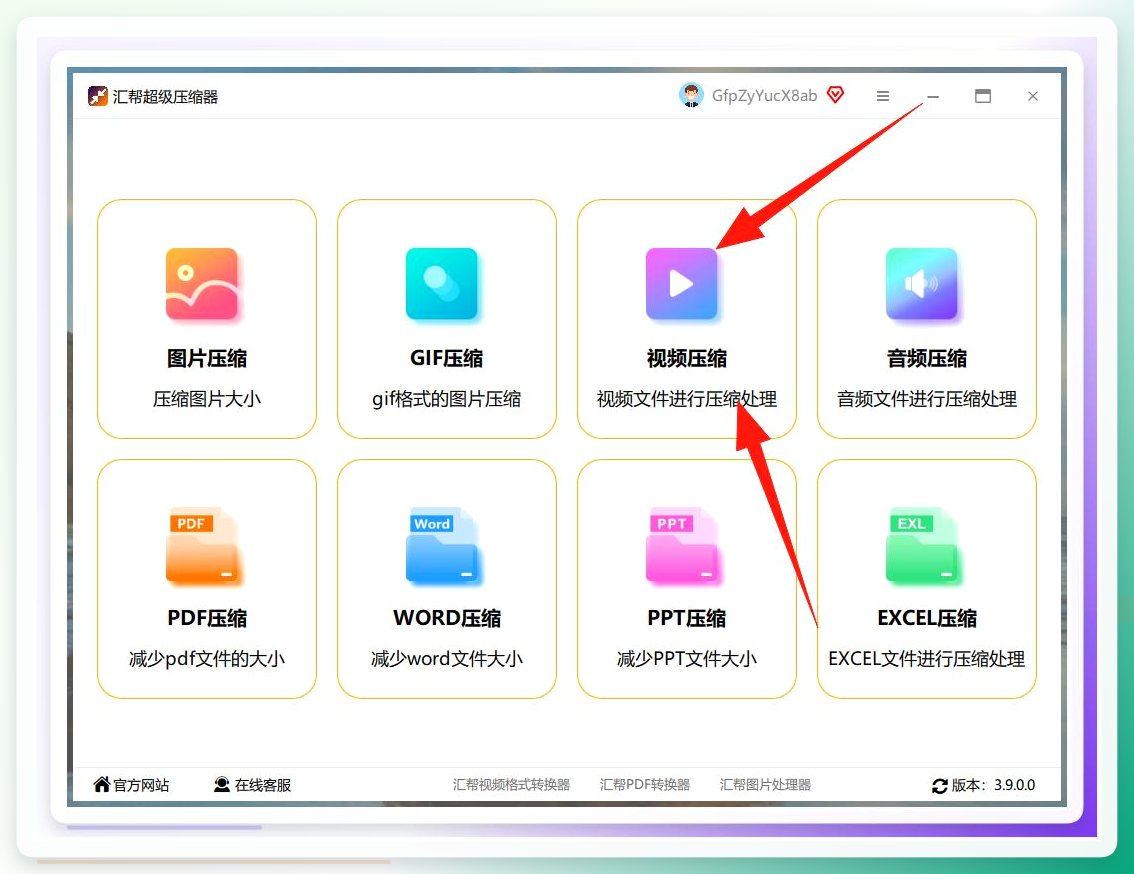
第一步,打开软件进“视频压缩”。 装好启动之后,主界面上功能入口排得清清楚楚,直接点“视频压缩”那个按钮就进去了。这一步没啥好纠结的,入口显眼,点对了就行。
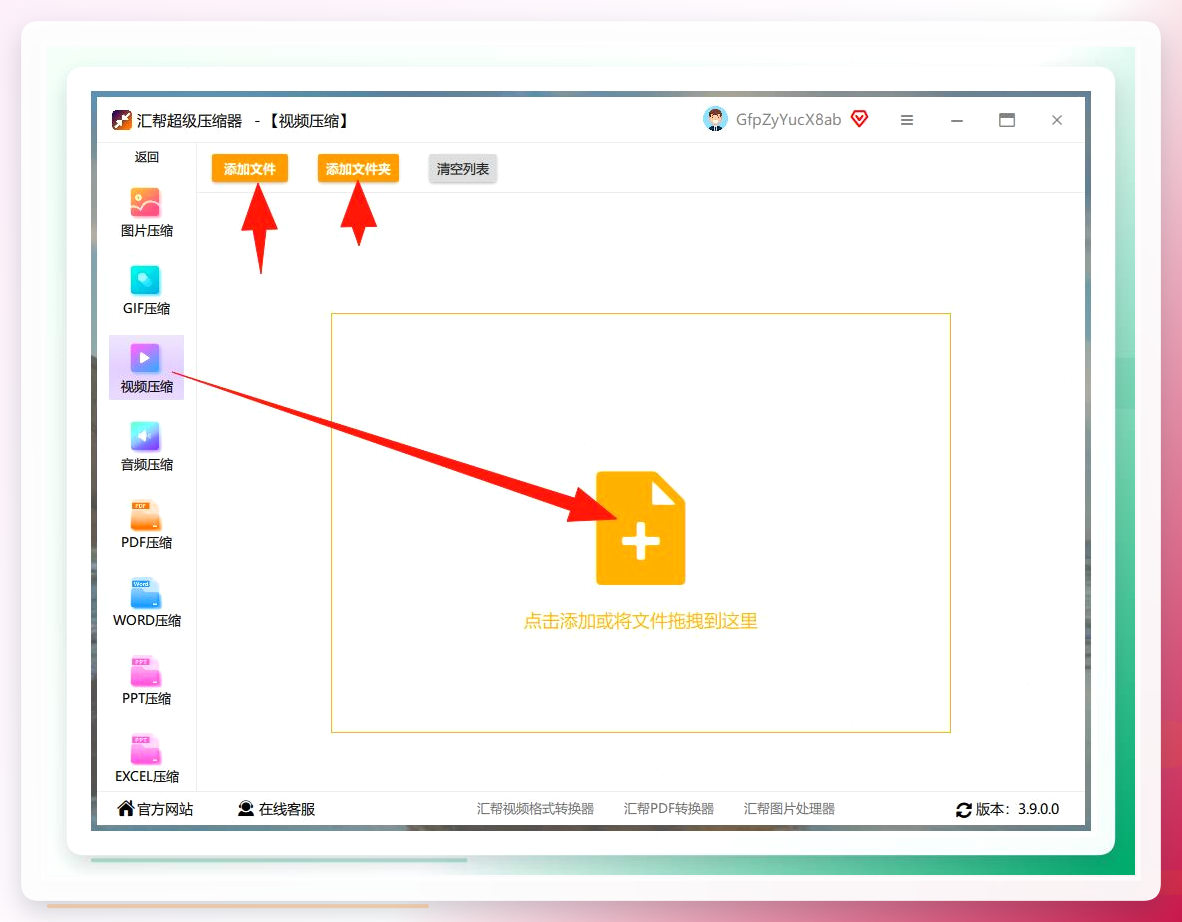
 第二步,把视频添加进来。 可以点“添加文件”按钮,也可以直接把视频从文件夹拖进软件窗口。我习惯用拖拽,尤其是手头有好几个文件要一起处理的时候,全选拖进去比一个个点快得多。列表里会显示每个视频的原始大小和格式,扫一眼确认没漏。
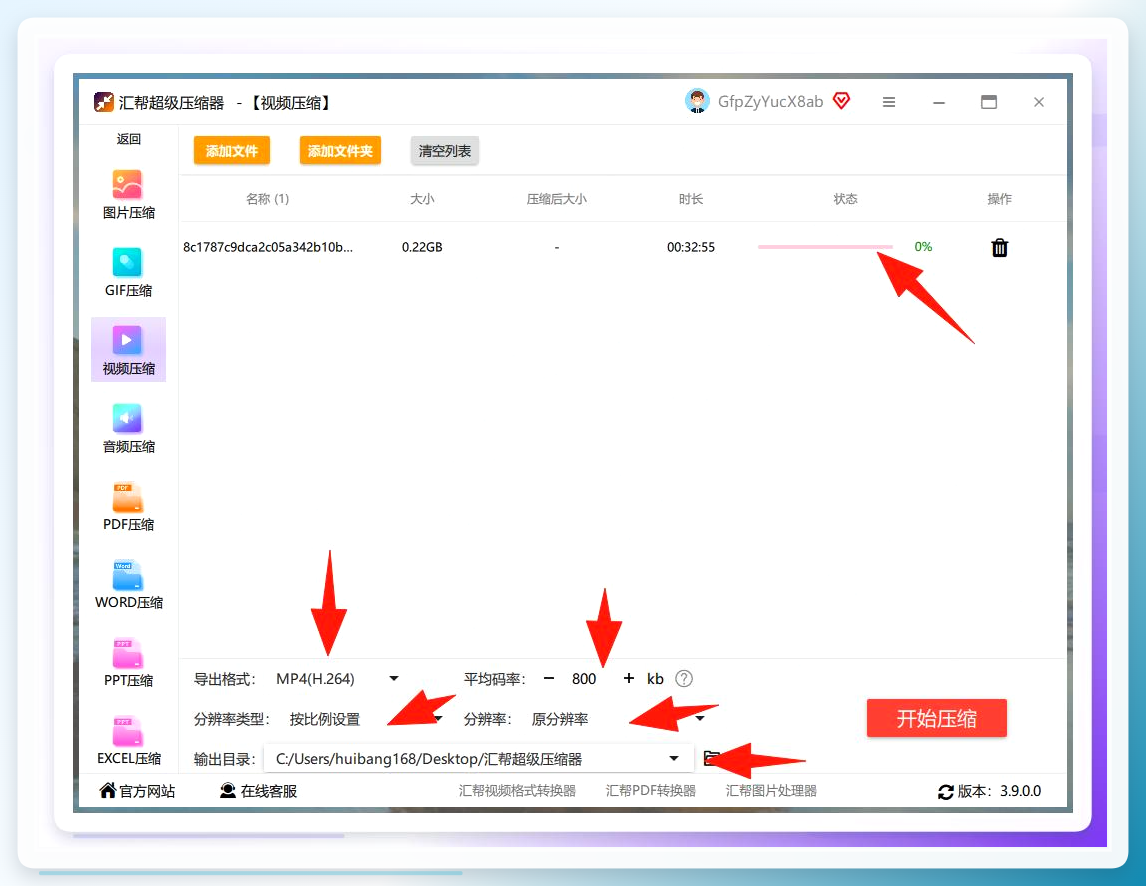
 第三步,调参数——整条流程里最讲究的一步。 文件进来之后,下面会出现一排设置项,别慌,需要动的就几个:
导出格式:一般选MP4就行,兼容性最好;想保持原格式也可以选“跟随视频”。
平均码率:这个最关键。码率越小压出来的文件越小。我那段2.8GB的取件视频,码率设在1800kbps上下,最后出来430MB左右。但别调太低,否则画面会糊——我第一次就是栽在这上面。
分辨率类型和分辨率:一个控制宽高比,一个控制清晰度。1080P的片子降到720P,能省不少空间,手机上看着完全够用。
输出目录:默认存桌面,也可以自己指定文件夹。
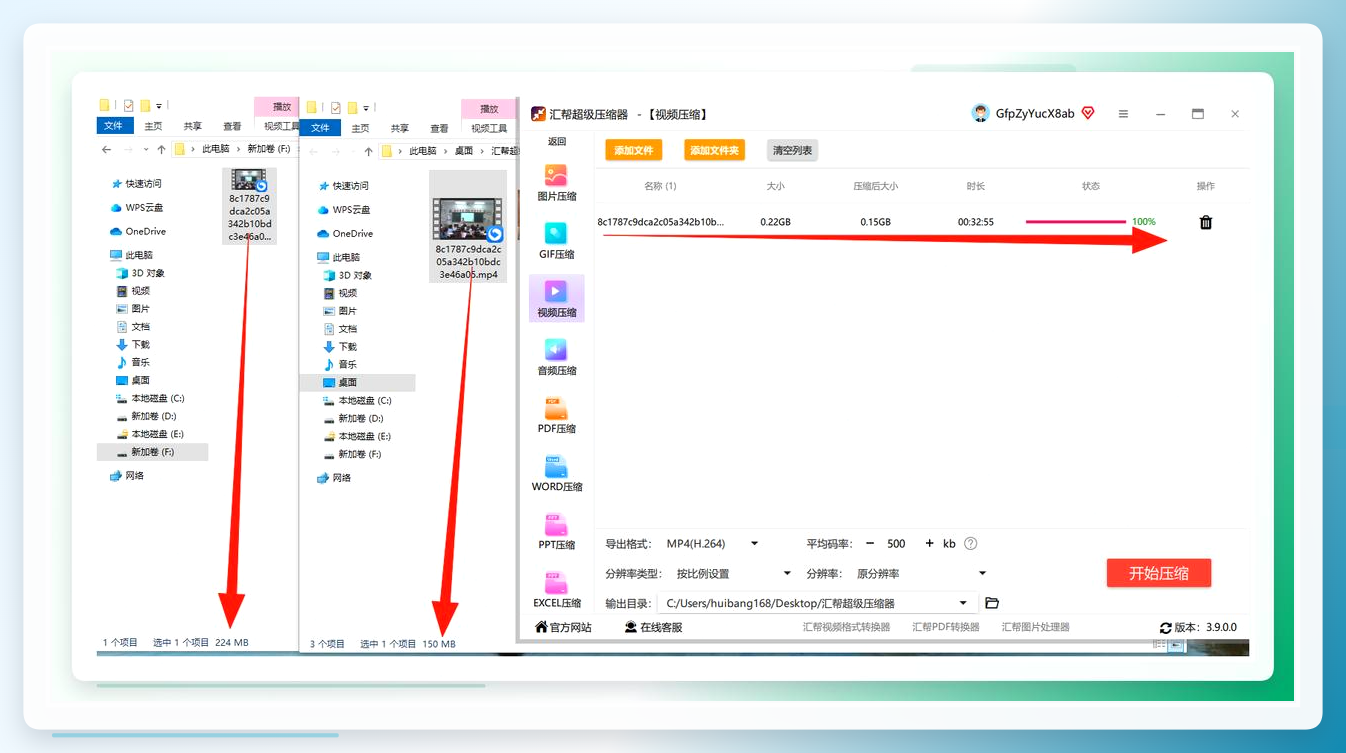
 第四步,点“开始压缩”。 等进度条跑完就完事了。我同时压了三个视频,出来一看,体积都砍到了原来的零头,画质肉眼看不出啥差别。原视频文件会保留,不存在覆盖丢失的问题。
 ## 除了汇帮,这几个路子也能应急
不是所有人一上来就愿意装软件,这很正常。下面这几个方法,是我前后折腾时试过的,各有各的适用场景,你按需挑。
系统自带的视频编辑工具,临时救个急够用。打开系统里的视频编辑器,把视频拖到下方时间轴,可以通过剪掉重复片段来减小体积;或者点【导出】,在弹窗里把画质从4K调成1080P或720P,也能完成压缩。
 好处是零成本、不用额外装东西;局限也明显——批量处理时得一个个手动拖、手动选参数,文件一多就闹心。
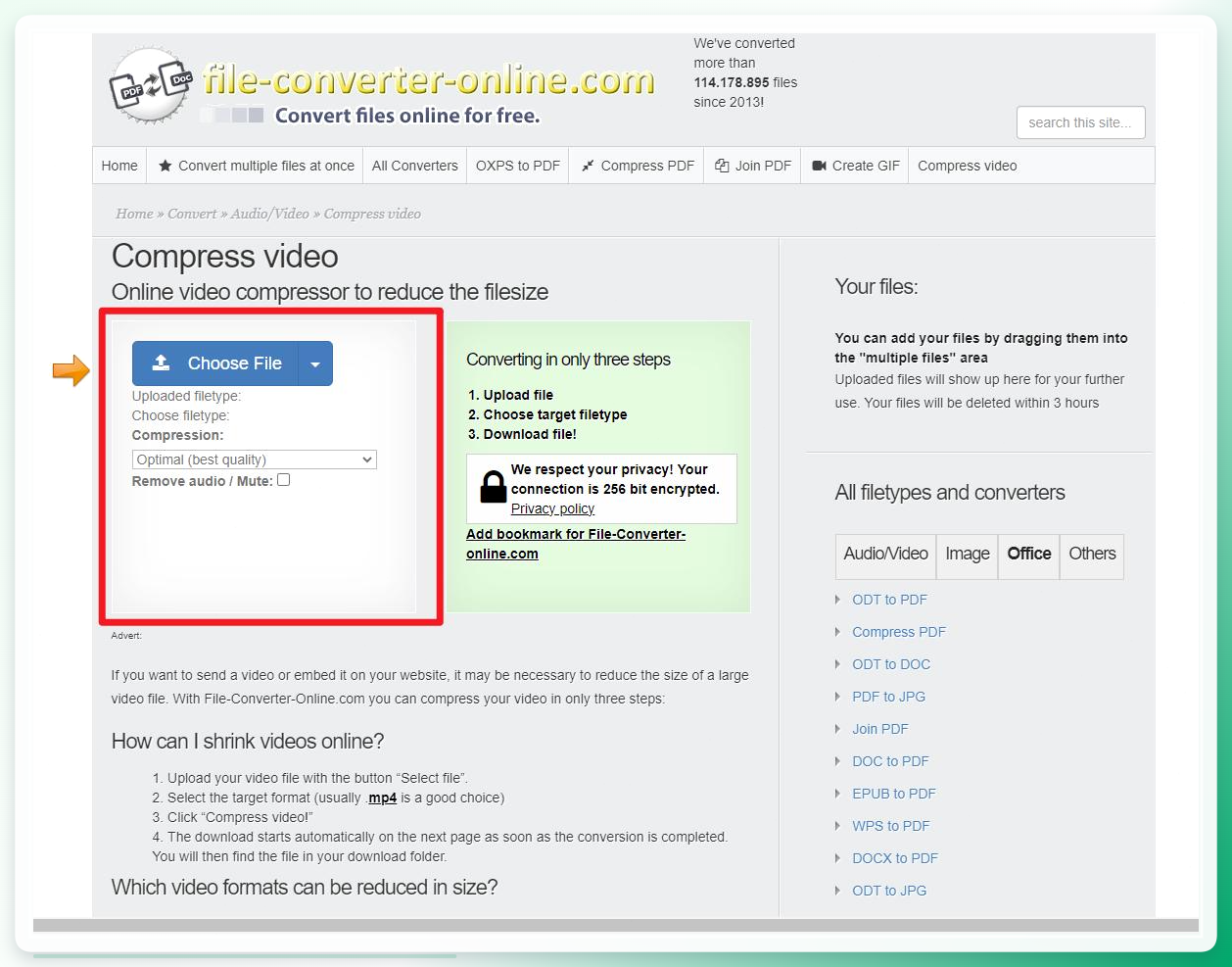
在线压缩网站,适合偶尔处理一两个小文件。浏览器打开网站,点上传按钮把视频传上去,选好输出格式和压缩质量,等服务器处理完下载就行。
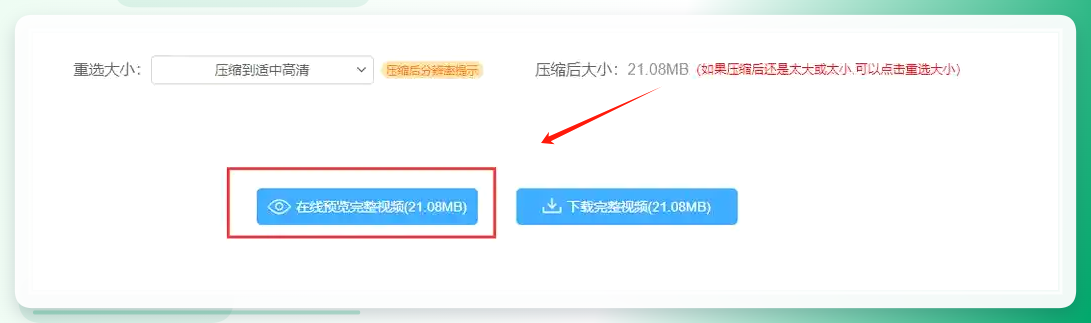 要注意的是,这类网站服务器大多在国外,上传下载都比较慢,涉及隐私的视频不建议往上传。
手机相册自带的压缩/导出功能,出门在外应急挺方便。打开相册选中视频,点编辑,找压缩或导出为小文件的选项;苹果手机则是打开照片,点分享,储存为文件,再分享压缩版。
适合手机里随手拍的小片段,大文件还是得靠电脑。
HandBrake 这款开源软件,讲究画质控制的话可以试试。打开后点“打开源”载入视频,在“预设”里选一个接近你需求的档位,再到“视频”标签页调质量参数,最后点“开始编码”等它跑完。免费是真免费,但界面偏专业,新手第一次用容易找不到北。
剪映的导出压缩,手机上就能操作。把视频导入剪映,点右上角导出,在导出设置里把分辨率和码率调低一档,导出后的文件就小了一圈。
适合已经在用剪映剪片子的朋友,顺手就压了,不用再开别的软件。
FFmpeg 命令行,适合喜欢折腾的技术派。按【Win+R】输入cmd打开命令行,敲入 ffmpeg -i 输入文件.mp4 -vcodec h264 -crf 23 输出文件.mp4,回车执行就能得到压缩后的视频。crf数值越大文件越小,23是个画质和体积比较平衡的值。缺点是纯命令行操作,不熟悉的人容易敲错参数。
压视频这事,参数调对了是事半功倍,调错了就是白费功夫。你手头要是有压过之后反而更糊的经历,或者拿不准某个参数该设多少,评论区说一声,我帮你看看问题出在哪。
这套流程还能用在哪儿:除了发微信、传网盘,像是给客户发产品演示视频、往教学平台上传课程录像、整理手机里攒了一堆的旅行片段,思路都一样——先看用途定分辨率,再按目标体积反推码率,最后批量跑一遍。
祝各位压缩顺利,文件瘦身,画质不打折。
