

你有没有经历过这样的场景:想找某张重要的合同扫描件,翻了十几个文件夹都没找到;工作截图、临时配图、朋友发来的照片全都堆在桌面上,时间一长根本分不清哪个是哪个;好不容易下定决心整理,手动拖拽了一个多小时,才分了不到三分之一。
坦白讲,图片整理这件事,很多人的想法是“等以后有空再说”,结果越攒越多,最后变成一块心病。对于电脑里动辄上万张图片的普通人来说,怎么把照片归类整理出来,确实是一个值得认真对待的问题。
好消息是,解决这个问题并不需要你有多强的技术背景,也不需要耗费一整天的时间。目前市面上有针对不同场景的解决方案,大致可以分为三类:手动整理(适合少量图片)、脚本自动化(适合有编程基础的朋友)、专业批量处理软件(适合大多数普通用户)。下面我会结合自己的实际使用体验,逐一拆解这些方法的操作步骤和适用场景。
如何将照片归类整理出来?多文件夹合并按类型分类的操作指南
 ### 方法一:使用“汇帮文件名提取器”按类型批量归类
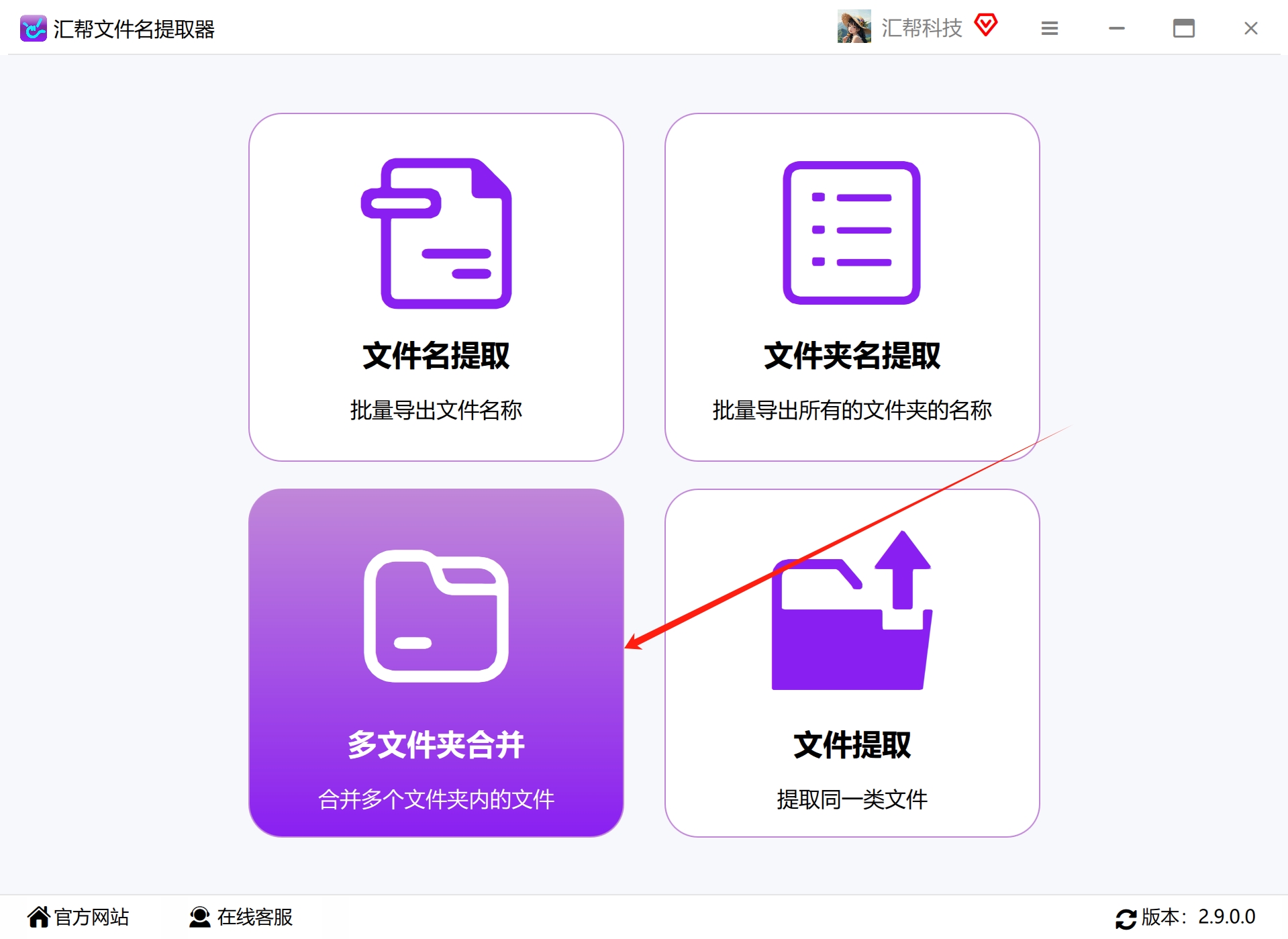
步骤1:打开软件,选择“多文件夹合并”
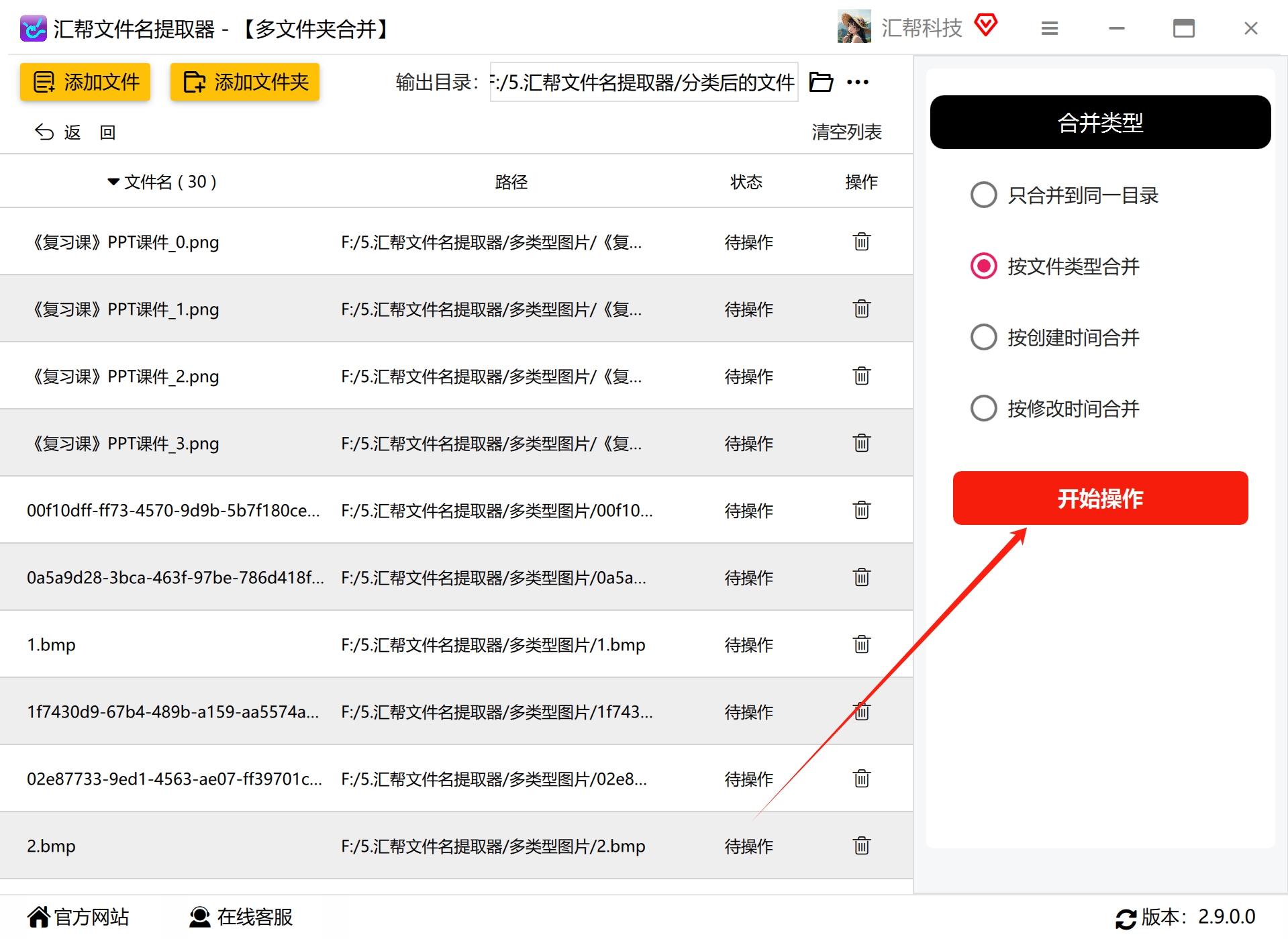
运行“汇帮文件名提取器”,主界面上并列着好几个功能模块。找到“多文件夹合并”这个功能,单击进入详情页面。这一步相当于告诉软件,接下来要进行的操作是把多个文件夹里的内容汇总处理。
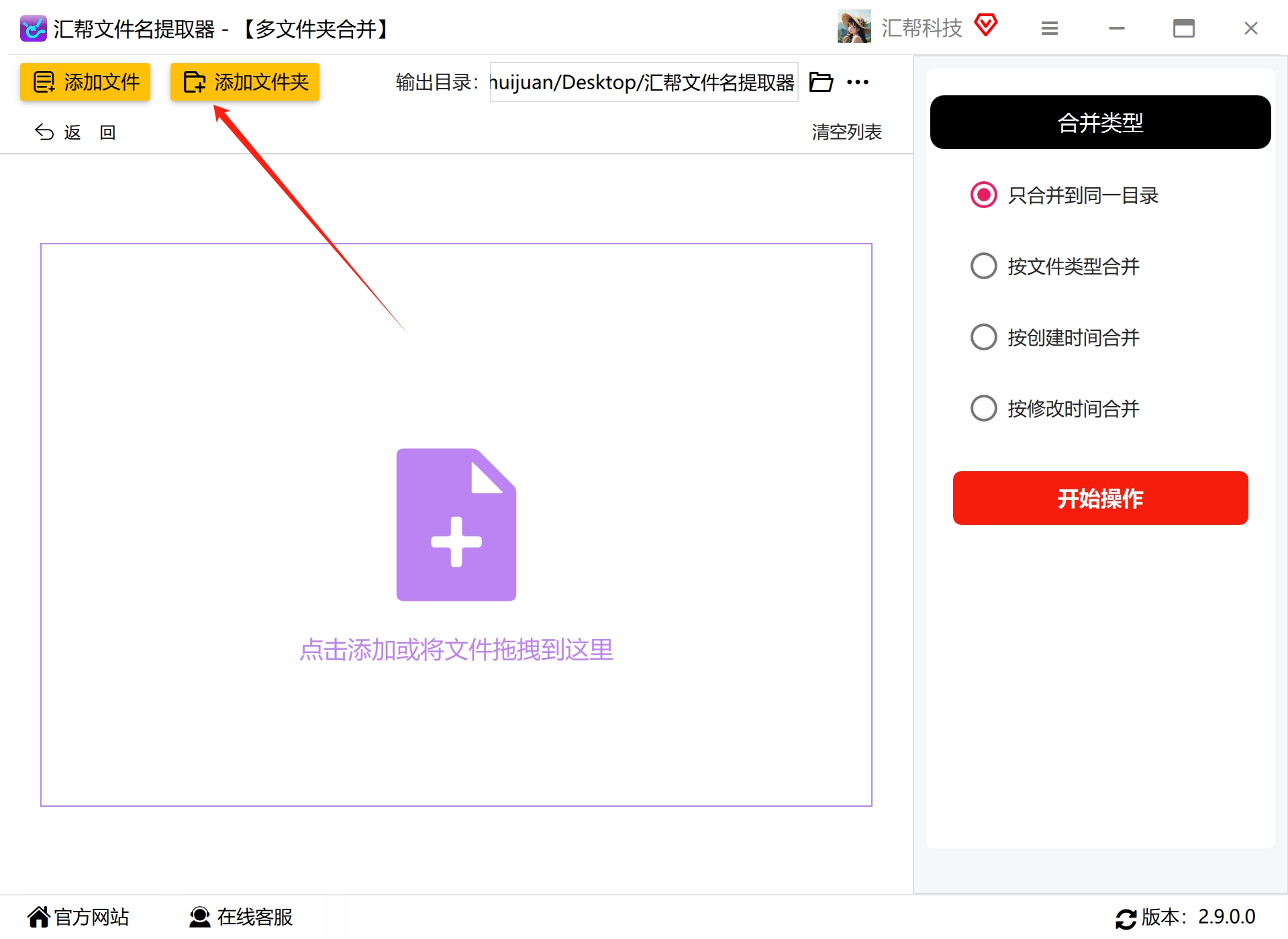
 步骤2:导入需要分类的文件夹
点击“添加文件夹”按钮,把自己电脑上存放图片的文件夹逐个选中并导入。这里有个方便的地方——支持一次性添加多个文件夹,而且如果你某个文件夹里还嵌套着子文件夹,它也能一起处理,不需要你手动去逐个展开合并。
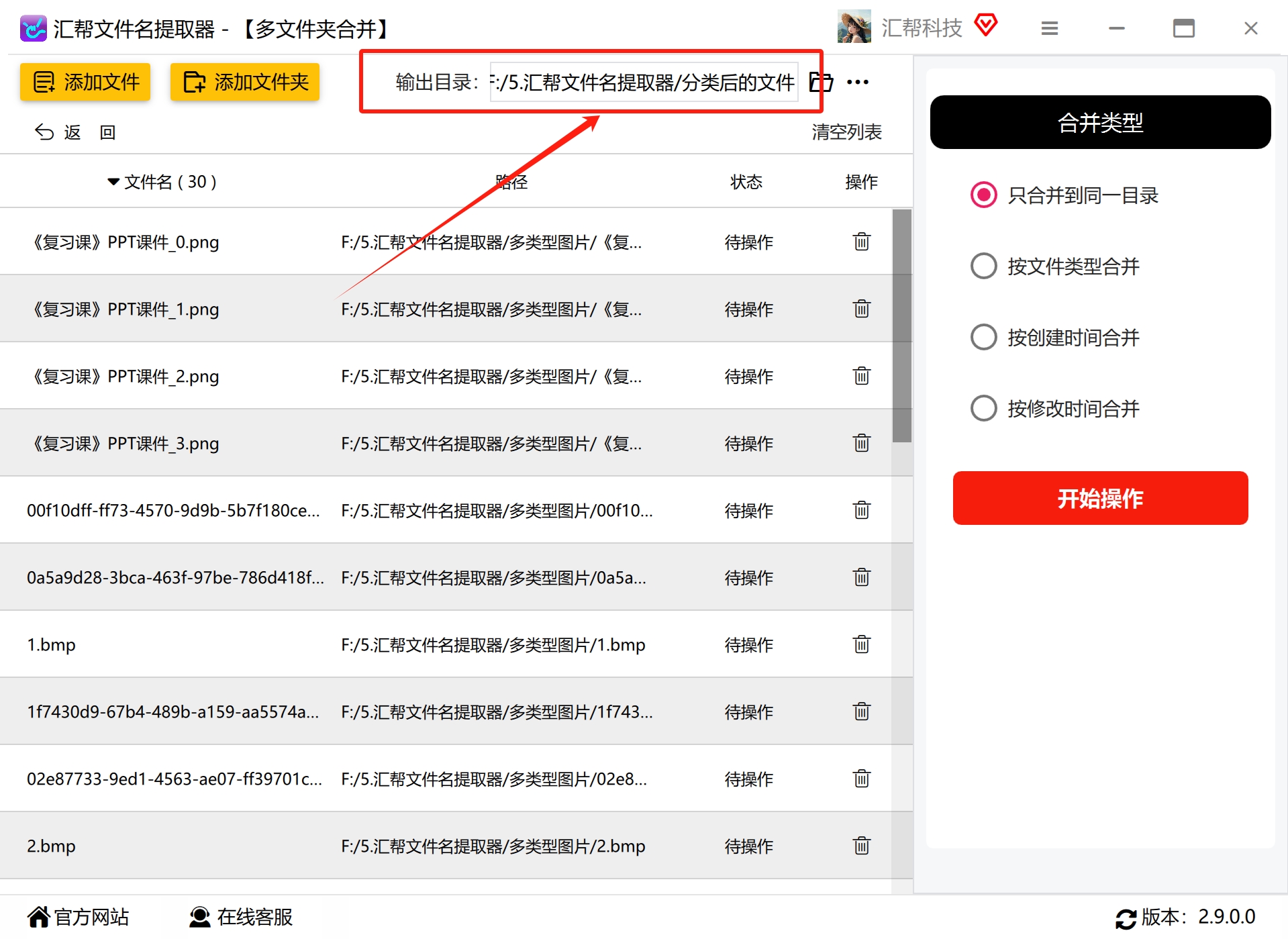
 步骤3:设置输出目录
在软件顶部的输出目录区域,选择一个文件夹用来存放最终分类好的图片。这个文件夹建议不要选在系统盘C盘,找一个空间宽裕的盘符新建一个“图片归档”之类的文件夹,方便以后统一管理。
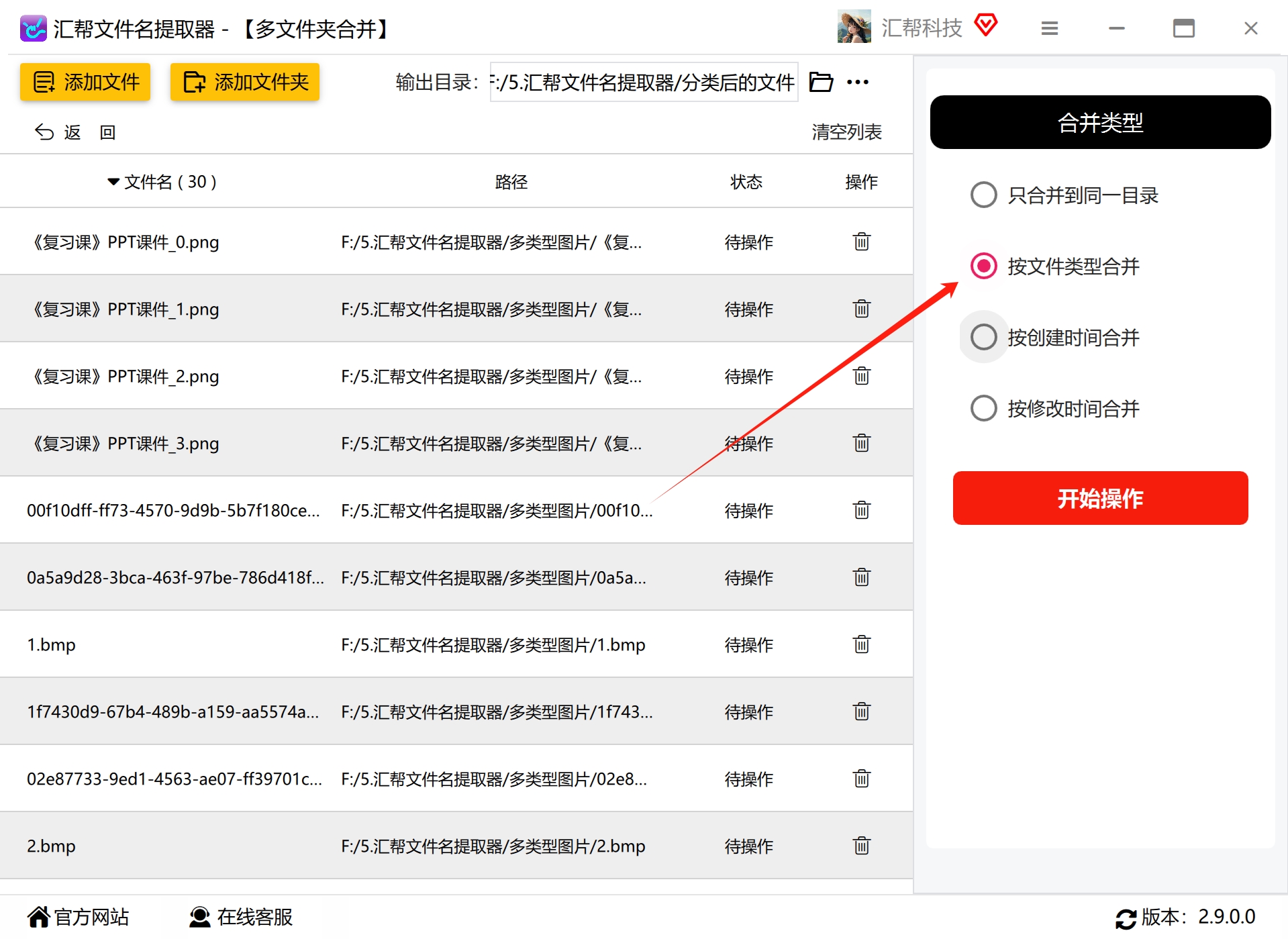
 步骤4:合并类型选择“按文件类型合并”
这一步是关键。在合并类型下拉框里,选择“按文件类型合并”这个选项。选好之后,软件会自动把JPG、PNG、GIF、WebP等不同格式的图片分别归类到对应名称的文件夹中。
 步骤5:点击“开始操作”
所有设置确认无误后,点击“开始操作”按钮,软件就开始自动扫描并归类图片了。我这边实际操作的时候,处理几千张图片基本一两秒就能跑完,速度还是让人满意的。
 步骤6:查看结果
处理完成后,回到输出目录,你会看到里面自动生成了几个不同的文件夹,文件夹名称就是对应的图片格式。比如“JPG文件夹”“PNG文件夹”“GIF文件夹”等等,所有同类型的图片都被集中放在一起,一目了然。
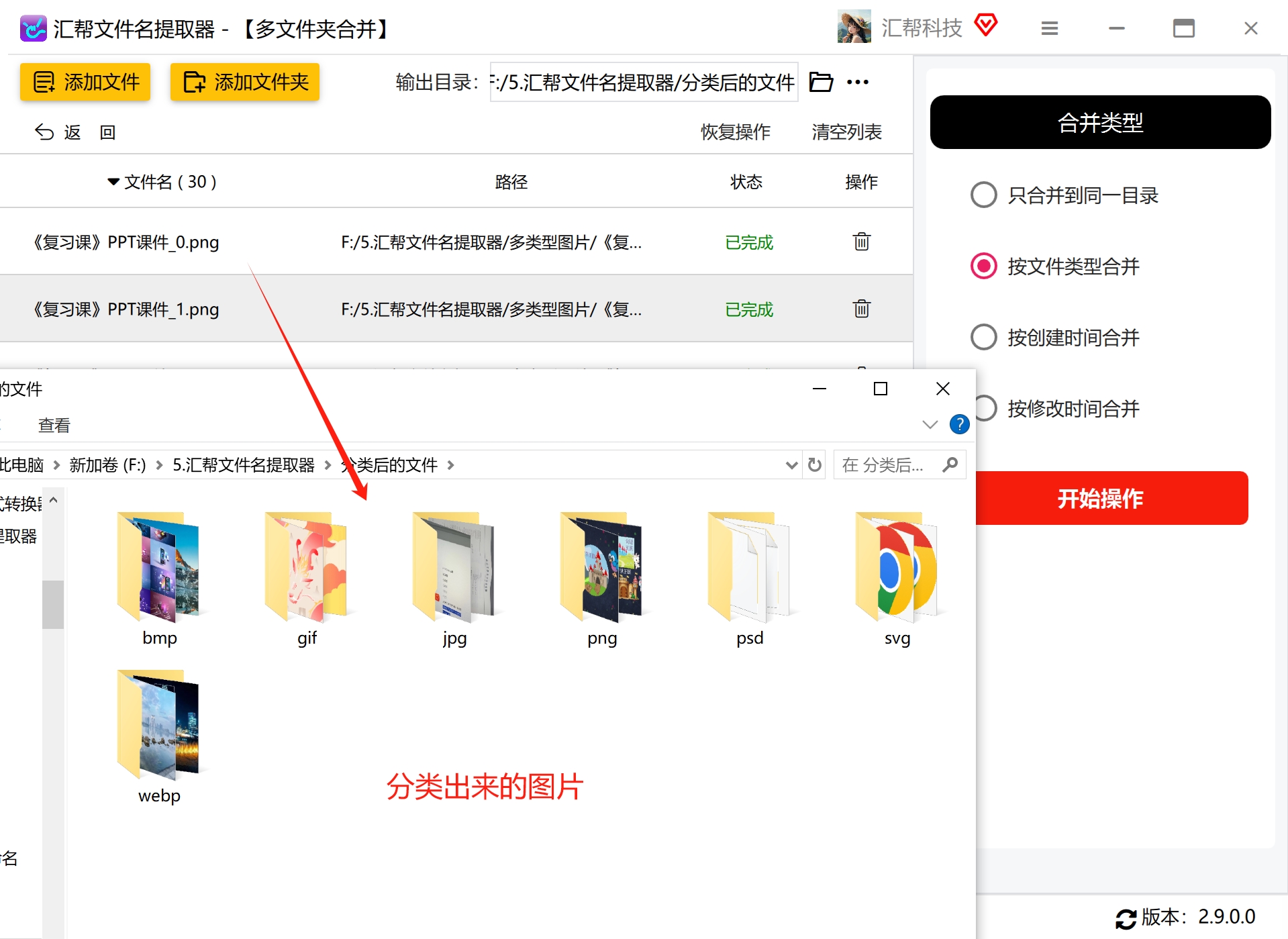 用这个工具处理图片,比较省心的地方在于不需要对文件做任何手动操作,也不用担心多选漏选。而且不只是图片,Word、Excel、PDF这些办公文档其实也可以按同样的逻辑进行分类整理,功能是通用的。
方法二:用Python脚本按后缀名自动分类
如果你习惯写代码,或者希望以后整理文件的过程完全自动化,可以用Python写一个简单的脚本来完成图片格式分类。
核心思路也不复杂:遍历目标文件夹中的每一个文件,读取文件后缀名,判断它属于哪种图片格式,再创建对应的文件夹,把文件移动过去。
我把之前自己用过的一个脚本精简了一下,放在下面供大家参考:
import os
import shutil

def classify_images_by_suffix(source_dir, target_dir=None):
    # 定义常见图片格式,可自行补充
    image_formats = {
        '.jpg': 'JPG格式',
        '.jpeg': 'JPG格式',
        '.png': 'PNG格式',
        '.gif': 'GIF格式',
        '.webp': 'WebP格式',
        '.bmp': 'BMP格式'
    }

    if target_dir is None:
        target_dir = os.path.join(os.path.dirname(source_dir), 'image_classification')
    if not os.path.exists(target_dir):
        os.makedirs(target_dir)

    for filename in os.listdir(source_dir):
        file_path = os.path.join(source_dir, filename)
        if os.path.isdir(file_path):
            continue
        file_suffix = os.path.splitext(filename)[1].lower()
        if file_suffix in image_formats:
            format_dir = os.path.join(target_dir, image_formats[file_suffix])
            if not os.path.exists(format_dir):
                os.makedirs(format_dir)
            shutil.move(file_path, os.path.join(format_dir, filename))
            print(f"已移动:{filename} → {image_formats[file_suffix]}")
        else:
            other_dir = os.path.join(target_dir, '其他文件')
            if not os.path.exists(other_dir):
                os.makedirs(other_dir)
            shutil.move(file_path, os.path.join(other_dir, filename))
            print(f"非图片文件,已移动:{filename} → 其他文件")

if __name__ == "__main__":
    source_folder = r"C:\Users\你的用户名\Pictures\待分类图片"
    classify_images_by_suffix(source_folder)
使用的时候,把source_folder替换成你自己存放图片的路径,运行脚本后,会在同级目录自动生成一个image_classification文件夹,图片会按照格式分门别类地放好。脚本里定义的图片格式字典可以根据自己电脑里的实际情况扩充,比如加上.raw、.tiff等。
当然这种方法需要你本地能运行Python环境,如果你不熟悉代码,直接用前文的图形工具会更省心。
方法三按分辨率分类:Dimensions2Folders实测
有些朋友想整理照片,不是按格式,而是想按分辨率(比如把高清图片和普通图片分开)来分类,这种情况下Dimensions2Folders就派得上用场了。
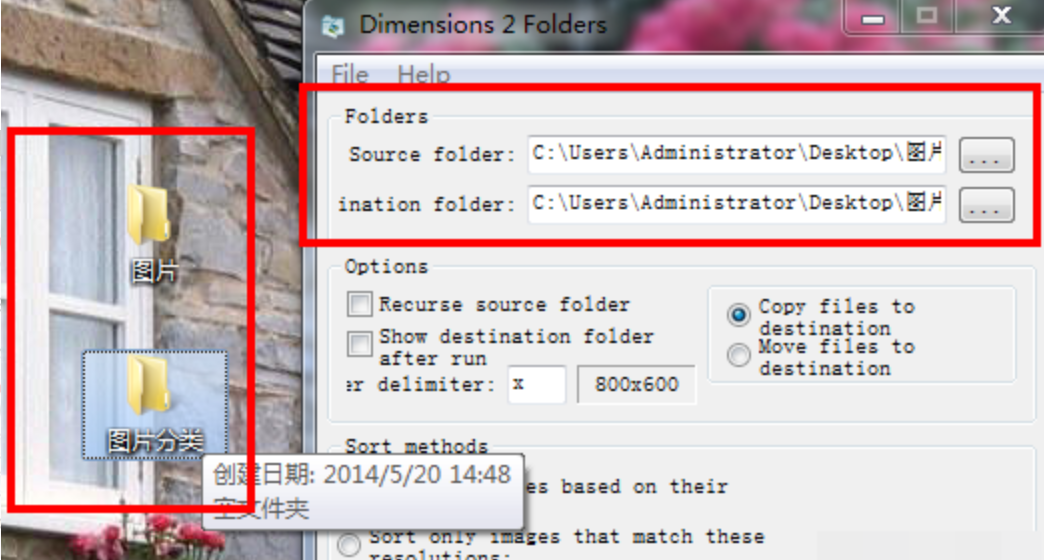
步骤1:在搜索平台找到Dimensions2Folders,下载并安装。
步骤2:打开软件,界面比较简洁,左边选择目标文件夹(也就是你存放原图的地方),右边选择输出文件夹(存放分类结果的位置)。
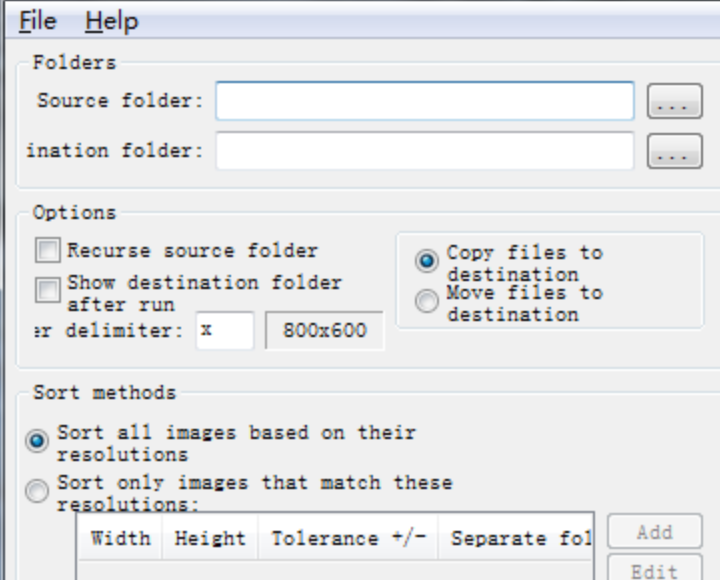
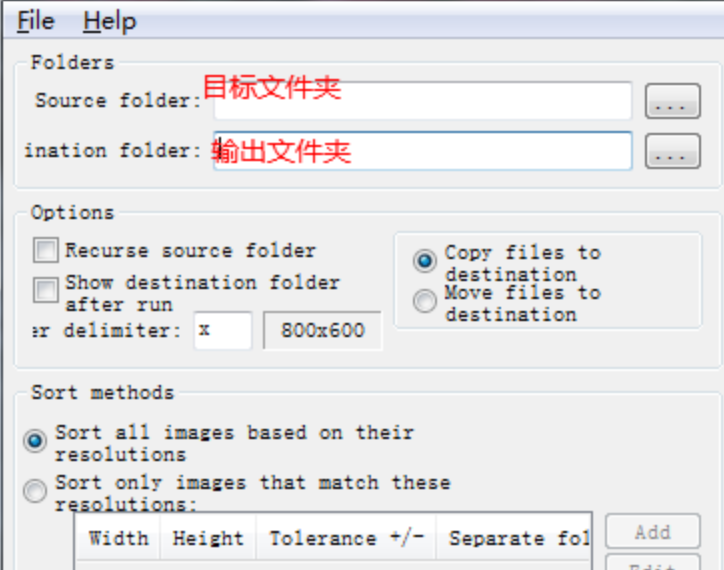 步骤3:分类模式选择第一项“以图片分辨率为基准”,然后点击GO按钮。软件还提供了按匹配分辨率或比例划分的选项,你可以按需挑选。
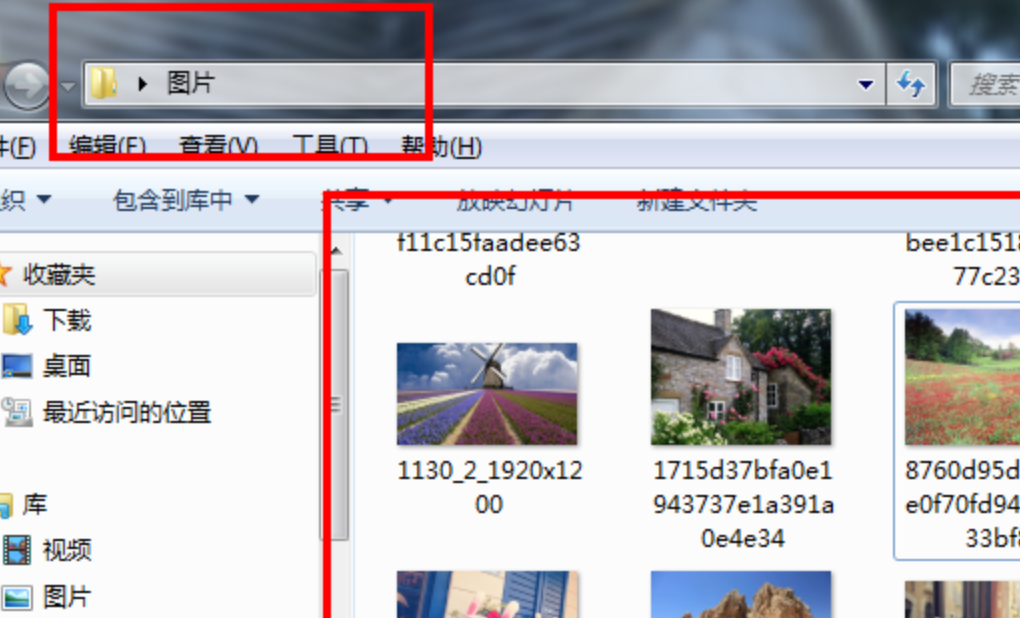
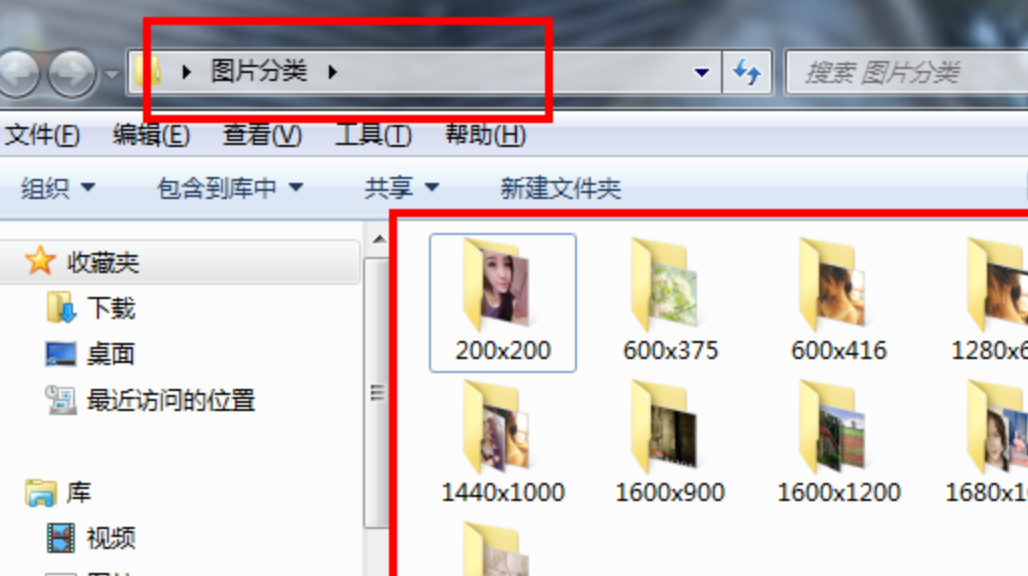
 步骤4:等它跑完,去输出文件夹里看看效果。下面两张图是分类前后的对比,可以看到原本混杂在一起的文件,分类后按分辨率放进了不同的文件夹里,整洁了不少。
 如果你需要整理的图片只有几十上百张,手动拖拽自然是没问题。做法很简单:先了解常见图片格式,然后为每种格式建一个文件夹(比如“JPG图片”“PNG图片”“GIF图片”),再一张张移动过去。这个方法虽然笨,但对于少量文件也够用。图片量一旦上升,强烈建议还是交给工具处理。
在此也想特别提醒几个注意事项:
- 对图片做批量整理前,建议先备份一下,尤其是那些来源不明的文件。虽然正规软件不会动原文件内容,但移动过程中万一断电或系统异常,有备份心里踏实一些。
- 按格式分类不是唯一的选择。如果你更习惯按用途、项目名、拍摄时间来整理,可以优先考虑支持按文件名或日期分类的工具,梳理好需求再动手会更省事。
- 有些文件后缀名和实际格式不一致(比如把PNG改名为JPG),按格式分类的工具可能无法识别这种问题,用的时候心里有数即可。
- 软件安装包的下载尽量选择官网渠道,避免捆绑垃圾软件。
聊到这里,关于“如何将照片归类整理出来”的几种常用做法就和大家梳理完了。
整体上,不同方法适合不同的人:偶尔整理一两批图片,手动方式或者在线小工具可以应付;数量达到几千上万张,更推荐用汇帮这类带有“多文件夹合并”功能的批量处理工具,操作门槛低、处理速度快;有编程基础的朋友可以写一个简单脚本,实现定时自动整理,彻底解放双手;需要按分辨率、人脸等维度分类的,也有专门的工具可以满足。
我个人体验下来,整理图片这件事核心还是一个习惯问题。选一个自己用着顺手的方法,隔一段时间清理一次,就不会出现“电脑里全是图片但什么也找不到”的局面。希望这篇文章能对正在为杂乱图片发愁的你有所启发。
如果你有更好的整理思路,也欢迎在评论区分享你的做法,大家一起交流学习。
