

为什么需要Word转TXT?这些场景你可能遇到过
在日常办公和学习中,我们经常需要将Word文档转换为TXT格式,这背后其实有很多实际需求支撑。比如,当你需要把一份长篇报告通过微信发给同事时,Word文件里的图片和格式可能让文件体积变大,导致传输卡顿甚至无法发送。而TXT格式只保留纯文字,不仅文件体积小,还能避免对方因没有安装Word软件而无法打开的问题。
再比如,我们在整理资料时,可能需要从多个Word文档中提取核心内容。如果直接复制粘贴,格式混乱的问题会让后续编辑变得繁琐。转换成TXT后,所有格式都会被清除,只剩下干净的文字,无论是复制到其他文档还是进行数据分析都更加方便。
还有一种常见场景是处理批量文件。比如你有几十份Word文档需要提取文本内容,手动一个个转换效率太低。这时候掌握多种转换方法,就能根据不同情况灵活选择工具,提高工作效率。
接下来,我将详细介绍几种实用的Word转TXT方法,从简单的软件操作到编程实现,满足不同用户的需求。
怎么批量把word转成TXT文件?三个方法来帮你
Word转TXT方法一:使用汇帮PDF转换器
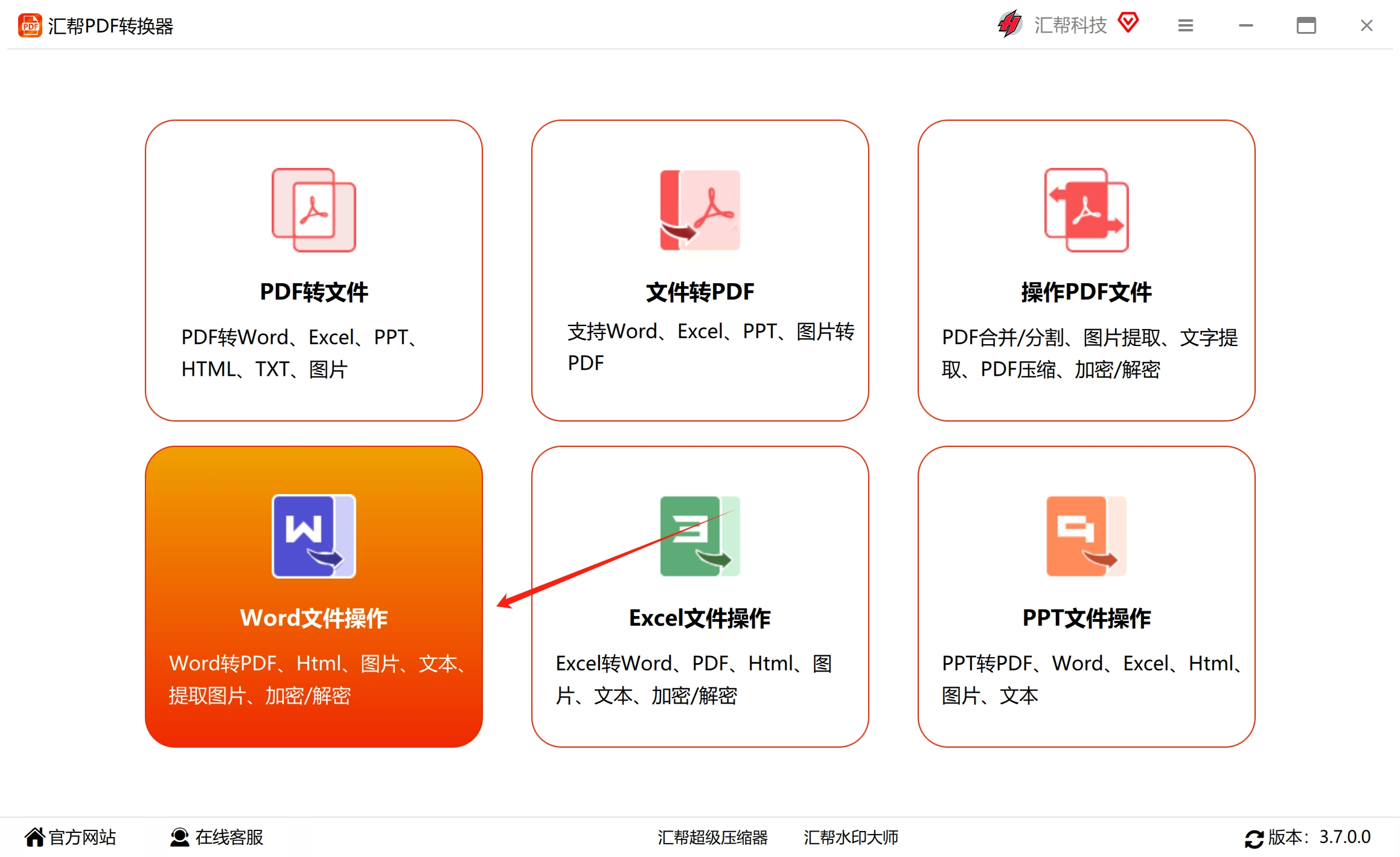
1. 打开软件并选择功能
首先在电脑上找到并打开汇帮PDF转换器。在主界面中,点击"Word文件操作"按钮进入功能选择页面。这里你会看到多种Word相关的转换选项,包括Word转文本、Word转PDF等。
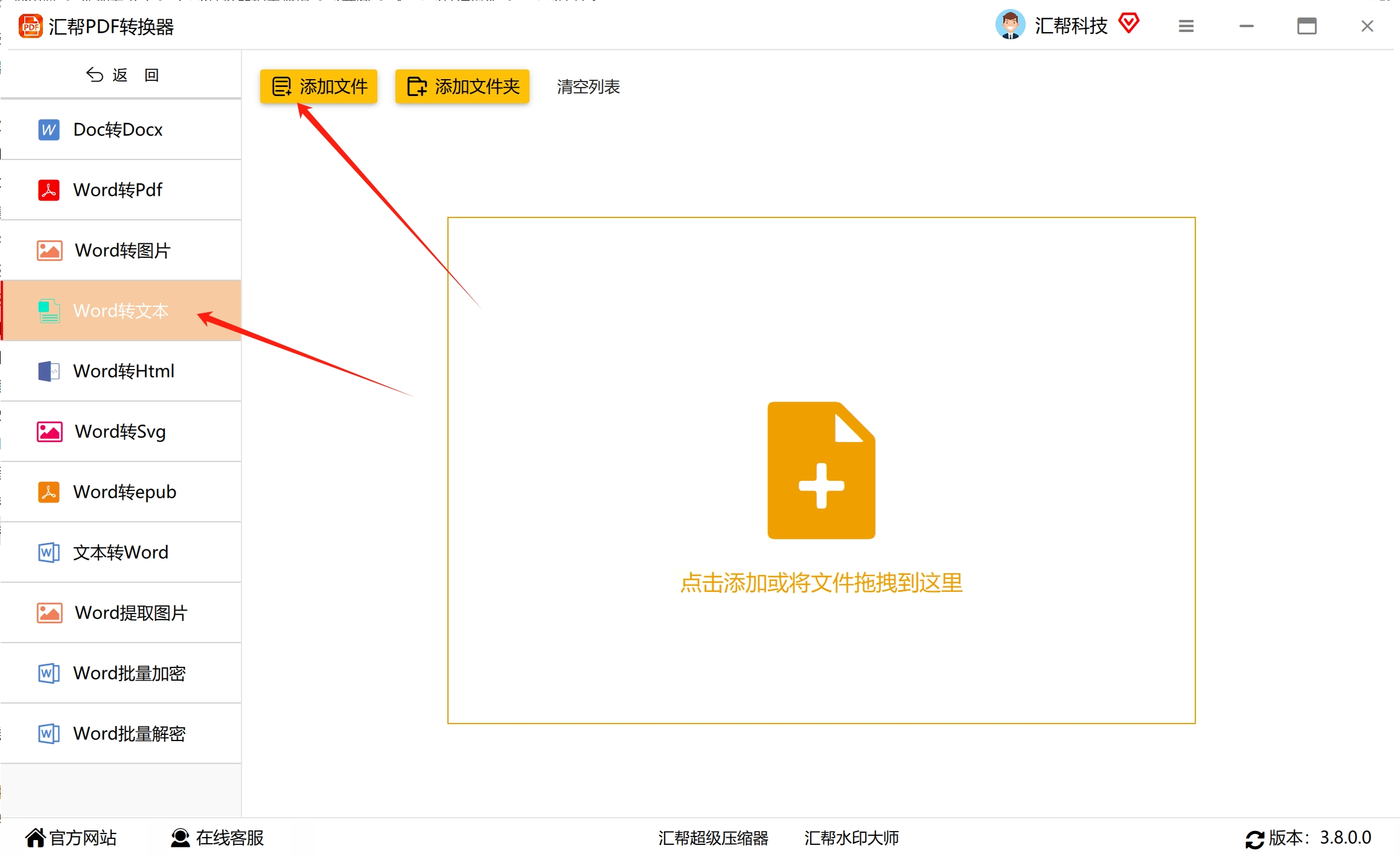
2. 选择转换类型并添加文件
在左侧功能栏中找到"Word转文本"选项并点击,然后点击界面上的"添加文件"按钮。此时会弹出文件选择窗口,你可以选中需要转换的Word文件。这款软件支持批量导入,你可以一次性选择多个文件,也可以通过"添加文件夹"按钮导入整个文件夹中的所有Word文档。
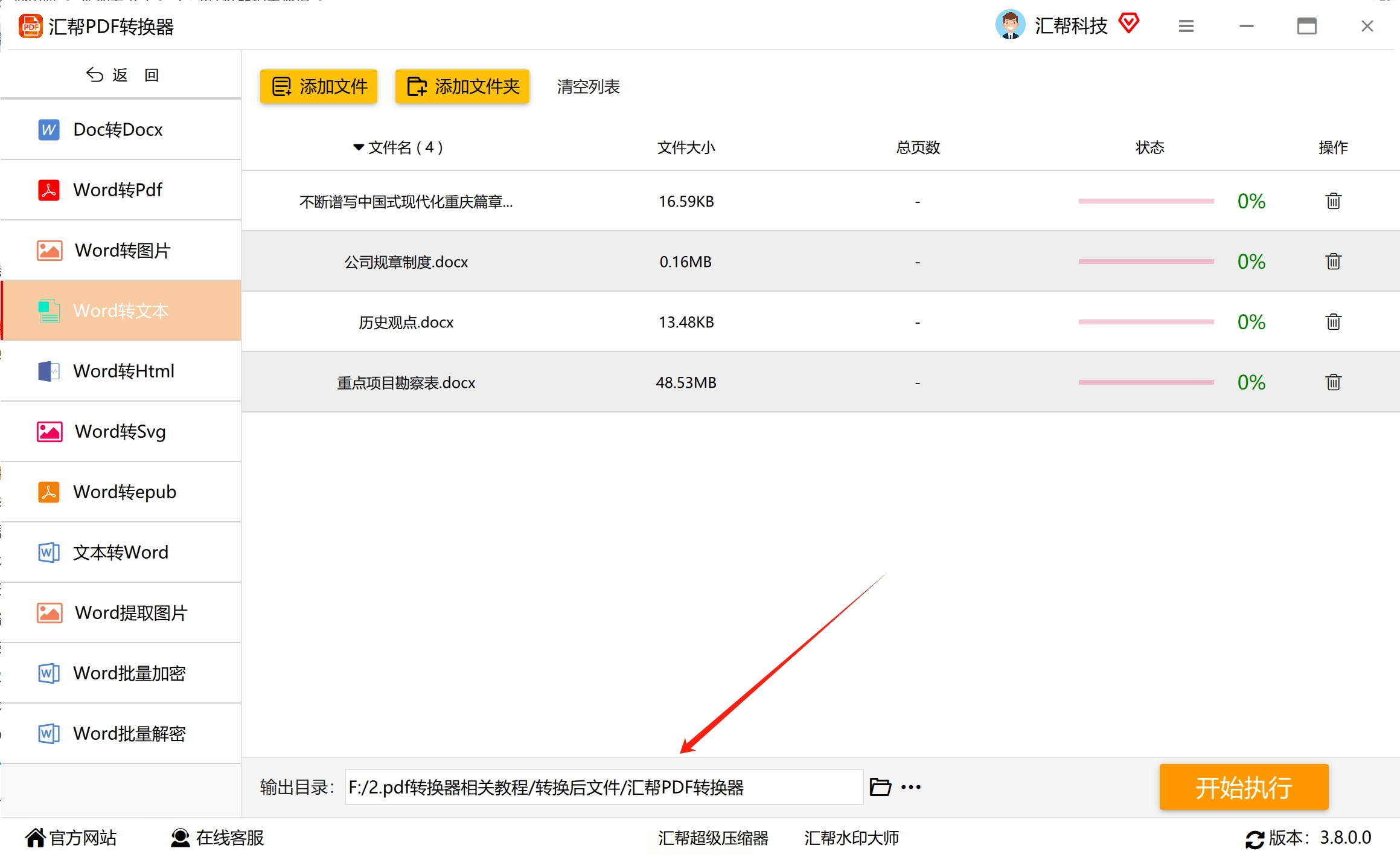
3. 设置输出路径
文件添加完成后,在界面底部找到"输出目录"设置区域,点击右侧的浏览按钮,选择一个你方便查找的文件夹来存放转换后的TXT文件。这样可以避免转换后的文件杂乱无章,方便后续查找。
4. 开始转换并查看结果
确认所有设置无误后,点击界面上的"开始执行"按钮,软件会自动开始转换过程。转换完成后,你可以在刚才设置的输出目录中找到生成的TXT文件。打开文件后,就能看到转换后的纯文本内容了。
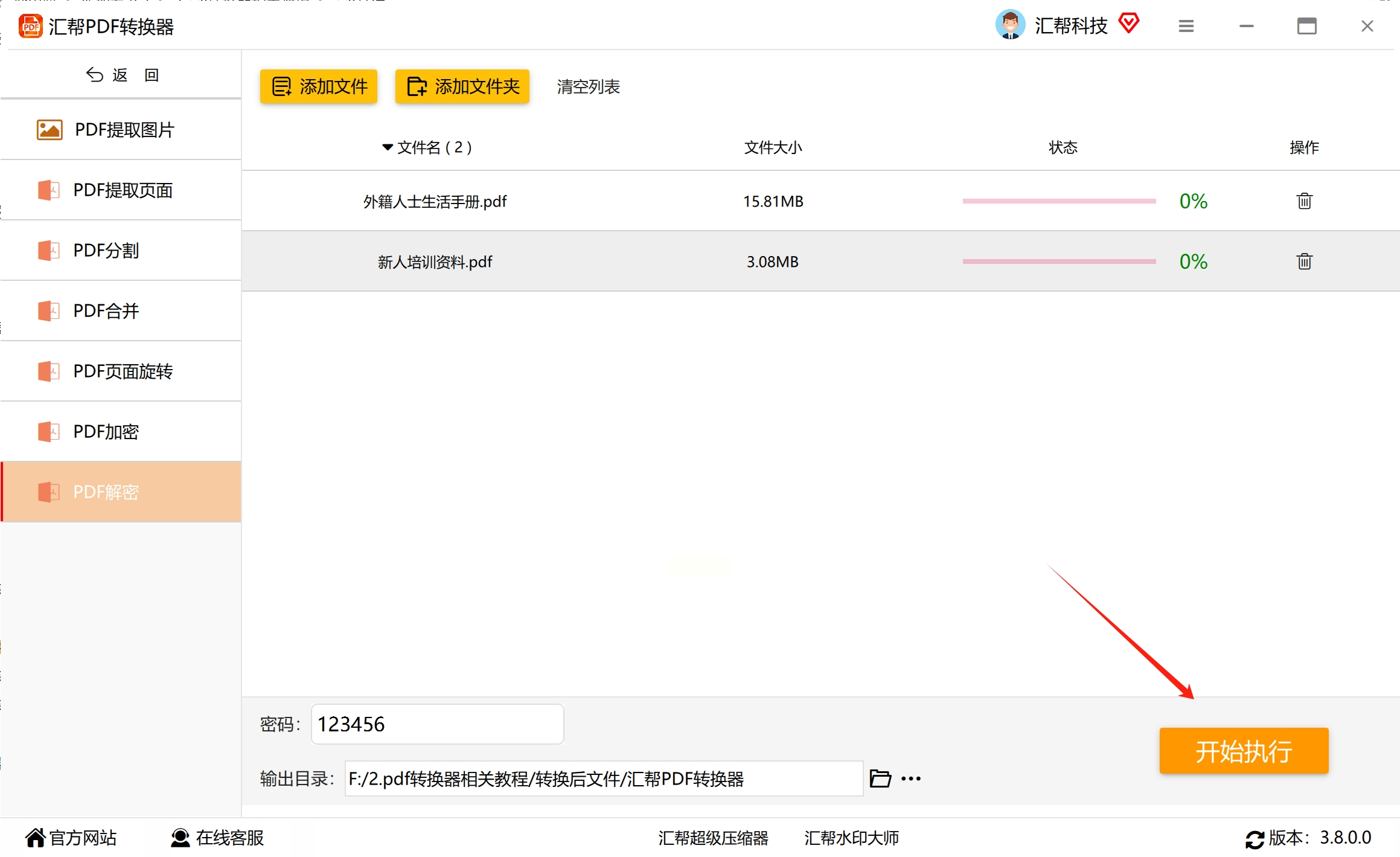
这种方法的优点是操作简单,无需编程知识,适合快速处理单个或少量文件的转换需求。
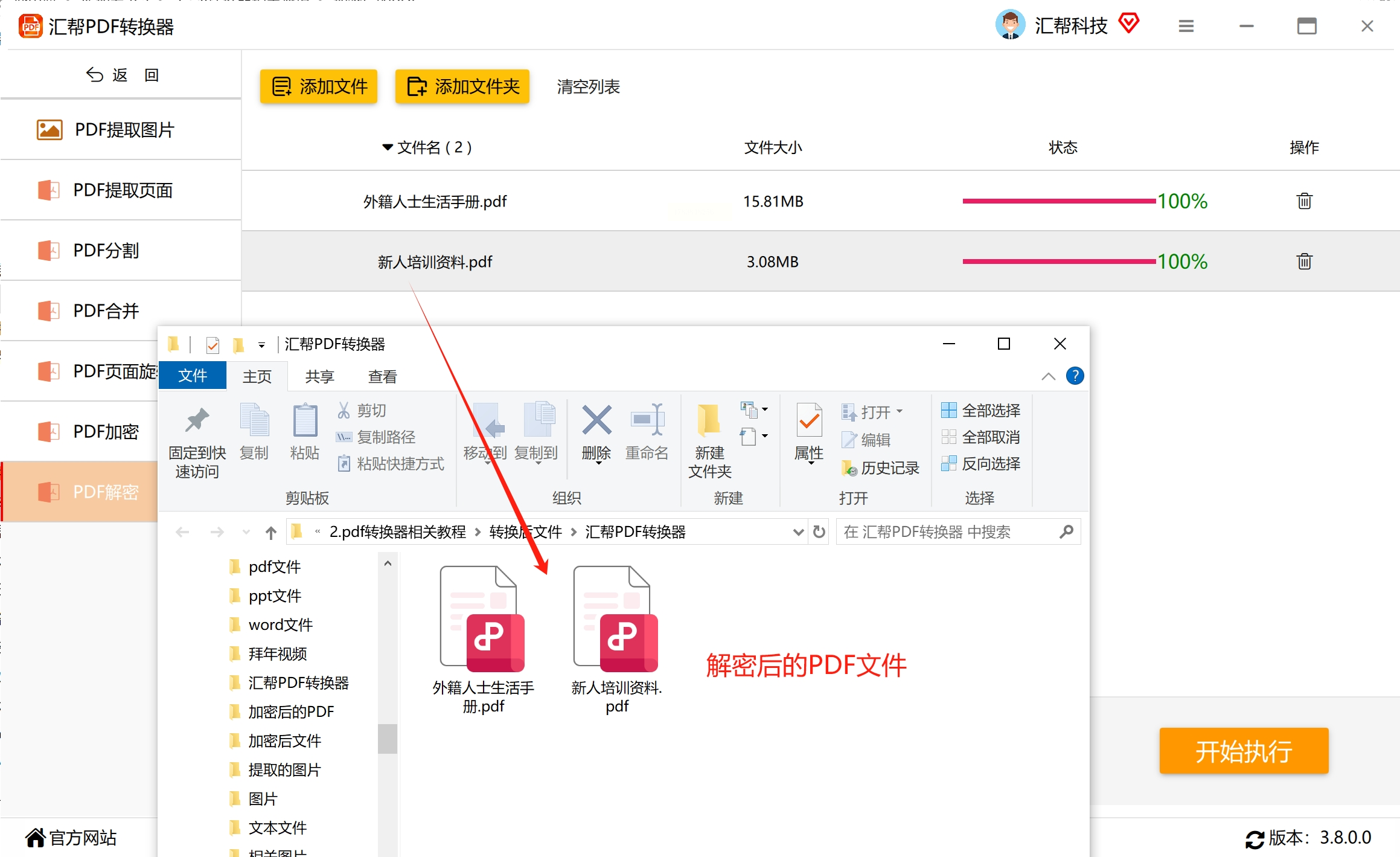
Word转TXT方法二:使用Python脚本(适合有编程基础的用户)
如果你熟悉Python编程,编写一个简单的脚本来批量转换Word文档会非常高效。下面是一个完整的Python脚本示例,通过win32com库来操作Word软件,实现批量转换。
脚本思路:
1. 首先导入必要的库,包括os模块用于文件操作和win32com.client用于控制Word软件。
2. 设置源文件夹路径,指定要处理的Word文档所在位置。
3. 初始化Word应用程序,并设置为不可见模式,避免转换过程中弹出Word窗口。
4. 遍历文件夹中的所有docx文件,逐个打开并读取内容。
5. 将读取到的内容写入同名的txt文件中,保持文件名一致。
6. 最后关闭Word应用程序,完成转换。
完整代码:
```python
import os
import win32com.client as win32
# 定义源文件夹路径
source_folder = r'F:\AI自媒体内容'
# 初始化Word应用程序
word_app = win32.gencache.EnsureDispatch('Word.Application')
word_app.Visible = False # 设置Word为不可见模式
# 遍历文件夹中的所有docx文件
for filename in os.listdir(source_folder):
if filename.endswith('.docx'):
# 构建完整文件路径
file_path = os.path.join(source_folder, filename)
try:
# 打开Word文档
doc = word_app.Documents.Open(file_path)
# 读取文档内容
content = doc.Content.Text
# 创建TXT文件名(替换扩展名)
txt_filename = filename.replace('.docx', '.txt')
txt_path = os.path.join(source_folder, txt_filename)
# 写入TXT文件
with open(txt_path, 'w', encoding='utf-8') as f:
f.write(content)
# 关闭Word文档
doc.Close()
print(f"转换成功:{filename} -> {txt_filename}")
except Exception as e:
print(f"处理文件 {filename} 时出错:{str(e)}")
# 关闭Word应用程序
word_app.Quit()
print("所有文件转换完成!")
```
使用说明:
1. 将代码中的`source_folder`路径修改为你要处理的Word文档所在的文件夹路径。
2. 确保已安装`pywin32`库,如未安装可通过`pip install pywin32`命令安装。
3. 运行脚本后,程序会自动处理文件夹中的所有docx文件,生成同名的txt文件。
这种方法适合需要批量处理文件的场景,尤其是当你经常需要转换大量文档时,编写脚本可以大大提高效率。
Word转TXT方法三:使用核烁文档批量处理工具(适合大量文档批量转换)
核烁文档批量处理工具是一款专业的批量文档处理软件,特别适合处理大量Word文档的转换工作。
操作步骤:
1. 打开软件并选择功能
启动核烁文档批量处理工具,在左侧功能列表中选择"Word工具"分类,然后点击"Word转换为TXT"选项。
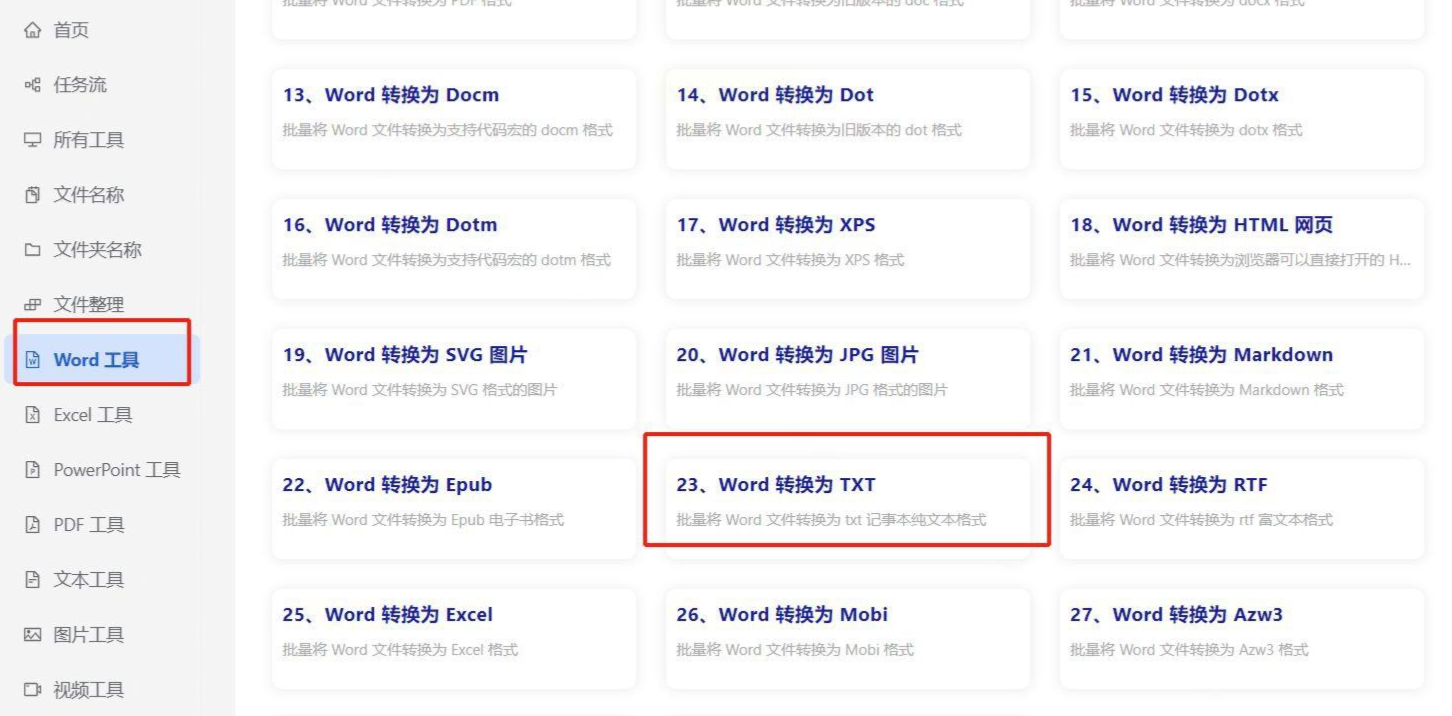
2. 导入需要转换的文件
点击界面上的"添加文件"按钮,或者直接将多个Word文档拖拽到软件界面中。也可以选择"从文件夹中导入文件",一次性导入整个文件夹中的所有Word文档。
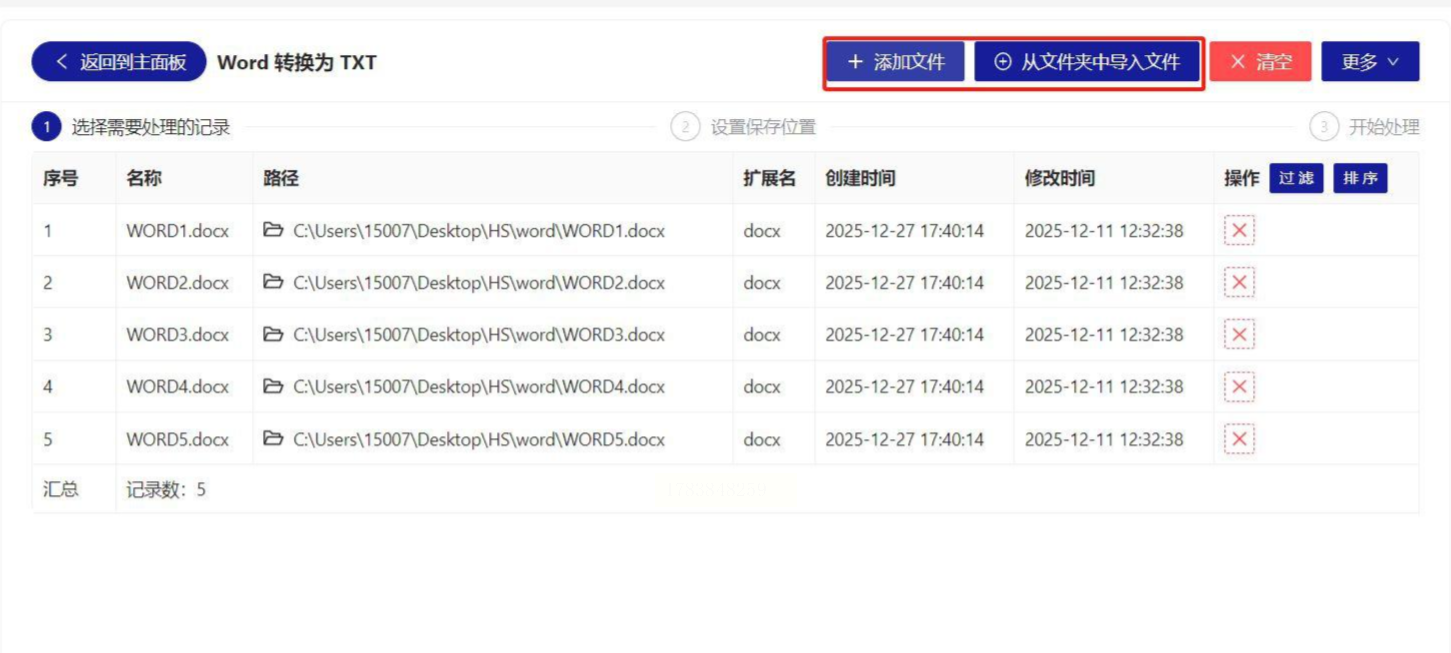
3. 设置输出参数
导入文件后,点击"下一步"按钮,软件会自动分析文件类型并显示可转换的格式选项。确认选择TXT格式,然后设置输出目录。
4. 开始转换并查看结果
确认所有设置无误后,点击"开始处理"按钮,软件会批量处理所有Word文档。转换完成后,界面会显示"处理完成"的提示,此时你可以到指定的输出目录中查看生成的TXT文件。
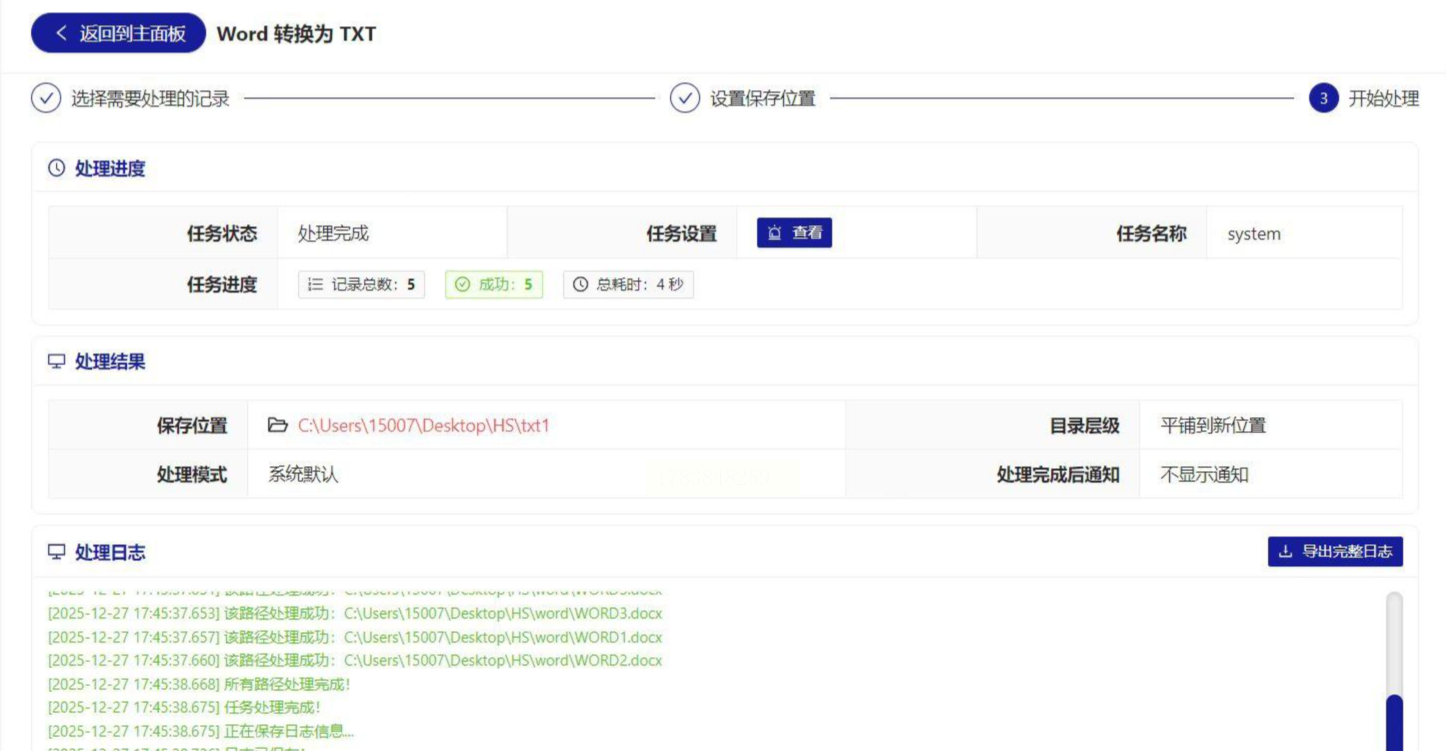
这款工具的优势在于批量处理能力强,适合有大量文档需要转换的用户,能够大幅节省时间。
掌握这些Word转TXT的方法,不仅仅是学会了一种文件转换技巧,更是培养了高效办公的思维方式。在数字化时代,办公效率直接影响工作成果,而工具的熟练使用是提升效率的关键。
通过学习和实践不同的转换方法,你会逐渐理解不同工具的特点和适用场景,从而在面对不同需求时做出更合适的选择。这种能力不仅适用于Word和TXT的转换,也可以迁移到其他文件格式处理、自动化办公流程等方面。
此外,编程能力(如Python脚本)的掌握能让你实现更个性化的自动化工作,解决更复杂的问题。即使是最简单的脚本,也能帮助你节省大量重复劳动时间,让你有更多精力投入到更有价值的工作中。
总之,办公技巧的学习是一个持续提升的过程,从基础的文件操作到高级的自动化处理,每一个小进步都能积累成显著的工作效率提升。希望本文介绍的方法能帮助你更好地处理文档转换工作,提高日常办公效率。
